









 深耕居家兴趣领域





8
5
我又Get一项新技能——维修电脑!
2024-12-17 18:04:36
10点赞
8收藏
9评论
我们公司有一台电脑,可能是开机时间太长的原因,最近老是有异响,正常的电脑,在没有超频的情况下根本不会出现大的噪音,而这台电脑的声音就好像有共振那种嗡嗡声。周末的时候来加个班,在我旁边一直嗡嗡响,实在是受不了了,所以决定亲自来修一下它,话说修电脑以前我都是交给专业人来做的,包括组装电脑都是我买了配件叫师傅过来安装一下。现在经济不好,能自己动手解决就自己解决,如果成功了还能学会一项技能!
先来听听声音吧,我这个人对声音比较敏感,有的人可能对下面的这种声音就无所谓了,但是以前都挺安静的就最近开始抽风了,我就必须把它修好!
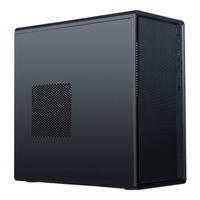
朋友群里是有大神的,问了一嘴,没想到我就知道了应该咋搞了,就是头痛医头,脚痛医脚,我们先搞清楚,电脑里有风扇的地方都有哪里,这个问题就很好解决了,以我这个风扇为例,最上面有个排风扇,Cpu有个小风扇,还有就是电源里面有个风扇。所以我就把盖子都拆开了,然后一个一个去排查,我这款是Jonsbo C3 Plus,当年也是一款经典的机箱,外表是铝合金的,有一面是玻璃侧透的。但是这款目前已经下架了,所以我找一个他们家类似的这种机箱。

前面说到了排查,那首先就是检查最上面的风扇,用手直接按住就行了,低功率的时候转的也不快,不会打疼手,我发现响声依然是存在的,然后同样的方法继续试试cpu的风扇,如果cpu的风扇也没有异响,那唯一的可能就是电源啦。所以开搞开搞,昨天第一次修,自己还有点担心,所以图片都忘记拍了,只能通过监控里面找到我的身影了,哈哈我还在手机上面搜异响的原因,脚下面放的是主机和拆下来的玻璃外壳。

没拍照还有一个重要的原因就是这玩意实在太脏了,你可以想象几年没清灰的电脑里面有多少灰尘!

做事情必须有趁手的工具,我又把之前在宜家买的工具套装拿出来了。里面螺丝刀的头有很多,找一个适合的直接装上,我玩的就是真实!

来看看机箱的构造,有一面是这种铝合金的,另外一面是玻璃侧透的,为了美观,大家都把线隐藏在主机铝合金的这边因为看不到。

这面就是带有玻璃侧透的一面了。拆卸都是比较简单的。把两面全部拆掉就行了。


机箱的型号,做工很扎实,可惜不做了,是不是因为成本太高了,所以不做了

现在是我补拍的照片了,昨天这边线缆都是被扎带固定过的,手里一下子找不到扎带,只能用这根黑色的包装封口的线简单固定一下!


讲一下步骤吧,你需要提前咔咔拍几张原来线的插的位置,然后就可以直接动手了,我是公司还有另外几台一样的电脑,所以我直接找来一个放在旁边当参照。把之前绑定的扎带全部解开,然后把主板上面的线拔掉。把我圈出来的线拔出来就行了,很简单,一下子就拔出来了。然后再把机箱后面的固定电源的的位置用螺丝刀拧下来就可以直接把整个电源拉出来了。


然后我是直接把旁边不用的机器上的电源拆下来直接换上了,如果你自己身边没有电源的话,那你就按照电源上面的型号直接重新买个回来装上就行了,比我想象中的简单多了,好吧,今天又学会一项新技能——修电脑!









校验提示文案
校验提示文案
校验提示文案
校验提示文案
校验提示文案
校验提示文案
校验提示文案
校验提示文案
校验提示文案
校验提示文案
校验提示文案
校验提示文案