













































34
11
Lenovo Chromebook Plus Gen 10 体验
2026-07-25 13:47:38
3点赞
1收藏
0评论
这不是一篇跑分评测,而是一篇从远程开发、Linux 子系统和日常使用出发的真实体验。我的需求比较特殊:本机性能不是第一位,安静、续航、随开随用,以及能否稳定连接远程开发环境才是重点。
配置参数
我购买的是 Lenovo Chromebook Plus Gen 10(14 英寸 ARM 版本),核心配置如下:
处理器 MediaTek Kompanio Ultra 910(ARM)
内存 16GB LPDDR5X
存储 256GB UFS
屏幕 14 英寸、1920 × 1200、OLED
重量 约 1.26kg
网络 Wi-Fi 7、Bluetooth 5.4
其它 无风扇、指纹识别、Dolby Atmos
不同地区和型号的内存、存储及触控配置可能略有差异。Kompanio Ultra 910 还集成了最高 50 TOPS 的 NPU,不过对我来说,真正有价值的并不是跑分,而是 ARM 平台带来的低功耗和无风扇设计。
为什么会购买 Chromebook
我平时主要使用 VS Code Remote 连接远程服务器开发,本机基本只承担浏览器、终端、视频会议和远程桌面的工作,因此并不需要一台持续高性能运行的笔记本。
使用过无风扇版 MacBook Air 之后,我已经很难再接受有风扇的轻薄本。主要原因有两个:一是噪音,二是续航。后来再选择笔记本时,“无风扇”已经从加分项变成了我的核心需求。
这台机器正好符合我的使用方式:
无风扇,日常使用完全安静
ARM 平台,功耗和发热控制不错
ChromeOS 唤醒快,适合随开随用
可以运行 Android 应用和 Linux 开发环境
能够通过 VS Code、SSH 和 RDP 连接远程设备
需要说明的是,Chromebook 并不是一台普通的 PC。这个 ARM 版本没有官方支持的 Windows 安装方式,原生替换成普通 Linux 发行版也缺少成熟的驱动和安装方案。对大多数人来说,使用 ChromeOS 自带的 Linux 开发环境才是最稳妥的选择。
开箱
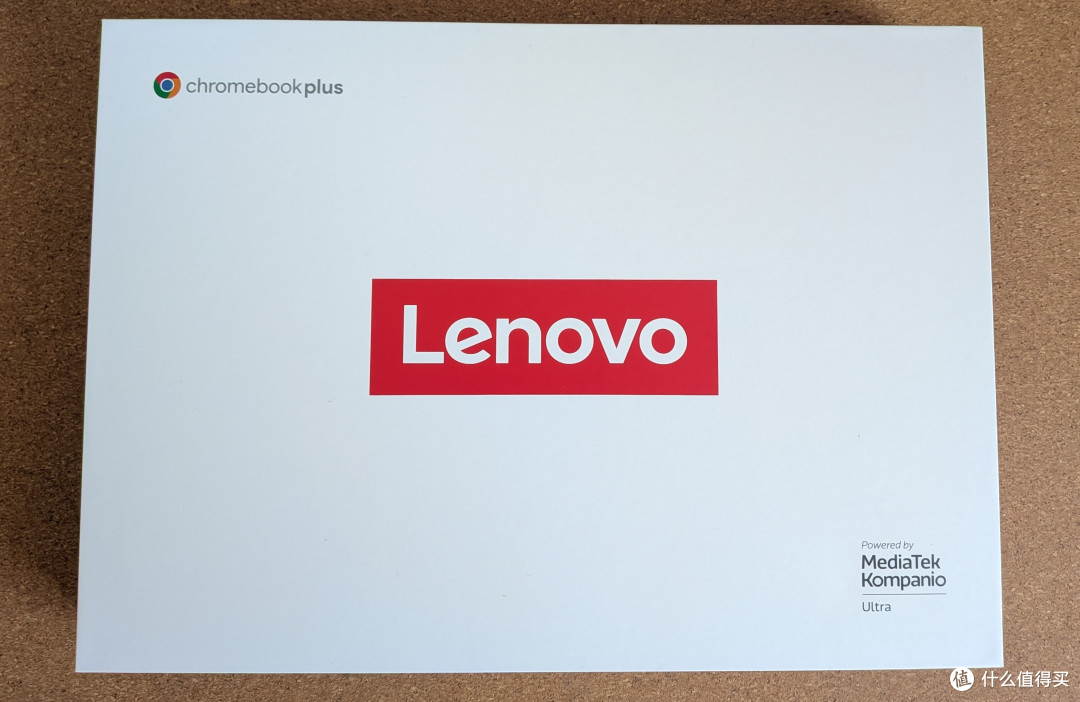
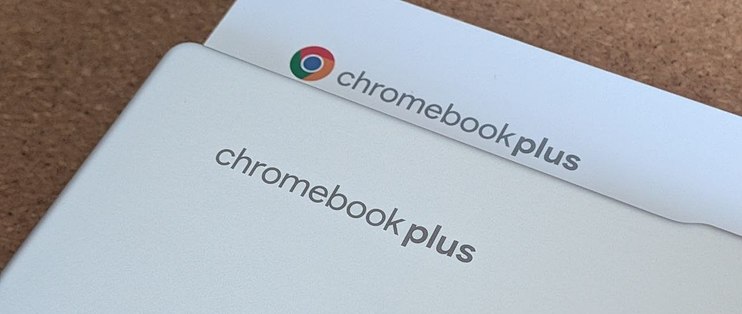
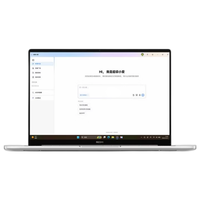
ChromeOS 给我的第一印象就是轻。掀开屏幕后几乎立即可以继续工作,冷启动也很快。
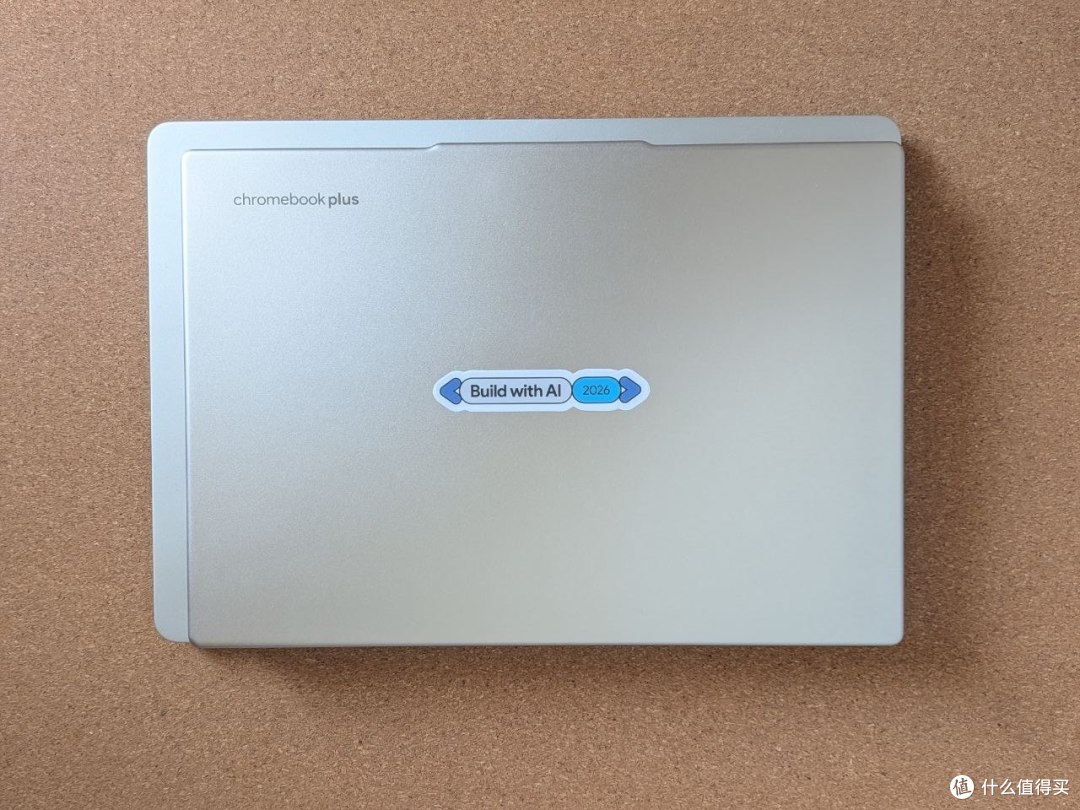 和 Macbook Air 15.3 比较
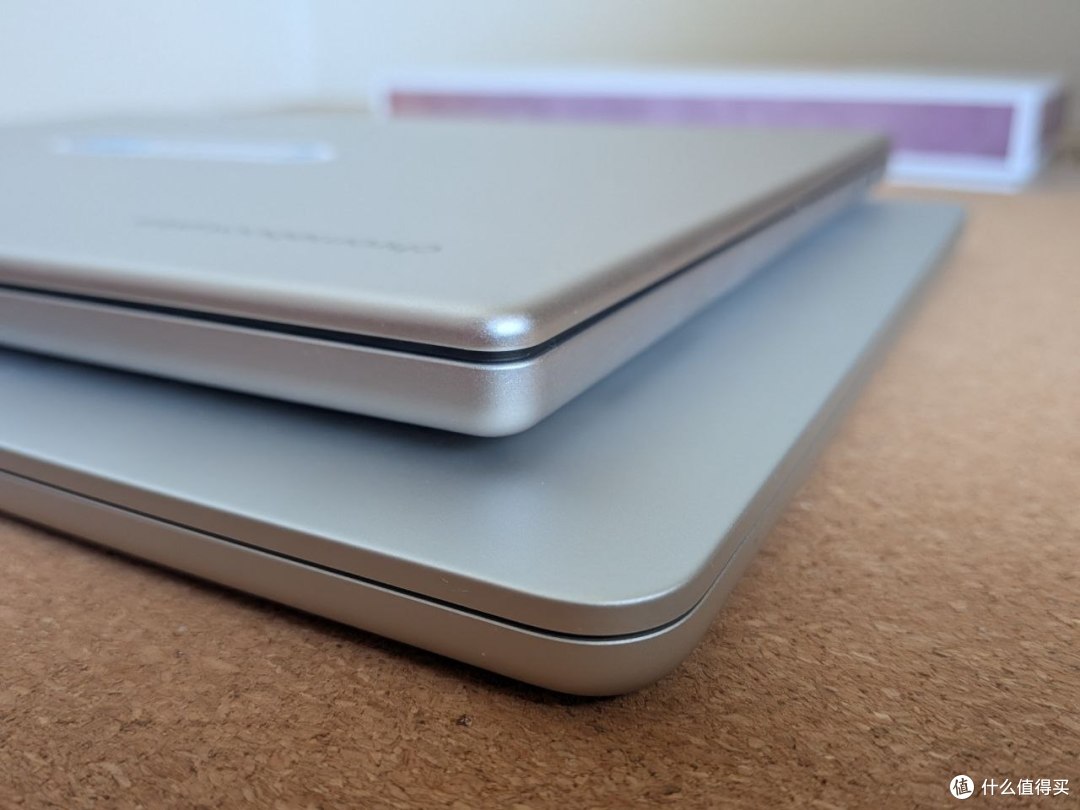 厚度感觉都差不多,但是 Chrommbook 明显更轻
购买符合条件的 Chromebook Plus,可以领取 12 个月的 Google AI Pro 方案,具体资格需要以 Chromebook 的“福利”页面为准。它包含 Gemini、2TB 云存储以及 NotebookLM 的进阶功能。我平时很喜欢使用 NotebookLM,所以这项赠送对我很实用。

在使用几天后,这台电脑基本符合我的预期。当然,我以前没有长期使用过其它 Chromebook,所以这里不会做横向排名,只分享它是否适合我的工作方式。
下面是为了让 ChromeOS 更顺手,我做的一些配置和使用记录。
网络与 Tailscale
我平时使用 Tailscale 比较多。ChromeOS 可以直接从 Google Play 安装 Tailscale,登录和使用方式基本与 Android 端一致。
在我的实际测试中,Tailscale 不仅可以代理 ChromeOS 中的服务,Linux 开发环境也能通过这条网络访问家中的设备。这样一来,我不需要单独在 Linux 容器里再维护一套复杂的 VPN 配置,就可以连接家中的开发机和 Home Lab。
如果主要依赖远程开发,这一点非常重要。Chromebook 本机只需要保持轻量,编译、容器和大型项目都可以放在远程服务器上完成。
Linux 子系统
ChromeOS 的 Linux 开发环境基于虚拟化运行,默认提供 Debian 容器。它不是在 Chromebook 上直接安装一个完整的桌面 Linux,但与 ChromeOS 的文件管理器、剪贴板、端口和应用启动器集成得比较深。
日常使用中,我主要用它来运行:
VS Code
SSH、Git 和常用命令行工具
Node.js、Go 等开发环境
少量本地编译和调试任务
轻量级编译和大部分 ARM64 Linux 软件都可以正常使用,但下载软件时需要注意架构。只有 x86_64 安装包、闭源驱动或依赖特殊内核功能的软件,可能无法运行。
我很喜欢 Linux 环境的备份与恢复功能。ChromeOS 可以把整个 Linux 环境导出成备份文件,之后能够完整恢复。开发工具、配置和 Linux 内的资料可以一起迁移,对更换设备或重置系统非常方便。
关于字体
ChromeOS 默认字体谈不上难看,但也只能算够用,尤其是中英文混排时,质感不如 macOS。
理论上可以进入开发者模式后替换系统字体,但启用开发者模式会清除本机数据,也会降低系统完整性保护;而且系统更新后,手动修改还可能失效。对我来说,这样做太折腾了。
笔记本的价值就是方便使用,所以我最终保留了默认字体,只在 VS Code、终端和浏览器中分别设置自己喜欢的字体。
关于输入法
输入法是目前比较明显的短板。
ChromeOS 主要使用系统自带输入法。虽然可以安装 Android 输入法应用,但它们通常不能像手机上一样直接替换 ChromeOS 的系统输入法。网上也有一些依赖 ChromeOS 私有接口的第三方方案,但兼容性和长期维护都不确定,我没有采用。
官方输入法可以满足基础中文输入,但如果你强依赖某个第三方输入法、双拼方案、词库同步或复杂快捷键,购买前最好先实际体验。
Linux 应用中的输入法还多了一层 Cros IME 与 Wayland/Electron 的兼容问题,同一个输入法在浏览器里正常,并不代表在所有 Linux 应用里都完全正常。
终端
ChromeOS 自带终端的完成度不错,可以管理多个 Linux 容器连接和 SSH 配置,也能自定义主题、字体及快捷键。
如果在终端里无法使用系统的输入法切换快捷键,通常是因为终端优先拦截了这组按键。可以进入终端设置,在键盘相关选项中允许 ChromeOS 处理系统快捷键。开启后,就可以正常切换输入法。
VS Code
VS Code 是这台电脑能否成为我的开发设备的关键。如果不能使用 VS Code Remote,我不会购买 Chromebook。
开启 Linux 开发环境后,可以下载 ARM64 版本的 VS Code .deb 安装包。安装完成后,它会像普通 ChromeOS 应用一样出现在启动器中。我的主要工作流是:
在 Chromebook 上运行 VS Code
通过 Remote - SSH 连接远程开发机
代码、Docker 和编译环境都保留在远端
使用 VS Code 端口转发访问开发中的 Web 服务
这样既保留了完整的 VS Code 体验,也避开了 Chromebook 本机性能和 ARM 软件兼容性的限制。
我遇到过 VS Code 无法切换中文输入法,或者切换后不能输入中文的问题。VS Code 基于 Electron,而 ChromeOS 的 Linux 应用需要通过 Wayland 和 Cros IME 接收系统输入法,因此不同 ChromeOS、Electron 和 VS Code 版本之间可能出现兼容问题。
可以先尝试用下面的参数启动 VS Code:
code --ozone-platform=wayland --enable-wayland-ime --wayland-text-input-version=3
这个方法会随版本变化,并不能保证对所有设备都有效。如果仍然无法输入,建议先更新 ChromeOS 和 VS Code,再把浏览器编辑器作为临时替代方案。这个问题是 Linux 图形应用与 ChromeOS 输入法桥接不完整。
安卓应用
Google Play 很大程度上补足了 ChromeOS 的软件生态。很多没有 ChromeOS 原生版本的软件,都可以直接安装 Android 版。
如果从事 Android 开发,还可以在设置中开启 ADB 调试,用于安装和测试 APK。不过,Android 应用在大屏幕、键盘和鼠标环境下的适配差异很大:有些应用体验接近桌面软件,有些仍然只是一个被放大的手机界面。
我只测试了一款游戏《炉石传说》。它可以正常安装和游玩,但流畅度和操作体验不如真正的 Windows 或 macOS 版本,属于“能玩”,而不是“最适合玩”。如果主要需求是大型游戏,Chromebook 并不是合适的选择。
远程桌面
我偶尔需要连接 Windows RDP。在 ChromeOS 中可以从 Google Play 安装 Microsoft Windows App,直接连接远程 Windows 设备。
在我的使用中,画面、键盘、剪贴板都能正常工作,也可以重定向摄像头和麦克风,因此能够在远程 Windows 中使用 Zoom 开会。对于“Chromebook 只负责显示和输入,Windows 负责运行软件”的使用方式,这套方案已经比较完整。
不过,最终体验仍然取决于网络延迟、远端机器性能以及 Android 版 Windows App 的功能支持。如果每天长时间使用 RDP,建议先测试快捷键、中文输入和多显示器等细节。
关于 Googlebook
Google 已在 2026 年 5 月正式公布 Googlebook,并计划在 2026 年秋季推出首批产品。它不是简单地给 Chromebook 改名,而是把 Android 的应用生态与 ChromeOS 的浏览器和桌面体验进一步结合,形成一个新的笔记本产品类别。
我最期待的不是 AI 功能,而是下面几个更基础的问题能否得到解决:
能否直接使用 Android 输入法,例如 Gboard
能否提供更完整的原生桌面应用接口
终端和开发工具能否获得比 WebView 或兼容层更自然的体验
现有 Chromebook,能否升级或获得部分新功能
目前 Google 还没有公布完整的旧机型升级名单,所以“现有 Chromebook 一定可以升级到 Googlebook 平台”还不能确定。这也是我之后最想继续关注和更新的部分。
等首批 Googlebook 正式发售并公布兼容策略后,我会继续更新这篇文章。
适合什么人
几天使用下来,我认为这台 Chromebook 很适合下面这类用户:
主要工作都在浏览器或云端完成
使用 VS Code Remote、SSH、RDP 等远程工作流
重视无风扇、续航和快速唤醒
可以接受 ARM 与 ChromeOS 的软件边界
已经在使用 Google、Android 和 Tailscale 生态
它不太适合下面这些需求:
必须运行特定的 Windows 或 macOS 桌面软件
需要在本机完成大型编译、3D、视频剪辑或游戏
高度依赖某款第三方中文输入法
希望自由更换操作系统或折腾底层驱动
如果你也有类似需求,但从未使用过 ChromeOS,我不建议只看参数就直接购买。可以先找一台旧笔记本安装 ChromeOS Flex,体验浏览器优先的工作方式,再决定是否适合自己。需要注意的是,ChromeOS Flex 通常不包含 Google Play 和完整的 Android 应用支持,所以它只能帮助你体验 ChromeOS 的基础逻辑,不能完全代表一台真正的 Chromebook。
总结
Lenovo Chromebook Plus Gen 10 并不是一台适合所有人的电脑,但它很符合我的需求。
它最大的优点不是某一项性能特别强,而是安静、轻量、唤醒快,并且能够把浏览器、Android 应用、Linux 开发环境和远程桌面放在同一台设备里。只要接受它的软件边界,并把重型任务交给远程服务器,它就可以成为一台很舒服的随身开发终端。
如果你的工作方式与我类似,它值得考虑;如果你希望它像 Windows 或 macOS 一样什么都能本地运行,那么它可能会让你失望。
作者声明本文无利益相关,欢迎值友理性交流,和谐讨论~