













 深耕数码、AI兴趣领域







21
29
3D打印机入门指南三:零基础打印贝尔金雷电3扩展坞支架全过程
2026-08-19 16:58:07
33点赞
11收藏
43评论
写在前面
作为一名重度桌搭爱好者,近期我的桌面改造核心思路只有一个:给桌面做减法,精简杂乱线材,让每一件数码配件都各司其职。贝尔金雷电3扩展坞是我MacBook Pro的刚需配件,日常既要接驳鼠标、键盘、打印机等外设,还要承担85W反向充电工作,算得上桌面核心枢纽。
⬇️ 桌面连接拓扑图如下图所示。

⬇️ 关于桌面整体详细介绍如下。
但长期平放使用后,我发现了不少难以忍受的使用痛点。
1 扩展坞机身扁平:正面的U盘、SD卡槽接口全部紧贴桌面,插拔U 盘、存储卡时,手部施展空间狭小,往往需要稍微抬起来才好插拔,但向上抬角度过大又会影响后面的电源线、雷电线等,长期下来还有损坏接口的风险。
⬇️ 正反面插满外设的扩展坞,每次插拔U 盘都要抬起来。

⬇️ 我也尝试过随便找个置物架放上,但插拔时容易移动。
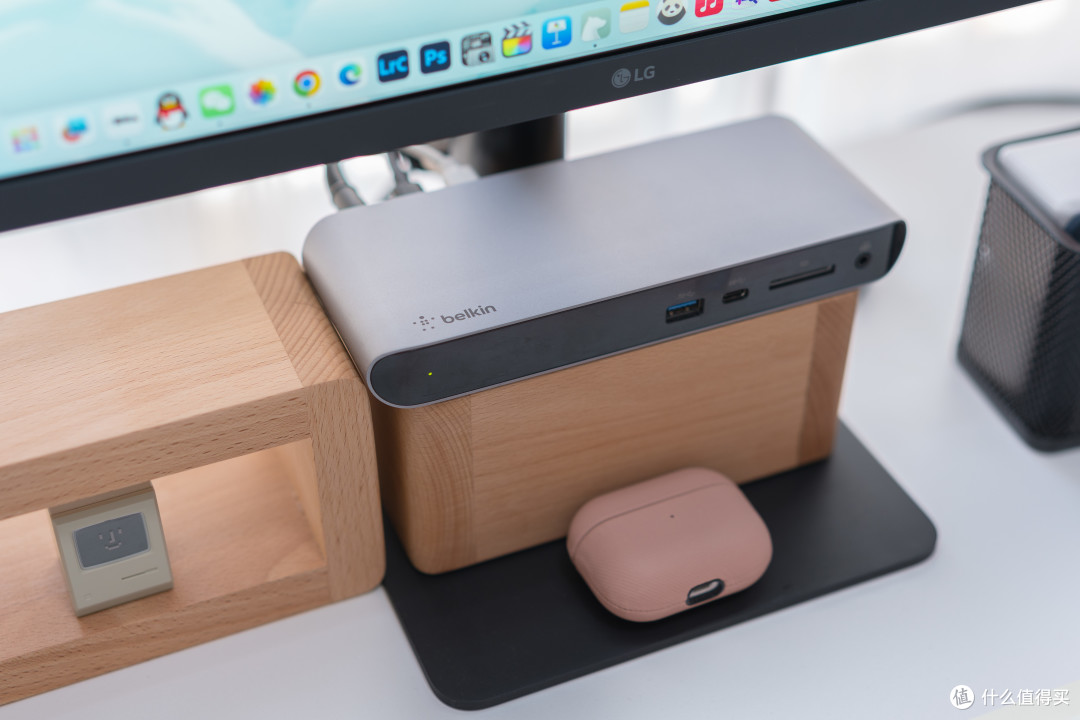
2 更重要的是,扩展坞会提供85W反向充电,同时为其他外接设备供电,多设备同时运行时,机身发热量非常大,每次接触扩展坞金属机身时都需要小心。
于是便有了给扩展坞配一个支架的想法,两点需求:
1 抬高扩展坞,插拔USB-A 接口无需抬起来,更加轻松;
2 隔热,插拔外设设备时,不用再为扩展坞发热大烦恼。
我翻遍电商平台、桌搭社区,市面上绝大多数支架都服务于显示器、笔记本,没有一款专为贝尔金这款雷电3扩展坞量身打造的成品支架。不想将就通用支架带来的尺寸不合、遮挡接口问题,我决定用家里的AnyCubic Kobra 3D打印机,打印一款专属散热支架。全程不用专业建模功底,新手也能完整复刻,下面完整分享从构思到成品落地全流程。

前期准备:筛选适配开源模型
对于新手而言,3D打印第一步,不是学习建模,而是找对适配设备的开源模型。学习建模有一定难度,这部分属于3D 打印精通部分。况且,网上的开源模型已经非常多了,足够我们使用了。
1 找一个网站
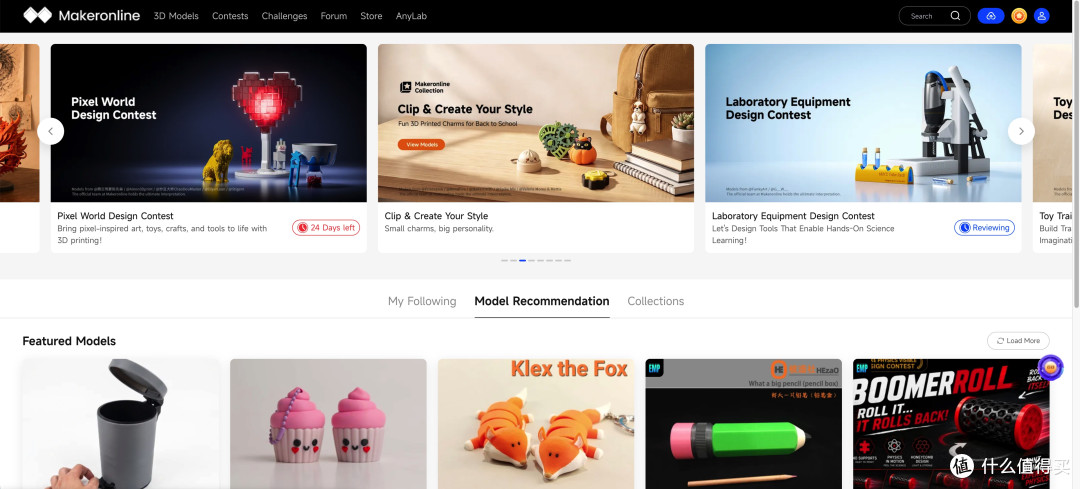
每家3D 打印品牌都有自己的社区,比如Anycubic 3D模型社区MakeOline(集成在Anycubic Slicer Next软件中),提供了大量的 3D 模型,从工具到手办全都包括。再比拓竹自己的 MakerWorld,这个网站玩 3D 的朋友应该都知道。
⬇️ AnyCubic MakeOline 网站。
⬇️ MakerWorld 网站。

除此之外,网上还有免费靠谱的3D模型素材平台,Printable、Thangs、Cults3D、创想云 等。上面这些平台中有大量数码外设支架开源文件,筛选时严格遵循三大标准,完美避开劣质模型坑。
⬇️ Thangs 网站。

⬇️ 创想云网站。

注意:不用担心不同社区的模型不能通用,只要是3D模型文件格式,如 STL、3MF 等都能成功打印。
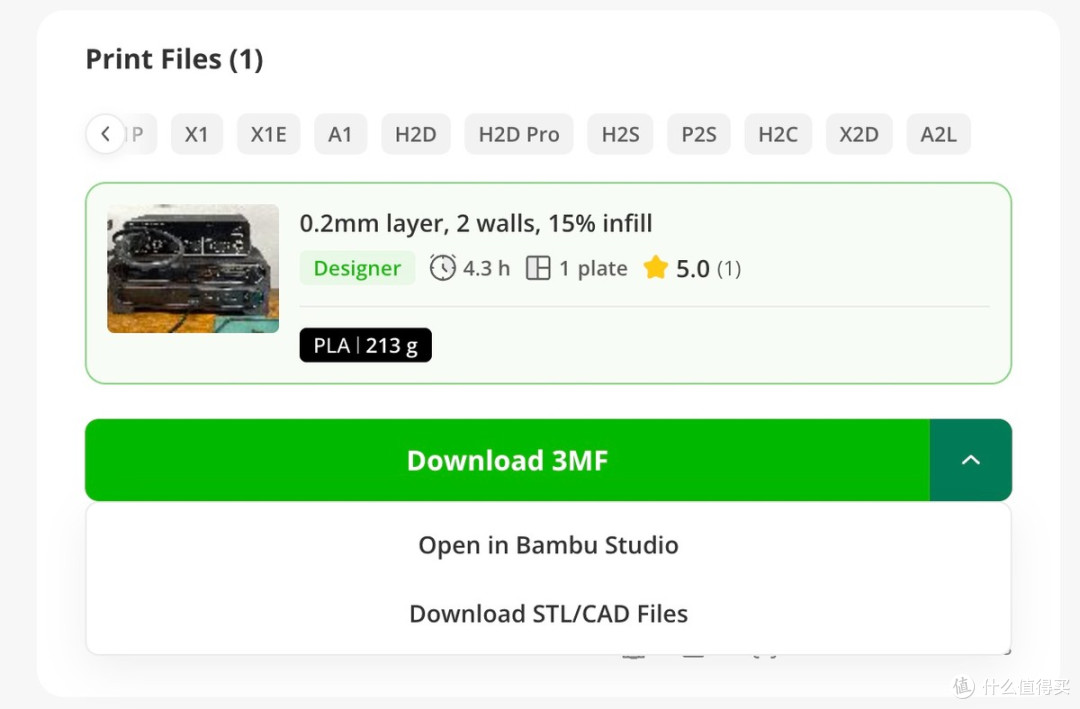
2 找需要的模型
直接根据关键词搜索即可,比如这次想要打印的是贝尔金雷电扩展坞,我的第一搜索词是「扩展坞」,数量太多,便携式扩展坞居多;所以我又更换了搜索词「贝尔金」,搜索条数明显减少,在加上「扩展坞」能快速定位需要的模型。
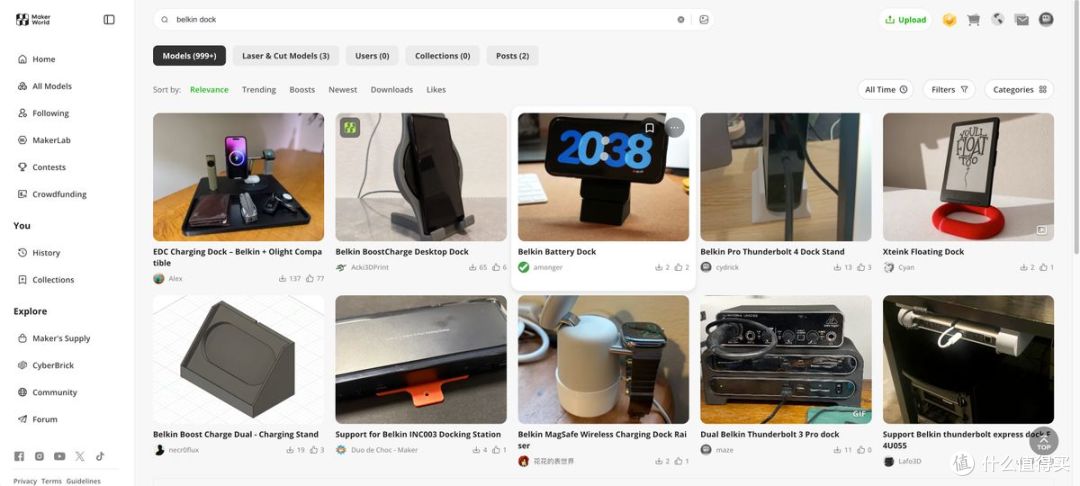
提示一点:如果中文搜索没有合适的模型,可以用英文,结果更多,往往会有需要的模型。
3 确认模型是否合适
检索完成后不用着急下载,可以先看看 3D 模型是否符合你的要求。
第一,尺寸精准匹配,模型长宽厚必须和贝尔金扩展坞机身完全对应,预留合理贴合间隙,不会出现放进去松动晃动、卡紧拔不出的情况。
第二,全接口预留空位,SD卡、USB-A、雷电、HDMI、电源接口全部漏出,不会出现支架遮挡插孔,依旧无法顺畅插拔线材的尴尬。
第三,自带基础支撑结构,底部支撑边框、侧边卡位一体成型,打印完成后不用额外粘贴加固。
经过以上的筛选,有三款比较适合的模型,但并不是我理想的模型,这就需要对其进行简单的改造。
⬇️ 支架模型一。
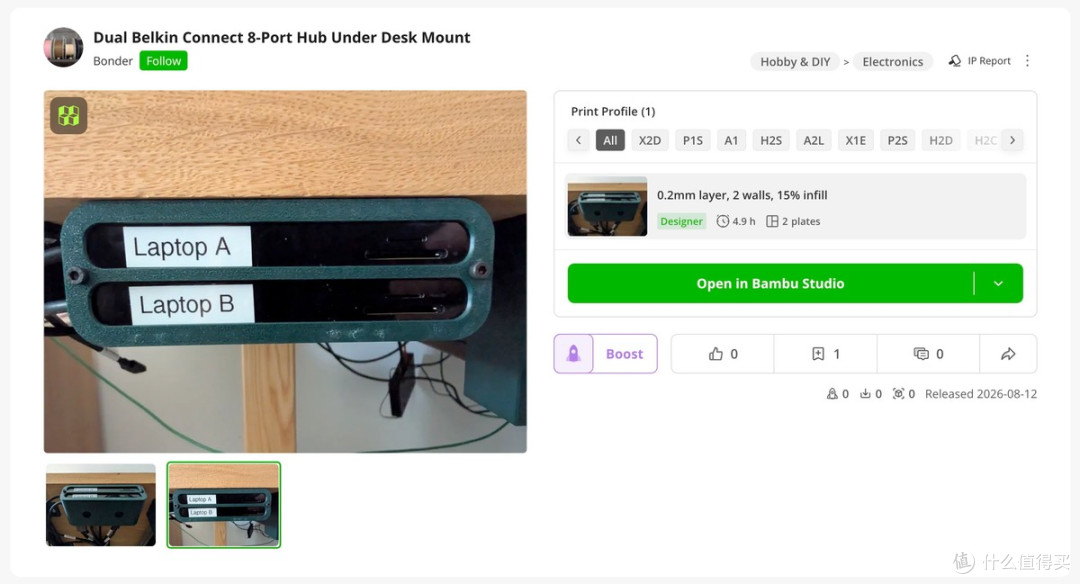
⬇️ 支架模型二。

⬇️ 支架模型三。

个性化改造设计
三款模型中,两款是横放,都是双层设计,分别是放在桌下和桌上两种设计,模型二是竖置,但高度有点高,对桌面空间有一定要求,所以首先淘汰。
另外两款双层模型,我最终选择了桌上设计,插拔更方便,重新搭建桌面时,位置也更加灵活。模型三在网站提供了 3D 预览,不用下载也能看到支架结构。
⬇️ 支架模型三3D 预览。

确定好模型后,本次改造核心思路:舍弃原版双层全包式顶部顶盖,改为单层全镂空开放式结构,让扩展坞背部、顶部全部裸露,热源直接接触空气,减少热量封闭堆积。同时底部粘贴点胶,增加摩擦力,在插拔设备时减少移动。
我下载的是 STL 文件,将文件导入「Anycubic Slicer Next」中,可以看到双层支架的模型。
⬇️ 支架模型导入软件后。

⬇️ 改造全程仅需在切片软件中对模型结构进行修改,首先确定需要切割的位置,如下图所示,绿色为上层,紫色为下层。

⬇️ 确认切割后,将上、下两层分开摆放。确认下层支架没有顶层,方便散热。

将上层模型切掉、删除,只打印下层模型。如果你想要全包的支架,也可以将切割位置上移或者只打印上层模型。
将模型制作为切片后就能远程打印了。整个过程都可以在切片软件中完成,不用专业建模软件,新手也能简单操作。
⬇️ 模型转换为切片单盘。

打印过程中的常见问题
在开始正式打印时往往需要注意以下几点:
第一,精细调平热床,保证喷嘴和热床每层间距均匀;
第二,打印前提前开启热床预热,根据耗材类型确定温度,比如最常见的PLA耗材热床温度稳定60℃,提升底层耗材附着力;
第三,切片软件开启裙边打印,在模型外围打印一圈辅助基底,牢牢锁住模型边缘,杜绝翘边。
是不是觉得有点难,其实不是。如今家用FDM打印机成熟度很高,零基础玩家不需要复杂操作,调平、热床都是自动完成的,基础参数默认,就能打出完整支架,不用反复返工消耗耗材。
⬇️ 调平、热床自动完成。

⬇️ 选择颜色,一键远程打印。
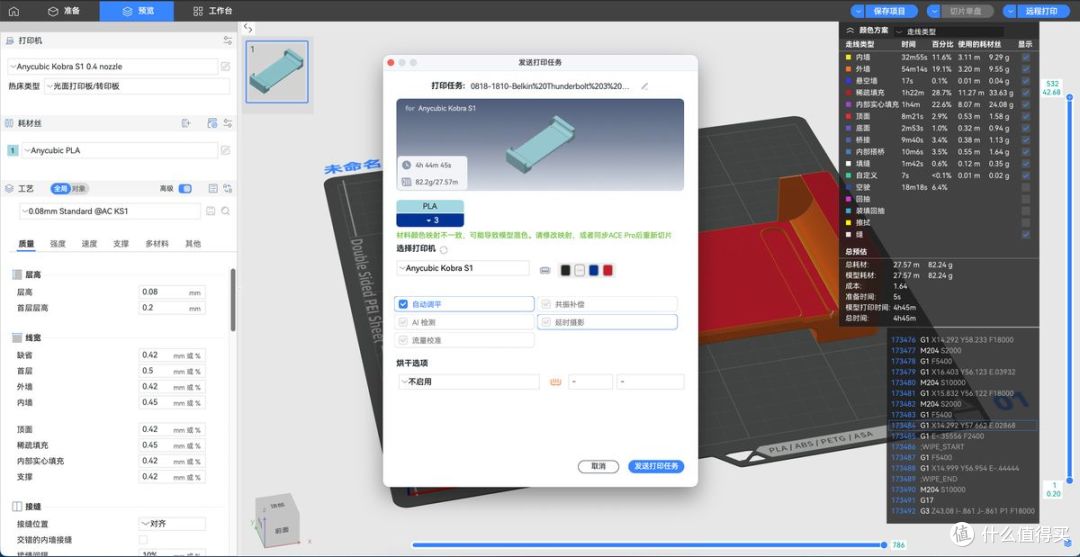
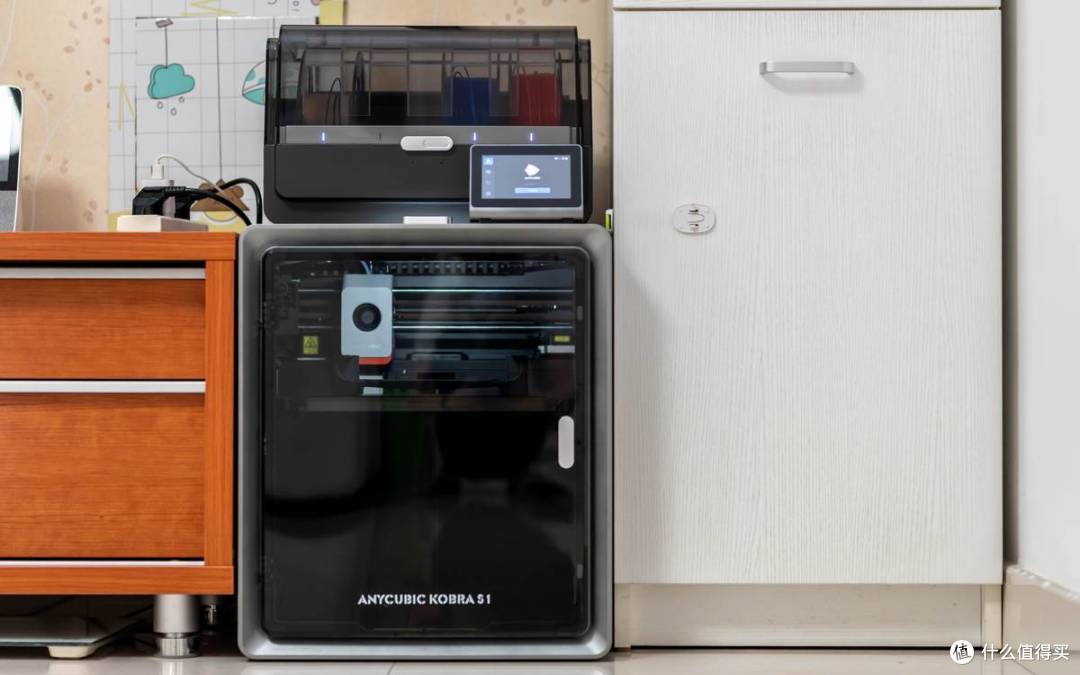
需要注意一点:如果是开放式 FDM 打印机,打印开始后注意室温变化,忽冷忽热容易导致翘边。全封闭式 FDM 则不需要担心,这也是为什么有很多玩家自己动手打印全封闭环境。
⬇️ 全封式 FDM 对环境的要求更低。
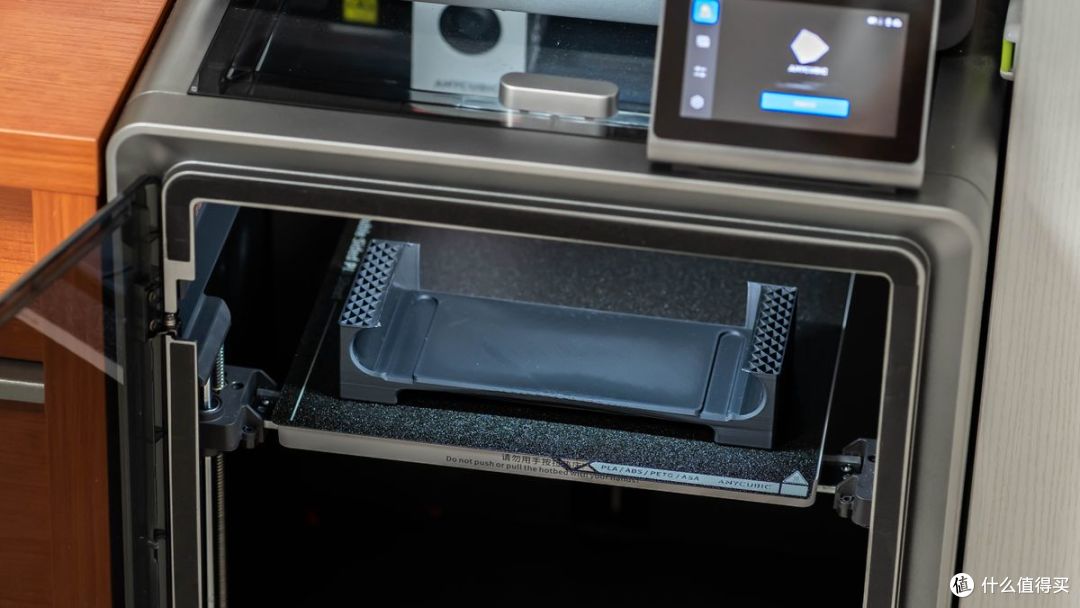
⬇️ 支架打印完成。
实测使用效果
打印完成去除支撑、打磨细微毛刺后,专属散热支架成品成型,整体一体感强,各个接口无遮挡,机身嵌入后严丝合缝,不会出现松动偏移。
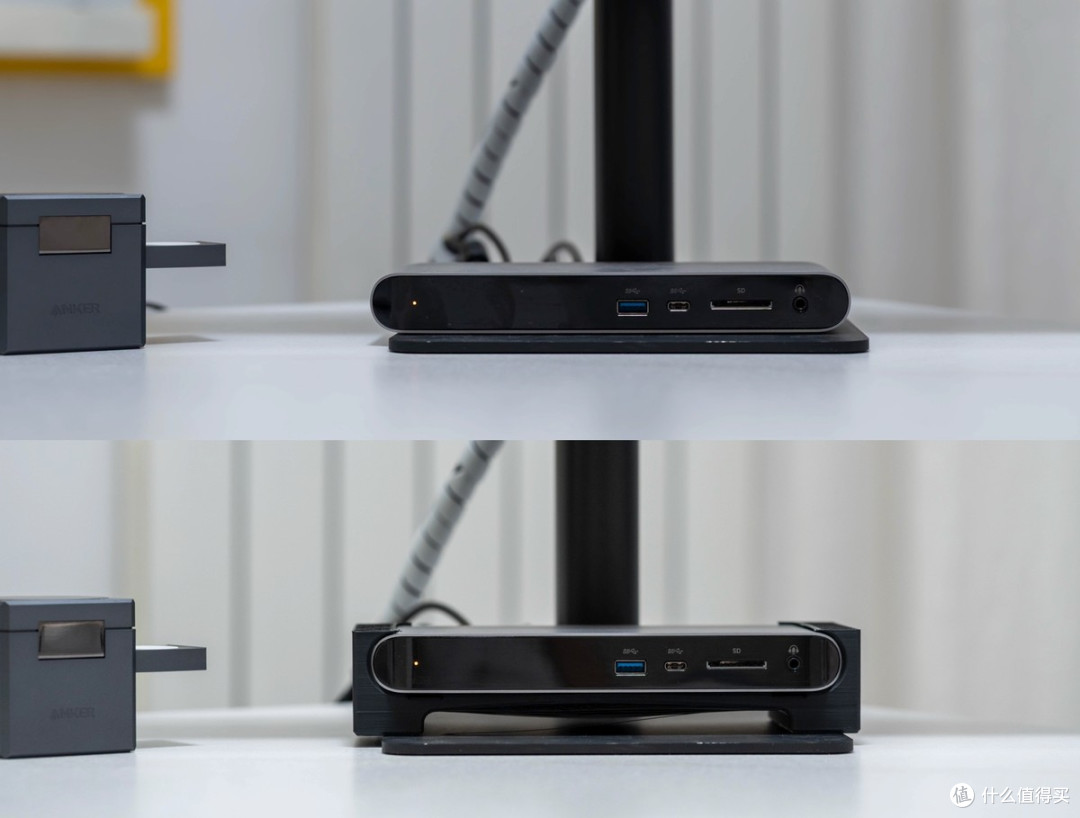
使用便利性大幅提升:支架将扩展坞整体抬高,机身和桌面留出充足空隙,U盘、SD存储卡、雷电数据线、HDMI视频线四周无遮挡,单手就能轻松插拔,日常办公接驳外设效率显著提高,再也不会磕碰脆弱接口。
隔热效果改善明显:有了支架包裹,插拔小 U 盘时再也不用担心烫手的问题了,上方镂空,又能方便散热,一举两得。
桌面收纳实用性拉满:支架底部贴上点胶,放置桌面稳固不打滑,整体体积小巧,不会占用过多桌面空间。一件支架同时实现三大功能:抬高收纳、接口防护、主动隔热,完美解决扩展坞平放的所有痛点,桌搭整洁度直接升级。
⬇️ 扩展坞和支架。

⬇️ 扩展坞底部有防滑垫,支架凹槽可以直接划入。
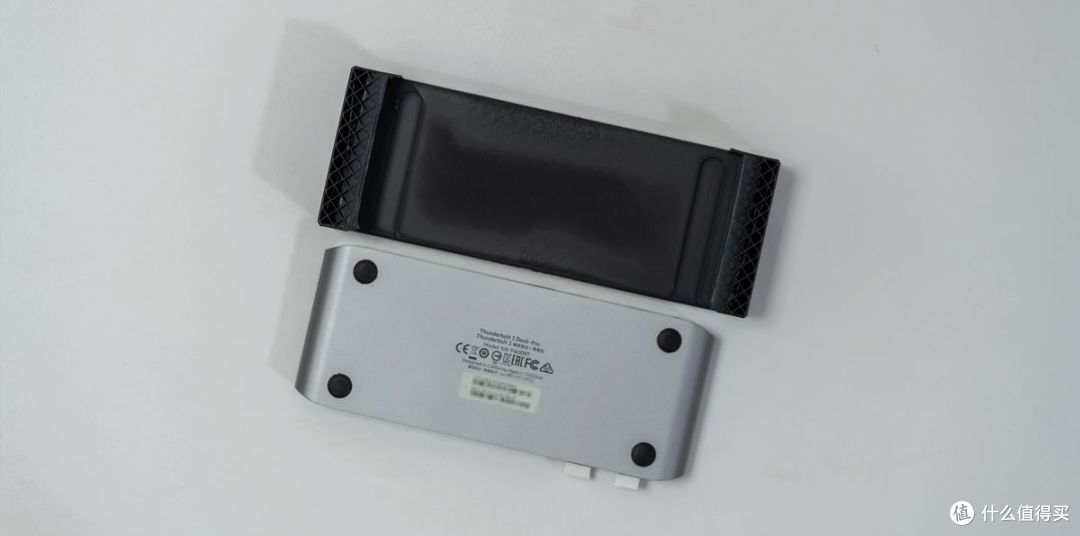
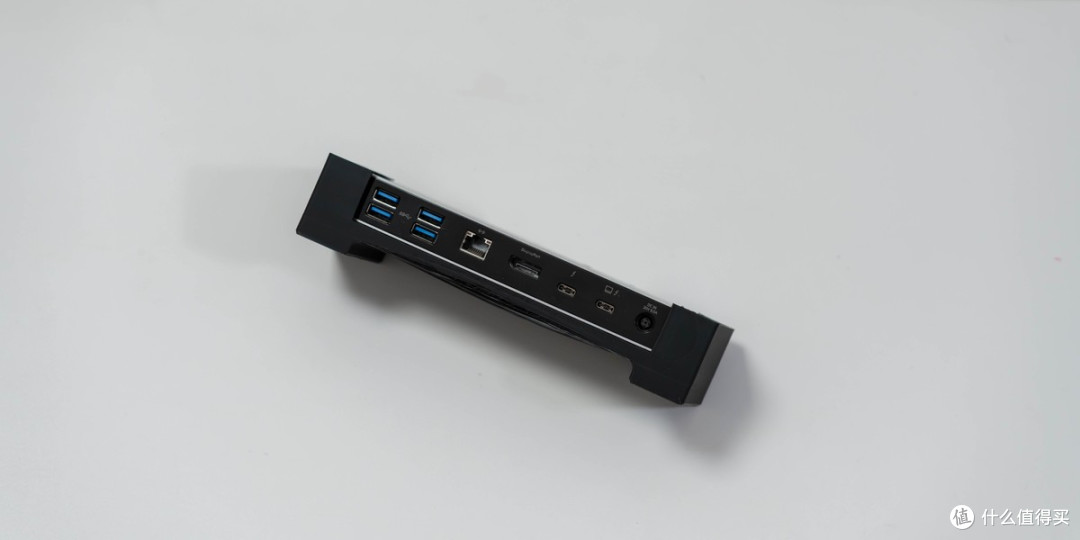
⬇️ 扩展坞底部两侧有挡板,固定扩展坞,且不影响后面各种接口。
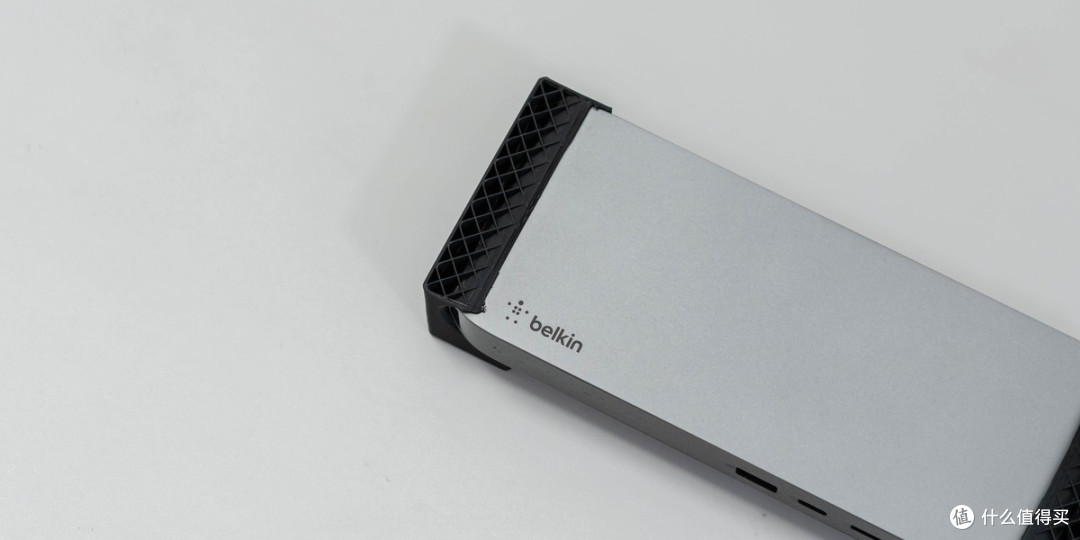
⬇️ 切割后,顶层会漏出切面,介意的朋友可以选择打印全包。
⬇️ 桌面扩展坞前后高度对比图。
⬇️ 最后来看看搭配支架后,还符不符合我的极简风格。

算算经济账
这次打印我选择的耗材是 PLA,双层模型需要213 g耗材,单层 83 g左右,时间成本为 4小时45 分钟,耗材成本2-3 元解决了日常使用非常头疼的问题,这个投入产出比以及成就感还是非常高的。

总结
这次3D打印支架的实操,也让我发现了DIY外设的巨大优势:所有结构都能按需自定义。后续可以根据自己数码设备尺寸微调模型长宽、调整开孔大小;更换韧性更强的耗材提升支架抗摔能力;优化隔热结构。
对桌搭玩家、数码爱好者来说,3D打印是低成本解决数码配件使用痛点的绝佳方式。不用被动妥协量产成品的缺陷,依靠简单的开源模型和家用打印机,就能低成本完成设备体验升级,打造完全适配自己桌面、专属数码设备的定制配件,可玩性和实用性兼备。
更多 3D 打印文章
以上,我是麦豆同学,一个喜欢图文内容的创作者,欢迎点赞、收藏、评论,这是我持续创作的最大动力,感谢!
作者声明本文无利益相关,欢迎值友理性交流,和谐讨论~










校验提示文案
校验提示文案
校验提示文案
校验提示文案
校验提示文案
校验提示文案
校验提示文案
校验提示文案
校验提示文案
校验提示文案
校验提示文案
校验提示文案
校验提示文案
校验提示文案
校验提示文案
校验提示文案
校验提示文案
校验提示文案
校验提示文案
校验提示文案
校验提示文案
校验提示文案
校验提示文案
校验提示文案
校验提示文案
校验提示文案
校验提示文案
校验提示文案
校验提示文案
校验提示文案
校验提示文案
校验提示文案
校验提示文案
校验提示文案
校验提示文案
校验提示文案
校验提示文案
校验提示文案
校验提示文案
校验提示文案