




































11
21
Translatepress wordpress多语言插件使用教程(含下载)
2026-03-16 16:30:35
0点赞
0收藏
0评论
WordPress 多语言神器:TranslatePress 深度实操指南(从配置到 SEO 全解析)
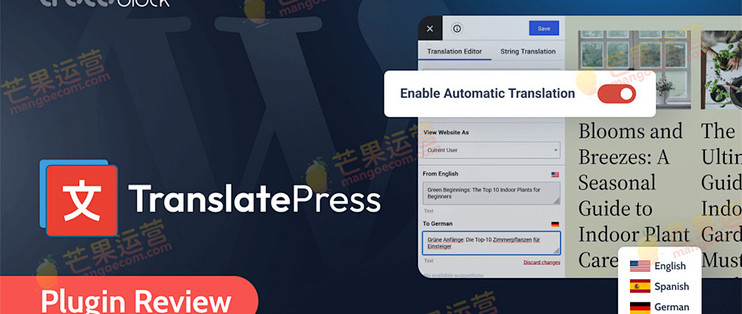
想让您的 WordPress 网站瞬间走向全球?无需精通代码,也不用在复杂的后台表格中挣扎。TranslatePress 以其独特的“所见即所得”前端翻译模式,成为了目前最直观的多语言解决方案。
本教程将跳过基础安装,直接带您深入核心,掌握从自动翻译配置到SEO 本地化的全套高阶玩法。
🚀 一、核心逻辑:为什么它与众不同?
与传统插件(如 WPML 或 Polylang)需要在后台分别创建不同语言的页面不同,TranslatePress 的核心逻辑是 “前端可视化”。
操作方式:您直接在网站前台页面上点击任何文字,侧边栏即刻弹出翻译框。
实时预览:修改即生效,无需切换后台查看效果。
统一管理:所有语言的版本都基于同一个页面 URL 结构,管理更轻量。
⚙️ 二、基础配置:搭建多语言框架
进入 设置 (Settings) > TranslatePress,完成以下关键配置:
1. 选择默认语言与目标语言
Default Language:选择您网站当前的主要语言(如 English)。
All Languages:添加您需要支持的目标语言(如 Chinese, Spanish, French 等)。
💡 提示:免费版通常限制添加 1 种额外语言,如需更多语言需升级 Pro 版。
2. 强制 HTTPS(推荐)
如果您的站点启用了 SSL,请勾选 Force HTTPS on language switcher,确保语言切换时链接协议一致,避免混合内容警告。
3. 语言切换器显示
在 Language Switcher 选项中,您可以选择切换器的显示形式:
Shortcode:使用 [language-switcher] 短代码插入到任意页面或小工具中。
Menu Item:自动添加到导航菜单(推荐,用户体验最佳)。
Floating Flag:悬浮旗帜图标(适合移动端)。
🎨 三、核心实操:可视化翻译流程
这是 TranslatePress 最强大的功能,请按以下步骤操作:
步骤 1:进入翻译模式
在网站前台顶部菜单栏(管理员可见),点击 “Translate Page” 按钮。此时页面左侧会出现翻译侧边栏。
步骤 2:点击即译
文本翻译:鼠标悬停在任意标题、段落、按钮或菜单项上,会高亮显示。点击后,左侧栏会自动填入原文,您只需在下方输入框填入目标语言译文。
实时保存:输入完成后,点击侧边栏顶部的 “Save Translation” 即可。刷新页面即可看到效果。
步骤 3:翻译动态内容与属性
不仅仅是文字,您还可以翻译:
图片 Alt 文本:点击图片,选择 Image Alt 标签进行翻译,利于 SEO。
URL Slug:如果希望 /about-us/ 变成 /zh/about-us/ 或中文路径,可在此处修改。
表单占位符:联系表单的 "Your Name" 等提示语也可轻松本地化。
⚠️ 注意:对于由 Shortcode 或 Page Builder(如 Elementor)生成的复杂模块,可能需要点击模块整体进行翻译,或在侧边栏选择具体的字符串 ID。
🤖 四、效率倍增:自动翻译 + 人工校对
手动翻译全站内容耗时巨大?TranslatePress 完美支持 自动翻译 API 接入。
1. 配置自动翻译服务
进入 设置 > TranslatePress > Automatic Translation 标签页:
Enable Automatic Translation:选 Yes。
Translation Service:推荐选择 DeepL(译文更自然)或 Google Translate(支持语种多)。
API Key:填入您从 Google Cloud 或 DeepL 官网获取的密钥。
2. 执行全站自动翻译
进入任意页面的翻译模式。
点击侧边栏顶部的 “Auto Translate” 按钮。
系统会询问是否翻译当前页面的所有缺失语言内容,确认后即可一键生成。
3. 人工微调(关键步骤)
自动翻译并非 100% 准确,尤其是专业术语。
策略:先运行自动翻译覆盖全站,然后浏览网站,发现不准确的句子,直接在前端点击修改并保存。
优势:既享受了 AI 的速度,又保证了人工的专业度。
🔍 五、SEO 优化:让谷歌爱上你的多语言站
多语言网站最大的痛点是 SEO,但 TranslatePress 处理得非常出色。
1. 独立的 URL 结构
TranslatePress 默认为每种语言生成独立的 URL 路径,例如:
这种结构对搜索引擎极其友好,Google 能清晰识别不同语言版本的独立内容,避免重复收录问题。
2. 自动添加 Hreflang 标签
插件会自动在网页
区域添加正确的 hreflang 标签。作用:告诉搜索引擎“这个页面是英文版,那个页面是中文版”,确保用户搜索时展示对应语言的结果。
检查方法:查看网页源代码,搜索 hreflang,确认标签是否正确对应。
3. 本地化 SEO 元数据
别忘了翻译 SEO Title 和 Meta Description!
在使用 Yoast SEO 或 RankMath 时,进入翻译模式,点击页面底部的 SEO 插件区域,即可单独为每种语言设置优化的标题和描述。这对点击率至关重要。
💡 六、进阶技巧与常见问题
Q1: 如何翻译 WooCommerce 商品?
A: 流程完全一样!进入商品页面,点击“Translate Page”,直接修改商品价格符号、购买按钮文字、“加入购物车”提示以及产品描述。TranslatePress 对 WooCommerce 兼容性极佳。
Q2: 浏览器会自动跳转语言吗?
A: 是的。在设置中开启 Browser Language Detection,当访客首次访问时,插件会根据其浏览器语言设置自动切换到对应版本,提升用户体验。
Q3: 翻译内容会随主题更新丢失吗?
A: 不会。所有翻译内容都存储在数据库的独立表中,与主题文件无关。更换主题或更新插件,翻译内容依然保留。
七、Translatepress wordpress多语言插件下载
可以在网上搜索“芒果运营wordpress”找到并下载。







