




















9
16
电视开机广告有多烦?用这个开源工具,不 Root 不拆机,把电视桌面换成 Apple TV
2026-10-21 17:54:20
1点赞
3收藏
1评论
先说结论:如果你的电视跑的是 Android TV 或 Google TV,现在有一个刚火起来的开源项目,能在不用 Root、不接数据线、不卸载任何应用的前提下,把桌面上的赞助广告位、推荐内容和后台遥测一并清掉,再换上一个纯黑的、类似 Apple TV 的原生桌面。它叫 CleanYourTV。
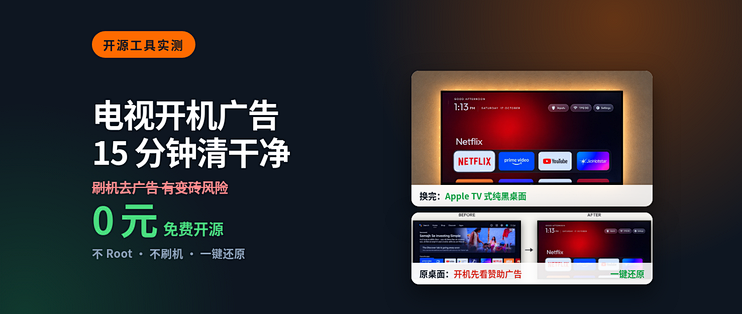
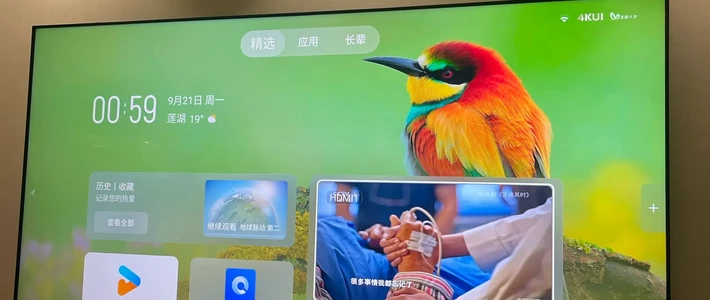
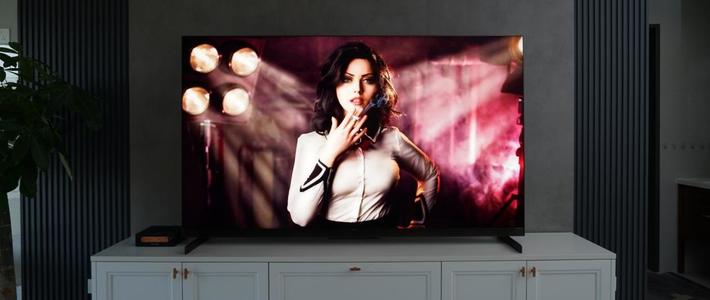
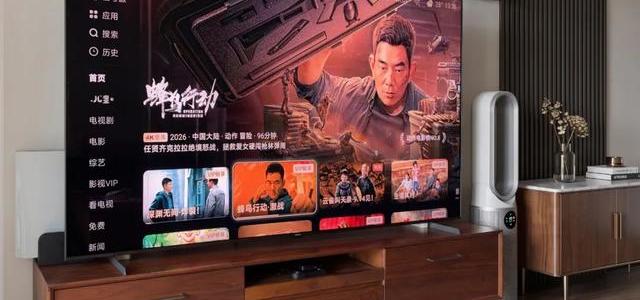
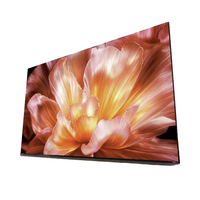
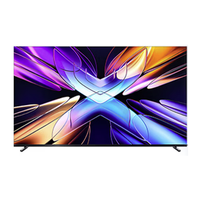
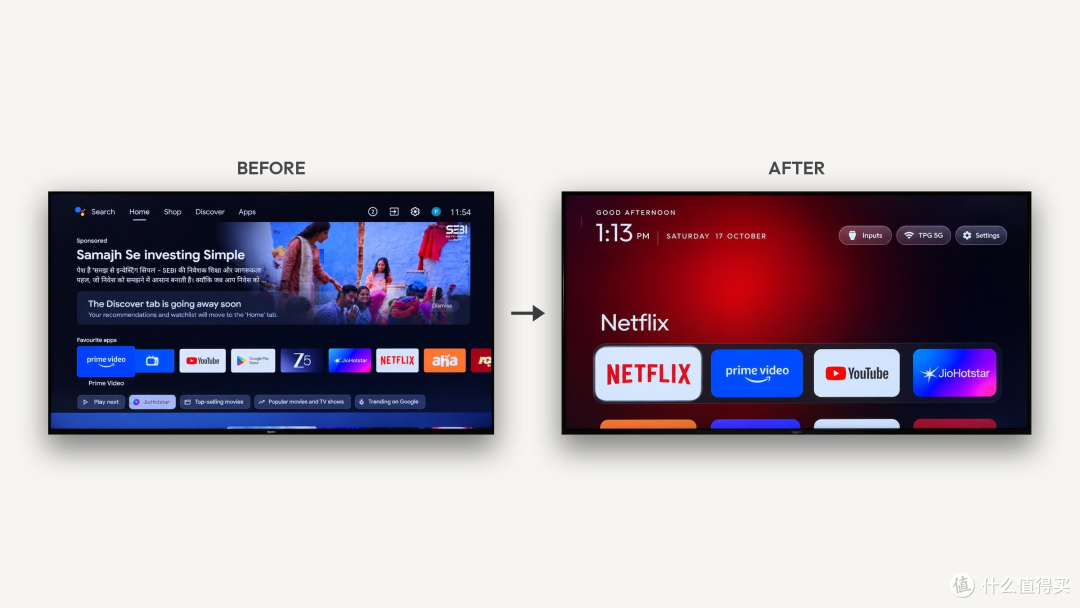 同一台电视,处理前与处理后
它有多新?仓库 10 月 17 日才建,10 月 19 日从原来的 tv-vibehack 改名为 CleanYourTV,10 月 21 日在 Product Hunt 上线。截至今天,GitHub 上约 13,680 Star、1,515 Fork,仓库里已经沉淀了 147 个电视型号的清理清单、49 个品牌、21 种语言,还被 TechCrunch、TechRadar、Tom's Guide、Mashable、Android Authority、XDA、It's FOSS 等媒体在 21 个国家的 73 篇文章里报道过。什么值得买 10 月 19 日也已经跟进过一轮。
不过在开冲之前,先泼一盆冷水:它不是"万能去广告神器",很多国内版电视有硬限制,开机 Logo 动画更不是它能碰的。下面把能做的、不能做的、怎么做的一次讲清楚。
一、它到底解决了什么问题
Android TV 和 Google TV 桌面(也就是很多人口中的"电视桌面")出厂时通常长这样:
首页顶部有 Sponsored(赞助) 大图轮播,点进去是电商或品牌推广;
下方塞着"为你推荐""热门剧集""Trending"这类推荐流,内容优先级由厂商决定;
系统里预装了一堆广告 SDK、用户行为采集、渠道包、商店预装,后台悄悄往上传数据;
桌面上还有一堆你从来不点、但卸载不掉也关不掉的预装应用。
CleanYourTV 要做的事很直接:把上面这些"不要的东西"停用掉,然后把整个桌面换掉。
作者自己在项目首页写下了缘起——10 月 17 日他用 Claude Code 给父母的电视"vibe coding"了一轮:给了型号,工具自己在 Wi-Fi 里找到了电视,移除了 25 个小米预装包,写了一个新桌面。"现在看起来像 Apple TV 了。"
这也是这个项目一夜爆火的原因:它把"折腾电视"这件事从需要懂 adb、懂包名、懂 magisk 的领域,拉到了"复制一段提示词给 AI 助手"的领域。
二、原理:其实只有三步
它并不需要什么魔法,核心是 Android TV 和手机共用同一套调试桥(ADB)。你在电视的开发者选项里打开 USB 调试,电视在同一个 Wi-Fi 里,电脑通过 ADB 连上它,之后就是标准 Android 工具链:
备份 已安装应用列表、相关设置和当前状态,生成一份可回滚的快照;
停用 厂商遥测、广告服务、推荐内容行和不需要的预装应用,用的是
pm disable-user——不卸载,所以任何一步都能退回来;安装 一个约 405 KB 的原生桌面并设为默认 HOME。
全程不 Root、不刷机、不接 USB 数据线、不卸载系统应用,并且留了一键恢复脚本。这是它和你在网上看到的那些"电视去广告神器"最大的区别——那些往往要求你解锁 Bootloader、刷第三方固件,一刷变砖。
三、开始之前:三件事先确认
第一,确认你的系统类型。这是最关键的一步,也是最容易踩坑的地方。
你的电视 | 能不能用 | 说明 |
|---|---|---|
Android TV / Google TV | ✅ 完全支持 | |
三星 Tizen | ❌ 项目本体不支持 | 系统里没有 ADB,无法执行 |
LG webOS | ❌ 项目本体不支持 | 同上,有社区移植项目 |
Amazon Fire TV | ⚠️ 只能做清理 | Fire OS 不允许把桌面交给第三方启动器 |
部分中国大陆版电视 | ⚠️ 视型号而定 | 已知部分 TCL 中国机型直接拒绝安装第三方桌面,清单头部会写明 |
第二,确认 Android 版本。桌面 APK 要求 Android 8.0(API 26)及以上。仓库的 examples/ 目录里一个型号一个文件夹,写明了型号、地区、固件和具体停用了哪些包,先查自己的型号再动手,别把别的机型的清单套上来。
第三,确认你愿不愿意折腾。这不是"安装包点一下"的事,你需要:一台和电视连同一个 Wi-Fi 的电脑,一个能跑终端命令的助手(Claude Code、Codex 或 Gemini CLI 都行),以及大约 15 分钟。折腾的前提是你能接受自己"没有电视售后"。
四、动手:三步操作流程
第 1 步:电视端打开 USB 调试
设置 → 设备偏好设置 → 关于 → 在「版本号 / Build」上连按七次确定 → 返回进入开发者选项 → 打开 USB 调试。如果菜单里还有「网络调试」或「ADB 调试」开关,一并打开(菜单名称因机型而异)。保持电视开机。
补充一句:部分盒子在开启 USB 调试时会切断 USB 口供电,你插的 U 盘或音箱会"消失",关掉调试就恢复,不用慌。
第 2 步:电脑端交给 AI 助手
把仓库里的 PROMPT.md 内容粘贴给你的编程助手,填上电视型号。它会自己在局域网里找到电视、连上 ADB。
第 3 步:按清单确认需求
电视上会弹出「允许 USB 调试吗?」,点允许;然后助手会问你几个问题:
你常用哪几个应用?
底部快捷栏放哪四个?
语音助手、Chromecast、系统更新,留还是关?
答完之后,助手会自动完成备份 → 清理 → 编译 → 安装 → 截图验证的整套流程。全程大概 15 分钟。
想手动操作?附一份命令清单
# 1. 准备 ADB 工具(仓库自带 Python 版,规避 macOS 网络隐私问题)
python3 -m venv tools/venv
tools/venv/bin/pip install -r tools/requirements.txt
export TV_HOST=192.168.1.50   # 换成你的电视 IP

# 2. 读取型号、Android 版本和固件
tools/venv/bin/python -I tools/tv.py --probe

# 3. 查看已安装应用包
tools/venv/bin/python -I tools/tv.py 'pm list packages'

# 4. 按需停用(用你自己机型核对过的清单)
tools/disable.sh examples/xiaomi-mi-tv-4a/debloat.txt

# 5. 一键恢复
TV_HOST=192.168.1.50 tools/restore.sh examples/xiaomi-mi-tv-4a/debloat.txt
五、换完之后的电视长什么样
纯黑底 + 大字时钟,顶部问候语、时间、日期,排版用的是 Outfit 字体;
底部四个常用应用排成一条圆角胶囊带,位置和 Apple TV 几乎一样;
应用网格按下方向键滑出,焦点是一个会"弹"起来的毛玻璃高亮块,下面跟着应用名;
环境光晕从当前应用的海报里取色,焦点移到哪个 App,整块背景就染成它的颜色;
三个毛玻璃按钮:输入源(HDMI 按你在电视设置里起的名字显示,带连接状态)、Wi-Fi / 以太网、系统设置。
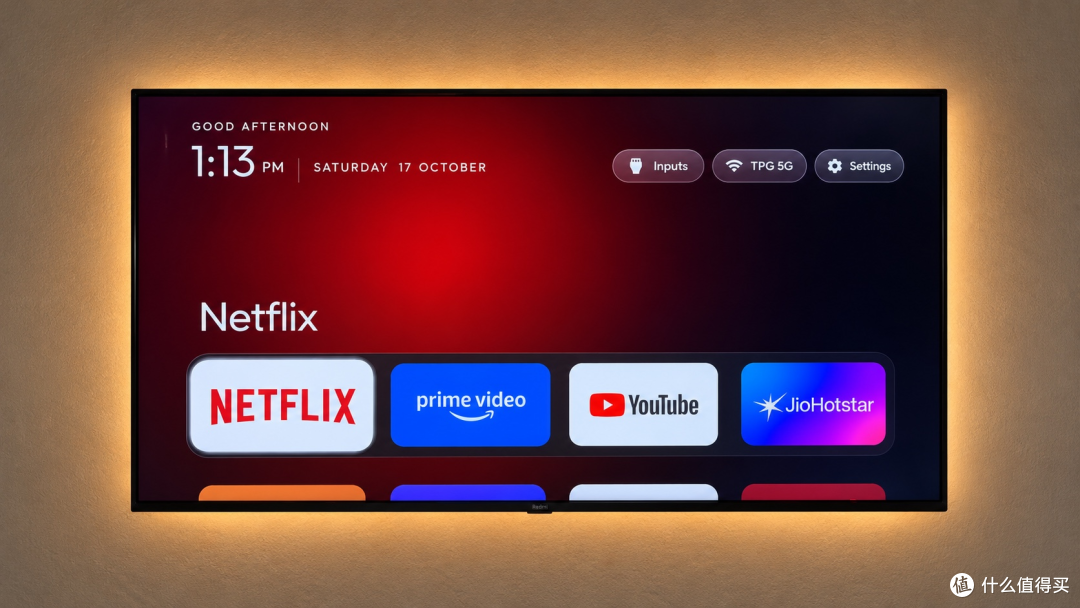
桌面设置藏在「设置」按钮的长按里:每行 4/5/6/7 个应用、开关动效、开关高级动效(卡片上浮、图标缩放、背景色平滑过渡)、重置电视端设置,以及切换回原始桌面的系统入口。
主题可以不改代码直接推:改配色、壁纸、快捷栏、列数,一份配置文件搞定。
时钟屏保会在长时间无操作时接管画面,淡淡的时钟在光晕上缓慢漂移,刻意做成不烧屏的移动。
应用库(默认关闭,可在配置里开)能浏览电视上所有可启动的应用,遥控器长按就能把它加到首页快捷位,或者从首页移除——移除只是移出首页,不是卸载应用。
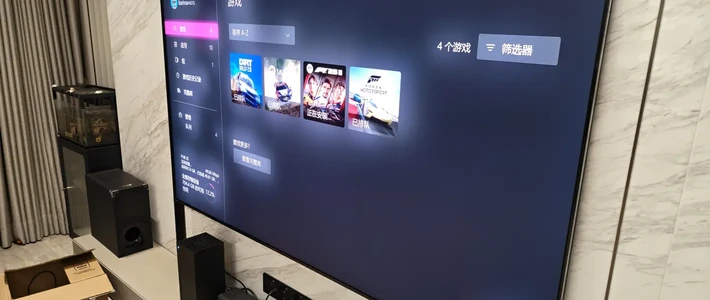
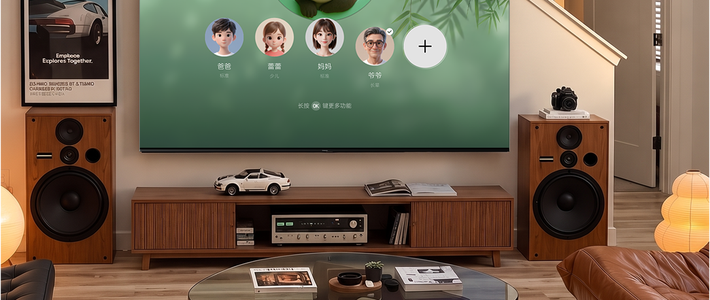
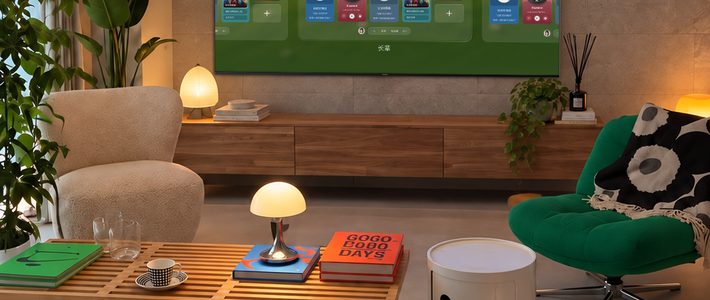
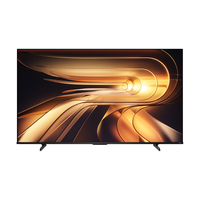
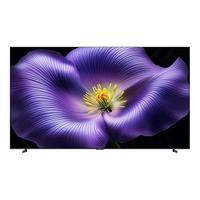
下面是社区实机截图:TCL 75C63B 与小米电视(MiTV-AETP0,中文界面)上装好新桌面后的样子。
六、进阶:把 App 内的广告也挡掉
桌面广告清了,但爱奇艺、腾讯视频这些 App 内部的贴片广告还在。CleanYourTV 给了一个更狠的思路:用 Android 的私有 DNS(Private DNS)把所有 App 的广告域名在解析层掐断。Android 9 及以上支持,一劳永逸,重启也还在。
tools/tv.py 'settings put global private_dns_specifier dns.adguard-dns.com'
tools/tv.py 'settings put global private_dns_mode hostname'
用的是 AdGuard DNS 这类广告拦截解析器。代价要说清楚:那个解析器会看到电视发出去的所有 DNS 查询。而且它治不了 YouTube——YouTube 的广告和视频来自同一批服务器,DNS 层面区分不了。
想撤回来:
tools/tv.py 'settings put global private_dns_mode opportunistic'
七、必须讲的安全与回滚
1. 用完一定要关掉 ADB。网络 ADB 是 5555 端口上的明文协议,部分固件上 ro.adb.secure=0,意味着同一局域网里任何设备都能拿到 shell。所以:
电视端:开发者选项里关掉 USB 调试和网络调试,并撤销 USB 调试授权;
重启电视,在电脑上确认端口确实关了:
python3 tools/adb-closed.py <电视IP>必须报端口关闭(只有 "Connection refused" 算数);桌面本身不依赖调试,关掉不影响使用。
2. 恢复是可回滚的。tools/disable.sh 在动手前会记录电视原状:清单里每个包当时是启用、已停用还是没装、谁占用着 HOME、三个动画缩放值是多少。记录存在 ~/.cleanyourtv/,同一份清单跑第二次不会覆盖掉第一次的原始记录。恢复脚本回放这份记录,你原本就手动停用过的包会保持停用,HOME 也会还给原来那个组件。
3. 不会变砖,但可能会"变砖"。不刷机不删文件,包只是被停用。真正的风险是停用了电视依赖的东西——所以官方强调小批量停用、每批之间截图核对。就算没有工具,你也能在电视的 设置 → 应用 里手动重新启用。
4. 固件更新多半被关掉了。多数清单会停用更新服务,想升级时重新启用它即可;万一更新推送落地,最坏情况也就是某个包复活,重跑一遍脚本。
5. 一个真实的坑:Google TV 的开荒向导。com.google.android.tungsten.setupwraith 在原桌面被停用后会抢占 HOME 并让系统反复崩溃循环,必须一起停用。但停用前先查 dumpsys wifi | grep -o 'cname=[^ ]*':如果 Wi-Fi 是在开荒时保存的,它属于 setupwraith,停用会连 Wi-Fi 一起删掉——先去设置里重新连一次。真卡住了可以用 pm enable --user 0 com.google.android.apps.tv.launcherx 救回来。
6. 顺序不能反。一定要新桌面装好并跑起来了,才能停用原桌面,否则 HOME 会落到某个工程测试应用上。
八、国内版电视的实际情况(重点避坑)
这一段是我认为最值得你在动手前读完的。
雷鸟(FFalcon)鹤 6 PRO 65S585C Pro(中国版 TCL 平台)清单里明确写了:"TCL boot ad、analytics、push、home recommendation cards 和 silent-install channels 保持停用,重启后复验"——开机广告是被去掉了,但只做去广告,不装第三方桌面。
小米电视 5 Pro 65"(MiTV-ANSP0,中国固件):需要保留 PatchWall,停用它会导致 FallbackHome 黑屏;只能把新桌面"设为首选桌面"而不是替换。
小米电视 S Pro 100 Mini LED 2025(HyperOS 3 中国版):清单直接写明 "keep the stock launcher(非系统启动器无法拥有 Home,哪怕只是首选桌面也不行)"——这台电视只能去广告,换不了桌面。
Redmi TV(MiTV-ANTL0,Android 5.1.1):不是 Android TV,需要用 pm hide 而不是 pm disable-user;它的开机广告有更简单的解法(见下)。
国产桌面也能换:像上面的小米电视(MiTV-AETP0)用的是同一套原生桌面,中文界面里"输入源 / 无线网络 / 设置"三个按钮的位置和国内 App 的使用习惯都对得上,不是给海外用户做的阉割版。真正的问题只在于"能不能换",而这取决于你的固件。
小米 L43M7-EA 这类老款,甚至不需要装任何东西,一行设置就能关掉 15 秒开机广告:
TV_HOST=<电视IP> tools/venv/bin/python -I tools/tv.py 'settings get system boot_ad_switch'    # 先存原值
TV_HOST=<电视IP> tools/venv/bin/python -I tools/tv.py 'settings put system boot_ad_switch 0'
TV_HOST=<电视IP> tools/venv/bin/python -I tools/tv.py 'settings delete system boot_ad_switch'  # 还原
这条命令只对特定固件 + 特定桌面版本生效(该例是 23.2.4.2225 固件 + com.mitv.tvhome 3.38.1017)。而且有三点限制:约 10 秒的小米 Logo 动画依然会播,桌面里的广告授权页面(AuthManageActivity)可能把这个开关改回 1,另外还有一个独立的 7 天计时器走的是另一套 mitv.settings.advertise.* 全局键,不归它管。
所以要先说清楚:CleanYourTV 主要解决的是"桌面赞助位、推荐流、预装与遥测",至于严格意义上的"开机 Logo 动画广告",多数机型无能为力,那是系统分区里的东西,除非你刷第三方 ROM,那又是完全另一回事了。
九、常见问题速查
Q:会不会把电视刷成砖? 不会。没有任何刷写、Root 或删除操作,包只是在用户维度被停用。风险来自停用了电视依赖的组件,所以要小批量停用、留好恢复脚本。
Q:Streaming App 还能用吗? 能,而且还能照常通过 Play 商店更新(Play 商店和 Play 服务是默认不动的)。新桌面只是列出已安装的应用并用意图启动它们。
Q:AirPlay 有吗? 本项目不含。想用 iPhone 投屏可以看社区的 jqssun/android-airplay-server,仓库里有对应的安装脚本 PR。Chromecast 是电视原生的,不受影响。
Q:能远程帮家里老人做吗? 可以,用 Tailscale 组私有网络,而不是把 ADB 端口开到公网。永远不要为了"远程方便"把 ADB 端口在路由器上暴露出去。
Q:可以直接下载 APK 吗? 不行,官方只提供一行构建脚本(launcher/build-and-install.sh),构建出约 405 KB 的发布版并安装,出问题会回滚。不发预编译二进制。
Q:普通用户到底适不适合折腾? 如果你家电视是 Android TV / Google TV,愿意花一个晚上、体会一下"这电视终于归我管了"的乐趣——很适合。如果你要的是"开机 5 秒就看到画面、一点广告都不想要",直接买智能电视盒子或者换电视更省事。
十、一句话总结
CleanYourTV 的真正价值不是"又一个大神脚本",而是把清理电视这件事变成了 AI 助手能干的标准流程:你只管回答"我要留什么、停什么",剩下备份、停用、装桌面、截图验证、留恢复路径全流程自动化,还覆盖了 147 个具体型号。
它是开源免费的,不需要 Root,不会变砖,出问题一条命令能退回去。唯一的前提是你的电视跑 Android TV / Google TV,而且你愿意折腾那 15 分钟。
作者提示含AI生成内容。












校验提示文案
校验提示文案