









17
50
文件传输新体验:ToDesk“互传文件”入口上线,跨设备分享更简单
2026-05-12 19:53:02
0点赞
1收藏
0评论
在远程办公、远程运维、跨设备协作日益普及的时代,文件传输几乎成了每个人都离不开的高频操作。无论是把家里的资料传到公司电脑,还是跟同事、客户对接工作需要及时获取一份报告,高效、稳定、便捷的文件传输方式,都直接关系到我们的工作效率和使用体验!
对此,不少用户有所反馈:“能不能让文件传输再方便一点?”“不要每次都找菜单栏了”“最好开机就能看到”……大家的期待,ToDesk一直在努力实现!【互传文件】它来了!

传统文件传输的三种方式
先来回顾下吧,在过去,它是已经为用户提供了三种主流的文件传输方式,覆盖了不同系统和场景需求:
复制粘贴传输——像本地操作一样,在本地和远程电脑之间用 Ctrl+C / Ctrl+V 直接粘贴文件,支持 Windows ↔ Windows、Windows ↔ Linux 之间使用。
拖拽传输(Windows 专属)——把文件一拖一放,直接甩进远程屏幕,操作直观,不过仅限 Windows 系统之间使用。

文件传输工具(通用推荐)——在远程控制窗口顶部菜单栏点击“文件”,在弹出的文件管理窗口中选择文件发送,信息全面且稳定可靠。

上述这些方式虽各有优势,但我们也发现,不少用户在连接远程设备后,还需要“找一下”文件传输入口,或者对跨系统传输的限制感到困惑。能不能让文件传输从一开始就“唾手可得”?

全新升级:V4.8.8.9 版本上线“互传文件”入口
为了让大家更快捷地使用文件传输功能,在最新的 V4.8.8.9 版本中,产品特地进一步优化了操作路径,在主界面上部新增了 【互传文件】 独立入口。
现在,打开 ToDesk 主界面,你一眼就能看到它。点击进入后,一个清晰、直观的文件互传界面呈现在眼前,主要包含三个核心模块:
发送本机文件给其他设备——快速选择本地的文件或文件夹,发送到已绑定的设备或其他远程设备。
查看传输记录——所有发送和接收的历史一目了然,方便追踪、核对。
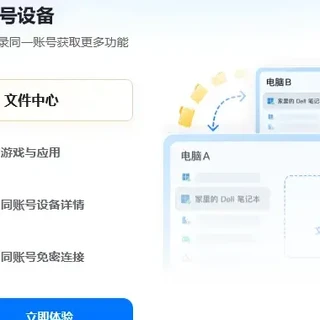
打开文件中心——统一管理所有通过ToDesk传输过的文件,且这个位置同样支持分设备查看、通过设备列表发送、通过设备代码发送、拖拽以及添加文件发送等。

当然在操作方式上,也做了极大的简化:用户可以直接把文件拖拽到互传窗口的上传区域,也可以点击“添加文件”按钮,从系统文件管理器中选择上传。整个过程不需要进入远程控制界面,也不需要记住任何快捷键,真正做到了“所见即所得,拖拽即上传”。

为什么推荐你用“互传文件”?
相比传统方式,新的“互传文件”入口有三大亮点:
✅ 入口更直接
主界面顶部固定位置,无需再进远程窗口找菜单栏,适合快速发起传输任务。
✅ 操作更自由
主推拖拽上传,也方便点击选择,无论你习惯哪种方式,都能轻松上手。
✅ 管理更集中
传输记录、文件中心合为一体,再也不用担心“传过的文件去哪了”。
同时,它依然保持了ToDesk一贯的高速、安全、稳定的传输能力,端到端加密保护你的数据不被泄露。

补充科普:手机端也能轻松互传!
当然,远程文件传输的需求不仅发生在电脑之间。手机与电脑之间的互传,同样是日常高频场景——例如,出差路上给同事发个合同、用手机从家里电脑调取一张老照片、或者把刚拍好的现场照片直接传到公司电脑上。
在ToDesk移动端中,我们同样把文件传输做到了“触手可及”。你可以通过以下三个位置快速进入:
App 主界面:打开就看到的“文件传输”按钮
设备列表:点击任意设备的详情页,即可发起传输
远程控制工具栏:用手机远程操作电脑时,点击菜单栏里的 [文件传输] 按钮同样可行。

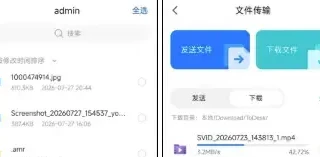
而且,操作也非常直观:进入文件传输界面后,先选择远程电脑上的目标文件夹,然后点击 [上传文件],再从手机本地相册或文件管理器中勾选一个或多个文件,就能直接上传到远程电脑。反过来,把远程电脑里的文件下载到手机,也同样顺畅。我们手机端同样支持查看传输记录,传过什么、传给了谁,一目了然。

这里额外再给大家分享下一种直接从手机图库中来实现的传输方式。在相册选择目标图片后,点击【分享】在应用选择中找到【ToDesk】并点击,然后看到设备列表后,在屏幕最右侧勾选接受素材的设备并按下发送即可。

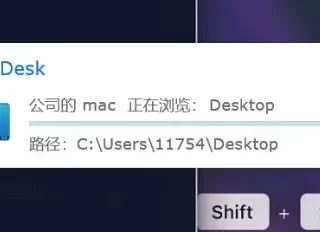
如果选择的是免密传输方式,则PC端会接收到如下图所示的弹窗提示,点击【传输】然后就会继续收到【已接收】的相关信息了,可以选择【好的】确认知悉,或者直接【打开文件夹】来调取使用,便捷度Max!

文件传输,看似是一件小事,却串联起无数人每天的工作与生活。设计师传给客户的样稿、运维工程师传回的日志、学生从实验室电脑复制回来的论文……每一次传输背后,都是一份信任。