
























7
8
iPhone小白点要不要开?90%都用错了:耗电、卡顿、烧屏全是误区
2026-09-28 15:34:33
0点赞
0收藏
0评论
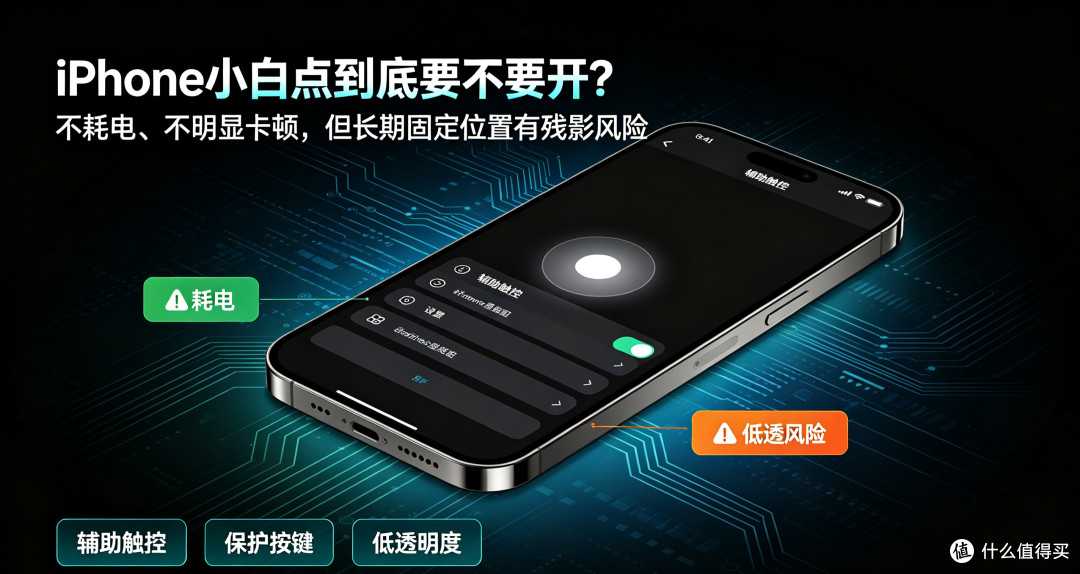
几乎每一个iPhone用户都纠结过一个问题:
小白点(辅助触控)到底要不要常开?
网上两极说法:
有人说:开小白点保护按键、超级好用
有人说:小白点耗电、卡顿、还会烧屏,千万别开
越用越懵,到底谁是对的?
今天一次性终结全网争议,用苹果官方机制+真实使用损耗,讲透小白点的利弊、适用人群、正确用法。看完再也不用纠结。
一、先辟谣:三大流传最广的小白点谣言
1、谣言:小白点非常耗电
真相:几乎零耗电
小白点只是系统一层悬浮触控图层,没有后台进程、没有持续刷新运算。
苹果官方社区早已证实:辅助触控不会额外消耗电量。
你感觉耗电快,是后台刷新、定位、屏幕亮度导致,和小白点无关。
2、谣言:小白点会让手机变卡顿
真相:新机无影响,老机型轻微影响
iPhone12及以上机型:性能完全溢出,全程丝滑无卡顿。
iPhone11及以下老旧机型:动画渲染压力叠加,极端场景会有轻微掉帧。
并不是小白点本身卡,是老机器GPU性能不足。
3、谣言:小白点长期固定会烧屏
真相:长期固定位置确实有残影风险
iPhone全系OLED屏幕,最怕长时间静止不变的固定画面。
如果你常年把小白点固定在屏幕角落、从不移动,
长期数月、一年以上使用,确实会留下轻微屏幕残影。
这是OLED屏幕物理特性,不是手机质量问题。
二、小白点真正的作用:早已不是“代替Home键”
很多人还停留在十年前的认知:
小白点是用来保护Home键的。
全面屏iPhone,小白点的核心价值早已升级:
1、保护侧边电源键、音量键
iPhone侧边实体按键更换成本极高,频繁按压容易松动、老化。
用小白点实现:一键锁屏、一键静音、调节音量,大幅减少实体按键损耗。
2、高效率快捷操作
自定义后可实现:
- 单点:锁屏
- 双击:截屏
- 长按:重启手机
- 内置返回、主屏幕、多任务
比手势、按键速度更快,单手操作极度舒服。
3、故障应急神器
如果你的屏幕局部失灵、侧边按键损坏、手势失灵
小白点可以完全接管所有操作,是系统级应急功能。
三、小白点真正的缺点(真实、不造谣)
1. 遮挡屏幕视野
追剧、玩游戏、看文档时,悬浮小球挡画面,强迫症极其难受。
2. 误触概率增加
大屏单手操作时,极易误点小白点,导致误锁屏、误截屏。
3. 长期固定位置有极低烧屏概率
长期不动位置,OLED像素长期固定发光,日积月累出现印记。
四、终极答案:哪些人该开?哪些人千万别开?
✅ 建议开启小白点
1. 经常单手操作手机,追求便捷效率
2. 按键已经松动、老化,想保护实体按键
3. 经常截屏、锁屏、调音量,追求快捷操作
4. 老机型,习惯传统触控逻辑
❌ 建议关闭小白点
1. 重度追剧、重度手游用户(挡画面、影响视野)
2. 强迫症用户,无法忍受屏幕悬浮遮挡
3. 新机长期自用、打算用3–5年(规避长期烧屏风险)
4. 手势操作熟练,完全不需要辅助触控
五、最优折中方案:既好用、又不烧屏、不挡视野
不需要彻底关闭!教你iPhone最完美小白点设置:
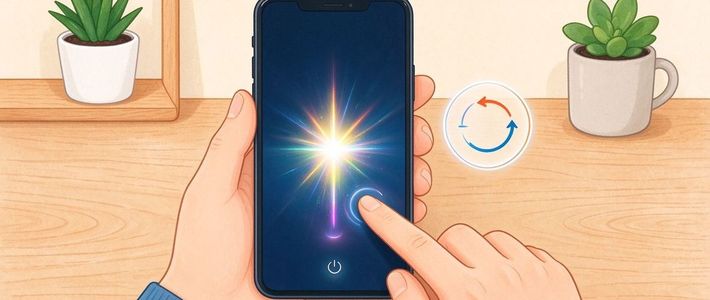
设置 → 辅助功能 → 触控 → 辅助触控
1. 开启「闲置时不透明度」拉到 15%最低
2. 平时闲置几乎隐形,完全不挡屏幕、不烧屏
3. 手指触碰立刻恢复清晰,不影响操作
隐形小白点:兼顾实用+美观+防烧屏,全网最优解。
总结
1. 小白点不耗电、不会导致严重卡顿
2. 长期固定不动有轻微OLED残影风险
3. 全面屏机型核心价值是高效操作+保护侧边按键
4. 最优用法:低透明度闲置隐形,不用关闭
不用跟风全开、也不用跟风全关,
根据自己使用习惯设置,才是iPhone最正确的用法。