









































6
5
视频16:9怎么调成3:4?5招调整视频比例的方法
2026-09-10 11:27:04
0点赞
0收藏
0评论
将16:9的横屏视频调整为3:4比例,是适配不同平台时常见的操作。直接放置往往会出现黑边,影响画面利用率。下面介绍五款工具的具体调整方法。
1.影忆
推荐指数:★★★★★
优势与介绍: 影忆是一款面向日常剪辑的视频处理工具,界面布局直观,对电脑配置的优化较为到位,运行稳定性较好。它把画面裁剪、旋转、背景填充等功能集中在同一面板,便于快速调整视频比例。对于需要将横屏视频改为竖屏比例的用户,操作路径比较短。整体上手难度较低。
操作方法:
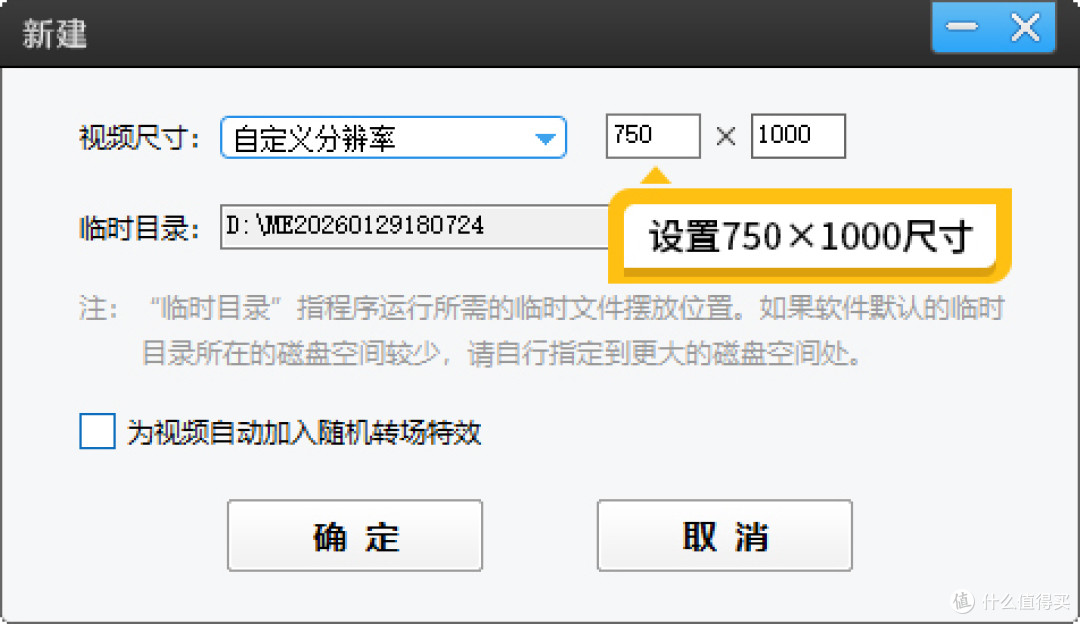
设置3:4比例的尺寸:打开影忆,在“新建”框中找到视频尺寸设置,选择自定义分辨率,输入3:4比例的数值,例如750×1000或1080×1440。确认后进入编辑界面。
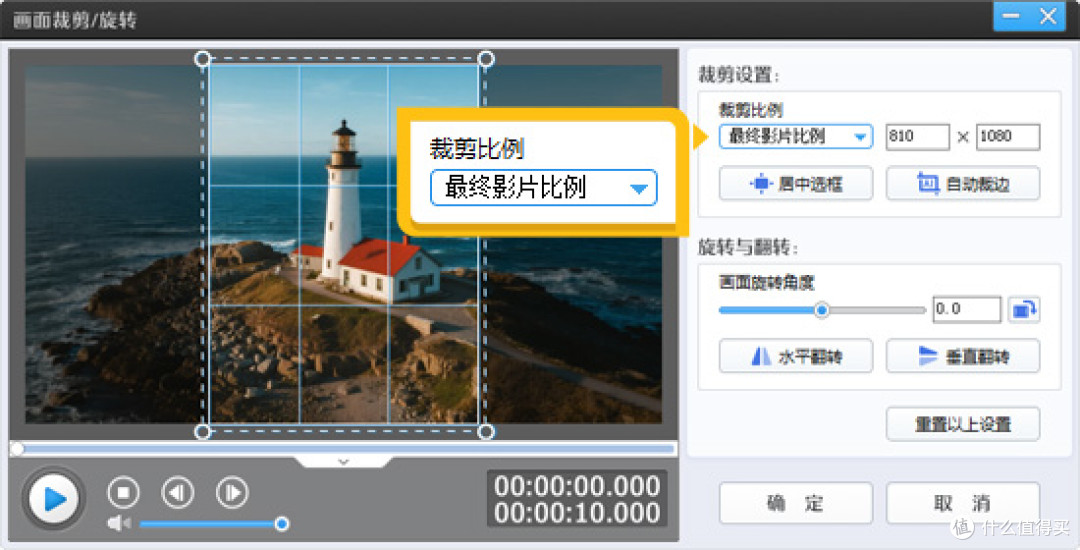
将视频裁剪成3:4满屏:导入16:9视频后,点击“画面裁剪/旋转”按钮。在弹出的对话框中,将“裁剪比例”选择为“最终影片比例”。拖动裁剪框,让主体保持在画面中央,软件会自动将横屏裁剪为3:4满屏效果。确认后应用。
给视频加背景图片变成3:4比例:如果不想裁掉画面边缘,可以点击“画面自由变换”按钮。在弹出框中选择“填充背景”,然后选择图片、颜色或模糊效果。调整原画面的缩放和位置,使黑边区域被背景填充,整体画面比例变为3:4。
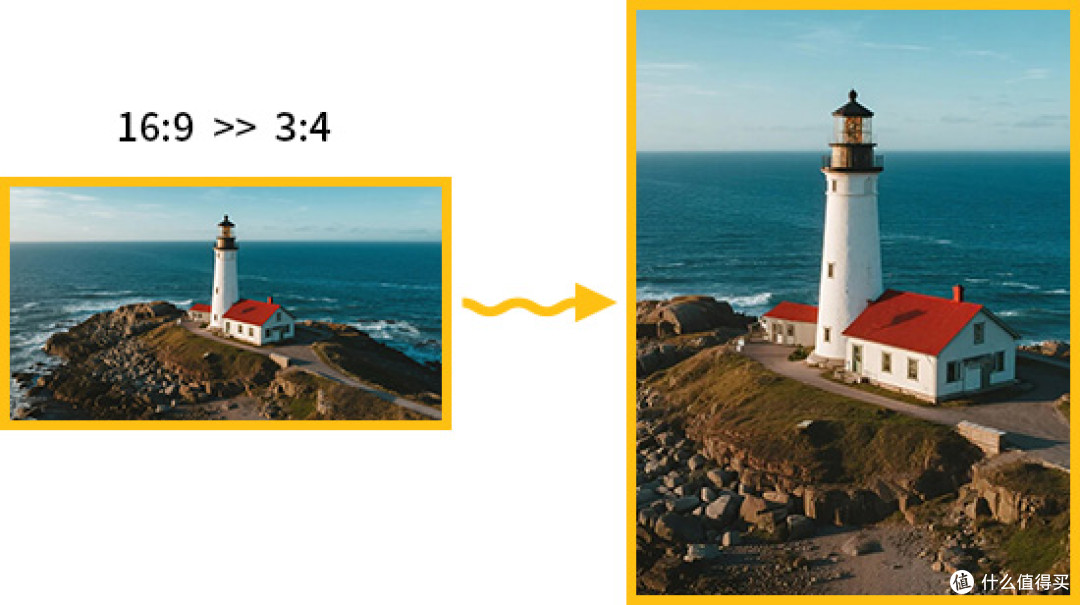
适合人群:希望快速完成比例转换、不想在复杂参数上花时间的新手用户。
2. OpenShot
推荐指数:★★★★
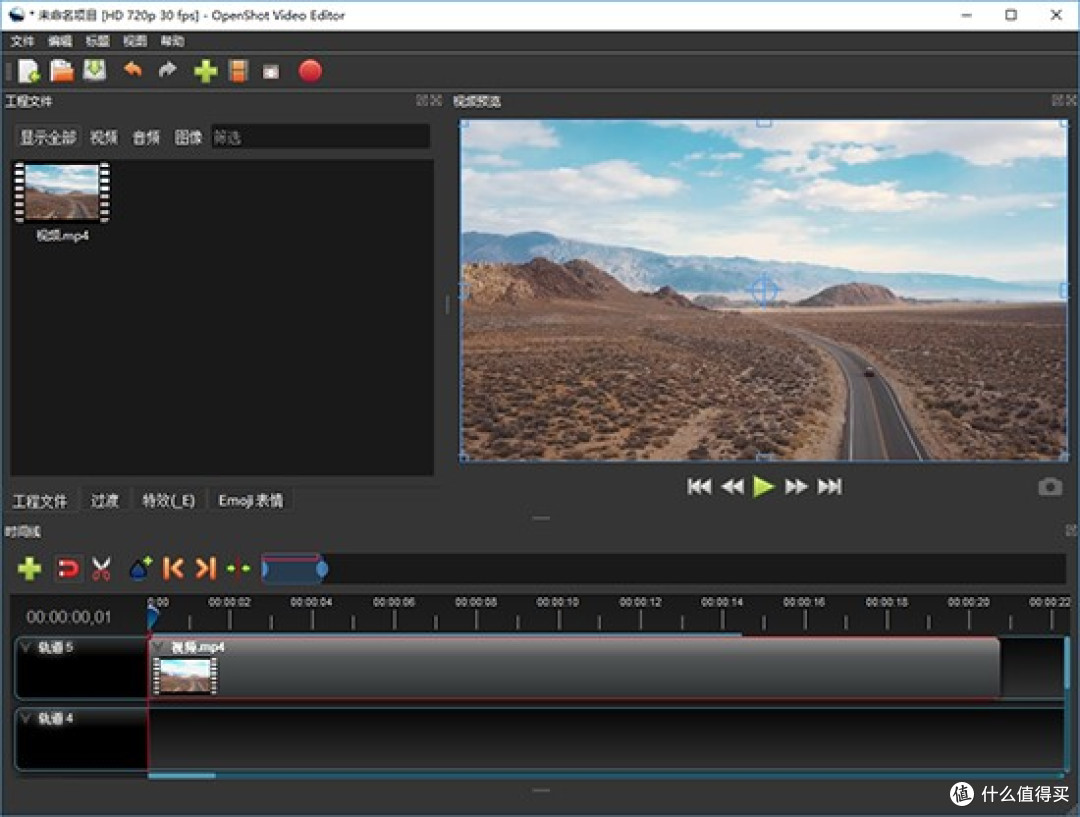
优势与介绍:OpenShot是一款跨平台视频编辑软件,支持多轨道编辑和关键帧动画。项目配置文件允许调整宽高比,导出时也能自定义分辨率。它的界面相对传统,但功能覆盖剪辑、合成和基础调色。适合希望用开源工具完成比例转换的用户。
操作方法:
第一步,修改项目配置文件。导入视频后,在“配置文件”面板中右键点击文件,选择“文件属性”。展开“视频详细资料”,找到“长宽比”一栏,输入3:4对应的数值,例如0.75,然后点击“更新”应用设置。
第二步,设置裁剪与缩放。将视频拖到时间线上,右键点击视频片段选择“属性”。在属性面板中找到“缩放”部分,将“缩放X”和“缩放Y”调整为合适大小,让画面填满新的3:4画布。如果需要精确裁剪,可以右键点击“缩放”选项并选择“裁剪”,在预览窗格中拖动选区,确定保留的画面区域。
第三步,导出设置。点击“文件”菜单选择“导出视频”。在导出对话框的“高级”页面中,选择接近3:4比例的分辨率配置文件,或者手动输入宽度和高度值,例如768×1024,确保导出的视频比例正确。
适合人群:对开源工具有偏好、需要多轨道编辑功能的用户。
3. Shotcut
推荐指数:★★★★
优势与介绍:Shotcut支持GPU加速,处理高清素材时较为流畅。它提供Reframe滤镜,可在不破坏原始素材的情况下重构画面比例。通过关键帧还能让裁剪区域随时间移动。功能全面,适合愿意学习滤镜操作的用户。
操作方法:
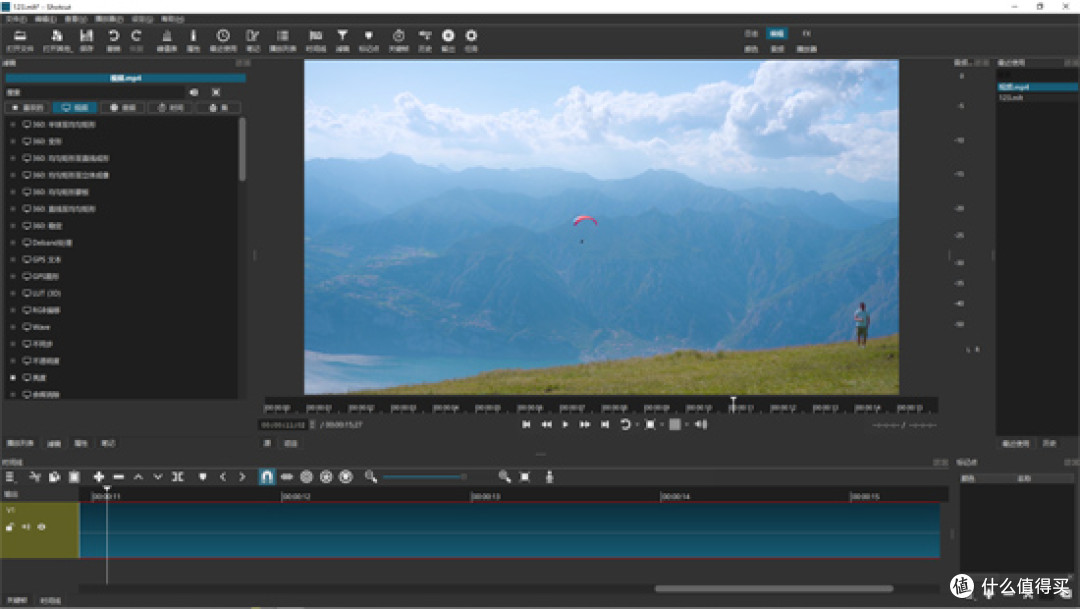
第一步,设置视频模式。打开Shotcut后,进入“设置”菜单,选择“视频模式”。在子菜单中选择“自定义”下的“添加”,将尺寸设置为3:4比例的目标分辨率,例如960×720或1080×1440,宽高比设置为3:4,然后确认。
第二步,添加Reframe滤镜。 将视频导入并拖到时间线上。点击时间线面板中的“输出”轨道,然后在滤镜面板中点击“+”按钮,从列表中选择“Reframe”滤镜。启用后,预览窗口中会出现一个可拖动的矩形控制框,拖动边框将其调整为3:4的构图区域,把主体放在框内。
第三步,导出。调整满意后,点击“导出”按钮。在导出设置中确认分辨率与项目视频模式一致,然后开始导出即可。
适合人群:愿意花一点时间学习滤镜操作、追求专业控制效果的用户。
4. AVS Video Editor
推荐指数:★★★
优势与介绍:AVS Video Editor集剪辑、特效和格式转换于一体,支持多种项目分辨率。裁剪缩放功能可以直观去除黑边并调整构图。操作逻辑偏向时间线编辑,适合一站式处理素材。界面选项较多,需要花一点时间熟悉。
操作方法:
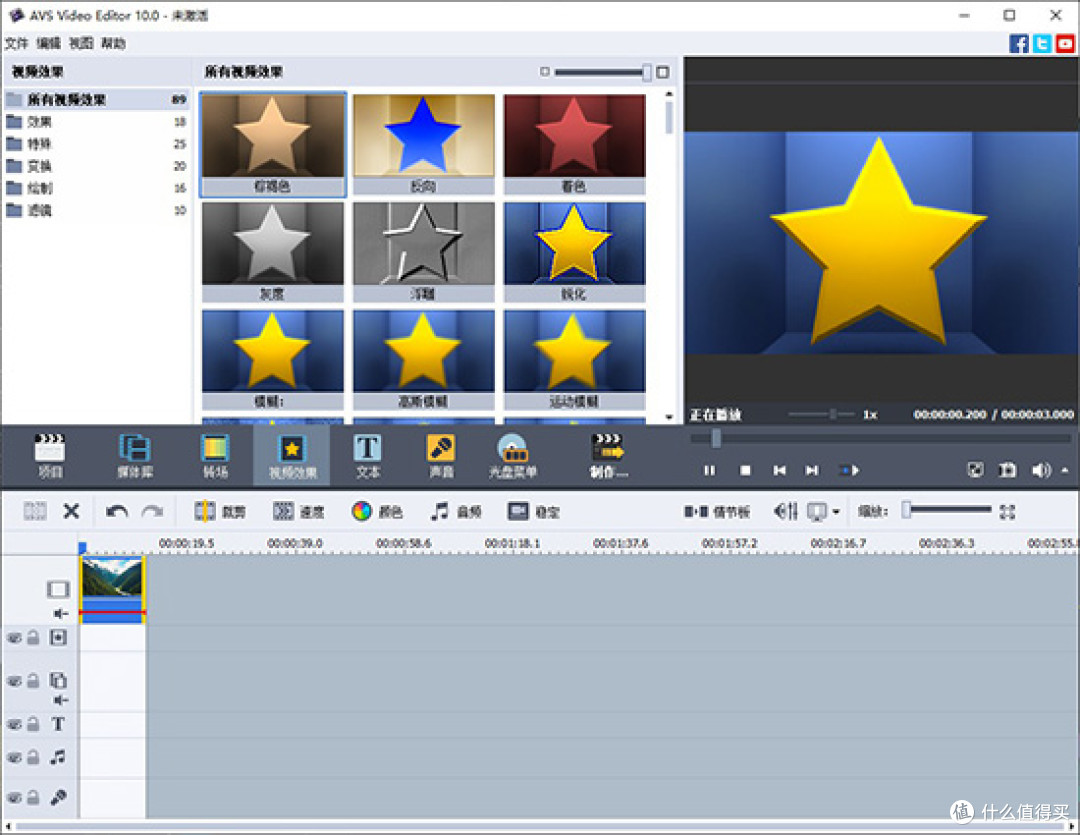
第一步,设置项目宽高比。启动软件后,先将16:9的视频导入媒体库并拖到视频轨道上。在编辑选项卡中找到“宽高比”设置,将项目比例调整为3:4,或者选择自定义分辨率并输入3:4的数值。
第二步,使用裁剪缩放功能。右键点击时间线上的视频片段,从菜单中选择“裁剪缩放”。在弹出的窗口中,拖动裁剪缩放滑块来调整画面区域,将横屏画面的两侧裁掉,保留中间与3:4比例匹配的部分。调整过程中可以在预览窗口中实时查看裁剪效果。
第三步,导出视频。完成裁剪后,点击导出按钮,选择合适的输出格式和分辨率,确认宽高比设置为3:4后保存文件。
适合人群:需要一站式完成剪辑和比例转换、不想在多个工具之间切换的用户。
5. iMovie
推荐指数:★★★
优势与介绍:iMovie是苹果设备上的视频编辑应用,界面简洁,与Mac和iOS系统配合紧密。裁剪以填充功能可以快速调整画面构图,项目属性中可修改宽高比。它适合轻量剪辑和日常分享。操作直观,学习成本较低。
操作方法:
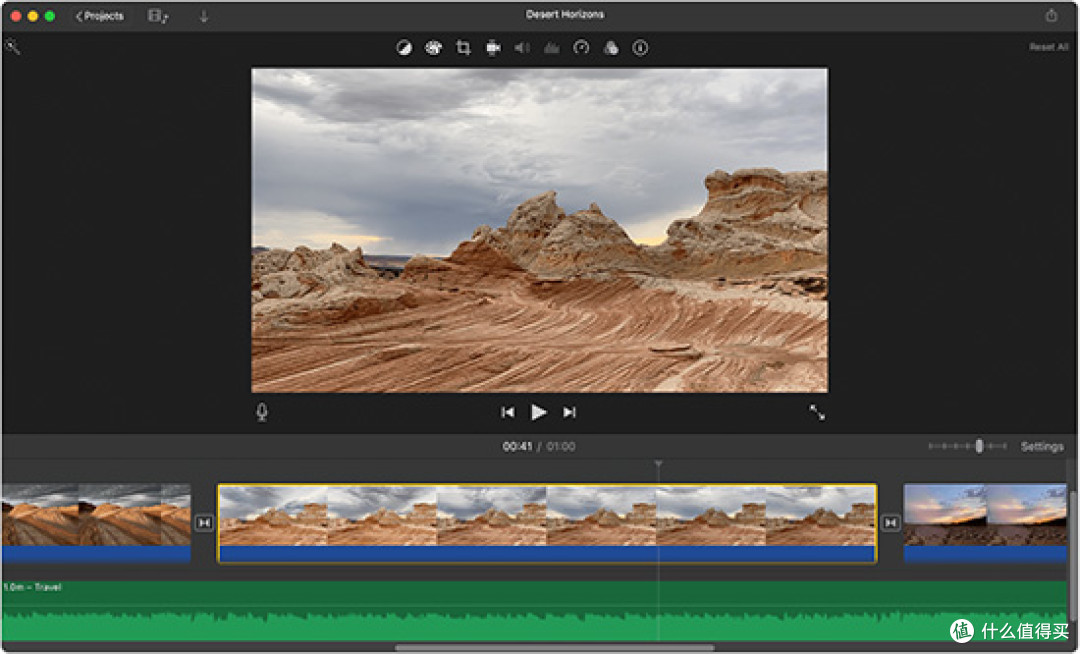
第一步,打开裁剪工具。在Mac上的iMovie中,将16:9的视频片段添加到时间线后,选中该片段,点击工具栏中的“裁剪”按钮,然后选择“裁剪以填充”选项。预览窗口中会出现一个可调整的框架。
第二步,调整画面构图。拖动框架的边缘来调整裁剪区域。将框架的高度拉大、宽度收窄,使其接近3:4的视觉比例。将主体保持在框架中央,确认构图合理后点击“应用”按钮。
第三步,调整项目设置并导出。如果项目本身是16:9的,裁剪后左右可能会留出黑边。可以进入“文件”菜单下的“项目属性”,将项目宽高比改为3:4,这样导出时就不会出现额外的黑边。确认后通过“文件”-“共享”导出视频。
适合人群:使用Mac设备、习惯苹果原生应用操作逻辑的用户。
6. 总结
五款工具各有侧重:影忆在操作便捷性和画面填充的灵活性上表现突出,适合快速出片;OpenShot和Shotcut功能全面,适合愿意花时间调整参数的进阶用户;AVS Video Editor将剪辑与比例转换融为一体,减少了工具切换的麻烦;iMovie则是Mac用户较顺手的选择。
无论选择哪一款,核心思路都是一致的:先确定3:4的目标尺寸,再通过裁剪或背景填充来处理画面与比例不匹配的部分。裁剪适合主体集中在画面中央的情况,背景填充则适合需要保留完整画面内容的场景。根据自己的素材特点和操作习惯选择合适的工具,几分钟内就能完成比例转换。