












19
26
用豆包给老电脑做“AI体检”,C盘终于不红了
2026-10-22 20:48:12
0点赞
0收藏
0评论
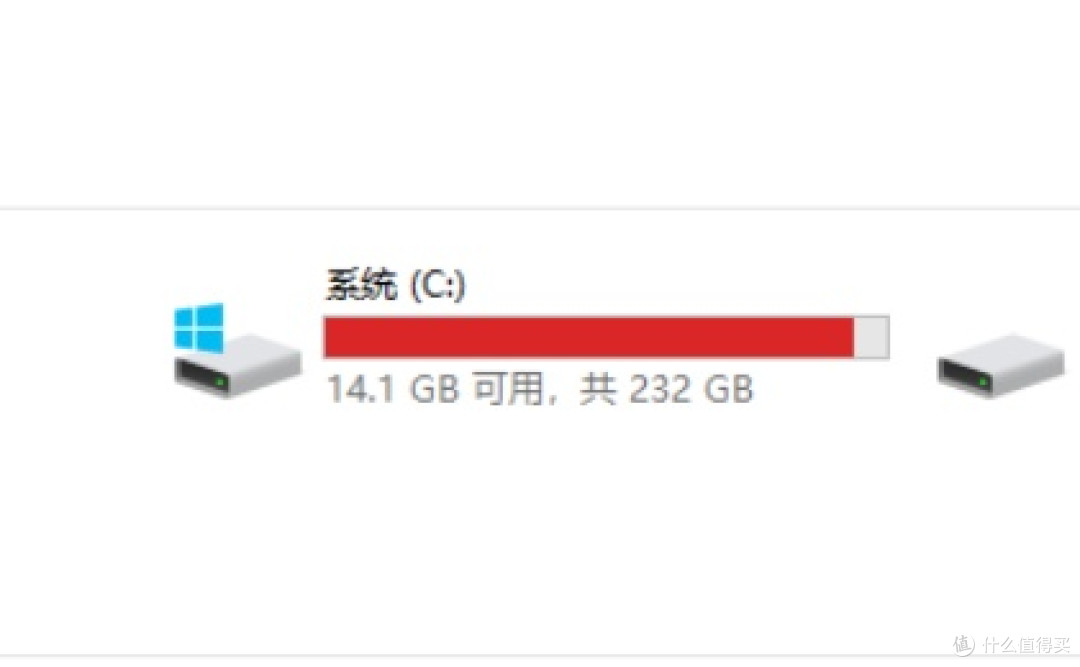
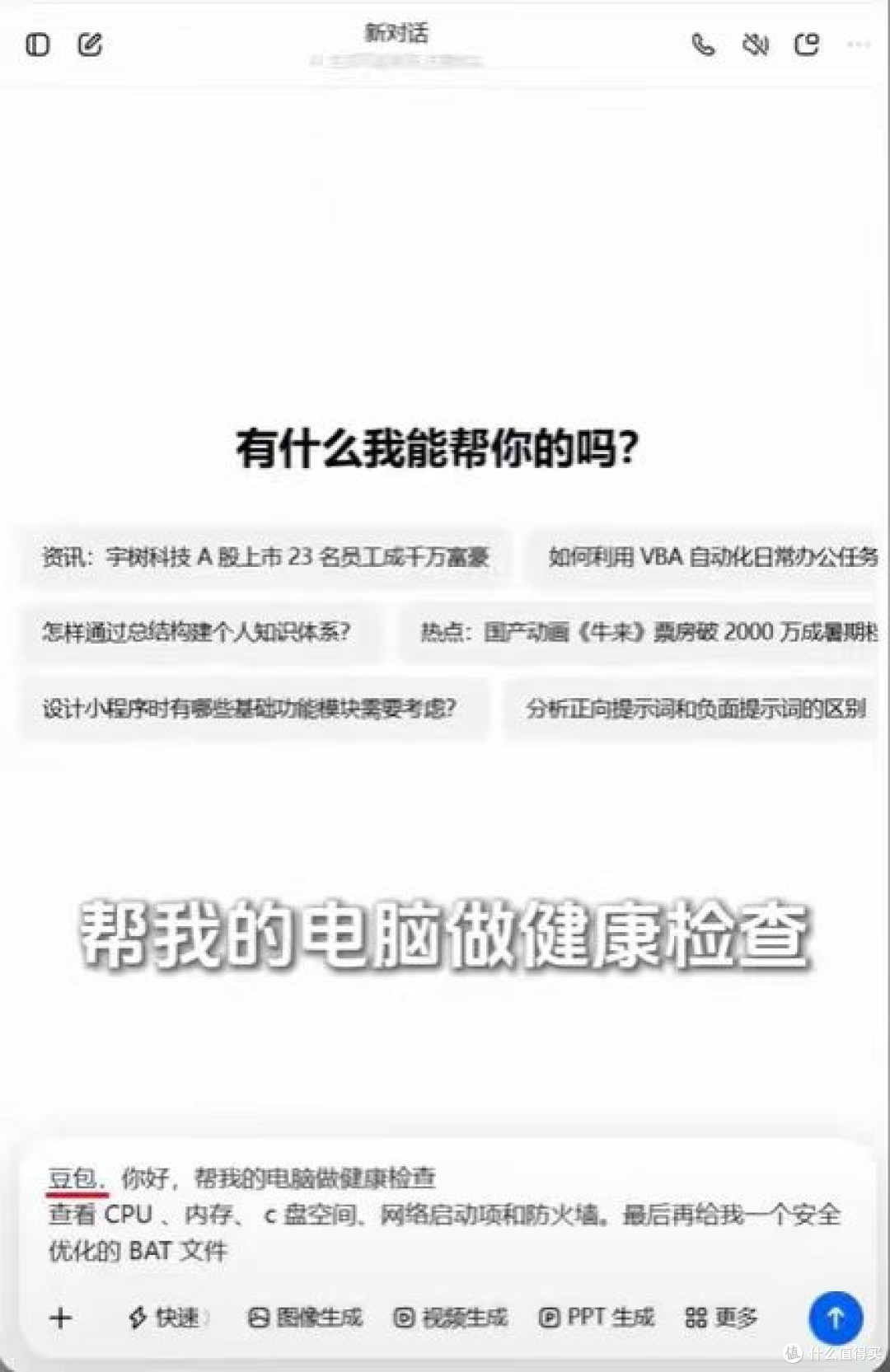
前阵子刷抖音,连续刷到好几条“用豆包清理电脑变流畅”的录屏,画面很统一:C盘飘红、打开豆包电脑版、切本地电脑、输一段指令、几秒钟扫描完直接出报告,看着是真丝滑。半信半疑之下,我拿自己这台 Win11 办公本完整复刻了一遍,不装管家、不开会员、不乱删,把真实过程和体感记下来,给想照抄又怕翻车的朋友一份交底作业。
一、先把前提说死,很多人第一步就错了
这个玩法只有 Windows 桌面客户端才行,手机版、网页版都没有“本地电脑”权限,就算你对着网页喊破喉咙也扫不到本机磁盘。我这台豆包更新到最新版(V2.33.x 系列),旧版可能看不到「系统清理与优化助手」这个技能入口。
二、照着视频复刻的六步实操
步骤 操作 说明
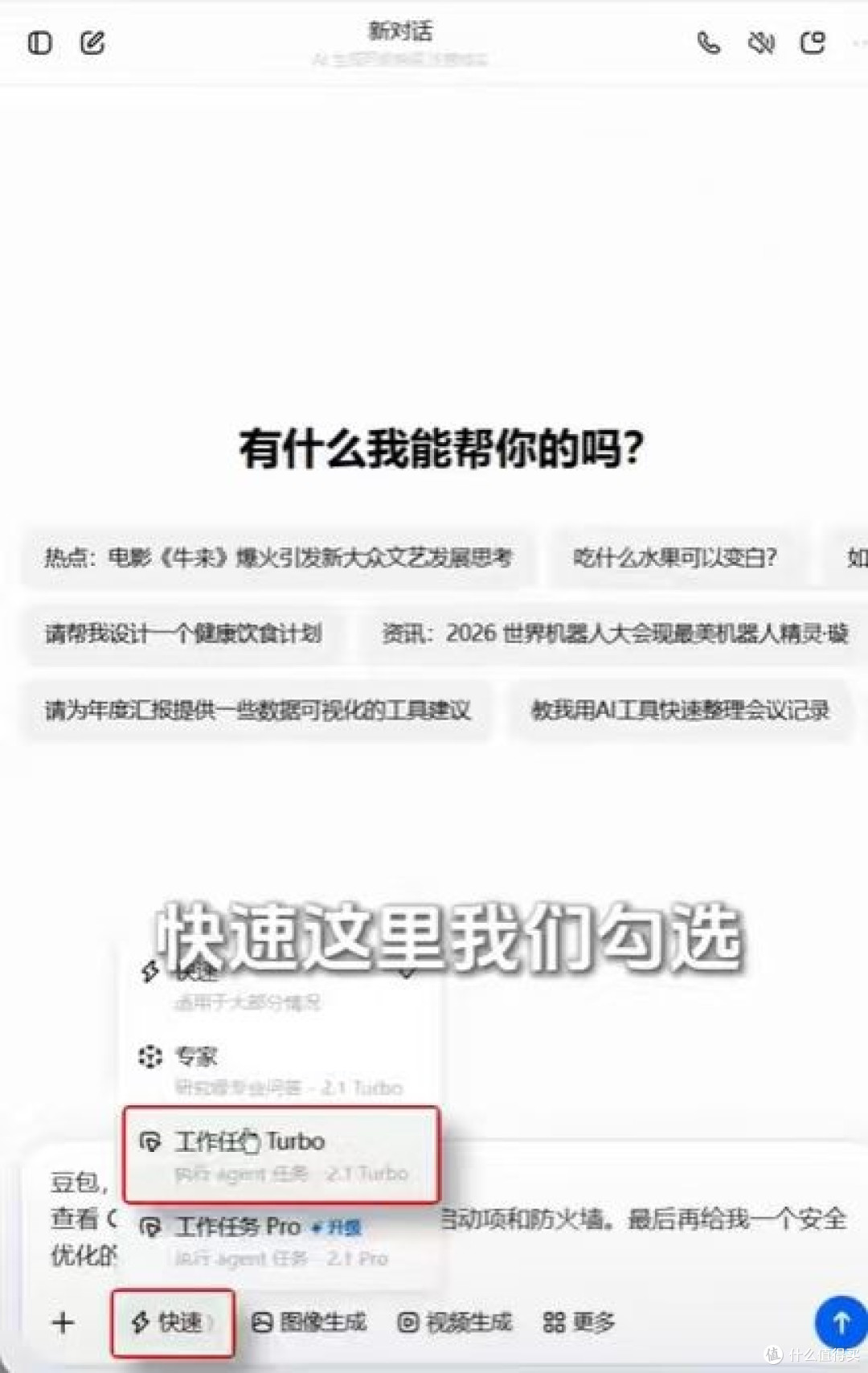
1 打开豆包 PC 端 → 左上「新工作任务」 别点普通对话,一定是工作任务
2 底部切到「本地电脑」模式 选成“云电脑/云端”就白扫了
3 技能栏选「系统清理与优化助手」 天极网教程和视频里都是这个入口
4 发这条我微调过的指令(关键) 见下方
5 先看它吐出的体检报告+清理清单 这步别跳过
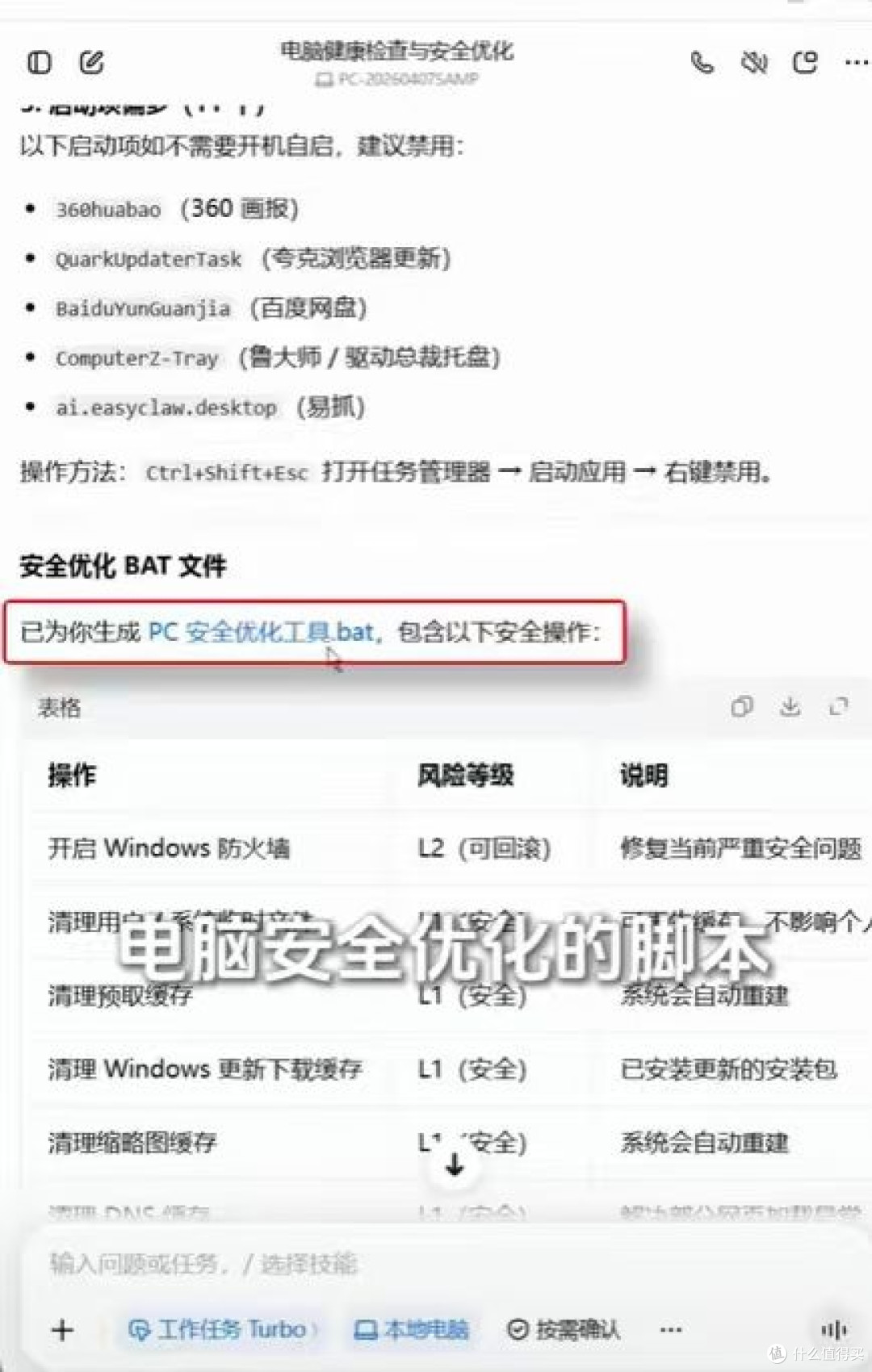
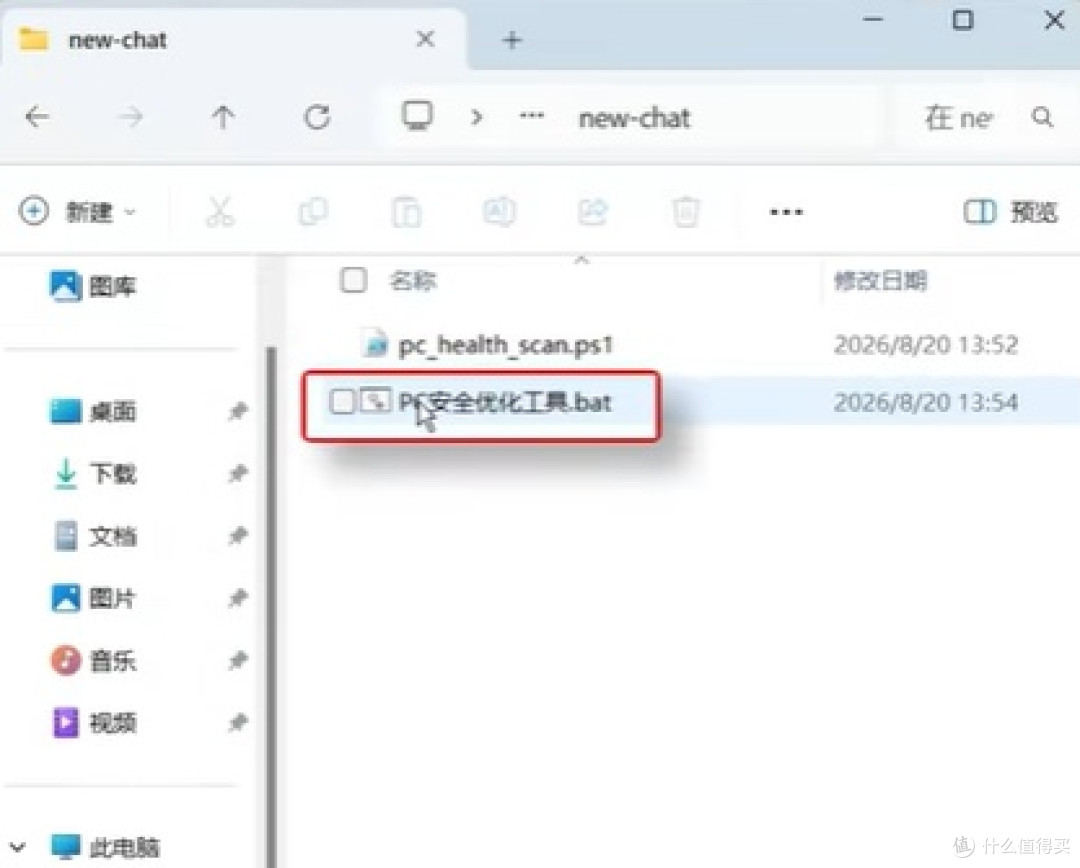
6 确认无误 → 它生成 .bat → 右键管理员运行 黑窗跑完自动结束
我实际发的指令(比视频里那句“帮我清理”更安全):
“帮我做电脑健康体检,查CPU、内存、C盘、启动项;只清理临时文件/更新缓存/浏览器缓存,先列清单等我确认,不碰System32、不碰桌面文档、不碰微信记录,最后给安全优化bat。”
三、我这台的真实扫描结果
豆包先出的体检页很有意思,把东西分了三层:
• 可安全清:%TEMP%用户临时、系统Temp、Windows更新缓存、缩略图缓存、回收站冗余 —— 这一类它直接放行;
- 需我确认:WPS缓存、网易云缓存、旧安装包 —— 标了红框让我自己拍板;
• 绝对不动:System32、WinSxS、Installer、Program Files、桌面/文档/图片。
我点了确认执行后,释放约 11GB,开机从原来近一分钟缩到四十秒出头,资源管理器点开不再“转菊花”。说实话没到某些视频吹的“清出几十G”那种夸张程度,但胜在每一项我都看得懂、兜得住,这点比盲扫的清理软件踏实。
四、必须认真说的避坑(血的教训都在网上)
网上真有人翻车:手滑授权直接删、JDK没了、驱动丢了、甚至蓝屏。我自己总结了三条铁律:
1. 让它当参谋,别让它“全自动”——永远选「先列清单再执行」,不要发“全盘强制清”;
2. WinSxS、Installer、驱动目录坚决不碰,这是系统能正常卸载更新的根基;
3. 跑之前顺手建个系统还原点(搜索框输“创建还原点”一键开),五秒钟的事,翻车能一键回滚。
补充个反常识:清完空间数字没立刻变?正常,重启一次数字就跳上来了,别急着怀疑没清掉。
五、主观收个尾:它到底适合谁
✅ 适合:不想装360/管家怕全家桶的小白、办公本轻度用户、看见cmd黑框就发怵的人——它把“写bat”这一步替你干了,透明度还高;
❌ 不太适合:重度游戏党(帧率这事脚本管不了)、系统盘只有120G极小固态的机器(腾完还是紧,本质该换盘);
说到底,抖音上那些爆款视频爽归爽,真正舒服的用法不是“一键全自动”,而是它先亮清单、你拍板、它再动手这个节奏。把控制权攥在自己手里,才是这套玩法不翻车的精髓。