




































7
23
一篇搞定 7×24小时N合1服务器!NAS、软路由、高清盒子、Web一个都不能少!
2019-10-29 13:21:04
702点赞
6358收藏
197评论
Hello,大家好!我是liuspy
关注过楼主的朋友应该还记得,去年楼主利用一代神版英特尔DQ77KB搭建了一台N合1服务器,这篇千元DIY攻略一经发布反响非常不错,时隔一年多的时间仍有不少朋友给楼主留言请教。不过如今的DQ77KB确实老旧了一些,经过2年多的使用,楼主的这套配置也遇到了功耗、发热量及盘位的瓶颈,因此楼主决定更换一套成品的方案。
下面就和楼主一起来看看,楼主最新的N合1服务器方案吧,NAS、软路由、高清盒子、Web服务器一个都不能少!
一、前言
看过上一篇N合1服务器搭建的朋友一定知道,楼主的需求还是蛮多的:
1、HTPC(作为影音室的播放器);
2、NAS(挂PT、远程下载、视频文件服务器);
3、LEDE软路由(全屋网络的核心出口,实现插件功能等);
4、Ubnt wifi覆盖的AC控制器
5、WEB的服务器(自建博客)。
17年5月的时候楼主为了满足以上需求组装了一台1U的小服务器,NAS功能的使用给楼主带来了不小的方便。黑群晖用的时间长了,就越来越有洗白的冲动。最初楼主还是锁定在群晖的相关产品,主要是在4盘位产品的取舍上。不过群晖有一个问题一直让楼主好纠结的说——不支持HDMI输出,无法当HTPC使用。这时候一位数码大神建议楼主不妨考虑下威联通的产品,支持4K解码HDMI输出可以兼任HTPC使用,同时支持pci扩展,方便未来扩展万兆网络。经过一番取舍楼主就愉快的决定用它啦!
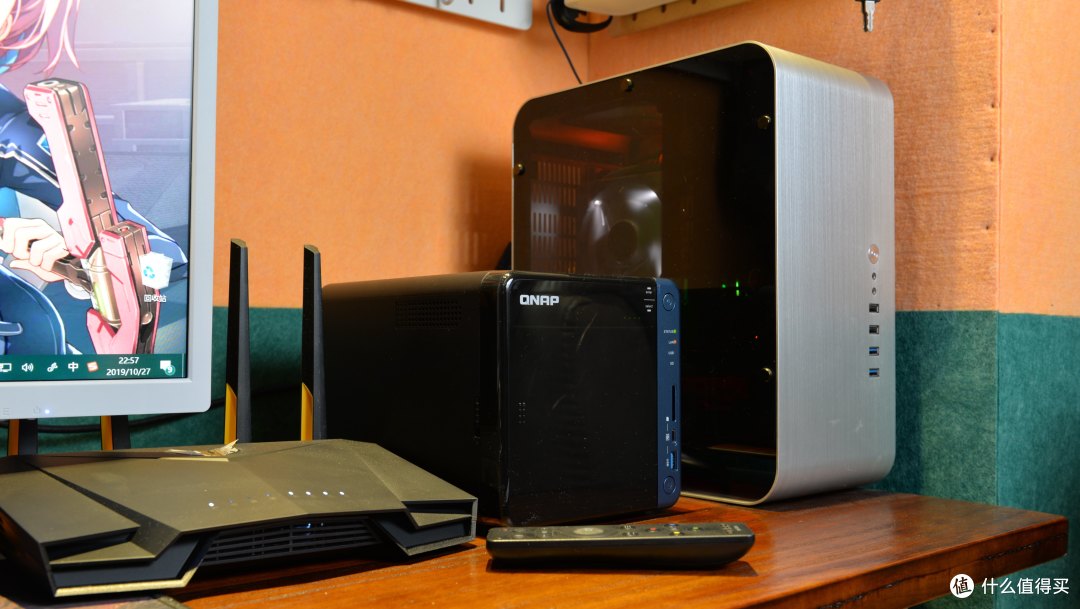
经过半年时间的使用,楼主对威联通还是非常满意的,下面就看看楼主是如何利用TS-453B构建N合1服务器吧,把NAS、软路由、高清盒子、Web博客这么多功能集合到一个体积只有17 x 17 x 23cm的小盒子内
二、准备工作
1、你是否需要一台全能的家庭服务器?
随着网络时代的发展,家庭的网络设备越来越多,杂乱的设备摆放不仅占用空间而且管理起来也有诸多的不便。因此一个N合1的服务器就显得便捷的很多。由于家庭网络及智能家居的应用,一台24小时开机的服务器势在必行。之前楼主的wifi覆盖、家庭影院及智能家居系列文章中,都会时长提到N合1服务器的身影,他不仅是私人网盘、软路由、AC控制器、高清盒子,更是家庭文件共享(电影、照片、生活记录)的核心NAS储存器,所以这么一看,一个如此全能的产品,还是非常值得购入的。
2、NAS的选购
目前国内家庭NAS产品主要是由群晖、威联通、铁威马三家主宰的,包括各种个人DIY的NAS也是使用黑群晖或黑威联通的系统(因为这两款系统的生态好,功能全)。上文楼主已经提到了,目前群晖的家用产品没有支持HDMI直接输出的,因此就只能单纯作为NAS来使用,对于N合1服务器还是有短板的。
在这一点上威联通做的就要好不少,差异化竞争的优势就体现出来了。目前威联通不少机型都是支持4K HDMI直接输出的,可以直接作为高清盒子来使用。楼主就是用来连接影音室的投影仪来使用的。
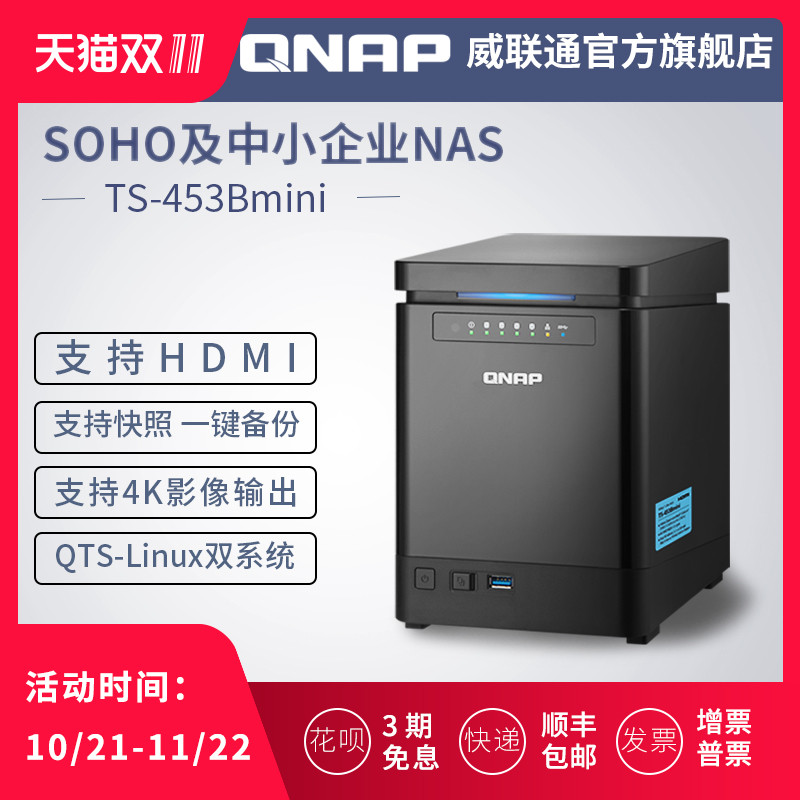
对于预算有限的朋友目前威联通主打的TS-453Bmini性价比就非常不错,4盘位NAS支持4K解码HDMI输出
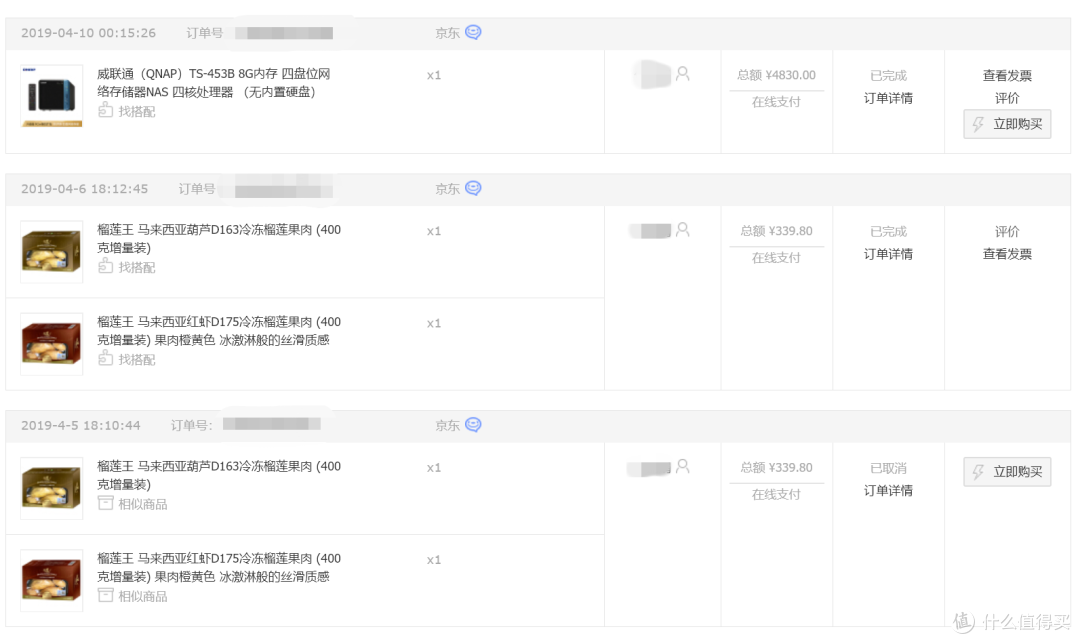
当然楼主需求比较高,还是买了高配版本的8G版本的TS-453B
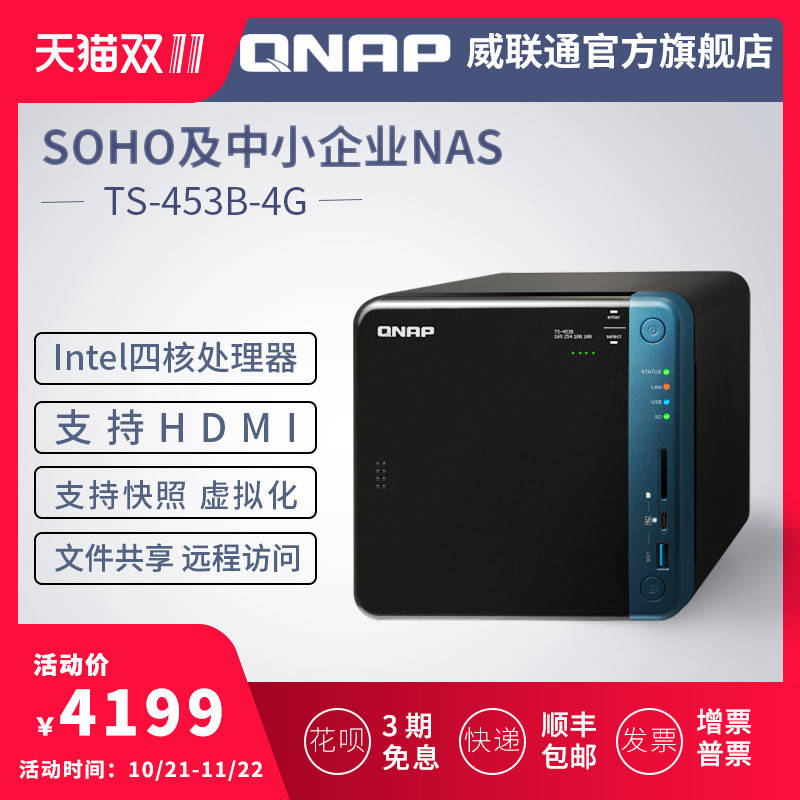
▼4月份的时候,这款机器做活动,楼买到了低价,双十一大家也可以关注下好价哦
3、软件的准备
硬件的准备完成后,下面我们来说一下软件方面的准备。首先由于我们的需求比较多,因此不同需求所需要的软件准备也各不相同。我们一一来说,所有软件会统一打包。
需要准备的软件地址:百度网盘
提取码: wkn7
1、HTPC/高清盒子
威联通应用中心自带了HDstation混合桌面应用,这是连接HDMI输出的基础APP,在应用中心下载安装即可
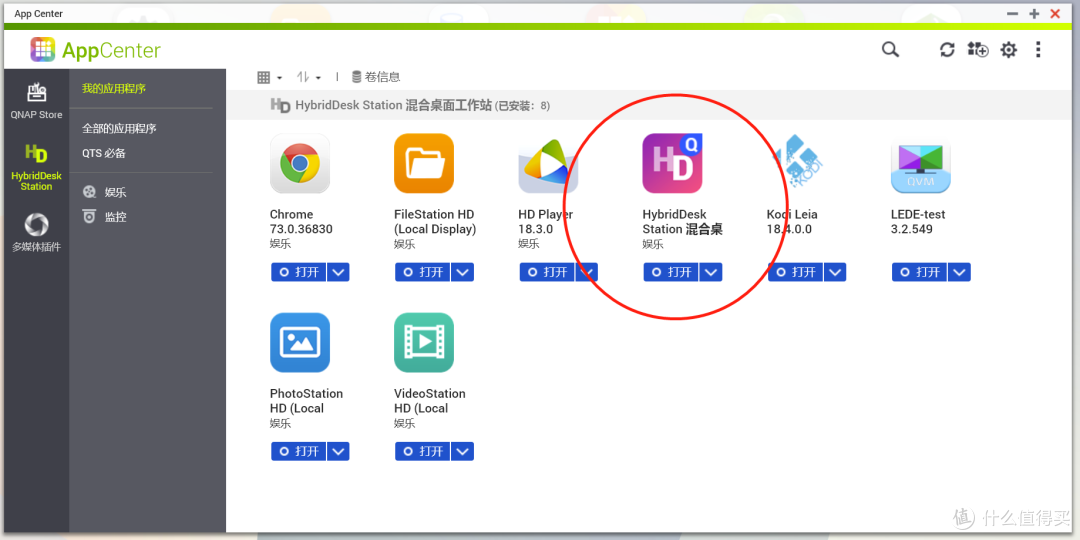
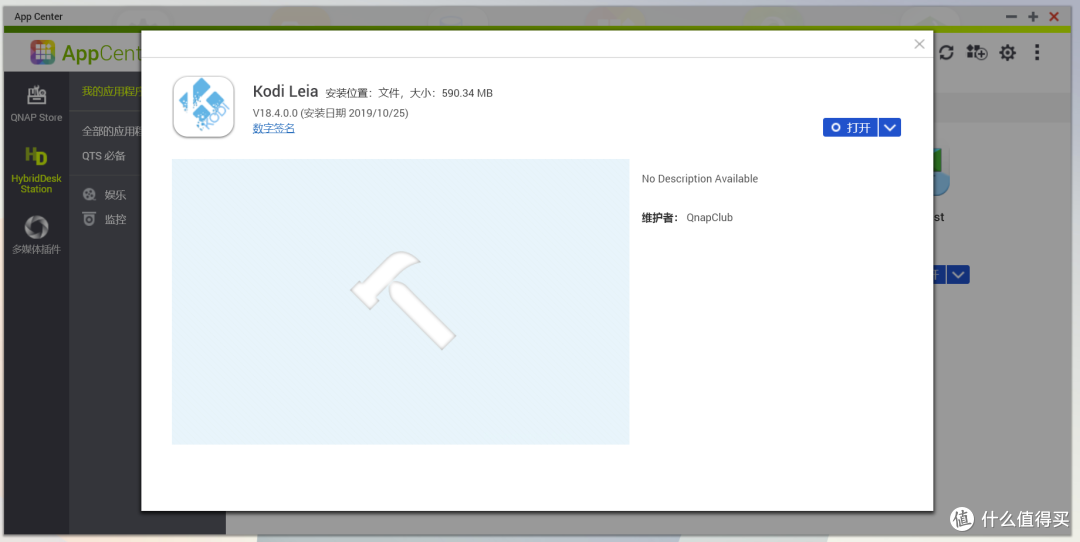
不过要想实现功能完好的高清盒子功能,楼主还是更习惯使用大名鼎鼎的Kodi来实现,遗憾的是威联通应用中心并没有提供安装包。不过楼主会提供哦。最新威联通版本的KODI,18.4.0.0版本。
2、NAS(挂PT、远程下载、视频文件服务器)
使用威联通自带的系统APP就可以实现,NAS的基础功能不需要额外安装。至于网络下载,威联通也自带了Download Station可以使用,当然也可以自行安装Transmission等APP

3、LEDE软路由
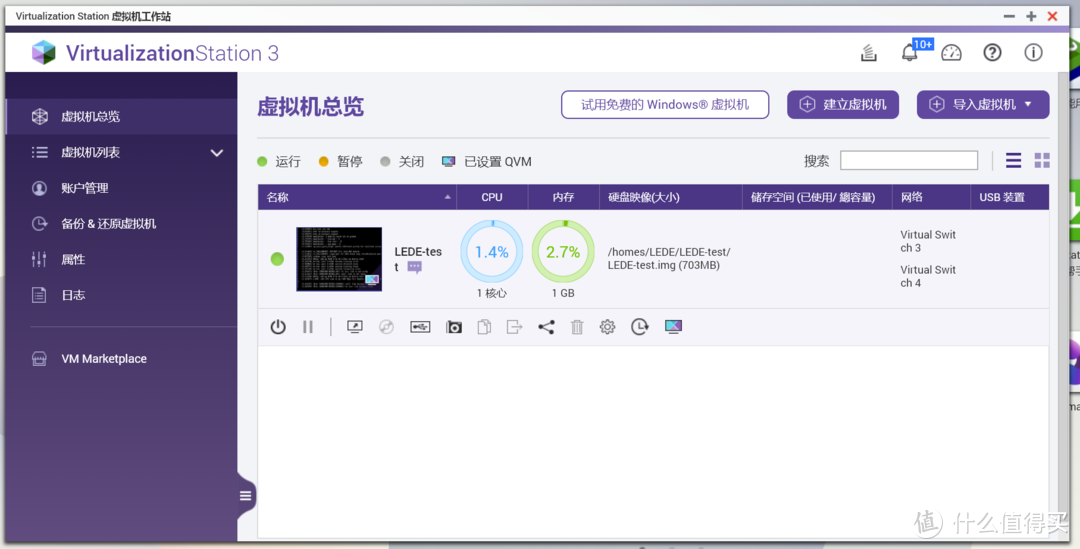
这是N合1项目的核心之一,兼顾软路由使用。威联通自带虚拟机服务,因此我们只需要安装对应的虚拟机APP,并在虚拟机内安装软路由系统即可。安装过程相对复杂一些,下文楼主会详细讲解。在安装过程过我们需要提前准备以下文件:
(1)win pe的ios镜像文件(推荐使用微PE的)
(2)Ult让ISO软碟通(用于编辑PE的ios文件)
(3)LEDE的固件(下载img的写盘专用版本)
(4)physdiskwrite(img写盘工具)
(5)一点点耐心
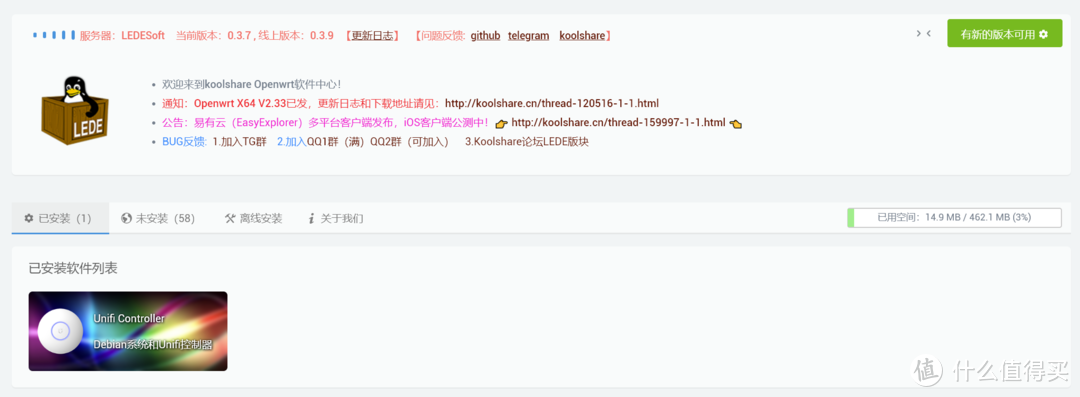
4、Ubnt wifi覆盖AC控制器
LEDE内的酷软集成了的ubnt的AC控制器可以方便的使用
5、WEB的服务器(自建博客)
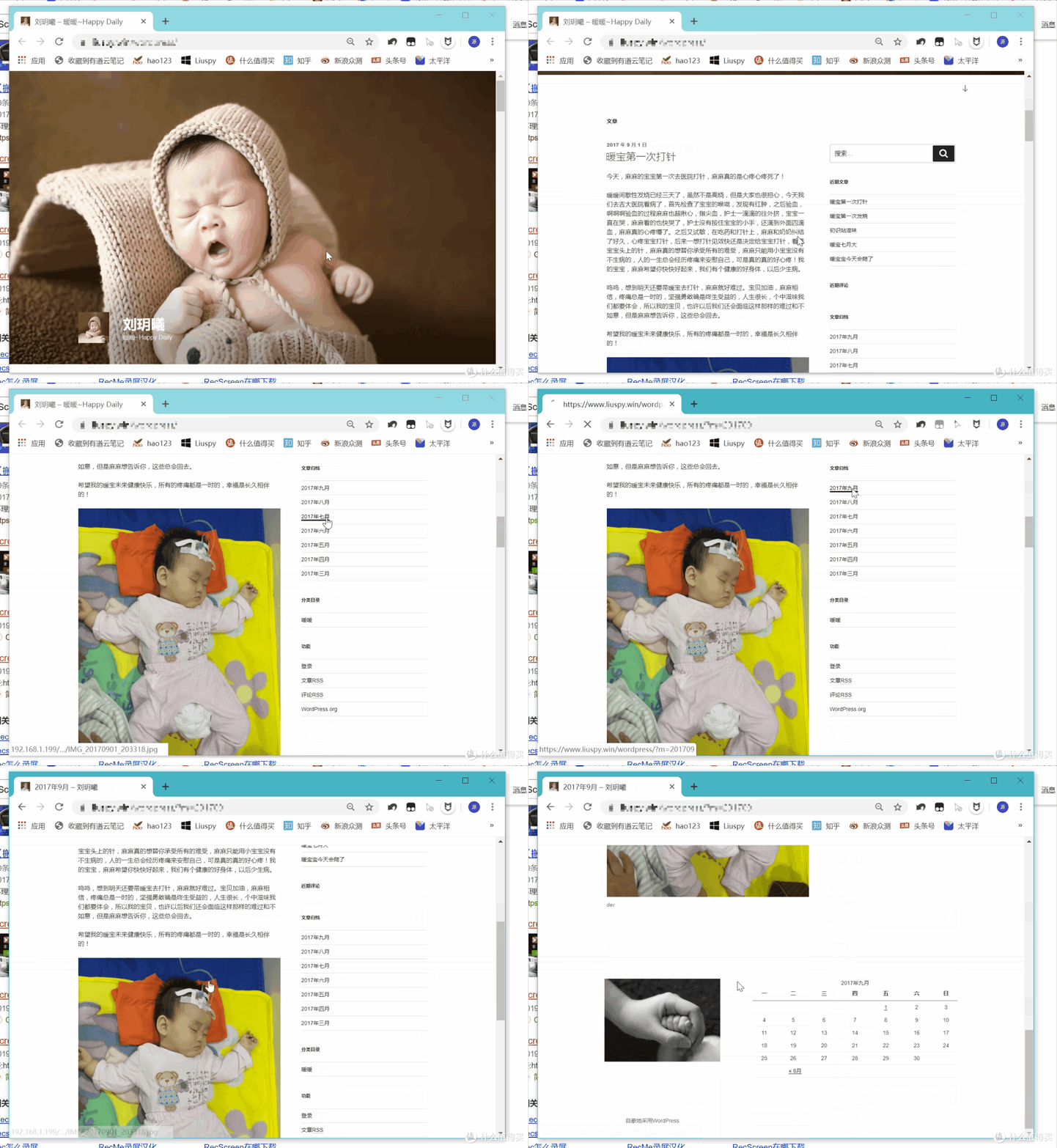
利用威联通自带的web服务即可搭建web服务器,也可以在应用中心下载安装Wordpress简单方便构建个人博客。当然想要外网访问,我们还需要做一些对应的端口转发!
三、N合1服务器的部署教程
1、NAS部署
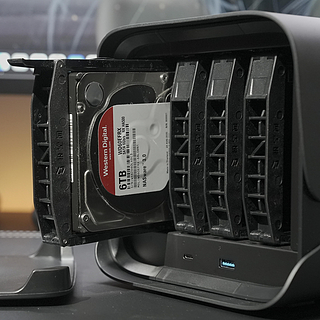
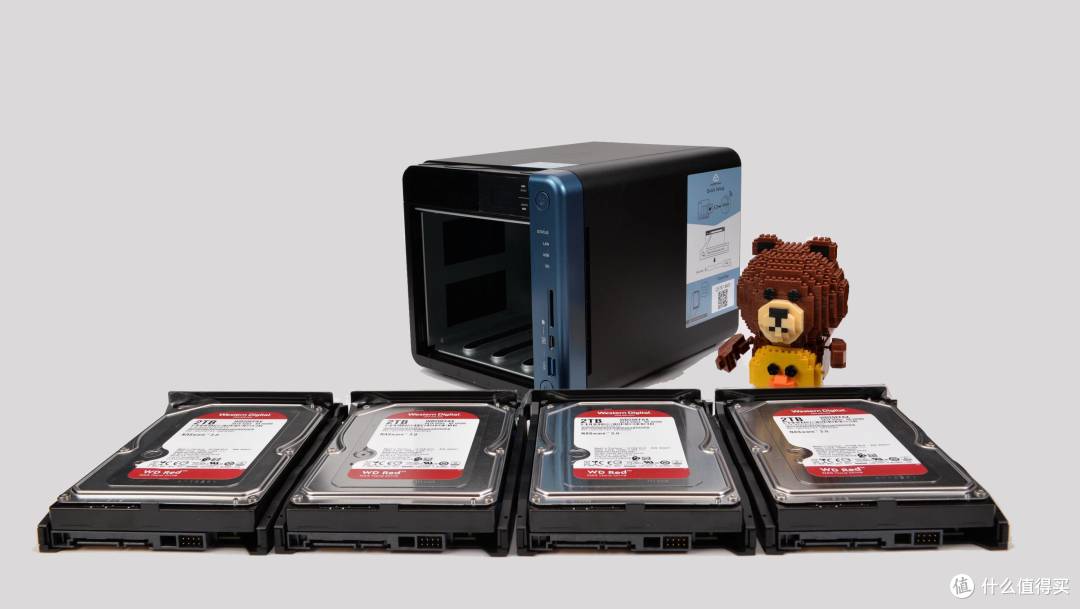
首先我们入手威联通TS-453B后的第一步还是把最基础的NAS功能搭建起来才是关键,平台搭建好后才可以进行下一步的操作。购买完NAS主机后,首先要准备硬盘了,楼主准备4个盘位都使用上,考虑到准备构建raid5,4块硬盘最好容量相同,因此采购了4块2T的红盘。一般还是推荐使用NAS专用硬盘,比如西部数据的红盘就是。
▼把4块西部数据的红盘都安装到硬盘快装架上
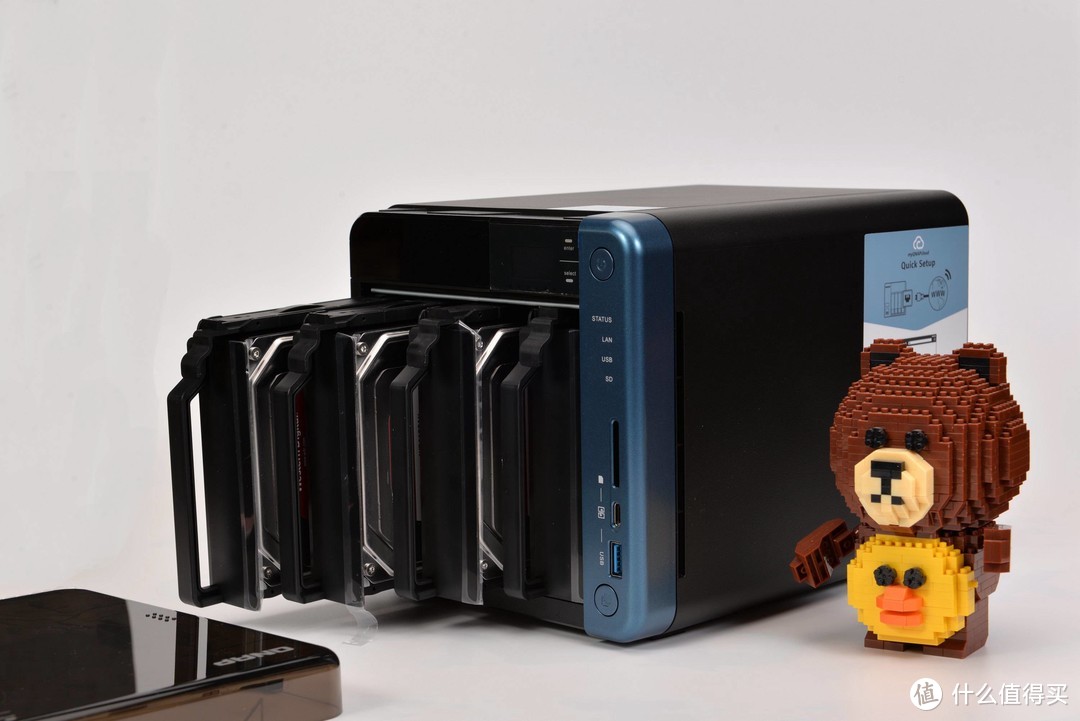
▼在硬盘笼直接插入即可
接下来就是接通电源和网线开机即可!电脑端安装官方应用“Qfinder,接入相同的局域网,即可发现NAS并开始初次设置”
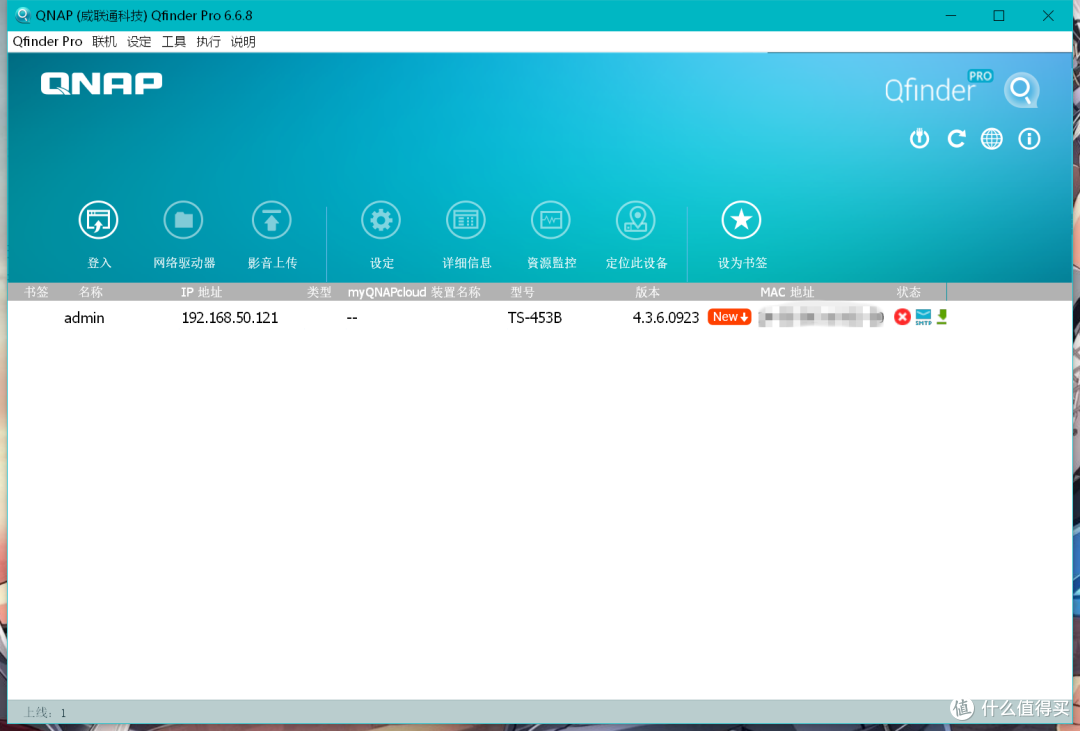
▼等待系统安装到硬盘后,根据提示一路下一步,就可以进入web的登录界面


▼初次使用NAS我们最先需要的操作就是构建储存单元,首先找到控制台——储存与快照总管,创建一个“新储存池”。一路根据提示下一步,没有难度
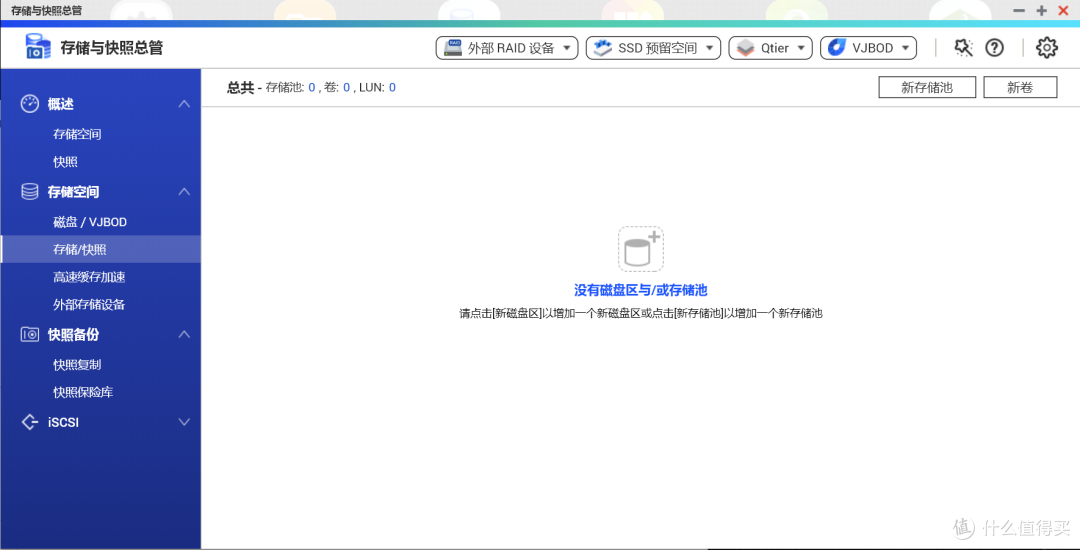
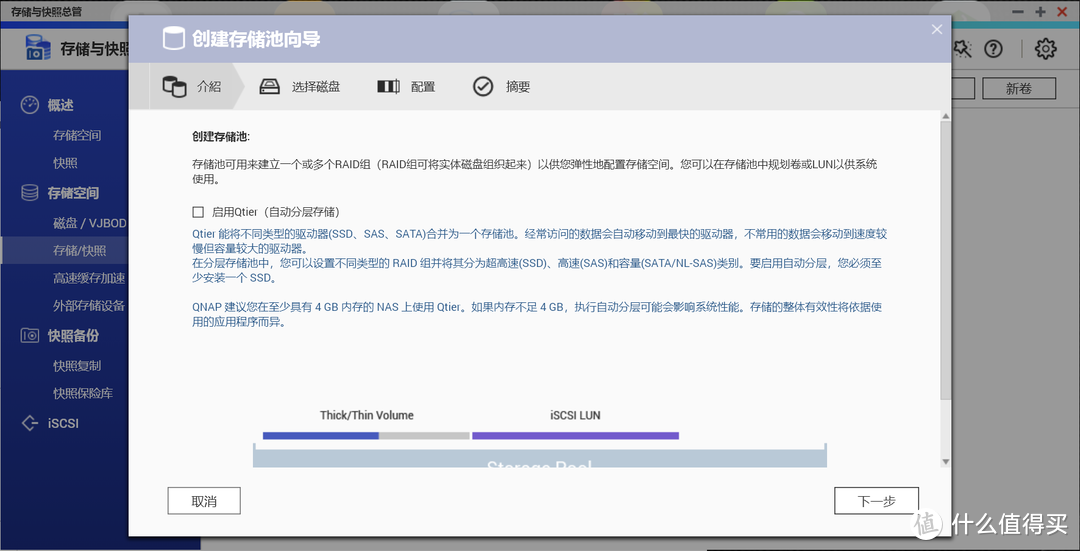
▼由于楼主4盘位都已经安装上了,所以选择raid5作为raid类型,raid5是速度、安全性的一个折中的选择。
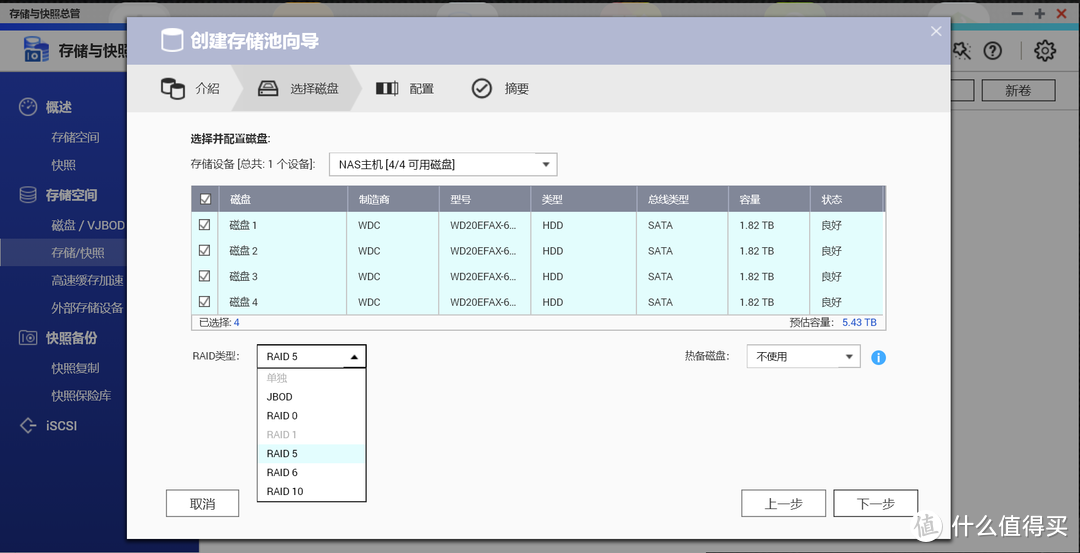
▼一路下一步完成储存池的创建,完成了一个由raid5组成的6T储存池的构建
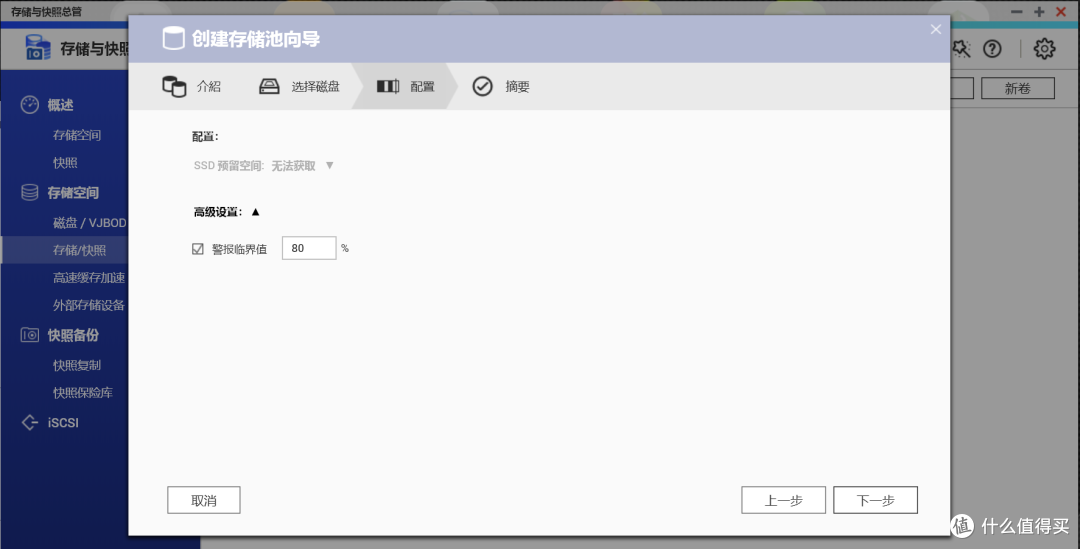

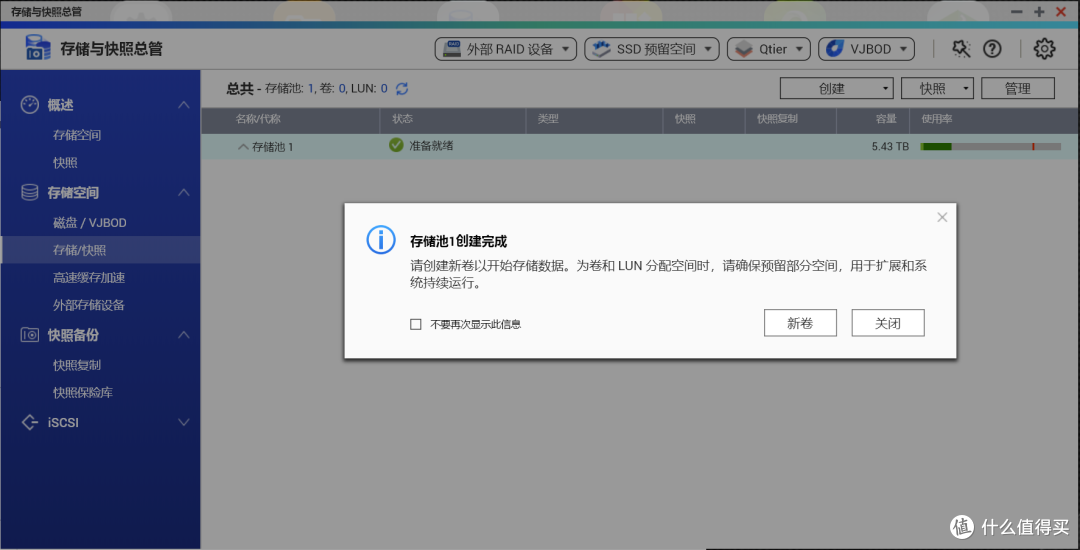
▼接下来就是我们实际使用的磁盘区创建了,依旧根据提示一路下一步就可以
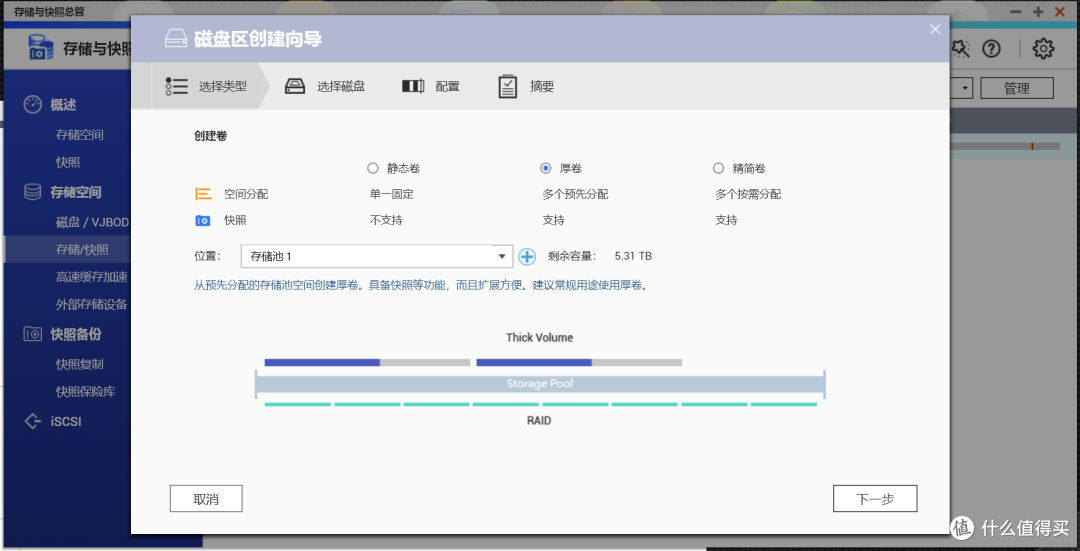
▼楼主先从储存池中分离出1T的空间
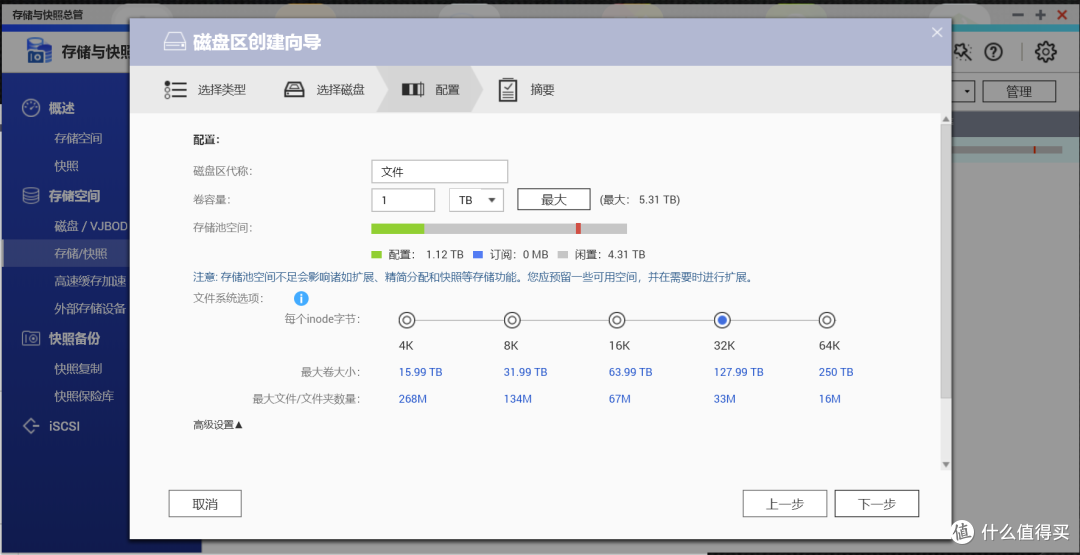
▼一路下一步就完成了创建了
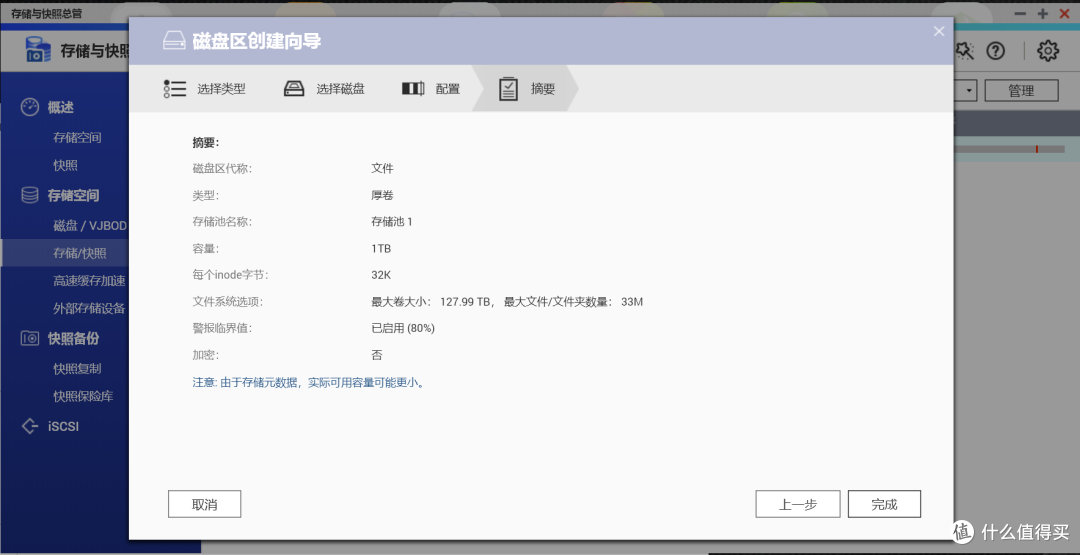
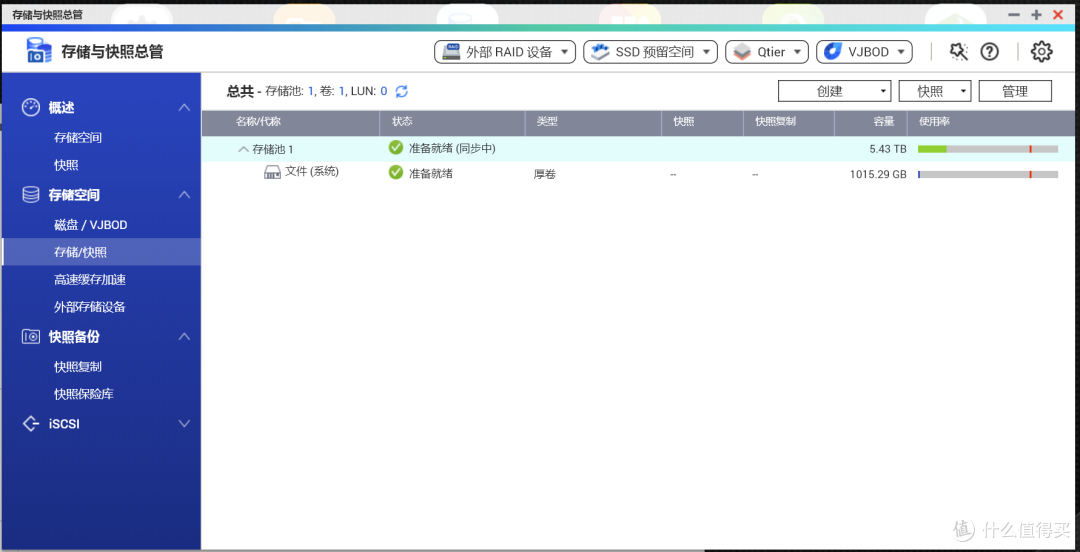
如果你使用的是win系统,威联通默认开启了SMB服务,这样在我们在“网络邻居”中就可以发现我们的NAS网盘,至此简单的NAS应用就构建完成了
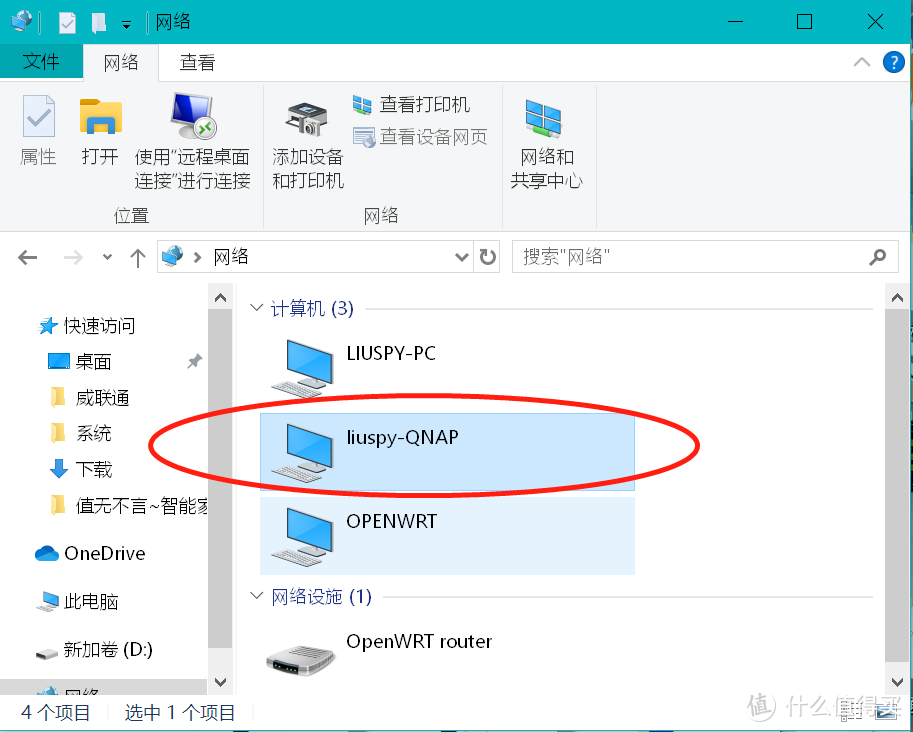
2、软路由部署
软路由楼主使用过爱快和LEDE的系统,通过比较楼主最终选择了LEDE作为软路由系统使用,相信这也是绝大多数人的选择。主要是因为LEDE的应用中心功能齐全,还有许多不能说的服务。下面就和楼主一起来看看如何在威联通上部署软路由。
首先我们需要了解下部署软路由的前提条件:(1)双网卡(单网卡的话需要做单线复用、划分Vlan太麻烦了);(2)支持虚拟机;(3)有多余的内存分配,最起码要2G。OK满足以上条件的话就可以开始了,目前TS-453B或是TS-453Bmini都可以支持的。
部署软路由虽然并不复杂,但是还是有几个坑需要大家多加注意的,楼主会在下文介绍
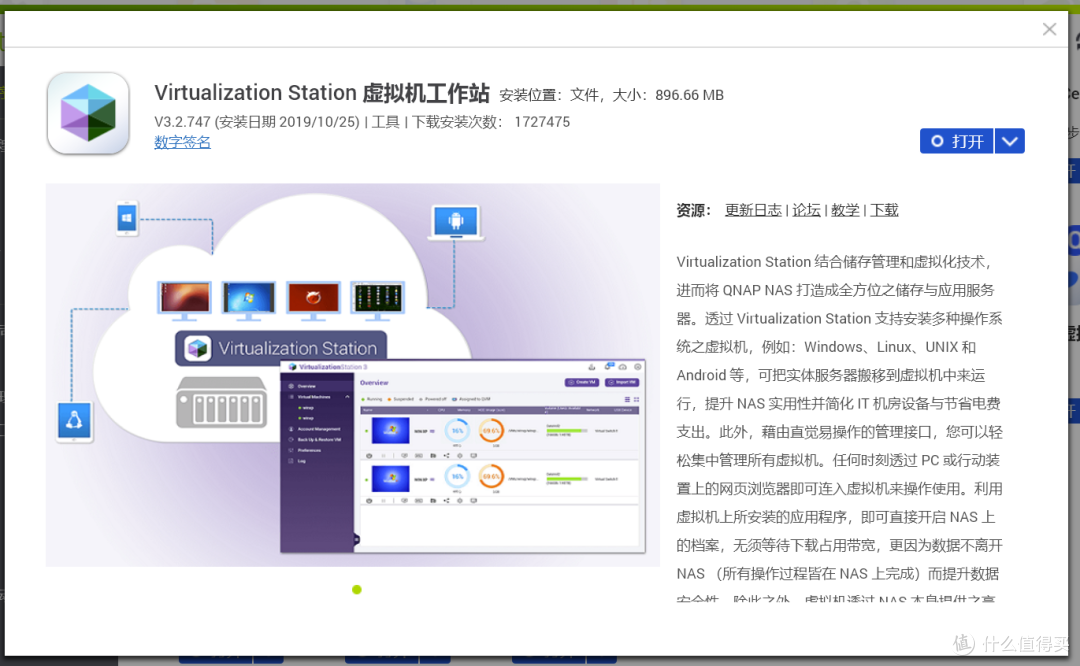
▼首先我们需要部署虚拟机环境。在应用商店中找到以下APP安装好。VirtualizationStation是威联通的虚拟机软件,相当于win10中的hyper-v。
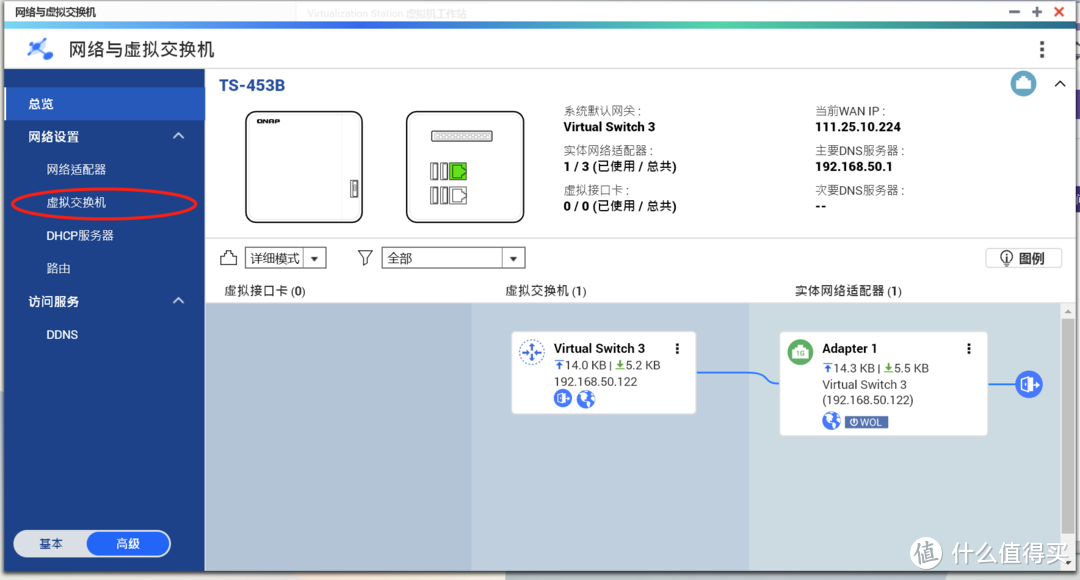
▼我们要部署软路由,和hyper-v部署软路由时一样,都需要对网络进行设定。因此我们先设定虚拟交换机。在控制台-网络与虚拟交换机。(默认的情况下我们只接入了一个网口,所以只有一个虚拟交换机)
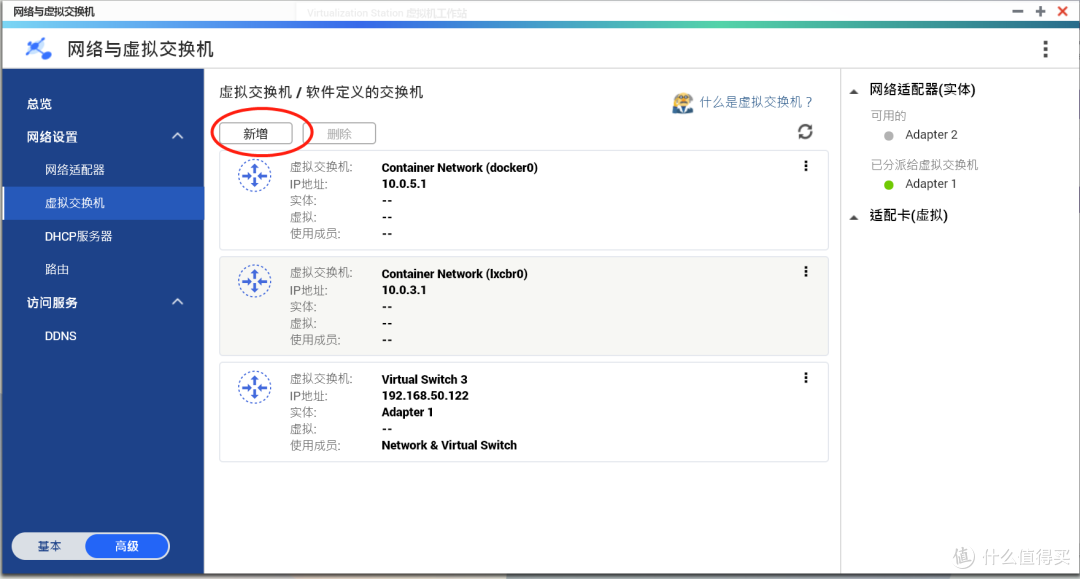
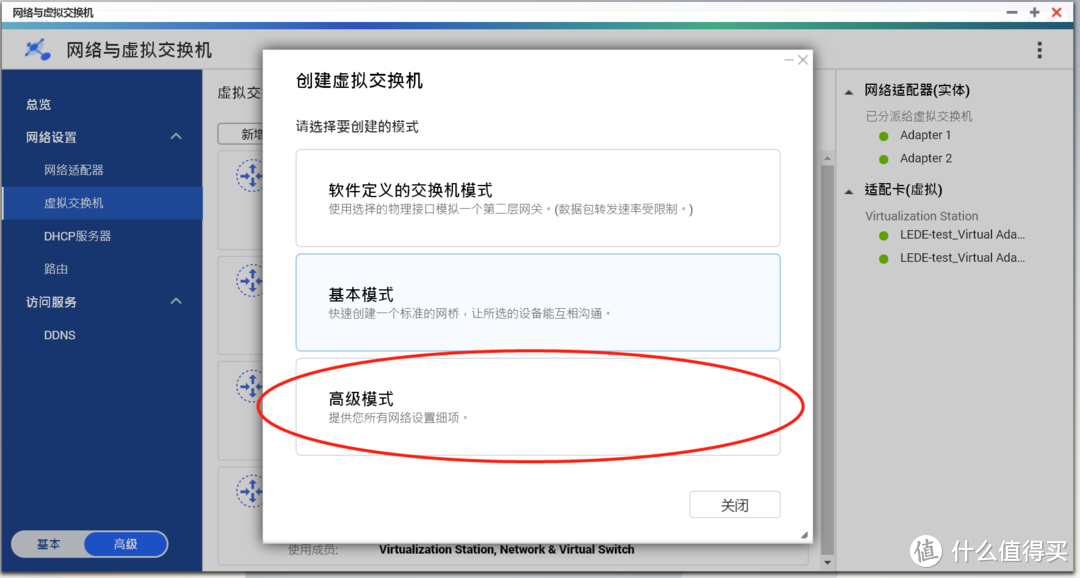
▼我们需要新建一个虚拟交换机,选择高级模式
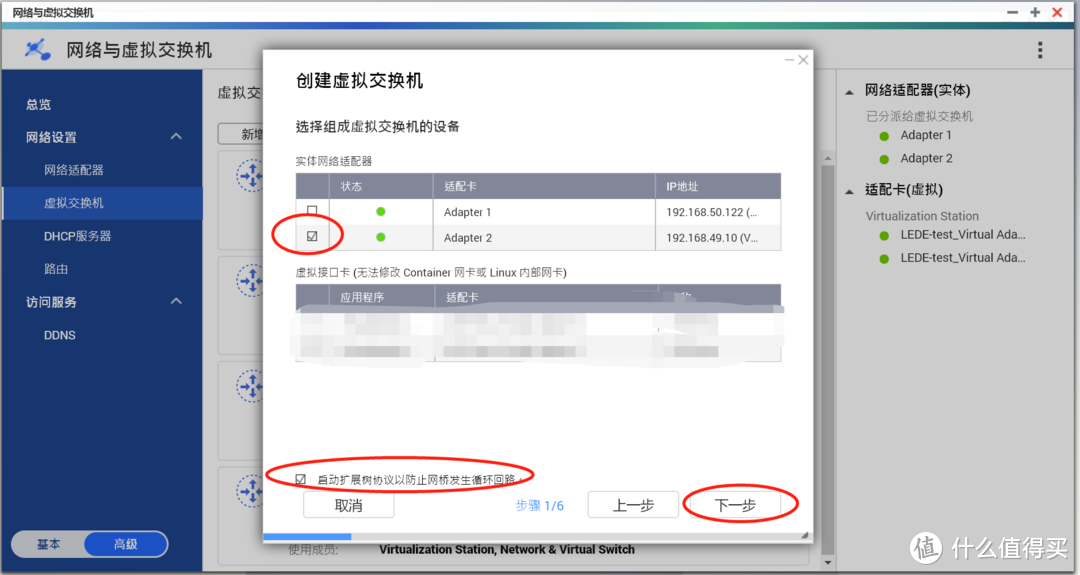
▼之前我们的网络1(adapter1)已经默认连接了一个虚拟交换机,所以这次我们选择网口2。勾选网口2后直接下一步
▼设定一个固定IP地址。由于LEDE安装后默认的ip是192.168.1.1段,因此为了避免麻烦我们就按这个ip段进行设置。不过需要注意下,如果你目前的内网就是192.168.1.1段的话,要注意避免IP冲突
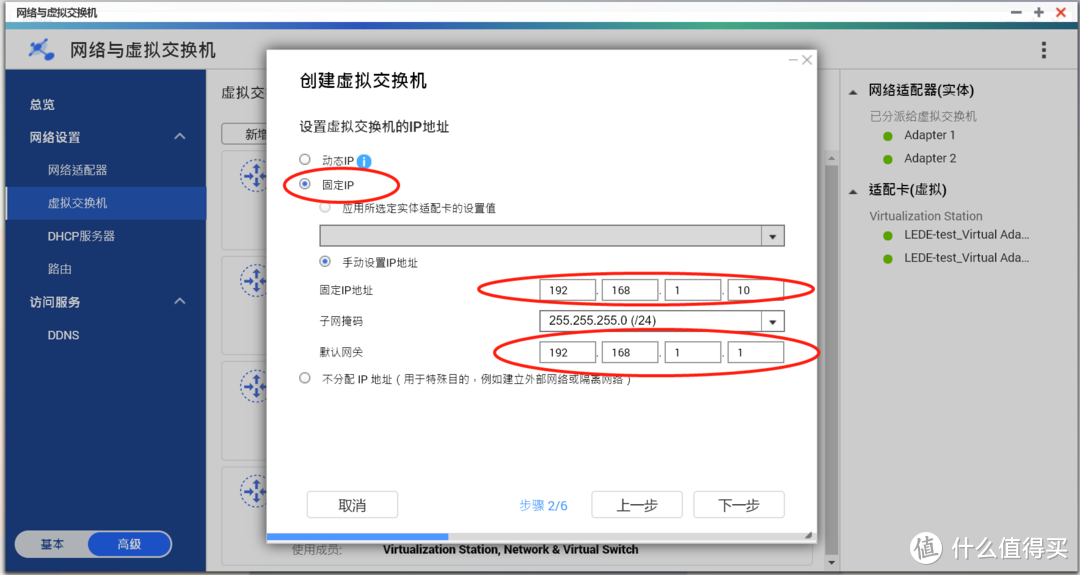
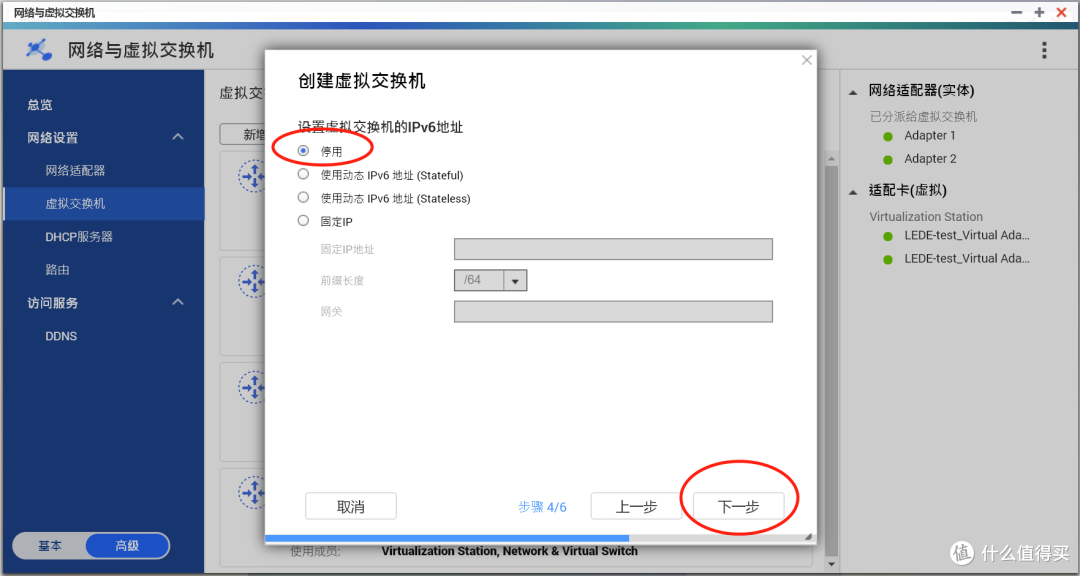
▼之后就一路下一步就可以了。

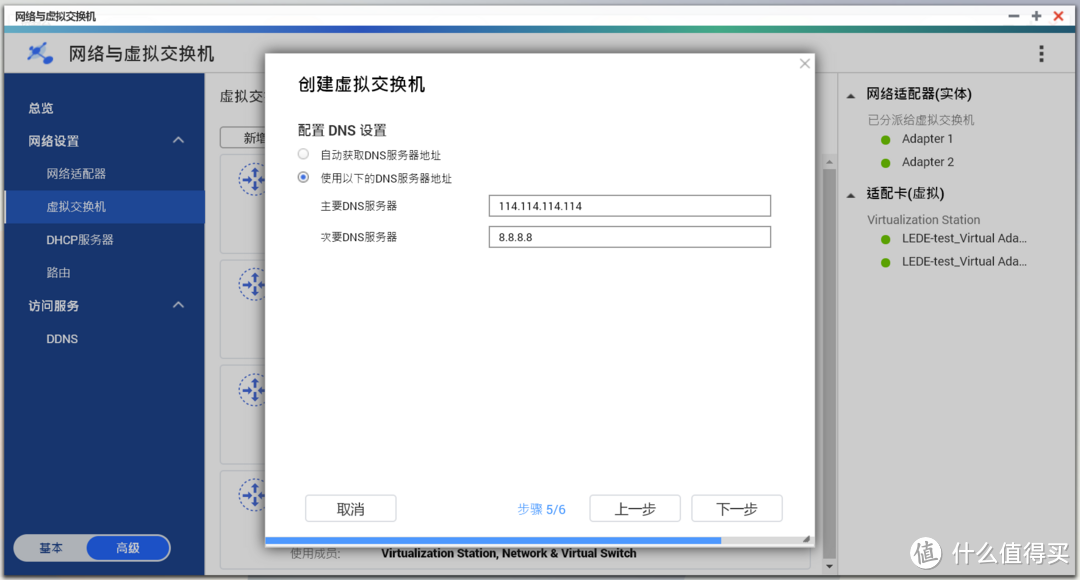
▼DNS这里可以先不设置的,直接跳过就可以。
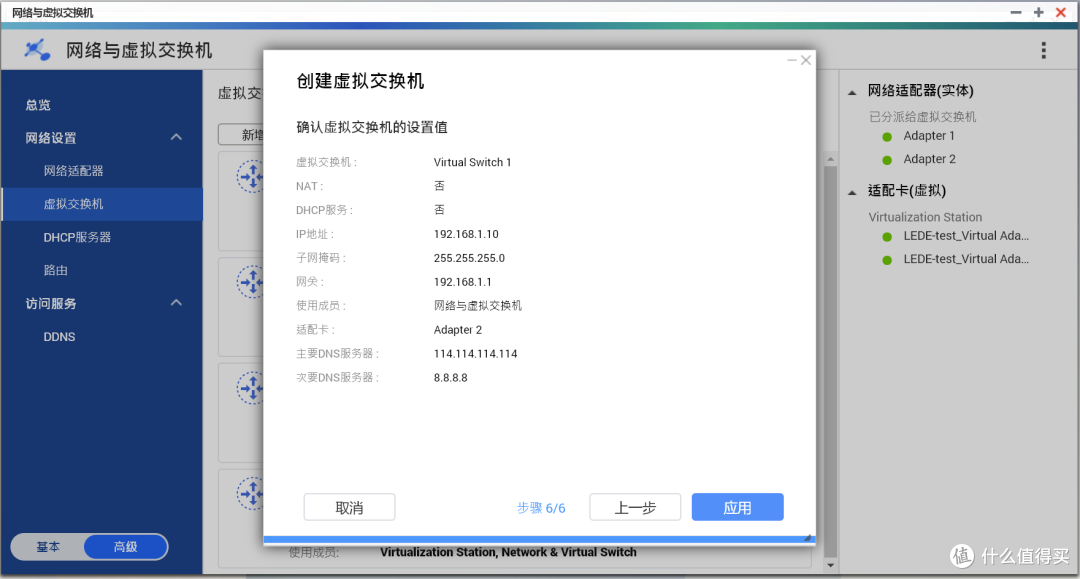
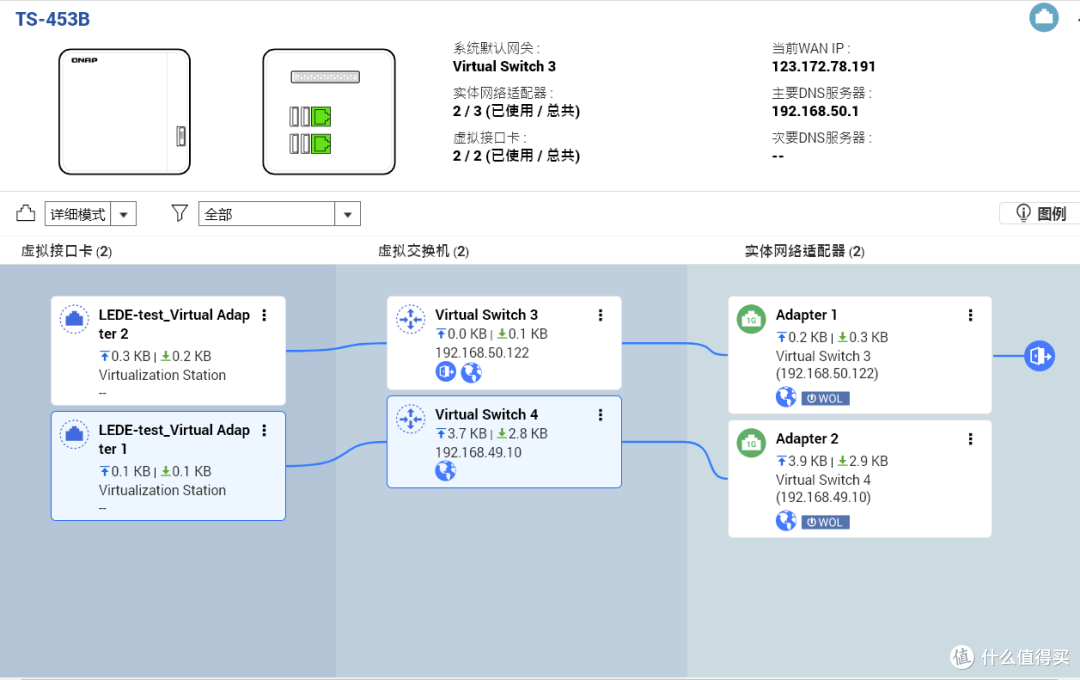
▼至此我们就能够看到2个虚拟交换机构建完成了,分别连接我们的网口1和网口2。网口1和网口2将是软路由的WAN口和LAN口
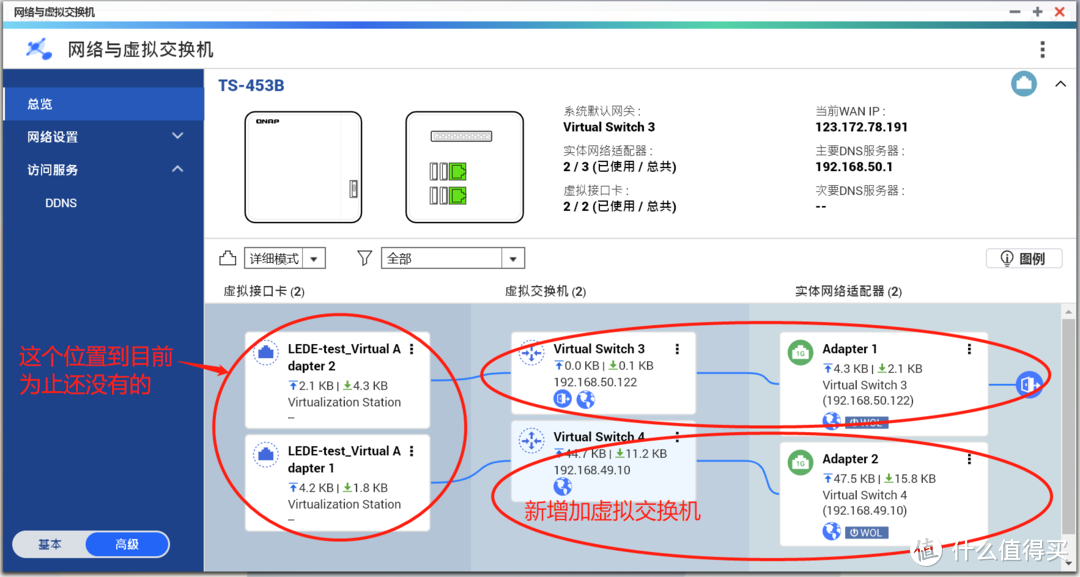
下面我们正式在虚拟机上安装LEDE的软路由
回顾下必要的软件准备:(1)win pe的ios镜像文件(推荐使用微PE的);(2)Ult让ISO软碟通(用于编辑PE的ios文件);(3)LEDE的固件(下载img的写盘专用版本);(4)physdiskwrite(img写盘工具);(5)一点点耐心
LEDE官方的固件都是img格式的,威联通的虚拟机不支持直接读取。因此我们就需要在PE环境下,直接把LEDE的固件写入到虚拟机的虚拟硬盘中。
▼首先我们访问KoolShare论坛,找到固件下载中心,下载LEDE X64的最新镜像文件。这里需要注意的是我们要选择“虚拟机”专用版本的

▼选择Uefi启动格式及img后缀的版本,这样我们的LEDE固件就准备好了

接下来我们要制作PE的引导启动光盘ISO镜像,同时要在ISO镜像中加入LEDE固件和physdiskwrite(img写盘工具)
▼PE启动盘推荐使用“微PE”进行制作,百度搜索用“微PE”找到官网免费下载,这样我们就能得到一个ISO格式的PE启动镜像了
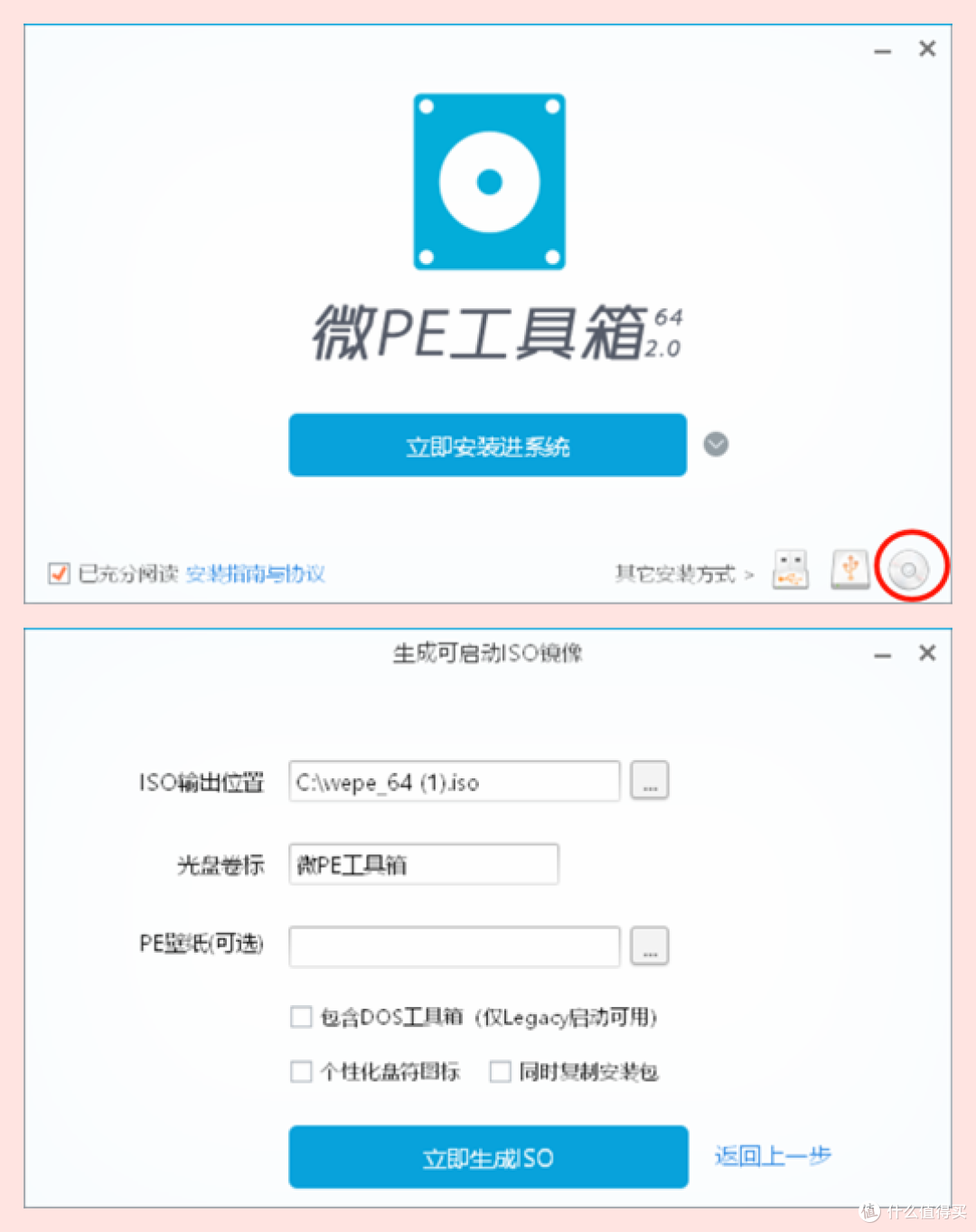
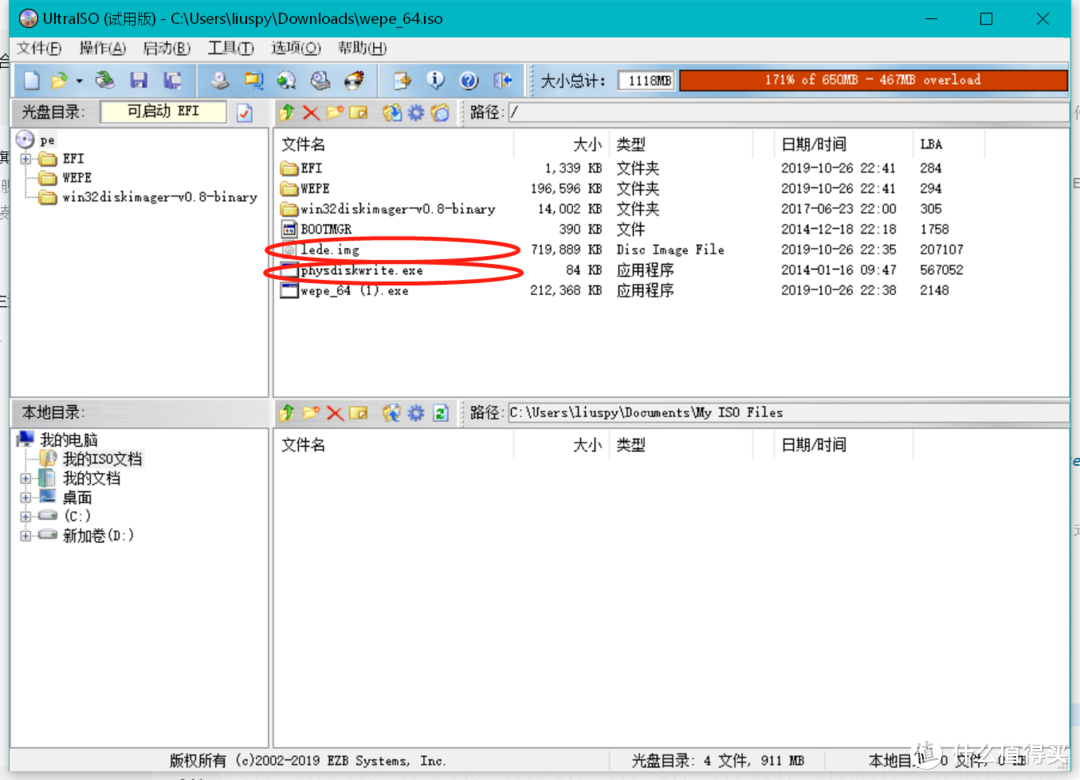
▼接下来利用UltISO软碟通(官网下载免费版本的)打开刚才得到的PE ISO文件,把LEDE固件和physdiskwrite拖入到镜像根目录中,重新封包。可以看到我已经把LEDE.img和physdiskwrite都放到ISO文件中了
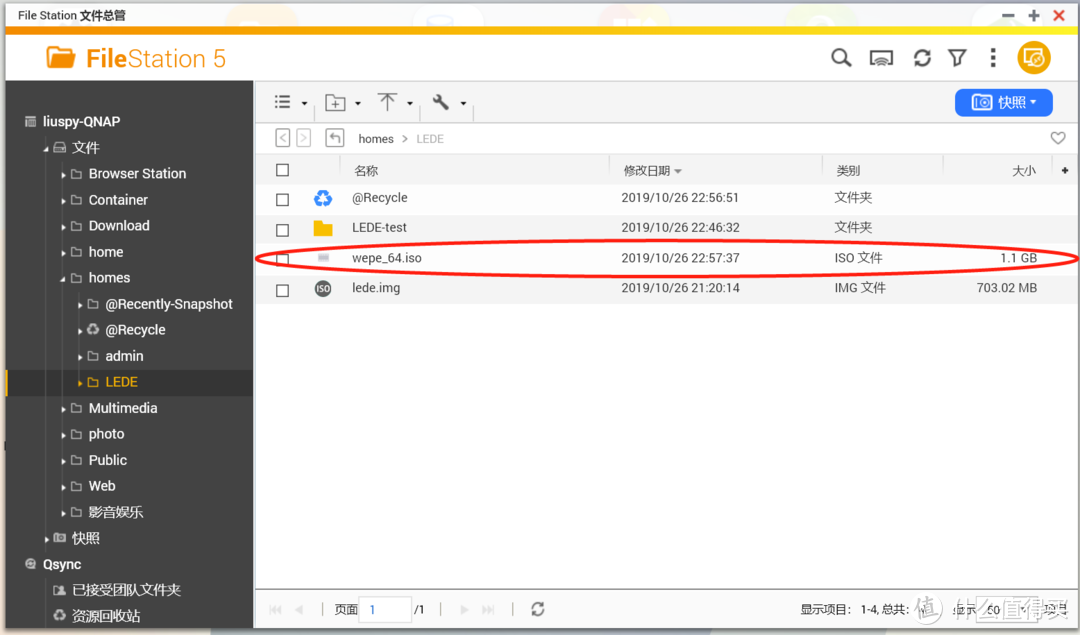
▼最后上传重新封包好的ISO文件到威联通中,至此准备工作就做好啦!
▼启动已经安装好的VirtualizationStation3,新建一个虚拟机
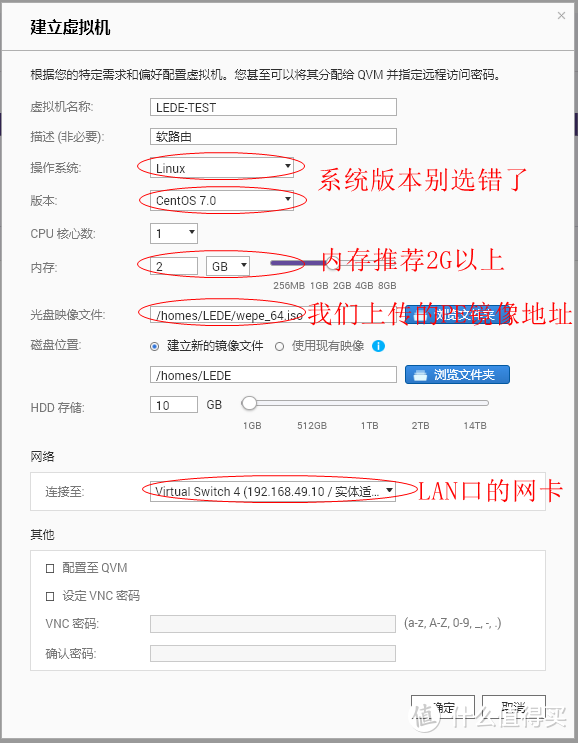
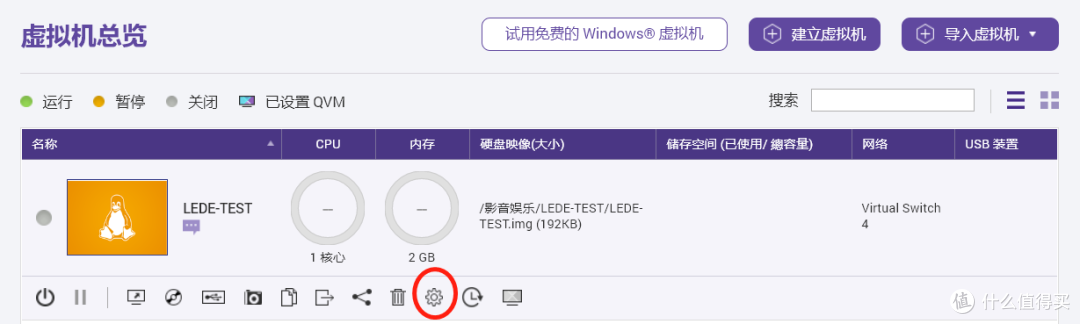
▼简单的虚拟机就建立完成了,不过还需要详细的设定,点击下图的设置按钮
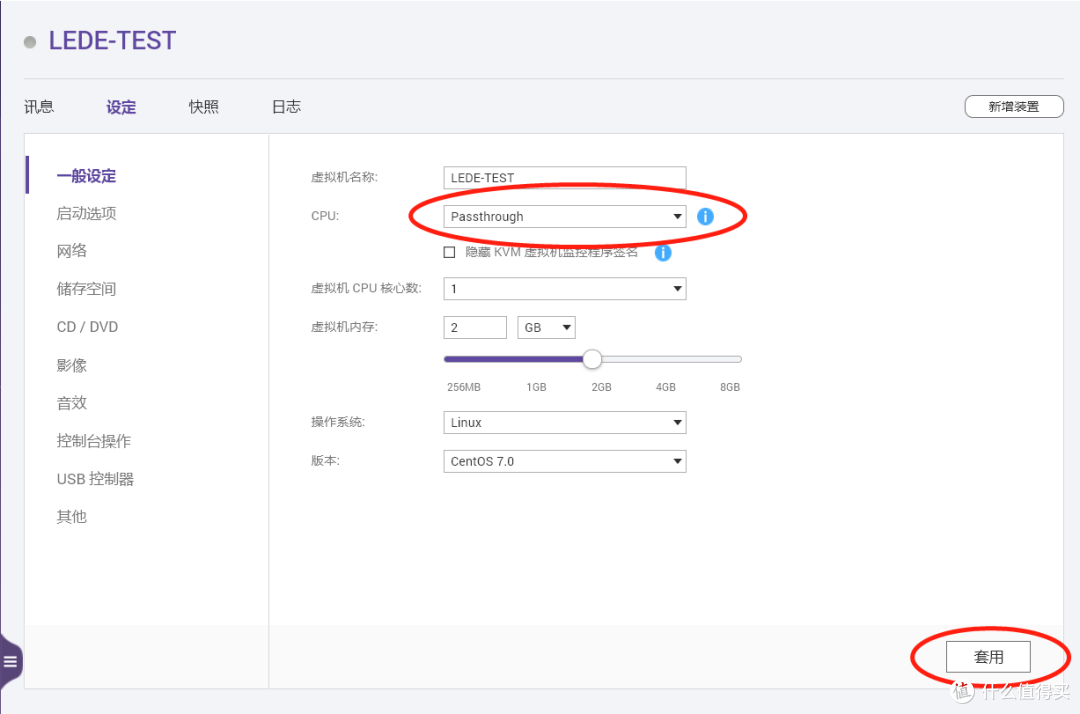
▼修改CPU类型,点击套用
▼增加一个网络,绑定WAN口的虚拟交换机

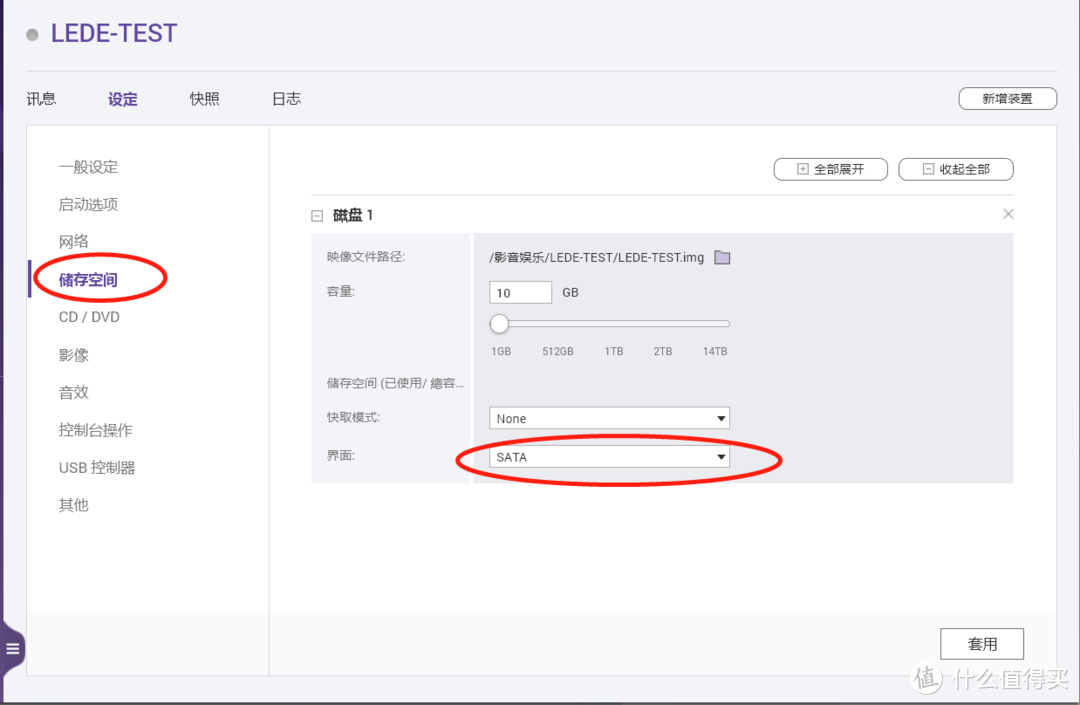
▼更改硬盘类型为SATA
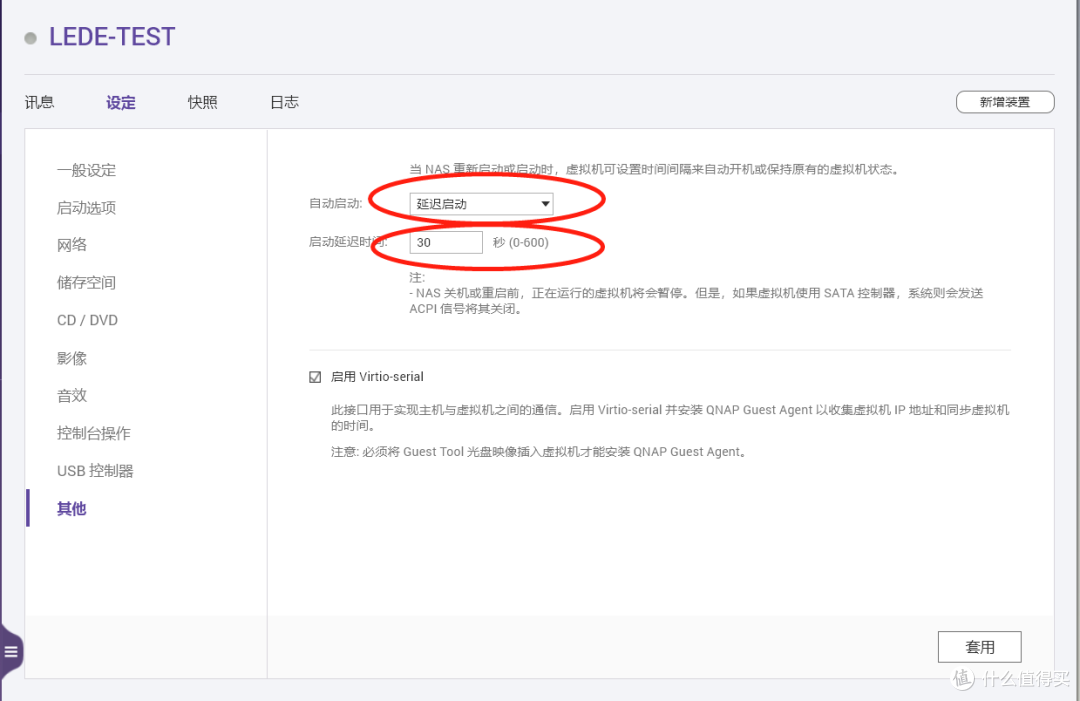
▼配置软路由随威联通启动而启动,增加延迟启动时间
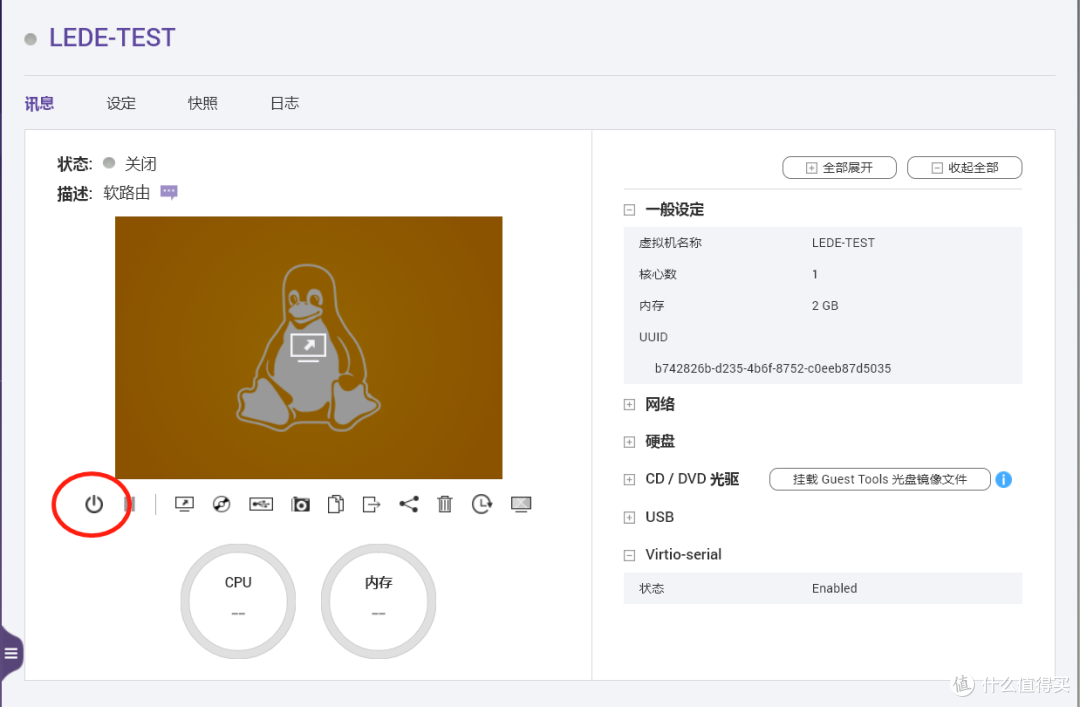
▼以上配置完成后,就可以点击启动虚拟机了,首先进入的是PE界面,进行LEDE写盘操作
▼久违的win pe 界面哦,我们先运行下桌面的分区工具DiskGeninus,看一下10G的虚拟硬盘挂载成功没有?
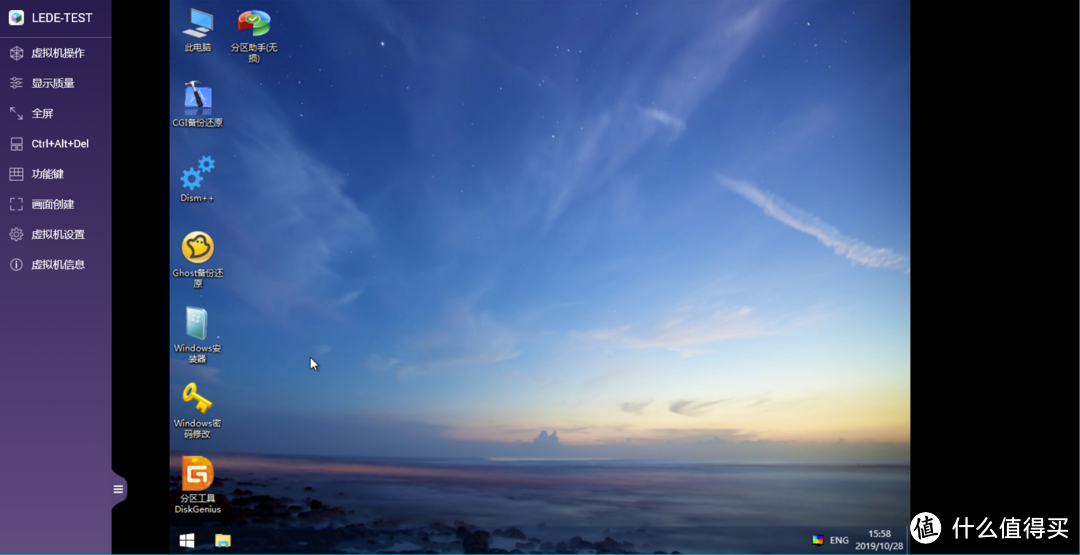
▼可以看到成功挂载了10G硬盘
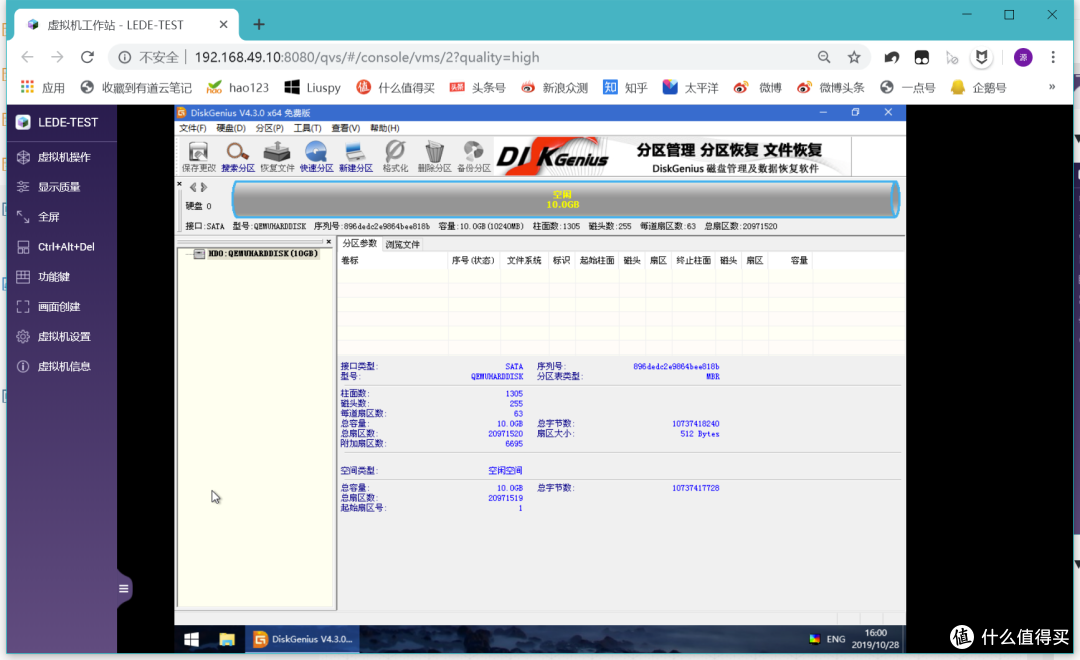
▼在确认下C盘,楼主打包进来的LEDE固件和physdiskwrite也都没有问题,下面就可以进行写盘操作了
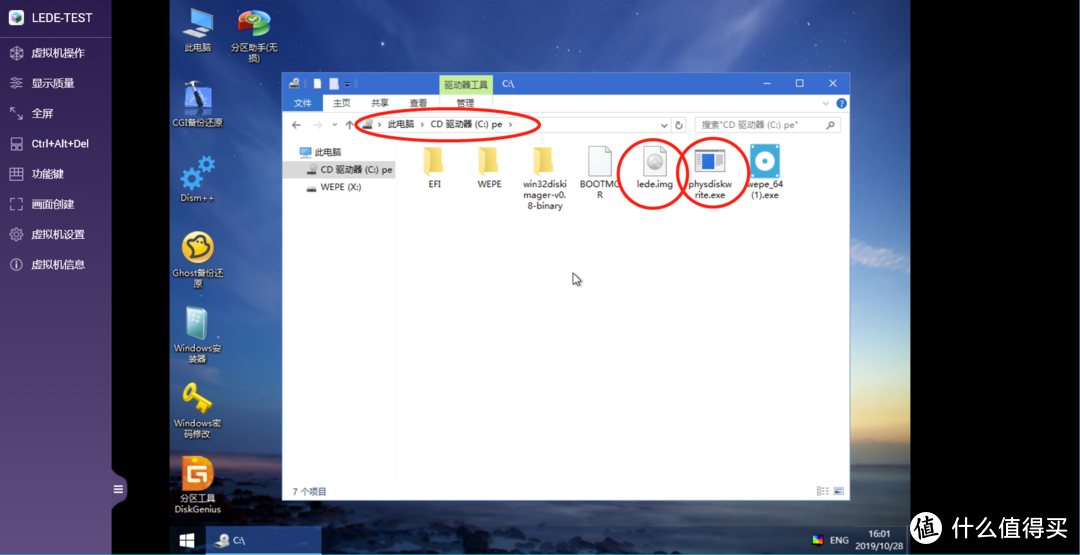
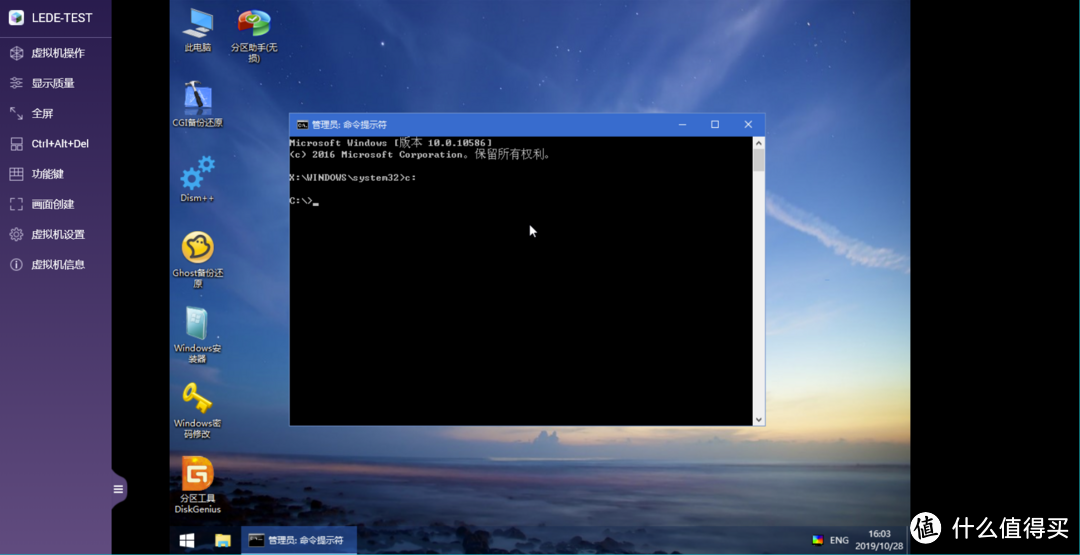
▼打开“命令提示符”界面,输入:“c:” 调用C盘路径
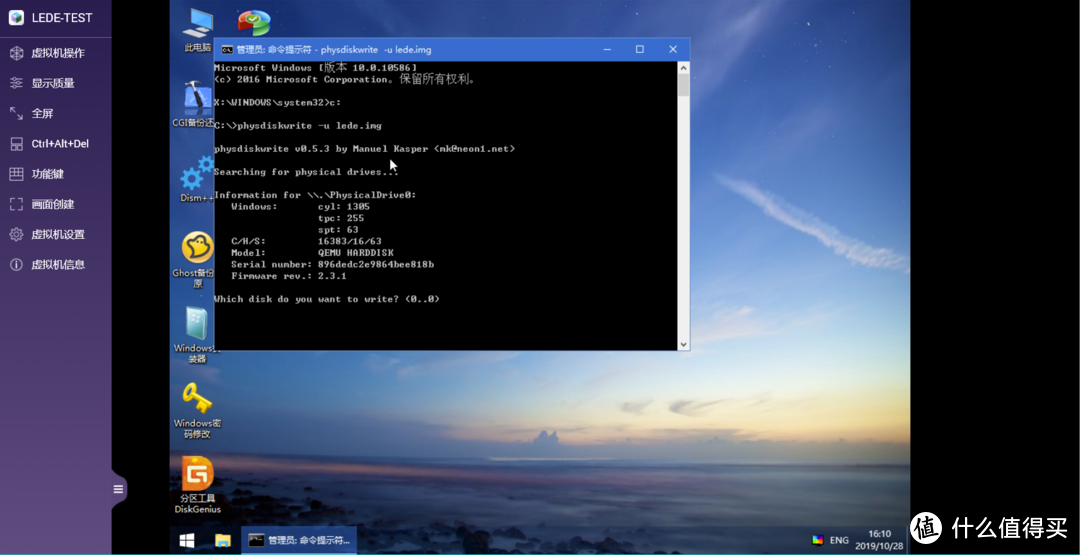
▼输入命令:“physdiskwrite -u lede.img” (ps:lede.img就是之前导入的固件,楼主重命名为lede.img
方便输入)
▼输入命令:“0” 回车,接着输入命令“y”确认写盘
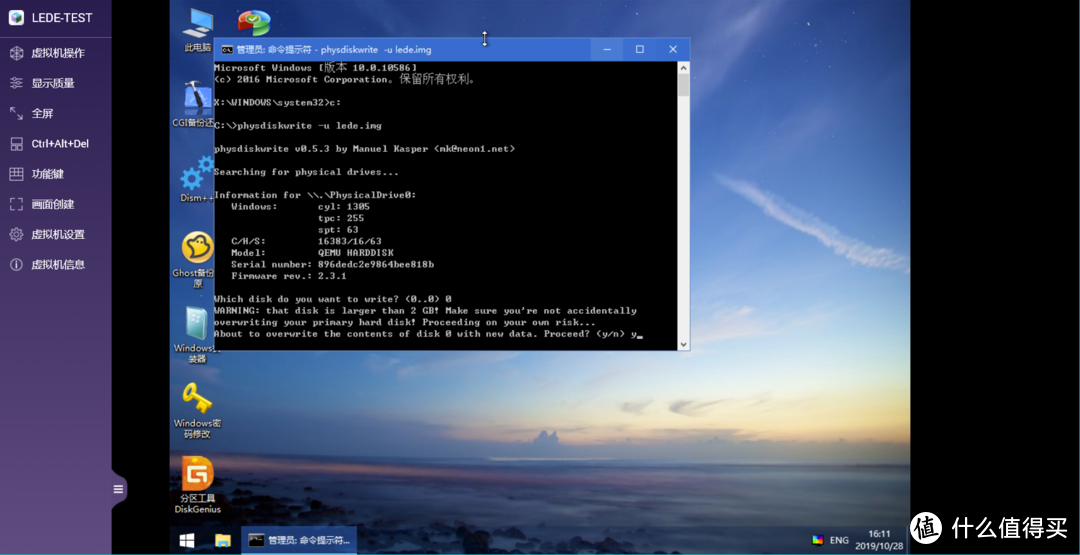
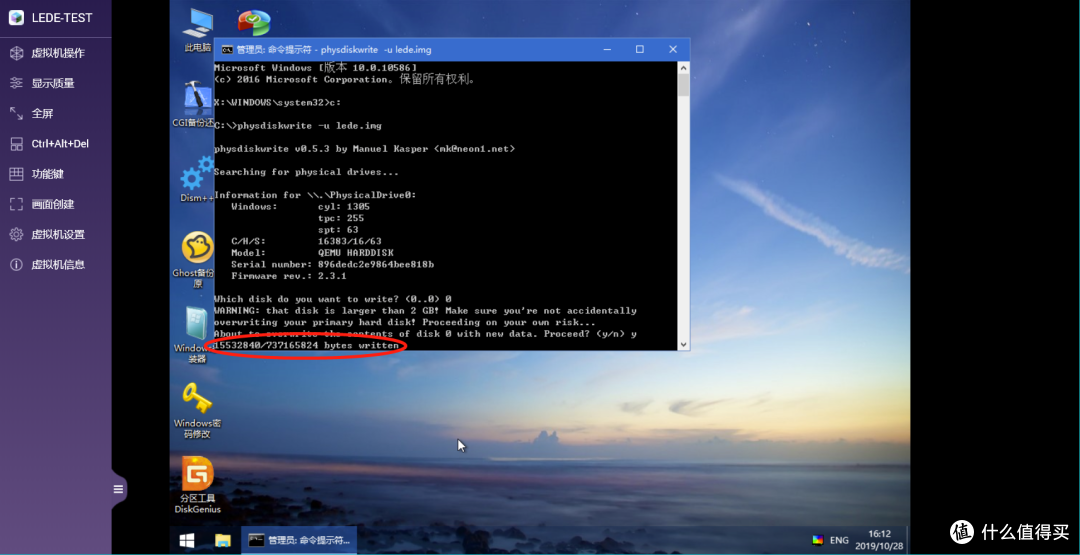
▼写盘中,之后就完成了,哈哈软路由的安装也就成功完成了。卸载掉pe启动镜像,重启虚拟机就OK啦
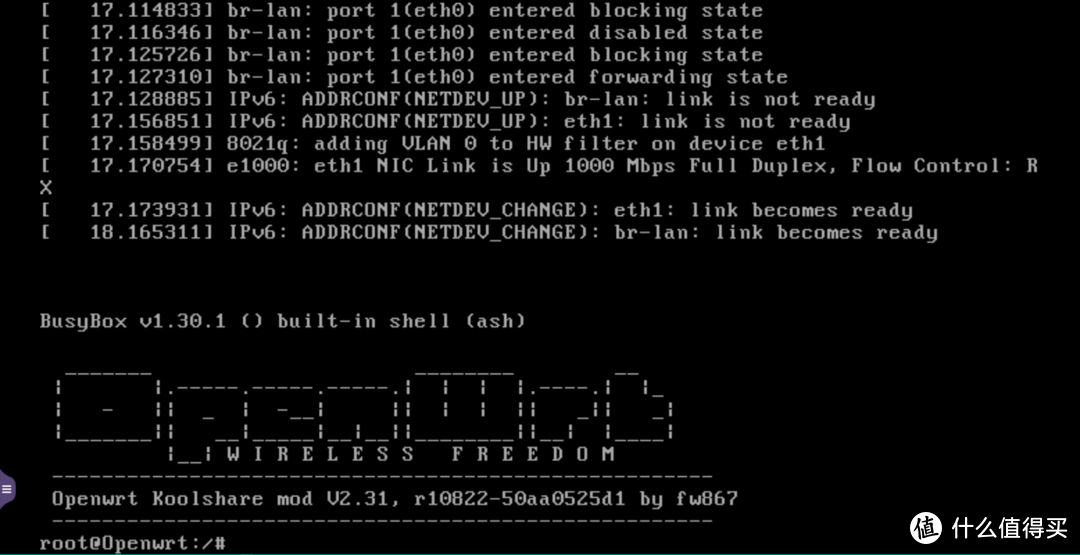
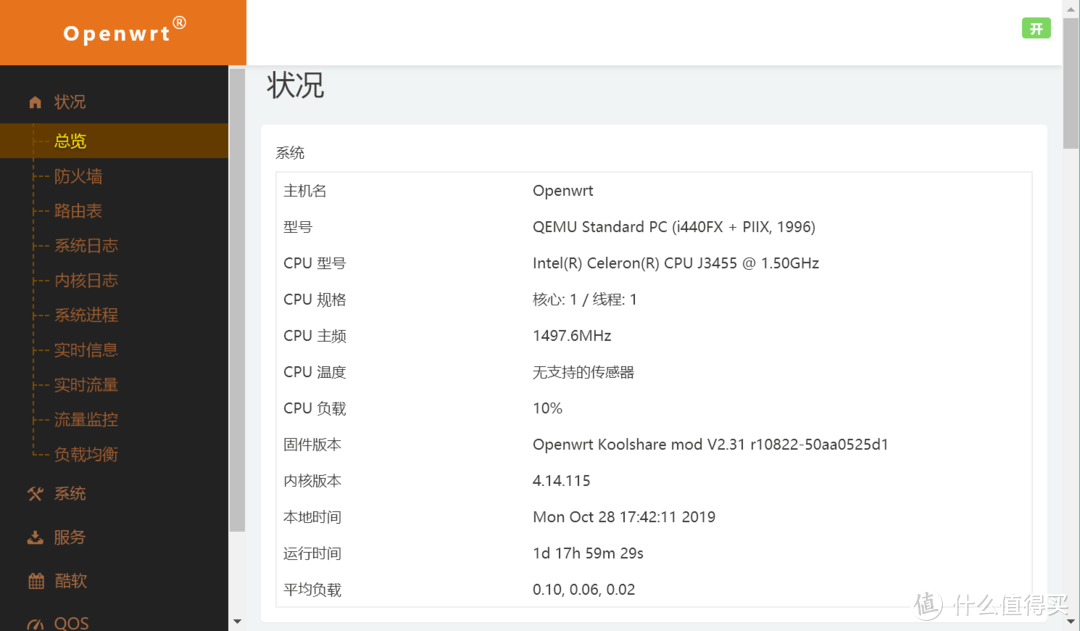
▼完工!成功启动了LEDE,之后就是登录软路由网页,LEDE的各种设置了,这里就不多表述了
▼完工后的网络框架图,应该是这个样子的
3、HTPC/高清盒子部署
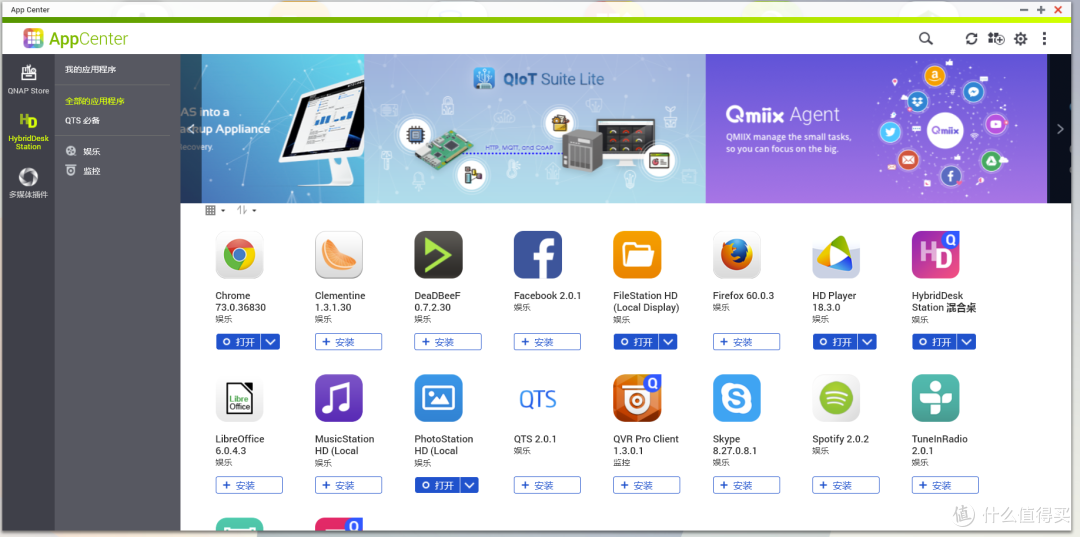
威联通的一大优势就是支持4KHDMI输出,可以当高清盒子使用。我们只需要安装官方套件中的HDStation就可以实现,而且还有各种其他的桌面APP可供使用,非常的方便。
▼可以看到桌面程序还是非常丰富的,有chrome的浏览器可以直接浏览网页,也有自带HD player用于影音文件的播放。
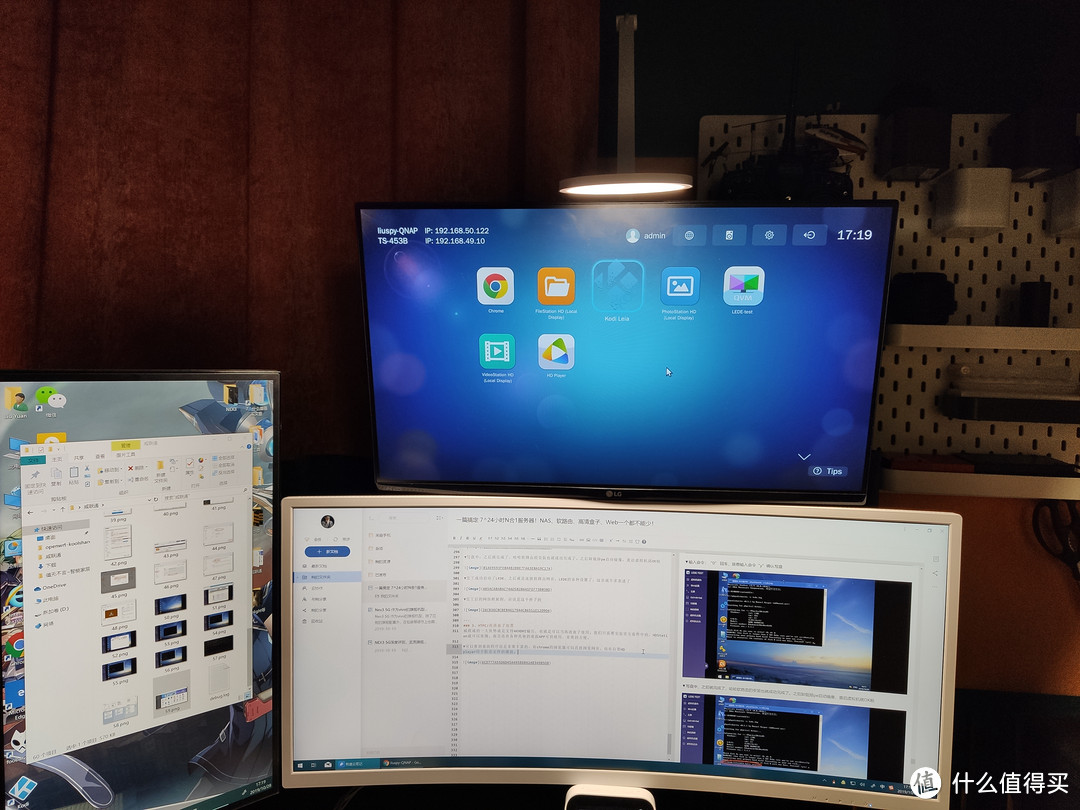
▼上面的屏幕就是通过威联通HDMI直连后的HD桌面,支持接入鼠标和键盘,也可以使用红外遥控器控制。
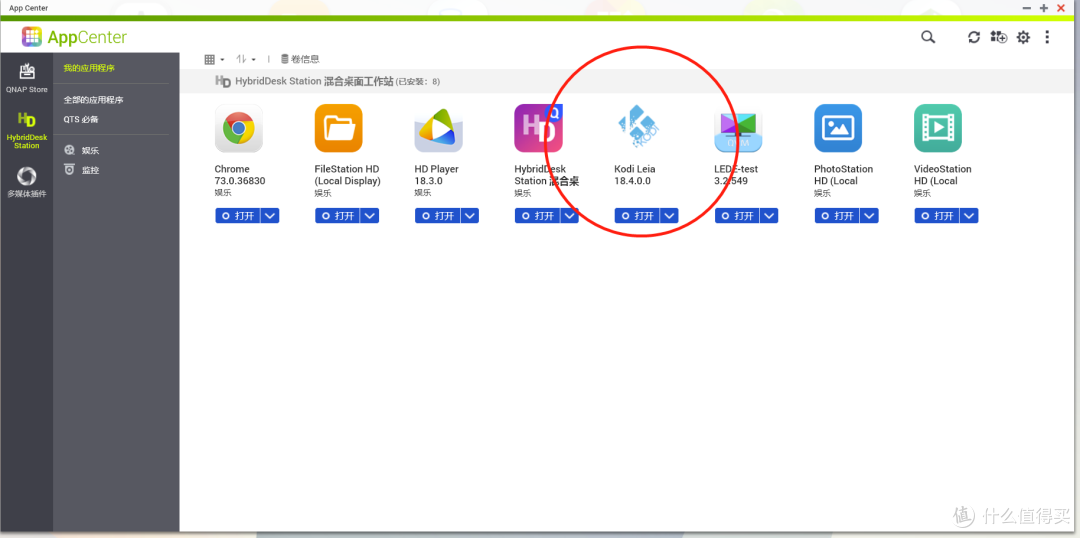
不过对于高清视频的播放楼主还是更习惯使用Kodi,主要是Kodi不仅有强大的解码能力,而且配合多样的插件可以实现几乎所有的盒子功能,非常的强大。下面楼主主要讲解,如何在威联通上安装Kodi
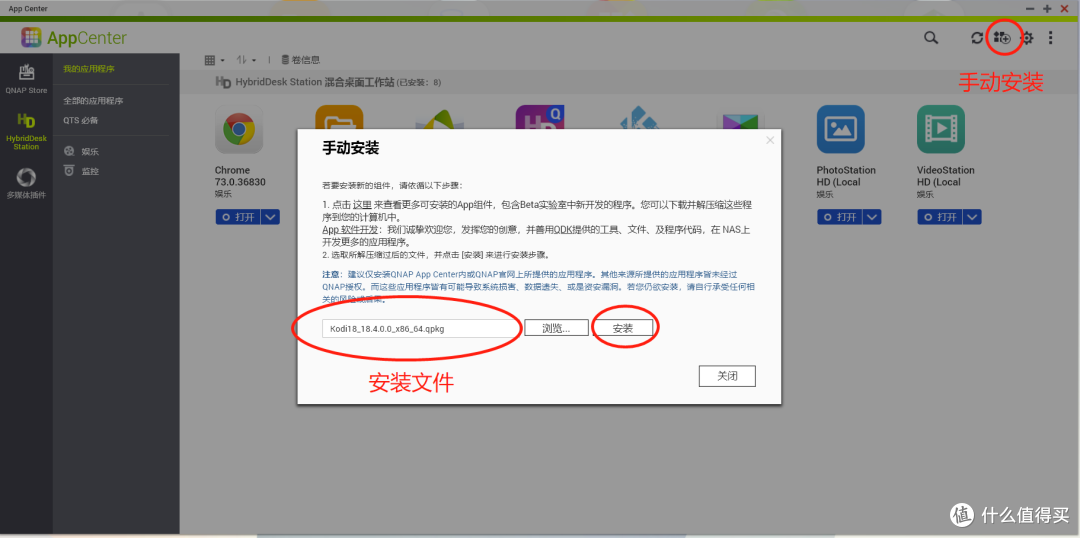
▼实际上安装Kodi并不难,手动安装Kodi的安装包即可。由于威联通应用中心已经下架了kodi应用,因此我们只能找到对应的版本进行手动安装。
▼下载楼主提供的Kodi 18.4.0.0安装包,点击手动安装
之后我们在桌面界面就可以看到Kodi啦,愉快地看电影吧!
4、个人网站的部署
私有NAS有了,那么搭建一个个人网站的基础就有了。而且个人网站更便于我们进行外网访问、文件的导航以及个人博客功能。 关键时刻给朋友们看看吹吹NB还是挺有意思的!
▼楼主简单搭建的个人导航网站
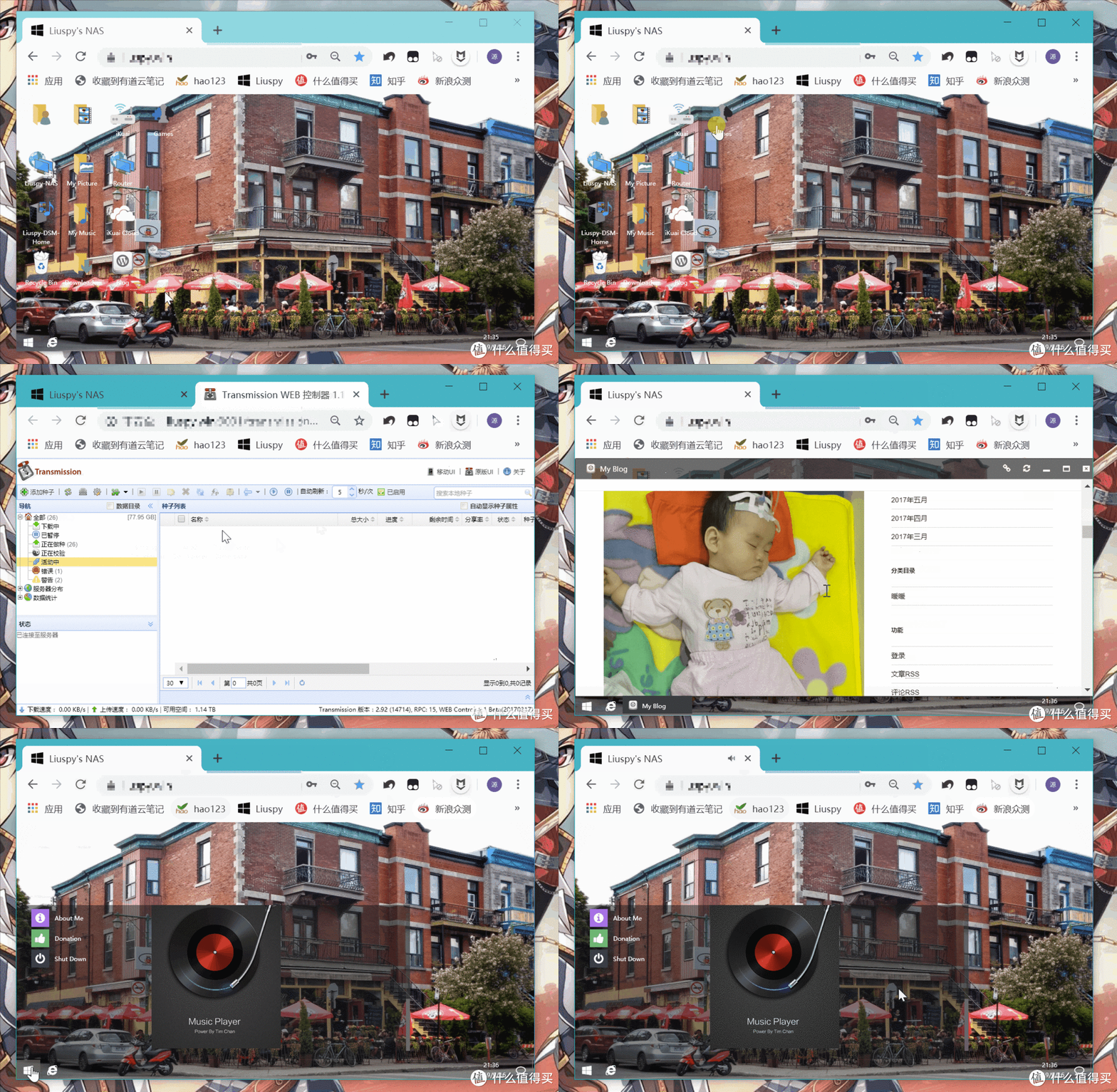
▼个人博客主要还是通过wordpress来进行部署的。和群晖一样,威联通可以通过应用中心进行直接傻瓜化安装部署。
下面和楼主一起来看看如何快速搭建个人博客吧!
(1)获取公网IP
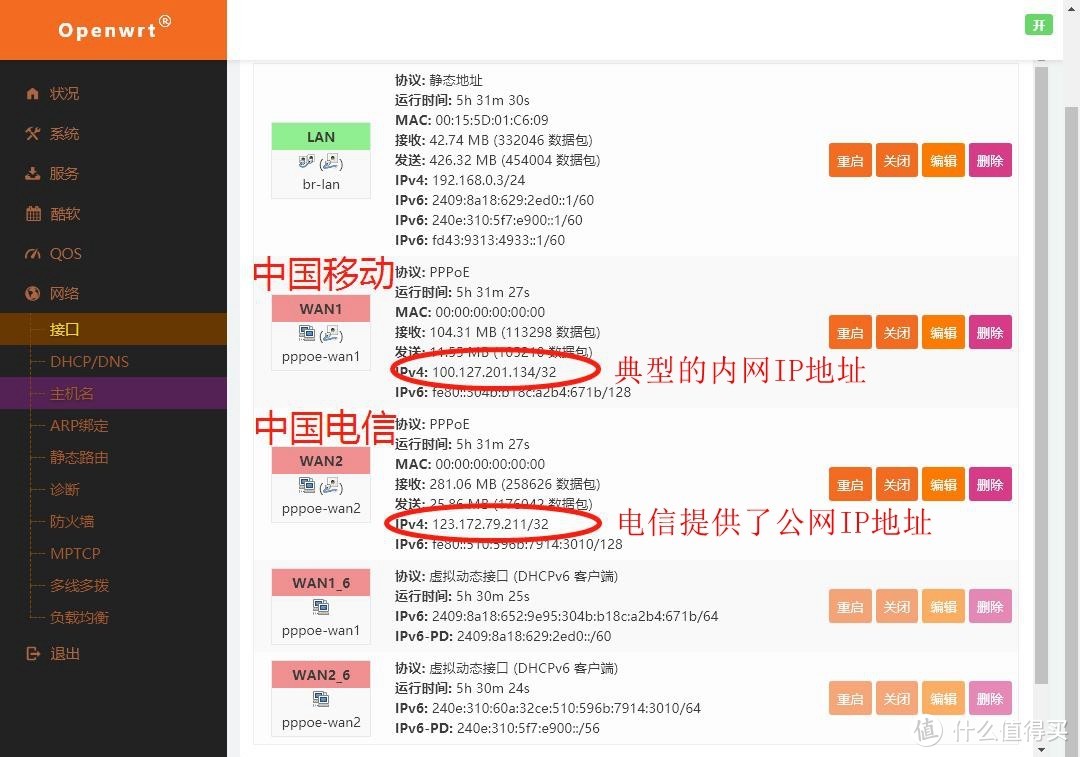
首要解决的就是网络访问的问题。为了最简化部署,最优的选择就是获得一个公网的IP,这样可以省去许多额外的开销及麻烦。但是众所周知,目前ipv4的网络资源已经非常紧张的,主流的运营商一般而言都会给我们提供一个大的内网IP,例如常见的以,10、172、192开头的IP地址。
不过!不过!不过!有两家运营商是例外的,就是中国电信及中国联通。如果你想要在家中搭建私人网站或私有云的话,请一定选择电信或联通作为宽带运营商,优先推荐中国电信,因为目前中国电信是一定可以提供公网IP地址的。

在初次办理完中国电信及中国联通的宽带后,我们查看分配给我们的IP地址后,会发现一定是内网IP网段,这时候你只需要给客服10000/10010打电话,直接转接投诉专席,要求分配公网IP即可。一般情况下都会在1天以内,完成用户的需求变更。
重启路由器后,我们就可以发现,我们获得了一个动态公网IP地址啦!
(2)域名获取及DDNS解析
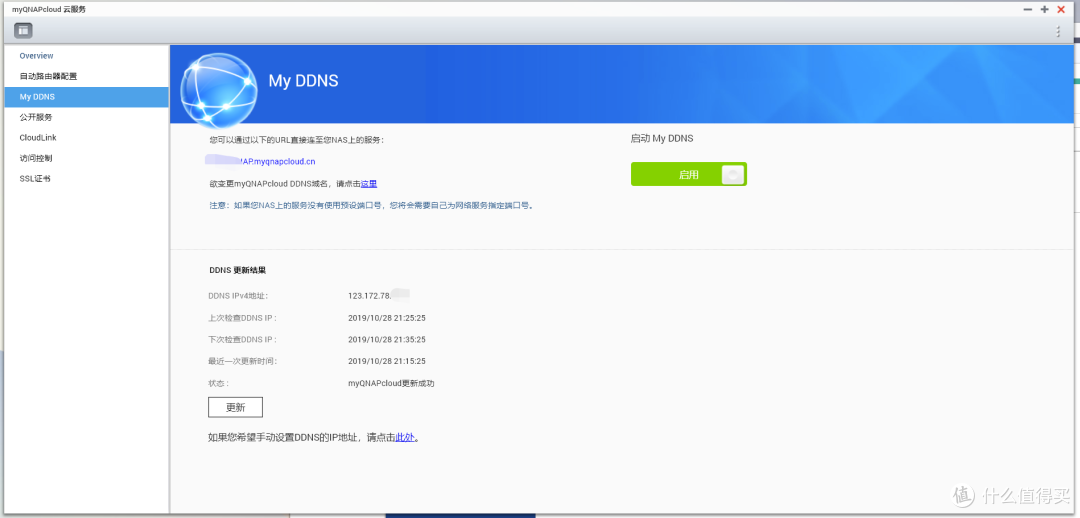
威联通的另外一个好处就是提供了免费的域名和DDNS服务。我们注册账号后,绑定机器就可以获得一个域名,并绑定到我们的主机上。
▼根据提示注册账户并绑定机器后,就可以在DDNS界面看到我们的域名和IP地址绑信息了
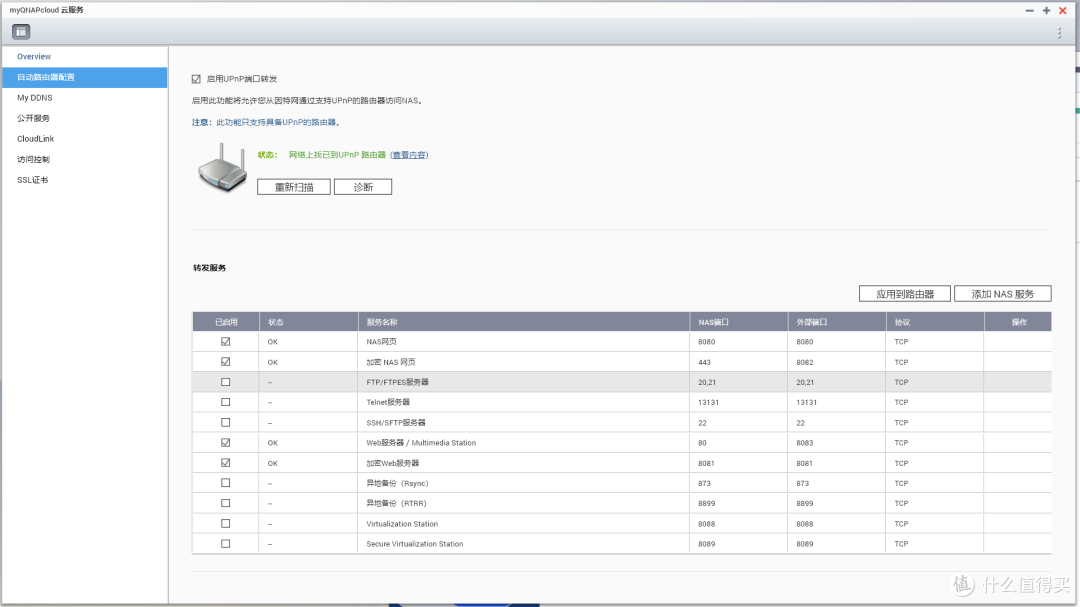
▼接下来我们在路由器端设置好以下对应的端口转发,就可以愉快的外网访问了,是不是非常的简单
(3)个人博客(wordpress)安装
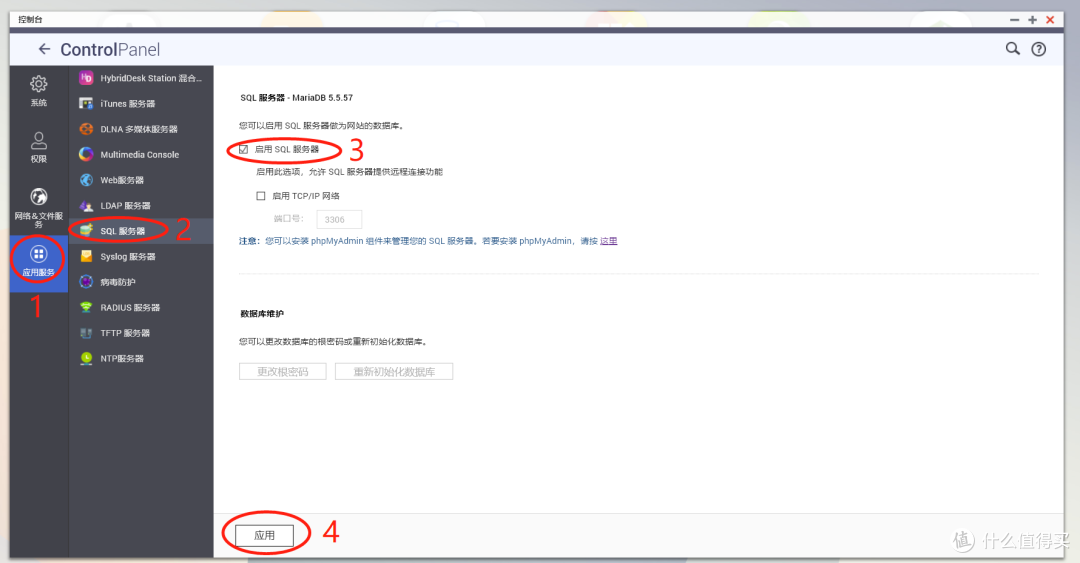
▼首先我们要开启SQL服务器,并设定密码
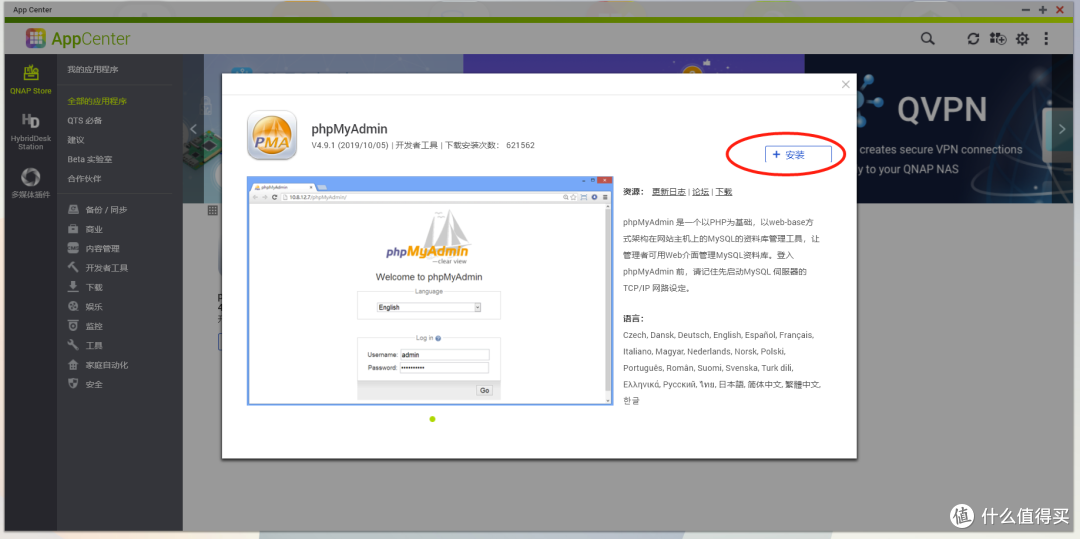
▼在应用中心安装phpMyAdmin
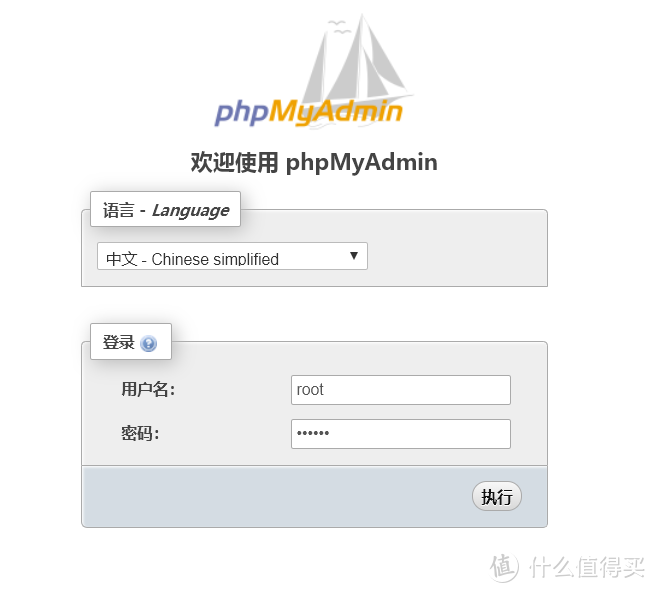
▼运行phpMyAdmin,用户名(默认是“root”)和密码(刚才在SQL设定的密码),然后点击“执行”。
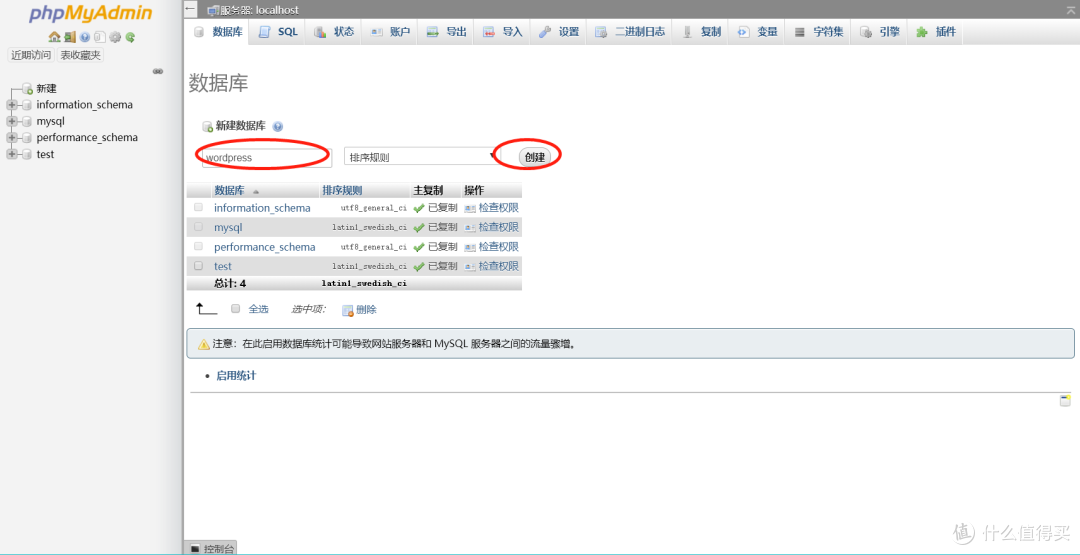
▼请点击“新建”,然后在右侧数据库中,输入新建数据库(wordpress),点击“创建”。
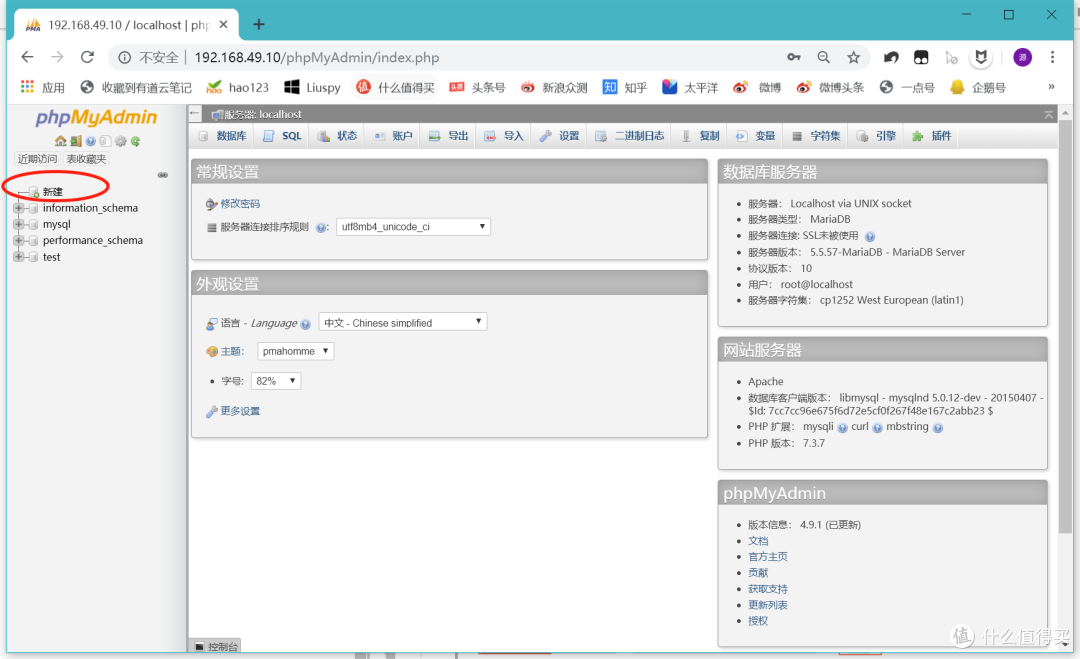
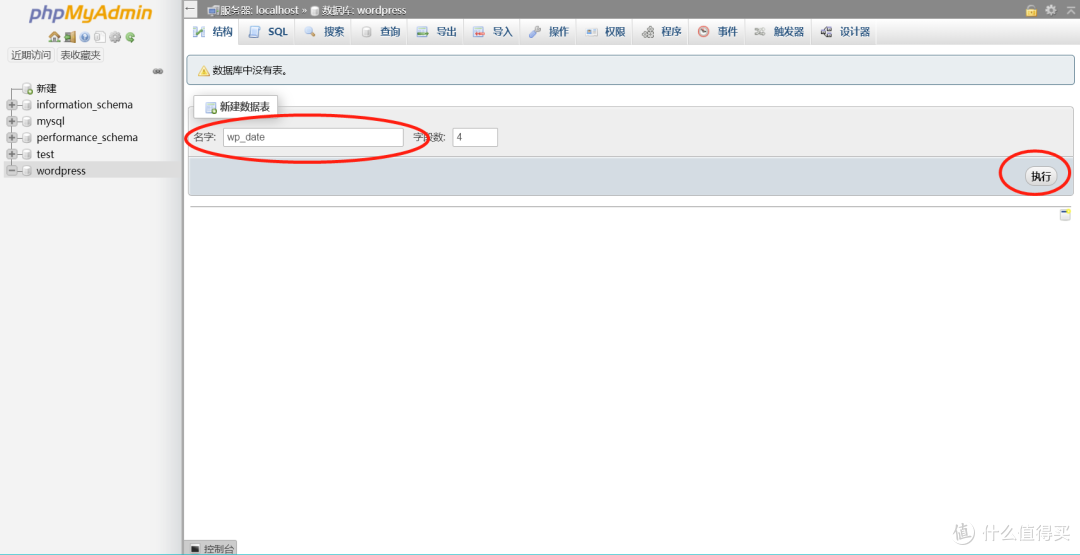
▼新建数据表(wp_data),点击“执行”
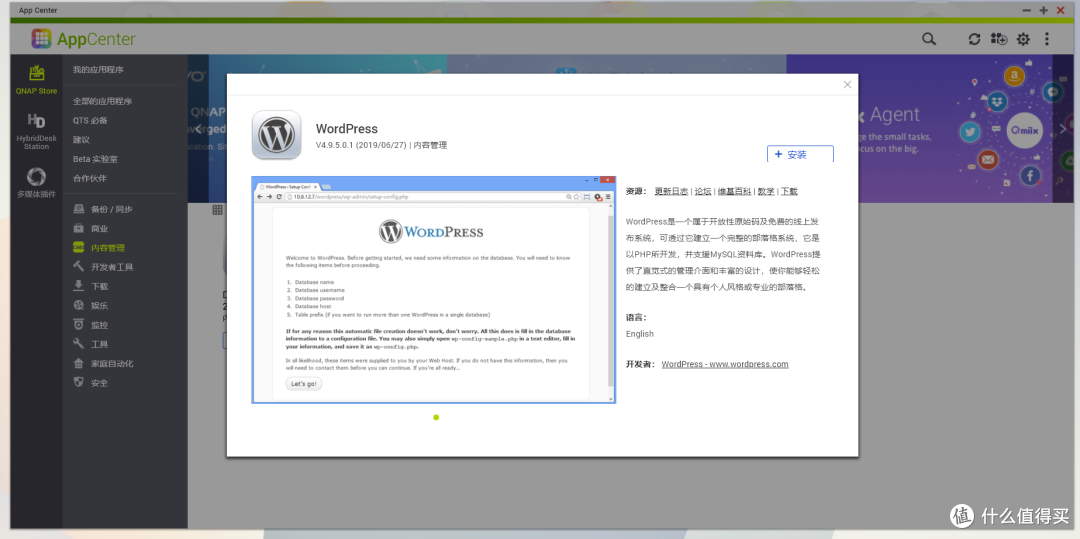
▼应用中心安装wordpress
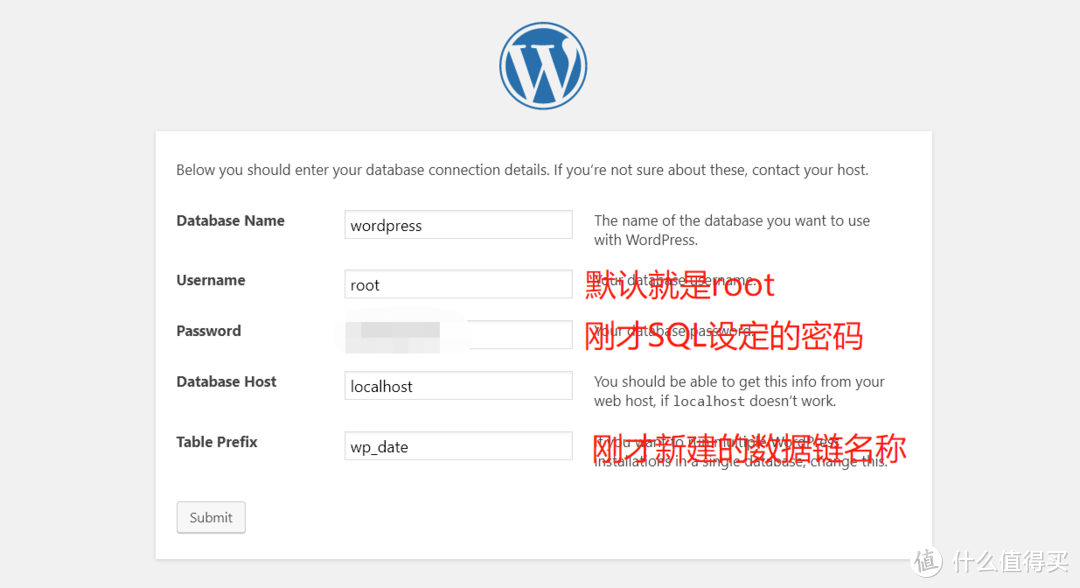
▼执行wordpress,按照提示下一步。这几个关键项不要填错了,
▼单击执行,填写安装用户信息
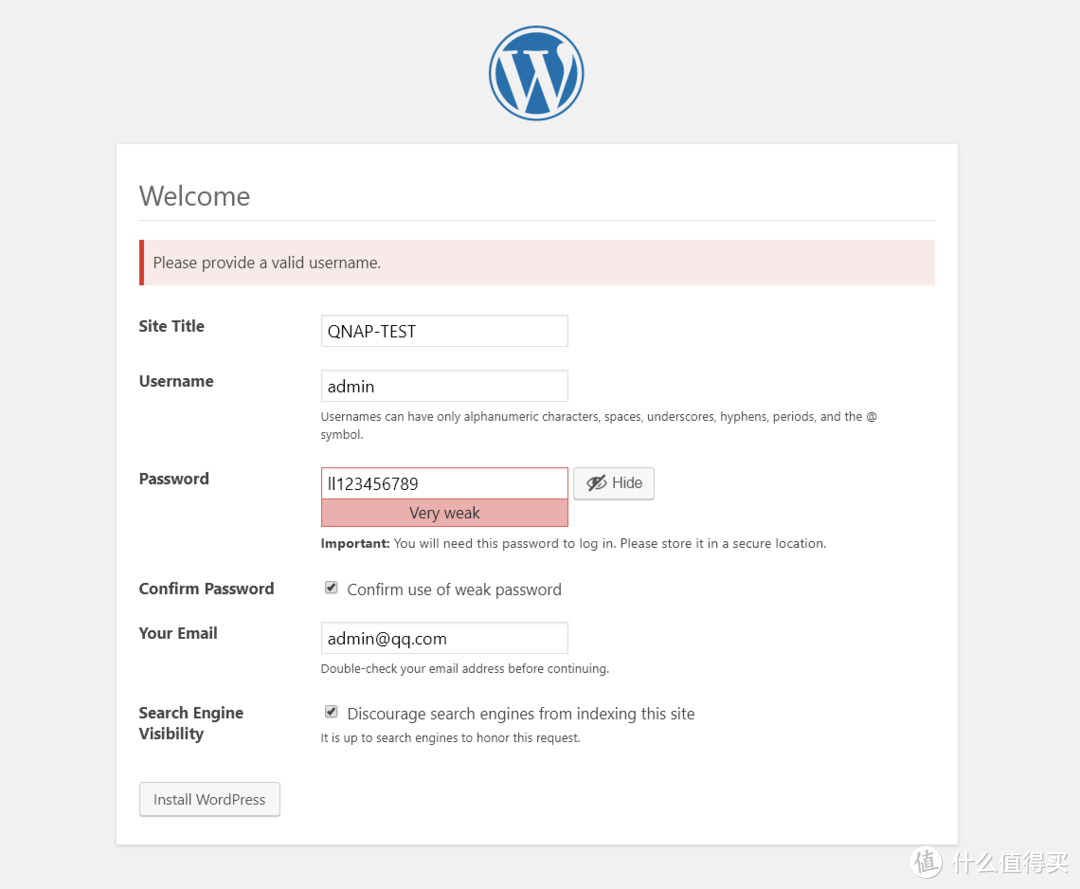
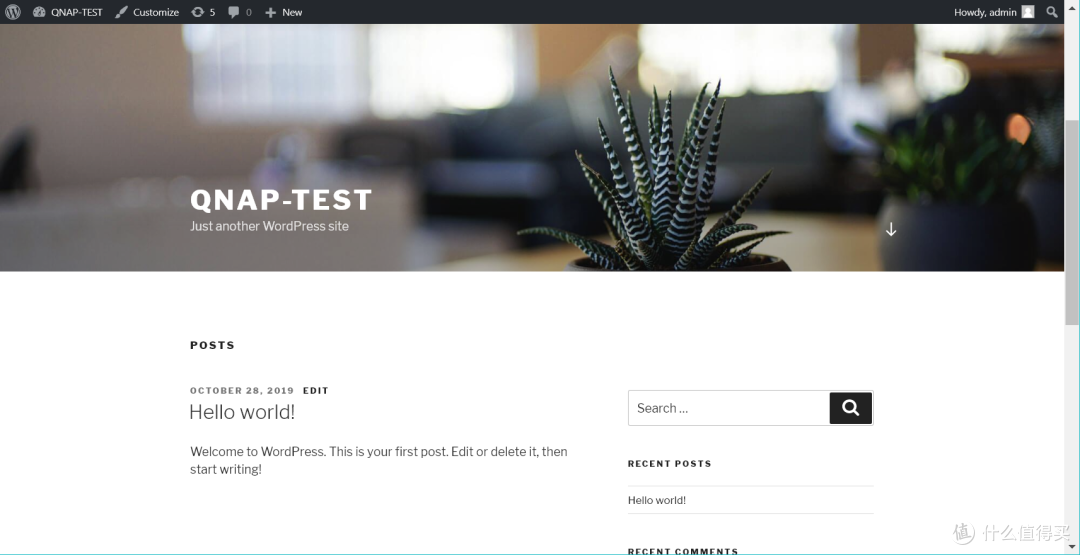
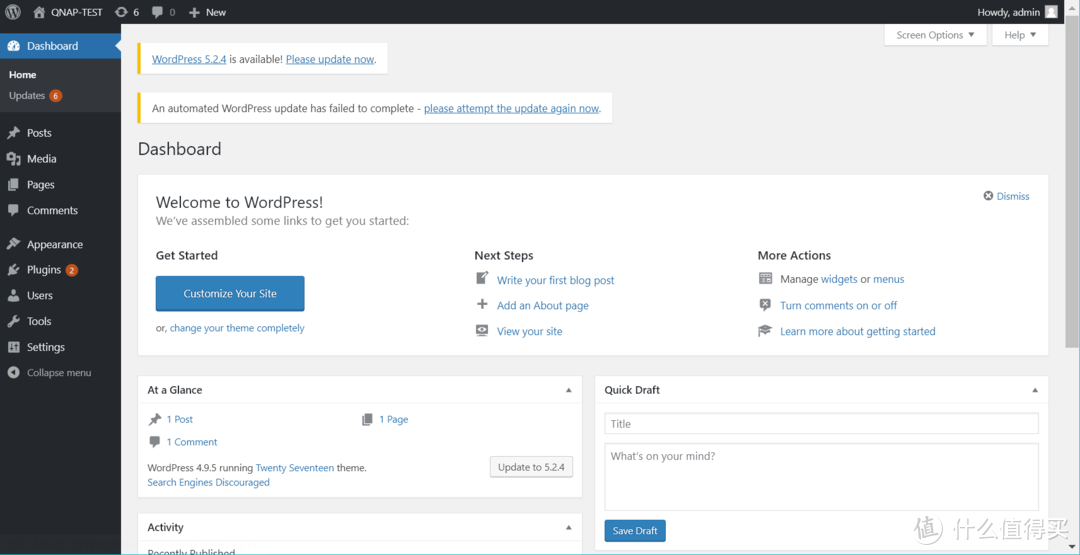
▼我们的个人博客就构建完成啦
四、威联通TS-453B使用的感受
经过半年的使用及适应,楼主对这款机器还比较满意的。性能上虽然J3455并不算高,但是足够应付目前N合1服务器的工作,另外其支持的4K解码HDMI输出功能优势满满。与同级别的群晖ds918+比较上来看,在CPU层面虽然差别不大,都是采用了J3455。不过TS-453B的内存比ds918+多出了4G,而且支持HDMI输出功能,更适合作为N合1服务器来使用。
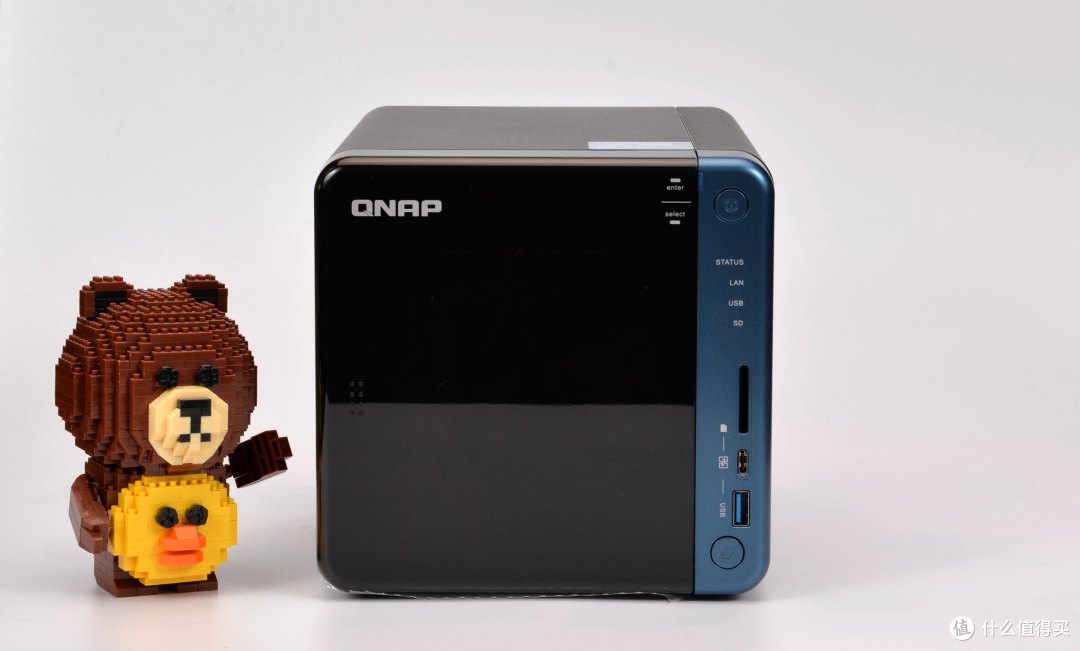
▼TS-453B体积非常的小巧,和路由器和itx机箱对比就可以发现
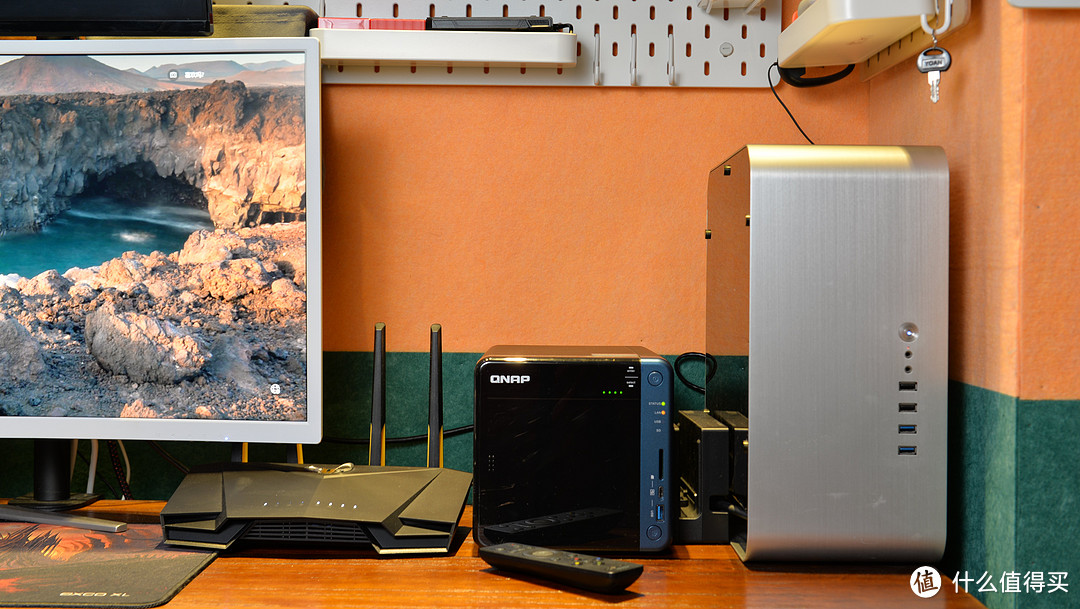
▼蓝黑的配色颜值也不错
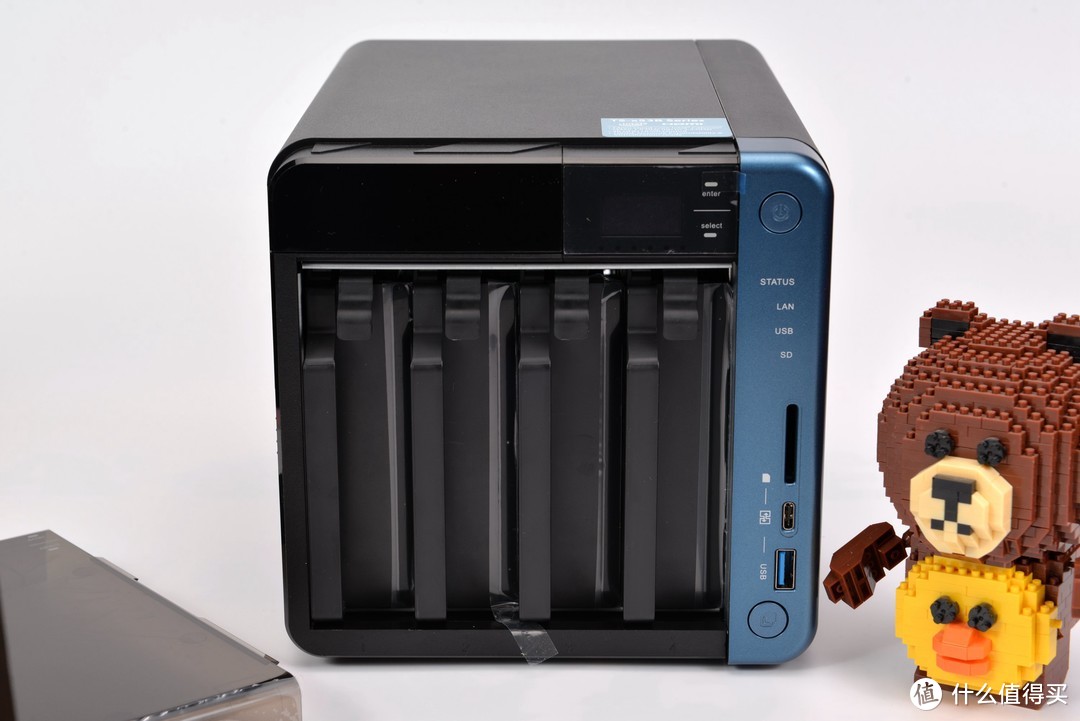
▼前面板开启后就是硬盘笼了,拆卸硬盘方便
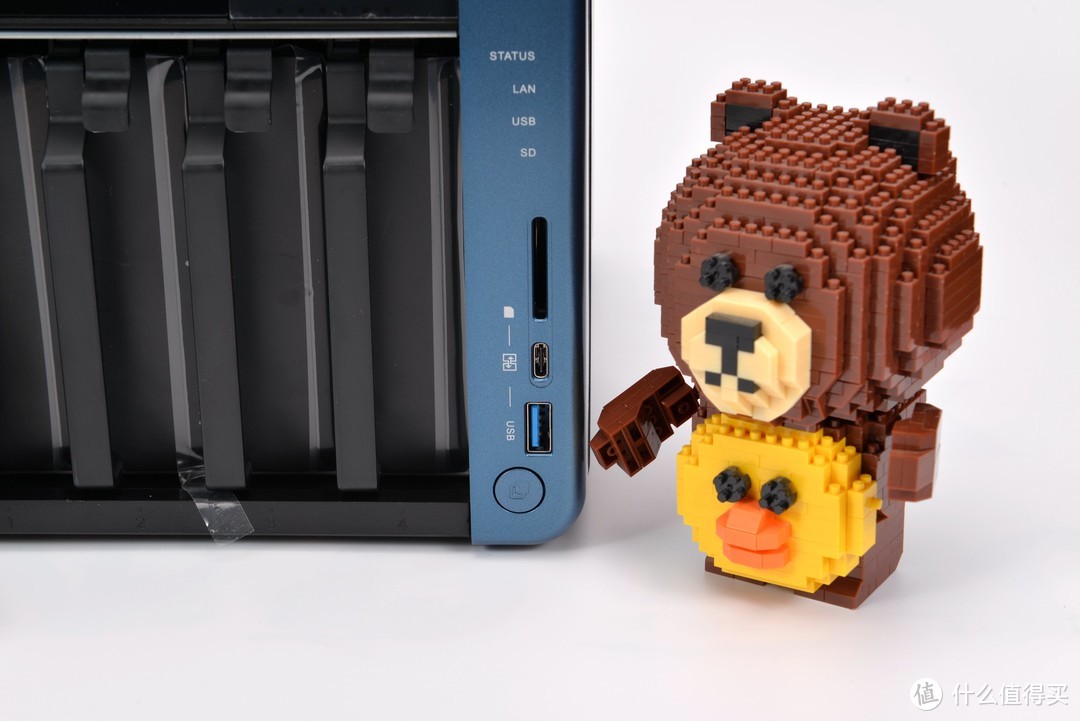
▼前面板提供了sd、type-c、usb3.0,接口丰富
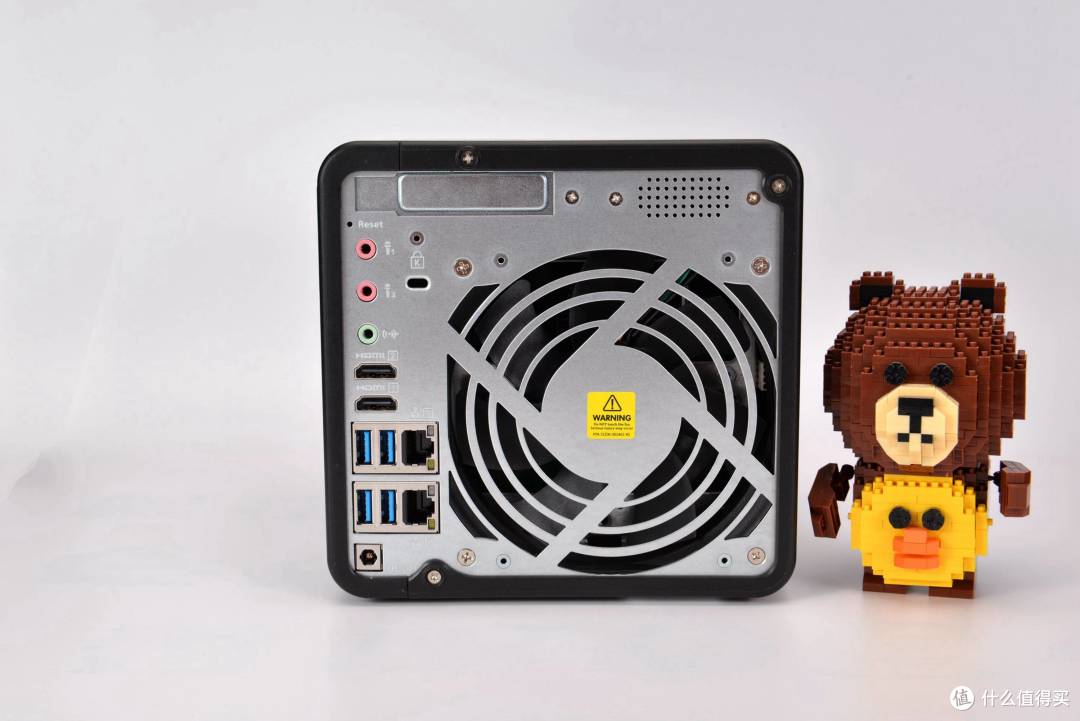
▼背板的接口,2个HDMI输出是一大亮点,同时配备了双千兆网络,为搭建软路由提供支持
五、尾声
以上就是本文的全部内容,双十一来临之际希望给各位在选购NAS上能有一些借鉴价值。如果你喜欢本文不要忘记点赞、收藏、评论一条龙哦!
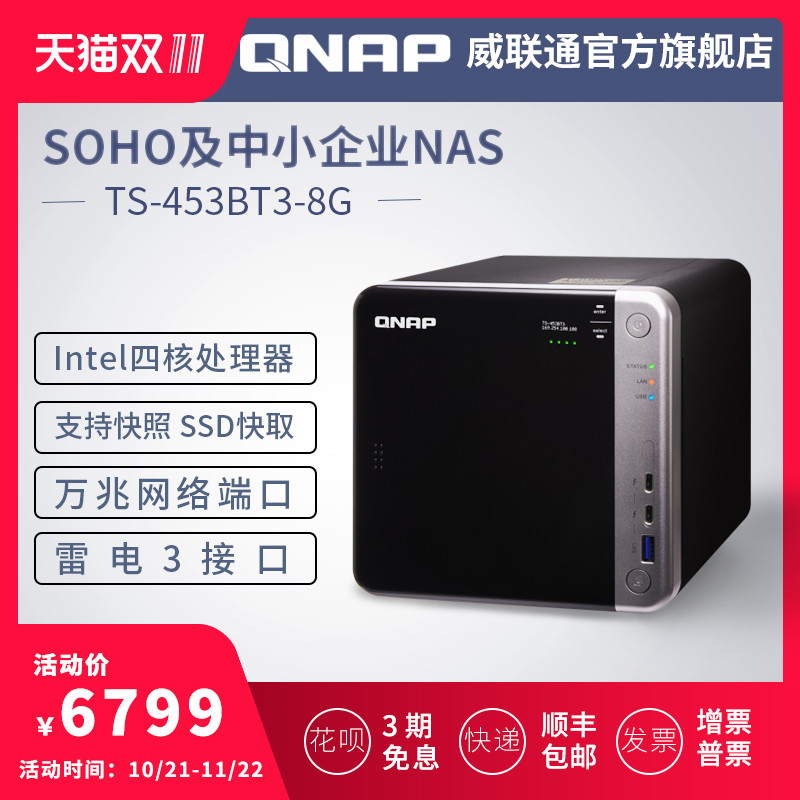
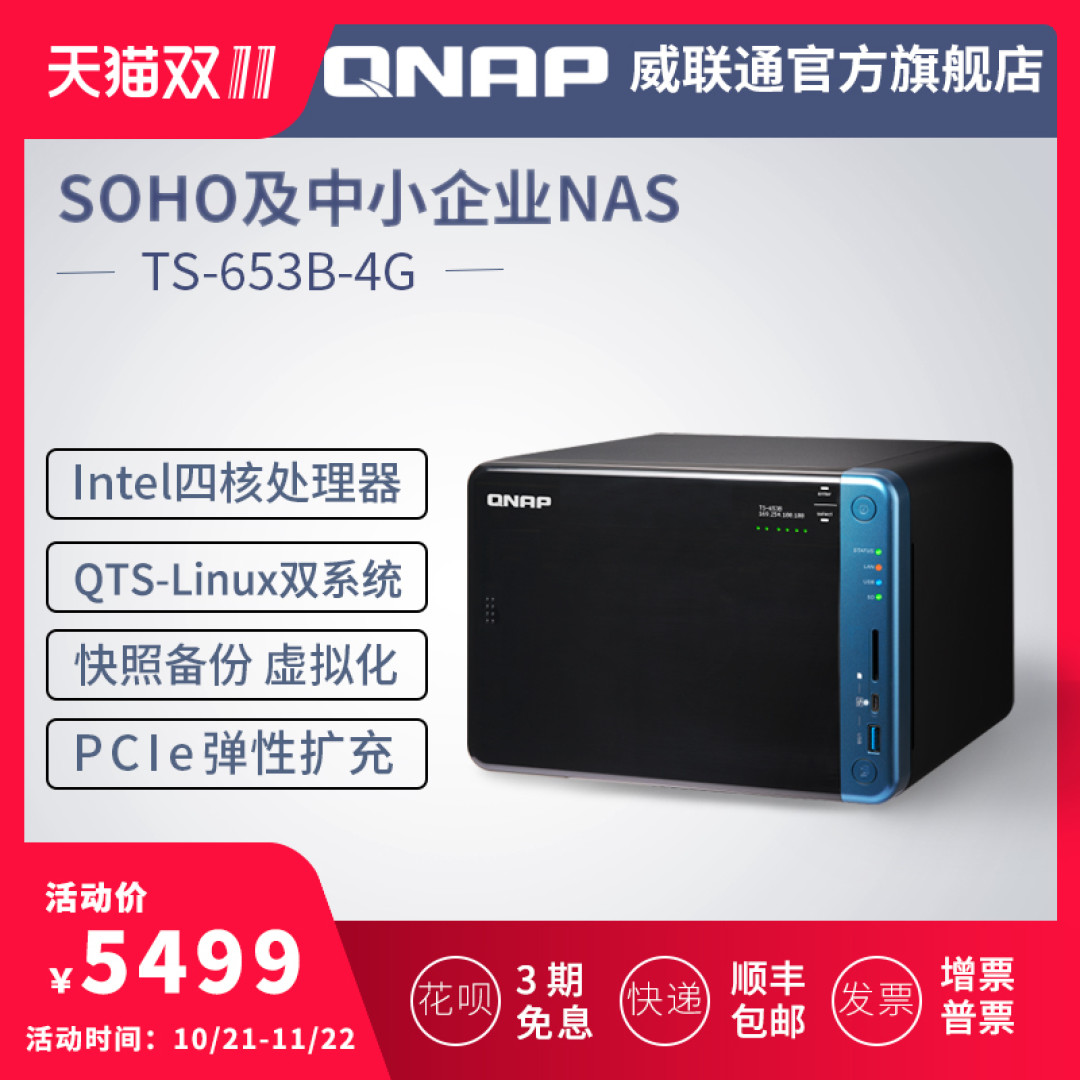
最后再为大家盘点下,支持以上部署的机型吧(支持HDMI直接输出、双网口布置)
两盘位:
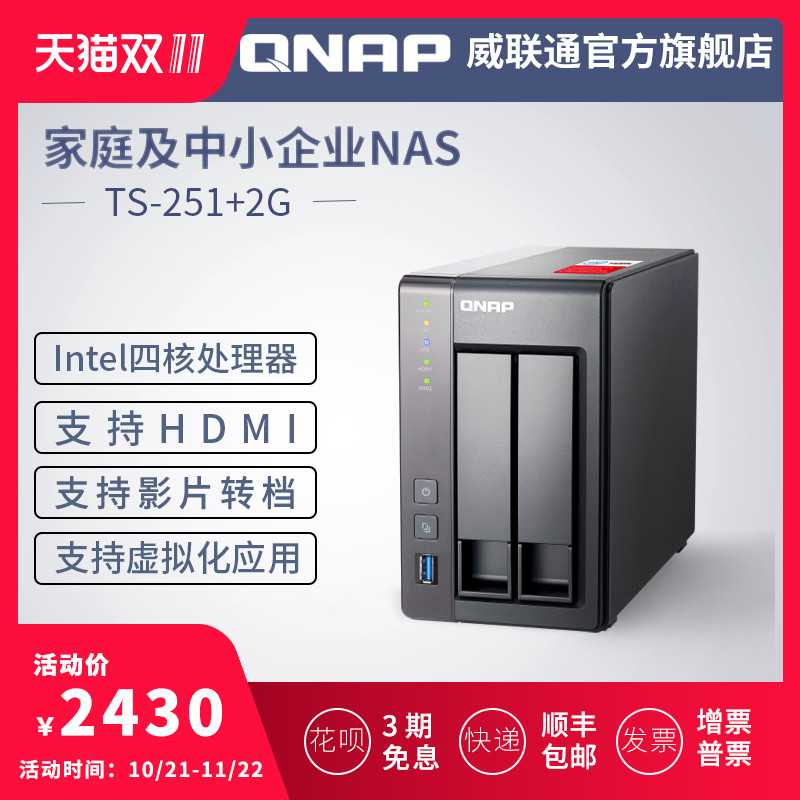
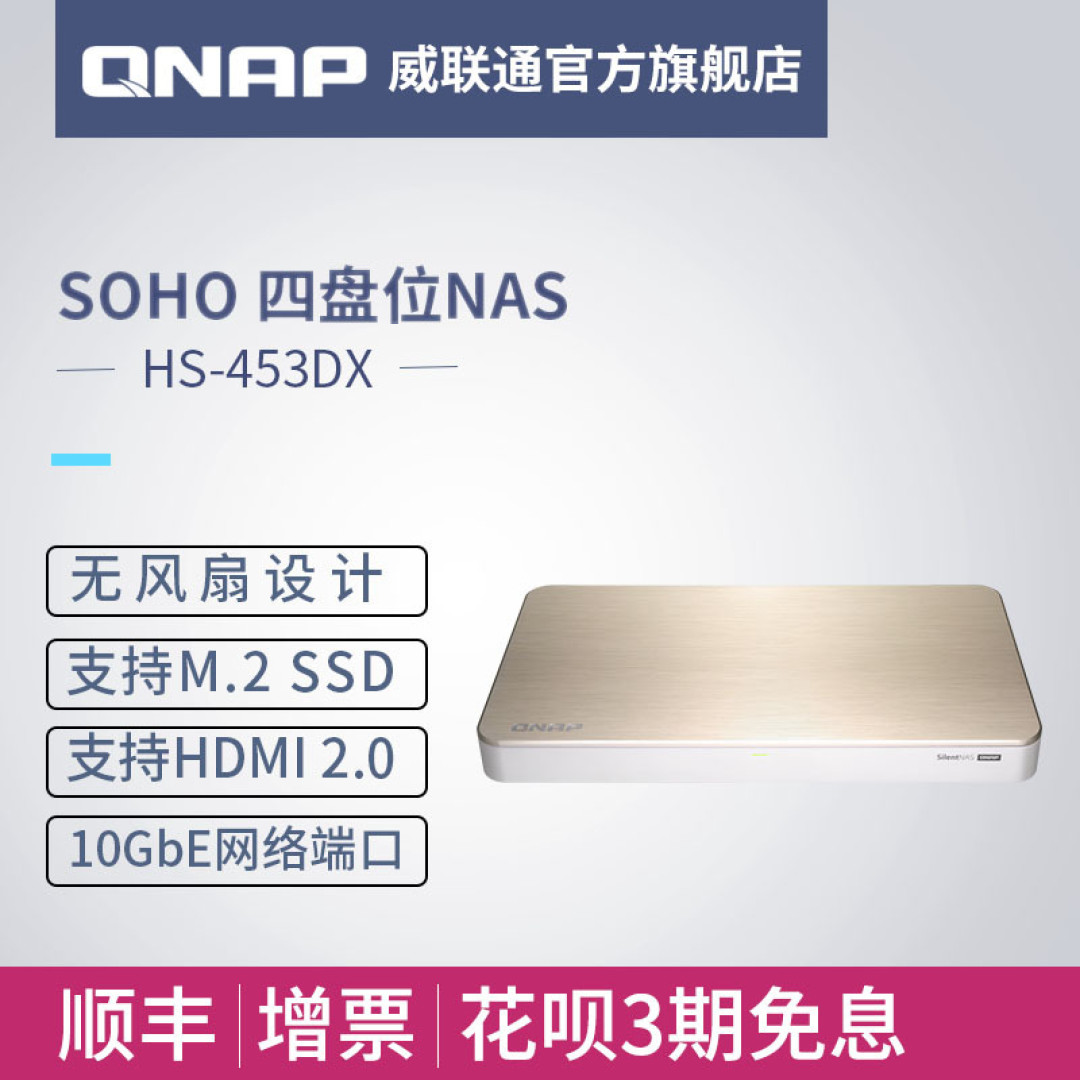
四盘位:
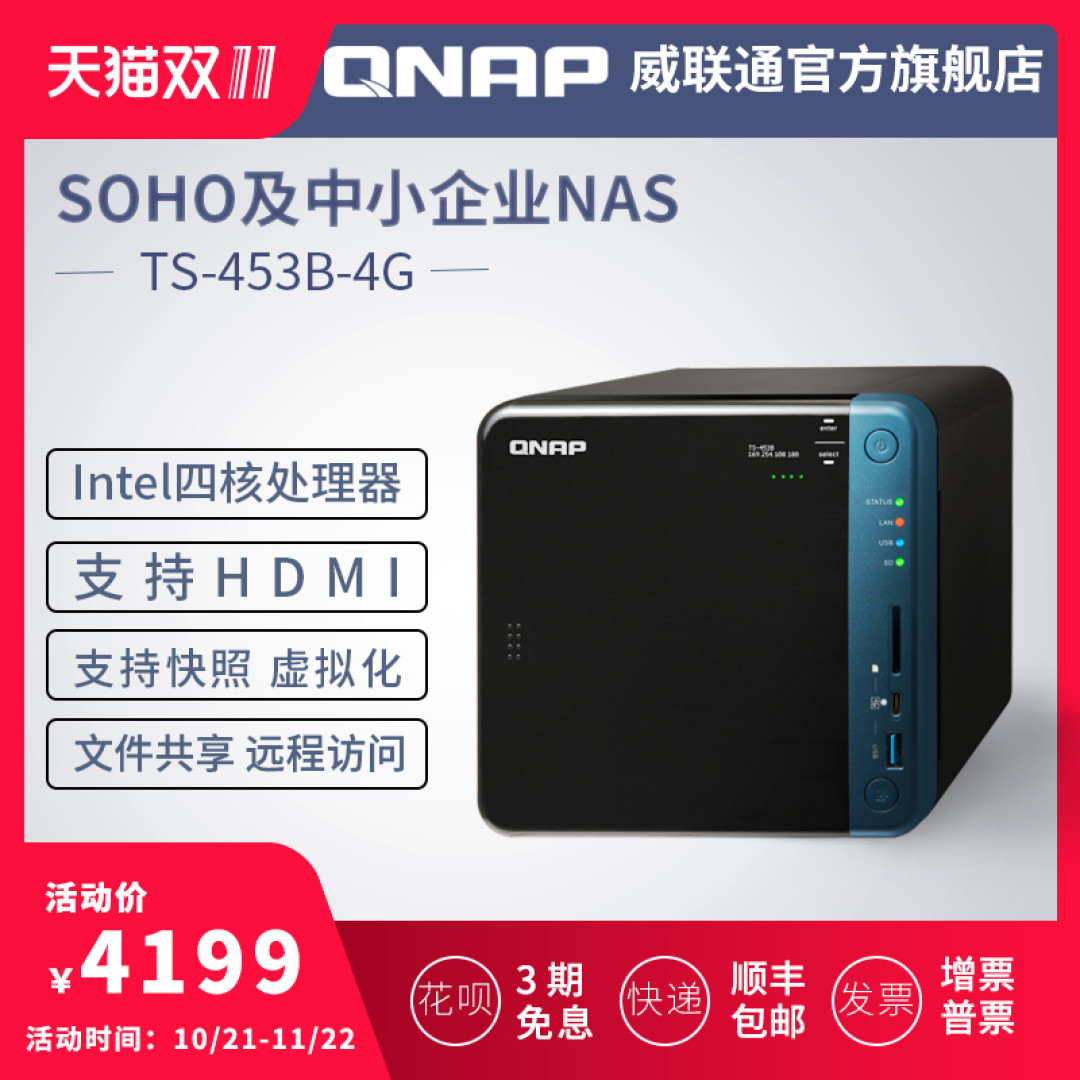
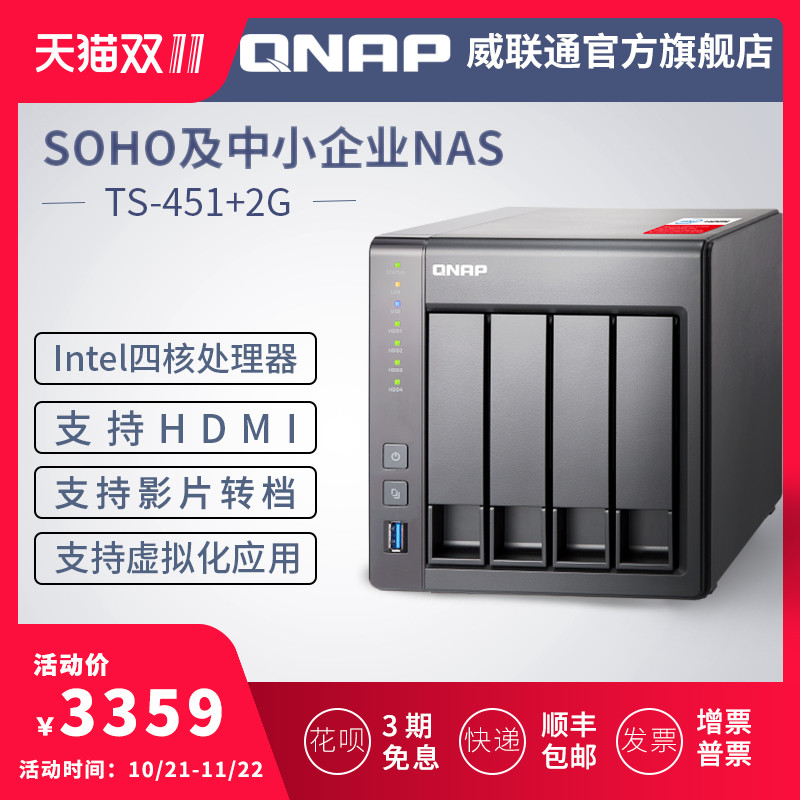
六盘位:















校验提示文案
校验提示文案
校验提示文案
校验提示文案
校验提示文案
校验提示文案
校验提示文案
校验提示文案
校验提示文案
校验提示文案
校验提示文案
校验提示文案
校验提示文案
校验提示文案
校验提示文案
校验提示文案
校验提示文案
校验提示文案
校验提示文案
校验提示文案
校验提示文案
校验提示文案
校验提示文案
校验提示文案
校验提示文案
校验提示文案
校验提示文案
校验提示文案
校验提示文案
校验提示文案
校验提示文案
校验提示文案
校验提示文案
校验提示文案
校验提示文案
校验提示文案
校验提示文案
校验提示文案
校验提示文案
校验提示文案