


























15
27
这九个 iOS 13 技巧简单又实用,花3分钟学会绝对不吃亏!
2019-09-25 17:45:56
36点赞
116收藏
19评论
大家好,我是猪鞭小王子,今天一早升级了iOS 13.1后,决定写写iOS 13里那些我觉得好用的功能哈。
随着iOS 13正式版推出,相信不少童鞋都跟着升级了,但是,升级完如果没能用上一些好用的新功能,那么就亏大了。下面来给大家介绍下,我个人推荐的比较好用的iOS 13功能,除了需要iPhone 11支持的功能外,其他的功能我自己基本都用过或者在用的。
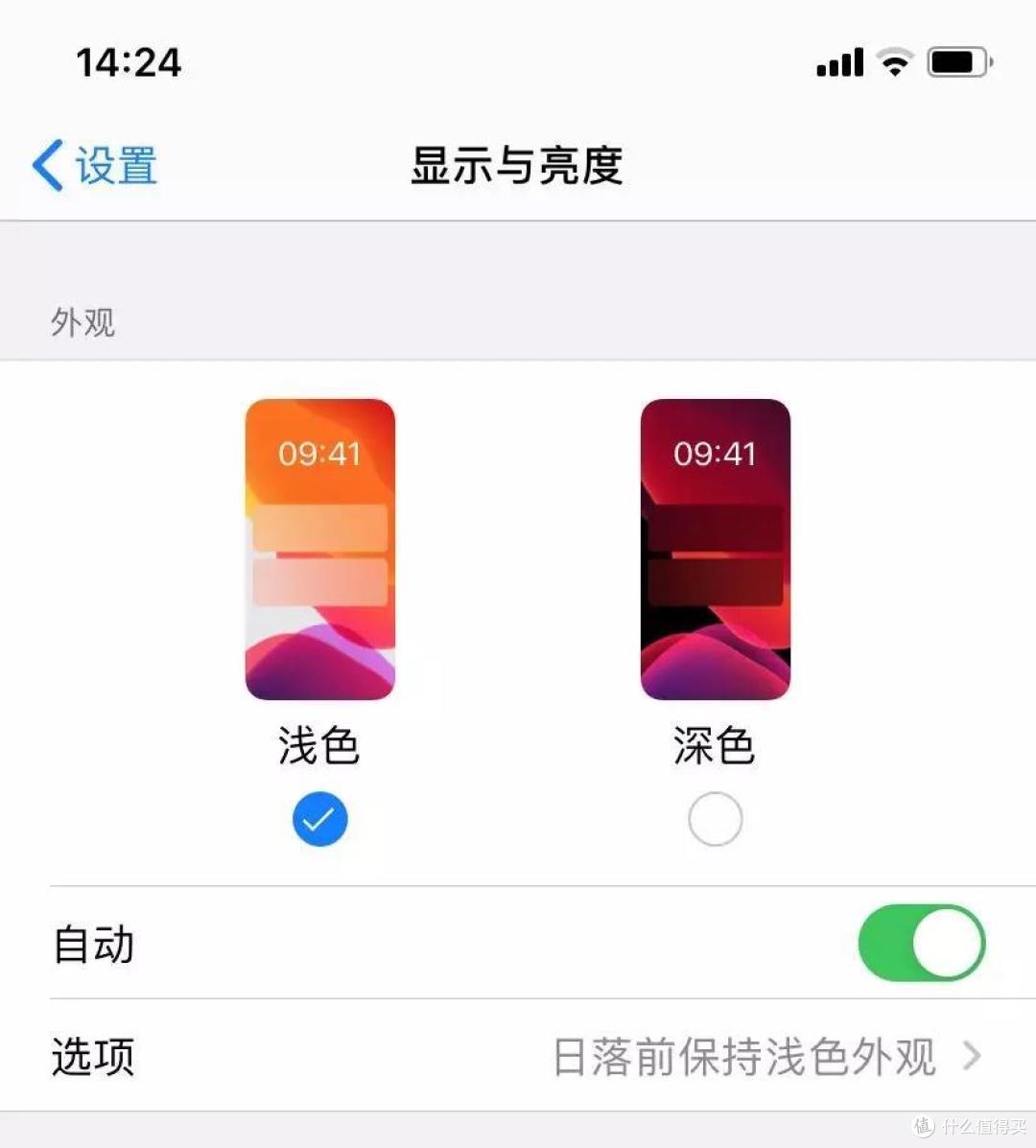
(1)夜间模式
没错,它来了,夜间模式它跟着iOS 13终于来了。我没记错的话,大家应该从201X年年头一直吐槽到快要202X年了。这次苹果终于跟上了,难怪库克说,我们有创新。
iOS 13的夜间模式可以设置手动和自动两种模式:点击「设置」,点击「显示与亮度」,点击「外观」,然后根据需要选择浅色或者深色,也可以勾选自动,并在下方选择时间段,可自定义。
对了,微信到现在还不支持深色模式,这更新也是够慢的,其他很多主流APP都支持了。
(2)低数据模式
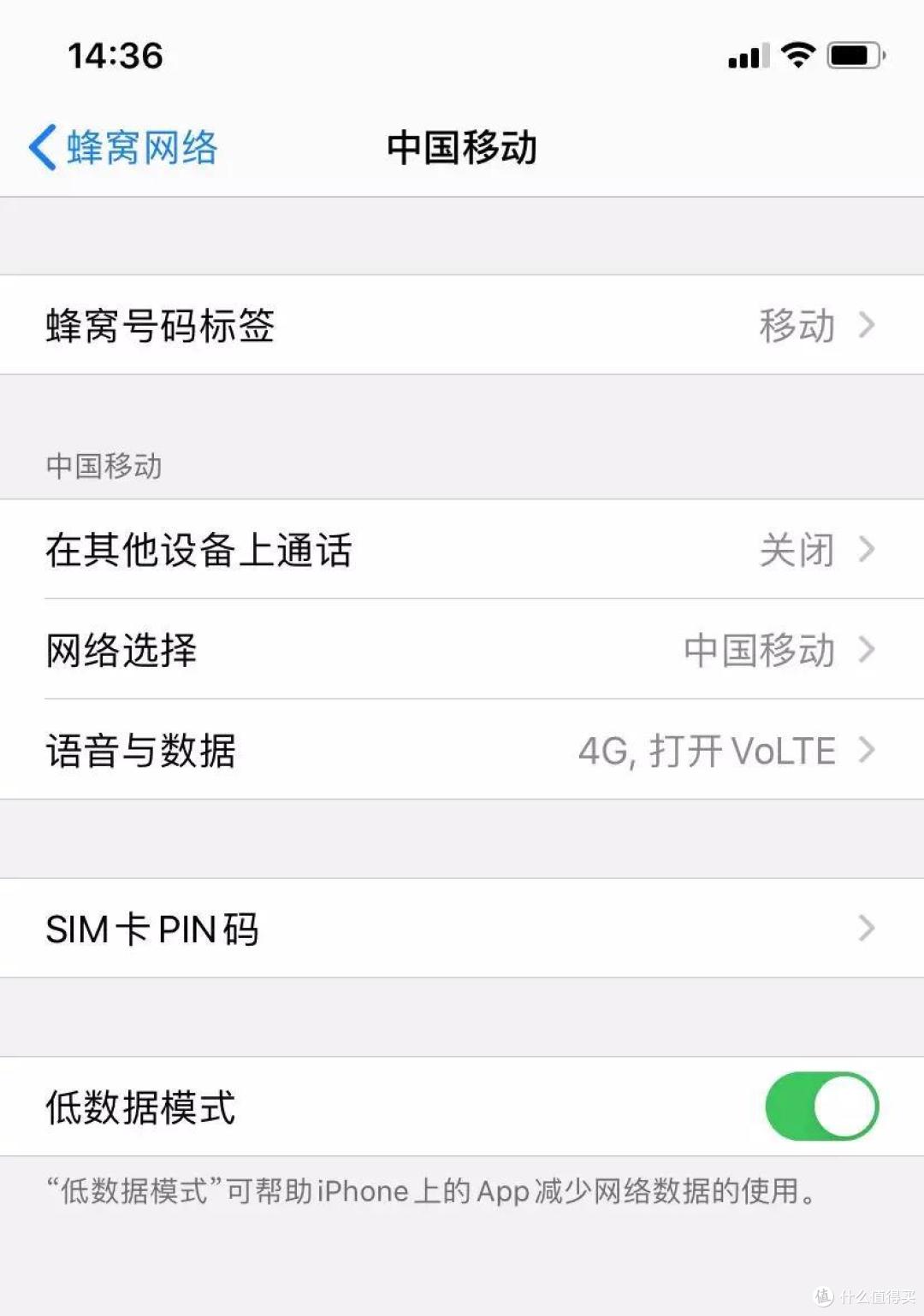
低数据模式,是一个新增的功能。苹果在发布会上和各种网站上的宣传并不多,我也是升级完到处点到处看发现了,有一小部分网友评价该功能确实能减少一些流量数据的使用。
低数据模式的入口也比较深:点击「设置」,点击「蜂窝网络」,点击你的手机号码,之后找到低数据模式,打开即可。根据说明,该模式可以帮你减少iPhone 上App的网络数据使用。
(3)优化电池充电
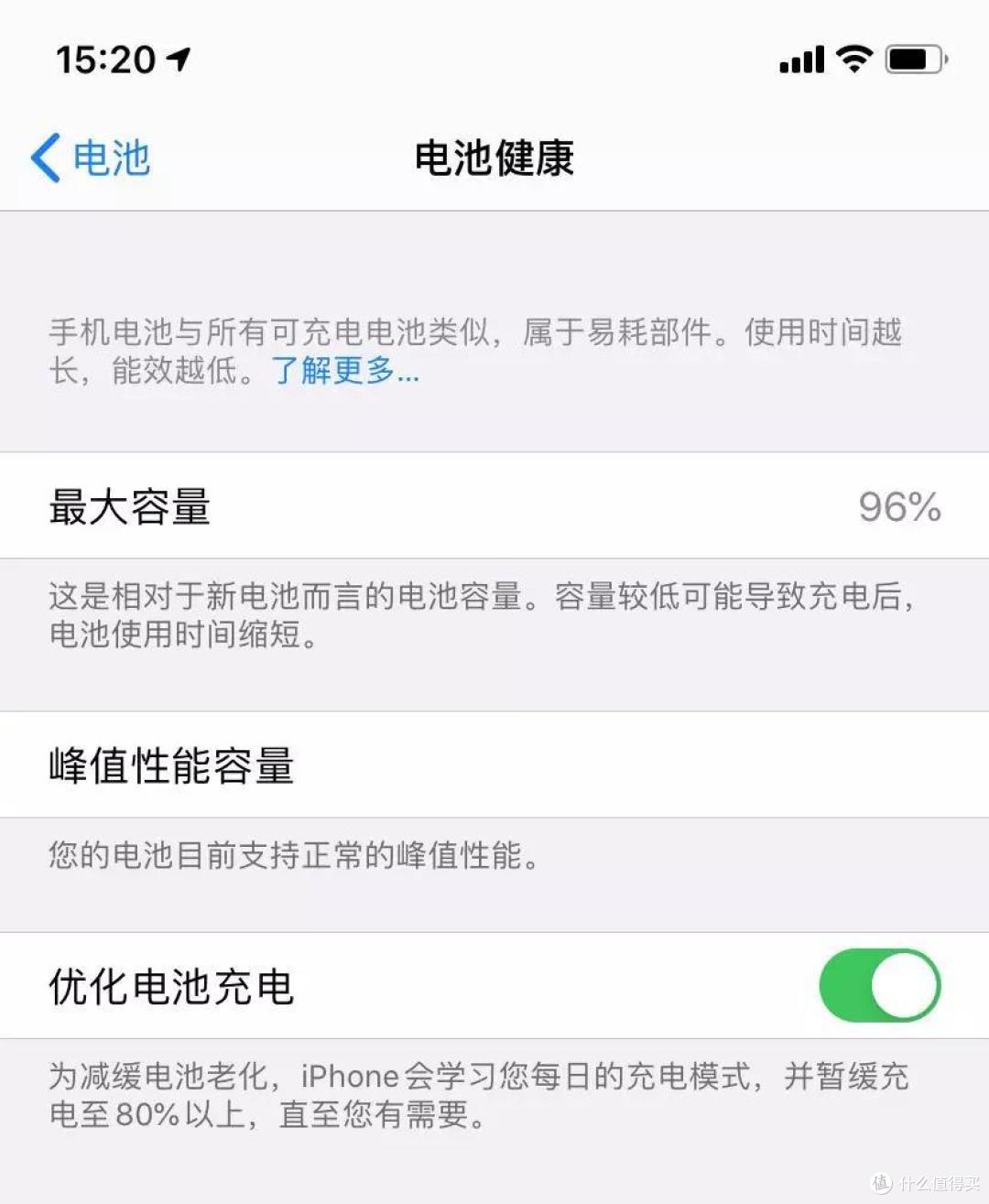
iOS 13里,关于电池的功能,多了一个「优化电池充电」的功能,主要是用来减缓电池老化,让iPhone自主学习你每天的充电模式,并暂缓充电至80%以上,直到你有需要。
点击「设置」,点击「电池」,点击「电池健康」,找到「优化电池充电」打开即可。
(4)AirDrop定向发送
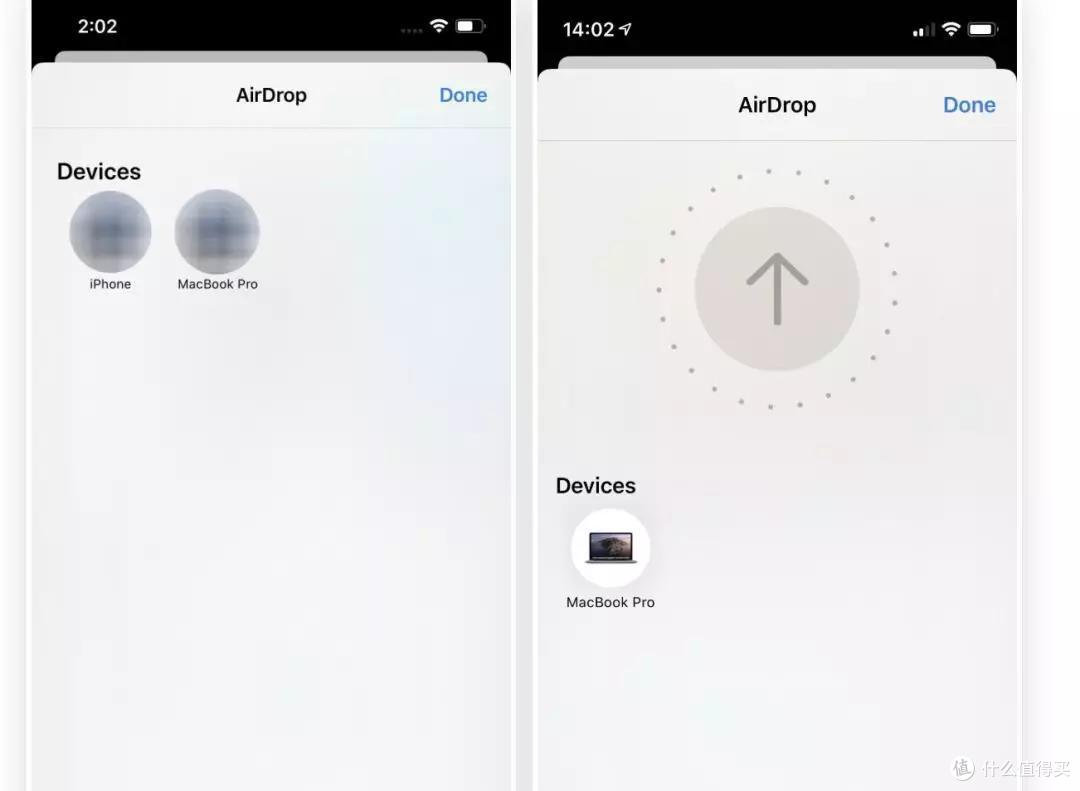
iOS 13.1,对Airdrop进行了升级,如果你是iPhone 11系列机型,打开AirDrop后,可以通过手机指定方向,来快速确认发送对象。简单来说,就是指哪里,发哪里。

左边为iOS 13,右边为iOS 13.1,该功能需要iPhone 11系列机型支持,因为新iPhone里带有新的芯片,属于硬件端的支持。
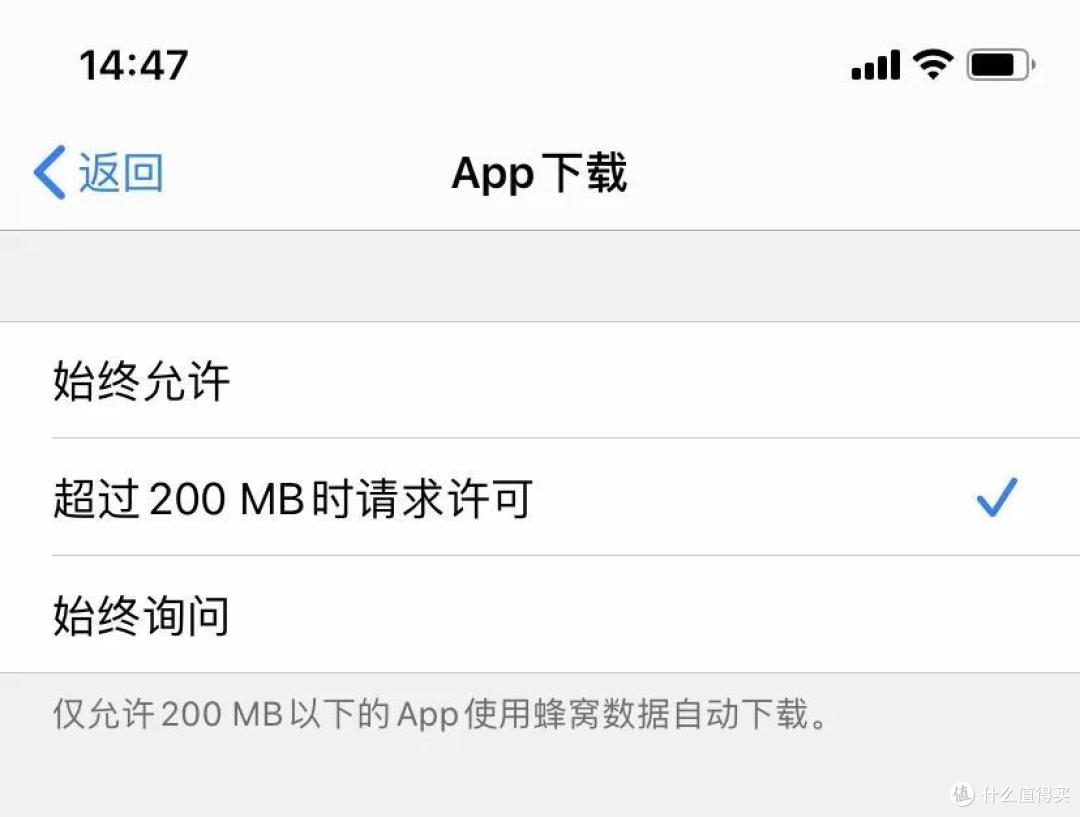
(5)App Store可以用流量下载超200MB的AppApp Store
现在终于可以设置是否允许下载超过200MB的App了,也是被诟病多年了,多了这个设置。
点击「设置」,点击「iTunes Store与App Store」,点击「App下载」,选择始终允许,这样你就可以用流量来下载超过200MB的App了
(6)超全面照片编辑功能
iOS 13里的照片编辑功能,现在已经差不多进化成完全体了,各类照片处理的基础功能都一应俱全。
其中我觉得新增的又比较实用的功能,就是图片左右反转和,图片校正和尺寸选择了,在手机处理图片上会方便很多。
当你点开编辑模式,可以看到如下功能:
照片色彩处理:自动,曝光,鲜明度,高光,阴影,对比度,亮度,黑点,饱和度,自然饱和度,色温,色调,锐度,清晰度,噪点消除,晕影;
滤镜:原片,鲜明,鲜暖色,鲜冷色,反差色,反差暖色,反差冷色,单色,银色调,黑白;
裁切:左右反转,旋转,畸变修正,尺寸选择;

(7)Safari下载管理
虽然iPhone还是没有很明显的本地文件概念,但是还是有改善的,这次在Safari浏览器里加入下载管理。
现在当你选择下载文件时,屏幕右上角会显示一个小的下载图标。你可以点击图标检查下载进度,点击文件旁边的放大镜将打开其文件夹位置。
你可以在「设置 - Safari 浏览器 -下载项」中,更改下载文件的默认存放位置,下载是不需要Safari浏览器留在前台活动的。
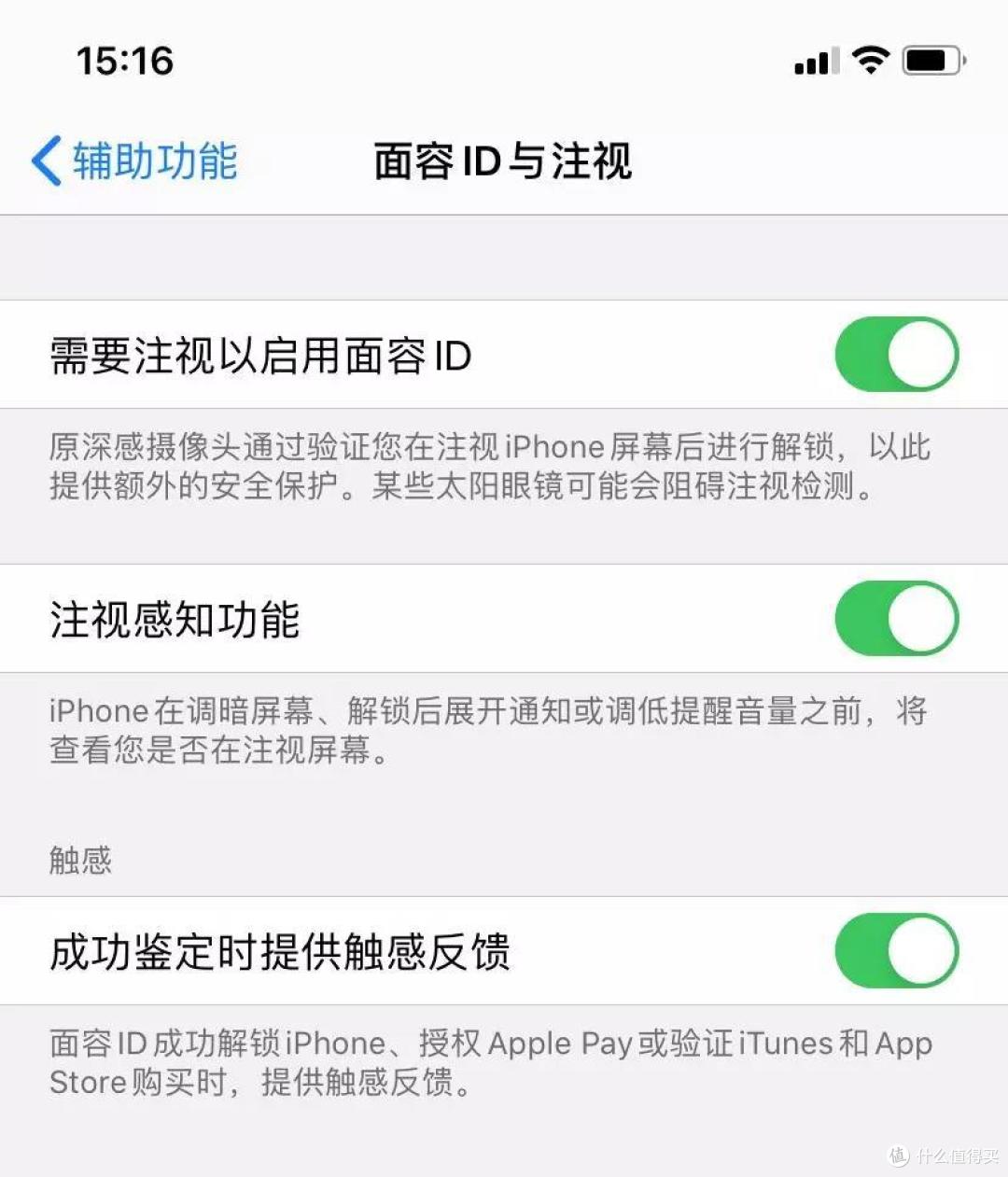
(8)面部识别成功时,可设触感反馈
这个功能是比较细节的,就是当你面部解锁成功(授权Apple Pay或者购买App)时,手机会通过震动来反馈,告诉你已经成功了。实测下来XR震动挺小的,就是那么微微一震动。
点击「设置」,点击「辅助功能」,点击「面容ID与注视」,找到触感一项,打开成功鉴定时提供触感反馈。
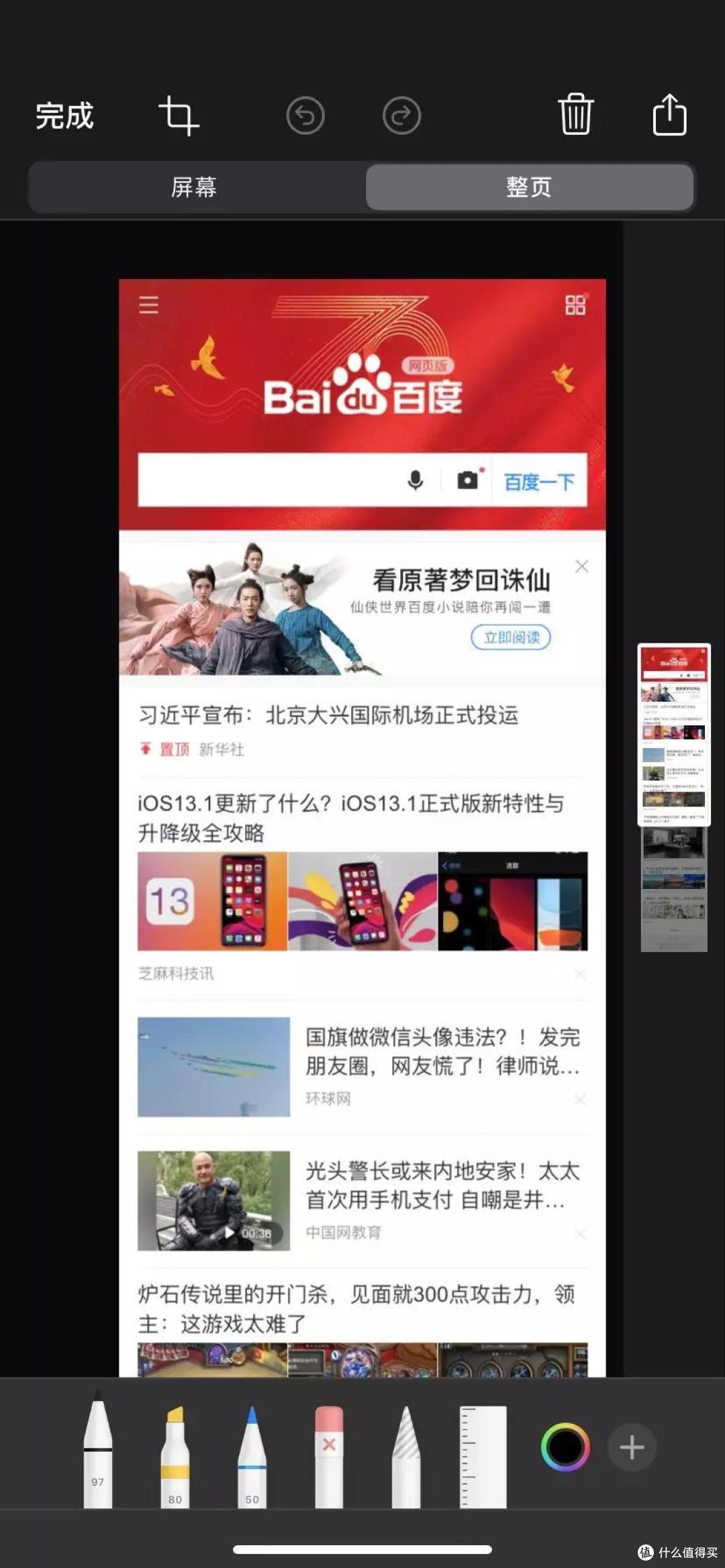
(9)Safari浏览器内截屏,支持整个网页截图截图
iOS 13新增了对整个网页截图的支持,当你在Safari浏览器打开网页,截图时会自动多出一个整个网页的选项,旁边还有小窗口可以拖动查看。以后再也不需要第三方App来iPhone上截图整个网页了哈。
总结
整体上说,这次iOS 13的新功能还是挺多的,但是总感觉升级完,耗电还是比iOS 12猛的。上面9个小技巧,你Get到了么?点个赞再走吧各位值友。对了,昨天看到张大妈举办乐高MOC征文比赛了,有值友一起参加的么











校验提示文案
校验提示文案
校验提示文案
校验提示文案
校验提示文案
校验提示文案
校验提示文案
校验提示文案
校验提示文案
校验提示文案
校验提示文案
校验提示文案
校验提示文案
校验提示文案
校验提示文案
校验提示文案