


































2
5
迈出奔向wifi6的第一步——5分钟换网卡!
2020-09-16 11:25:01
5点赞
16收藏
2评论
购买理由
最近看了不少关于wifi6的文章,路由器也有,终端设备也有,刚好前阶段站内有推支持wifi6的笔记本网卡---ax200,也不贵,几十块钱,自己的本子感觉网卡不咋地,五十多块换一个。
外观展示
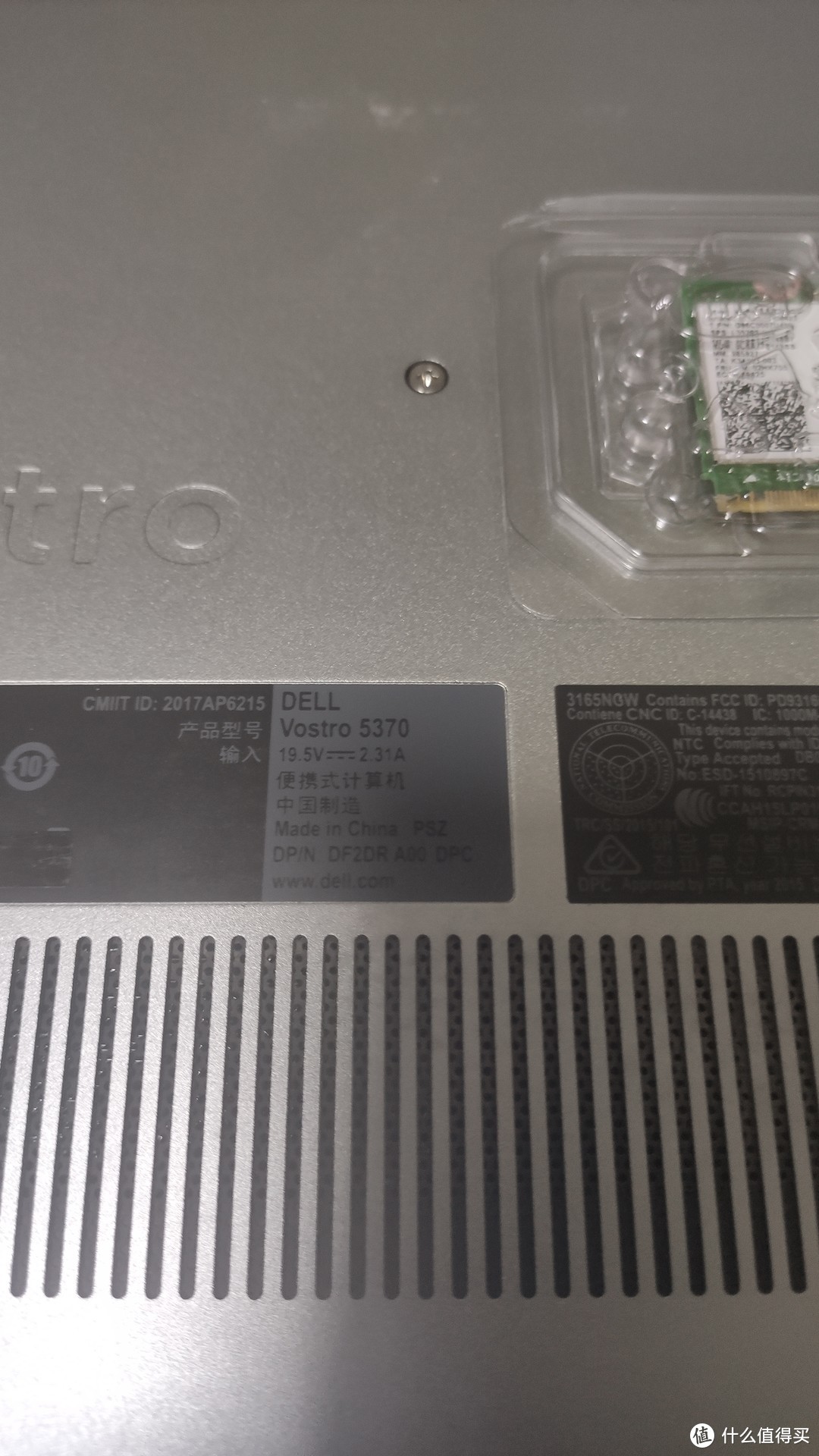
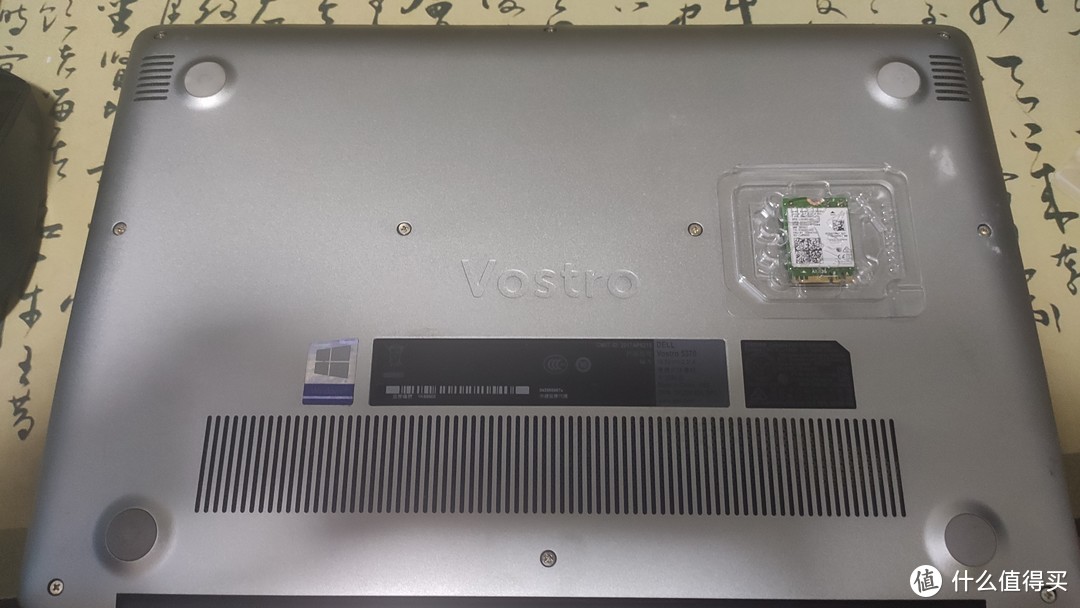 笔记本是dell的vostro 5370,自带的网卡是3165
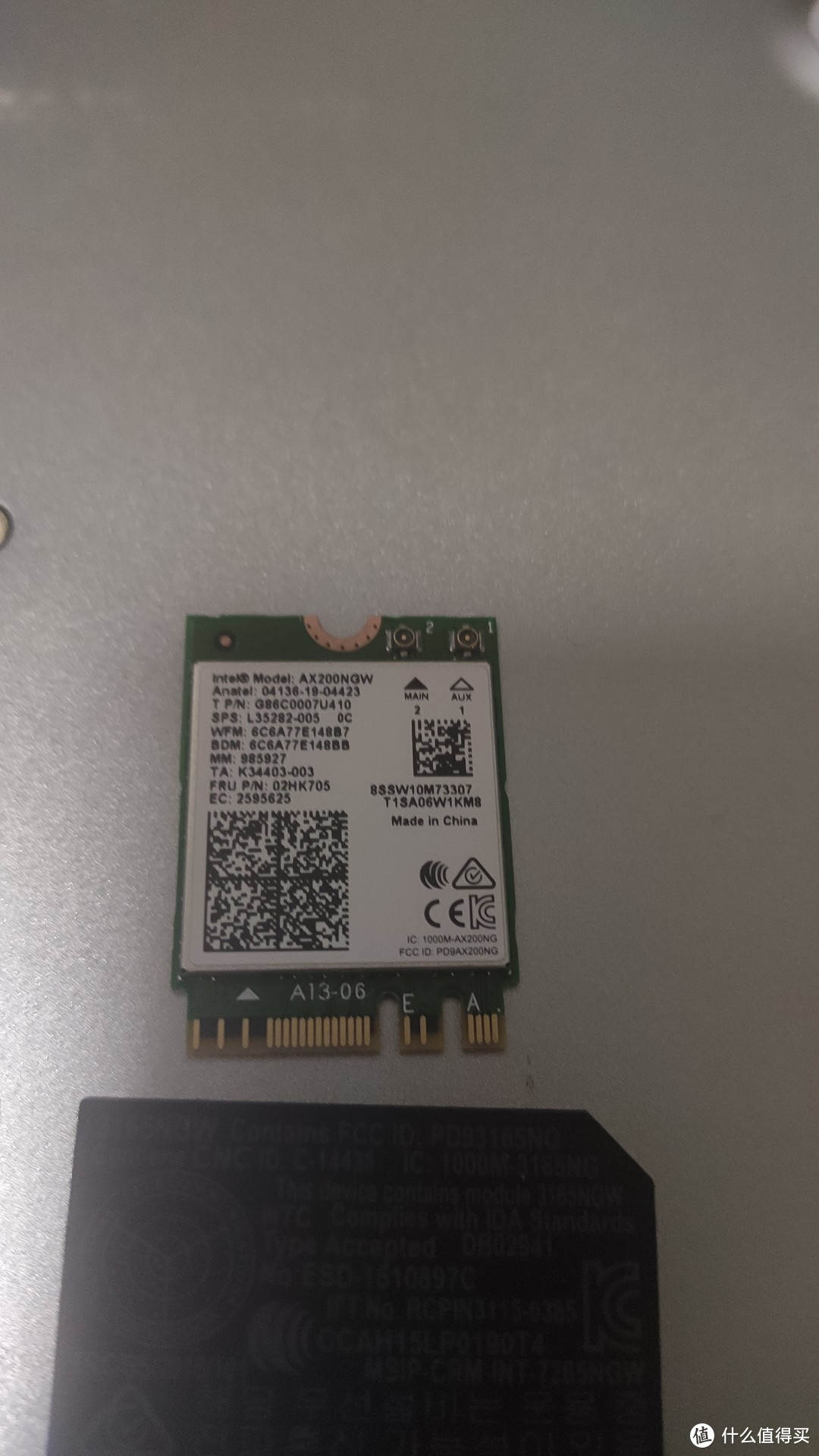 网卡是AX200,卖家说还是003版的,咱也不知道001 002 003都有啥区别,但是只支持64位win10。关机之前下载了最新的ax200驱动
网卡真的小,跟一枚一元硬币大小差不多,AX200-003版本的,也不知道001 002 003有啥区别,卖家说只支持64位win10,关机之前下载好了最新的驱动。下面开始拆后盖。
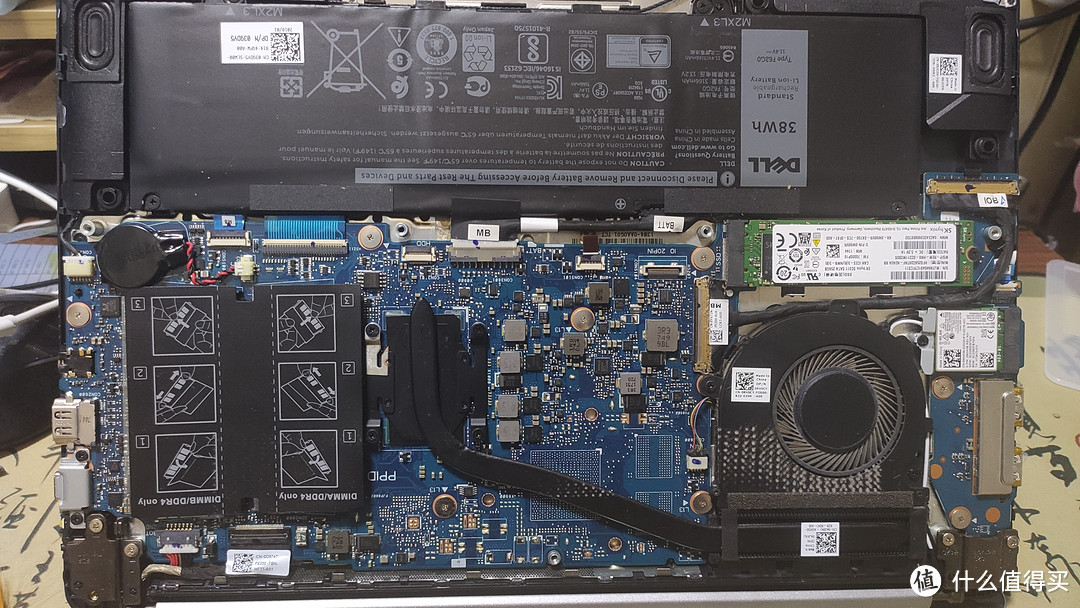
螺丝卸下来,用塑料撬棒打开就这样了。
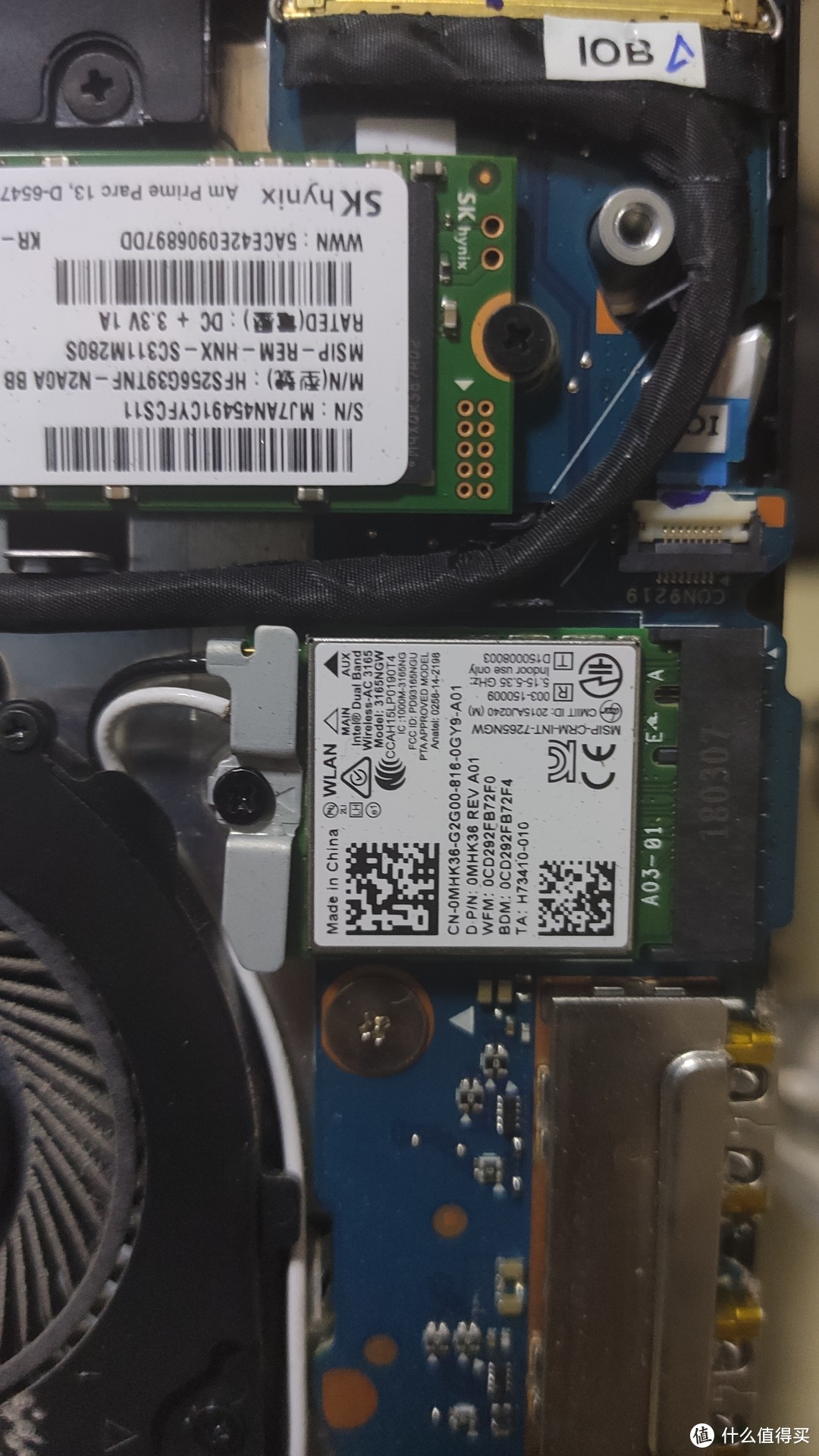 原机自带的网卡
拍个照,别最后把两条线安反了。
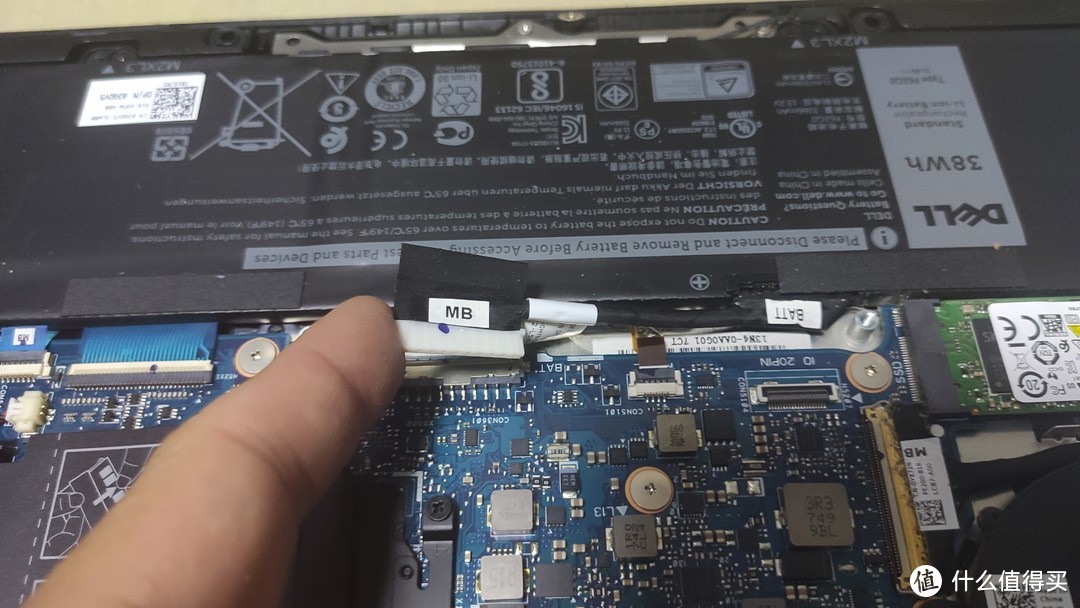 电池接口
电池接口
动手前先把电池断开,别发生什么悲剧事件 。
。
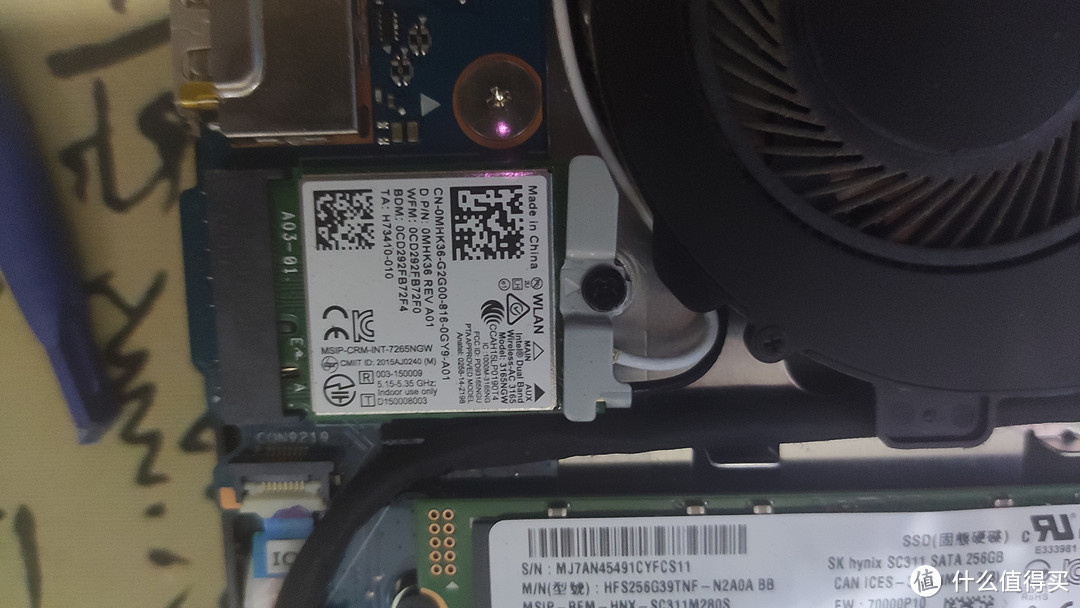
卸下黑色螺丝,拆掉两根天线,用撬棒把原网卡拆下来,再换上新网卡,反流程操作即可。
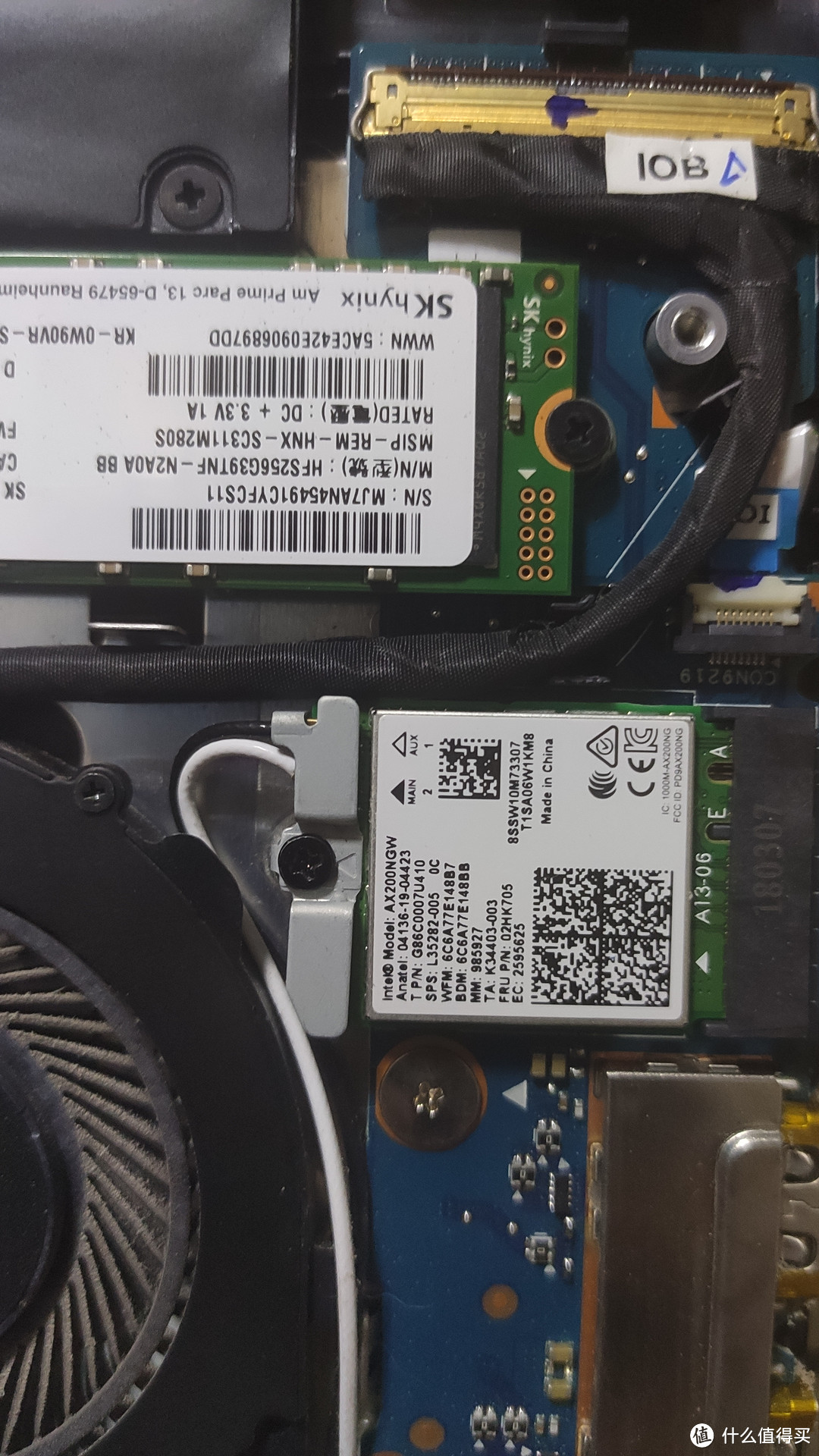 安装好的样子
就这么快,easy
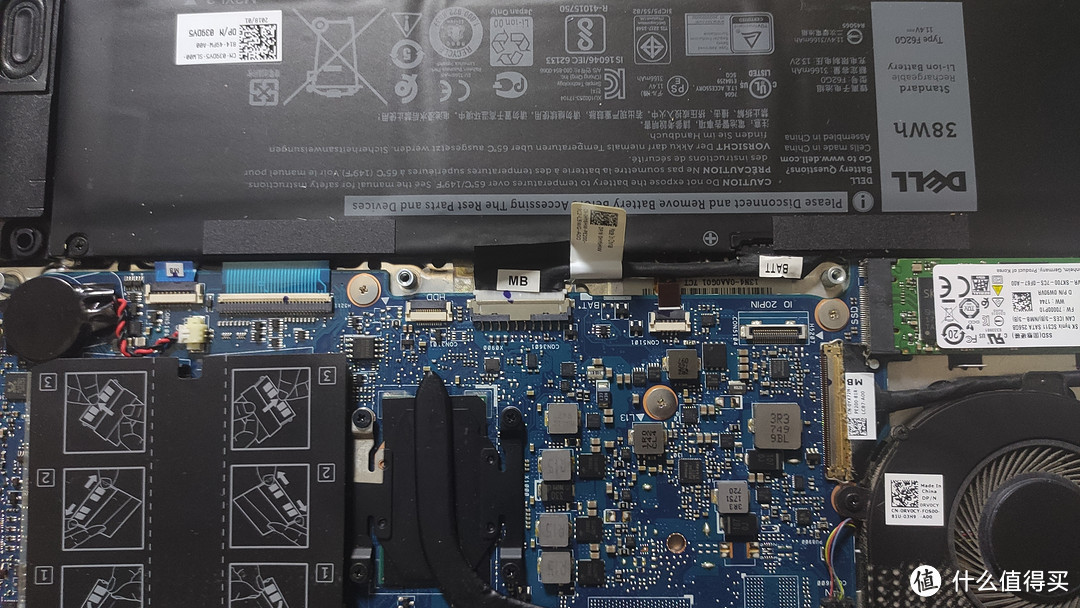 插上电池
插上电池
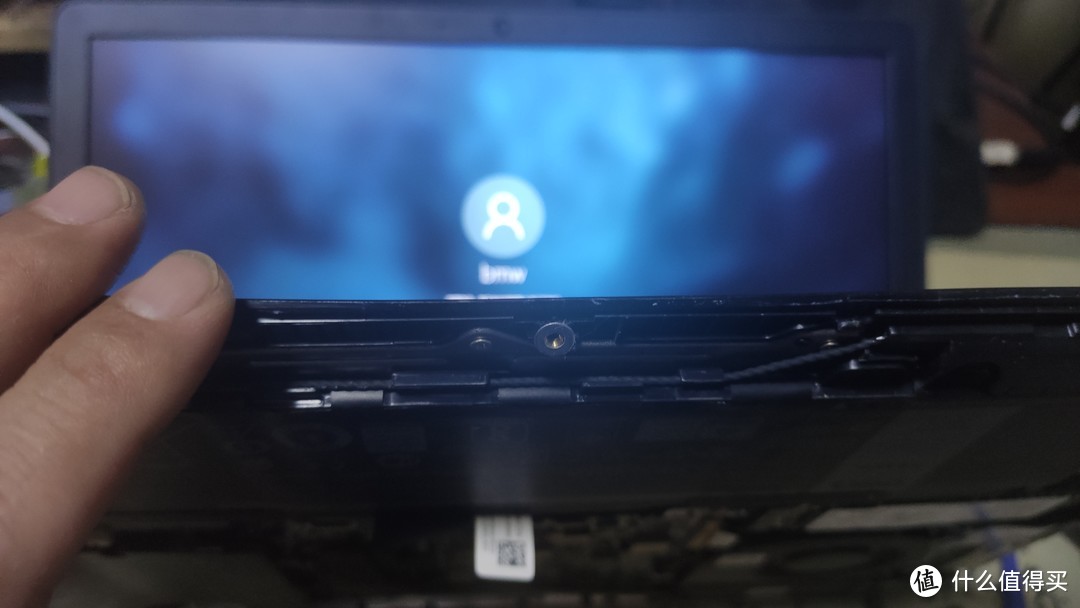
上后盖之前开下机,没问题
然后把螺丝都拧好就可以了。
开机之后居然没用驱动,直接就能用。
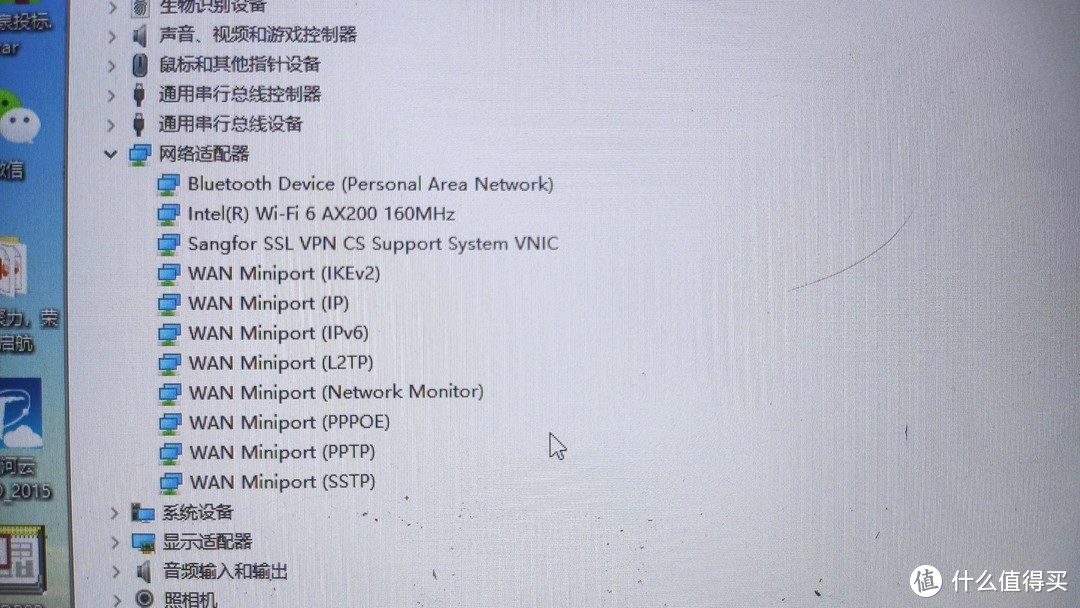
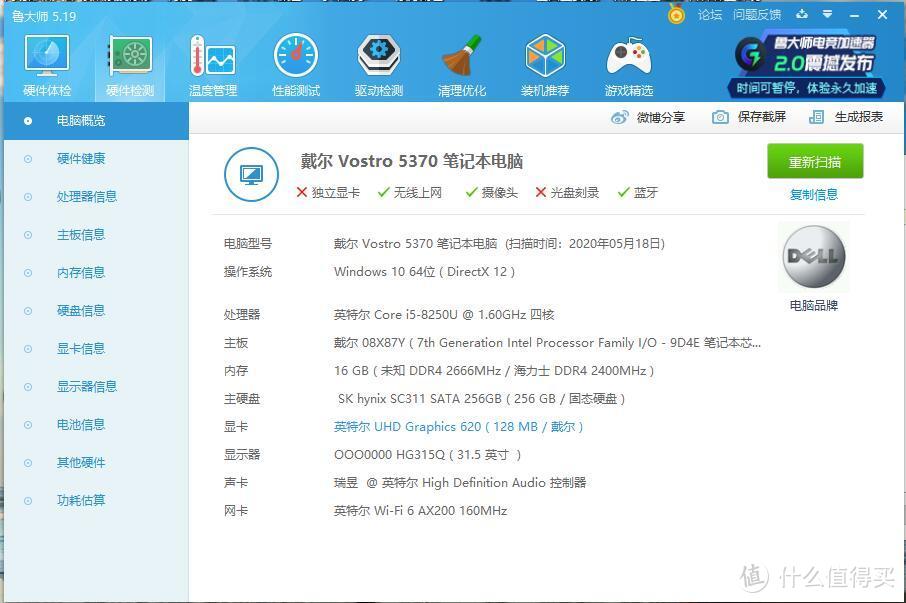 鲁大师识别
鲁大师识别
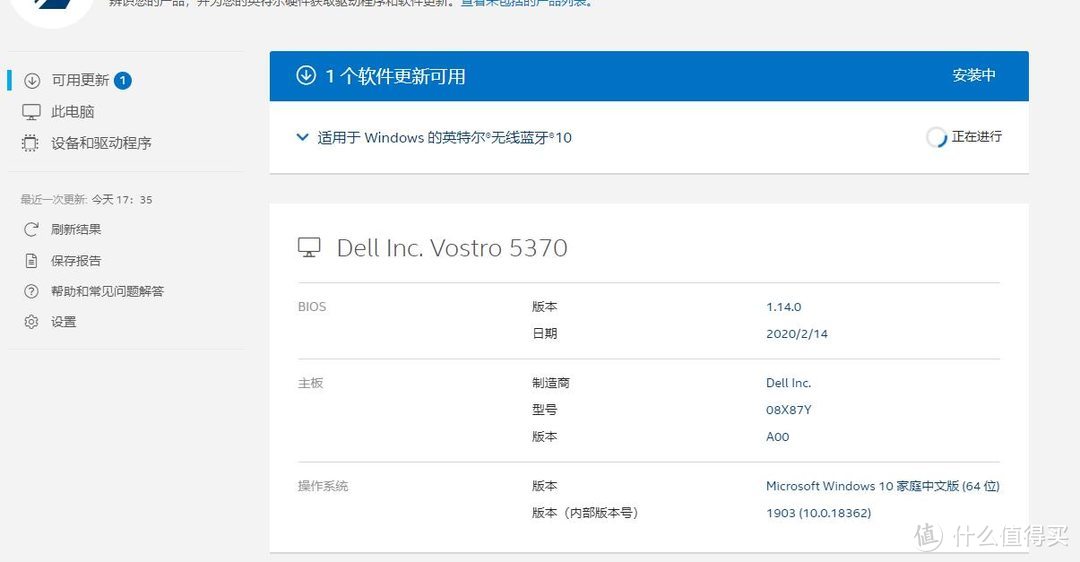
运行了一下intel的自动更新,结果提示蓝牙需要更新驱动。
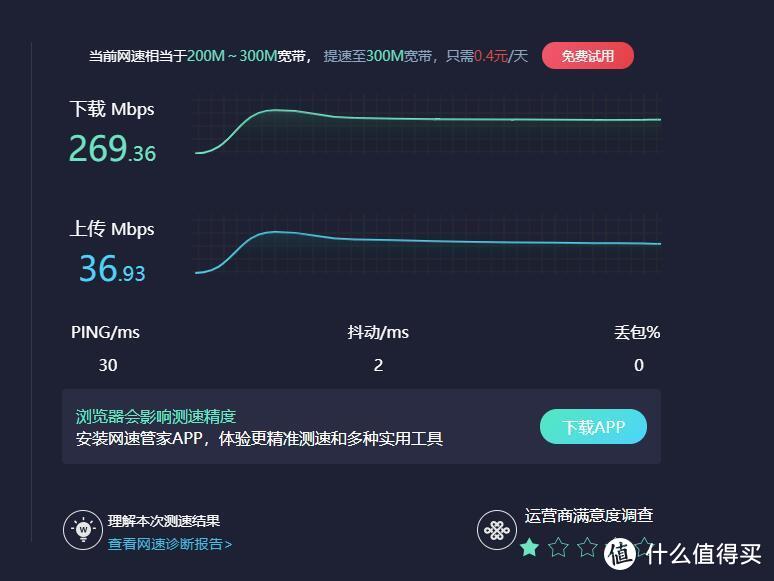
测了一下速度,可惜的是太着急了,忘了关机之前测一下原网卡的速度,但是我觉得应该也不会差太多,毕竟路由器不是wifi6的,我的路由器还是大名鼎鼎的那款某讯K3,大家应该懂的 ,还有两台K3C在吃灰中。一直下不来决心换了他,毕竟那么贵的路由器,仅次于我的电脑了
 。
。
使用感受
感觉快了?!心理作用吧,毕竟路由器没有换。蓝牙据说是5.1的,也没太故意测试,因为平时用蓝牙比较少,连个耳机看看电影而已。
总结
对于老本子想尝试wifi6就必须要换网卡了,至于什么白名单之类的没有研究。都说了是迈出第一步了,等以后换了支持wifi6的路由器在测试速度、稳定性等等吧,大家也给推荐个靠谱的路由器,华为那个ax3?水星好像有个不到200的,还是小米那几个好一些?
谢谢观看,5分钟换完,喝酒去了











校验提示文案
校验提示文案
校验提示文案
校验提示文案