






联想T4900K升级改造

2024-09-09 10:56:17 92点赞 397收藏 503评论

引言:趁着黑神话-悟空的东风,及各大城市消费券的发放,电脑主机市场迎来又一次火爆,而张大妈最近最火的莫过于联想T4900K这台电脑主机了,i5-13400F+RTX4060Ti8G+DDR4 3200 16G单条+1T-m2.SSD+500W白金电源+廉政商务风机箱的配置被不少值友评价为“丐中丐”,但以旧换新高达20%补贴后4775元的价格又不禁让人赞叹一声“真香”,下面,就让咱们为这台“真香丐中丐”主机做个简单的升级。

一、开箱

主机外观图咱们不放了,直接开主机箱:

开“箱”图开“箱”图

各主要模块备注下:

各模块备注图各模块备注图

二、换风扇

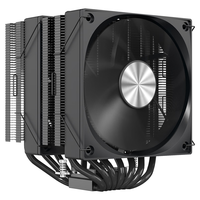
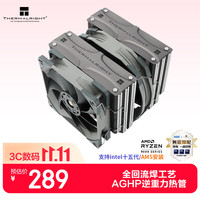
上图能看到原机风扇为铝制散热器配下压式风扇,试了一下跑黑神话悟空推荐画质,虽然CPU占用平均25%左右,但平均温度已到70°,风扇声音比较大,根据值友“明日还”的推荐,入手了利民AX120 R SE PLUS散热器,这是能买到的适合这个机箱最大尺寸的散热器了,链接放下:

接下来,按照值友明日还的帖子“联想(Lenovo)T4900k (13代i5-13400F RTX4060Ti 16G 1TB SSD)开箱及更换散热器(利民AX120 R SE PLUS)”提示步骤依次拆除光驱支架、横梁、显卡支架“看到原装散热器:

原装散热器原装散热器

松开CPU散热器上的4颗螺丝,取下原装散热器:

原装散热器原装散热器

取下散热器后的cpu:

CPUCPU

利用酒精湿巾或棉签沾酒精将原CPU上的散热硅脂清理干净,并涂上利民散热器自带的硅脂并涂匀:

CPU涂上新的散热硅脂CPU涂上新的散热硅脂

散热器底部去除塑料膜后也涂上散热硅脂:

散热器涂散热硅脂散热器涂散热硅脂

将散热器中的两个金属支架穿上粗螺纹的螺栓(红色增高柱那袋里面的):

金属支架金属支架

再将两个支架分别固定在主板上,下方垫蓝色的增高柱,四条螺栓拧紧:

主板安装散热器支架主板安装散热器支架

将散热器装入支架,拧紧两侧螺母:

装入散热器装入散热器

再将两个风扇装上,建议先安装靠近机箱风扇的那一侧,装好一侧后将两个风扇电源线与主板相连,最后固定内存一侧的风扇,否则风扇与散热器固定好后机箱顶部空间太小,风扇电源线不好插,装的过程中细看说明书,风扇方向和各自位置不要装错了。

装好散热器风扇装好散热器风扇

扣上侧盖,散热器顶部基本顶上侧盖了:

侧盖散热孔看散热器侧盖散热孔看散热器

二、加内存

原机内存为三星DDR4 3200 16G单条内存,京东购入联想DDR4 3200 16G单条内存:

到手得到内存条一根:

联想T4900K升级改造

插入主板唯一可插的插槽内,按下听到“噶哒”一声,表示安装到位:

内存条安装好内存条安装好

加内存前鲁大师跑分126万,加内存后鲁大师跑分141万。图:

加内存前跑分加内存前跑分加内存后跑分加内存后跑分

三、加硬盘

原机电源旁边留有一个硬盘位,带了快拆支架,同时留好了一组sata及电源线:

硬盘位硬盘位

将硬盘快拆架,并与硬盘组合,这里用了一个3T的东芝机械硬盘

硬盘架与硬盘组合硬盘架与硬盘组合

插入机箱硬盘位:

插入硬盘插入硬盘

插入硬盘后连接硬盘线和电源线即可,改散热、加内存、加硬盘后的T4900K内部全貌:

现阶段全貌现阶段全貌

四、后续升级可能性探讨

升级完上述3项后应该能满足绝大多数朋友的使用需求了,当然,完美的机器不存在,升级的道路无止境,咱们再来看看这台机器的其他升级潜力:

1.硬盘

受限于主板没有多余的m2.插口,想添加m2硬盘只能在原硬盘上升级,而添加sata硬盘还是可行的,主板提供了3个sata插座:

主板上的sata插座主板上的sata插座

可以看到还有两个空位可用,那么电源怎么解决呢?看下面:

sata供电座sata供电座

在内存插槽靠近面板的一侧,有三个电源插座,分别是主板供电和两个小4pin,右侧的那个小4pin插座已经插了一条线,给了3.5寸硬盘位,还余一个插座,大家可以购买小4pin的供电线,这种供电线有1转1,1转2,1转3,这里建议大家选1转1或1转2即可,毕竟sata插座也就余2个可用了,下面上个链接:

至于硬盘的固定大家可以各显神通,贴在电源上,固定在硬盘架另一侧都可以。

2.PCI插槽

主板上还有一个pci插槽,这里能用的我想到的也就是老式声卡之类的了,但是安装后会影响显卡的散热。

PCI插槽PCI插槽

3.PCI-E插槽

在与联想官方客服的聊天得知显卡下还有两个PCI-E x1的插槽,那么咱们可以用pcie延长线将其引出来,用来拓展m2硬盘、2.5g网卡、type-c接口等等,大家可以关注我的后续文章。

五、总结

联想T4900K以其补贴后高超的性价比征服了不少值友,入手后只需再经过简单的改造升级,就能满足绝大朋友的需求,更多的改造升级方案还有待各位“天命人”去发掘联想T4900K升级改造

作者声明本文无利益相关,欢迎值友理性交流,和谐讨论~

展开 收起
503评论

  • 精彩
  • 最新
  • 今天风扇到了就换上了,没弄过,还纳闷硅脂管里咋这末少,挤两下就没了,用手把cpu和散热器底部都涂满了。~实测玩游戏,温度不超过50度,不过感觉风扇还是全速的,呼呼的声音比较明显

    校验提示文案

    提交
    温度低就好了,效果还是很明显的

    校验提示文案

    提交
    硅脂涂一面就行

    校验提示文案

    提交
    收起所有回复
  • 请问一下,只加内存是不是只需要拆光驱支架就行了?另外,硬盘位的电源和接口线是出厂已经安好了还是需要自己安装?

    校验提示文案

    提交
    只加内存只需要拆除光驱支架就行,加完内存后支架可以装回去。硬盘位的电源和接口线是出厂已经安好了的。

    校验提示文案

    提交
    谢谢,准备买这款了

    校验提示文案

    提交
    还有8条回复
    收起所有回复
  • 大佬,想问下你的电脑有没有睡眠过后一段时间重新唤醒很卡,打开浏览器都卡?问联想的工程师只改成永不睡眠才不卡,这个有办法解决没?

    校验提示文案

    提交
    没有遇到这个问题

    校验提示文案

    提交
    我有碰到2次了,看视频都卡,但重启就没事了

    校验提示文案

    提交
    还有2条回复
    收起所有回复
  • 进bios后发现能键盘开机,只要键盘插机箱背部底下那两usb口,alt+p即可开机了。不用搞什么延长线,开机卡了。

    校验提示文案

    提交
    联想的BIOS高级功能虽然不能调整,但基础功能很简单明了

    校验提示文案

    提交
    请问是后面最下面的两个都支持吗?我试了半天发现只有一个支持,不知道是不是买到有问题的了。

    校验提示文案

    提交
    还有3条回复
    收起所有回复
  • 实测,用90的风扇够,ax90se v2 双风扇。cpu烤鸡15分钟,最高65度,一般60以下。声音可以接受。

    校验提示文案

    提交
    兄弟,你另外一个风扇怎么装的,好像都是正叶,靠机箱风扇是需要装个反的a

    校验提示文案

    提交
    靠近机箱风扇的是v2,千万别装反,不然声音很大

    校验提示文案

    提交
    还有3条回复
    收起所有回复
  • 装好啦,区别就是没装之前我打开很多软件风扇嗷嗷转,换完给新电脑同时装软件,打开了十来个没听到嗷嗷响

    校验提示文案

    提交
    我感觉咋比没换风扇前声音还大了。温度是降下来了

    校验提示文案

    提交
    轻度使用确实声音比不换大,我也这么感知的,重度比原来小风扇好,温度控制的不错。 我还以为是螺丝没拧紧,又拆开检查了下,安装的没问题

    校验提示文案

    提交
    还有10条回复
    收起所有回复
  • CPU温度玩3a也就是50度左右,但是显卡温度72-76左右噪音有点大 也不知道是显卡风扇还是电源风扇

    校验提示文案

    提交
    显卡的风扇声音,在显卡上面加个对外吹的风扇,会改善

    校验提示文案

    提交
    收起所有回复
  • 新机已到,请问一下各位大佬,游戏只玩魔兽世界有必要换风扇和加内存吗?

    校验提示文案

    提交
    我十一玩的,超高画质,完全没问题

    校验提示文案

    提交
    收起所有回复
  • T4900K i7-14700F 玩CF\CS2\DOTA2,能压住吗?只有利民AX120 R SE PLUS 和 SI-100 两款可以选择吗?哪一款散热更好?

    校验提示文案

    提交
    兄弟,选出来没有

    校验提示文案

    提交
    收起所有回复
  • 2024年11月买的,I7 14700K+4060Ti,国补折下来6400多!感觉到比自己配的还划算!但超不喜欢笨重铁机箱,花了一周时间研究并购买各配件改装成了全海景机房,改装时很忐忑怕开不了机,结果改装后一次点亮完全没有问题,WIFI和蓝牙都信号满满!就是没有找到主板上的AUDIO音频线接口在哪里?

    校验提示文案

    提交
    原机箱卖我啊

    校验提示文案

    提交
    收起所有回复
  • 热度好高啊,都是买来升级的啊。

    校验提示文案

    提交
    是啊,性价比超高啊

    校验提示文案

    提交
    收起所有回复
  • 改了散热后,运行黑神话cpu温度怎样?

    校验提示文案

    提交
    昨天玩了黑神话一个小时,监控软件看cpu平均50度,最高52度,显卡72度

    校验提示文案

    提交
    我换了散热。。温度50-59。。😓散热底部没涂硅脂。。。

    校验提示文案

    提交
    还有2条回复
    收起所有回复
  • 联想客服说最大支持2t机械硬盘,想问一下您这块3t的装上去目前使用正常吗?

    校验提示文案

    提交
    可以正常使用啊,完全没有问题。

    校验提示文案

    提交
    我4T的都没事

    校验提示文案

    提交
    还有6条回复
    收起所有回复
  • 支持,我买的还没发货呢。这么改还能保修吗?

    校验提示文案

    提交
    只是增改,原硬件没有破坏,保修的时候旧的装回去就行

    校验提示文案

    提交
    联想售后还好吧,我有一台cpu和散热器都换过,照样给我保其他配件

    校验提示文案

    提交
    收起所有回复
  • 在9cm和楼主的12cm徘徊许久,还是买了这个,大一点散热会好很多吧,cpu无压力了应该。拆就拆吧,反正电脑也一直桌子下面放着。明天电脑和风扇到货先换上试试。

    校验提示文案

    提交
    我也在二者之间考虑,不想拆架子 [皱眉]

    校验提示文案

    提交
    拆吧,我想了半天买小的,卖风扇得也是回复我不超频就够用,后来想还是大点的吧,赶上夏天高温也稳妥点

    校验提示文案

    提交
    还有5条回复
    收起所有回复
  • 硅脂涂多了啊,涂之前刚拆原装风扇那张图那样就行了

    校验提示文案

    提交
    我也是涂满了。还纳闷送的咋那么少,用手弄弄才涂满

    校验提示文案

    提交
    硅脂只要涂一点点就行了,5角硬币大小一点,散热压上去运行一会自然会均匀的

    校验提示文案

    提交
    还有1条回复
    收起所有回复
  • 博主风扇的的位置是不是装反了,看说明书靠近机箱风扇的那一侧应该是两个接口的那个

    校验提示文案

    提交
    是的 ,B1风扇在外面。

    校验提示文案

    提交
    我是看购买页面有个安装视频,说明书也提示了风扇不能装反,B1要安装在内存条那一侧

    校验提示文案

    提交
    还有7条回复
    收起所有回复
  • 大佬,我研究了半天,内存和散热都换过了,但机械硬盘电源一插上,再给主机通电,散热风扇就狂转,正常吗?现在卡这一步了,是电源带不动,还是怎么回事?

    校验提示文案

    提交
    不会啊,我打黑神话悟空功率也不到300W,500W电源不会带不动啊

    校验提示文案

    提交
    那是硬盘坏了,还是线烧了,stat线一接上,cpu风扇狂转,一股子糊味,开不了机,把stat线断开,能正常开机,我stat线应该没接错电源位置吧,是图上这个地方吗?

    校验提示文案

    提交
    还有1条回复
    收起所有回复
  • 大佬,换这个利民(Thermalright)SI-100 WHITE ARGB100mm高度6热管风冷散热器能把显卡支架还原回去不?

    校验提示文案

    提交
    [观察] 应该是能 我也想换这个 还在观望

    校验提示文案

    提交
    原显卡支架需要安装那根横梁,那个比较碍事,这个显卡又短又轻,有个小支架就可以,可以看我另一篇文章

    校验提示文案

    提交
    还有3条回复
    收起所有回复
  • 我只想安装一个4t机械硬盘,是不是除了机箱盖不用拆其他东西,小白动手能力太差了...以及值友有推荐的4t硬盘吗

    校验提示文案

    提交
    只装硬盘别的不用改动,甚至一颗螺丝都不用拧,4T海康盘zdm 经常推的

    校验提示文案

    提交
    可能电源线和数据线需要自己插到主板上,我的就没给装,线就绑在那个塑料硬盘架上。

    校验提示文案

    提交
    还有1条回复
    收起所有回复
提示信息

取消
确认
评论举报

相关文章推荐

更多精彩文章
更多精彩文章
最新文章 热门文章
397
扫一下,分享更方便,购买更轻松


