





















































9
11
免费开源的同屏神器!无需Root。
2025-03-02 17:18:34
22点赞
115收藏
1评论
QtScrcpy(文末获取)
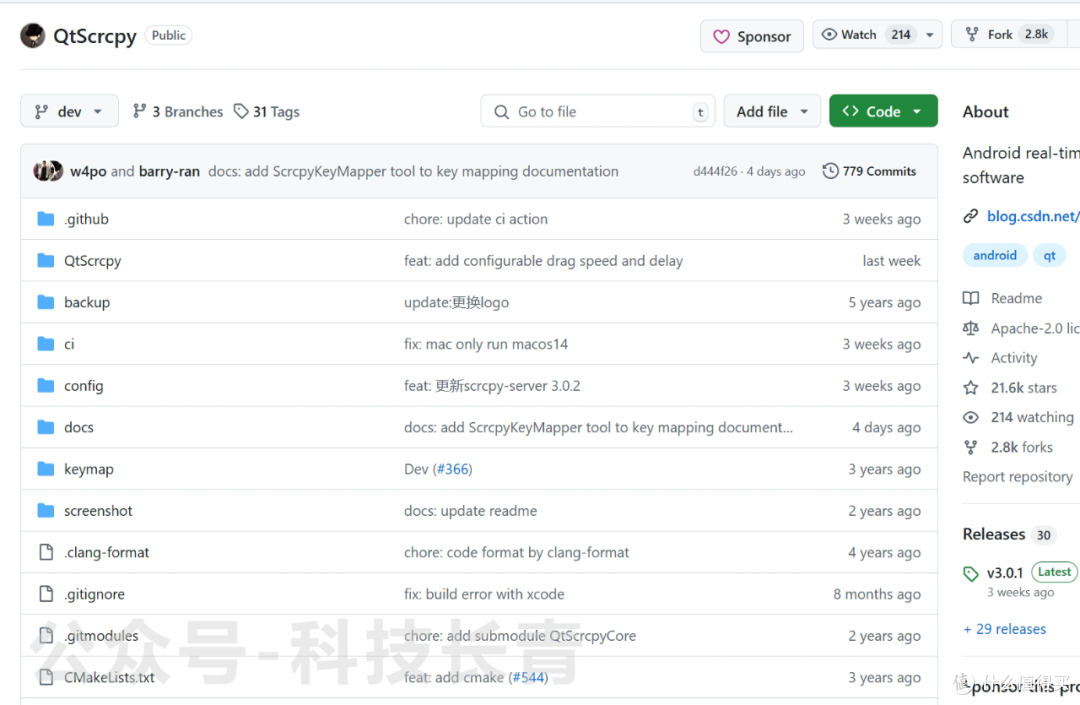
这是一款在Github开源的免费投屏工具,可以通过USB或者网络连接Android设备,并进行显示和控制,无需Root!
 图片
图片软件同时支持 GNU/Linux ,Windows 和 MacOS 三大主流桌面平台。
 图片
图片接下来长青就从使用到各方面脚本等配置开始给大家详细的介绍一下这款免费开源的宝藏工具
 图片
图片测试机型:win11+红米K70
连接方法
文章开头介绍也说了,软件支持USB或者网络连接手机设备,使用USB连接设备之前需要在手机:设置-开发者选项里开启USB调试。
 图片
图片然后用USB数据线连接电脑,打开QtScrcpy软件,选择【一键USB连接】按钮即可连接。
或者在连接列表里面选择对应的设备,双击即可连接。
 图片
图片连接成功后就可以看到会弹出手机屏幕的窗口程序啦。
如果是网络连接,确保手机和电脑处于同一个局域网之下,简单来说就是手机和电脑连接同一个wifi网络
 图片
图片 图片
图片可以看一下使用起来非常的丝滑,用电脑可以正常的操作手机。
 图片
图片有些人反馈说电脑在手机上打不了中文,长青试了一下用讯飞或者百度输入法可以,或者用电脑shift键来回切换试试
 图片
图片不过可惜的是这个软件没有双击事项。
 图片
图片配置
接下来讲讲软件上面一堆的配置和按钮都是来干嘛的。
首先讲一讲【启动配置】这块的内容:
比特率是指每秒传输的比特数,简单来说比特率这块设置的越高,画面也就越清晰,不过不要设置太高,可能会卡顿。
最大尺寸也就是所谓的分辨率,长青一般设置手机的原始分辨率。
另外还可以启动屏幕录制、显示FPS、显示工具栏、自动息屏、无边框、窗口顶置等等,脚本后面讲。
这些配置是指在连接手机之前设置的。
 图片
图片然后就是下面这块的配置内容:
这边可以设置设备的名称、启动停止服务、获取设备IP等等。
另外安装sndcpy之后,我们就可以控制开启或者关闭音频,简单来说就是可以让手机不播放音频,转而在电脑上播放
 图片
图片 图片
图片群控/...
QtScrcpy不仅有很高的性能和低延迟,而且还支持群控功能,也就是允许同时控制多台手机,方便我们批量操作
 图片
图片 图片
图片另外我们还可以把电脑上的apk安装包文件直接拖入到手机中进行安装。
键盘映射
这是长青最喜欢的一个功能了,因为想用电脑玩一些FPS类型的手游,之前找的Anlink投屏好像不支持最新的安卓系统,不过这款倒是可以。
当然实用场景不仅仅是游戏,不过这里长青就以游戏为例子,和平精英如果开模拟器只能匹配模拟器玩家,但是通过这种投屏映射就没事
 图片
图片 图片
图片也就是长青上面没说的脚本功能了,脚本文件是放在了软件目录下的keymap文件夹中。
 图片
图片因为每个手机屏幕和配置都不一样,所以脚本这里我们要根据自己的机型和习惯来自定义脚本。
官方文档自己编写比较麻烦,长青教大家一个简单的利用可视化界面编写脚本的方法。
还是和平为例子,我们用手机截图一张自定义布局界面的图片,然后上传到可视化编辑脚本页面。
 图片
图片(原网页是英文,可以翻译成中文,文末关键词一同获取)这边有很多操作节点,举个例子:
我们选择单击操作,拖到图片对应的疾跑位置,然后在按键那边点击一下shift键,就可以配置成shift键疾跑
 图片
图片 图片
图片最后导出文件保存到软件目录下keymap文件夹下面即可,脚本文件里第一行的switchKey参数后面是启动键。
默认启动键是Ctrl,我们也可以自行更改,把Control改成其他键都行。
 图片
图片接下来就可以启动游戏然后启动脚本开玩啦,先【刷新脚本】选中刚才我们做好的脚本文件。
然后选择【应用脚本】,接着把主屏幕切到游戏,按一下Ctrl键即可启动键盘映射功能啦
 图片
图片 图片
图片怎么样,是不是很简单呢,你学废了吗
 图片
图片总的来说这是一款非常不错的免费投屏软件,当然啦也有很多其他不错的同款软件,选择一个你喜欢的用即可。
我用夸克网盘分享了「QtScrcpy」
链接:https://pan.quark.cn/s/73b8feffba8d
作者声明本文无利益相关,欢迎值友理性交流,和谐讨论~












校验提示文案
校验提示文案