




















































96
43
【OEC Turbo榨干计划】百元战神暴打NAS!单盘不安全?NONONO
2025-04-23 19:04:35
21点赞
79收藏
12评论
叨叨叨
闲来无事,又开始折腾 OEC Turbo 了。之前我发布了一篇用它看电影的教程,有值友在评论区提到 “这才是垃圾,一块硬盘玩什么nas?” 的观点。其实,从本质来讲,NAS(Network Attached Storage,网络附属存储)的核心功能与硬盘数量并没有必然联系。之所以常见多盘配置,主要是为了实现:一是通过并行读写提升数据传输性能,二是通过磁盘阵列扩容存储容量,三是通过冗余机制保障业务连续性。估计这位值友表达的是单盘容量小吧。
2.5寸单盘是真TMD贵啊!
这里要特别提醒大家,很多值友使用多盘组建 RAID 阵列,误以为这样就能高枕无忧,实则存在认知误区。以常见的 RAID 1 和 RAID 5 为例,虽然它们能在一定程度上防止单盘故障导致的数据丢失,但面对病毒攻击、误操作删除或自然灾害等场景时,数据依然完蛋。RAID 技术的本质是 “高可用”,而非 “绝对安全”。最稳妥的数据保护方案,始终是采用 “3-2-1 备份策略”—— 保留 3 份数据副本,存储在 2 种不同介质(如硬盘 + 云盘),并至少有 1 份异地保存。
单盘不安全?咱上云盘备份啊!
现在硬盘技术已经相当成熟,单盘出现故障的概率已经很低。对于个人用户NAS平常就是看电影、备份资料等。这些相对简单的使用,只要制定并执行合理的数据备份策略,也可以有效保障数据的安全性。
所以咱直接上云盘备份!还是因为我的OECT Turbo并没有安装CasaOS,所有截图都来自我服务器上的虚拟机。其他系统可以按照步骤修改配置即可,会贴Docker Compose其他系统修改后导入即可。这里我要吐槽CasaOS、fnOS、群晖等NAS系统,既然给了Docker Compose为啥不让用.env啊?
我们需要用到Alist和Duplicati,均为开源项目。
Alist官网:https://alist.nn.ci/
Duplicati官网:https://duplicati.com/
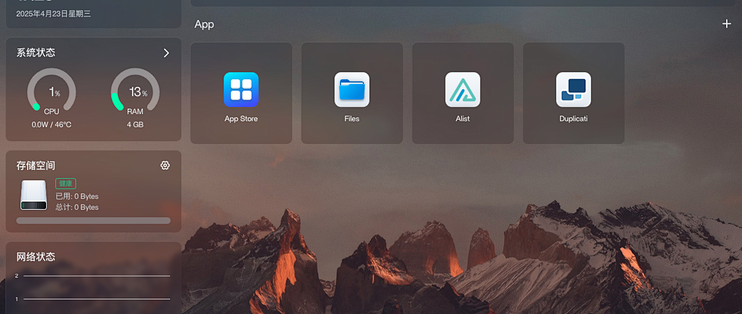
闲话少叙我们开始,先从AppStore安装Alist和Duplicati。
 Duplicati
CasaOS安装完成后需要修改下配置,点击应用右上角的三个点,然后选择设置。
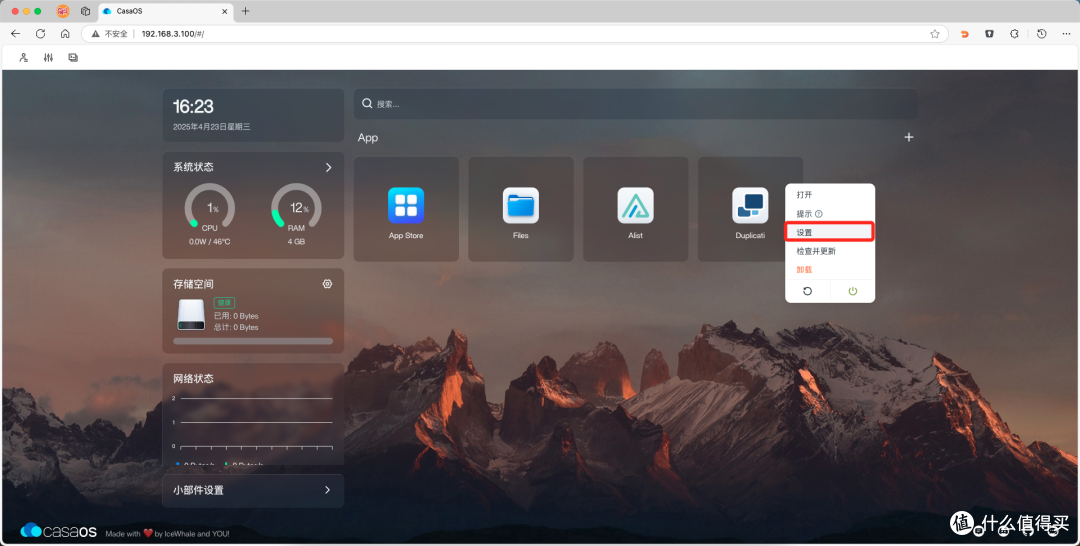 Duplicati设置
在卷下面修改映射的目录,改成你需要备份的目录,这里如果你需要备份多个目录也可以点击右上角添加,映射到容器哪里自己填就行,但是要记住后面要用。
 Duplicati修改备份文件夹
在环境变量下面添加两个两个,SETTINGS_ENCRYPTION_KEY(加密密码)和DUPLICATI__WEBSERVICE_PASSWORD(网页登录密码)。SETTINGS_ENCRYPTION_KEY这个我比较喜欢直接用GUID(http://tool.pfan.cn/guidgen)生成一个就好。
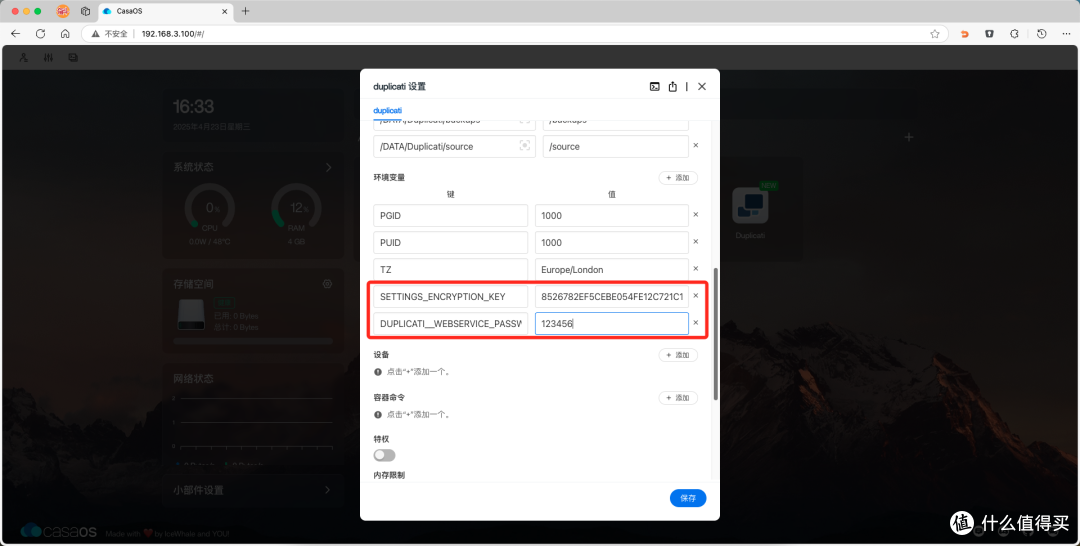 Duplicati添加密码环境变量
Alist不需要修改修改配置但是第一次登录需要去日志中查看密码。
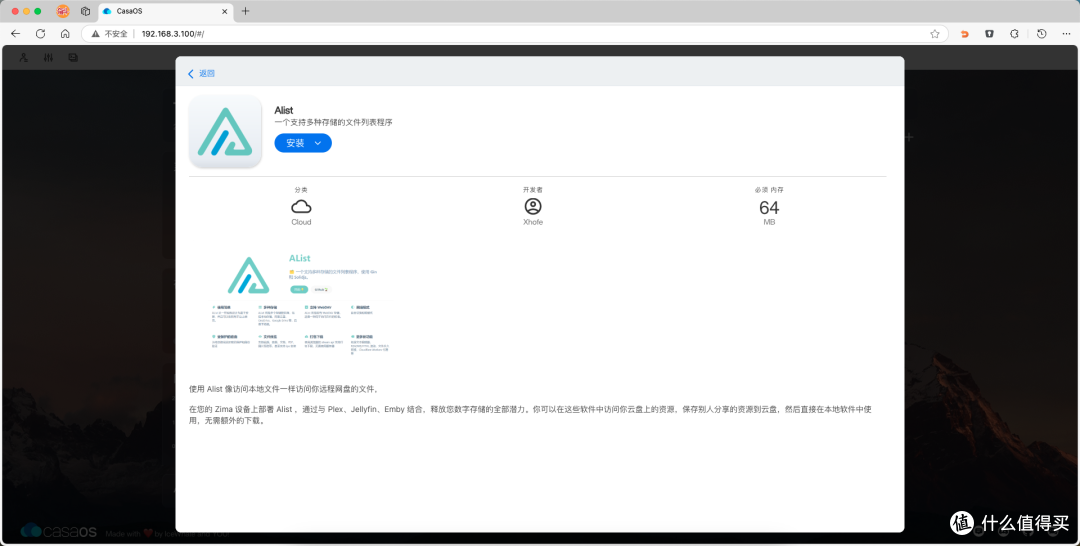 Alist
Alist和Duplicati一样,点击应用右上角三个点,选择设置。
 Alist设置
在设置界面点击右上角的【终端与日志】,再点击日志,查看里面的密码。
 Alist首次密码
到这里两个软件就安装完了,其他系统的值友可以使用下面的compose.yaml按照自己的机器修改。
services:
alist:
image: xhofe/alist:latest-aria2
container_name: alist
volumes:
# ${APP_DIR} 替换为你的应用目录
- ${APP_DIR}/alist:/opt/alist/data
ports:
- 5244:5244
environment:
- PUID=0
- PGID=0
- UMASK=022
restart: unless-stopped
duplicati:
image: linuxserver/duplicati:latest
volumes:
# ${APP_DIR} 替换为你的应用目录
- ${APP_DIR}/duplicati:/config
# ${DATA_DIR} 替换为你需要备份的数据目录
- ${DATA_DIR}:/backups
# 如果你想要备份到本地可以映射这个
# - /path/to/source:/source
environment:
- PUID=1000
- PGID=1000
- TZ=Asia/Shanghai
# 加密密码
- SETTINGS_ENCRYPTION_KEY: "8526782EF5CEBE054FE12C721C12F763"
# 网页登录密码
- DUPLICATI__WEBSERVICE_PASSWORD: "123456"
ports:
- 8200:8200
restart: unless-stopped
compose.yaml
先来配置Alist,先修改下密码不然每次登录还要去日志里面查看太费劲。
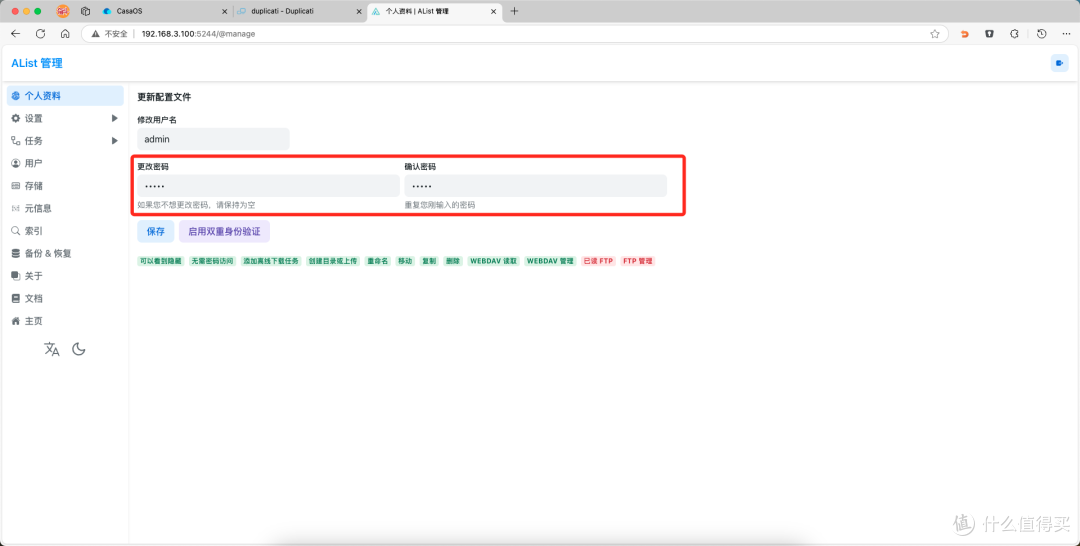 Alist修改密码
然后按照自己使用的网盘添加,我用的是百度网盘,因为他默认2T够我备份了。挂载路径随便填,按照自己喜好就好。
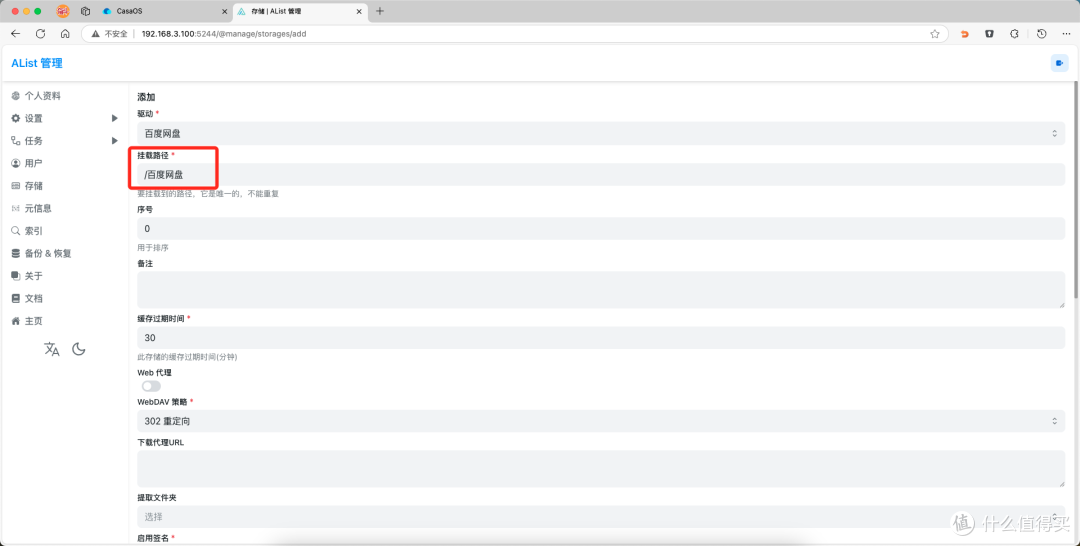 Alist挂载百度网盘
刷新令牌按照官方文档获取就行。
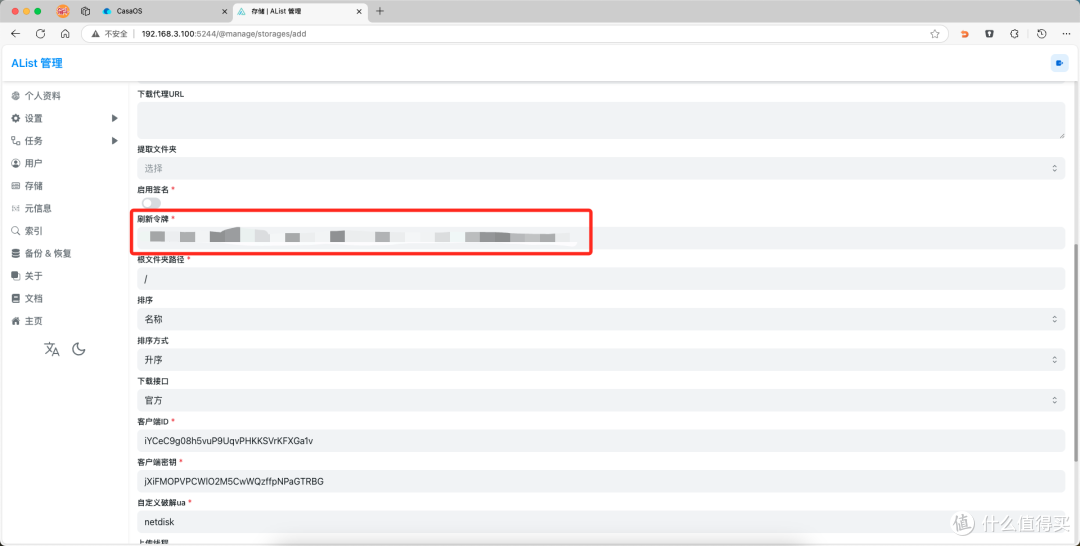 Alist挂载百度网盘
简简单单Alist就设置完成了,接着开始设置Duplicati备份。第一次打开点击Login输入配置的密码即可。
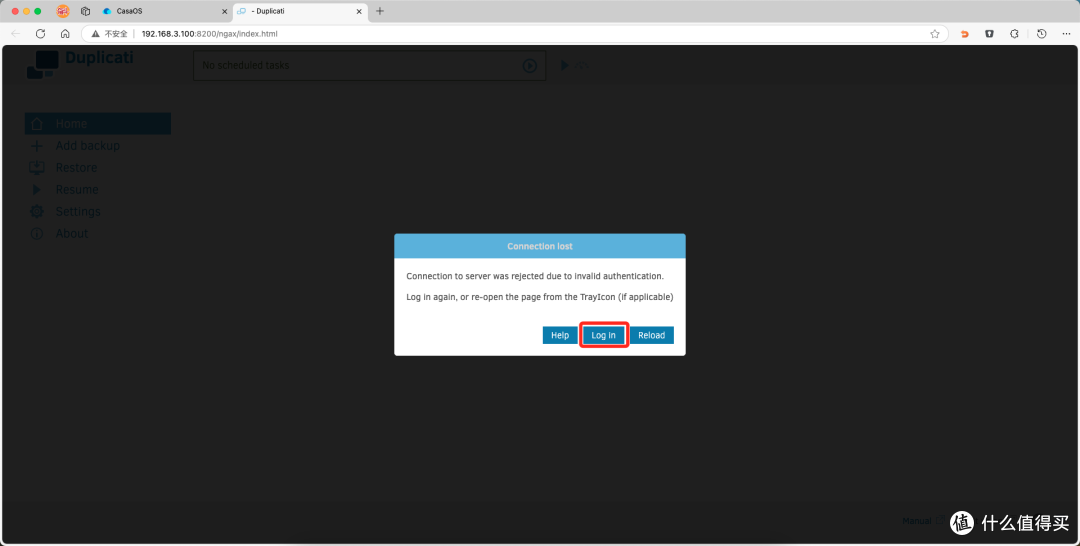 Duplicati首次登录
新建一个备份任务。
 Duplicati添加备份
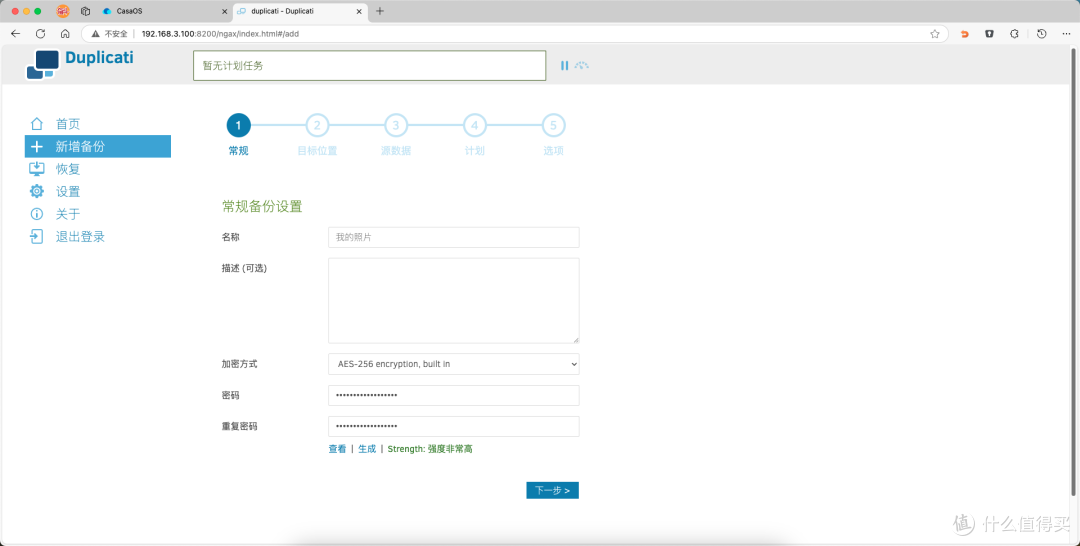 Duplicati添加备份-常规
这里需要注意,这个密码是备份文件的加密的密码,恢复的时候需要用到,一定不要忘记。加密方式不用修改。
 Duplicati添加备份目标位置
储存类型选择WebDAV,服务器与端口填机器IP和对应端口号。服务器目录要在前面加dav,比如我的目录是【/百度网盘/backup】,这里就填【dav/百度网盘/backup】。账号密码填Alist的账号密码。
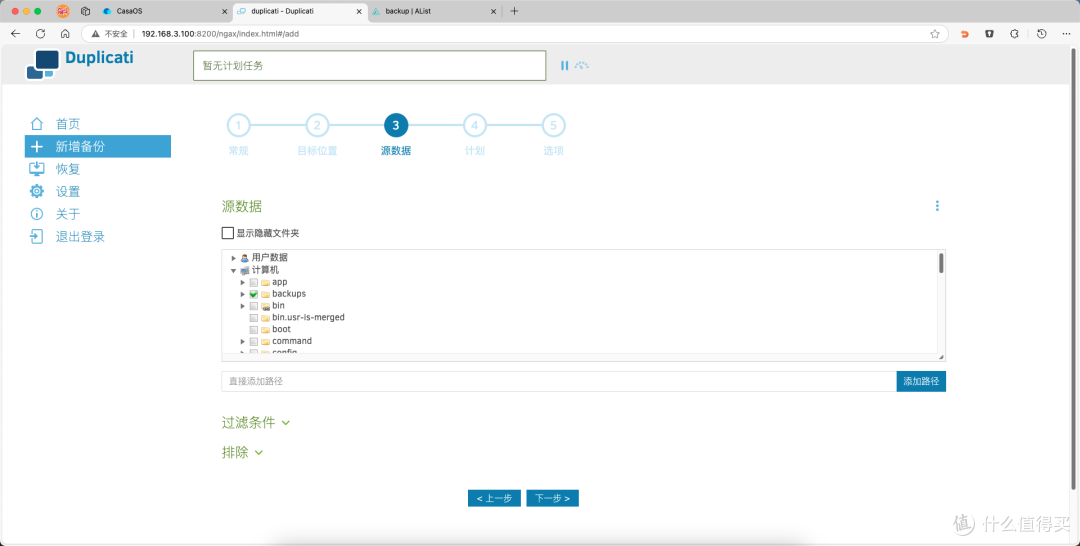 Duplicati添加备份-源数据
数据源如果一开始修改应用配置的时候修改了,backups映射的话这里直接选即可。如果映射了其他路径就选增加的映射即可。
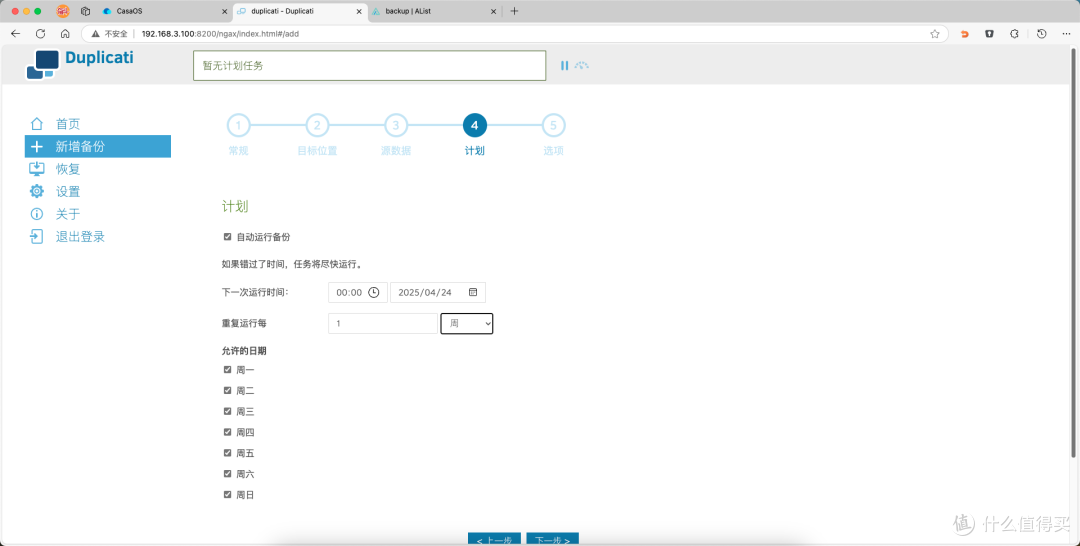 Duplicati添加备份-计划
计划按照自己的需求来,我觉得我一周备份一次就行。
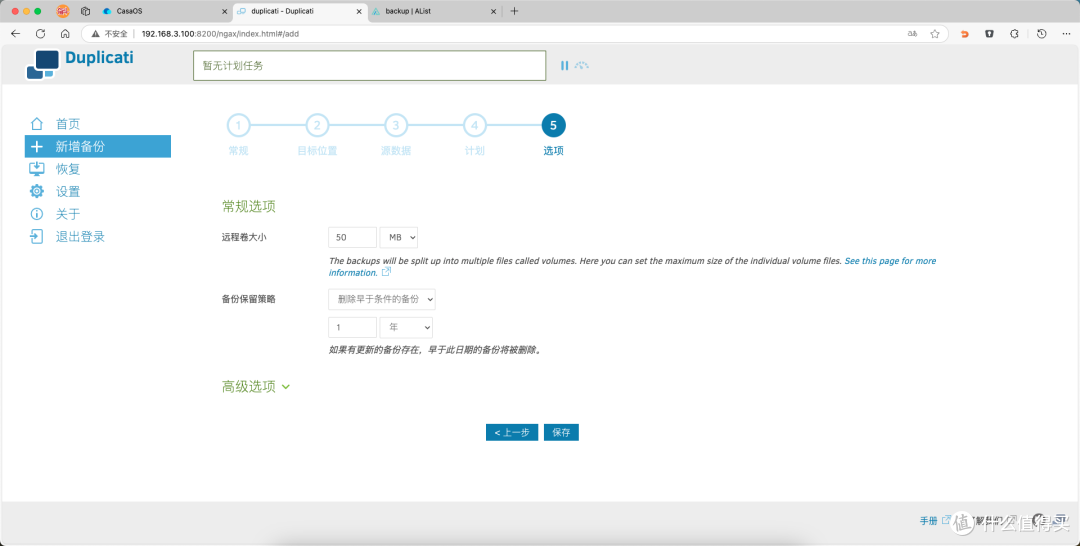 Duplicati添加备份-选项
这里远程卷大小是备份时每份多大,官方推荐时50MB,基本不用改,但是如果有些网盘限速可以改小点或者改大点。至于备份保留策略则是指保存到多久之前的备份。
 Duplicati备份成功
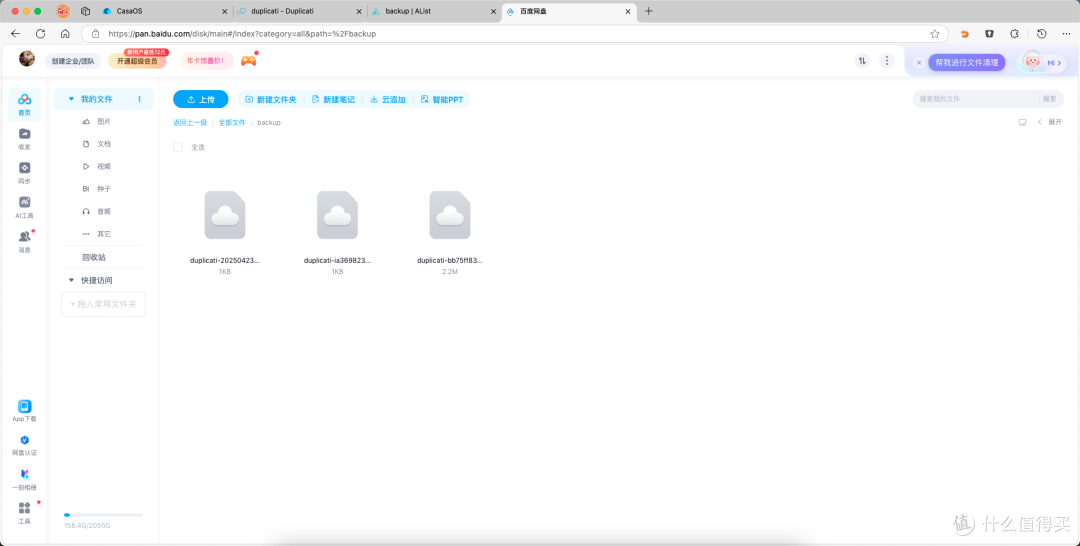 百度网盘查看结果
全都配置完成后,点击下立即备份测试下。打开百度网盘看到文件已经备份到网盘上了。并且因为加密的原因网盘可看不到我备份上的大姐姐。
最后
OEC Turbo又折腾一下,本地存储与 Duplicati 的跨平台备份能力,构建覆盖 “存储 - 备份 - 容灾” 的完整数据保护。不过说回来单盘位还是储存空间有限。这几天折腾的挺好玩的,看电影、数据备份、照片备份、VPN服务器,准备再去小黄鱼收一台把它的NPU用起来。
作者声明本文无利益相关,欢迎值友理性交流,和谐讨论~
















校验提示文案
校验提示文案
校验提示文案
校验提示文案
校验提示文案
校验提示文案
校验提示文案
校验提示文案
校验提示文案
校验提示文案
校验提示文案
校验提示文案