






















































96
44
NAS你都有了,还不会看电影?来,我教你!
2025-05-29 20:31:05
54点赞
479收藏
37评论
废话
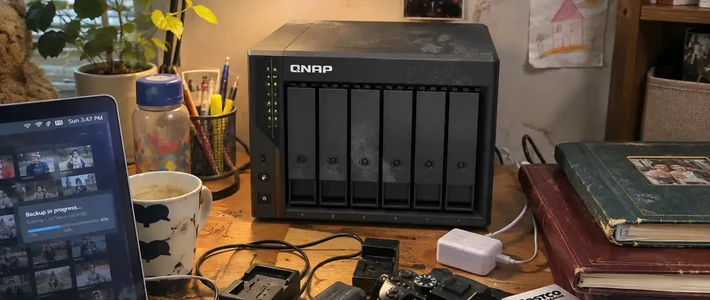
各位 NAS 玩家应该都有这样的体验:设备自带的影视软件虽然能轻松完成影片刮削和播放,但核心的资源获取环节却总让人犯难,要么得在各个网站手动搜索,要么需要付费下载种子,繁琐又低效。其实早在折腾 OECT 系统时,我就通过 Docker 容器部署开源程序解决过观影的难题,而这套思路完全可以迁移到普通 NAS 上,打造更强大的资源获取方案。
通过部署 qbittorrent 专业下载工具与 Jackett 资源聚合器、Radarr和Sonarr影视管理软件,无需手动干预即可实现电影资源的自动检索、下载与管理,彻底告别「有设备无影音」的尴尬,让 NAS 真正成为家庭影院的智能中枢。
整个流程:只需要在豆瓣里面看到喜欢的点「想看」,然后就等着 NAS 自动下载好,「看」就完了,就这么简单!
跟着部署完后要是觉得不粗记得点赞👍
教程
废话不多说直接上部署过程,这里以飞牛为例,其他 NAS 也基本一样,但是其中文件夹路径获取之类的菜单名和位置可能不一样,我觉得应该都会就不展示了。
1️⃣ 先去文件管理创建三个文件夹,docker、media、downloads 也可以按自己照喜好来命名
docker 用来存储 docker compose 文件和 docker 映射的配置目录
media 用来存储下载好的影音文件,里面会自己添加 movies 和 tv 两个目录分开存放电影和聚集
downloads 用来存放下载的文件,下载好后会自动清理的不用担心
👇 挨个创建文件夹

👇 飞牛影视添加媒体库并且文件夹选择刚刚创建的 movies ,其他 NAS 影视操作大同小异
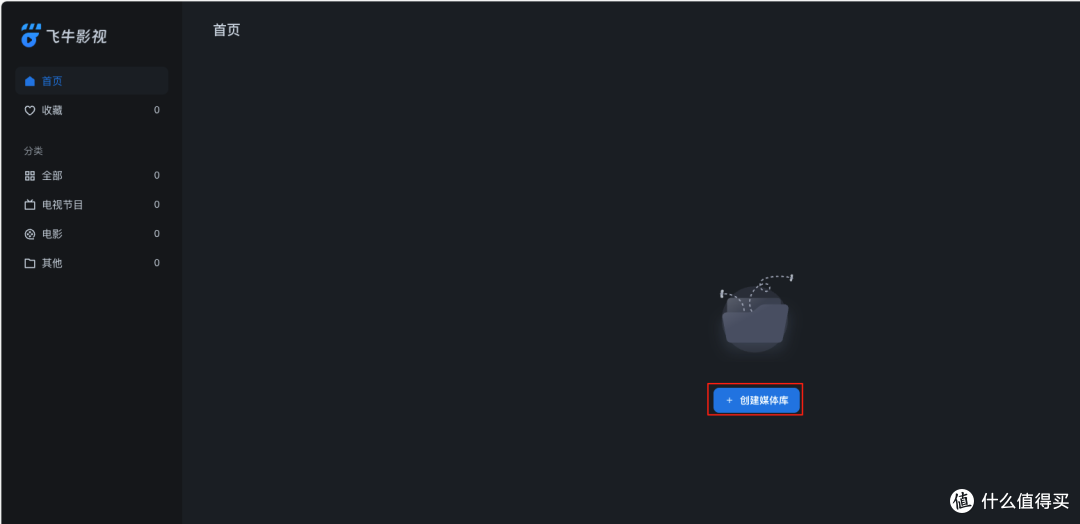

👇 飞牛查看并复制文件夹路径
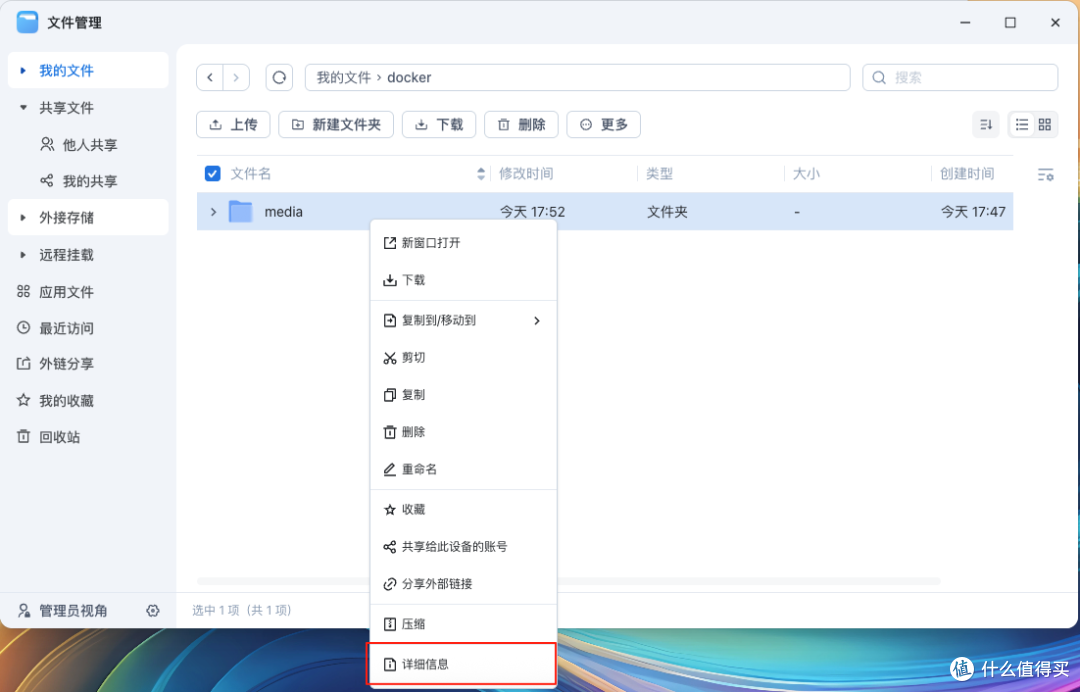

创建好文件夹后,将 compose.yaml 和 .env 文件上传至刚刚创建的 docker 文件夹。将刚刚创建的文件夹路径复制出来后,修改 .env 对应的配置,直接替换=后面的就行。⚠️ 注意 compose.yaml 文件不需要修改,所有配置都在 .env 中。可以按照我写的注释修改就行。
👇 compose.yaml 文件内容,
services:
rsshub:
container_name: rsshub
ports:
- ${RSS_PORT}:1200
image: diygod/rsshub
qbittorrent:
image: superng6/qbittorrentee
container_name: qbittorrentee
environment:
PUID: $PUID
PGID: $PGID
TZ: $TZ
volumes:
- ${APP_DIR}/qbittorrentee:/config
- ${DOWNLOAD_DIR}:/downloads
ports:
- 49308:49308
- 49308:49308/udp
- ${QB_PORT}:8080
restart: unless-stopped
dns:
- 223.5.5.5
- 223.6.6.6
jackett:
image: linuxserver/jackett:latest
container_name: jackett
environment:
PUID: $PUID
PGID: $PGID
TZ: $TZ
volumes:
- ${APP_DIR}/jackett:/config
- ${DOWNLOAD_DIR}:/downloads
ports:
- ${JACKETT_PORT}:9117
restart: unless-stopped
radarr:
image: linuxserver/radarr:latest
container_name: radarr
environment:
PUID: $PUID
PGID: $PGID
TZ: $TZ
volumes:
- ${APP_DIR}/radarr:/config
- ${MEDIA_DIR}/movies:/movies
- ${DOWNLOAD_DIR}:/downloads
ports:
- ${RADARR_PORT}:7878
restart: unless-stopped
sonarr:
image: linuxserver/sonarr:latest
container_name: sonarr
environment:
PUID: $PUID
PGID: $PGID
TZ: $TZ
volumes:
- ${APP_DIR}/sonarr:/config
- ${MEDIA_DIR}/tv:/tv
- ${DOWNLOAD_DIR}:/downloads
ports:
- ${SONARR_PORT}:8989
restart: unless-stopped
👇 .env
PUID=0
PGID=0
TZ=Asia/Shanghai
#docker 配置存放目录
APP_DIR=/vol1/1000/docker/media
#电影电视剧存放目录
MEDIA_DIR=/vol2/1000/media
#下载文件目录
DOWNLOAD_DIR=/vol2/1000/downloads
#各端口映射
QB_PORT=8080
JACKETT_PORT=9117
RADARR_PORT=7878
SONARR_PORT=8989
RSS_PORT=1200
2️⃣ 打开 docker ,然后选择 Compose(其他系统可能名称不一样)创建项目,填好名称后选择路径就选刚刚创建的 docker 文件夹,因为已经上传 compose.yaml 了会提示问你是否使用已经存在的文件,选「确定」就行。记得勾选下面的创建项目后立即启动。
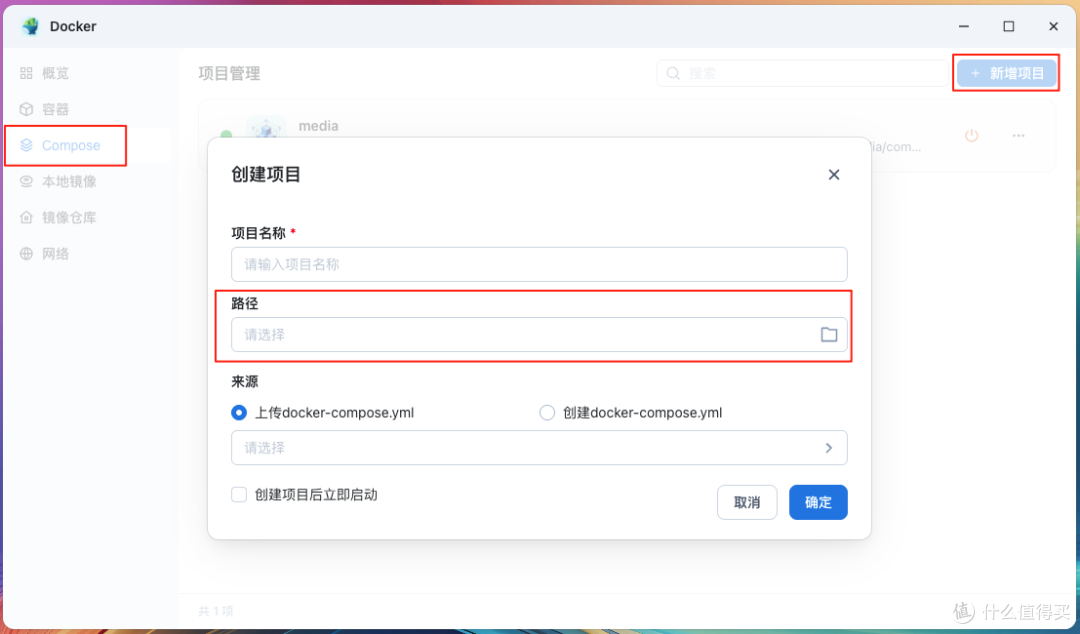

👇 看到下面都提示镜像都 Started 了就是已经成功启动了,恭喜你到这你已经成功一大半了

3️⃣ docker 已经成功启动,接着挨个软件配置下就行 ok 了,先打开 Jackett ,浏览器打开 http://[NAS IP]:[JACKETT_PORT] 进入管理界面,比如我的是 http://192.168.5.2:9117
👇 打开管理页面后添加索引器,这个索引器是用来搜索资源用的。直接筛选 Plublic 的,私有的需要配合账号密码或者密钥使用。这里我比较常用的是52bt和btsow,当然也可以选择自己喜欢的,只要添加一两个常用的就行。
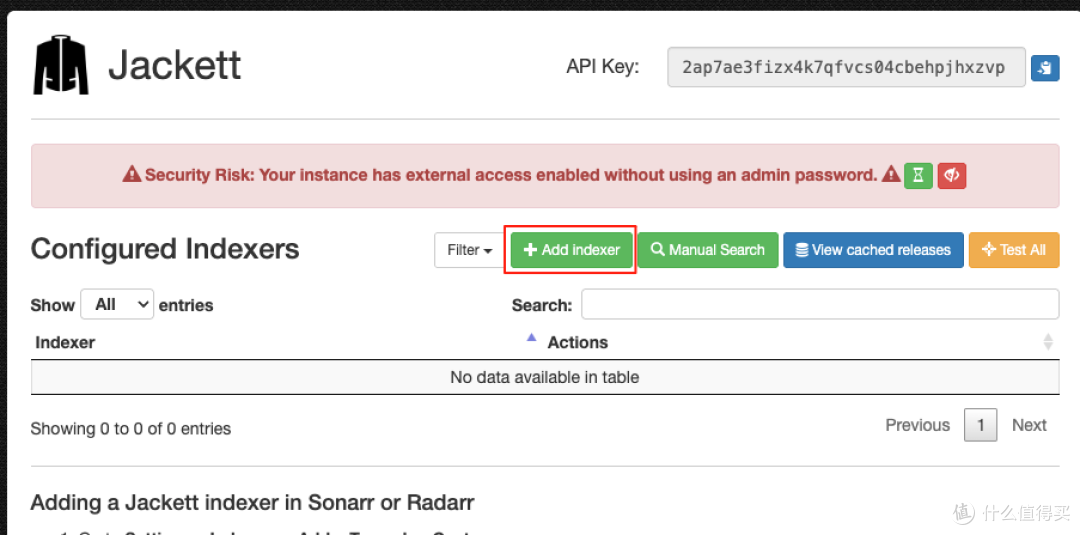

4️⃣ 然后配置 qBittorrent 来负责下载资源,浏览器打开 http://[NAS IP]:[QB_PORT] 进入管理界面,比如我的是 http://192.168.5.2:8080
👇 在 NAS 里面查看 qBittorrent 日志,获取第一次登录的密码


👇 修改密码

👇 配置自动添加 Trackers ,网址修改为 https://cf.trackerslist.com/best.txt ,其他 bt 下载的相关设置按照自己喜好来。
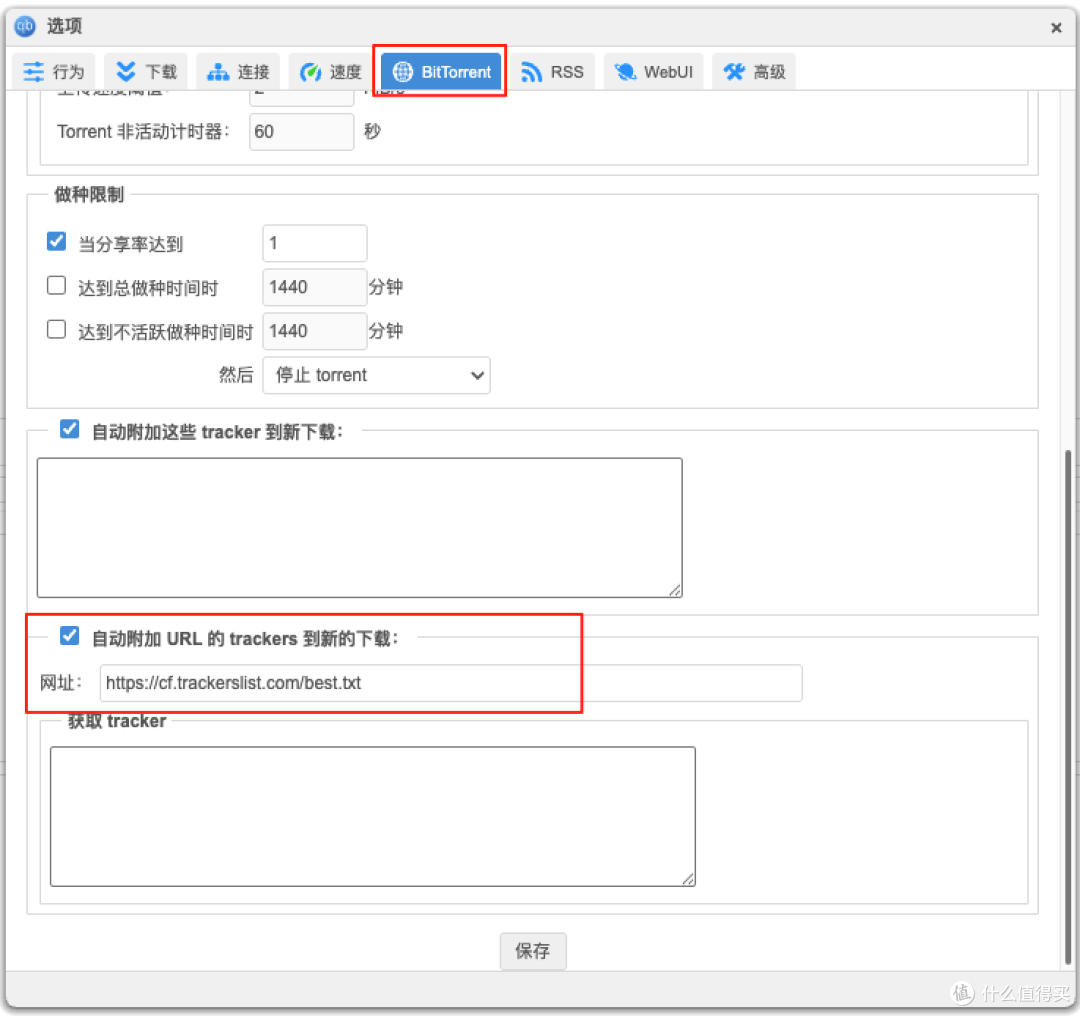
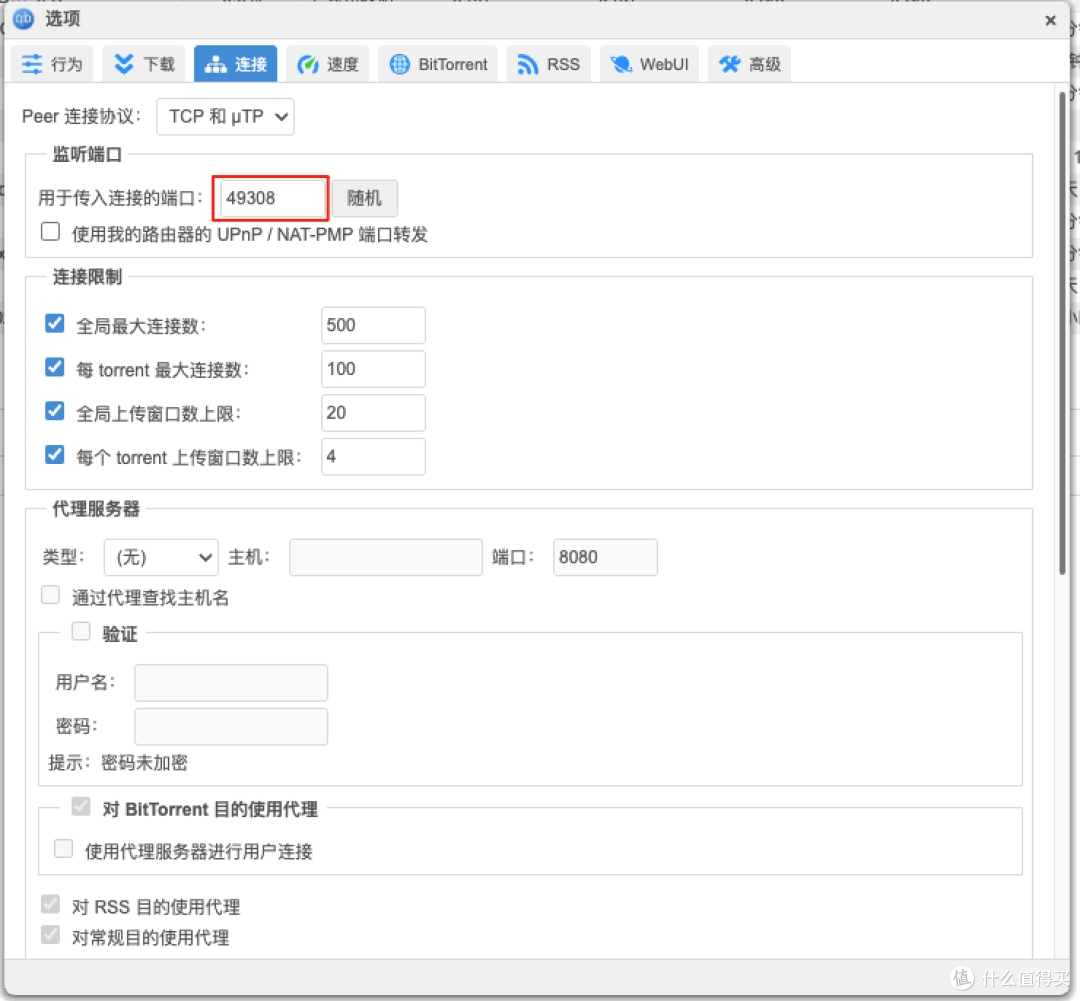
👇 修改 bt 端口为 49308
5️⃣ 最后配置 Radarr 和 Sonarr ,因为两个配置基本一样,只不过 Radarr 负责电影而 Sonarr 负责剧集,这里只介绍 Radarr ,Sonarr 就不再介绍了不会的话可以参考之前的文章。浏览器打开 http://[NAS IP]:[SONARR_PORT] 进入管理界面,比如我的是 http://192.168.5.2:7878
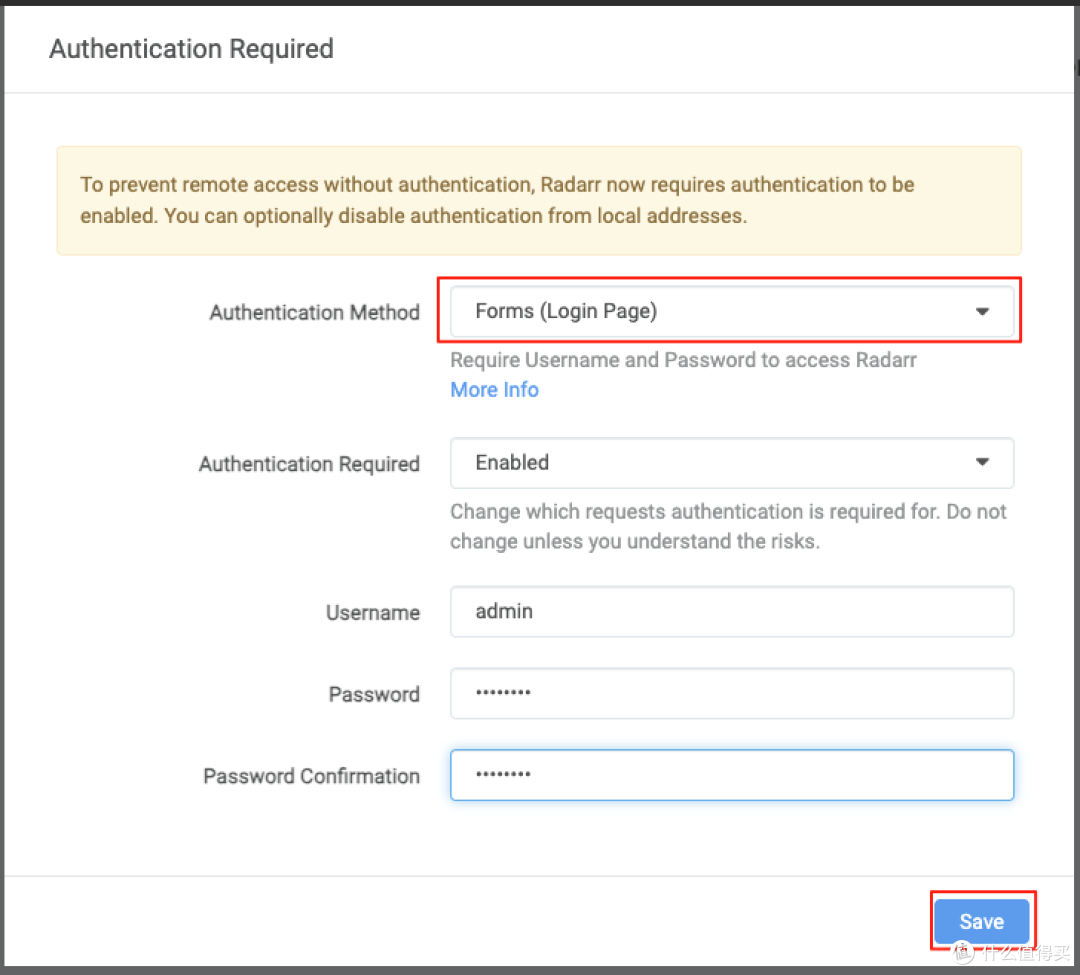
👇 第一次登录需要设置账号密码,按图选 Forms 账号密码只要能记住都行
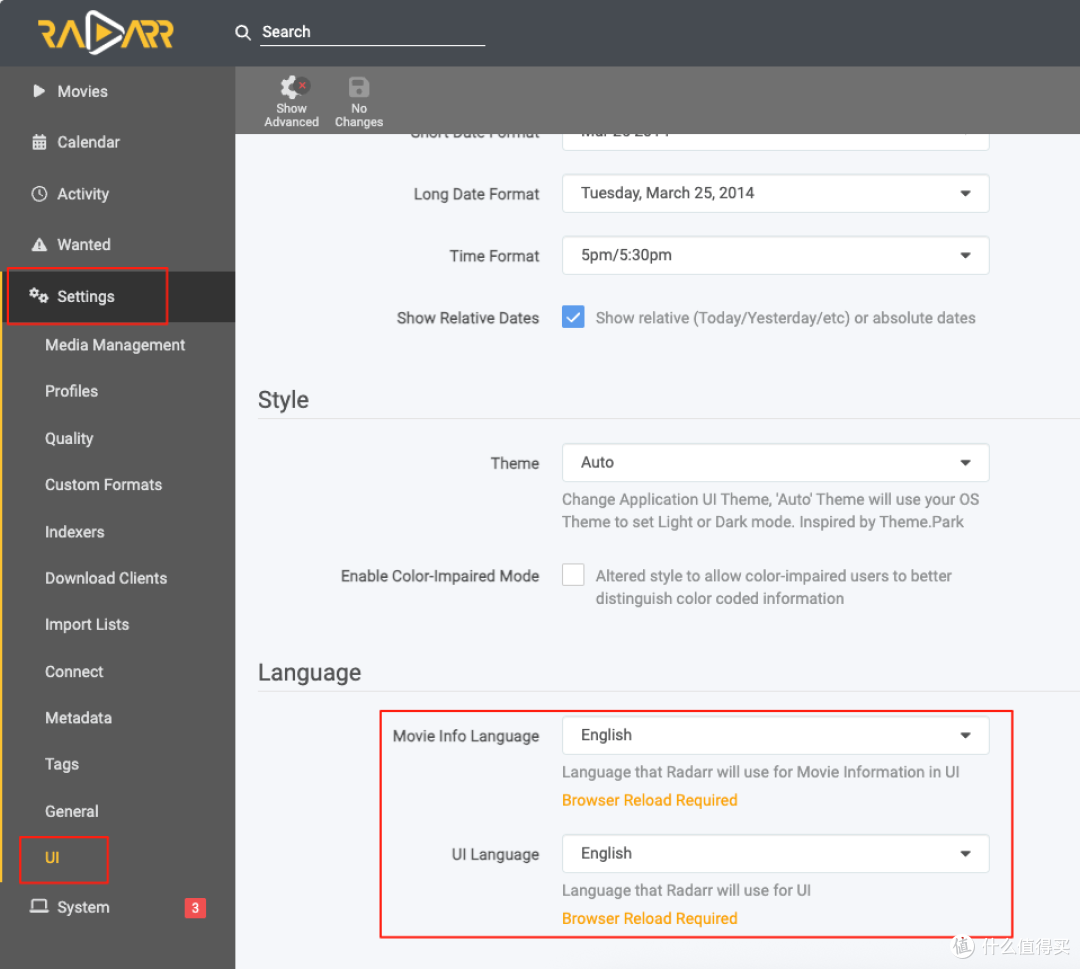
👇 修改语言为中文,修改完后点上面 Save Changes,再刷新浏览器
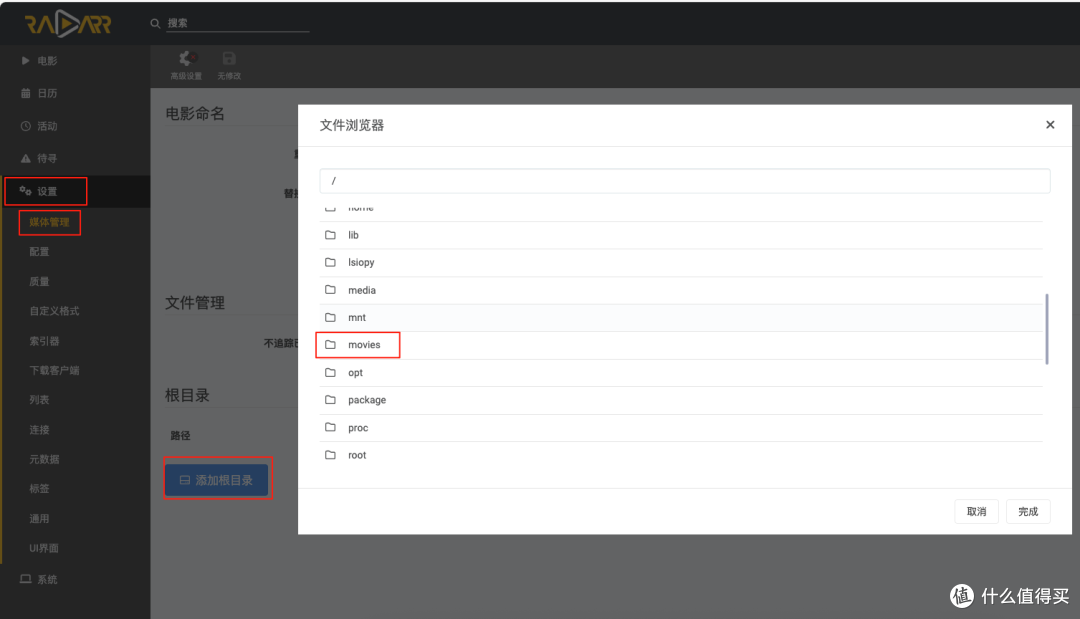
👇 添加根目录 movies
👇 添加下载客户端,直接选择 qBittorrent

👇 主机填 NAS IP 和 qBittorrent 端口(.env 文件中的 QB_PORT),我的是 192.168.5.2 端口 8080

👇 在 Jackett 复制地址和 API Key

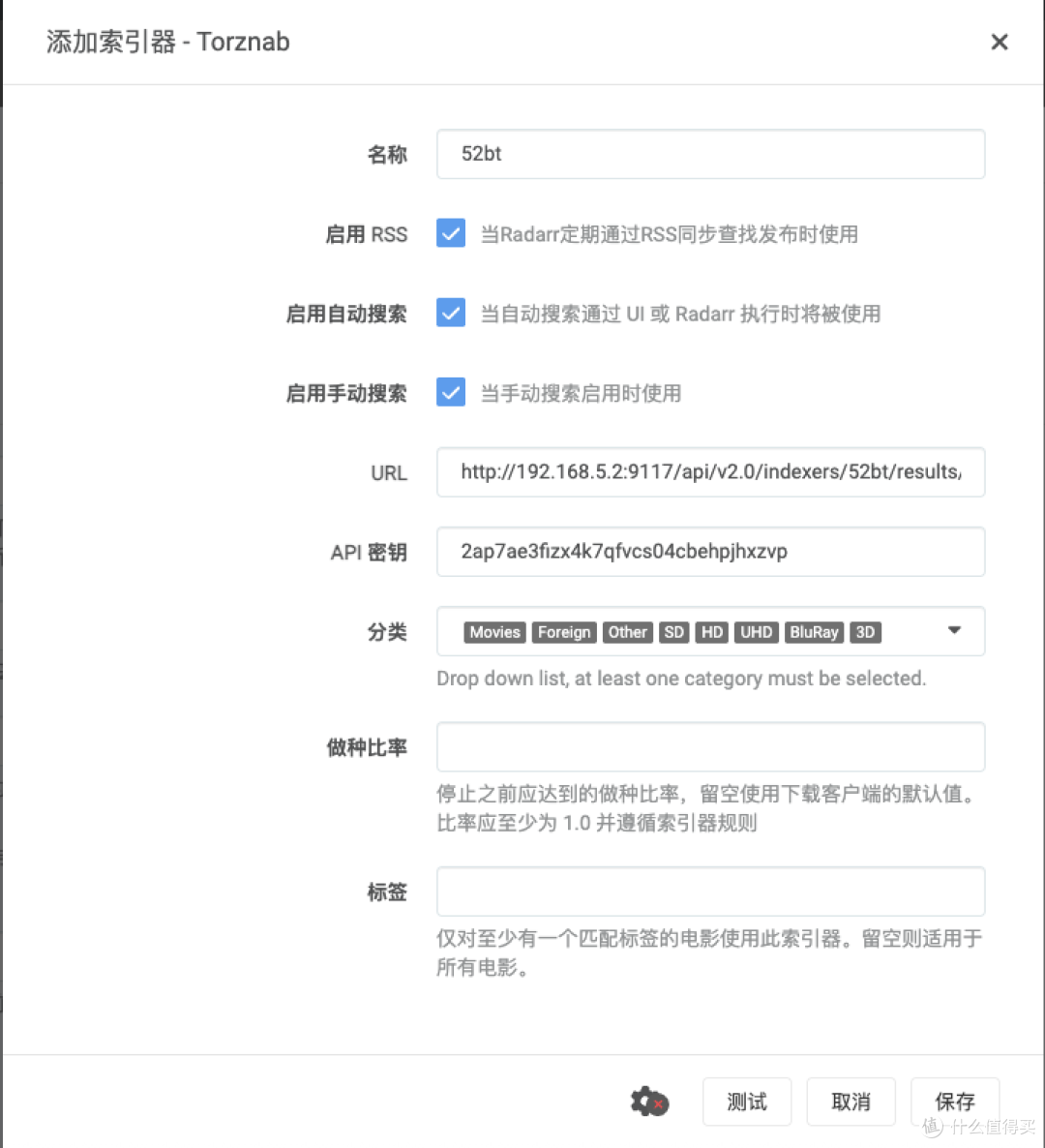
👇 添加索引器,将刚刚复制的地址和 API Key 复制到对应地方保存就行

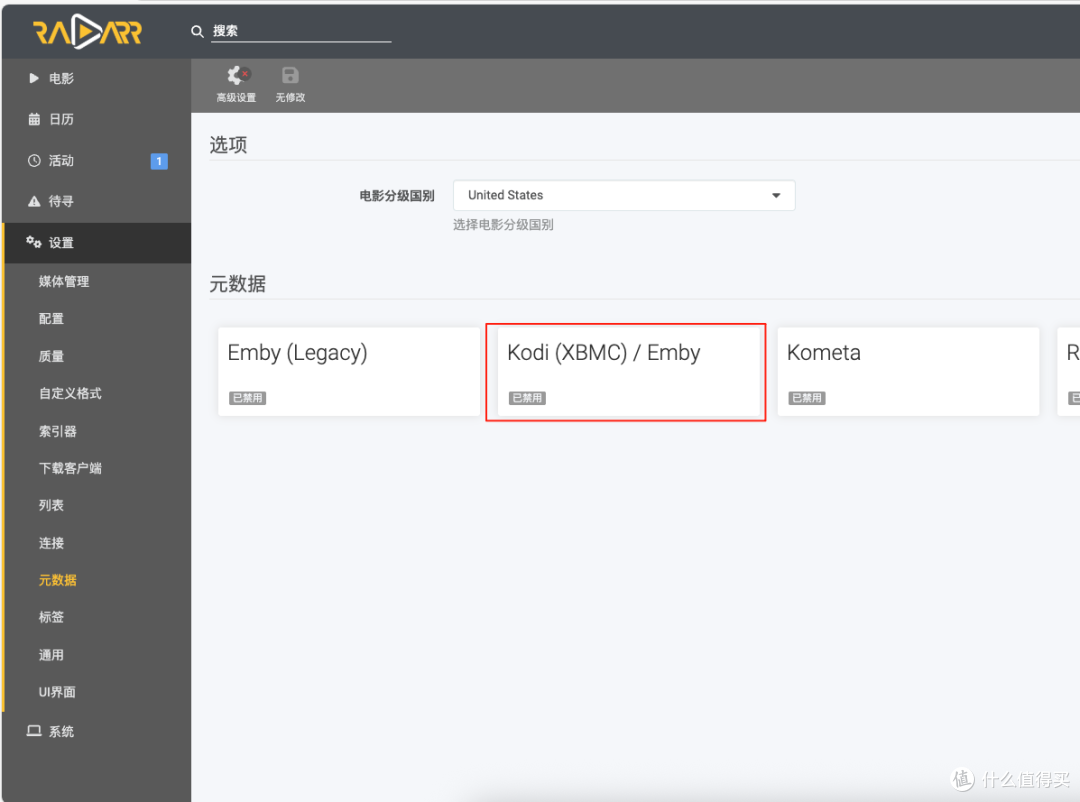
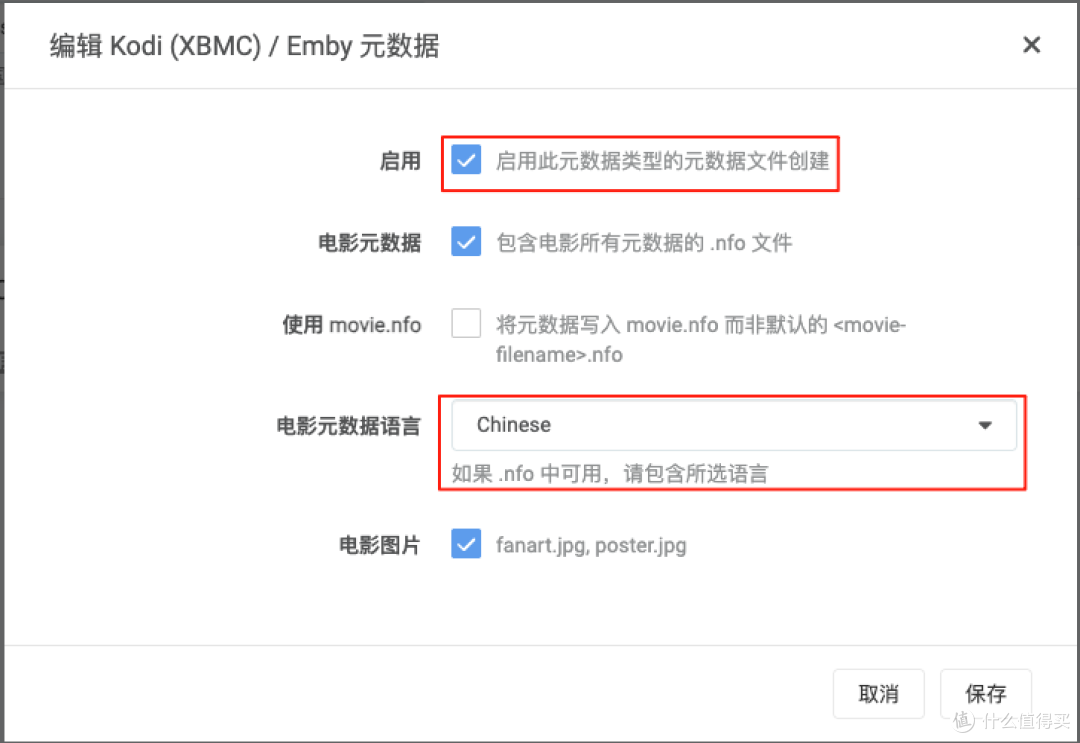
👇 开启刮削,其实不开也可以 NAS 的影视软件一般都带有刮削功能
👇 查看豆瓣 ID ,打开豆瓣登录后点击右上角用户名会进入个人主页,复制浏览器地址框中的 ID,https://www.douban.com/people/[这块就是你的 ID ]/?_i=8511480V0S1Aqk

👇 添加列表

👇 RSS List 里面填 http://[NAS IP]:[RSS_PORT]/douban/people/[这里替换成豆瓣 ID]/wish , 我的是 http://192.168.5.2:1200/douban/people/xxxxxxx/wish
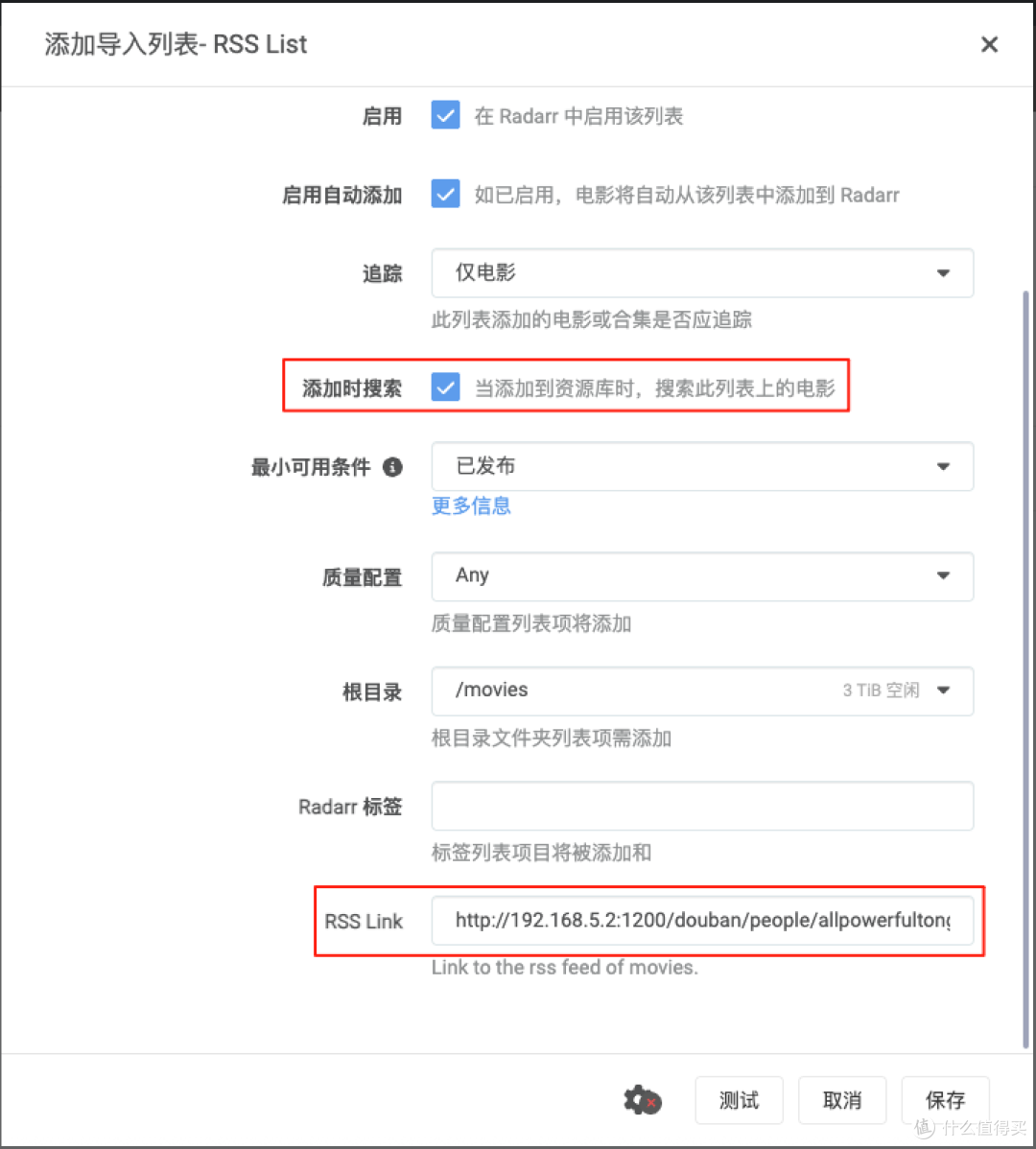
👇 修改下载影片的语言,有些影片没有英语所以改成 Any

使用
👇 在豆瓣电影中点想看然后保存

👇 也可以在 Radarr 中搜索手动添加想看的电影

👇 想看会自动找到资源并下载,这里需要⚠️注意的是 Radarr 默认是每12小时更新一次 Rss List 订阅

OK,使用起来就是这么简单,「想看」然后「看」就完了。至于想看剧集需要到 Sonarr 中设置可以参考我以前写的文章。
作者声明本文无利益相关,欢迎值友理性交流,和谐讨论~















校验提示文案
校验提示文案
校验提示文案
校验提示文案
校验提示文案
校验提示文案
校验提示文案
校验提示文案
校验提示文案
校验提示文案
校验提示文案
校验提示文案
校验提示文案
校验提示文案
校验提示文案
校验提示文案
校验提示文案
校验提示文案
校验提示文案
校验提示文案
校验提示文案
校验提示文案
校验提示文案
校验提示文案
校验提示文案
校验提示文案
校验提示文案
校验提示文案
校验提示文案
校验提示文案
校验提示文案
校验提示文案
校验提示文案
校验提示文案
校验提示文案
校验提示文案
校验提示文案
校验提示文案
校验提示文案
校验提示文案