
























































4
2
【OEC Turbo榨干计划】让 RK3566 起死回生!CasaOS 退退退!
2025-04-27 18:08:36
17点赞
186收藏
25评论
CasaOS 把我的小主机榨干了
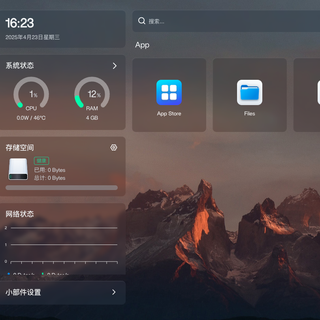
OEC Turbo 搭载的 RK3566 是颗四核 Arm 处理器,性能本就有限。不少值友刷 Armbian 后,会跟着教程部署 CasaOS。起初我也随大流,但很快发现 CasaOS 对这颗小 CPU 太不友好,日常运行时 CPU 占用居高不下,可它提供的功能却十分有限。
常用的功能中,所谓的 “应用”,本质就是 Docker,外加文件浏览和文件共享功能。就这点功能,却要消耗大量 CPU 资源,性价比着实不高。作为追求降本增效的 “老板”,我决定寻找替代方案。Docker 应用管理换成国人开发的 DPanel,相较于 1Panel 这类面向运维的工具,DPanel 功能更符合家用,没有冗余功能,轻量且够用。文件管理则直接用 Alist,只需配置好映射,就能实现文件浏览和文件共享。
开搞
连接ssh
刷机完成后,我们可以通过 ssh 连接 OEC Turbo。当然,如果你习惯使用 Putty、Xshell 等其他终端工具,同样可以实现设备连接。这些工具只是操作界面不同,最终目的都是让我们成功连接到 Armbian 系统,进行后续的配置与管理,本质上没有区别。
Winodws 系统直接打开命令提示符或者 Power Shell,输入ssh 用户名@IP地址,如果是第一连接会询问是否记住,输入yes就行。
 ssh命令
ssh命令然后直接输入 Armbian 的登录密码就行,一般刷的包上面都有说明密码是多少。输入密码是不显示的,输入完成后回车就好。
 输入密码
输入密码当显示这个界面就是连接成功了,我用的是 Mac + Tabby 截图的并且之前没截图使用的PVE上虚拟了一个 Armbian,窗口可能不一样但是内容是差不多的,不同包也可能显示欢迎信息不太一样。
 连接成功
连接成功挂载硬盘
OEC Turbo自带一个2.5寸硬盘位,我们需要先把硬盘挂载到系统上。先使用 lsblk 命令查看都有哪些硬盘,我这里显示有两个硬盘,并且 sdb 是一个全新的硬盘,需要分区并且格式化之后才能挂载。
 lsblk
lsblk使用 fdisk /dev/sdb 命令分区,先输入 n 之后一顿回车就是全盘分一个区。如果你硬盘是已经分过区并且是 ext4 之类可以直接挂载。
 分区
分区使用 mkfs.ext4 /dev/sdb1 格式化刚刚的分区。
 格式化分区
格式化分区最后创建个挂载分区用的目录,我个人习惯是 /mnt/internal ,你也可以修改成你喜欢的路径。挂载命令的 /dev/sdb1 是刚刚创建的硬盘分区。最后使用 nano 修改 /etc/fstab 让系统重启后自动挂载硬盘。
mkdir -p /mnt/internal
mount /dev/sdb1 /mnt/internal
nano /etc/fstab
最后一行加入下面这行,记得改成你自己的,然后按 Ctrl + X 快捷键,再按 Y 保存,之后回车就能退出了。
/dev/sdb1 /mnt/internal ext4 defaults 0 0
 nano
nano安装docker并修改docker根目录和镜像
先更换 Armbian 的软件源。这一步也可以不做,因为我会使用 apt 安装软件所以手动换一下。
sed -i.bak 's|URIs: https://apt.armbian.com|URIs: https://mirrors.tuna.tsinghua.edu.cn/armbian|' /etc/apt/sources.list.d/armbian.sources
 换源
换源安装 docker ,看见下面的信息就是安装成功了。
curl -fsSL https://get.docker.com | bash -s docker --mirror Aliyun
 docker 安装成功
先创建一个 docker 目录在硬盘上,然后在使用 tee 命令把镜像地址和 data-root 配置写到文件中,最后重新启动 docker 。
mkdir -p /mnt/internal/docker
tee /etc/docker/daemon.json <
{
"registry-mirrors":[
"https://docker.1ms.run",
"https://docker.xuanyuan.me"
],
"data-root": "/mnt/internal/docker"
}
EOF
systemctl daemon-reload
systemctl restart docker
重启后使用 docker info 命令就能查看到 docker root 已经改变了,以后再下载映像之类的都会在这个目录了,就不用担心 OEC Turbo 那可怜的空间不够用了。
 docker info
DPanel 启动
先创建目录,我习惯将运行的 docker 都放在硬盘的 appdata 中。
mkdir -p /mnt/internal/appdata/dpanel
然后我们接着使用 nano 命令创建 docker compose 。/dpanel 这个目录保存着 dpanel 的所有数据,我比较习惯都映射到 /mnt/internal/appdata/dpanel/data。同样按 Ctrl + X 快捷键,再按 Y 保存,之后回车就能退出了。最后使用 docker compose 命令启动就好,然后访问 IP:8807。
nano /mnt/internal/appdata/dpanel/compose.yaml
services:
dpanel:
image: dpanel/dpanel:lite
container_name: dpanel
restart: unless-stopped
ports:
- 8807:8080
environment:
APP_NAME: dpanel # 请保持此名称与 container_name 一致
volumes:
- /var/run/docker.sock:/var/run/docker.sock
- /mnt/internal/appdata/dpanel/data:/dpanel
docker compose -f /mnt/internal/appdata/dpanel/compose.yaml up -d
 dpanel
配置 DPanel
第一次访问网页后会要求创建用户,然后在【系统-应用商店】添加 CasaOS 的应用商店地址,再次打开【Compose-应用商店】创建使用的应用了,并且和 CasaOS 一样。
https://play.cuse.eu.org/Cp0204-AppStore-Play-arm.zip
 dpanel添加应用商店
 dpanel应用商店
这才是低功耗设备的正确打开方式
到这里就安装部署配置完成了,至于 Alist 可以使用 Dpanel 在应用商店中安装,也可以看我上篇文章。如果你也有一台OEC Turbo,千万别再用 CasaOS 了,DPanel + Alist 的组合,就像给老黄牛装上了涡轮增压,既能跑又省油。虽然虽然配置看起来麻烦但是实际就简单几步就可以配置完成。
作者声明本文无利益相关,欢迎值友理性交流,和谐讨论~











校验提示文案
校验提示文案
校验提示文案
校验提示文案
校验提示文案
casaos的商店添加不了
1panel的商店可以添加。
请问有什么解决办法么?
校验提示文案
校验提示文案
校验提示文案
校验提示文案
casaos的商店添加不了
1panel的商店可以添加。
请问有什么解决办法么?
校验提示文案
校验提示文案
校验提示文案
校验提示文案
校验提示文案
校验提示文案
校验提示文案