















14
22
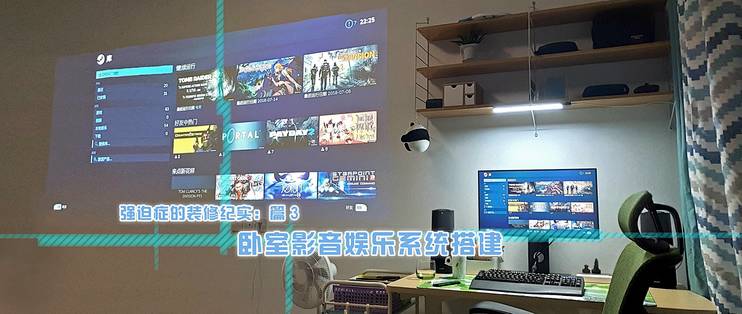
6千元打造不吃灰的无线影音解决方案
2018-08-25 11:29:15
263点赞
2023收藏
167评论
自从去年双11晒单完为装修买的一大堆建材之后,这个系列的文章好像烂尾了,其实还不是因为装修、搬家、结婚一大票事情忙的。如今总算安心入住1个月了,也闲了点终于有时间可以把装修的一些事情好好记录一下了,这个系列预计会陆陆续续更新近10篇干货。
几天前在明基1070+的有奖评论下面立了flag要先把这篇讲影音系统的撸出来,虽然最后没中奖,为了感谢值友的关注,就别怪我不按顺序出牌了。
设备选择
话不多说,首先是组成这次影音系统的设备组成和布置图。
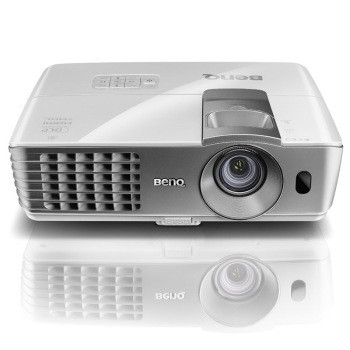
视频播放设备 投影:
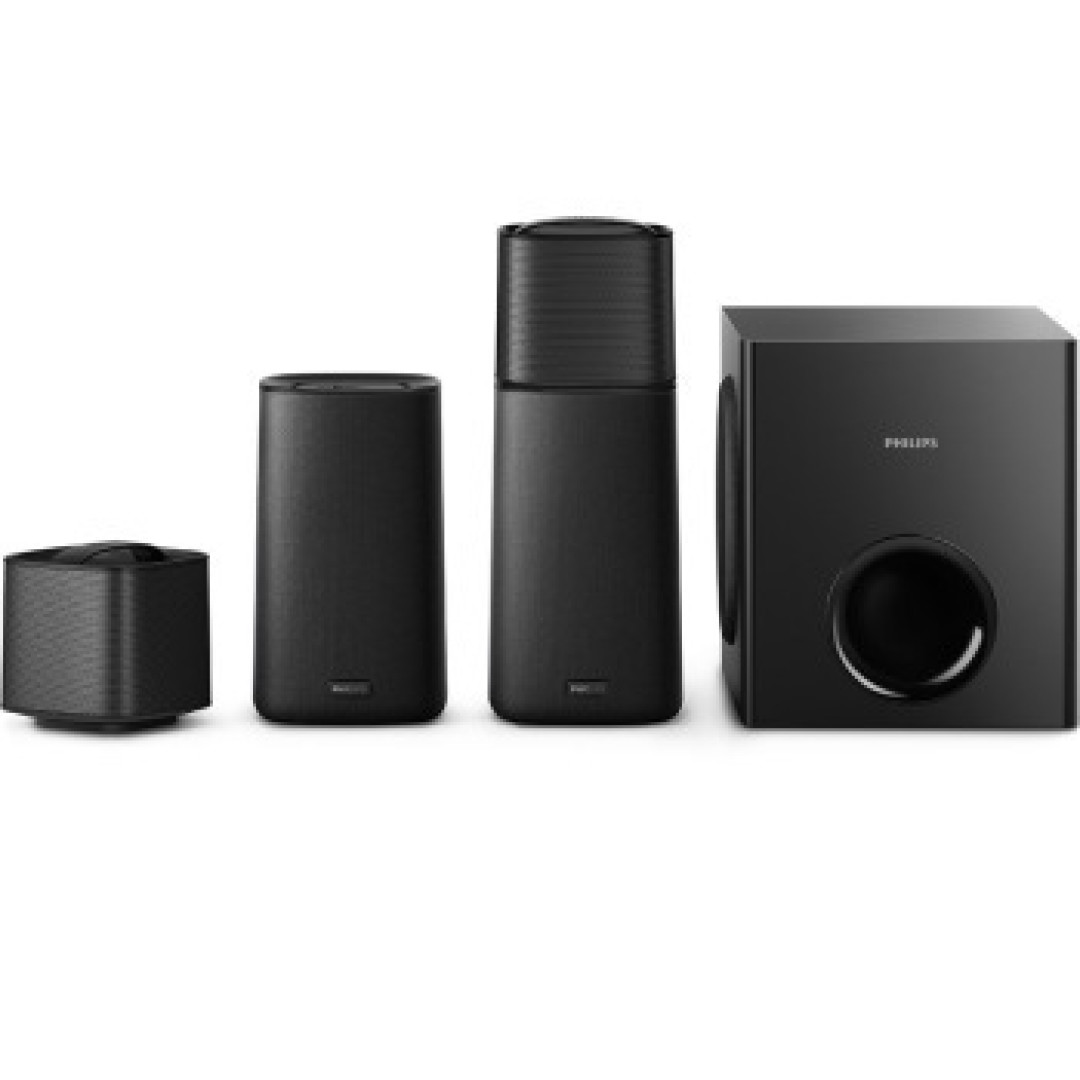
音频播放设备:
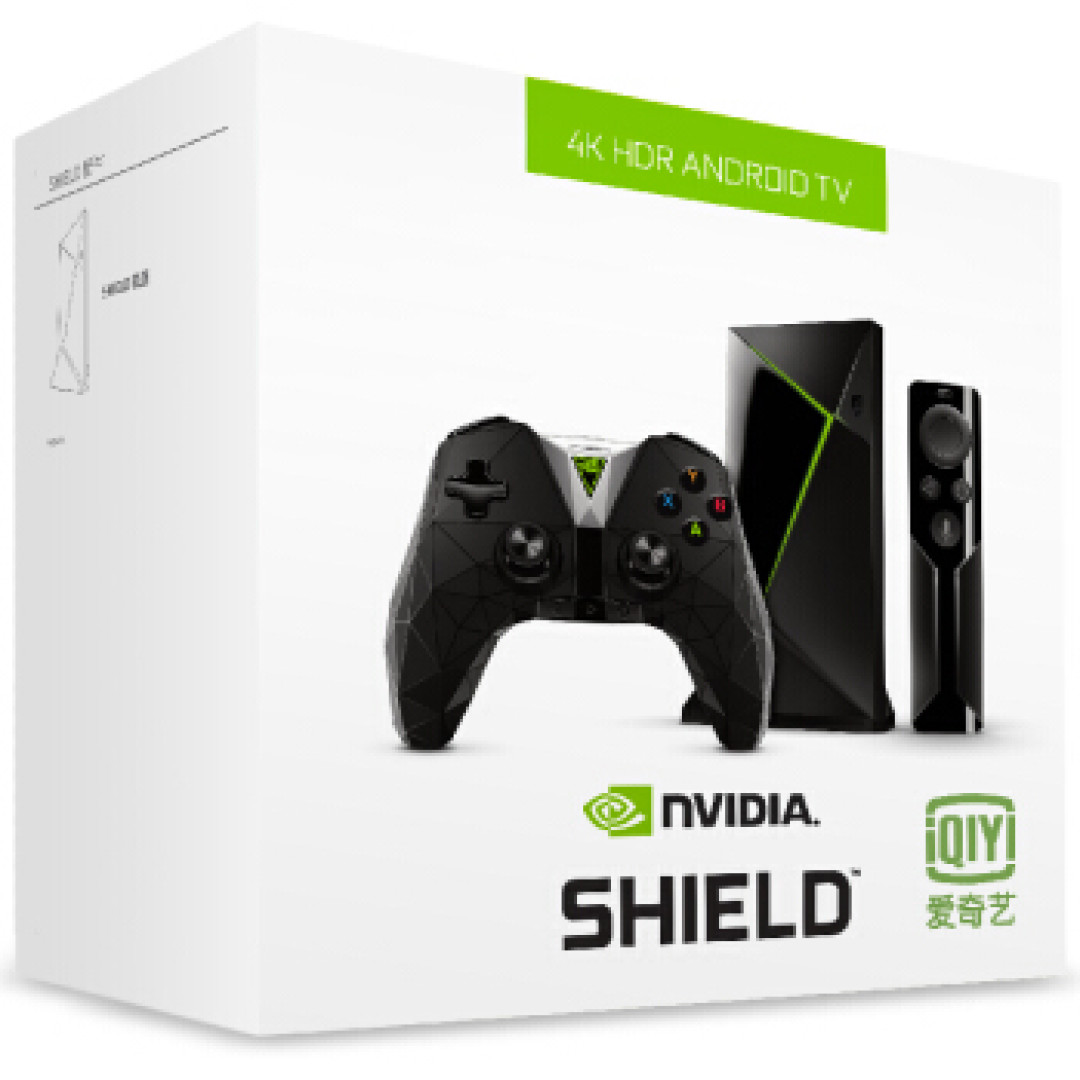
播放器 盒子:
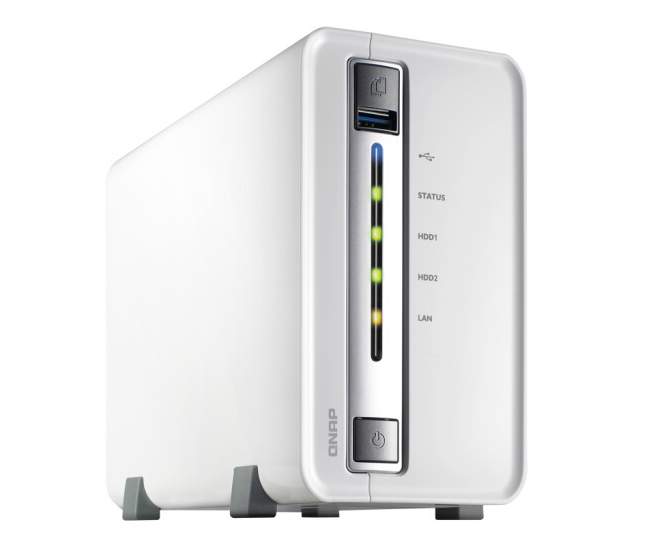
主视频源:
其他视频源还包括NVIDIA SHIELD的原生内容、手机投屏和台式机GameStreem串流。
没有使用幕布,直接投在预留好的乳胶漆白墙面。
设备在卧室的布置图:
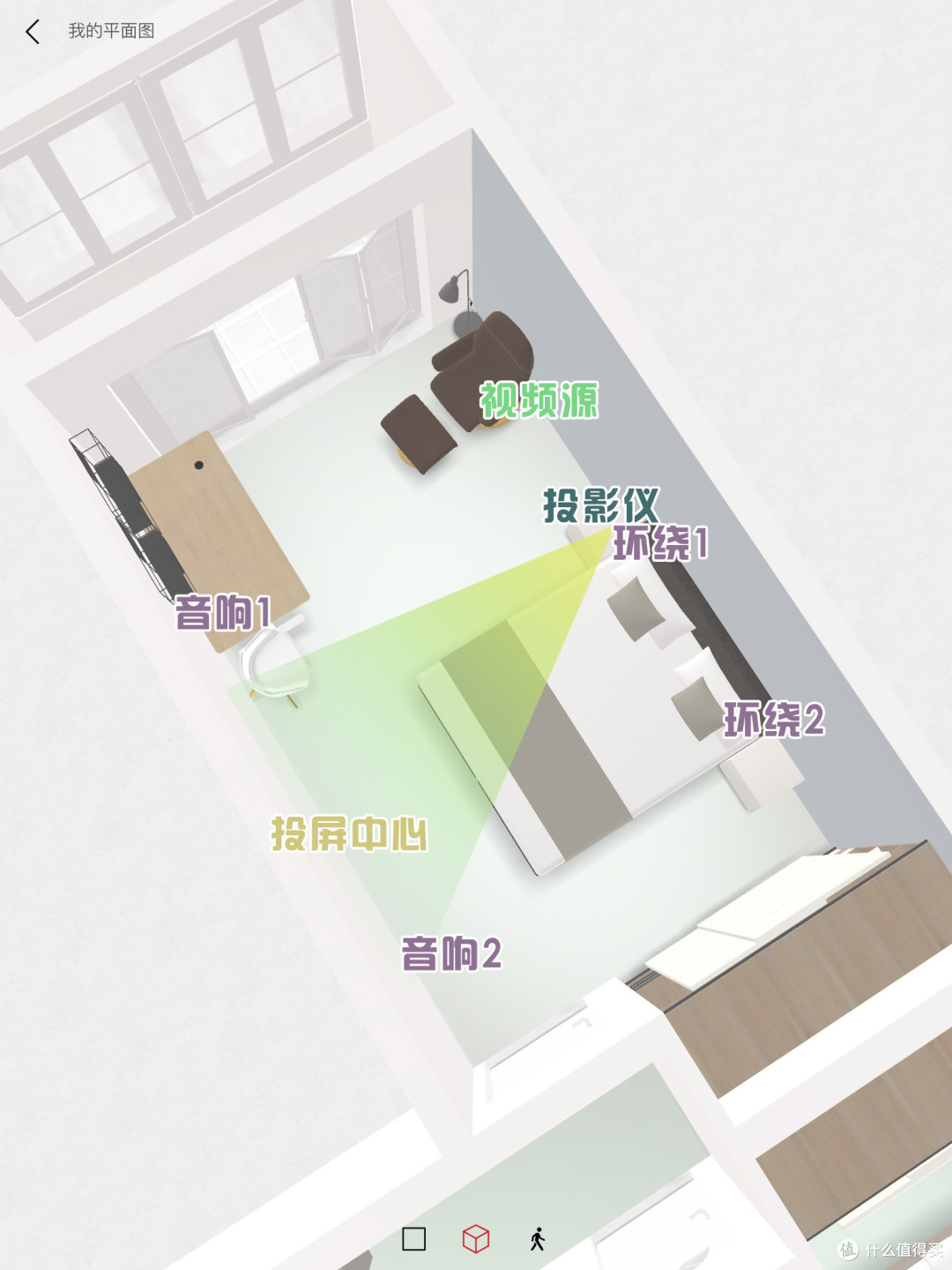
总花费:投影仪3900+音响1579+SHILED TV 1000 +小架子66= 6545(网络设备不记入其中)
布置完成的效果:
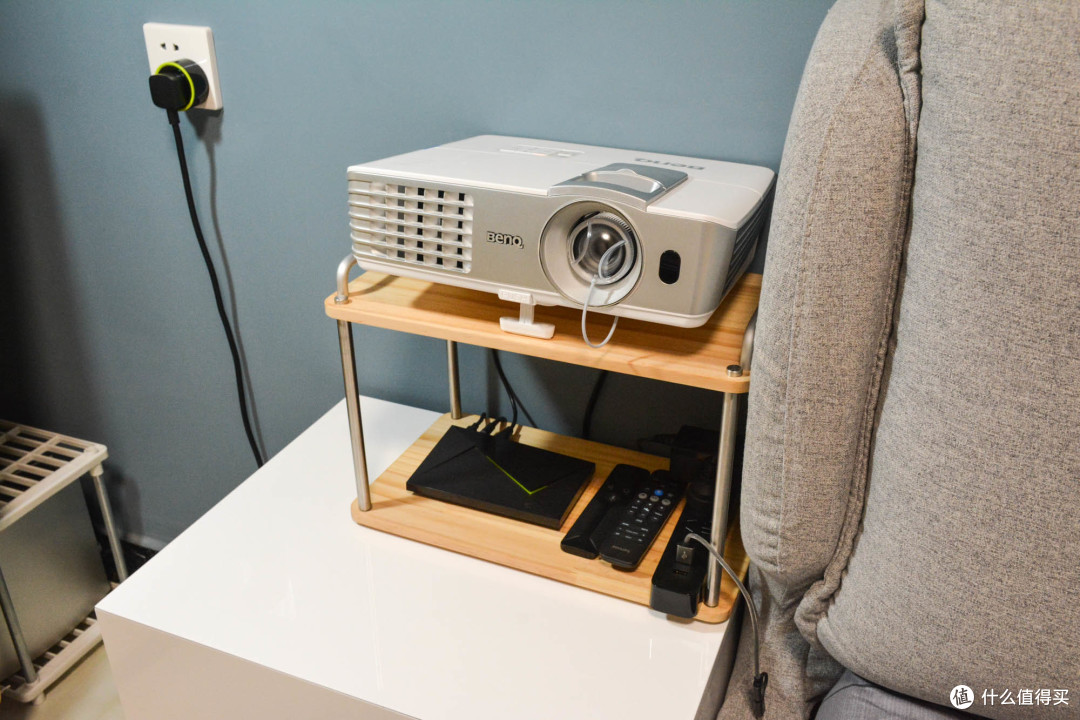 床头的投影仪、盒子
 平时组合成2.1电脑音箱使用
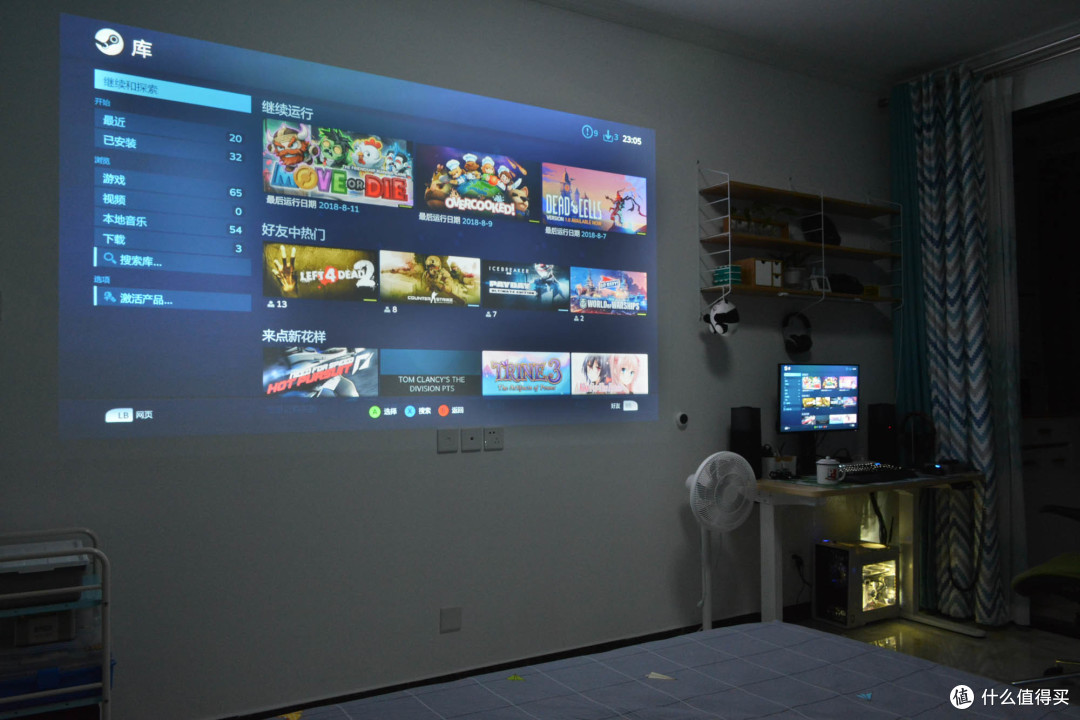 投影效果
投影效果
下面开始逐一解说。
明基W1070+投影仪
起初也是在张大妈上开始了解家用投影,原本是想装修时隔出来一间独立的影音室,后来没能实现。由于房子主卧较大(宽3.3米,长6米),而且与开放式阳台相连,就打算在卧室布置投影。
经过一段时间了解,看了多篇评测之后,在微投和投影之间选择了亮度更高画面更好的传统灯泡机。初步定下来的型号是这款大妈标配的明基W1070+和明基新出的i705智能投影,看众测的评价说画面上差别不大,后者比前者多出了一个内置的安卓系统,但好价大概比前者高出1000。
当时正好有个机会从朋友那里拿到一台二手的NVIDIA SHIELD TV,玩过一段时间感觉挺适合做投影的播放源的,所以就趁618时3999-50券返50E卡购入了这台W1070+。

用了两个月了,就不再伪开箱了,直接看一下外观吧。整体采用了白+银的配色,简约的造型,和房间风格搭配比较和谐。
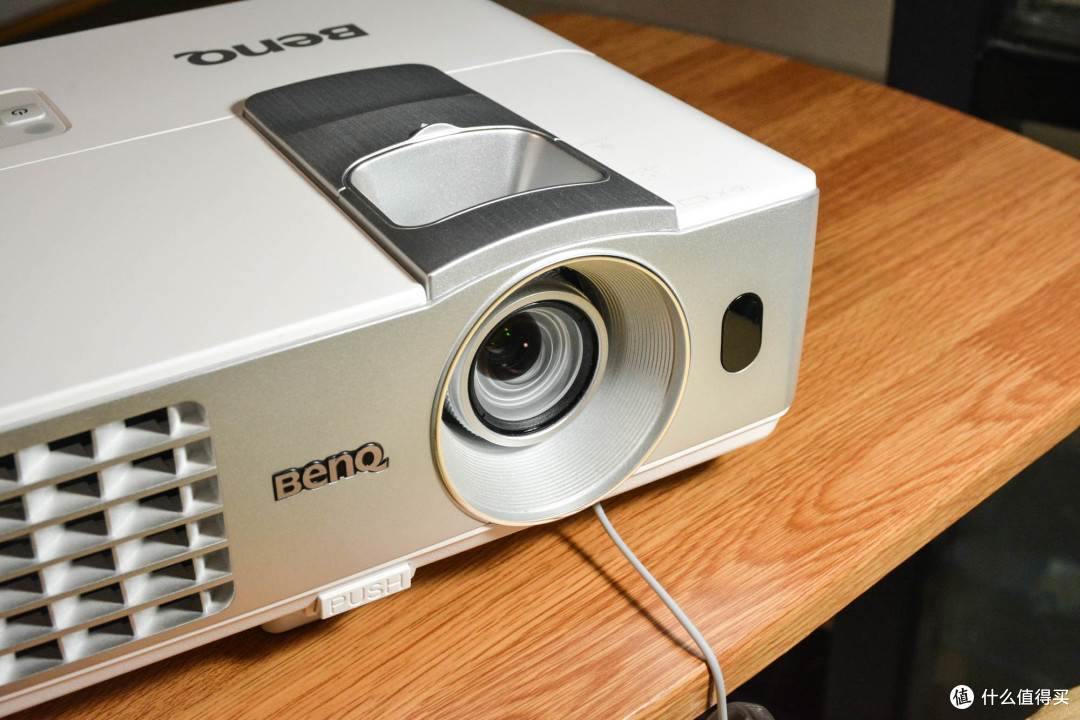
全玻璃镜头大眼睛,旁边是红外接收器而不是自动调焦传感器。镜头盖是外置的,自带一根线连接。
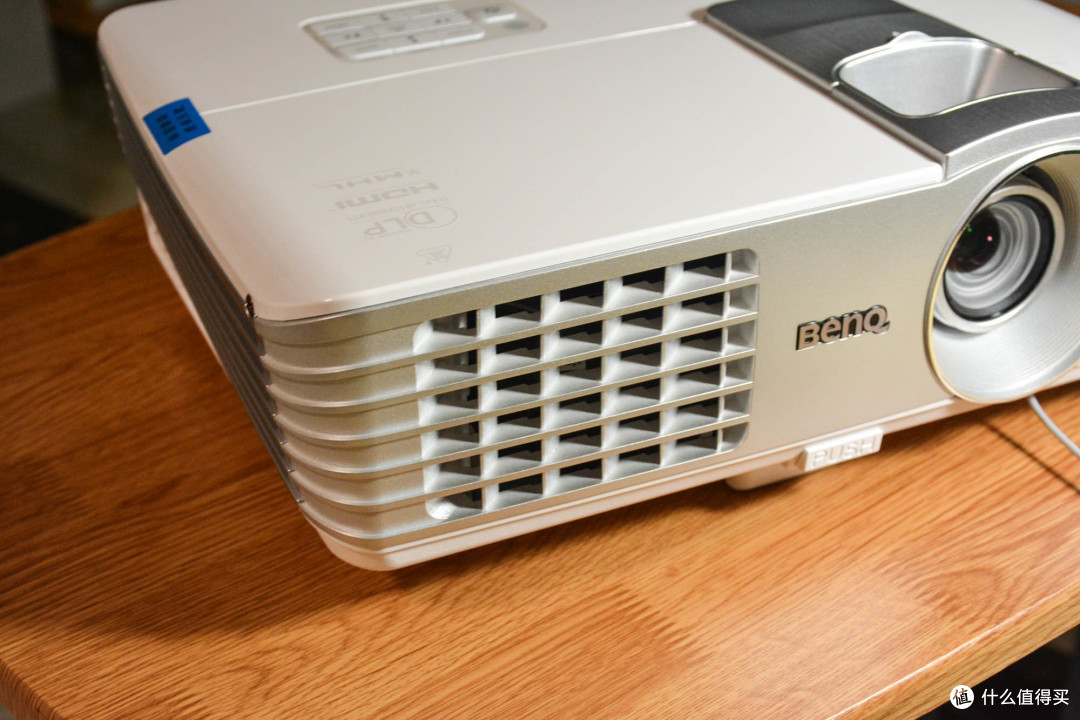
左侧是出风口,开机注意热风。
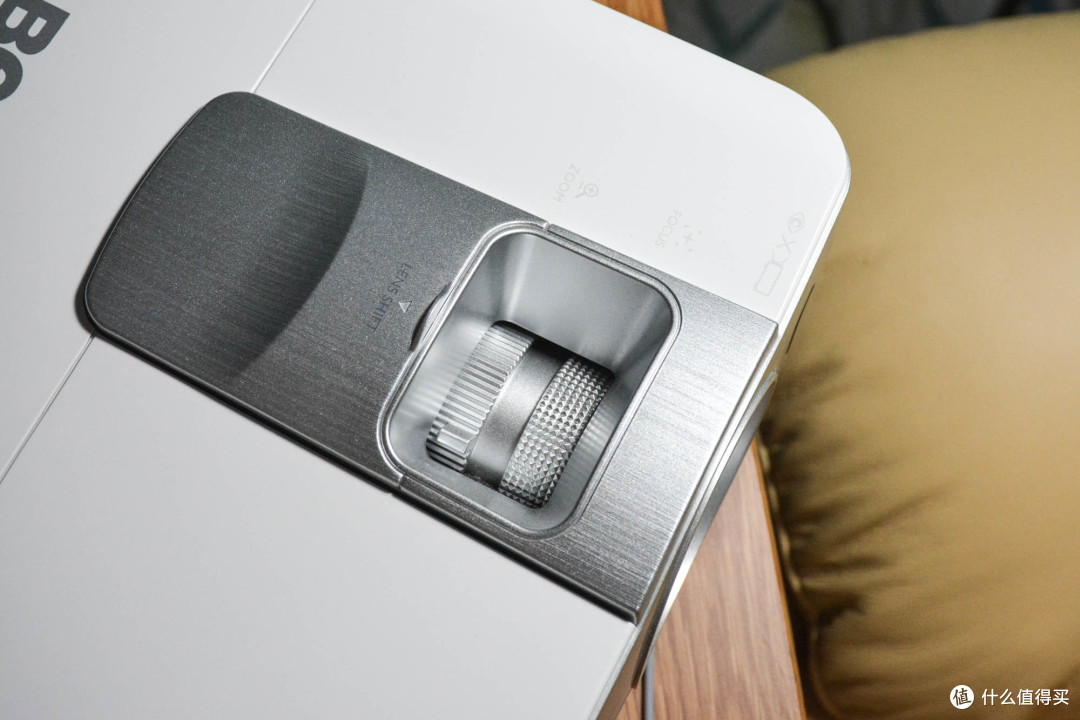
顶部两个拨轮分别是对焦和变焦,虽然两侧有防尘措施,还是有点容易积灰。靠后方盖板下面还有镜头位移调节,但是只支持垂直,用处不大。

因为底部的支架调节已经可以很方便的调节垂直角度了。
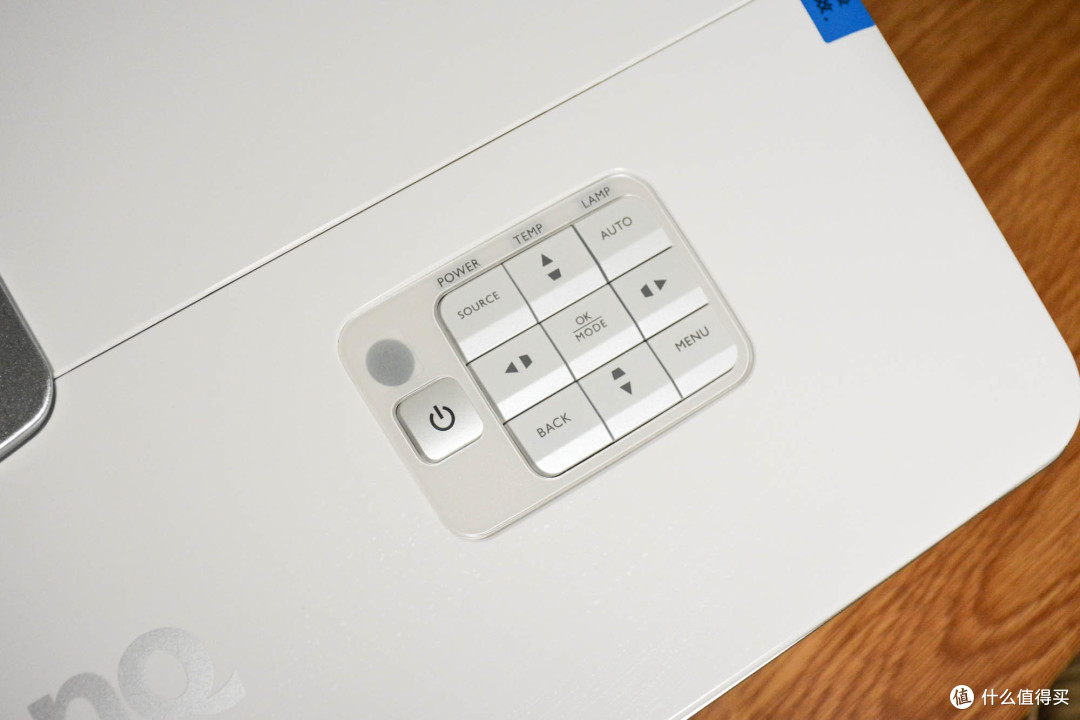
顶面靠左位置是控制键,基本的调节功能都有,放在床头操作也很方便,不过一般只用得到开关了。

底部预留了三颗吊装孔,后面两个橡胶支腿和前面的支架形成三角式的支撑,可以自由调节仰角。
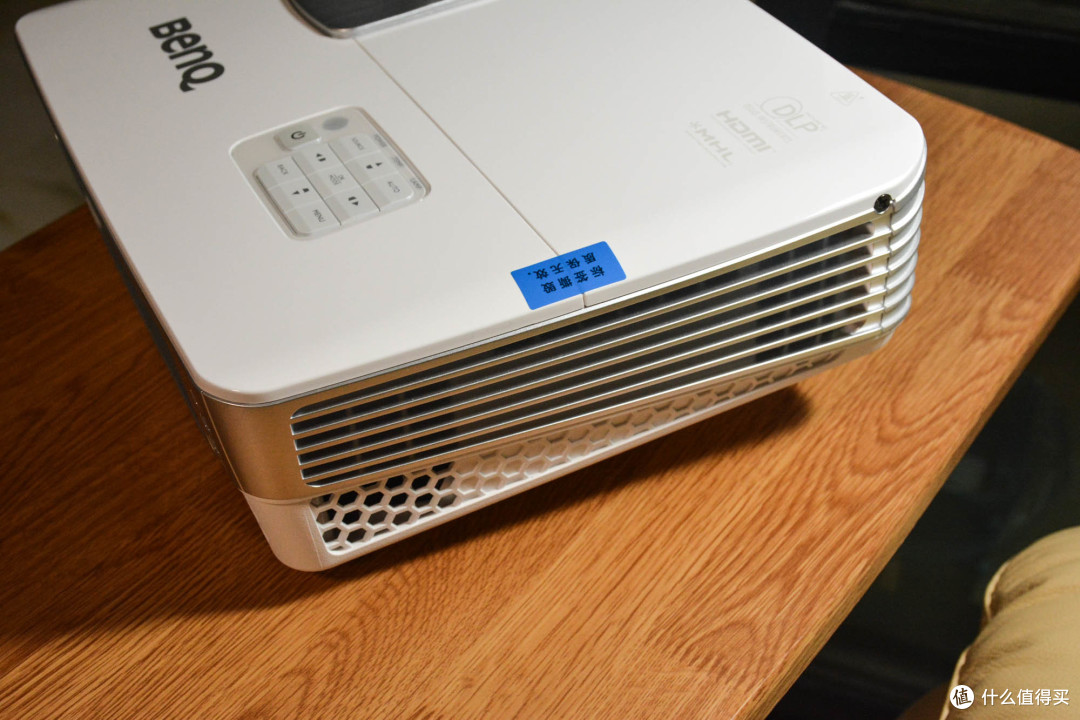

左右两侧都留有大面积的进风口,格栅的样式虽然更好看,但是也存在积灰问题。
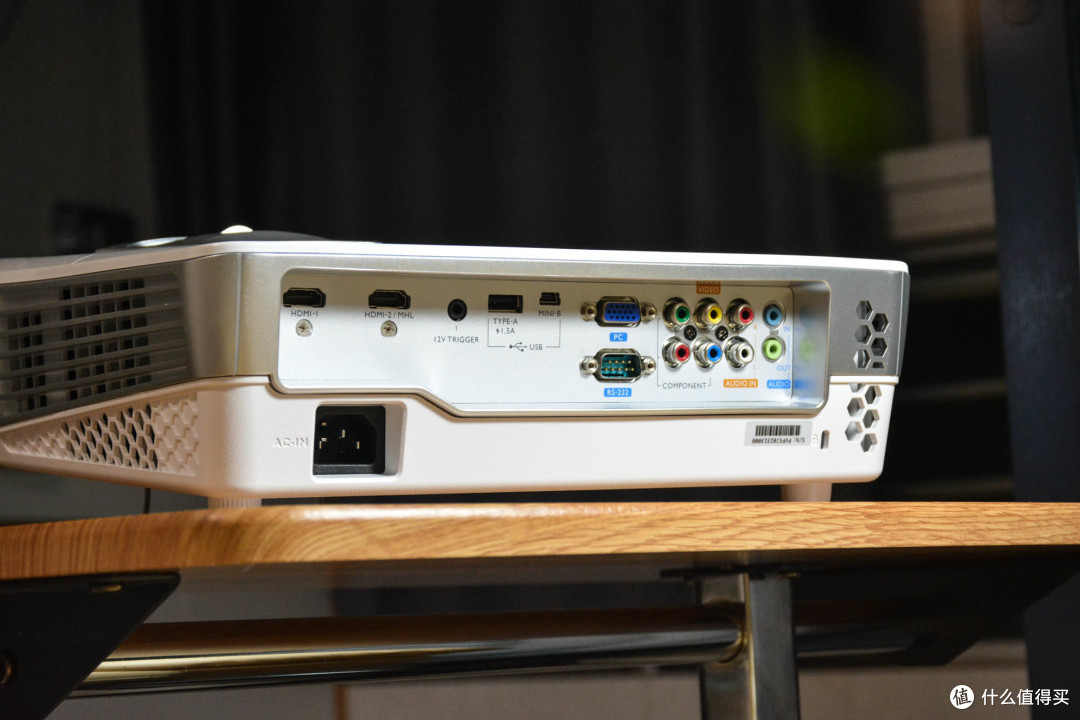
主要接口全都集中在背部,包括通用的品字形电源口,2个HDMI,usb TypeA、B各一个,其中一个A口可以提供5V,1.5A输出,挂接一个普通盒子也是可以的。还有一堆过时的老接口,音频输出接口只有3.5mm,hdmi也不支持输出和回传,要求高的还是得利用播放端的设备连接。
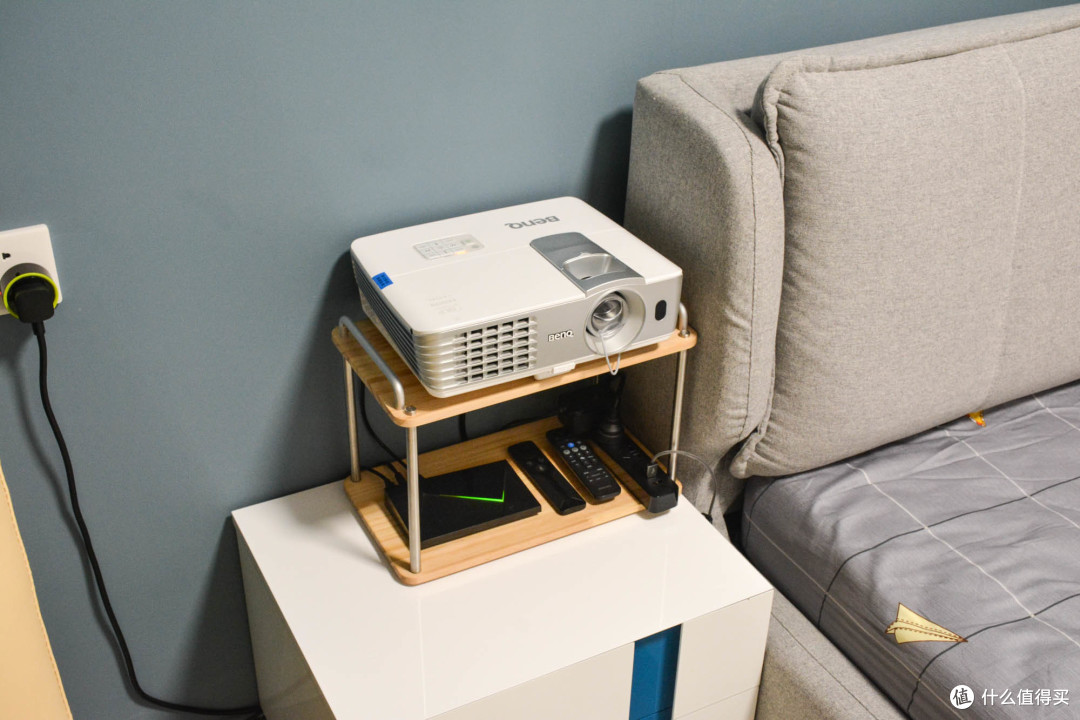
虽然W1070+支持垂直位移调节,我还是买了个小架子放置在床头,一是减少梯形矫正时损失的画面,二是集中放置盒子等设备。
飞利浦F5 随需环绕音响
这套设备也是看过站内的几篇选购攻略,经过一段时间的了解后,赶上618神价购买的,感叹一下2000元对于音箱真的只算入门。
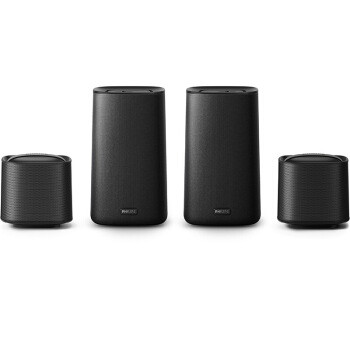
 合并效果
合并效果
作为飞利浦E5的廉价版,外观上由木质+羊毛织物变成了塑料+布,音箱和低音炮的体积都缩小了一圈,当然音质上肯定也有缩水。起初也在两者间纠结,E5的外观确实好看价格也贵好几倍,但是不用环绕时用作电脑音箱也太大了点,正好赶上F5神价,最终就拿下了这款。
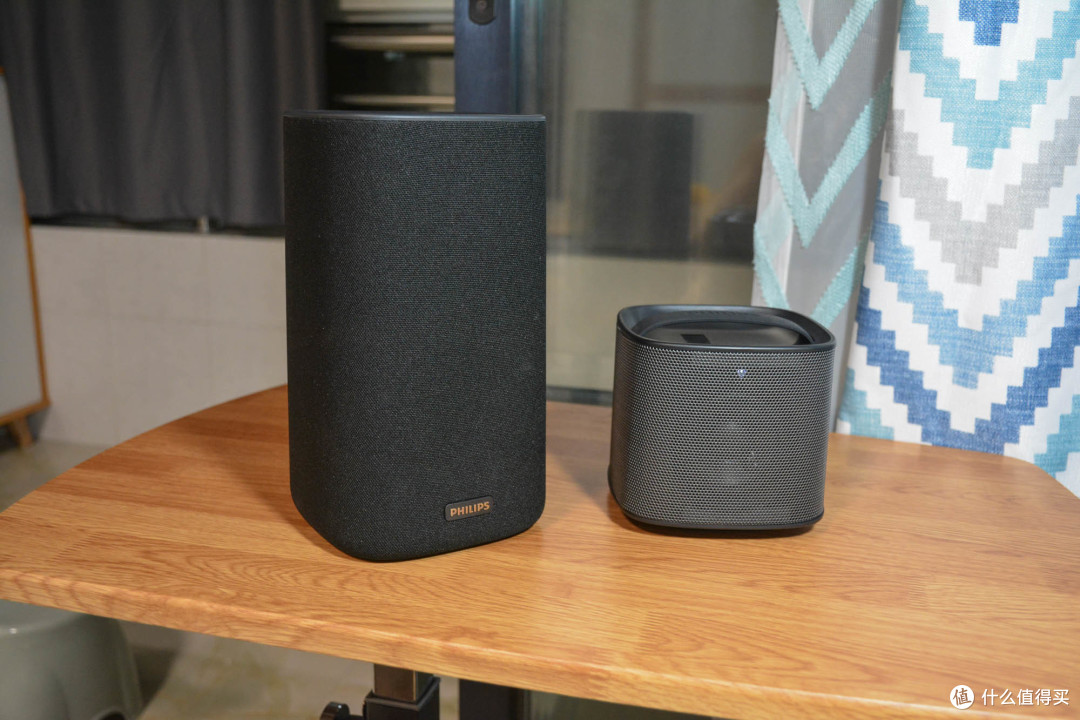 拆分效果
拆分效果
最大的特点是可以根据使用需要在2.1音箱和4.1音箱之间切换。左右的音箱都可拆成上下两部分,上部内置电池,拆下后无需接线可以转换为环绕音箱使用。

右侧主箱的侧面有实体按键,可以开关、切换音源和调节音量。环绕音箱上只有一个按键,用于在连接失败时手动重连。
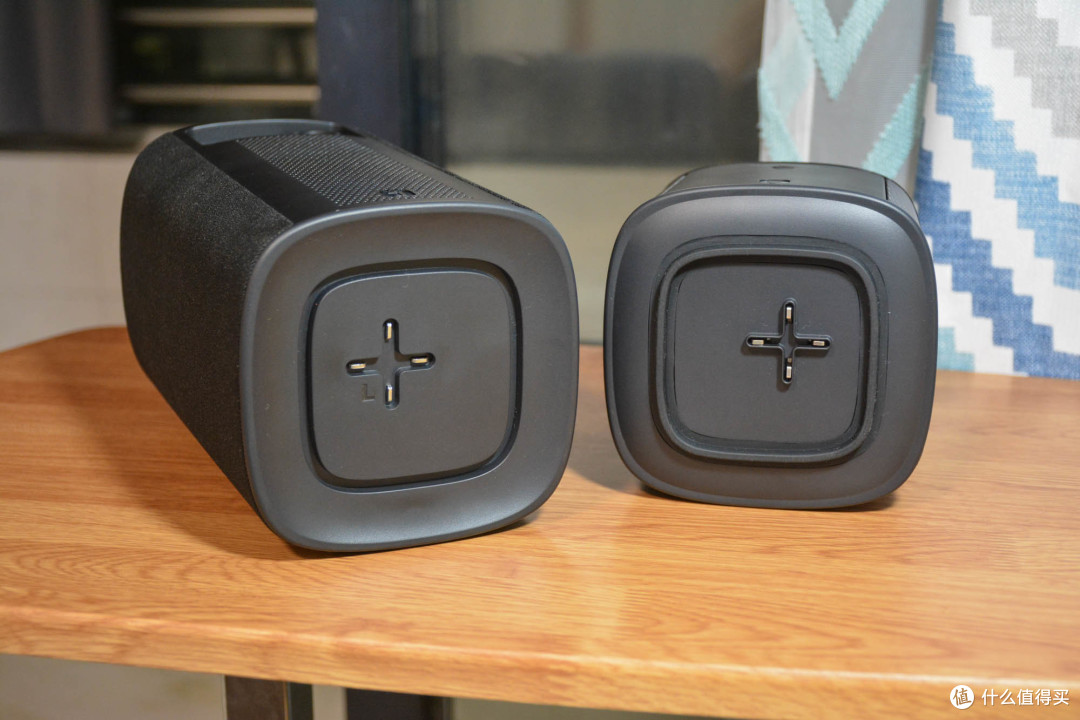
两者直接通过十字形的触点接口相连,连接时为环绕音箱充电,并自动转为2.1声道。
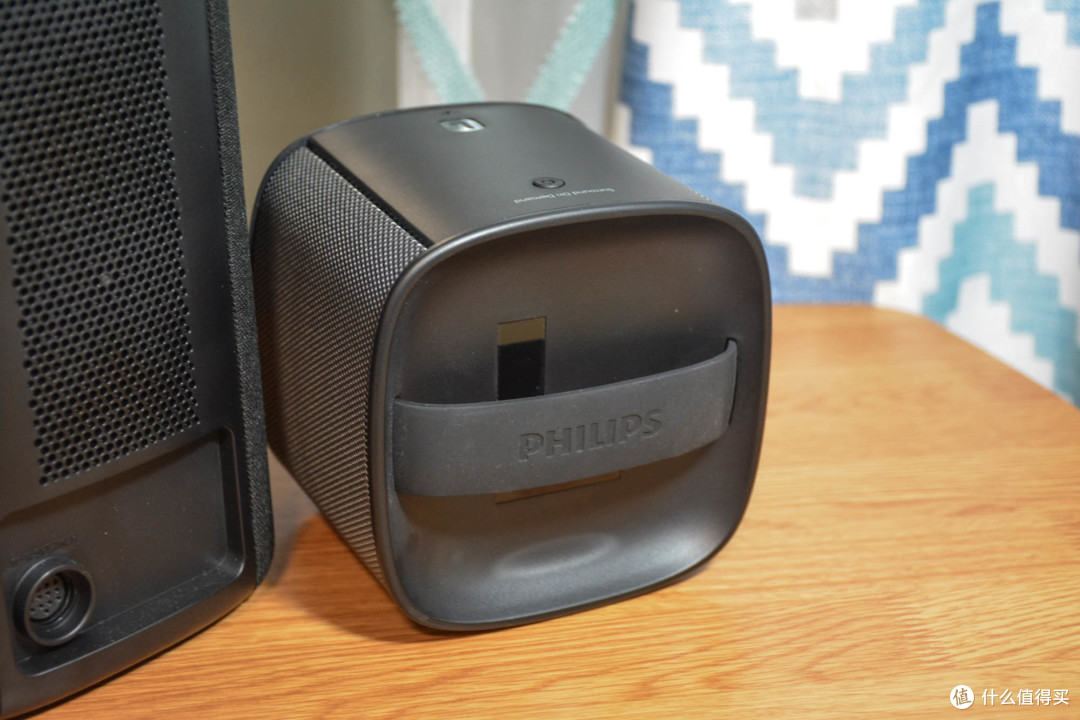
环绕顶部有一个提手,方便取下,下方还有大大的L和R指示左右。
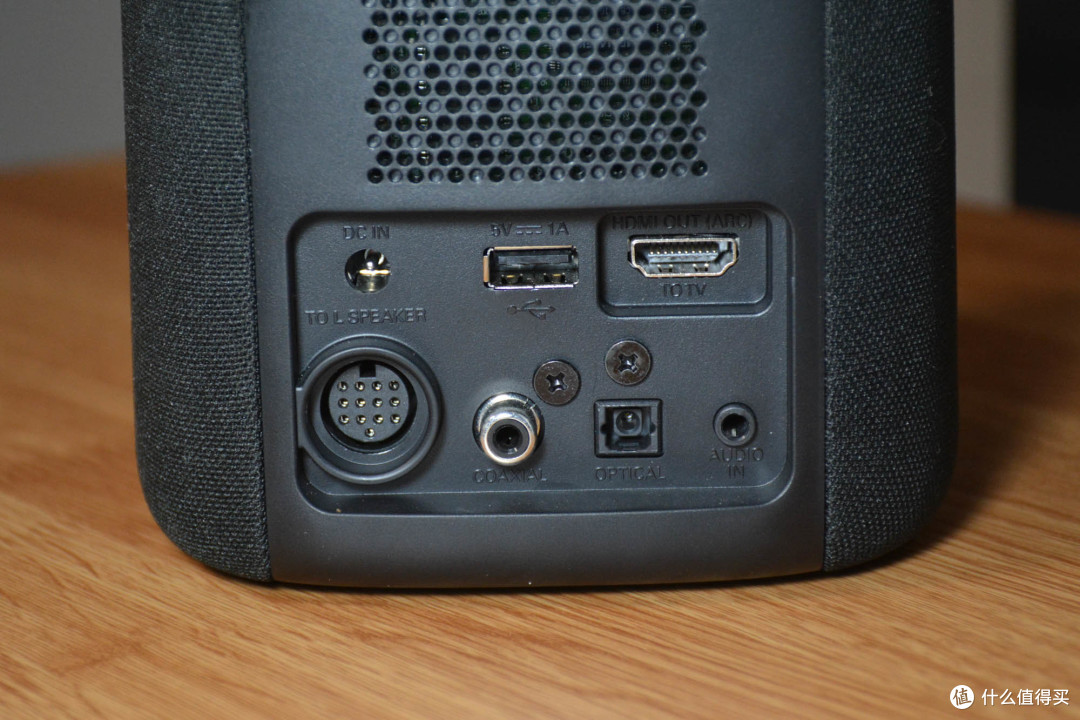
主箱背部有DC供电接口,同轴、光纤、3.5mm等音频接口,可以接U盘的USB接口,支持输出和HDMI-ARC的HDMI接口,还有个连接副箱的卡农头。原本以为副箱可以独立供电无线连接,但并非如此。

低音炮则是独立供电无线连接的,只需接上电源就可自动连上主箱,箱体没有想象中重。
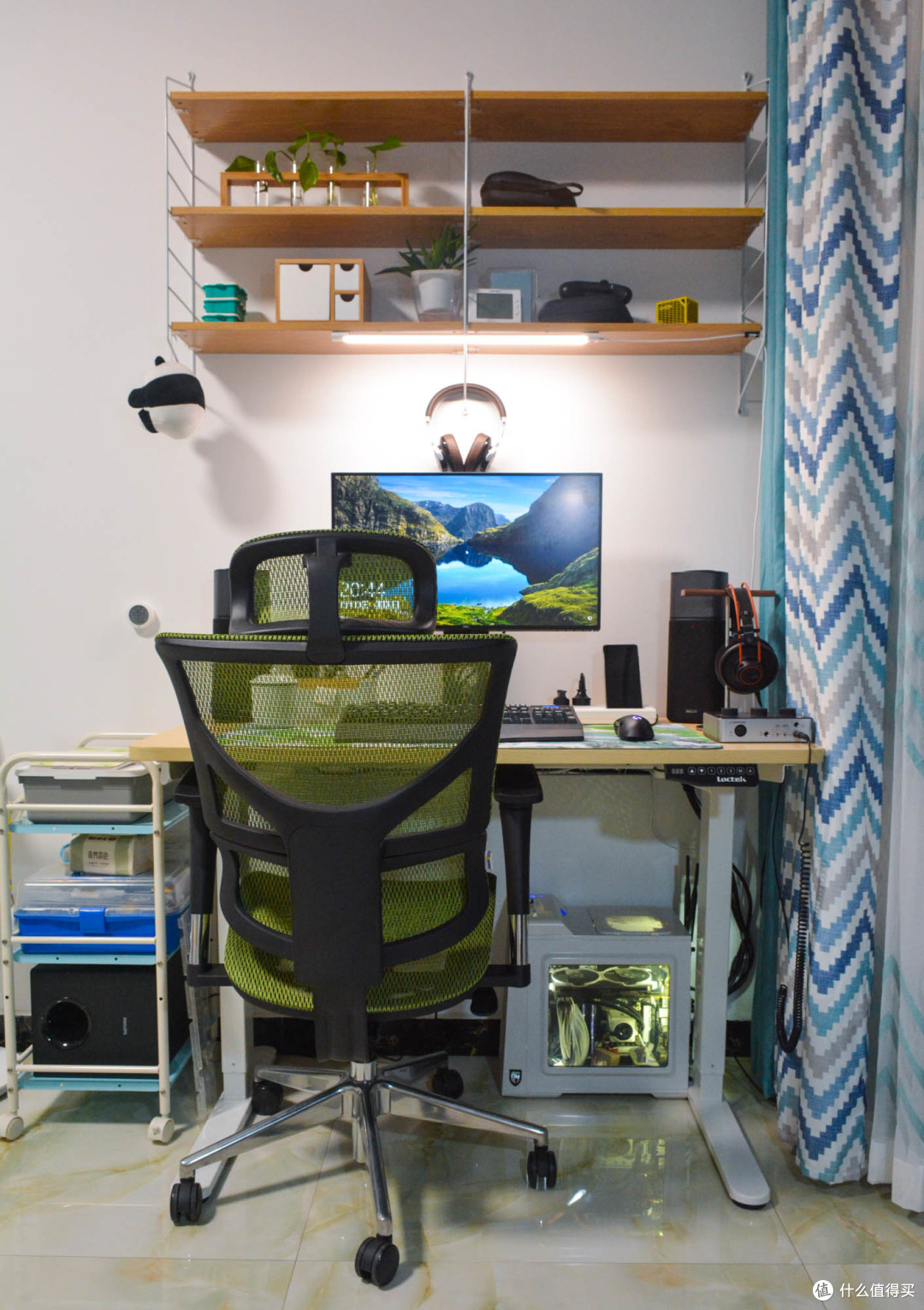
音箱平时我是布置在电脑桌面上,用光纤与电脑相连,低音炮置于桌旁的小推车上。平时多余的线材收纳在桌面下的理线槽内。
单纯当成音箱使用起来没什么问题,蓝牙连接手机等设备都可通过遥控器切换,就是在无声音输出15分钟就会自动休眠,及时是在连接电脑的情况下,而且不能设置,有时挺烦人。
英伟达 SHIELD TV
在买投影仪之前从朋友处拿到这款国行版的SHIELD TV玩了一段时间,觉得它很适合作为投影的视频源,所以就收了过来搭配投影仪和音响。
这款其实是SHIELD TV的二代,在国外被称为SHIELD TV (2017),是2015年SHIELD TV的换代产品。国内因为是首次引进,所以直接称为英伟达SHIELD TV,由英伟达打造硬件、爱奇艺提供内容本地化,联合推出。
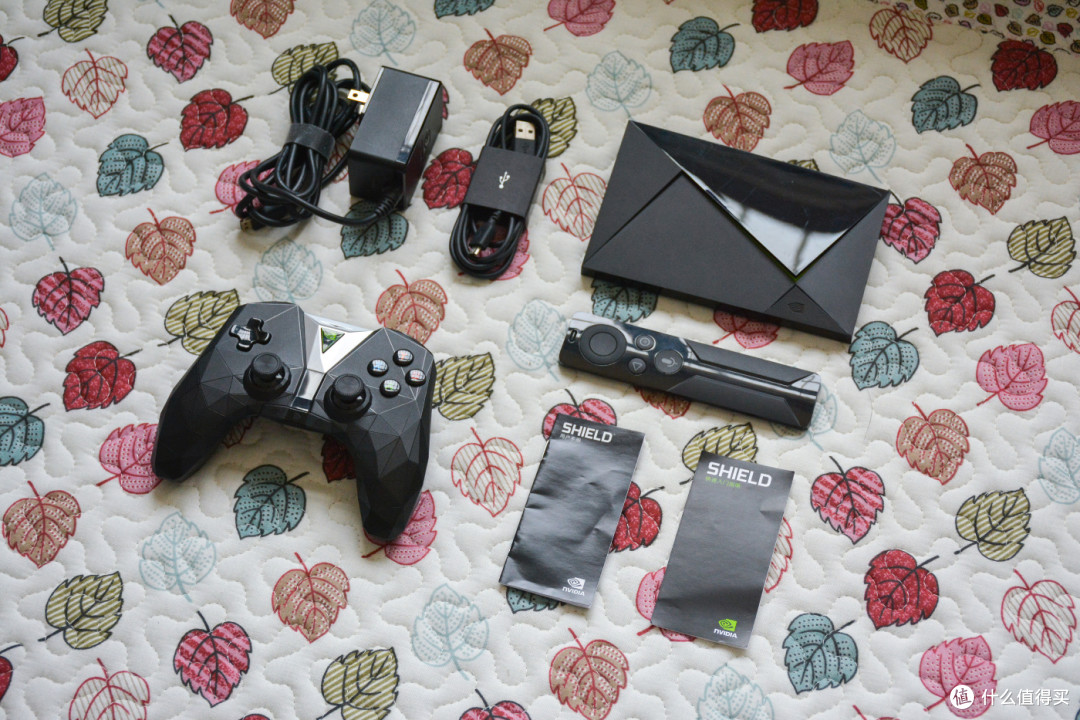
主要配件包括了盒子、手柄和遥控器。
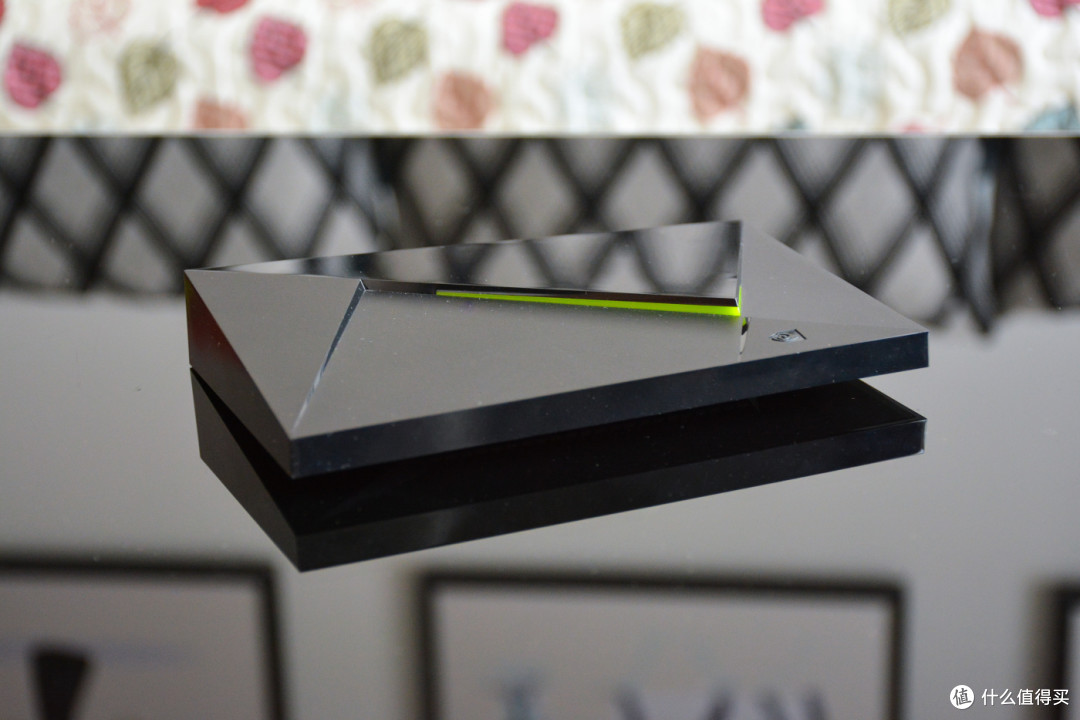
正面是钻石切割的造型,切边处做了一条绿色的LED指示灯。
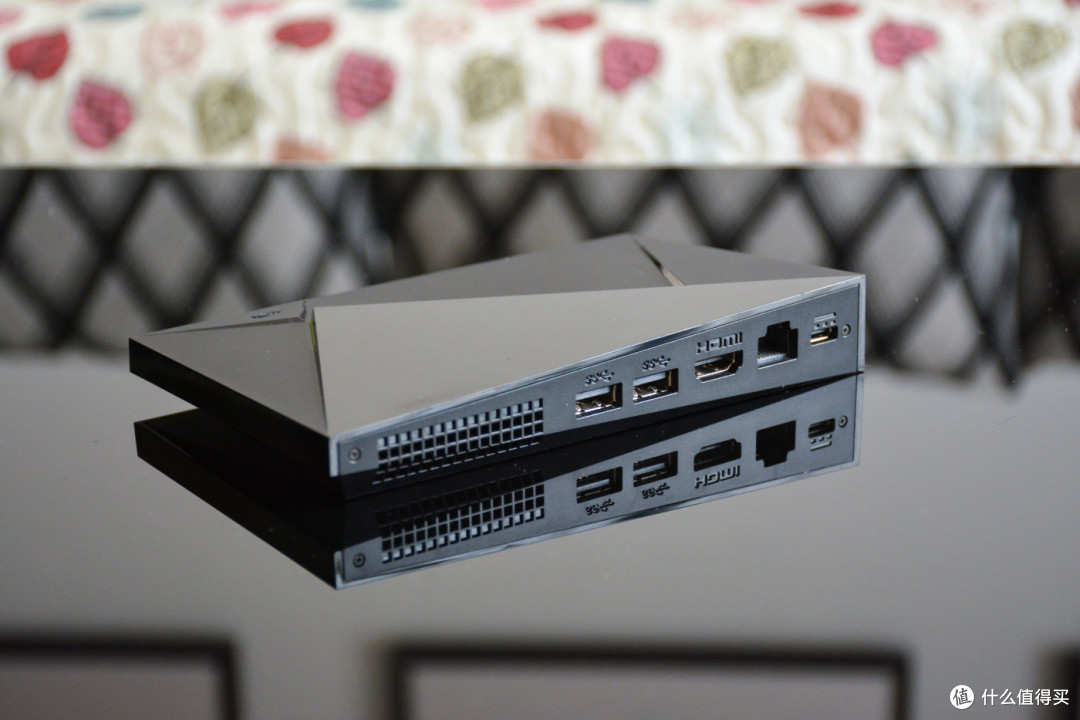
背部接口不是很多,有两个USB3.0,HDMI2.0,千兆网口,可惜同样没有音频输出。


随机附带了一个游戏手柄、一个遥控器,手柄用起来不错,主要是用于GameStream串流游戏时使用,遥控器手感有些过于轻薄,而且触摸式的音量键很容易误触。

SHIELD TV采用了英伟达Tegra X1处理器,无论是在性能还是视频硬解方面都高出市面主流盒子一个层次。由于使用了安卓系统,且没有安装应用限制,很多视频和直播软件都可以和普通盒子一样使用,作为播放源来说是毫无压力的。
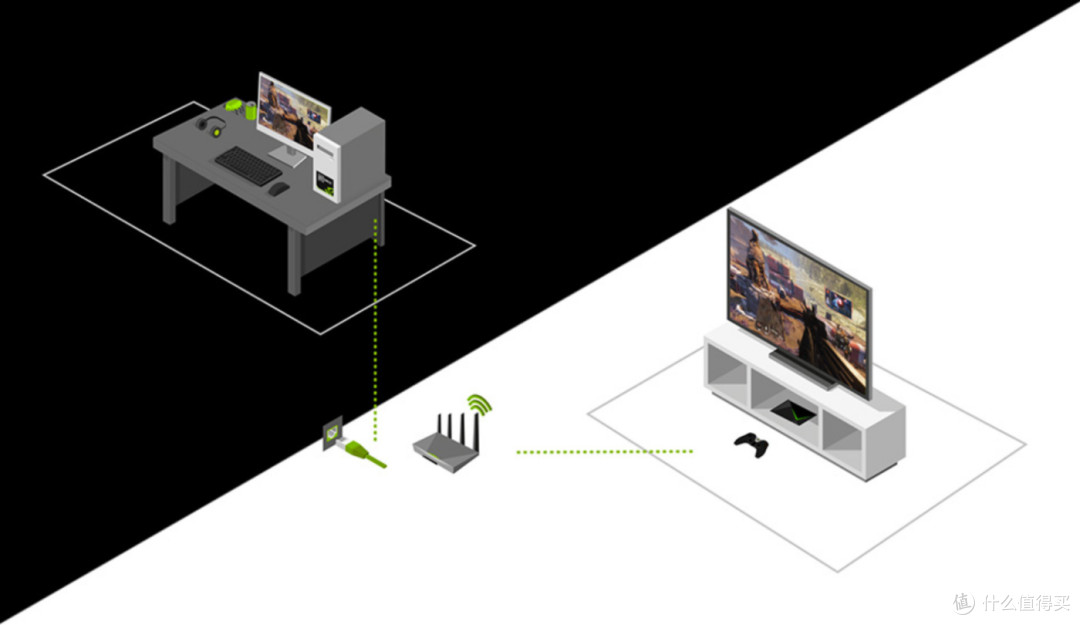
SHIELD TV的特有功能就是GameStream游戏串流,可以将电脑上的游戏画面、音频和操作串流到SHIELD TV上游玩,这一功能同样也支持电脑画面的实时传输,所以我也利用它以电脑为视频源播放影片,来实现5.1声道向音响的输出。起初为了在电视上玩游戏去年黑五还找人代购了Steam的串流盒,可惜代购居然没买到,说实体店都被抢完了 ,这次也是为了这一功能从朋友处拿来一试。

系统方面这里不再详细介绍了,之前录了一个60帧的视频传了B站,感兴趣的欢迎跳转观看。
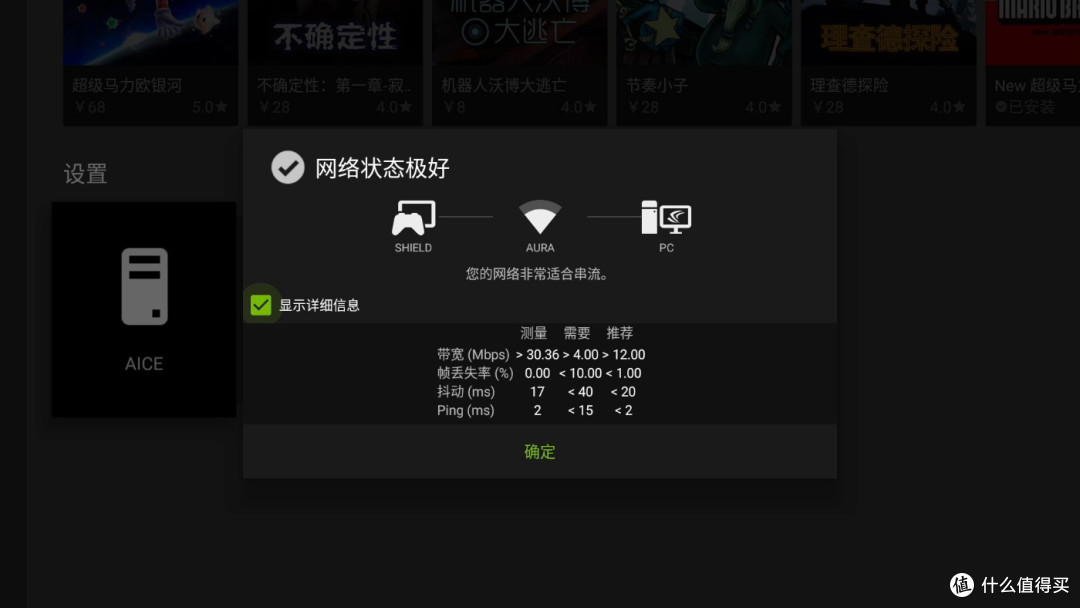
但在试用中通过无线的串流还是存在卡顿和延迟,最后在布置设备时还是走了一段明线网线和电脑连接了。
设备布置
投影和盒子主要都放置在床头柜上的小架子上,按照投影的尺寸、摆放的高度和外观挑选了挺长时间,最终选中了这款实木小架子,我觉得可以一发给买投影的值友种种草。


架子是实木+太空铝的组合,做工不错,风格和尺寸都正合适。
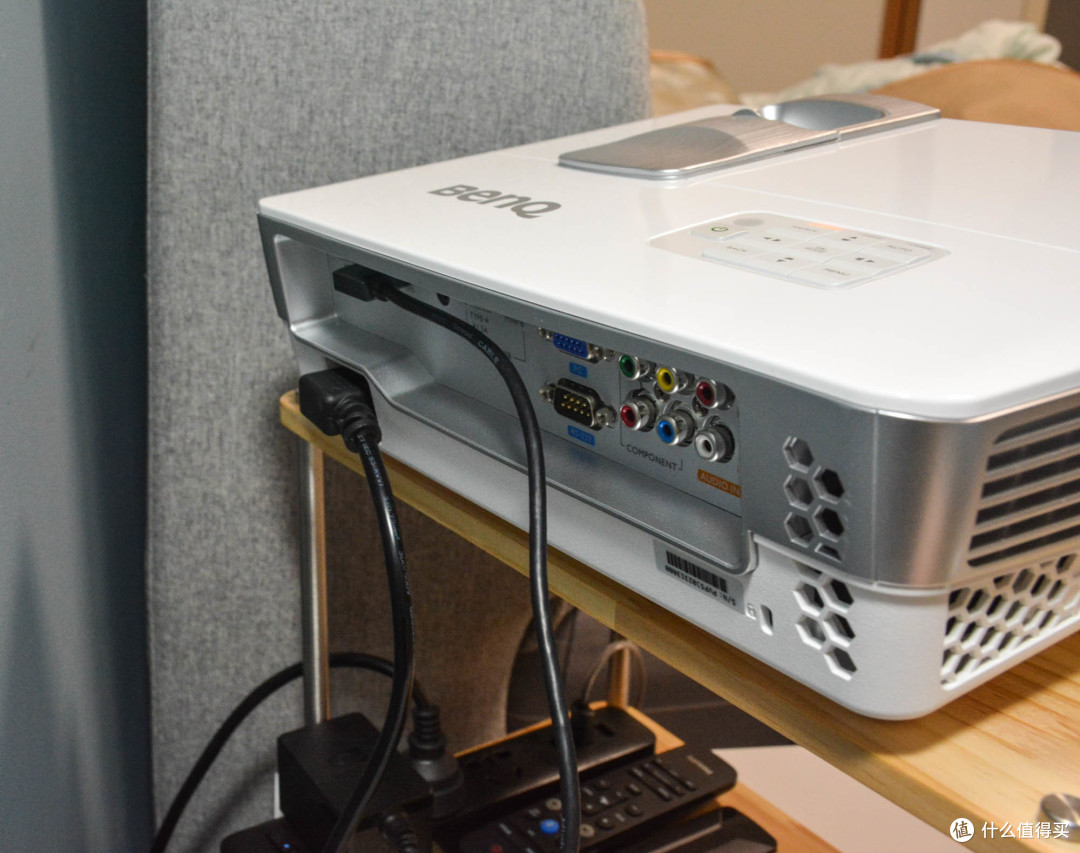
为了减小摆放时投影仪贴墙的距离,使用的电源线和HDMI线都是右弯头的短线,也减少理线的难度。
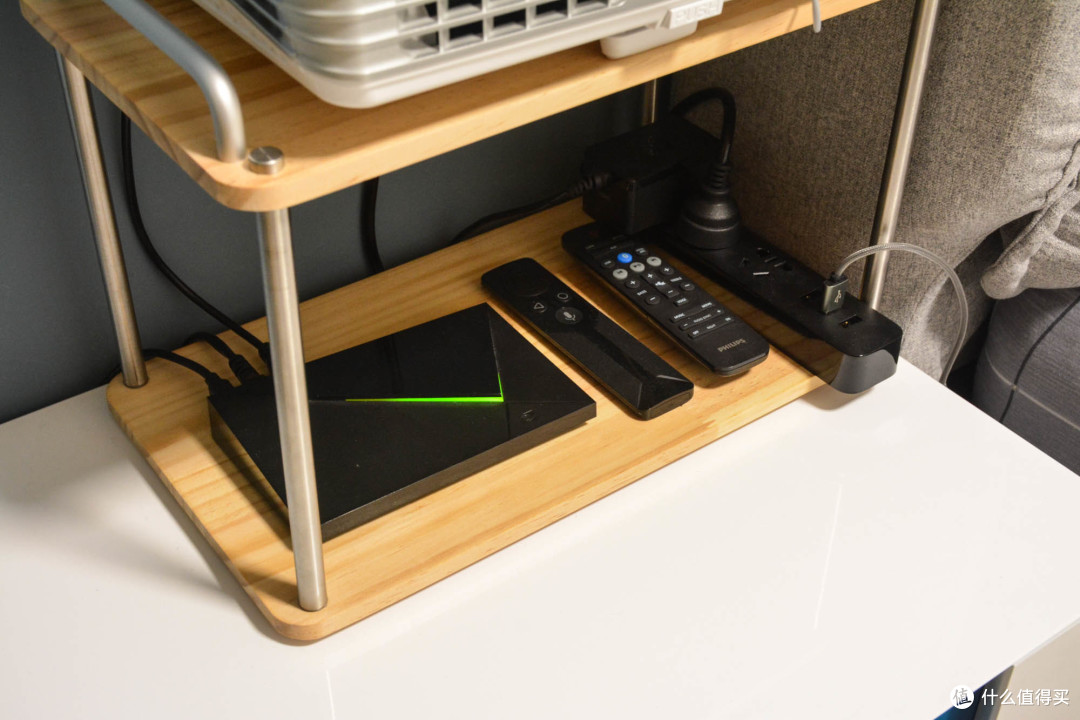
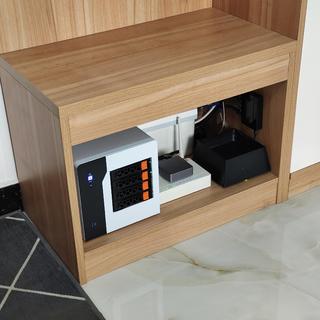
盒子、插线板、遥控器都放在架子的下层上,用了一个小米的插线板提供几个USB口,方便晚上接手机充电。
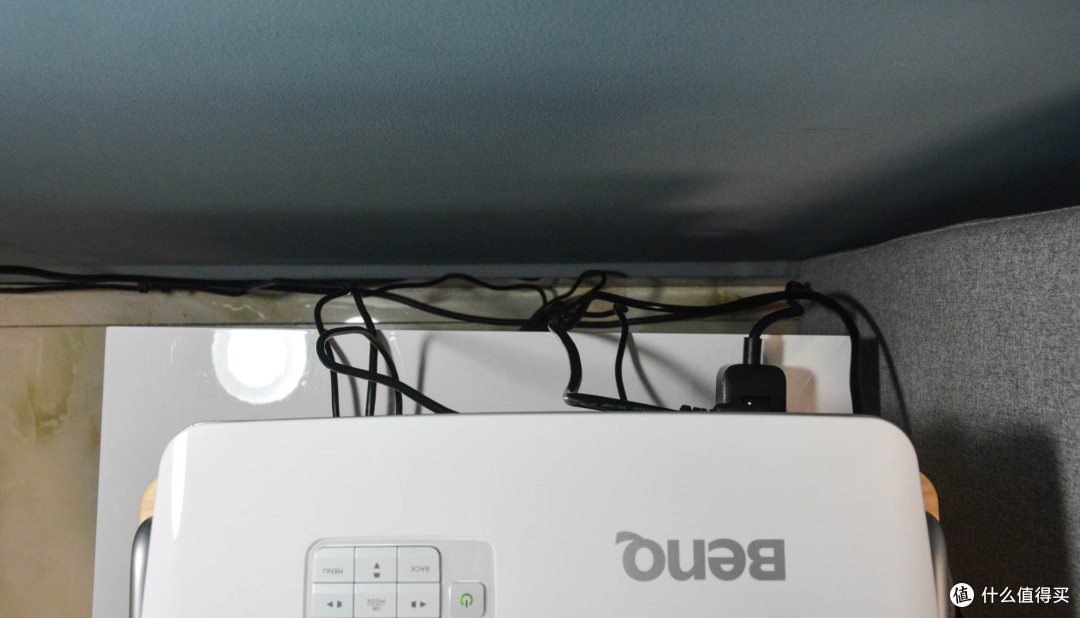
网线和多余的线材都隐藏在床头柜背面。
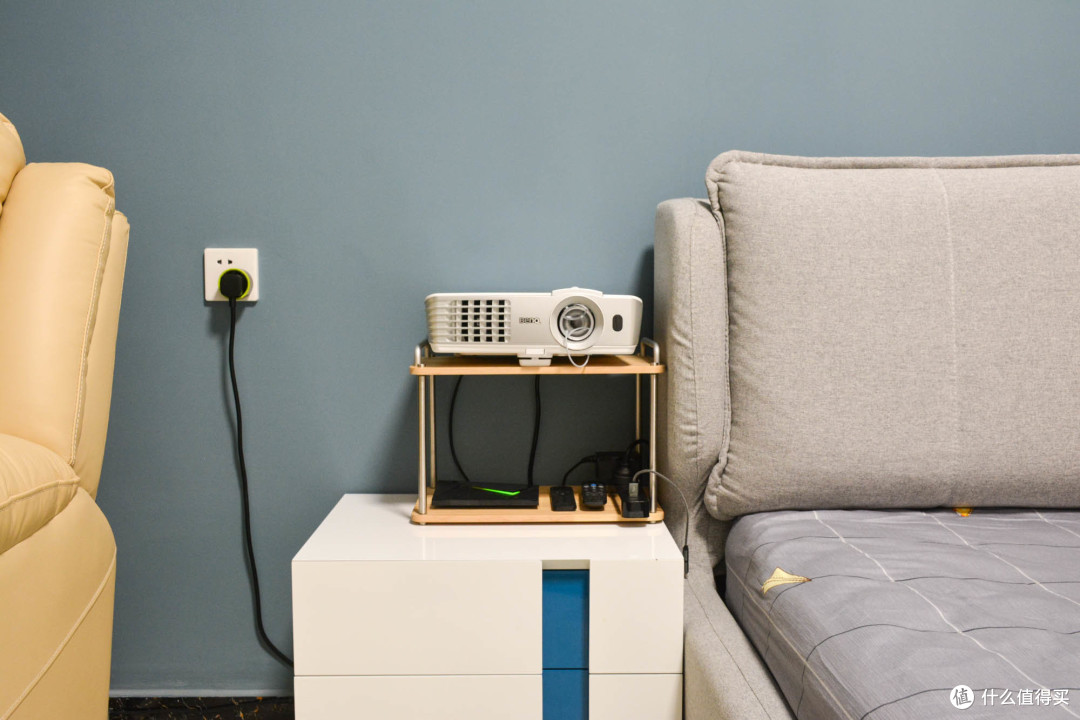
只有一根小米排插的电线拉了出来,接在旁边预留的插座上,正面在床头的整体摆放效果很工整。
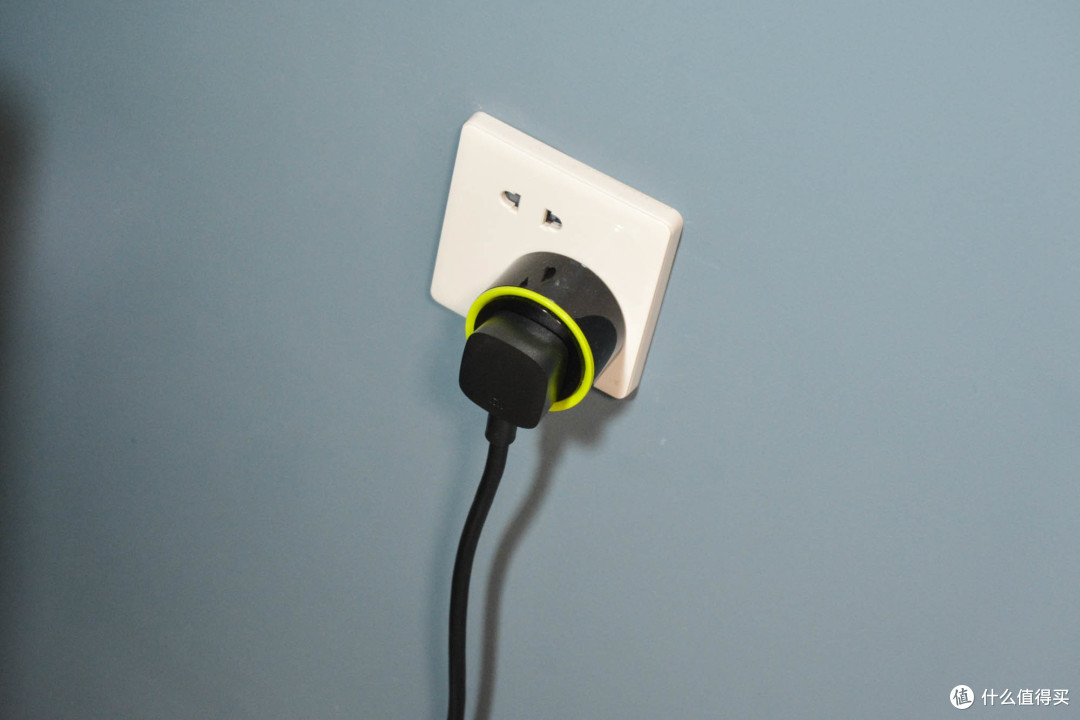
插头接在了小k的mini pro智能插座上,购买于3年前最早的众筹,一直用着都不错。因为这个位置正好没东西遮挡,可以利用它的万能红外遥控控制整个卧室的红外设备。
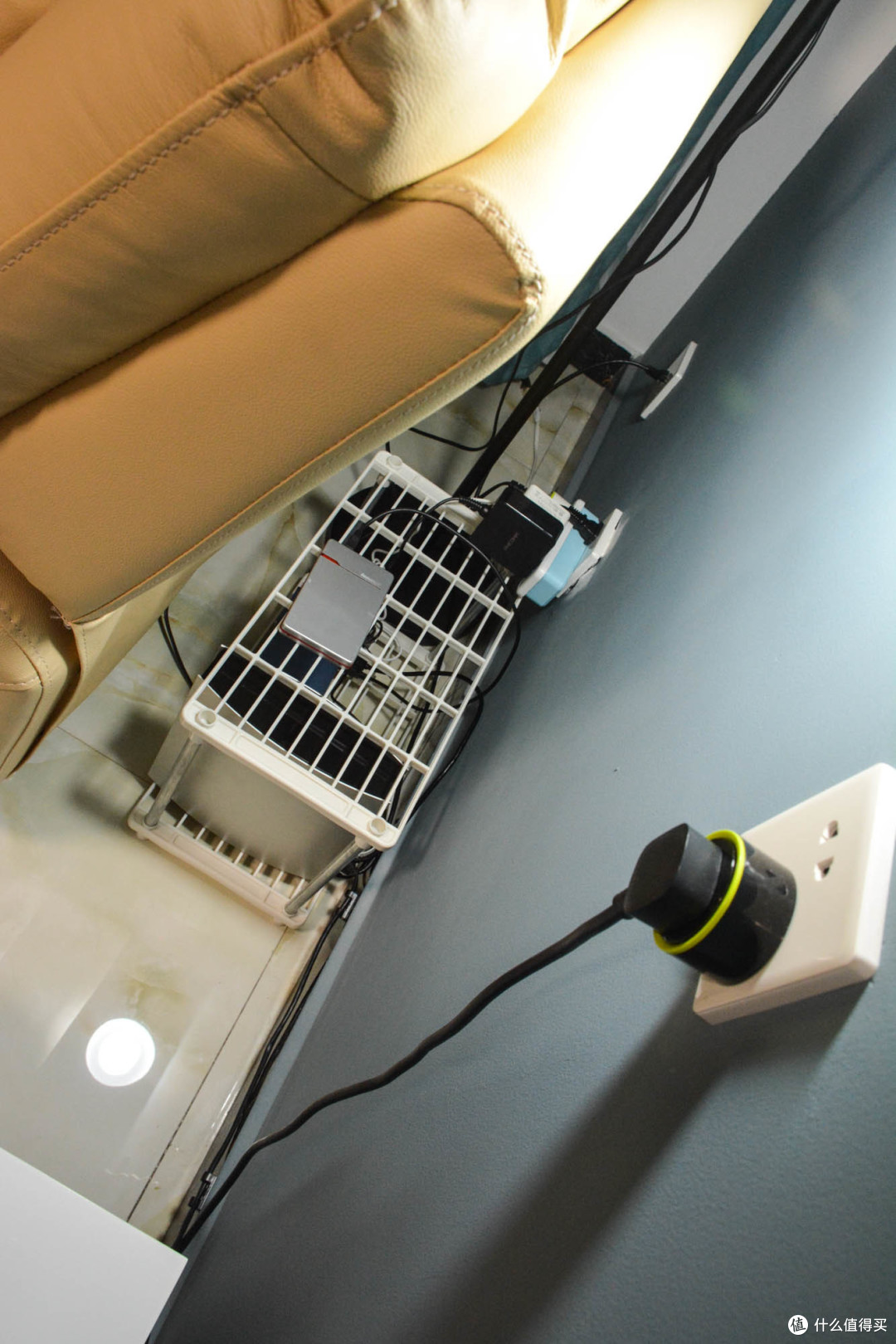
网线方面,卧室的网口预留在了旁边的沙发后面,正好把此处改造成了一个网络副中心,用一个架子放了当成AP使用的K3路由器和一个玩客云。连接SHIELD的网线用的也是黑色的,利用背胶线卡固定在了黑色的踢脚线上,基本看不见。
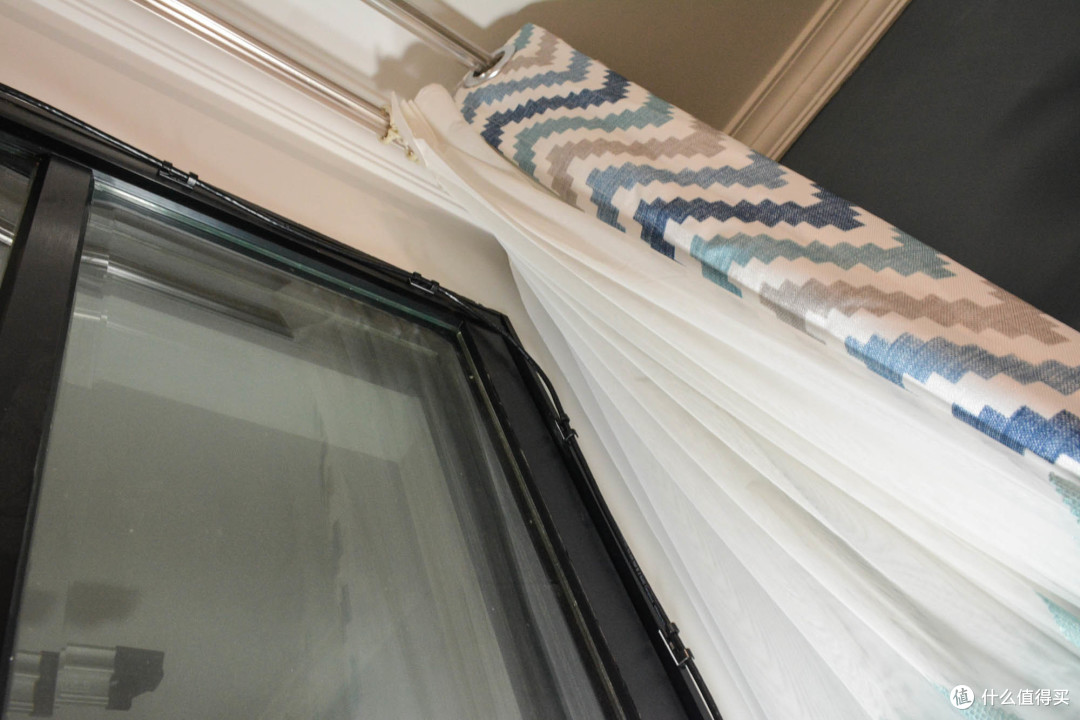
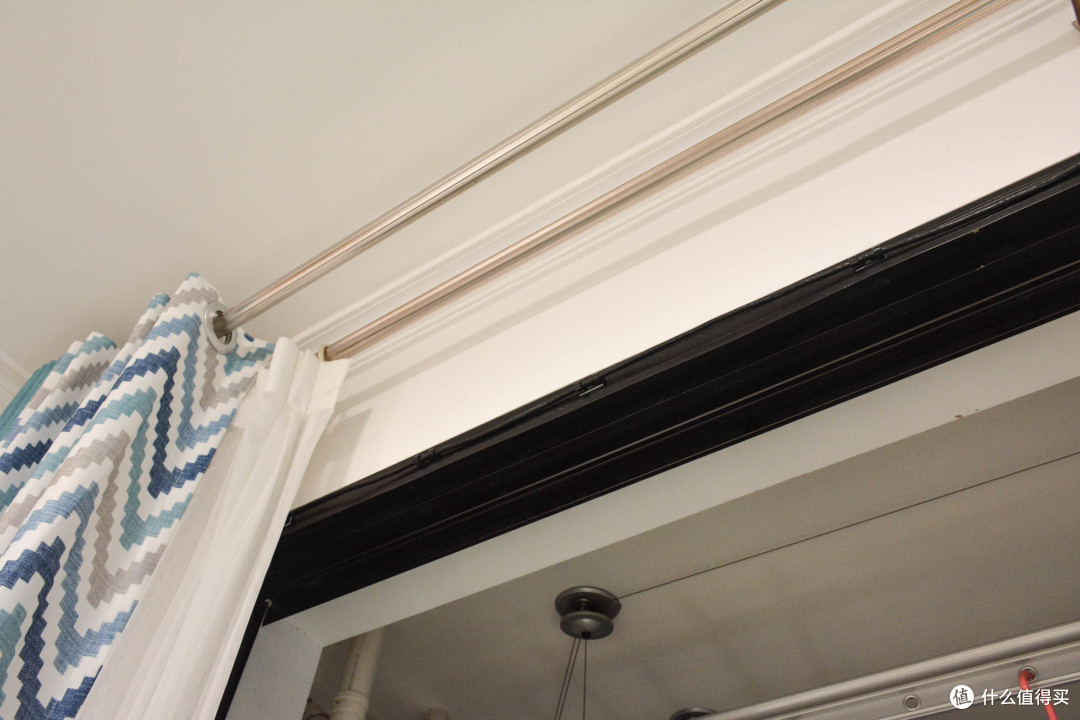
连接电脑的网线走了10米超5类明线,也是通过线卡粘在了黑色的阳台门框上,档在窗帘后面,隐蔽性也不错。连接后电脑显示可以达到千兆。
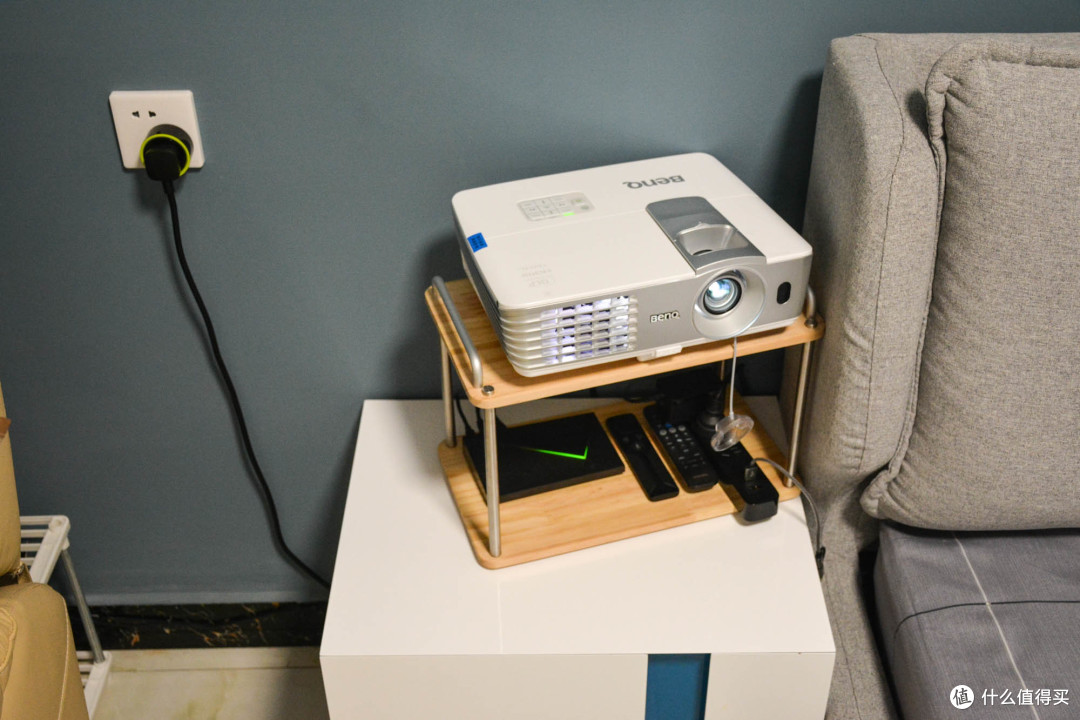
投影提前调整好侧投矫正的角度,我这样摆放的角度大概为水平13°,垂直-1°,在使用投影时简单调整一下架子的水平角度就行了。
使用效果
调节完对焦和梯形矫正后的显示效果,可以看到画面周围的一圈黑色边框,这是实际的投影边界,中间是通过投影内置处理进行裁剪后使画面重新变回16:9长方形。
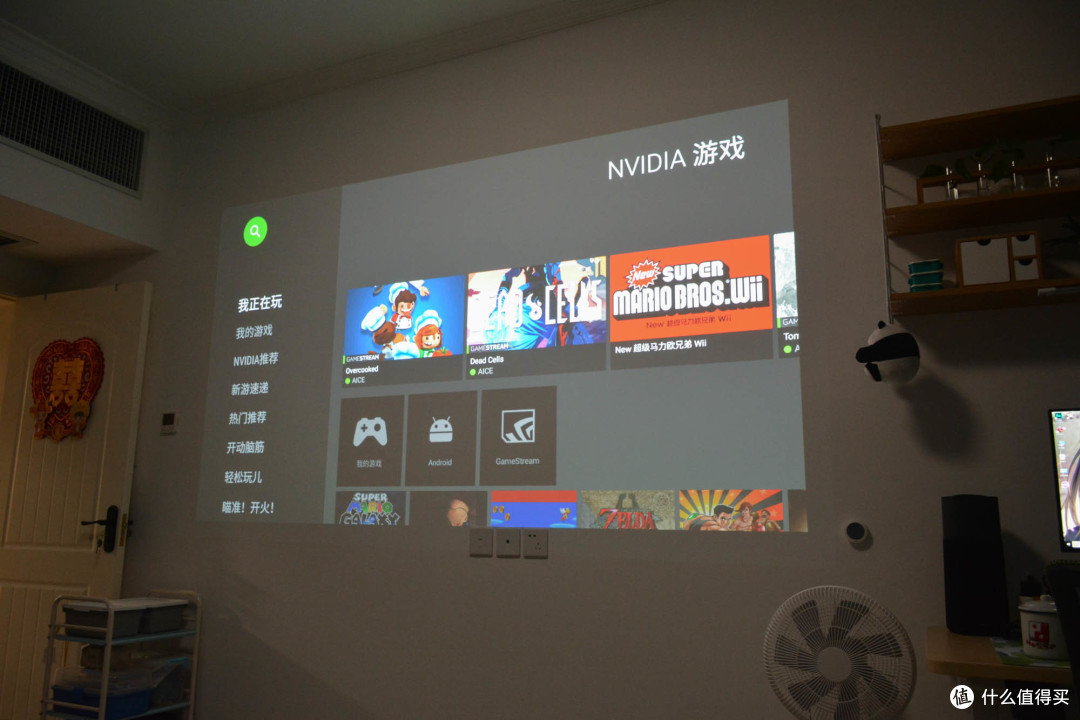
下面三张分别为开灯(36W LED自然光)、2W夜灯模式、关灯下的画面实拍效果:
 开灯
开灯
 夜灯
夜灯
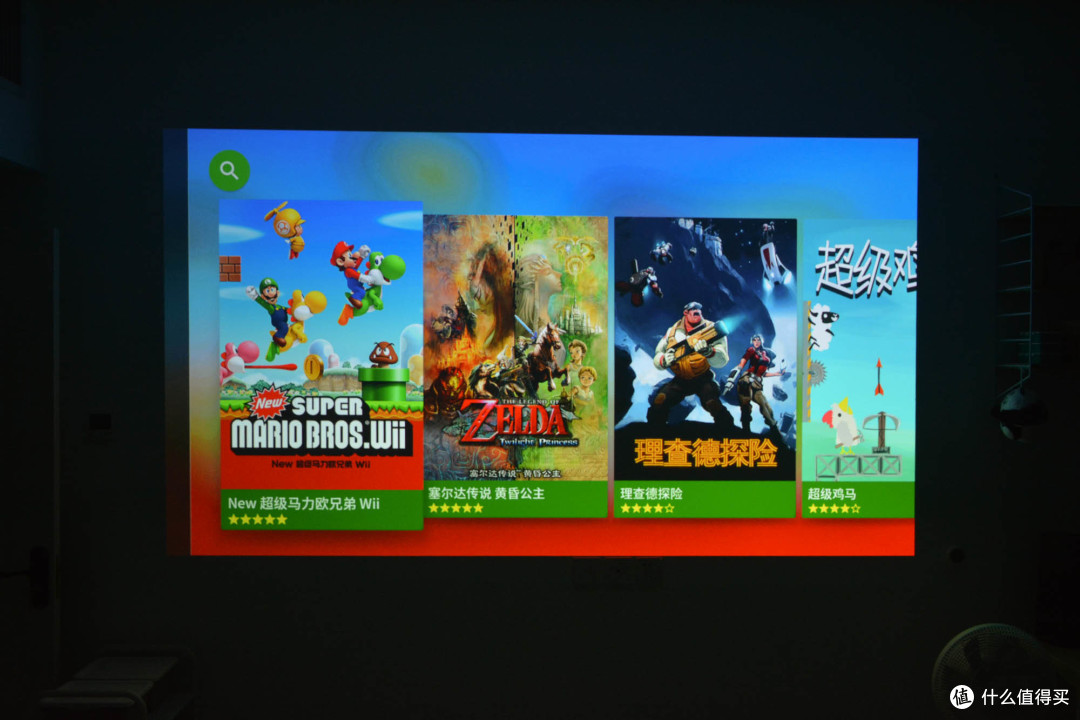 关灯
关灯
在关灯纯黑下反而有些过饱和和色彩溢出。
下面三组照片为投影效果与U2518D显示器的对比,上方为投影效果,使用D7100单反在手动相同参数下拍摄。(除变焦外)

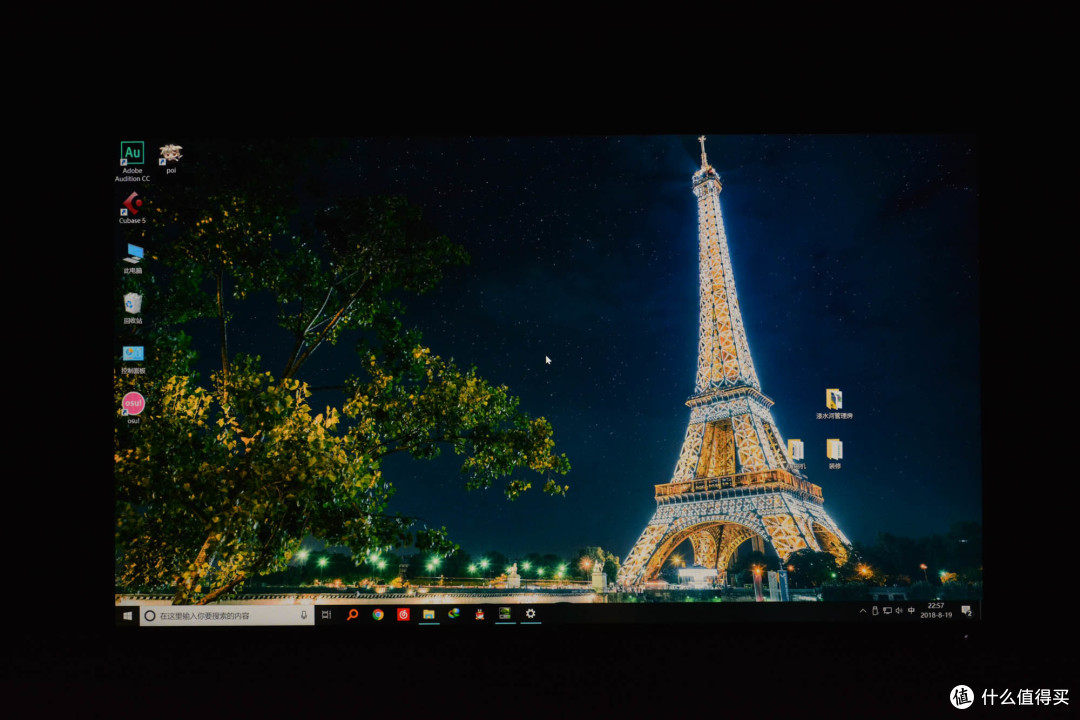
深色背景图片两者比较接近,投影的颜色稍微偏冷。
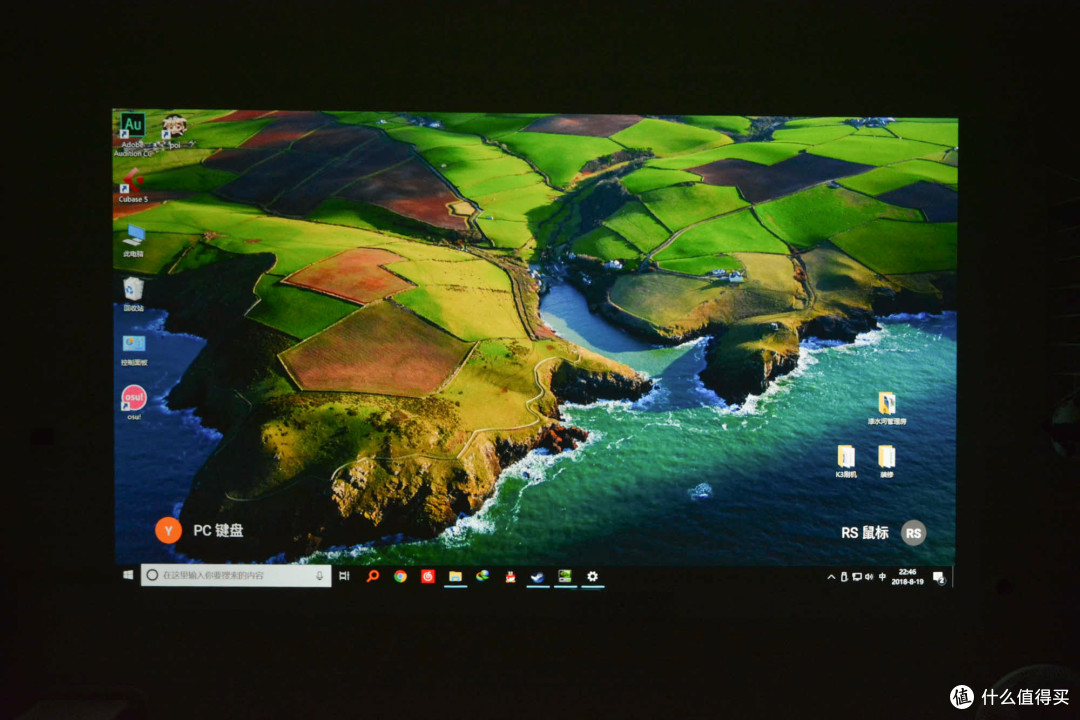
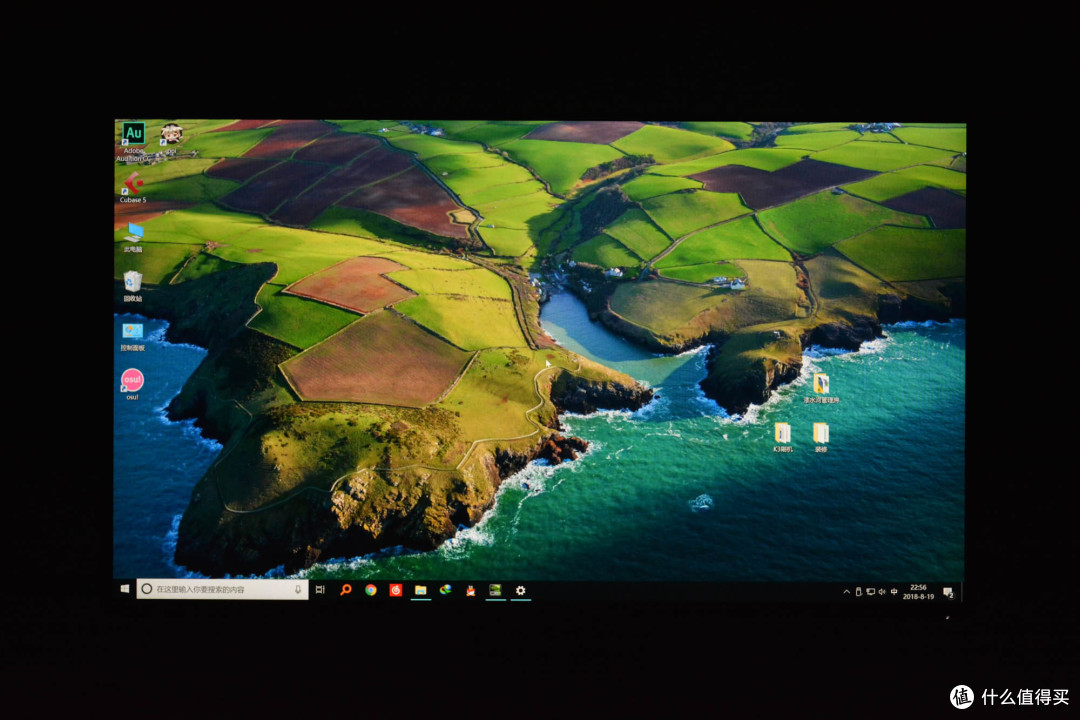
第二张对比度大的照片,颜色方面比较接近,但对比度过高,在暗部亮度上要逊色于显示器。

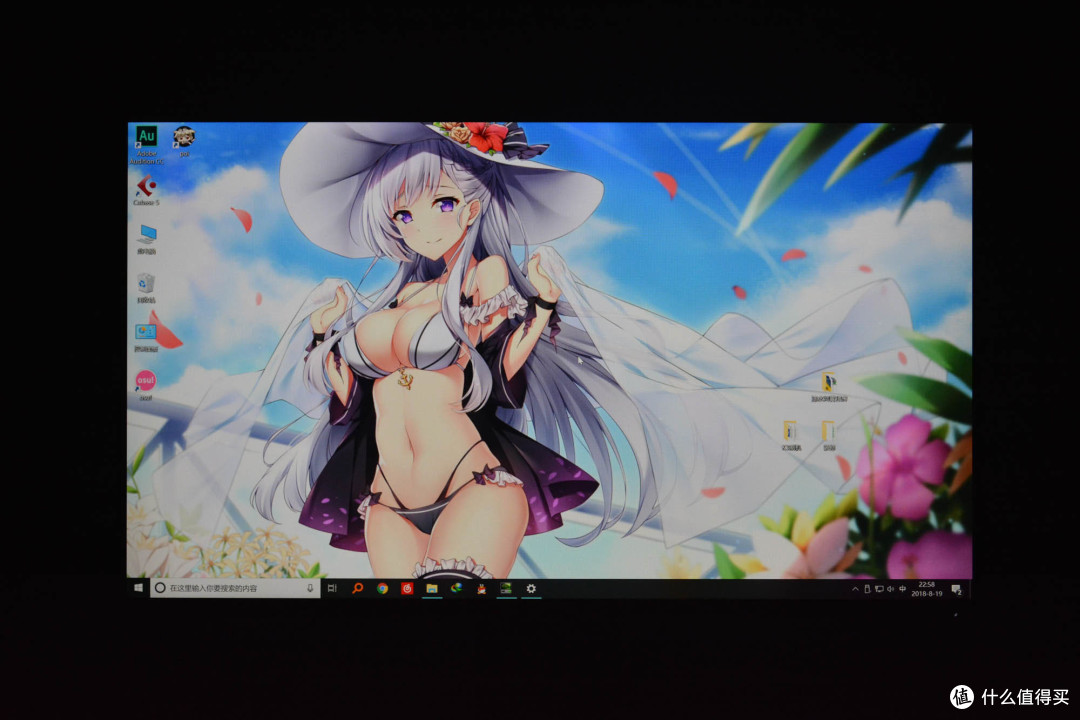
第三章明亮的图片,在拍摄时会遇到DLP投影色轮原理上造成的偏色,拍了好几张得到这张有些偏绿的照片,实际观感上倒是和屏幕很接近。
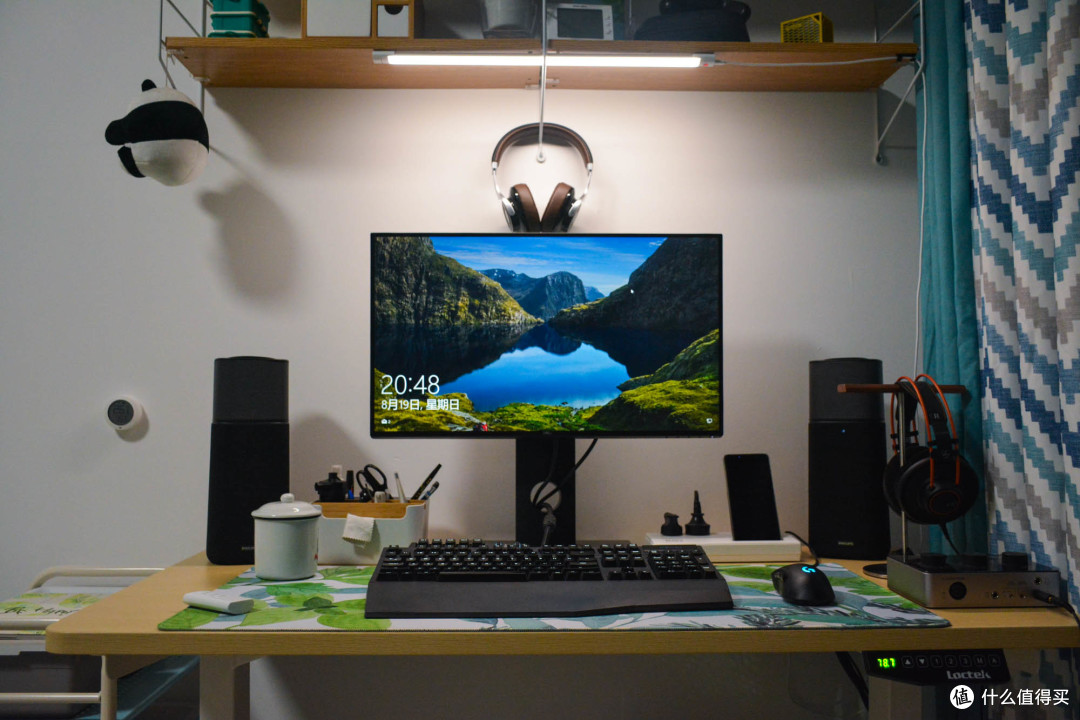
再说音频,一般看一些网络片源和打游戏时基本用不到5.1声道,所以就直接用SHIELD通过蓝牙连接桌面上的飞利浦F5,用遥控器就可以进行切换,也算是很方便。虽然摆放位置不太平衡,但也比投影自带的音箱好多了。
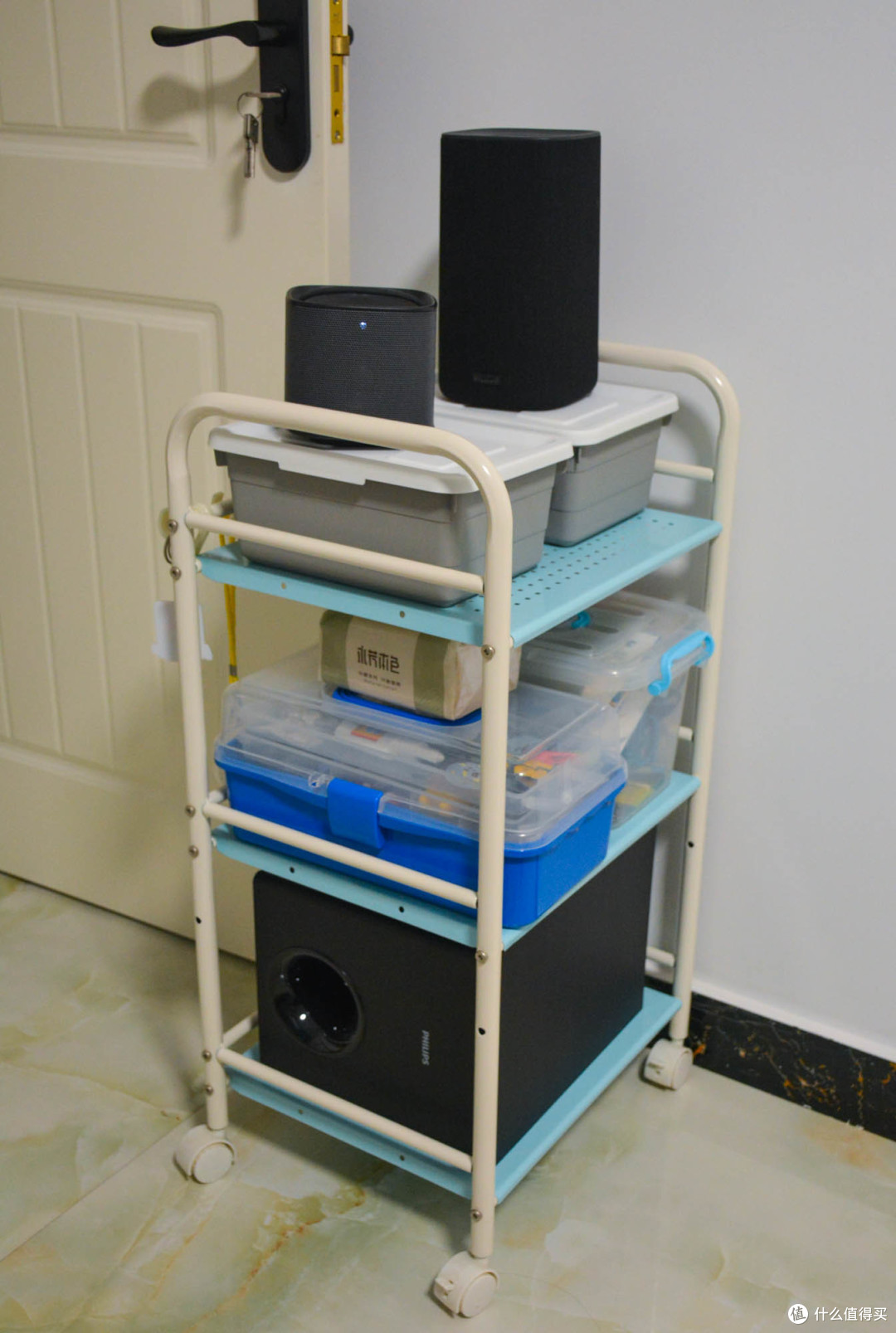
在需要播放5.1音效电影时,使用电脑作为播放源,画面通过SHIELD的串流传到投影仪上,音频通过主板光纤接口直接输入主音箱。右侧主箱保持不动,左侧副箱和低音炮一起随推车挪到投影画面左侧,通过一根线与主箱相连,还算方便。
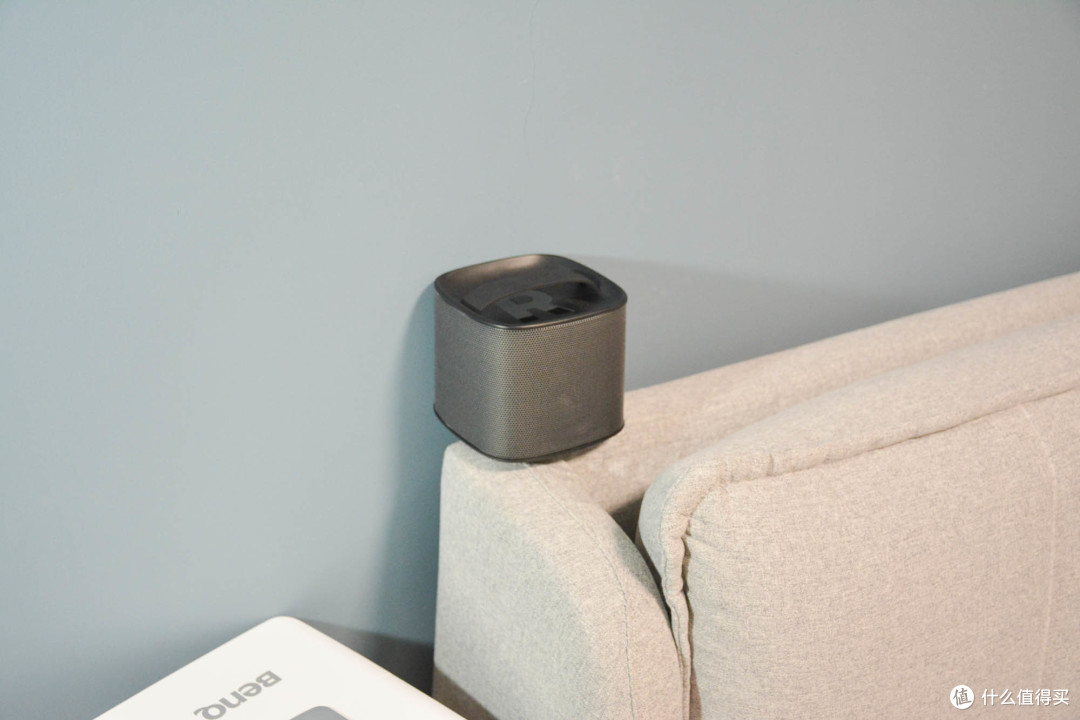
两侧的环绕箱取下放到床头的两角,这样一来环绕效果就有了。

电脑端视频的播放使用完美解码,但可能由于音箱要在2.1和4.1间切换,软件识别有些问题,需要手动设置音频输出。
音质上感觉这组音箱听音乐时的效果要略逊于之前用的漫步者700元的R2000DB,但在播放5.1音效的电影时带来的感觉和2.0立体声真的很不一样。
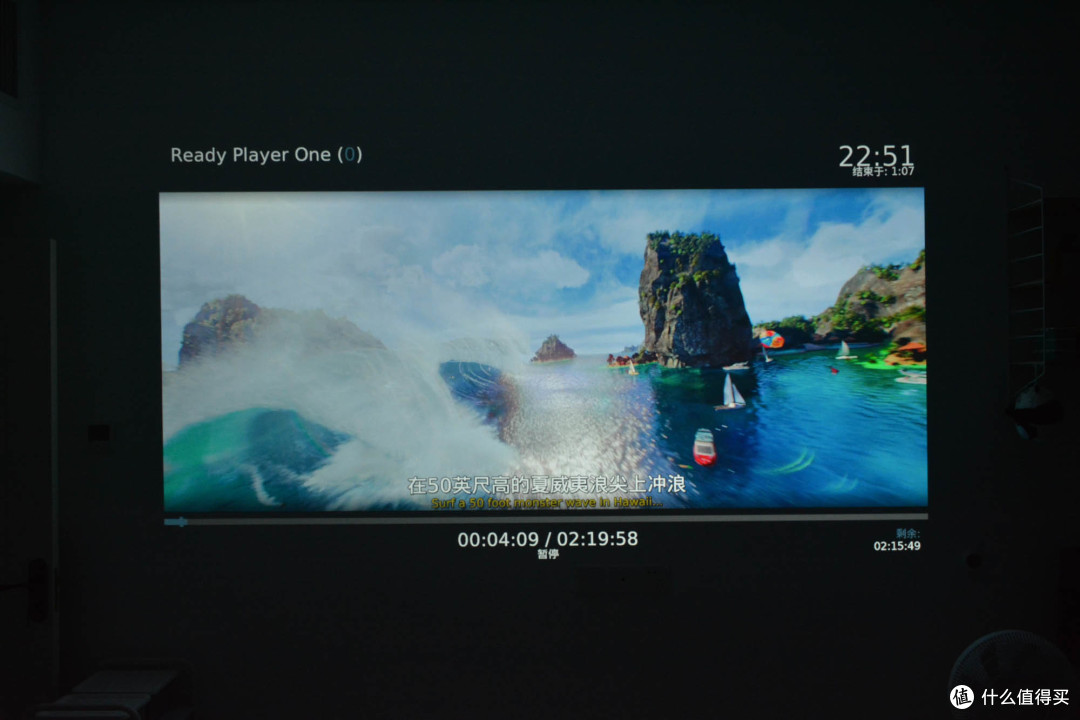
内容方面,使用方面SHIELD安装kodi通过samba播放内网玩客云及NAS中10G左右的1080P DTS音轨的电影,毫无卡顿。
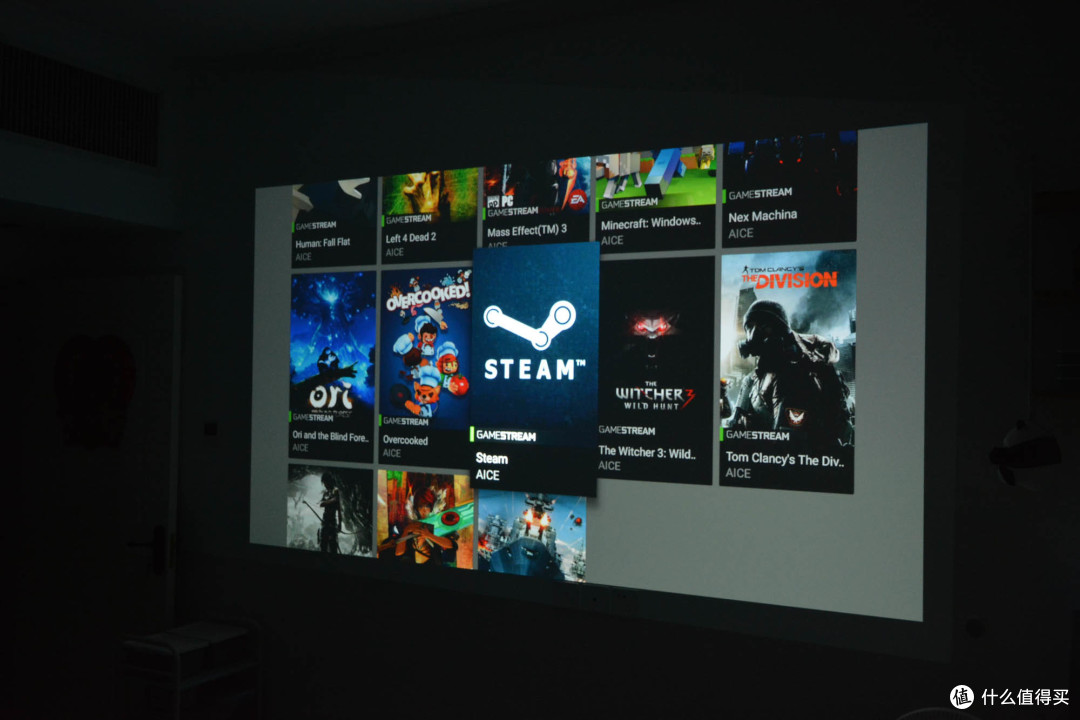
通过串流电脑上的Steam,可以方便的在投影上玩各种大作,Steam对SHIELD手柄也专门进行过适配,可以完美使用Steam的大屏幕模式。
SHIELD TV自身也有一定可玩性,有一些移植wii的正版任天堂游戏,也可以自由安装安卓app,无论观看直播还是手机平板投屏都没问题。

值得在意的就是投影的发热和噪音问题了,也是很多值友关注的地方,明基这款W1070+内置了3个风扇,我拍摄的位置是出风口,此处温度可说是热浪袭人。
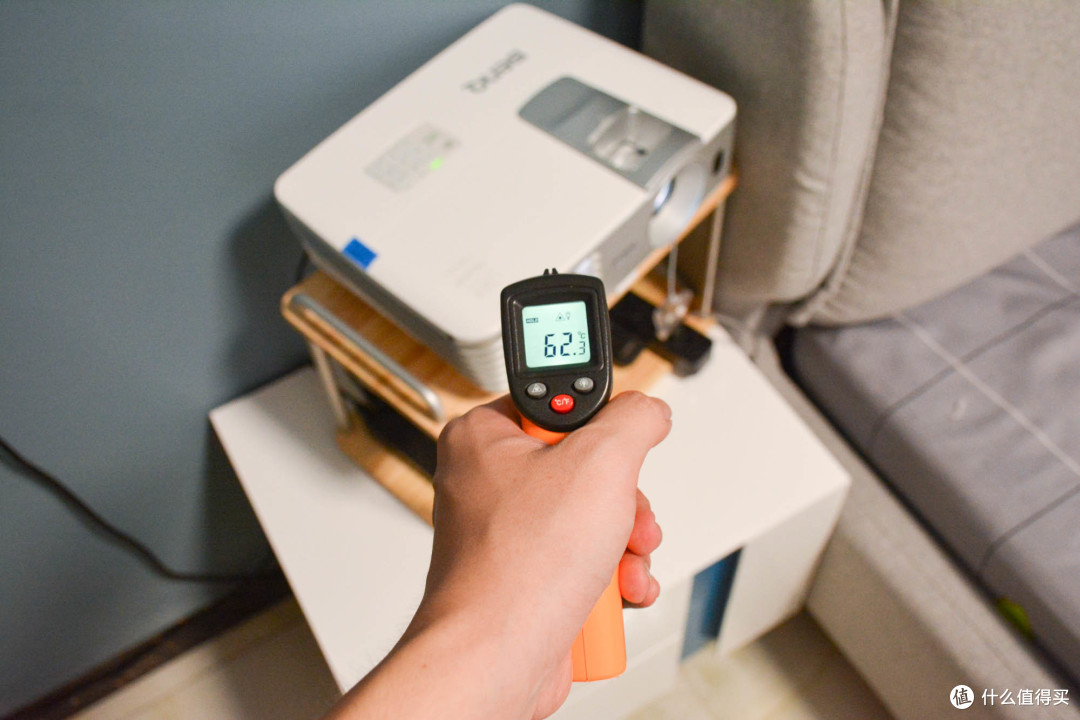
开机十分钟左右测量格栅处的温度就能超过60度,由于风口是面向机身右前方的,所以侧投的话只适合摆在床的左侧了。
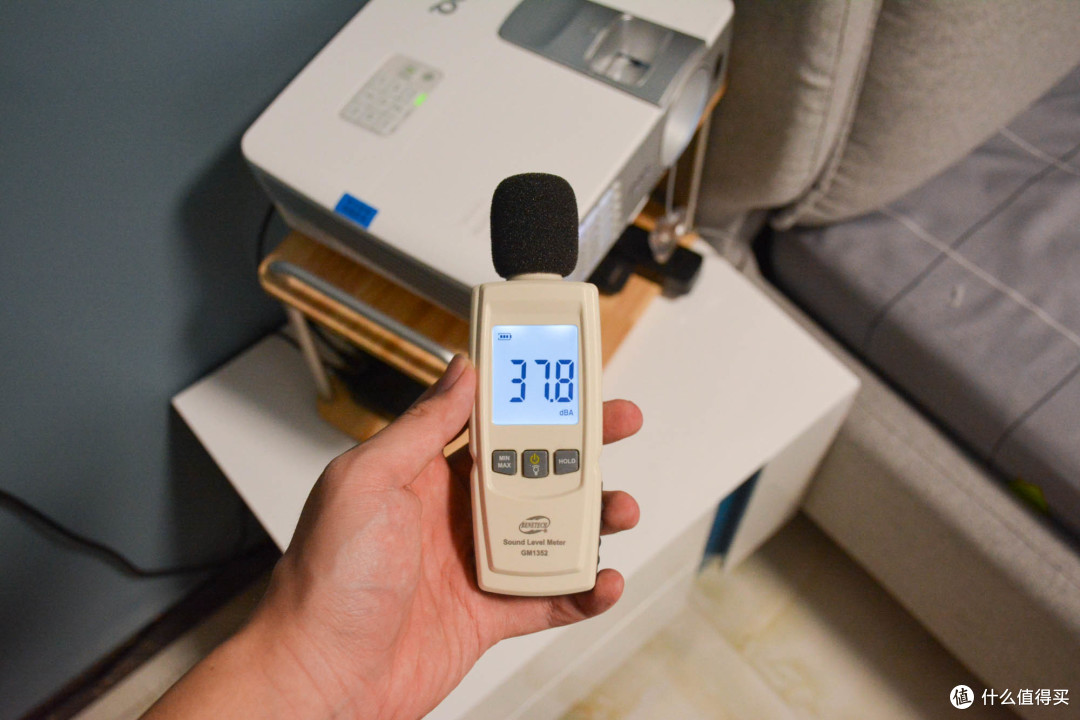
噪音到没有太过严重,靠近处38左右的分贝大概也就和一台台式机接近,开始播放声音之后就被盖过了。
总结
在没有提前布线的情况下,通过设备的组合,能实现目前的效果自己已经很满意了。投影的画质,环绕音响的效果,对于非发烧友的我也是够用。在神价和优惠加持下,这套设备也更凸显性价比。

因为音响在平时可以当做电脑音箱使用,不会吃灰。投影因为有了SHIELD丰富的内容源和游戏串流功能,即使懒得折腾片源时也可以简单的享受影音和游戏,同样不会吃灰。
对于一个强迫症来说不破坏家装的整体和谐是第一要素,对于一个正常人来说不折腾才是能持续下去的保证,希望这篇分享能给值友带来一些新的思路。






校验提示文案
校验提示文案
校验提示文案
校验提示文案
校验提示文案
校验提示文案
校验提示文案
校验提示文案
校验提示文案
校验提示文案
校验提示文案
校验提示文案
校验提示文案
校验提示文案
校验提示文案
校验提示文案
校验提示文案
校验提示文案
校验提示文案
校验提示文案
校验提示文案
校验提示文案
校验提示文案
校验提示文案
校验提示文案
校验提示文案
校验提示文案
校验提示文案
校验提示文案
校验提示文案
校验提示文案
校验提示文案
校验提示文案
校验提示文案
校验提示文案
校验提示文案
校验提示文案
校验提示文案
校验提示文案
校验提示文案