



















2
2
便携屏DIY,有手就行!
2025-01-07 08:02:14
6点赞
24收藏
6评论
其实市场上便携屏开车的非常多了,自己的显示器也有三台,再额外买一台便携屏感觉完全没有必要。但是奈何用了十几年的dell 笔记本断轴了,就是铝合金上的注塑烂了没法固定螺丝,买一个好的A壳也得100左右,4代的笔记本感觉没必要再去折腾了,直接把显示屏拆了做便携屏,原来的主机插个HDMI 还可以正常用,奈何拓展接口太少就一个SATA硬盘接口,想做一个nas 也盘位太少了。
 笔记本拆完触摸屏
所以如果大家刚好有报废或者快报废的笔记本屏幕是好的可以拆下来,某宝买一个套件就直接可以组装一个便携屏了,推荐便携屏是1080P分辨率起,比较老的720P分辨率个人感觉太小了,很多页面都看不全,实在没必要!
 触摸屏
触摸屏我的屏幕是有触摸屏的,所以屏幕外面还有一块触摸玻璃,外层触摸玻璃边缘是塑料卡扣扣在A壳上的,用东西轻轻一翘就出来,本来是想把自己的触摸屏用USB的方式外挂到显示器上,做一个触摸屏的,奈何卖模组的老板说每个触摸屏屏线定义可能不一样,带触摸的可能用不了,只能作罢!


DIY套件非常的简单,基本元器件都给你锁好了或者粘好了 ,买回来只需要把屏幕插上去测试HDMI出入 C口输入 以及喇叭是否完好再装机即可,因为很多都固定是用双面胶的,所以如果不测试直接装机,有问题可能会导致拆机不好拆。

安装中的难点:屏幕EDP排线是金手指面朝上插进去的,我一直是以为朝下,怼了好久没有进去。找合适的驱动模组尝试有把屏幕上的不同编码都输入屏库网查询,死活查不到。直接找店铺老板,把条码清洗的拍给老板就能知道你要用那个驱动板了,省事得多

我这个笔记本显示屏和普通屏幕还不一样,是有带 2个耳朵的,要塞进显示器框里需要剪掉2个耳朵。用剪刀轻轻的就可以剪掉,千万不要大力出奇迹,很容易不小心剪屏幕,我就把屏幕边沿的金属剪开了一点,还好不影响。

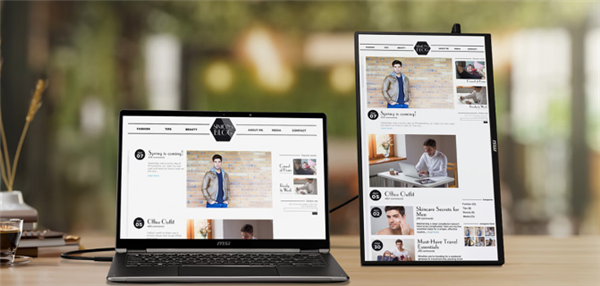
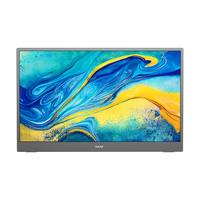
测试完组装超级简单,面板扣上然后拧螺丝即可,支持2个C口输入+一个mini HDMI输入,带2个小喇叭,支持C口一线通,也可以一个C口供电一个C口输入视频。显示屏亮度调到100%感觉还没有我的笔记本70%亮度高,应该是供电和驱动板的限制吧,一线通的视频输入,非常适合露营带一个switch 然后再带个充电宝就可以输出大屏打游戏了。

DIY需谨慎,切莫为了一碟醋去包饺子,市场上微瑕的便携屏成品也就260左右,基本上和自己DIY差不多,如果价格再高一点可以上边框更薄的定制便携屏。












校验提示文案
校验提示文案
校验提示文案
校验提示文案
校验提示文案
校验提示文案
校验提示文案
校验提示文案