










































 深耕汽车、数码兴趣领域














9
15
500万+浏览,50万+点赞收藏的PC程序冻结工具?让电脑运行更流畅
2025-01-16 15:46:42
10点赞
96收藏
26评论
引言
日常使用电脑,特别是配置较低的电脑,如NAS主机,桌面机等,运行一两个程序就可能导致系统卡顿,主要原因是系统资源(CPU、内存等)不足。
为了提高系统响应速度和整体性能,尤其是在运行游戏或3D渲染工具时,需要优化占用大量资源的程序。用户通常会手动关闭一些暂时不用的程序,例如WPS、微信等。但频繁手动操作不仅麻烦,还会影响工作效率。更重要的是,一些常驻内存的程序,比如输入法、WPS等,即使关闭后也会自动重新启动,继续占用资源。
有没有类似Linux系统资源管理机制的工具,能帮助我们更好地管理和优化电脑资源,提升系统运行效率呢?本文将探讨这个问题,并提供一些实用解决方案。
PS:PC主机,win掌机,笔记本-可以冻结进程,理论上来讲,还能省电
Linux 系统中的进程冻结
在Linux系统中,进程冻结通常表现为系统反应迟钝或无响应。这可能是由多种原因引起的,包括硬件问题、系统资源不足、软件缺陷等。以下是一些常见的解决方法:
使用
kill命令:kill -STOP:暂停指定进程。kill -CONT:恢复指定进程。
使用
renice命令:调整进程的优先级,使其占用更少的CPU资源。
例如:
renice 10 -p将进程的优先级设置为10。
使用
cgroups(控制组):cgroups是Linux内核提供的一种机制,用于限制、记录和隔离进程组使用的物理资源(如CPU、内存、磁盘I/O等)。通过配置
cgroups,可以有效地管理进程资源。
使用
htop或top工具:htop和top是常用的系统监控工具,可以实时查看和管理进程。在
htop中,可以通过F9暂停进程,通过F5恢复进程。
那么在Winodw里有什么工具呢?当然是命令终结者Suspend
Windows 系统中的进程冻结
在Windows系统中,进程占用大量资源导致系统性能下降是一个常见的问题。以下是一些管理和暂停进程的方法:
使用命令行工具
suspend.exe:suspend.exe <进程名>:暂停指定进程。suspend.exe -r <进程名>:恢复指定进程。
使用任务管理器:
打开任务管理器(按
Ctrl + Shift + Esc),选择需要暂停的进程,右键点击并选择“挂起”。恢复进程时,右键点击已挂起的进程,选择“恢复”。
这两种工具都是命令,有没有不需要敲击命令的那种?当然有!
图形界面工具推荐:雪藏HsFreezer
对于那些不熟悉命令行操作的用户,使用图形界面工具是一个不错的选择。
雪藏HsFreezer 款可以随心冻结暂停游戏工具(其实我们可以利用系统资源,在渲染时关闭占用内存的聊天软件、WPS、输入法等程序,从而为渲染工具提供更多资源。同样,玩游戏时也可以暂停不相关的程序,将更多GPU和内存资源分配给游戏)

功能介绍
功能方面游戏暂停软件、系统优化软件、进程管理软件、想玩就玩、想停就停、快捷键随心瞬发、单锁模式极致的丝滑切换。软件不止适用游戏!更有丰富的特色系统优化功能。
项目地址:
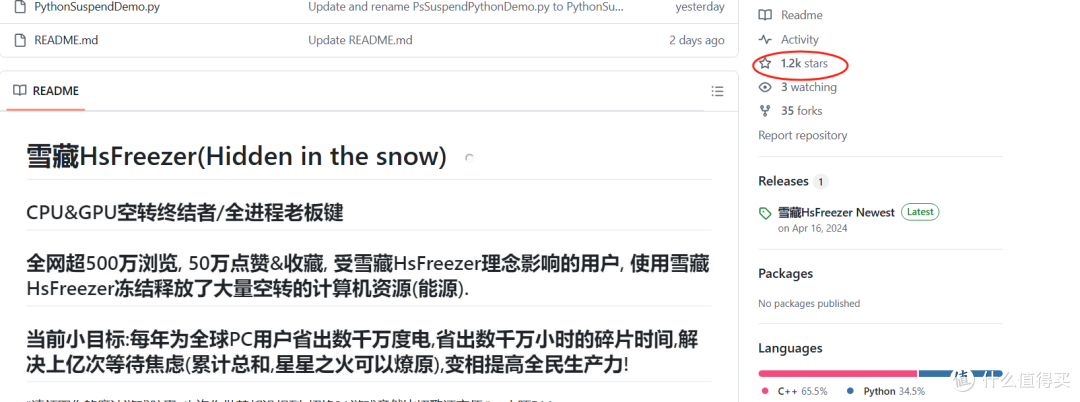
https://github.com/superDMS/HsFreezer-Hidden-in-the-snow-
GitHub上1.2K星,说明这款软件已经相当不错了。
用法:
第一次点击安装,需要python环境,会加载一会

点开晋级面板,就可以用了,是不是很简单?
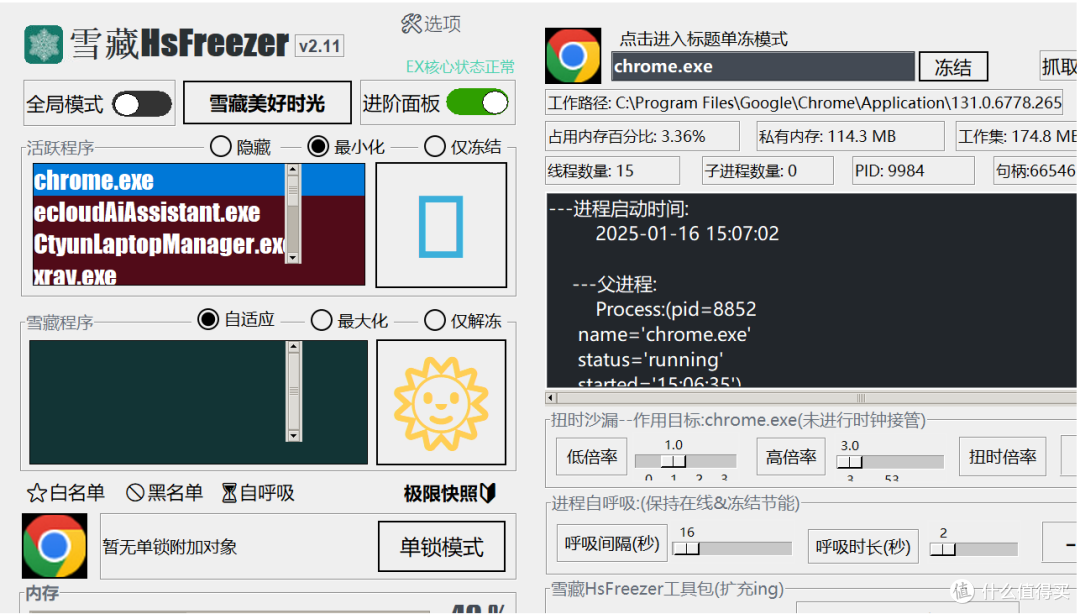
独有的快照模式,能经理预估程序,给出更多资源

PS:操作前记得备份,写了一半,试了一下冻结,整个页面内容都跨掉了
总结
无论是Linux系统还是Windows系统,都有多种方法可以管理和暂停进程。对于Linux用户,命令行工具如 kill 和 renice 是常用的选择,而 cgroups 提供了更高级的资源管理功能。对于Windows用户,任务管理器和第三方工具如雪藏HsFreezer 都是非常实用的选择。
通过这些方法和工具,用户可以更轻松地管理进程,释放系统资源,提高系统的响应速度和整体性能。希望本文的内容能帮助你在配置较低的电脑上更高效地工作。
作者声明本文无利益相关,欢迎值友理性交流,和谐讨论~
















校验提示文案
校验提示文案
校验提示文案
校验提示文案
校验提示文案
校验提示文案