
























2
6
移动硬盘格式化指南:NTFS, exFAT, APFS怎么选?
2026-01-21 14:52:50
0点赞
0收藏
0评论
新买的移动硬盘,为什么电脑不认?
“为什么我新买的移动硬盘,在我的Mac上只能读不能写?”
“我想在Windows电脑和Mac之间传来传去,到底该用什么格式?”
几乎每一个拥有移动硬盘的用户,都曾被“文件系统格式”这个问题所困扰。NTFS、exFAT、APFS、HFS+……这些如同乱码般的缩写,背后代表着不同的技术标准,直接决定了你的移动硬盘能否在不同设备上被正常读写。
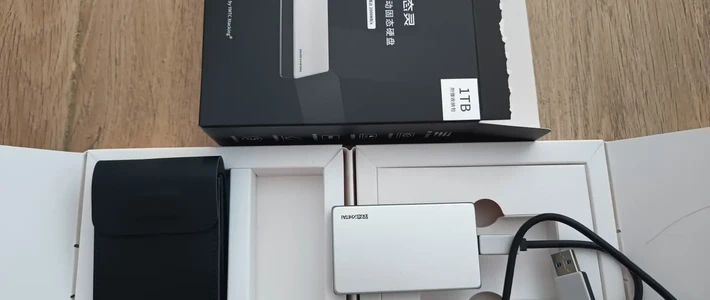
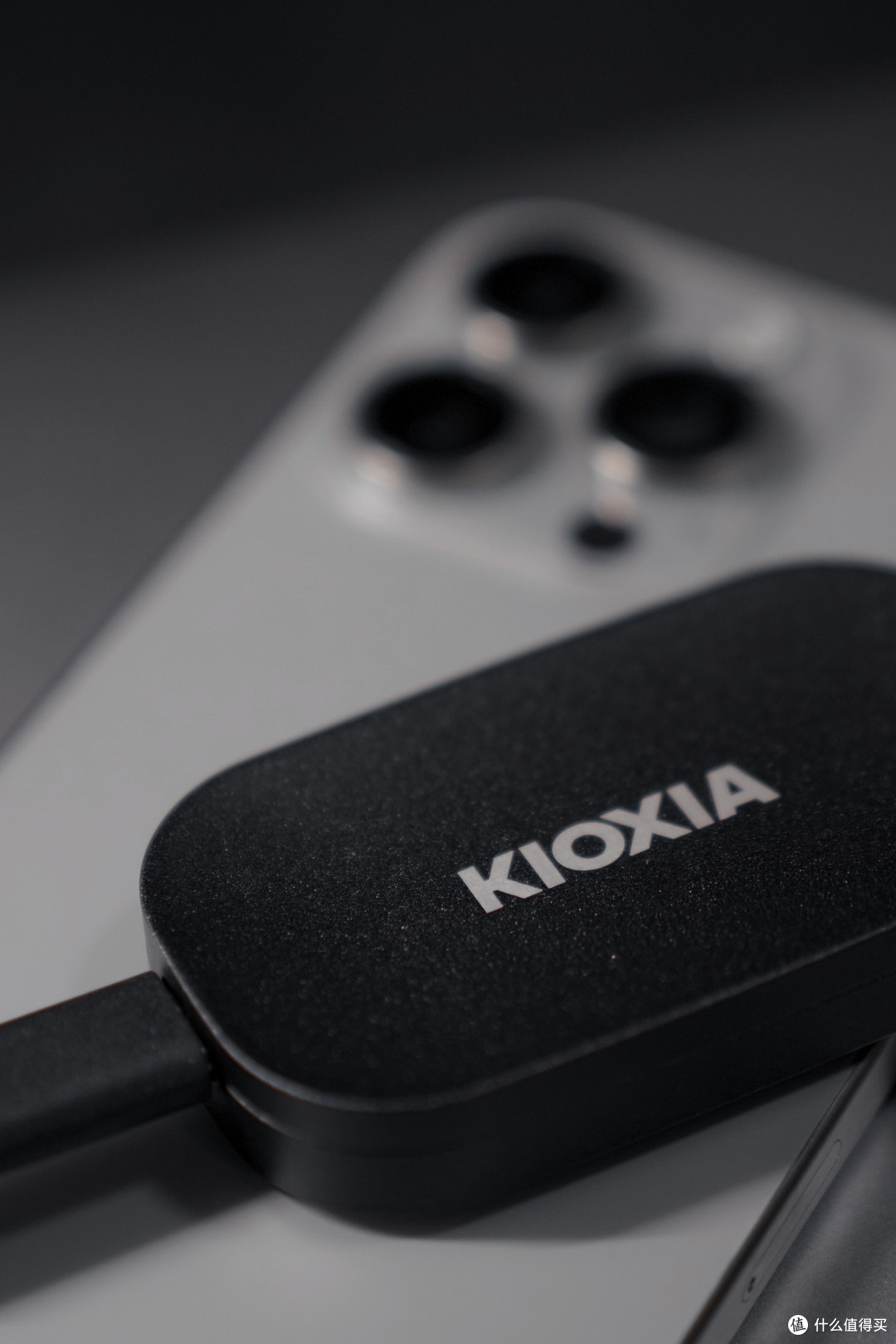
别担心,本文将用最通俗易懂的语言,为你彻底讲清楚这些文件系统的区别,并提供一份“傻瓜式”的格式化操作指南,让你轻松驾驭你的移动硬盘。在本文中,我们将使用一款广受好评的移动固态硬盘——铠侠XD20作为演示设备。
主流文件系统大PK:谁是你的最佳选择?
目前,我们最常接触到的文件系统主要有三种:NTFS、exFAT和APFS/HFS+。它们的特性和适用场景各有不同。

(下面内容按表格顺序对应)
文件系统
exFAT (推荐)
NTFS
APFS / HFS+
跨平台兼容性
极好 (Windows, macOS, Android, Linux通吃)
差 (macOS默认只能读)
极差 (Windows无法读写)
单一文件大小限制
无实际限制 (128PB)
无实际限制 (16EB)
无实际限制 (8EB)
主要开发者
微软
微软
苹果
优点
跨平台兼容性最好,无文件大小限制
Windows系统原生,稳定成熟
苹果系统原生,针对SSD优化
缺点
日志功能不完善,意外断电有数据丢失风险
Mac兼容性差
Windows兼容性差
一句话总结
跨平台协作的“世界语”
Windows的“普通话”
苹果的“方言”
结论先行:对于绝大多数用户,exFAT是最佳选择!
如果你的核心需求是在Windows电脑和Mac电脑之间频繁地交换、编辑文件,那么请毫不犹豫地选择exFAT格式。它是目前跨平台兼容性最好的解决方案,让你无需安装任何第三方软件,就能在两大主流操作系统上实现即插即用的无缝读写。
特殊场景下的选择:
· 如果你是纯粹的Windows用户,只在Windows设备之间使用移动硬盘,那么NTFS是更稳定、更安全的选择,因为它拥有更完善的日志和权限管理功能。
· 如果你是纯粹的苹果生态用户,只在Mac、iPad之间使用,并且硬盘主要用于Time Machine备份或存储macOS应用,那么APFS(适用于固态硬盘)或HFS+(适用于机械硬盘)能提供最佳的系统集成和性能优化。
实战操作:如何格式化你的铠侠XD20?
接下来,我们将分别演示如何在Windows和macOS系统上,将一块新的铠侠XD20移动固态硬盘格式化为exFAT格式。

在Windows 11/10上格式化:
连接硬盘: 将铠侠XD20通过USB-C接口连接到你的Windows电脑。
打开“此电脑”: 在桌面上找到“此电脑”图标并打开,你应该能看到一个名为“KIOXIA”的新驱动器盘符。
开始格式化: 右键点击该驱动器,在弹出的菜单中选择“格式化...”。
选择文件系统: 在格式化窗口中,找到“文件系统”下拉菜单,选择“exFAT”。
分配单元大小: 保持默认即可。
卷标: 你可以给你的硬盘起一个喜欢的名字,例如“MyData”。
执行格式化: 勾选“快速格式化”,然后点击“开始”。系统会提示你格式化将清除所有数据,点击“确定”。
完成: 等待几秒钟,格式化完成。现在你的铠侠XD20就可以在Windows和Mac上自由读写了!
在macOS (Sonoma)上格式化:
连接硬盘: 将铠侠XD20连接到你的Mac电脑。
打开“磁盘工具”: 你可以通过“启动台” -> “其他” -> “磁盘工具”来找到它,或者直接使用Spotlight搜索(Command+空格键)。
显示所有设备: 在“磁盘工具”的左上角“显示”菜单中,选择“显示所有设备”。这是非常重要的一步,确保你操作的是物理硬盘而非分区。
选择物理硬盘: 在左侧列表中,选择最顶层的“KIOXIA EXCERIA PLUS Portable SSD Media”(或类似名称),而不是它下面的分区。
抹掉硬盘: 点击顶部工具栏中的“抹掉”按钮。
设置格式: 在弹出的窗口中:
名称: 同样,给你的硬盘起个名字。
格式: 在下拉菜单中选择“ExFAT”。
方案: 选择“GUID分区图”。
执行抹掉: 点击“抹掉”按钮。系统会迅速完成格式化。
完成: 现在,你的铠侠XD20已经准备就绪,可以开始在你的苹果和Windows设备间畅行无阻了。
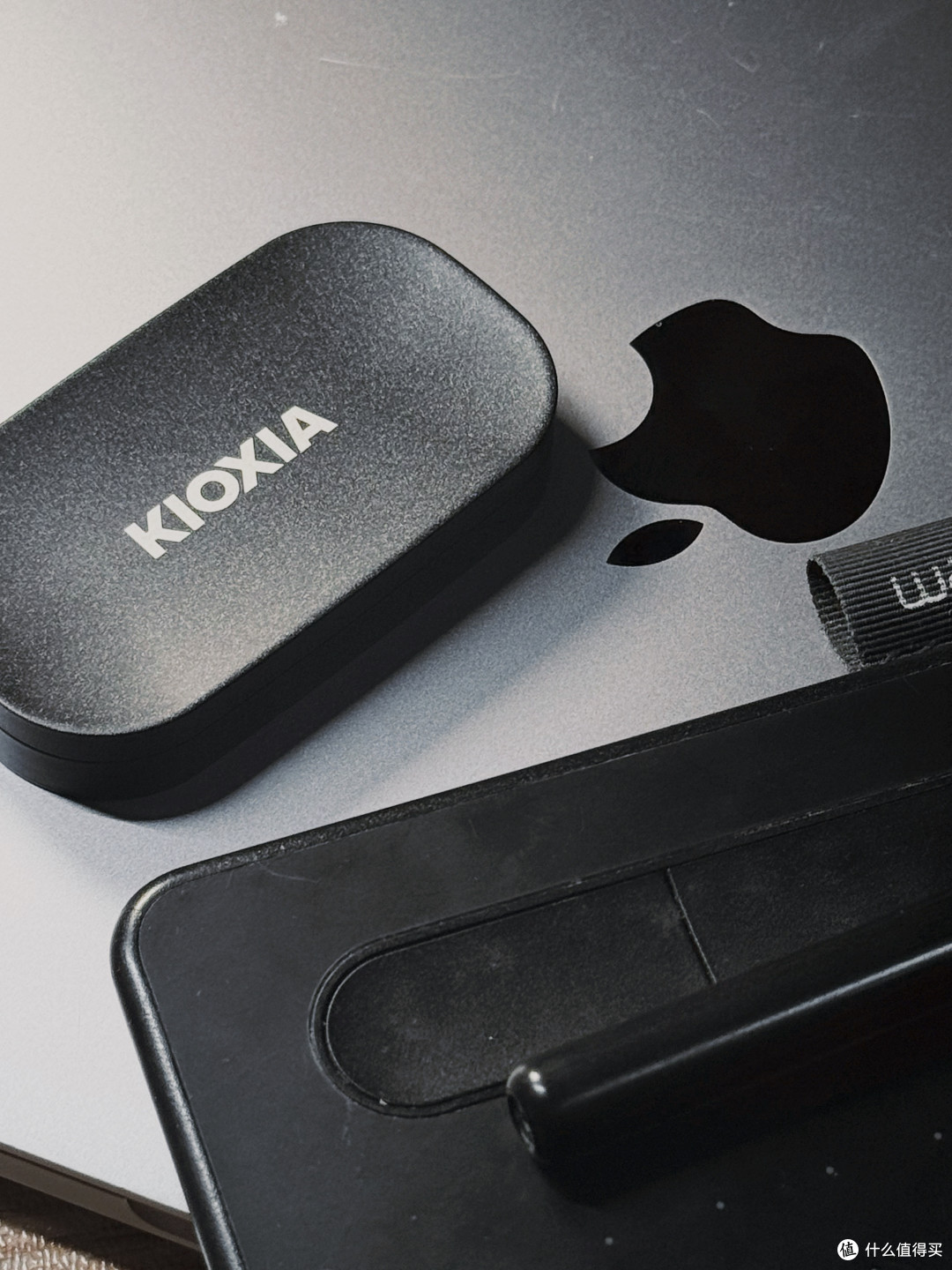
选对格式,释放PSSD的全部潜力
文件系统格式看似是一个小问题,却直接影响着移动硬盘的易用性和通用性。通过本文的指南,相信你已经能够根据自己的需求,做出最合适的选择。
总而言之,对于拥有像铠侠XD20这样高性能PSSD的用户来说,exFAT格式是最大化其跨平台协作能力的“万金油”方案。只需简单的几步设置,就能让它成为你穿梭于不同设备之间的数据中枢,无论是工作、学习还是娱乐,都能得心应手,释放全部生产力。
作者声明本文无利益相关,欢迎值友理性交流,和谐讨论~








