





































3
1
移动硬盘打不开怎么办?不格式化,数据还有救
2026-08-19 11:26:08
0点赞
0收藏
0评论
插上移动硬盘,双击图标,弹出一个刺眼的提示框:"使用驱动器中的光盘之前需要将其格式化。"或者"位置不可用,无法访问。"这时候你的心跳大概会漏一拍,里面存着的工作资料、旅行照片、项目备份,难道就这么没了?
很多人的第一反应是点"格式化",心想格式化完应该就能用了。但这个操作恰恰是最危险的。格式化会重建文件系统,虽然数据理论上还能恢复,但成功率会大打折扣,而且一旦格式化后继续往里面存东西,原有数据被覆盖的概率就更高了。
先深呼吸,别点格式化。移动硬盘打不开,绝大多数情况下属于逻辑层面的故障,数据大概率还在,只是操作系统暂时"找不到路"了。今天我们就来系统梳理一下排查思路和自救方法。

移动硬盘到底怎么了?为什么打不开?
移动硬盘打不开,背后的原因大致可以分为两大类。
一类是逻辑故障,也就是软件层面的问题。比如文件系统损坏、分区表丢失、盘符冲突、权限设置错误、病毒感染等。这类问题硬盘本身的物理结构是完好的,数据通常可以完整找回。
另一类是物理故障,比如硬盘摔过、USB接口松动、数据线内部断裂、电路板烧毁,或者机械硬盘内部的磁头损坏。物理故障通常伴随一些明显的征兆:硬盘通电后发出"咔哒咔哒"的异响、指示灯不亮或疯狂闪烁、电脑完全识别不到设备、换了几台电脑都一样。
判断逻辑故障还是物理故障,是后续所有操作的前提。如果是物理故障,下面的软件方法基本无效,需要直接找专业机构。如果是逻辑故障,按照下面的步骤一步步来,有很大概率能自己解决。
排除几个基本故障
在动用任何工具之前,先把基础排查做完,能省掉很多弯路。
换一根数据线。 移动硬盘的数据线内部断裂是常见问题,尤其是经常弯折收纳的线材。换一根质量好的原装线或者品牌线试试。
换一个USB接口。 尽量插在台式机主机后面的USB口,后置接口供电更稳定。前置面板或USB扩展坞有时会因为供电不足导致硬盘无法正常工作。如果是3.5寸的大容量移动硬盘,记得接上外接电源。
换一台电脑测试。 把移动硬盘插到另一台电脑上,看看是不是同样的问题。如果换台电脑就能正常打开,说明问题出在你原来的电脑上,可能是驱动、USB控制器或者系统设置的问题。
做完这三步,如果硬盘依然打不开,再进入下一步。
查看硬盘的真实状态
右键点击"此电脑",选择"管理",进入"磁盘管理"。在这里你能看到硬盘最真实的状态,比"此电脑"里的信息准确得多。几种常见情况:
情况一:能看到硬盘,但没有分配盘符。 硬盘显示为" healthy( healthy)",但盘符那一栏是空的。这通常是盘符冲突或者系统没有自动分配导致的。右键点击该分区,选择"更改驱动器号和路径",手动分配一个未被占用的盘符(比如X、Y、Z),点击确定后通常就能正常访问了。
情况二:硬盘显示为"RAW"格式。 正常的NTFS或FAT32分区变成了RAW,意味着文件系统结构损坏了。这通常是因为非正常拔出、突然断电、病毒感染或者分区调整过程中出错导致的。RAW格式下系统无法识别文件结构,所以会提示格式化。
情况三:硬盘显示为"未分配"或"未知"。 这说明分区表可能损坏或者丢失了。分区表相当于硬盘的"目录索引",告诉系统每个分区从哪里开始、到哪里结束。目录索引丢了,系统自然找不到里面的数据。
情况四:硬盘在磁盘管理里完全看不到。 如果换线、换口、换电脑都识别不到,连磁盘管理里都没有这块硬盘的影子,那物理故障的可能性就比较大了。
情况五:查看移动硬盘的SMART信息(在DiskGenius中,左侧磁盘列表找到这个移动硬盘,右击它然后选择“查看S.M.A.R.T.信息”),对硬盘的健康状况有个大致了解。
硬盘分区无法打开数据无法访问,如何拯救数据?
当硬盘显示为"未分配"时,很多人以为数据已经灰飞烟灭了。其实不是。分区信息虽然丢失了,但数据本身通常还躺在硬盘里,只是系统不知道它们在哪里而已。
这种情况下,不要对移动硬盘进行格式化,也不要尝试任何所谓的修复操作。保护移动硬盘现有的状态,不要对做任何改动,这样对恢复数据才是最有利的。
1. 打开DiskGenius,在左侧列表中找到你的移动硬盘,点击这个移动硬盘上的分区,然后点击“浏览文件”选项。

有些情况,移动硬盘损坏不那么严重,虽然在我的电脑里无法访问盘里的数据,但是在软件里却可以直接看到数据。
如果自己是这种情况,就预览文件(双击文件进行预览),检查文件是否正确。如果文件没有问题,那就直接把需要的文件复制导出到另外一块可以正常访问的硬盘上即可。
如果不能直接看到文件,那就进行步骤2.
2. 右击这个移动硬盘上的分区,然后在右键菜单上选择【智能加载当前分区】菜单项。稍等一会,看软件是否可以将移动硬盘里的数据列出来。对于损坏不那么严重的情况,是可以将原始数据完整加载出来的。
如果可以成功加载出想要的数据,就预览文件,然后复制导出数据。
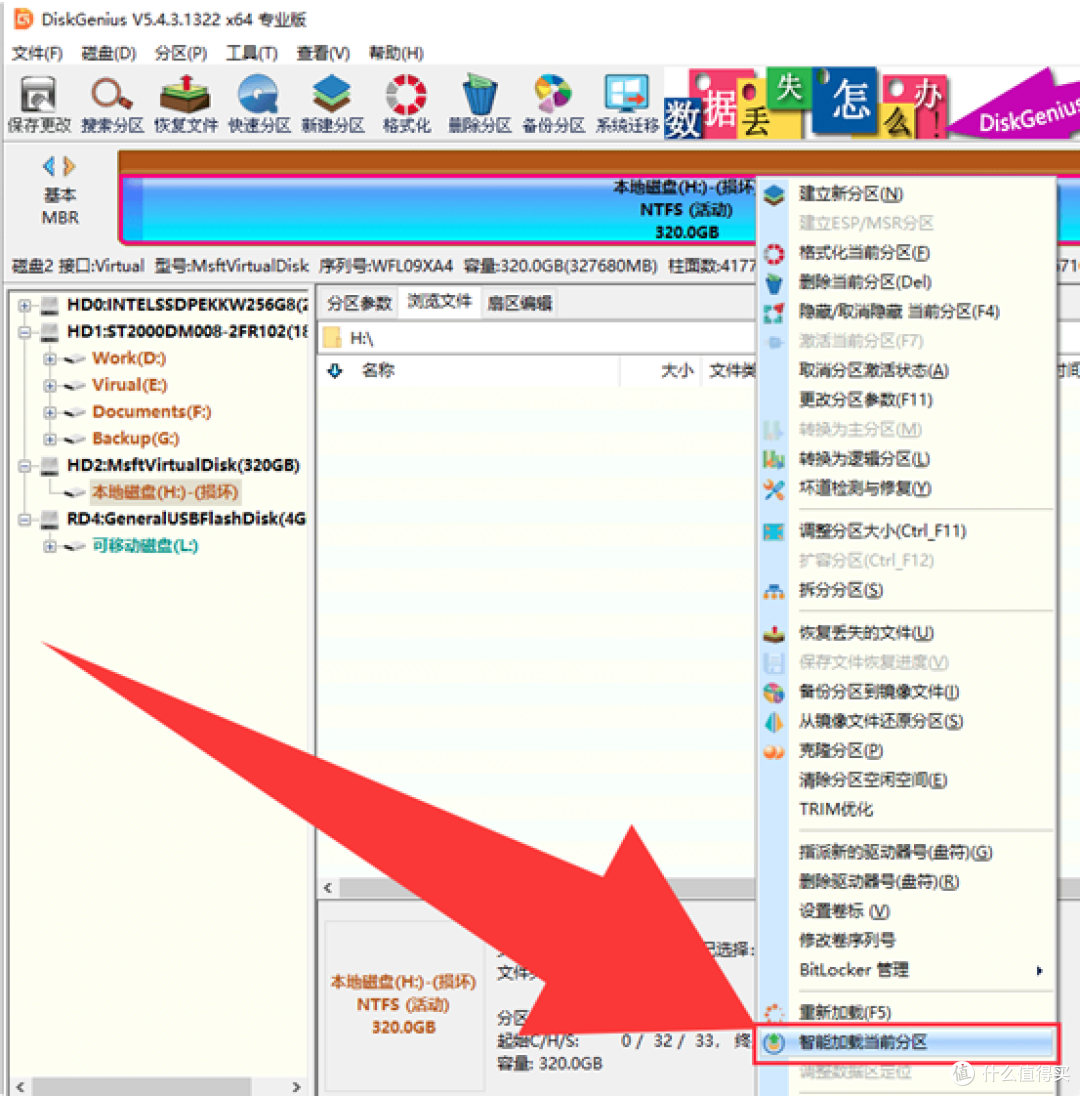
如果这个功能不起作用,那说移动硬盘的文件系统部分损坏的比较严重,不过也不用着急,恢复数据还是有希望的,继续尝试步骤3.
3. 继续点击这个移动硬盘上的分区,点击工具栏上的【恢复文件】按钮,然后在弹出的对话框上点击【开始】。让软件对这个盘做个全面深度的扫描。
当然了,如果扫描期间,自己需要的数据都已经列出来了,那就可以提前结束扫描。

注意,移动硬盘打不开提示格式化、目录结构损坏、参数错误或是变成RAW,说明是分区坏了,并且不是分区丢失了。因为不论是在磁盘管理器里还是DiskGenius里,都可以看到这个损坏的分区。如果是分区丢失了,那么硬盘空间会变成未分配的状态。
所以,这个情况下,“搜索分区”这个功能并不适用。“搜索分区”这个功能是用于查找丢失的分区,不是用于修复损坏的分区。
4. 预览丢失的文件,确定扫描结果中的文件是否正确、完整。确认文件没有问题后,注册软件,然后将需要的文件复制导出到另外一块正常的硬盘上。

什么时候该找专业数据恢复机构?
很多逻辑故障可以自己使用数据恢复软件解决问题,但是恢复软件局限于逻辑故障或是轻微物理故障的硬盘。以下几种情况,恢复软件难以发挥作用,需要考虑找专业人士:
硬盘发出异响。 机械硬盘发出"咔哒咔哒"或"吱吱"的异常声音,通常是磁头损坏或盘片划伤的表现。这种情况下继续使用,划伤面积会越来越大,数据恢复成功率直线下降。
硬盘完全无法识别。 换了数据线、USB口、电脑都不行,磁盘管理里完全看不到这块硬盘。可能是电路板烧毁、固件损坏或者主控芯片故障,需要专业设备进行芯片级修复。
硬盘进水或摔落。 物理损伤后的硬盘内部环境已经改变,非专业环境下的任何操作都可能导致二次损坏。数据恢复机构有无尘开盘环境和专用设备,能最大程度保护盘片数据。
数据丢失情况很复杂。比如RIAD磁盘阵列出问题、Bitlocker加密分区异常、数据库丢失文件等。这些数据可能是工作内容相关的核心资料、多年项目成果、无法重拍的珍贵影像等。需要考虑找经验丰富且正规的团队处理。
移动硬盘的日常保养技巧
与其等到硬盘出问题再焦头烂额,不如平时养成几个好习惯。
安全弹出再拔线。 很多人用完移动硬盘直接拔,这是文件系统损坏的最大诱因。Windows任务栏右下角有"安全删除硬件"图标,点击后再拔线,确保所有读写操作已经完成。
避免在读写过程中移动硬盘。 机械硬盘工作时磁头悬浮在盘片上方,距离只有几纳米,任何震动都可能导致磁头划伤盘片。读写大文件时,把硬盘放在平稳的桌面上,不要碰它。
定期备份重要数据。 移动硬盘只是存储介质,不是保险箱。重要资料至少在两个不同的地方各存一份,比如一块移动硬盘加一份云盘备份。
定期检查硬盘健康状态。 可以通过 DiskGenius 查看移动硬盘的SMART信息,关注"重映射扇区计数""当前待映射扇区数"等指标。如果这些数值在持续增长,说明硬盘已经出现了坏道,应该尽快备份数据并考虑更换。










