











 深耕数码、AI兴趣领域









8
5
极空间Z425首发评测:顶级配置,性能炸裂,面向未来的AI NAS旗舰
2025-10-15 20:36:39
41点赞
80收藏
80评论
哈喽小伙伴们好,我是Stark-C~,今天为大家上大货--极空间Z425旗舰版的首发评测!
记得在前年(23年)的时候,极空间Z423一经发布就在NAS圈引起不小的轰动!当时前卫且独特的立式造型,扎实且沉稳的金属用料,让很多用户眼前一亮,原来NAS也可以一改刻板形象,做到如此极具科技感的设计!
而这还只是其中一方面,更重要是它强大的硬件配置,直接将当时NAS行业的标准提升到了一个全新的高度。比如说搭载了移动PC端同款的AMD锐龙R7-5825U处理器,双DDR4 SO-DIMM槽位,4个SATA盘位+4个M.2固态插槽,网口也直接给到万兆等,直接打破了大众对传统NAS配置的固有认知,说它是当时民用NAS配置的天花板毫不为过!
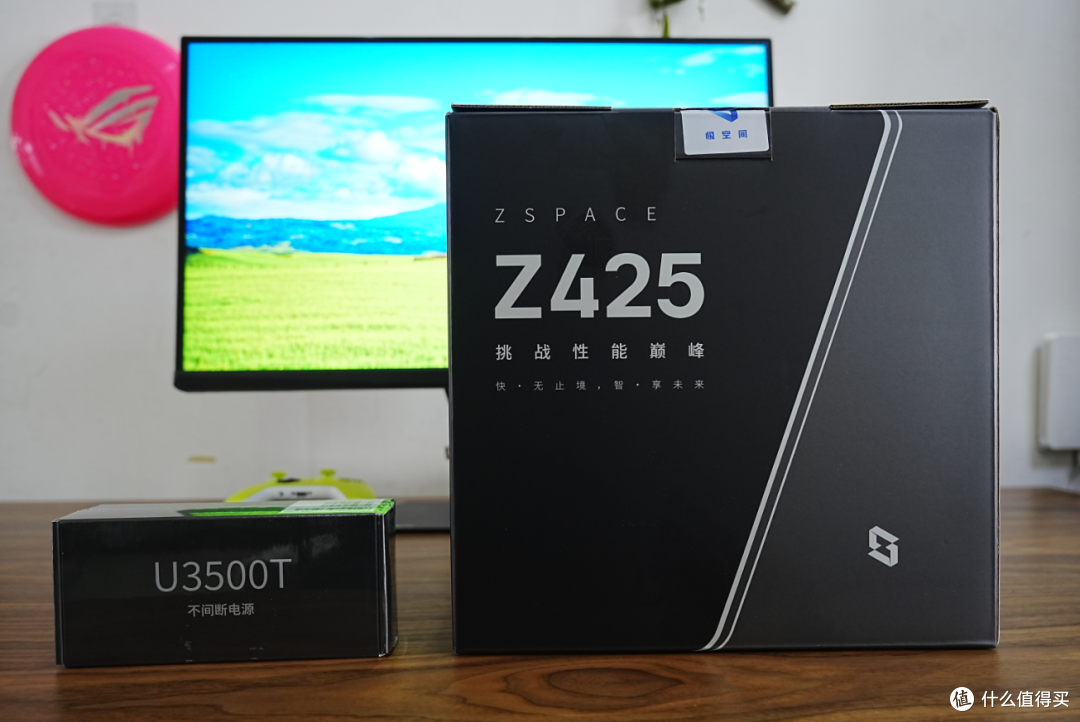
🔺而在两年后的今天,极空间将再次刷新这个记录,为我们带来两年磨一剑的全新旗舰--极空间Z425!
为了让心急的小伙伴立马知道此次极空间Z425新品的关键信息,我这里先敲重点:
首先是外观:极空间Z425整体延续了Z423的经典外观,但是在很多地方都做了升级与优化,稍后开箱为大家展示;
然后是配置:不管是CPU,还是内存,甚至是PCB主板都进行了全新升级,如果没啥意外,极空间Z425又刷新了NAS行业配置标准,再次定义民用NAS配置的天花板,成为当前NAS的性能巅峰!
 Snipaste_2025-10-15_20-04-21
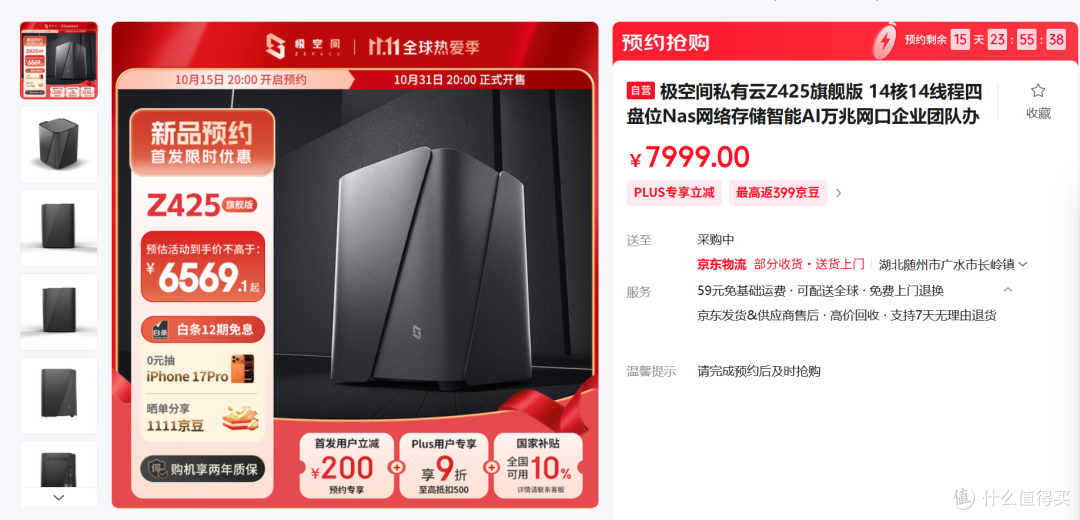
🔺最后是价格,目前极空间Z425已经在开启预约,官方售价7999,首发用户立减200,同时享有10%的国家补贴,然后再叠加Plus用户专享的九折优惠,最后到手价不高于6569元。
不仅如此,下单用户还享受至高12期免息,180天只换不修、2年官方质保等多项专属服务,晒单另送惊喜好礼!可以看到,极空间对新品还是表现出了足够的诚意,喜欢的小伙伴可以放心下单!
配置解析
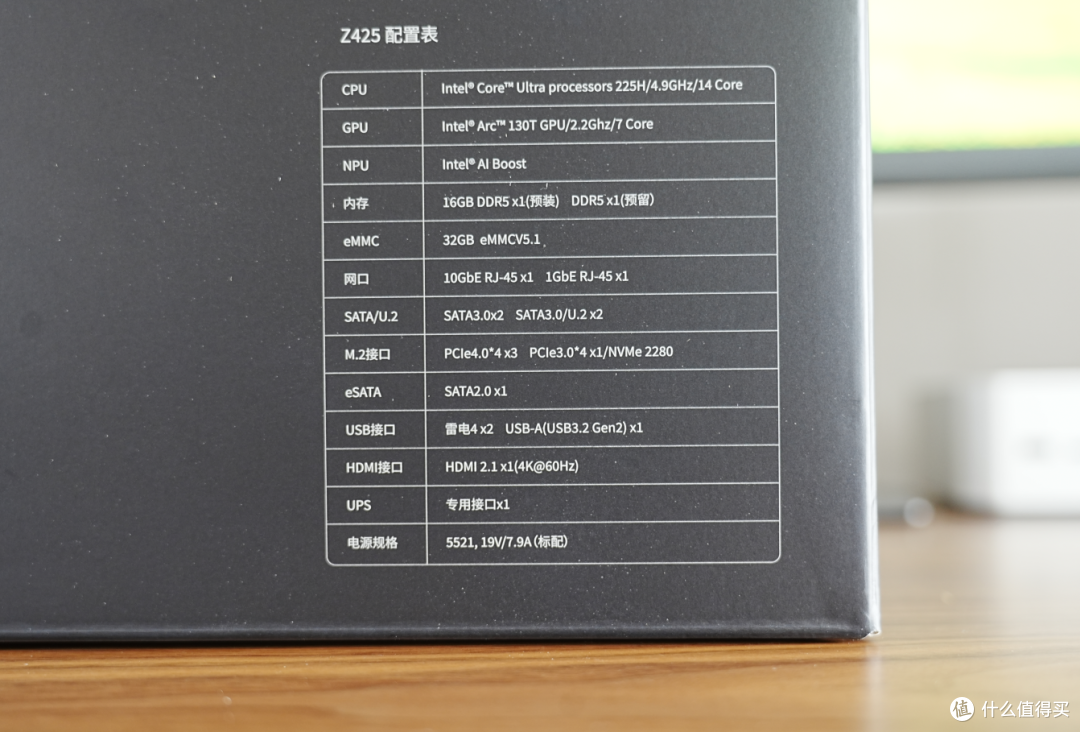
🔺首先是配置参数,这个在包装上有详细的标注。我手上这款是极空间Z425旗舰版,从表格上可以看出:
搭载的CPU为英特尔 Ultra 5 225H,拥有14核心14线程,最大睿频为4.9GHz;核显为Arc 130T,7个Xe-core,最大动态频率2.2Ghz;另外它还集成了一个名为 AI Boost 的专用 NPU,具有13 TOPS的算力。
内存方面搭载了两个DDR5 SO-DIMM槽位,理论最高可以支持到128GB 6400Mhz内存,所以对于多任务处理或者高资源占用的套件运行会很有用。不过原机搭载的是单根16GB 5600Mhz DDR5 内存,常规用户也是够用,重度用户自行升级。
存储方面和Z423一样,支持4个SATA盘位+4个M.2固态插槽,不过得到了全面升级。SATA盘位有两个是企业级U2接口,M.2固态插槽规格升级为3个满血PCle4.0,1个PCle3.0。
网口方面虽说是双网口,但依然是一个万兆一个千兆。别再问为什么不上双万兆,主要是因为CPU芯片提供的PCle通道不够,无解~。退一步讲,极空间Z425定位都这么高,没必要省个网口落下话柄(实在较真的可以用一个雷电转万兆网卡也并非不可)。
接口方面给到的是两个雷电4,一个USB3.2Gen2,一个eSATA扩容(支持极空间A4硬盘扩展柜),以及一个HDMI2.1视频输出接口。都上雷电4了,后期应该会有对应周边,比如外接显卡坞?
最后是UPS电源,极空间Z425性能版标配的型号是U3500T,也就是3500mAh的容量,比Z423标配的U2600T多了900mAh。
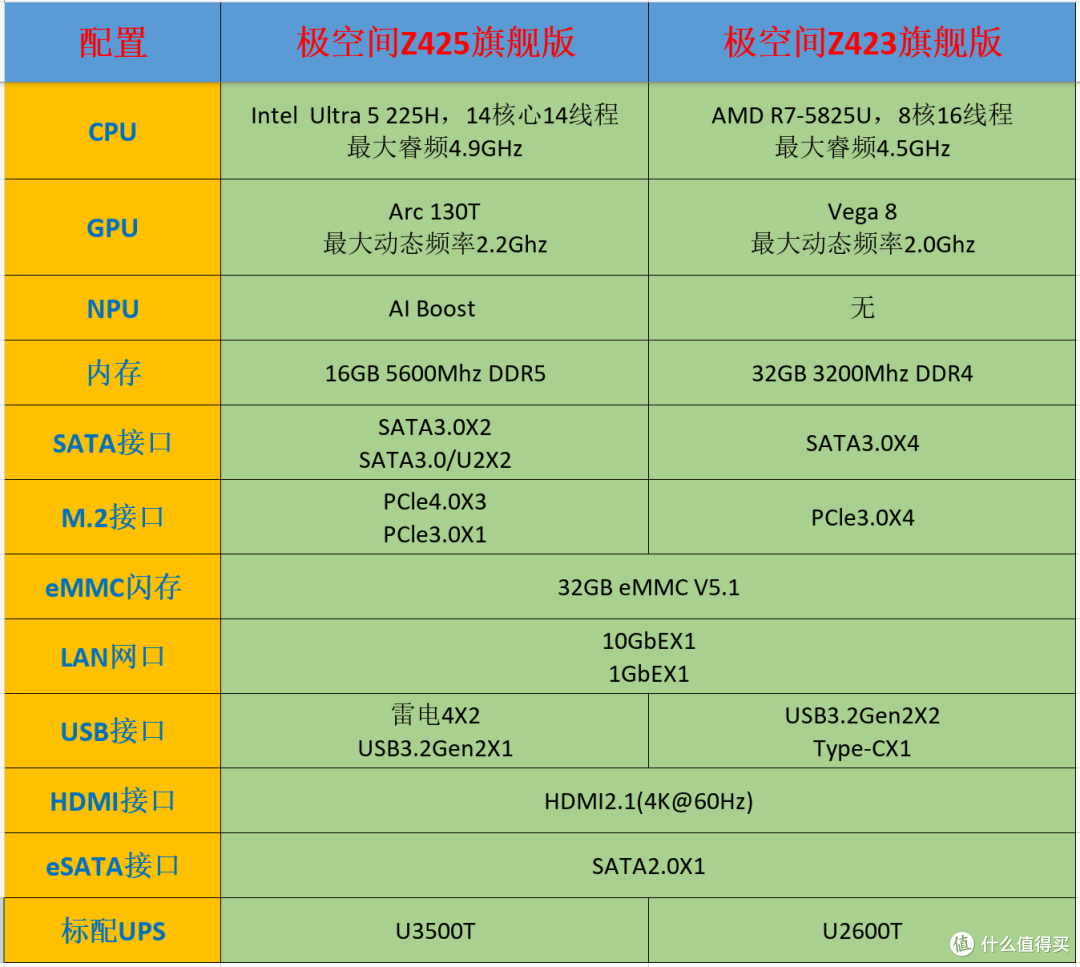
🔺为了让大家更直观的看到极空间Z425和Z423的差异,我这里做了一个表格给大家参考。总体来说,极空间Z423除了在标配内存容量占有优势,其它方面几乎均被Z425碾压。
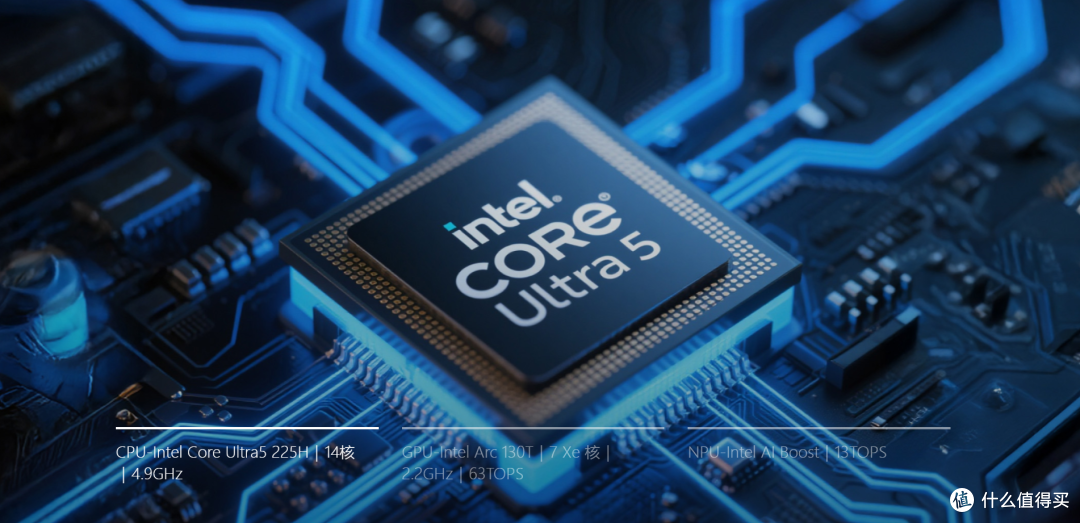
🔺接下来,单独聊聊 Z425 搭载的这颗英特尔 Ultra 5 225H 处理器。这颗U你要说用在电脑上可能平平无奇,但是放在NAS上那就相当炸裂了!毕竟这可是一款英特尔中高端移动处理器,性能接近酷睿i7-13900H的水平,非常强悍。
更重要的是,它还有对于“战未来”的AI支持。要知道这颗处理器除了有专属NPU单元13 TOPS的算力,再加上CPU和GPU的算力,AI总算力可达83 TOPS,高出微软定义的AI PC标准(45 TOPS)差不多一倍。我们甚至可以直接说,极空间Z425现在就是名副其实的AI NAS!
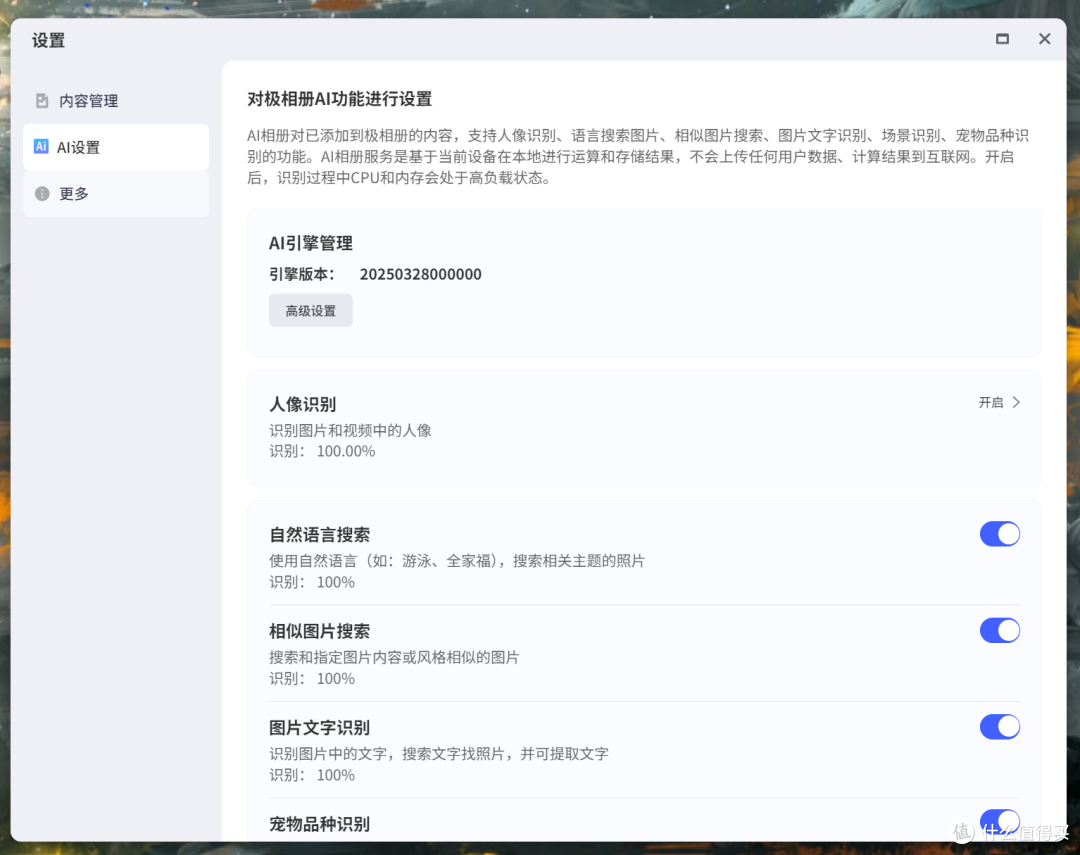
🔺极空间其实创立之初就已经开始布局AI,并且还在系统内深度融入了多项AI功能。比如说极相册中的AI识图、AI搜图;极影视中的智能字幕生成,智能跳过片头片尾;影像处理中的老照片修复,自动上色;以及在强大配置基础上流畅运行的本地AI大模型与AI助手等。
而现在有了更强更专业的 AI 处理器加入,可以说极空间在 AI NAS领域即将迈入一个全新阶段。因为这颗处理器不仅可以让现有AI应用得到更高效的提升,还为未来更多AI功能的开发提供了无限可能,这一点我们倒是可以期待下~。
开箱赏析
前面提过,极空间Z425和Z423整体外形差不多,不过 Z425 在诸多细节之处都进行了升级与优化。让了让还不了解Z423的小伙伴更清晰的认识Z425,我这里还是做一个全面的开箱。在开箱过程中,发现与 Z423 不同的地方,我会着重指出。
外观设计:
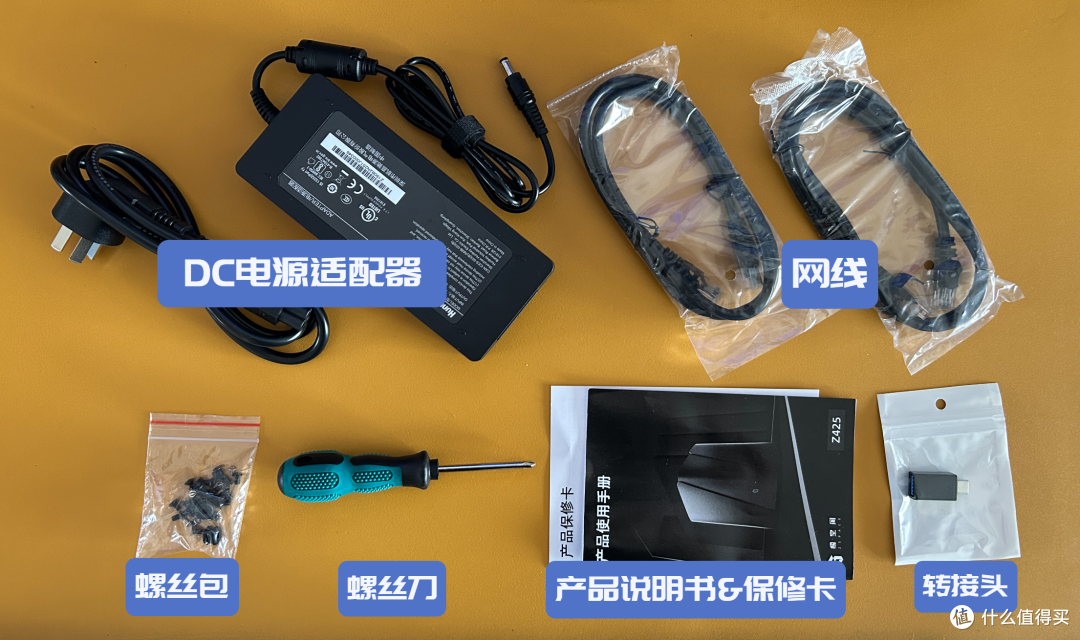
🔺首先是配件,有一个单独的配件盒,给到的有DC电源适配器、两条网线、螺丝配件包、螺丝刀、产品说明书&保修卡,以及一个C转A转接头(这个是比Z423多出来的)。
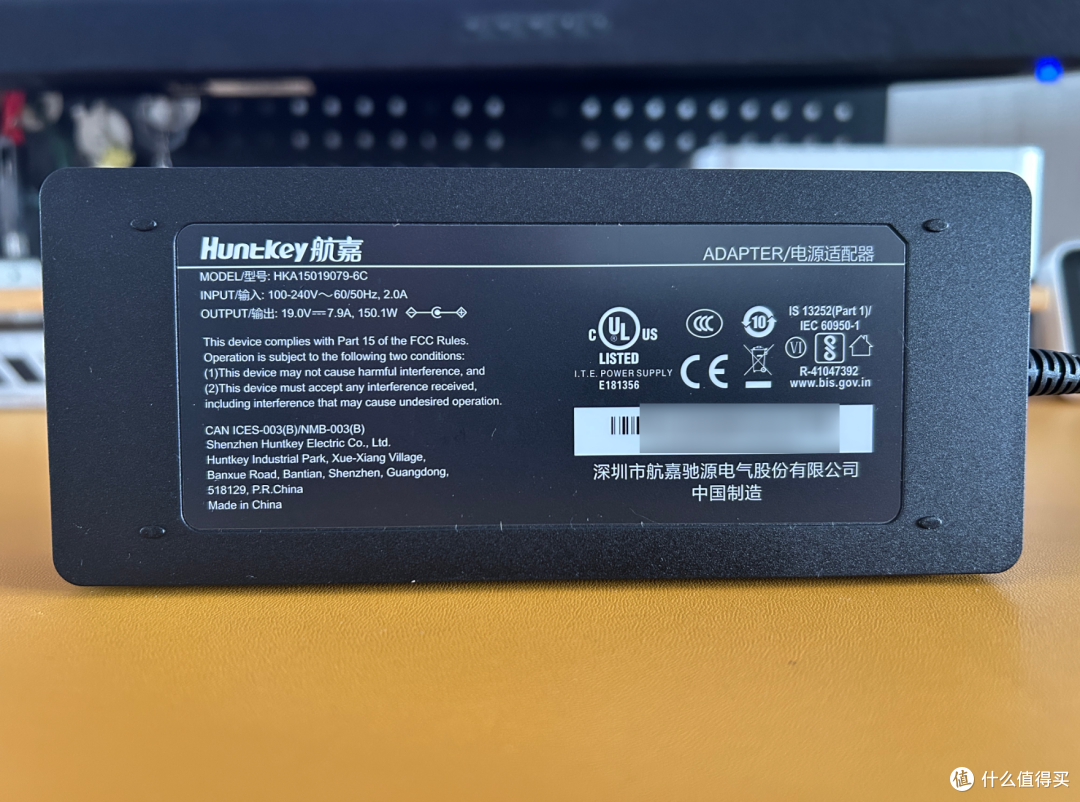
🔺电源的规格是19V-7.9A,最大输出功率150W。查了下英特尔 Ultra 5 225H的基础TDP(热设计功耗)只有28W,最大睿频功耗115W。但是哪怕在专业的笔记本电脑上,满血估计也就80W顶天了,所以在加上其它硬件和硬盘,极空间Z425的150W电源其实还是有很大冗余,不用担心供电问题。
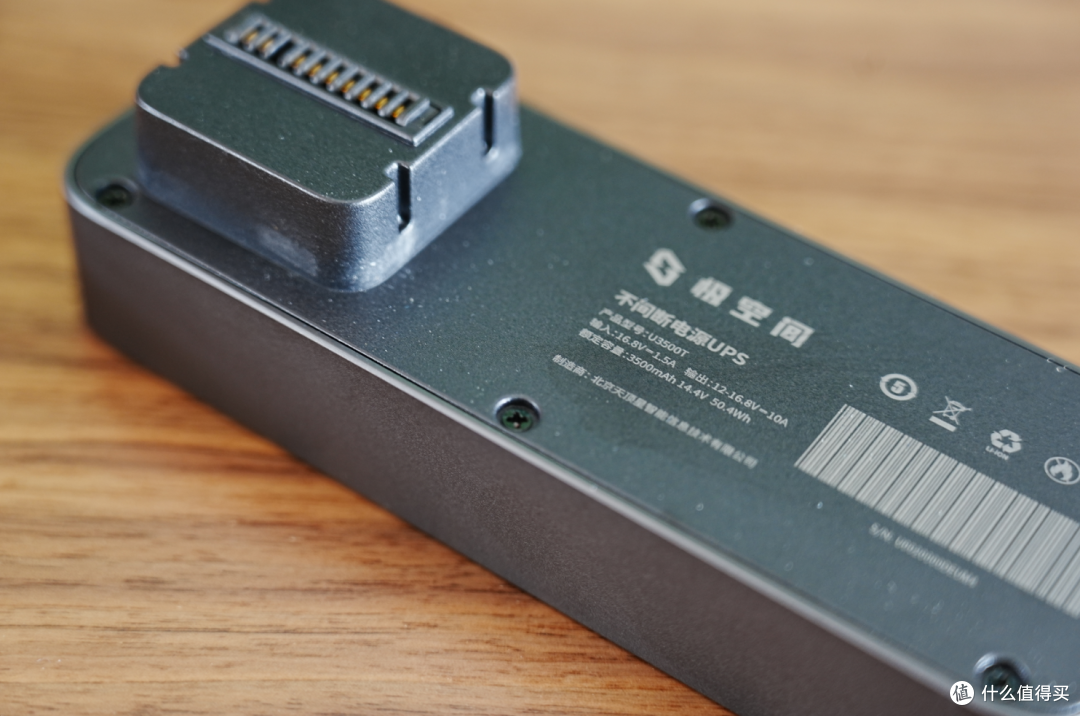
🔺旗舰版才配送的专属UPS,Z425是U3500T,3500mAh容量;而Z423的是U2600T,顾名思义就是2600mAh容量,Z425要多出来900mAh容量。
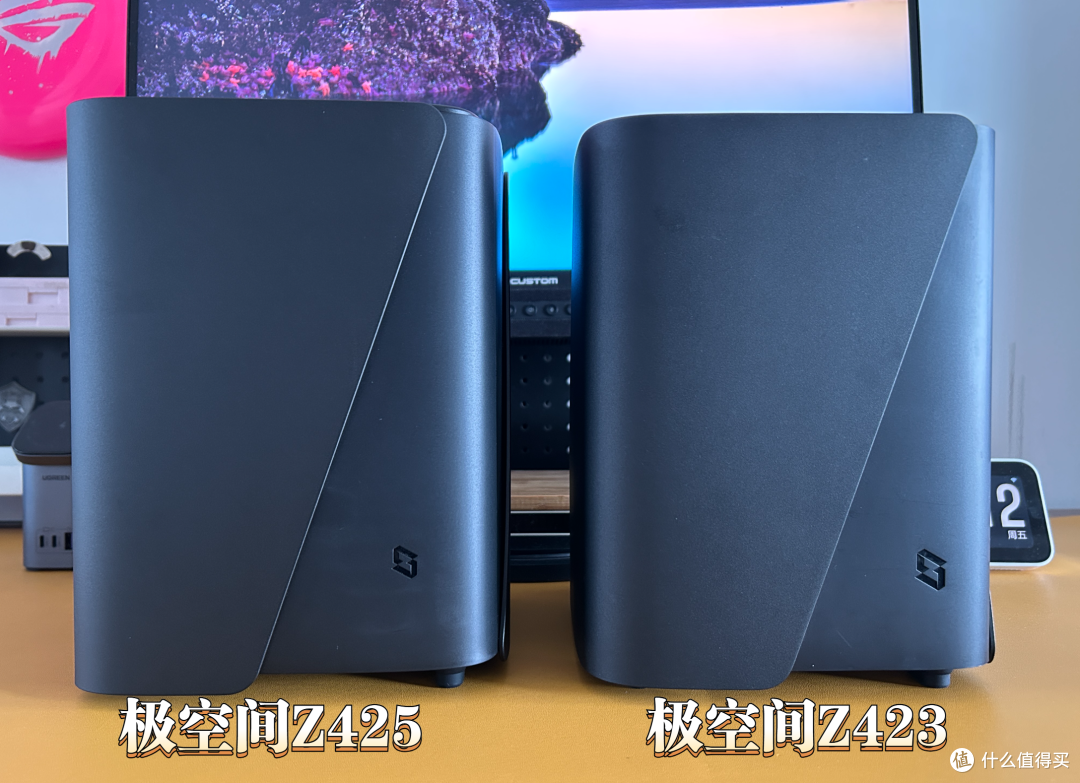
🔺如果看正面,除了右下角LOGO大小不同,两台机器几乎看不出区别。两者都是圆角设计的立式造型,搭配异形的镁铝合金材质外壳,不仅看着高端霸气,而且相比传统NAS的横置设计更节省桌面空间,摆放起来会更灵活。
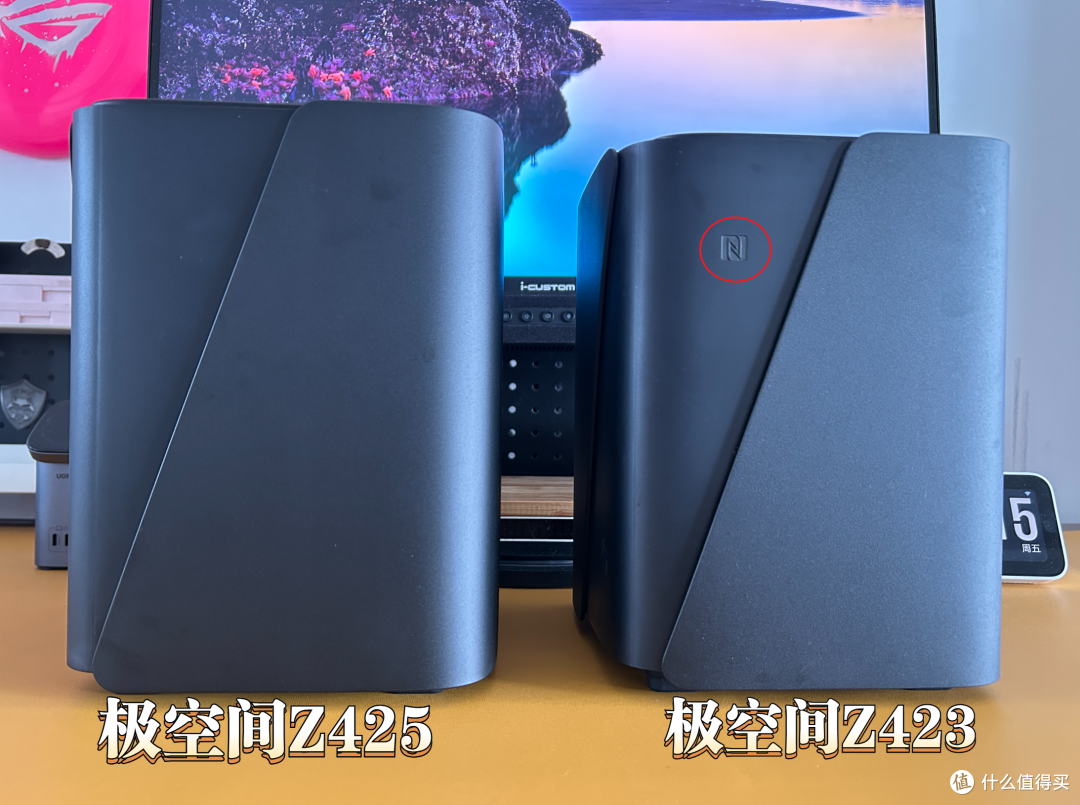
🔺不过转过来侧面就能看到一些不同之处了,极空间Z425取消了Z423上的NFC。不过取消了也罢,说实话这个NFC确实挺鸡肋的,除了在首次开机的时候实现快速激活和注册,之后就没什么用处了。
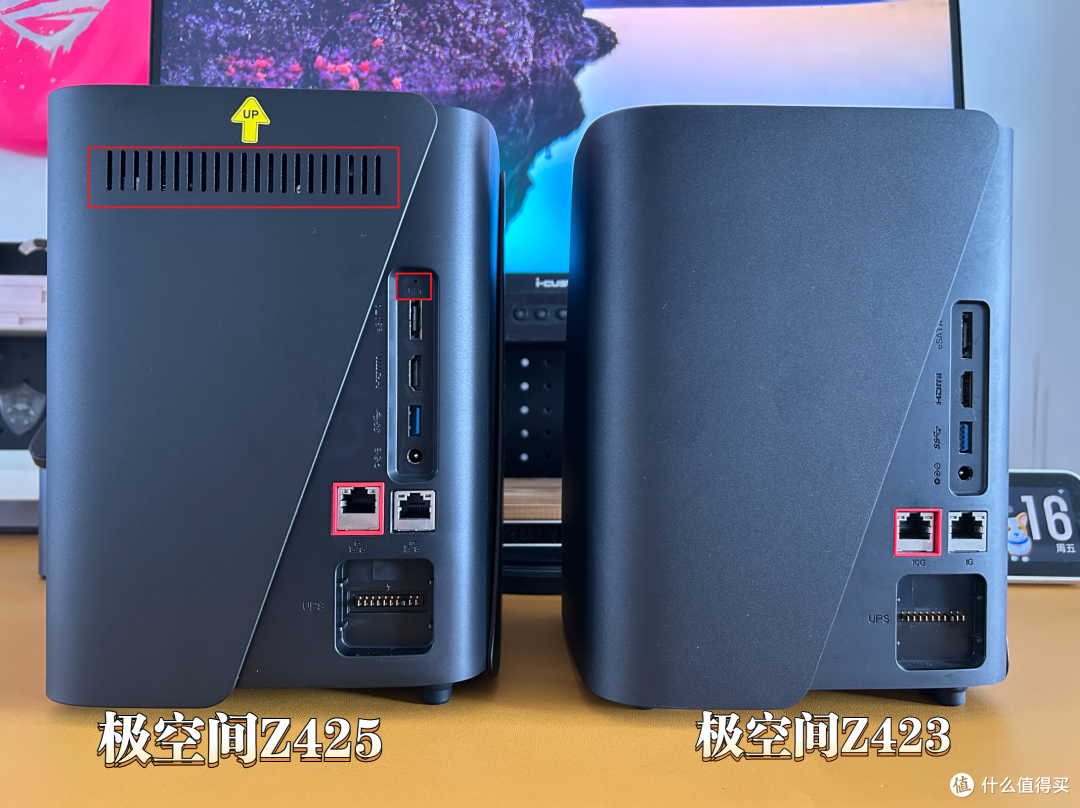
🔺在来到机器的背部,两者可以看到两处不同:一个是Z425在顶部多了一排散热格栅,另一个是Z425在I/O接口位置多了一个Reset复位孔(Z423也有这个孔,只不过在顶部)。
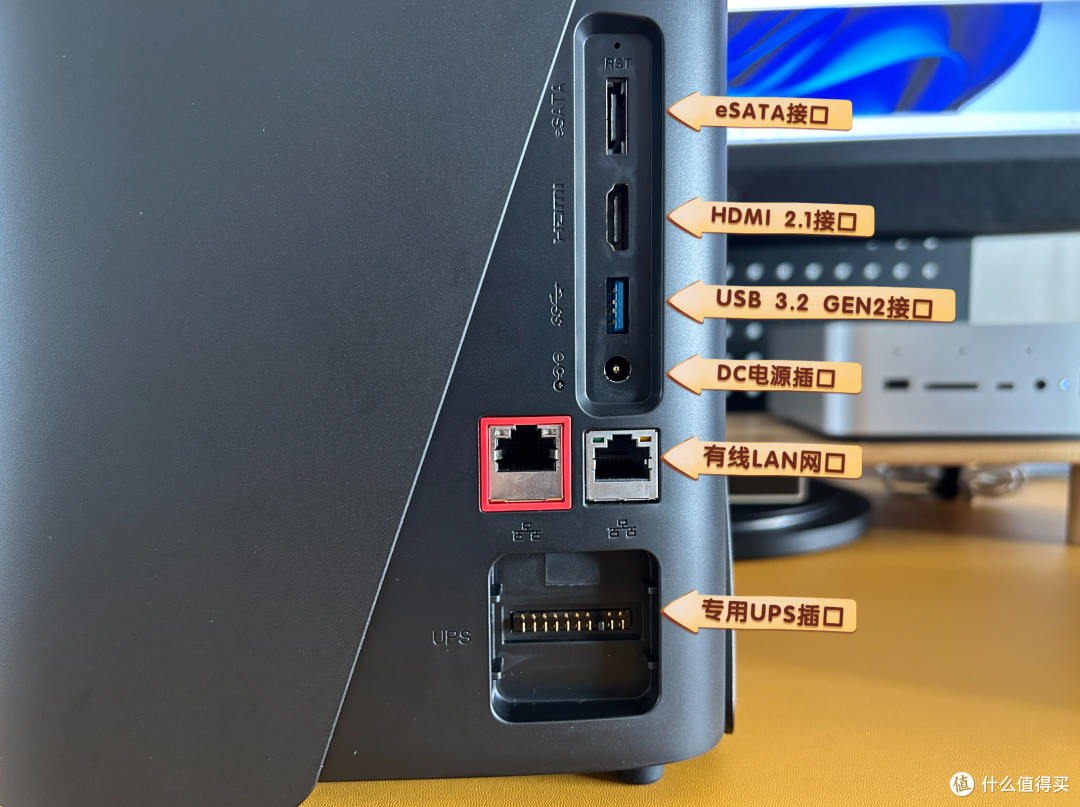
🔺至于其它接口两者完全一致,从上往下分别为:eSATA接口、HDMI 2.1接口、USB 3.2 GEN2接口、DC电源插口,2个有线LAN网口(其中红框LAN接口为万兆电口),以及最底部的专用UPS插口。
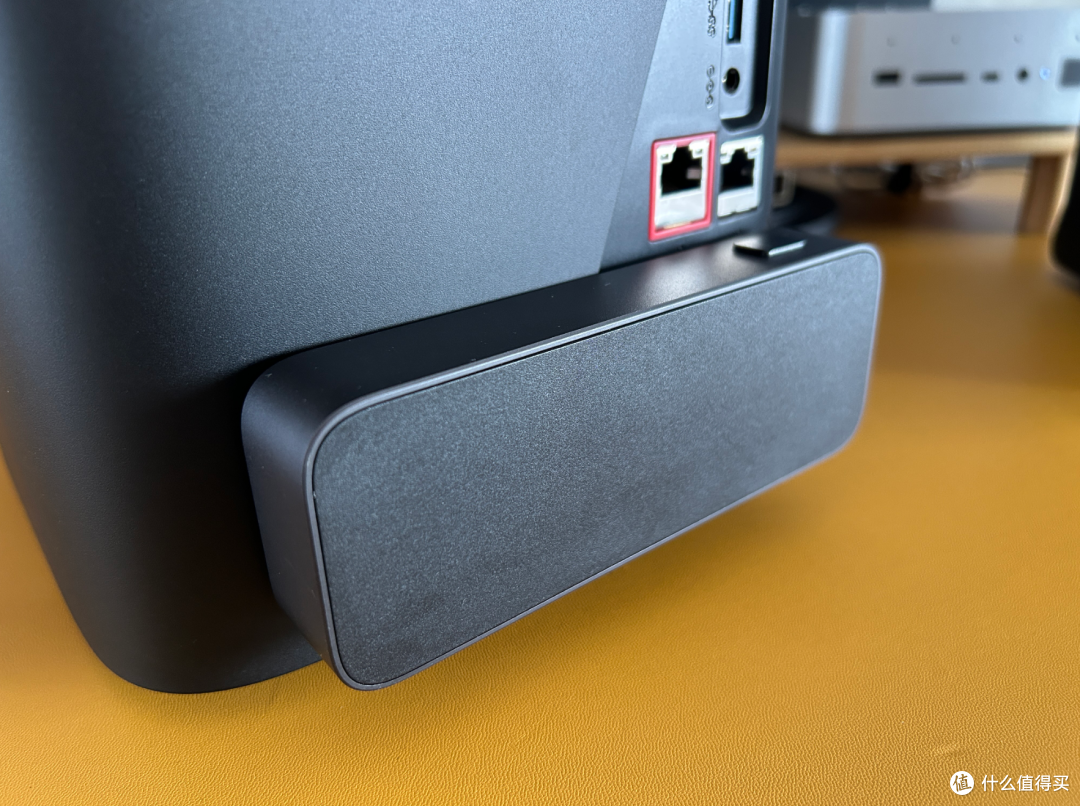
🔺UPS使用两者都是一样,都是直接通过挂载的方式插在专用UPS插口上即可,非常方便,插上去之后就像给NAS背了一个小挎包。
有一说一,像极空间Z425这种UPS的设计方案还是很不错的,插上去之后和机器融为一体节省空间,最主要的是在突然断电的时候不用担心数据丢失,安全呀!
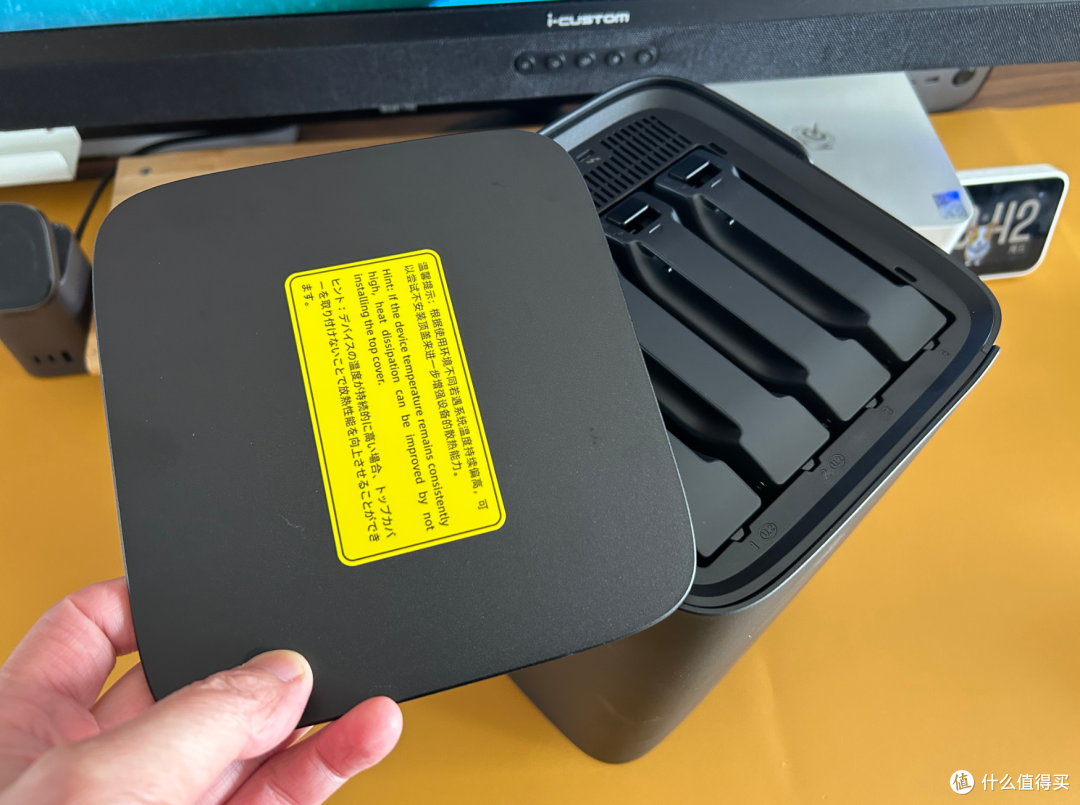
🔺顶部和Z423一样,配备了一个独立的磁吸盖板,既能防尘又方便拆卸。
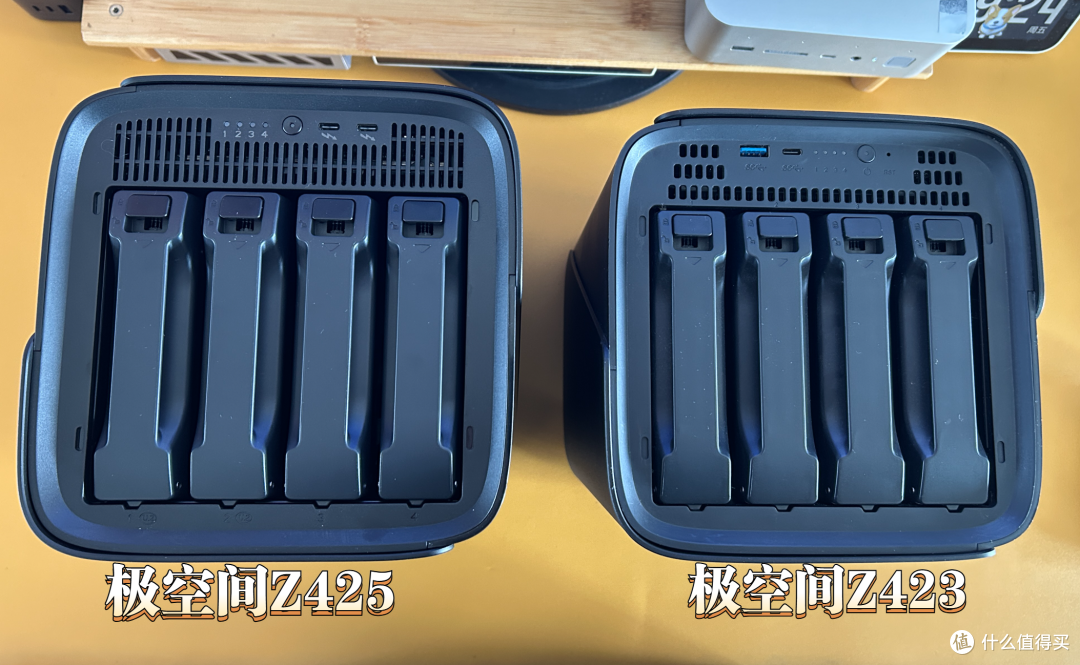
🔺拿开盖板,可以看到两者还是有很多不同的,首先是散热格栅,Z425的面积明显更大;然后是顶部接口与指示灯的位置与不一样。
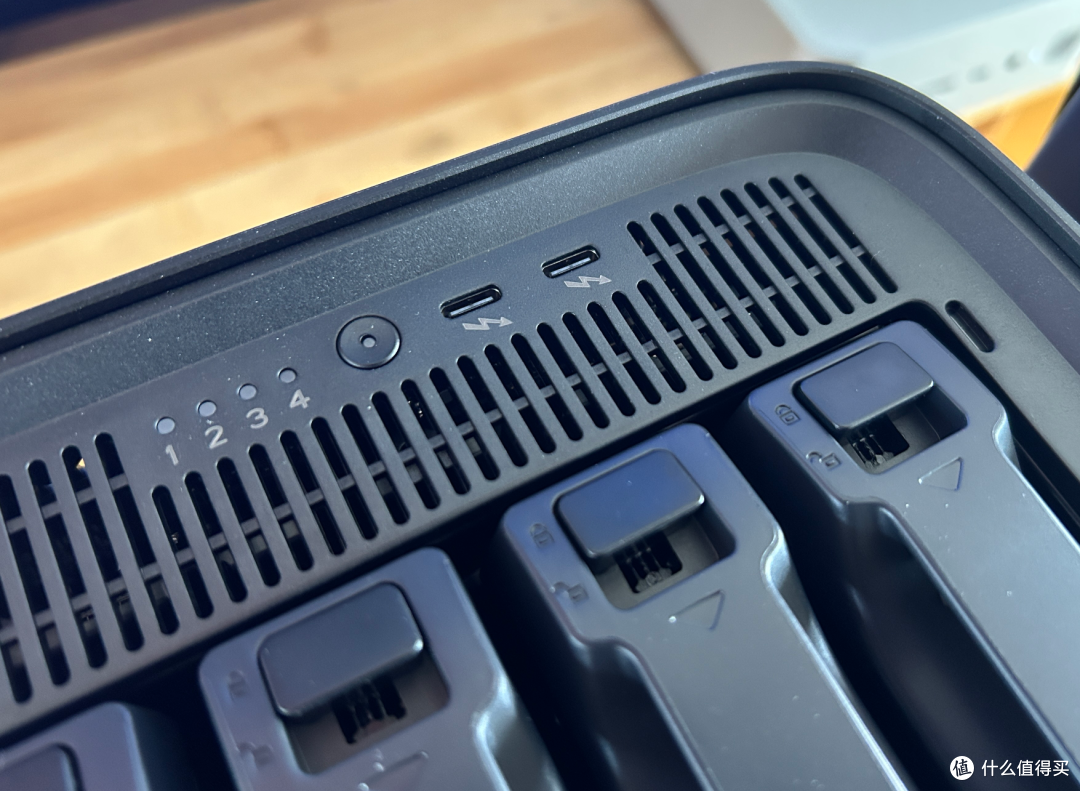
🔺Z425的硬盘指示灯变大了一点,同时接口配备的是两个雷电4接口。雷电4接口玩法可就多了,高达40Gbps传输速度只是一方面,还可以支持多设备连接,比如说显示器,扩展坞,万兆网卡,雷电网桥等。
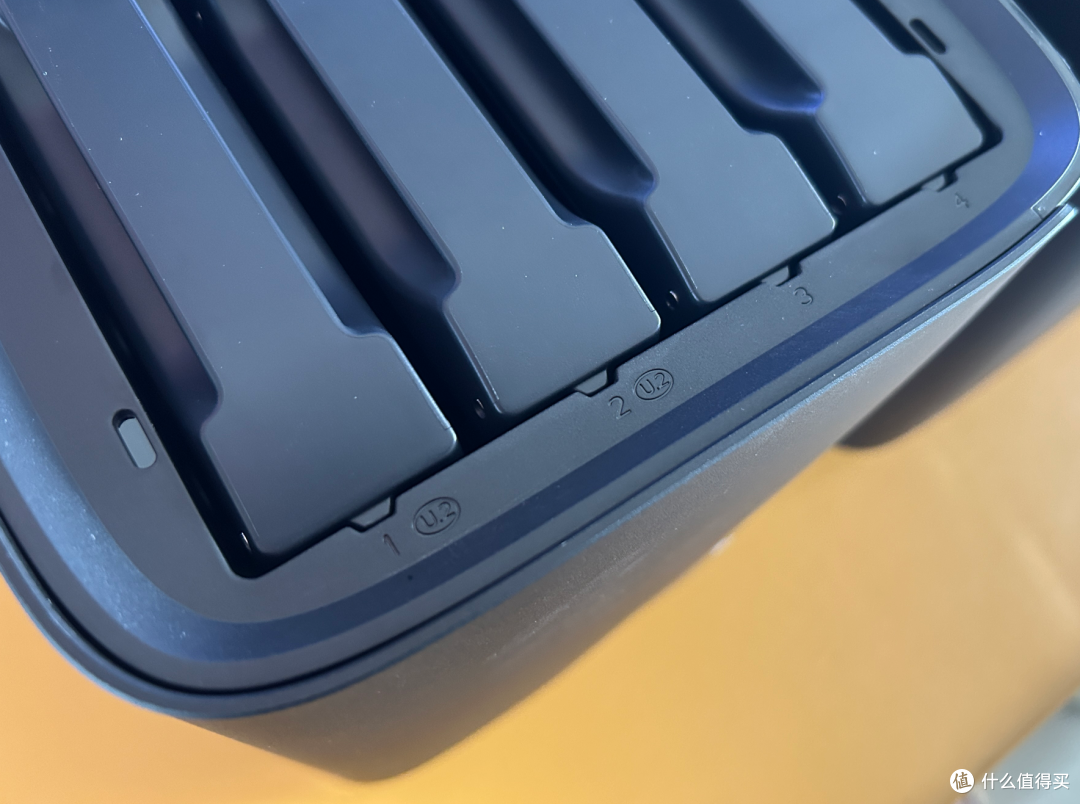
🔺然后是对SATA硬盘的支持方面,极空间Z425的1,2号盘位支持企业级的U.2硬盘,并在相应的位置做出了标识。
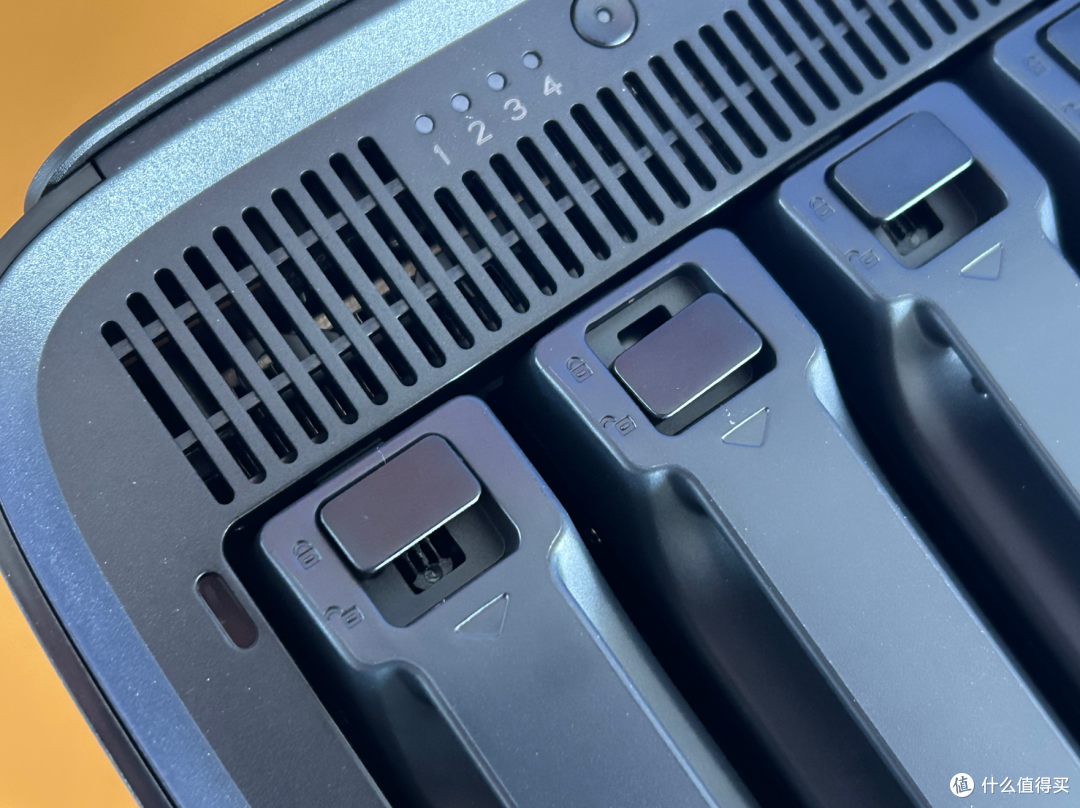
🔺硬盘支架倒是没什么变化,同样是自带安全回弹锁扣,比传统NAS那种钥匙锁要方便很多,还有就是,硬盘支架的插拔依然丝滑。
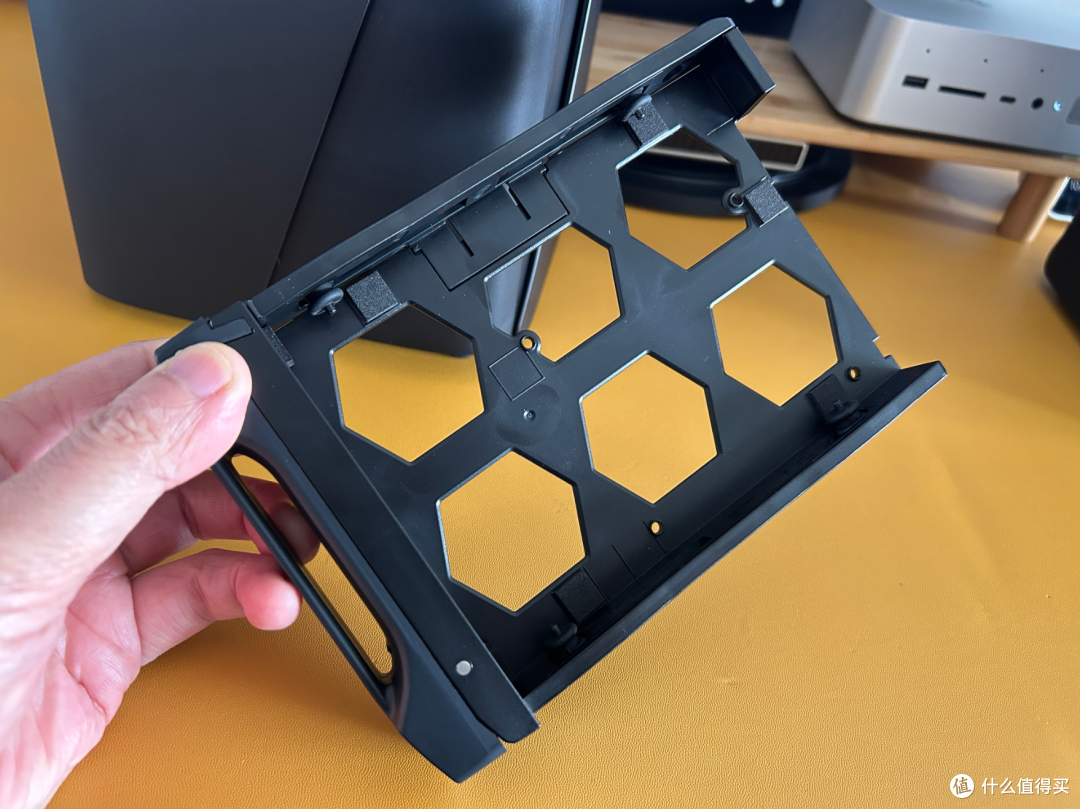
🔺硬盘支架本身无论是做工还是设计也几乎无可挑剔。首先这个支架是免螺丝固定设计,只需单边推拉就能轻松固定硬盘;其次支架所有和硬盘接触的位置都有减震垫,大大减少了硬盘运行噪音;另外这款支架也为2.5英寸硬盘设计了固定孔,兼容性更广。
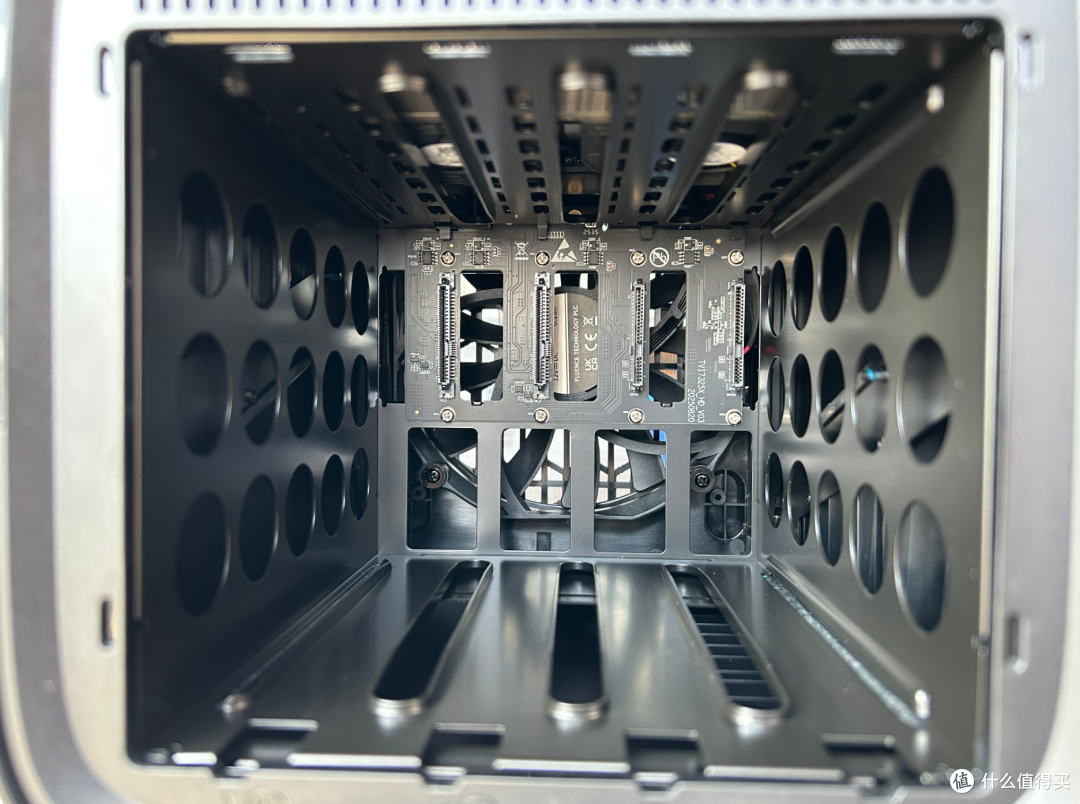
🔺拿出所有硬盘支架就能看到机器内部,可以看到内部采用的是一体式金属框架,设计工整,稳固耐用。
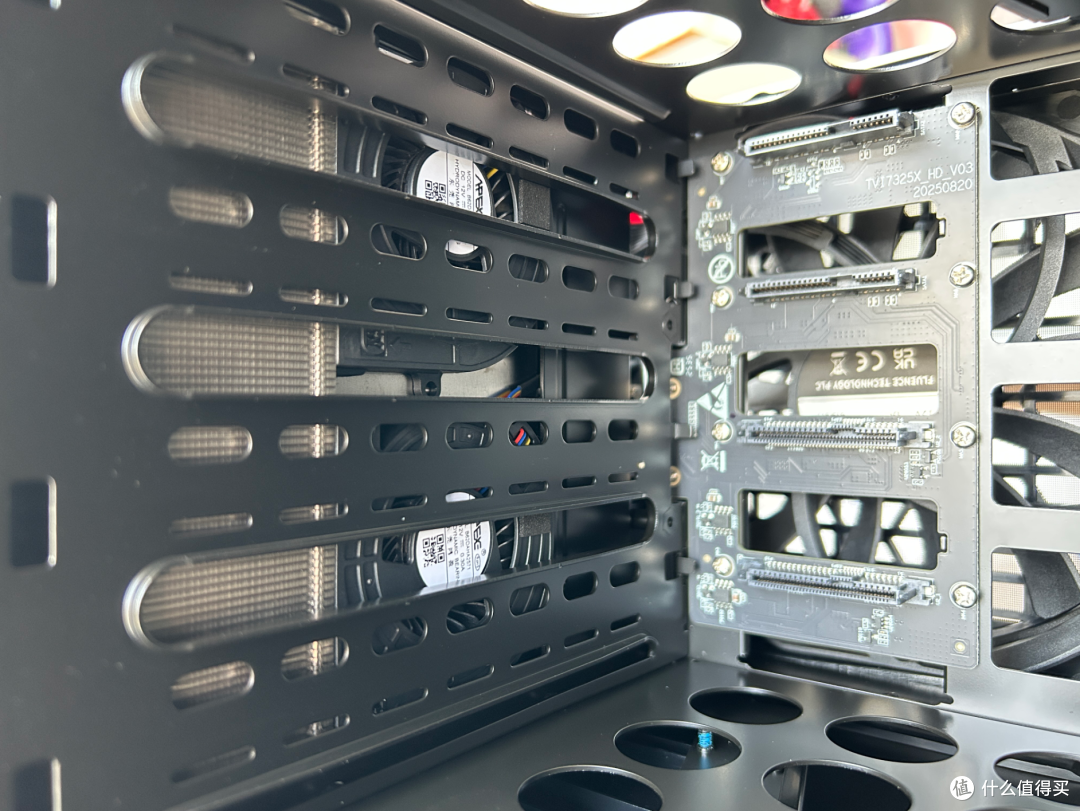
🔺再就是内部的侧面,可以看到PCB主板散热竟然直接安排了两个涡轮主动散热风扇,而在Z423上用的还是一个普通主动散热风扇。不过也能理解,毕竟Z425的配置摆在这里,散热不行还真Hold不住Ultra 5 225H。
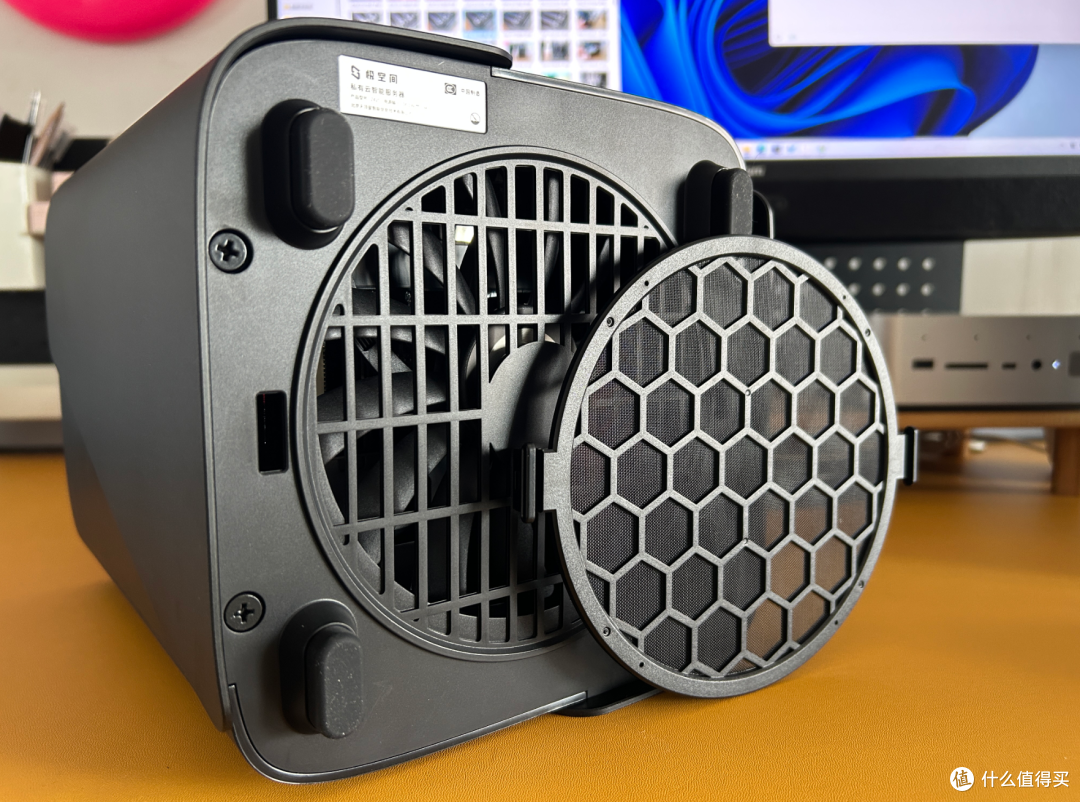
🔺最后看看底部,4枚增高橡胶脚垫与14cm大风扇和Z423上的设计一致,不过Z423用户吐槽的防尘网这次终于被Z425安排上了,可喜可贺,哈哈~
内部拆解:
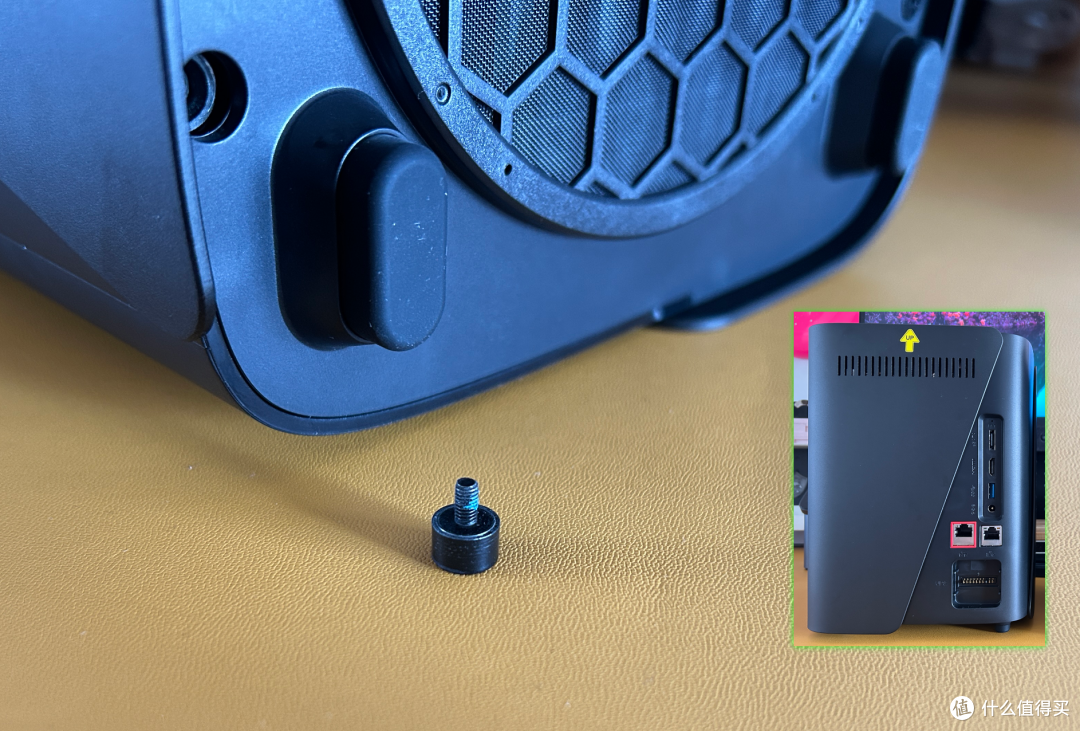
🔺和极空间Z423一样,Z425的拆解也是比较简单,直接使用配送的螺丝刀拧下底部的四颗螺丝即可。不过一般来说,普通用户只是升级内存或者加装M.2 硬盘,所以只需要拧下背部侧板的两颗螺丝即可。
极空间这次在Z425上配的螺丝也花了一点小心思,采用的是加厚螺帽,所以拧上去之后会有和底板齐平的效果。
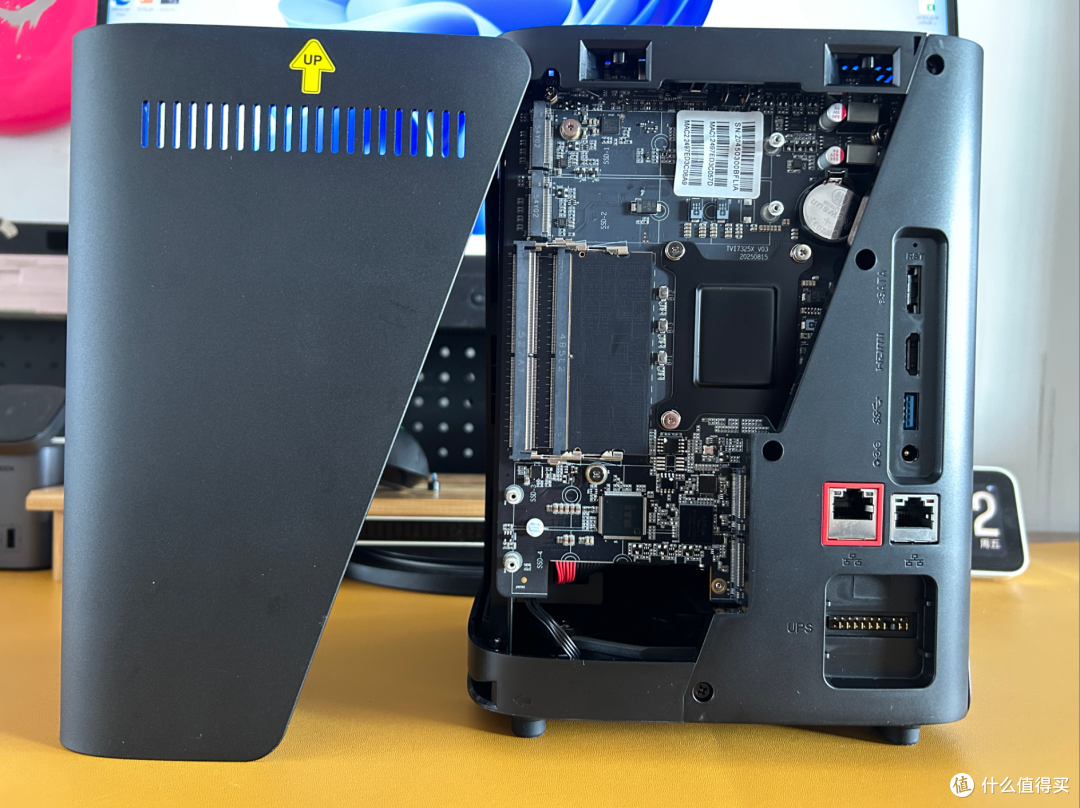
🔺拆掉螺丝之后将侧板往底部稍微用力一推,就能取下侧板,这个时候就可以根据自己的需求直接安装内存或者 M.2 硬盘了。
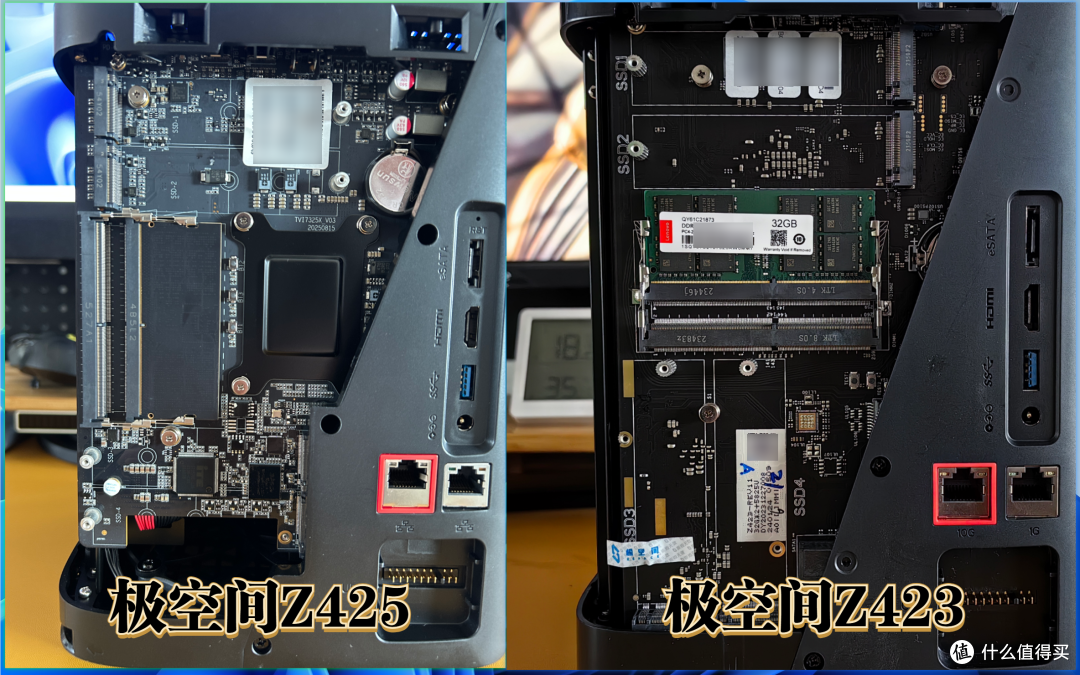
🔺极空间Z425和Z423在内部PCB主板这里几乎是完全不同的设计,虽说都是4个M.2 SSD插槽与2个内存插槽设计,但是插槽位置都有改变。特别是内存插槽,直接由Z423的横装变成Z425的竖装。
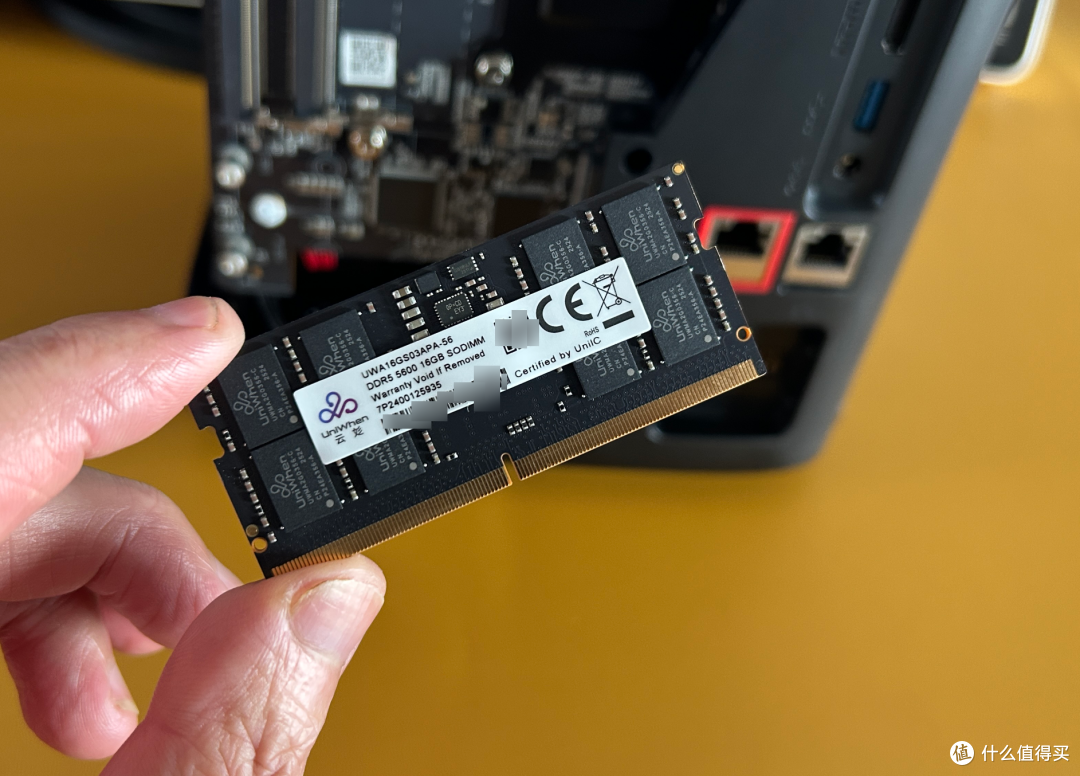
🔺极空间Z425默认安装的内存为云彣内存,属于紫光旗下的子品牌,品质还是很靠谱的。使用的规格为单条DDR5 16GB 5600Hz。
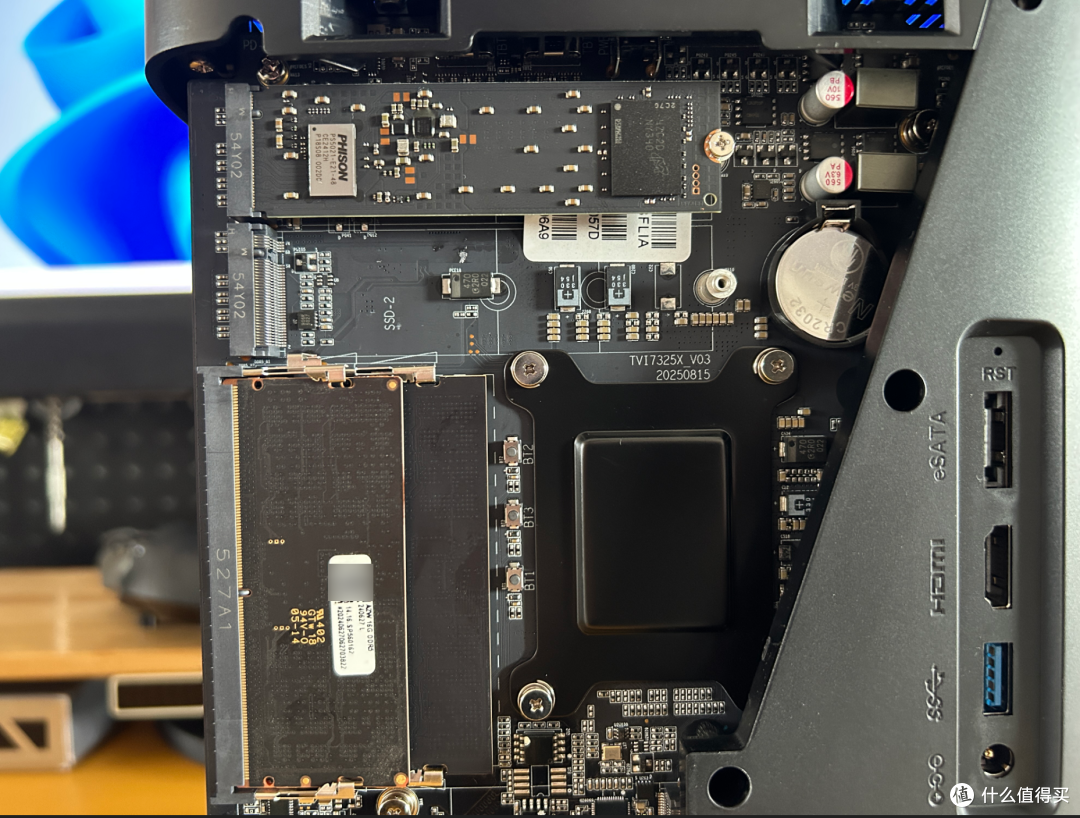
🔺我手头正好有闲置的 M.2 硬盘和 DDR5 16GB内存,所以这个时候就可以安装上去了。
机械硬盘:
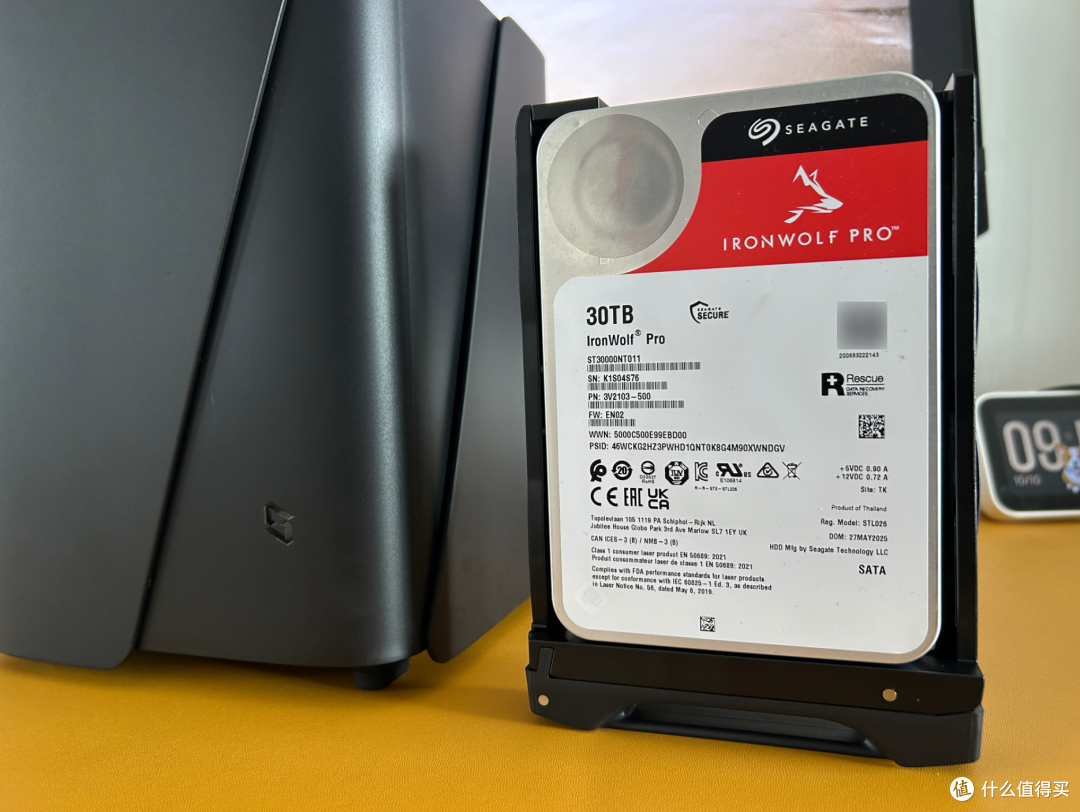
🔺至于使用的机械硬盘我依然选择的是我的老朋友--希捷酷狼NAS专用盘。只不过这次我选择的是目前市面最大容量的【希捷酷狼Pro 30TB】。
至于我为什么在NAS上一直都在使用希捷酷狼硬盘,主要是因为:
1,希捷酷狼系列硬盘全部都是采用传统垂直磁记录(CMR)方式,不用担心摸奖买到叠瓦式磁记录(SMR)硬盘。要知道传统磁记录盘不管是工作负载还是随机写入性能,以及在数据丢失或损坏时进行恢复都比叠瓦盘好很多;
2,希捷酷狼系列硬盘专门针对NAS的使用场景而研发,不仅可以稳定应对7×24小时全天候不间断工作,还支持对NAS多盘位需求的RAID阵列进行优化和保护,提供双面平衡和限时错误恢复功能,从而提升数据的安全性;
3,希捷酷狼系列硬盘还搭载了旋转振动(RV)传感器与先进的电源管理技术,并在NAS系统中提供了IHM(IronWolf Health Management)软件健康管理软件,这些功能可以让硬盘在使用过程中更加稳固和可靠,进一步提升了数据的安全性;
4,希捷酷狼系列硬盘在服务上也是业内标杆,所有希捷酷狼用户都能得到免费的3年内1次原厂数据恢复服务。虽说我们都不希望用上这个服务,但是万一使用过程中出现重要数据丢失的情况,它这个服务算是为我们提供了最后一道保障。
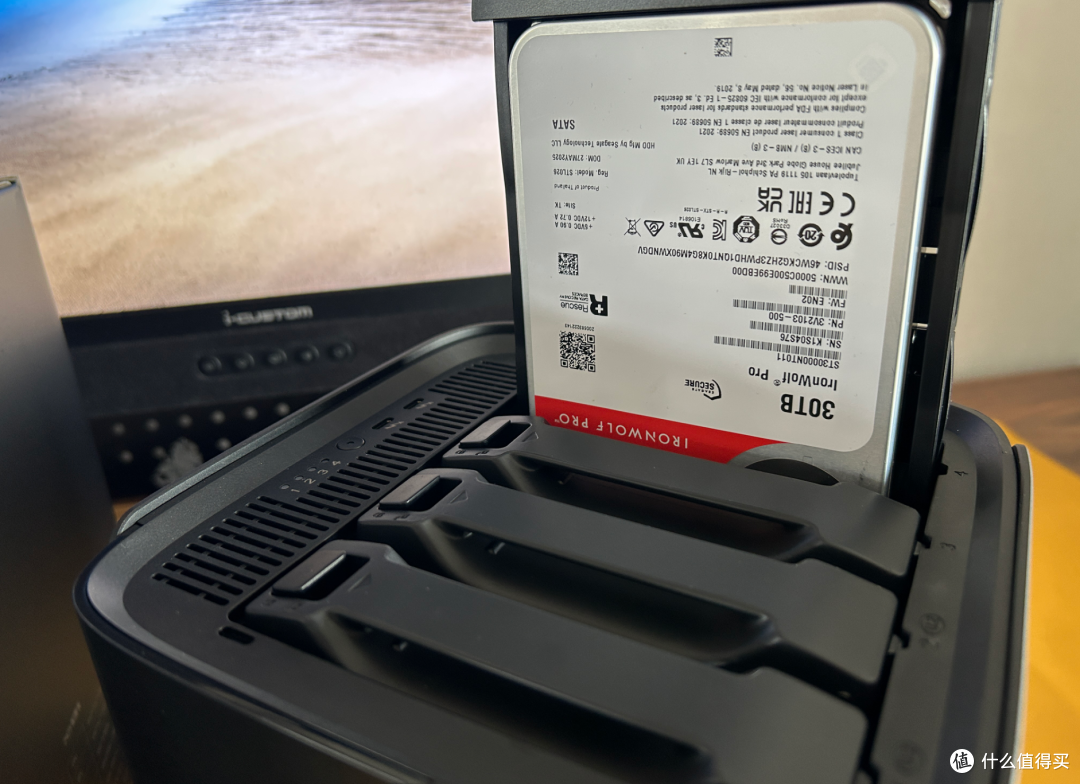
🔺如果说我们在极空间Z425上插满希捷酷狼Pro 30TB ,再加上内部4个M.2 SSD槽位所支持的存储空间,最大可以达到152TB的容量。还嫌少在上一个极空间A4硬盘扩展柜,直接可以达到272TB的总存储容量,这样的超级大别墅,是不是想想都刺激~
跑分测试
为了尽量毫无损耗的测试极空间Z425性能发挥,我这里既没有装虚拟机,也不通过Docker,而是整了一个特别的测试方式。
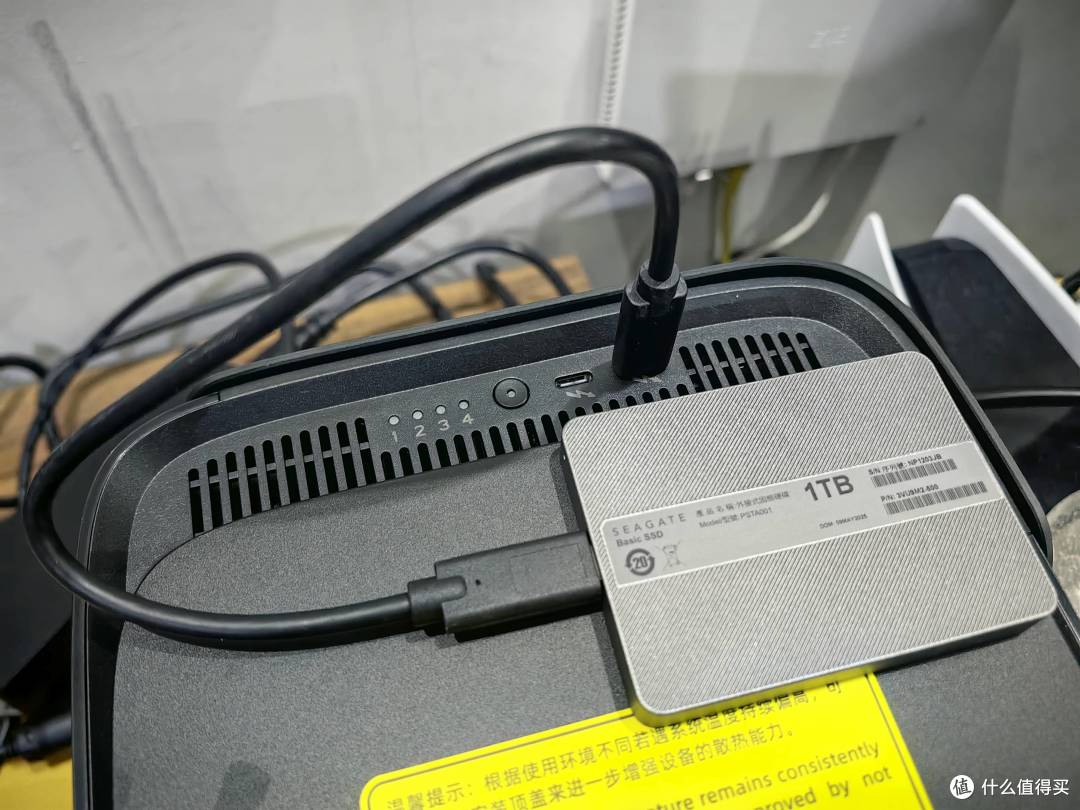
🔺我在一块希捷PSSD硬盘上通过“Windows To Go”的方式安装了Windows 11操作系统,这样我们就能通过大家最熟悉的Windows平台,看看它真正的实力。
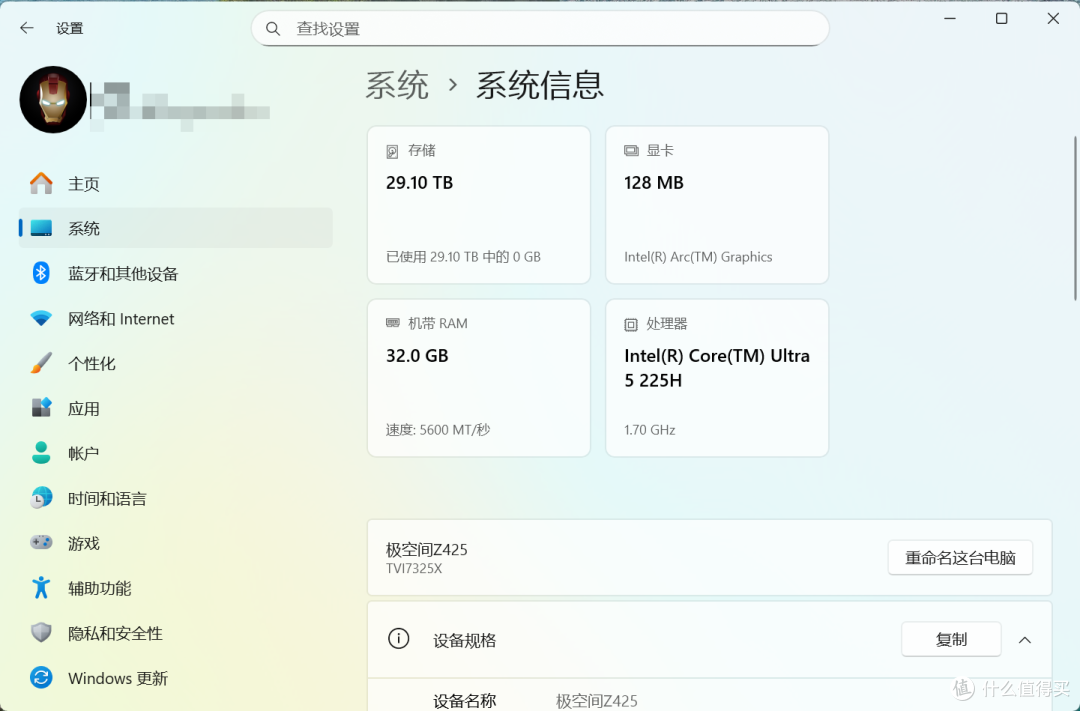
🔺首先在Windows 11系统中,它是完全可以正常识别到极空间Z425的硬件配置的,比如说希捷酷狼Pro 30TB硬盘、32GB 5600Mhz内存,以及英特尔 Ultra 5 225H处理器。
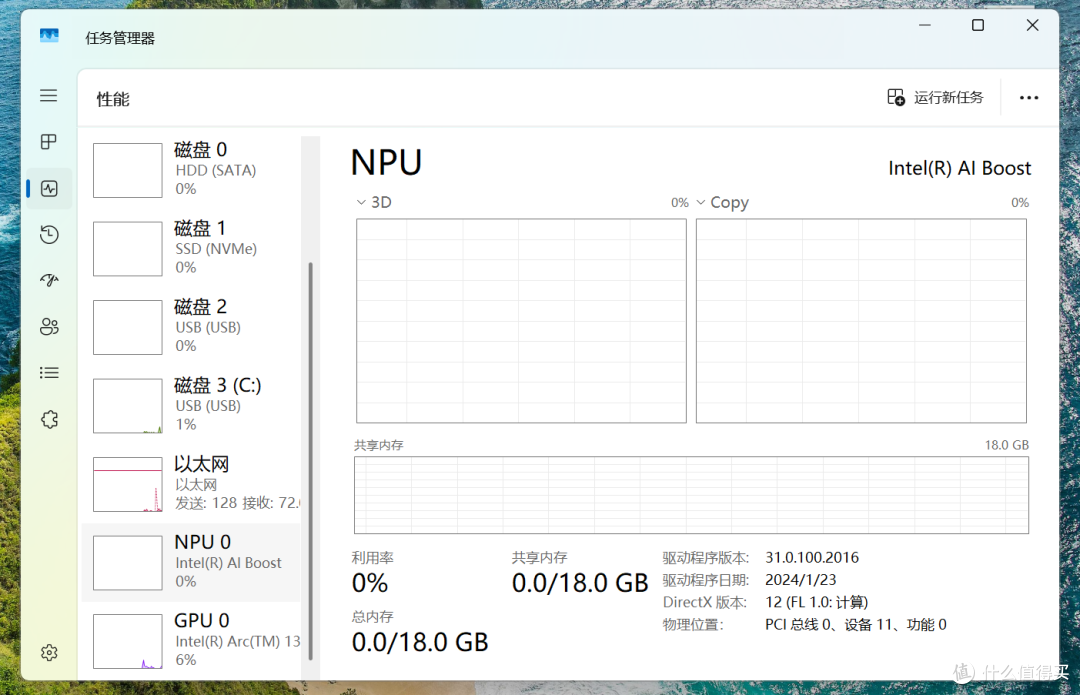
🔺另外我们在任务管理器中,也能清楚的看到NPU的存在,妥妥的AI BUFF加成~
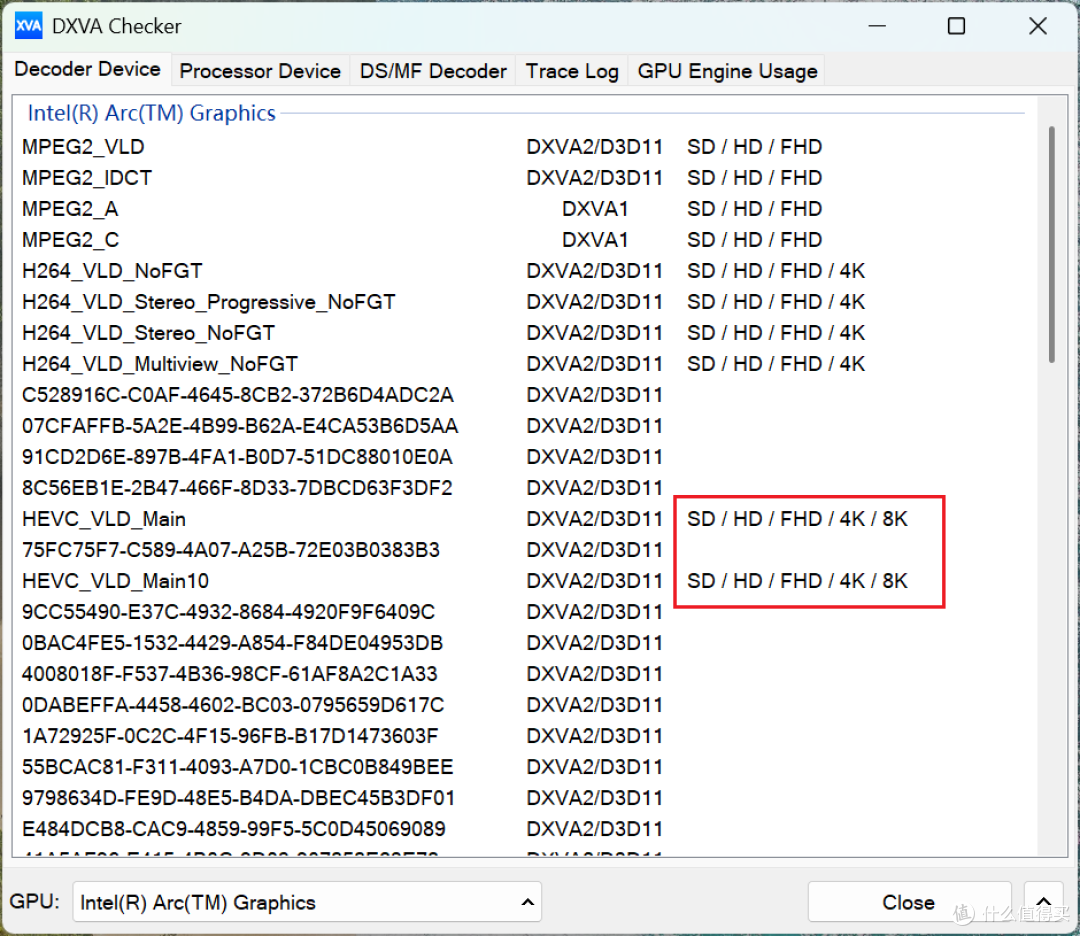
🔺这里顺便使用DXVA Checker检测下它的硬件解码能力,可以看到英特尔 Ultra 5 225H处理器不仅支持AV1视频硬解,同时输出的分辨率最高可达8K,后期极空间的影音功能可能又要玩出新的高度了。
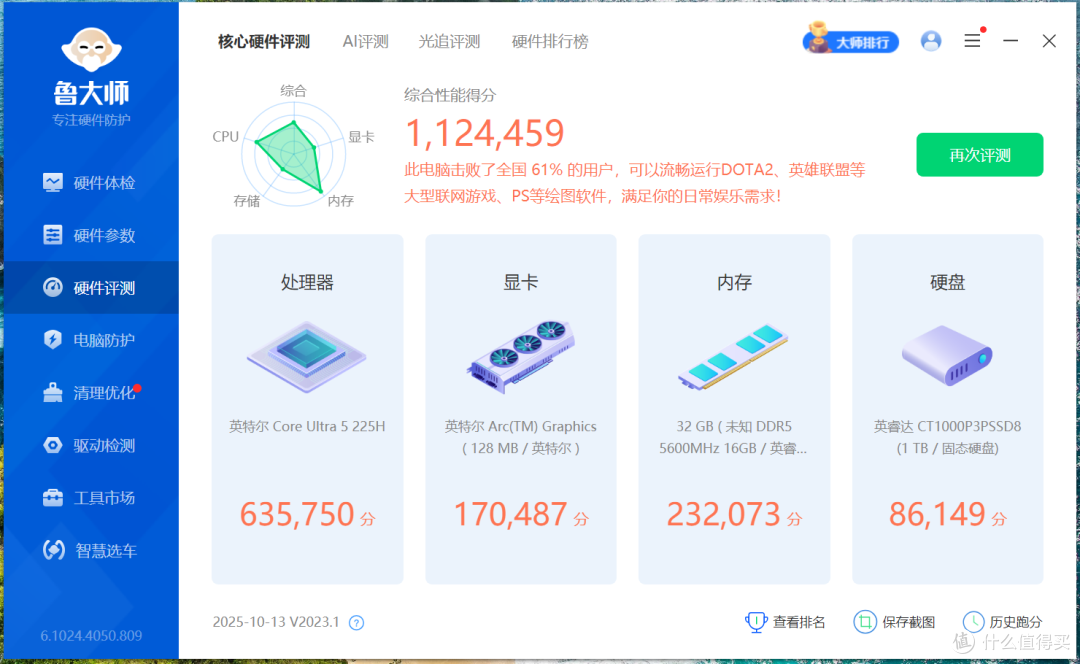
🔺跑分方面先来一个喜闻乐见的娱乐大师,可以看到它跑出了总分112W的成绩。其中单是CPU得分就为63.5W。可能游戏玩家对于这个跑分不以为然,但是这个分数已经超过很多人的办公电脑,并且它还是只是一台NAS,这水平其实已经相当的顶!
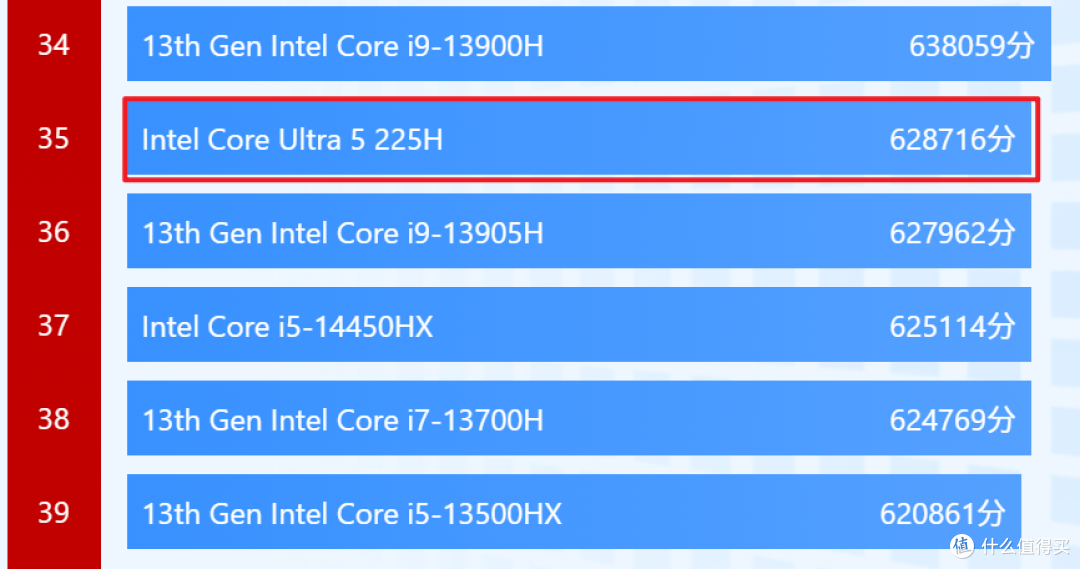
🔺不服的可以看看娱乐大师官方库收录的跑分排行榜,可以看到Ultra 5 225H直接超过i9-13905H,接近i9-13900H这些主流中高端处理器的跑分水平,非常强悍!

🔺继续使用娱乐大师看看它的AI能力,可以看到它的显卡AI性能得分为70431分,可以轻松完成超分辨率、人脸识别、物体识别、阅读理解、背景虚化等这些常见的AI使用场景。
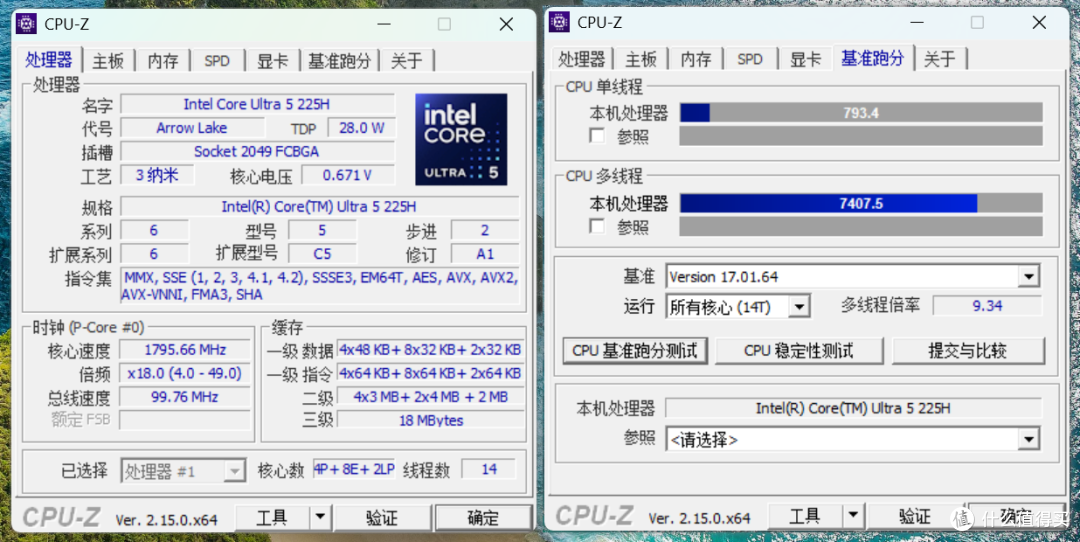
🔺接着跑个CPU-Z测试,可以看到这颗英特尔酷睿Ultra 5 225H处理器的基础TDP为28W,拥有18MB三级缓存。CPU-Z单核得分793.4,多核得分7407.5,整体性能释放依然不错。
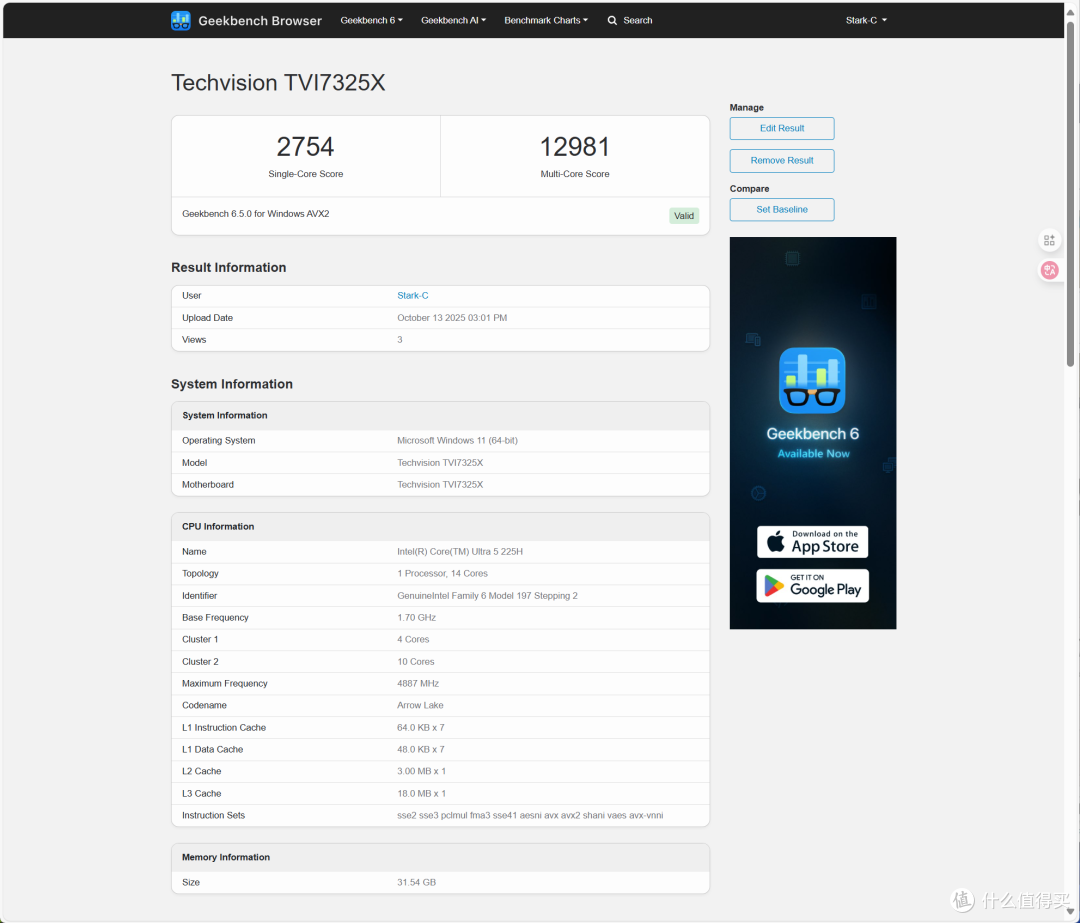
🔺最后再来一个更专业的Geekbench跑分,可以看到极空间Z425的这颗Ultra 5 225H处理器跑出了2754的单核得分与12981的多核得分,显示出了非常卓越的性能输出。
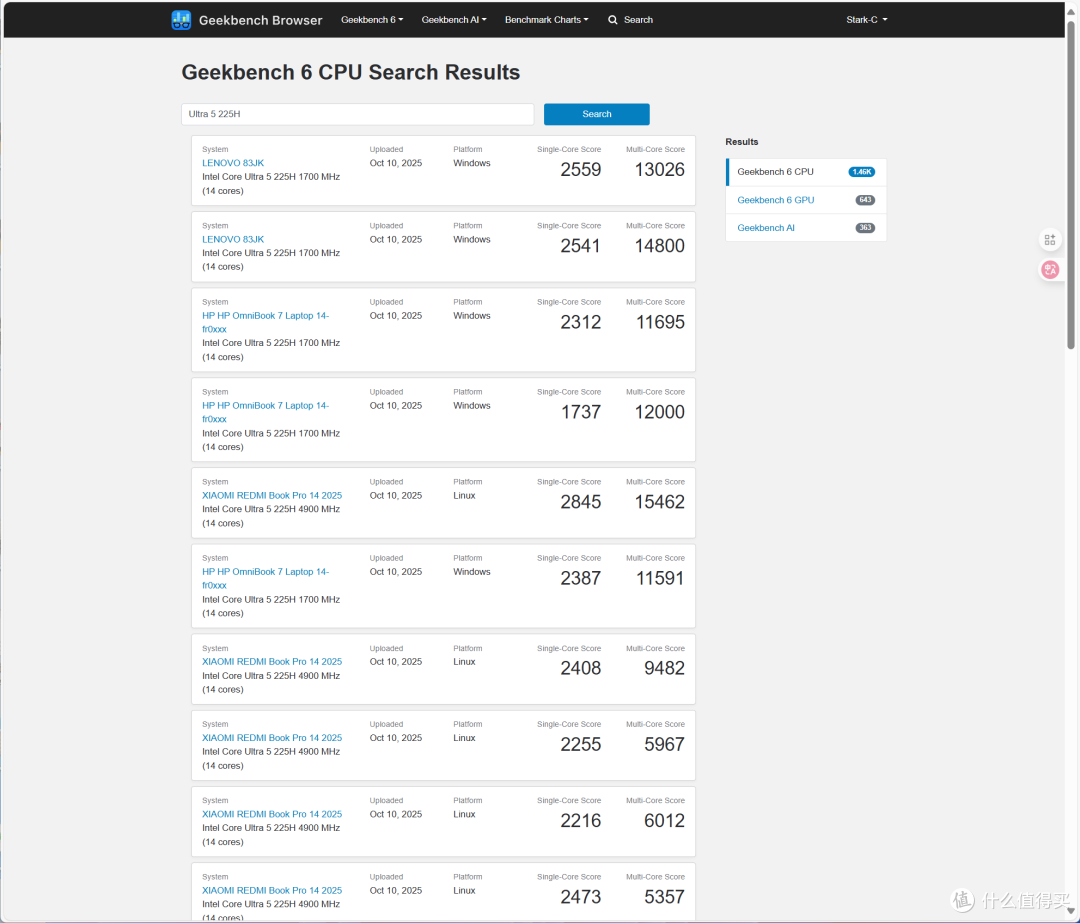
🔺如果说你对这个没有概念同样可以在Geekbench官方库中查看同配置的笔记本电脑,可以看到它们很多单核甚至连2500都不到,鲜有超过2600的,多核绝大多数也在12000以下。一众专业的笔记本电脑,竟然被一款同配置的NAS按在地上摩擦,这你敢相信?
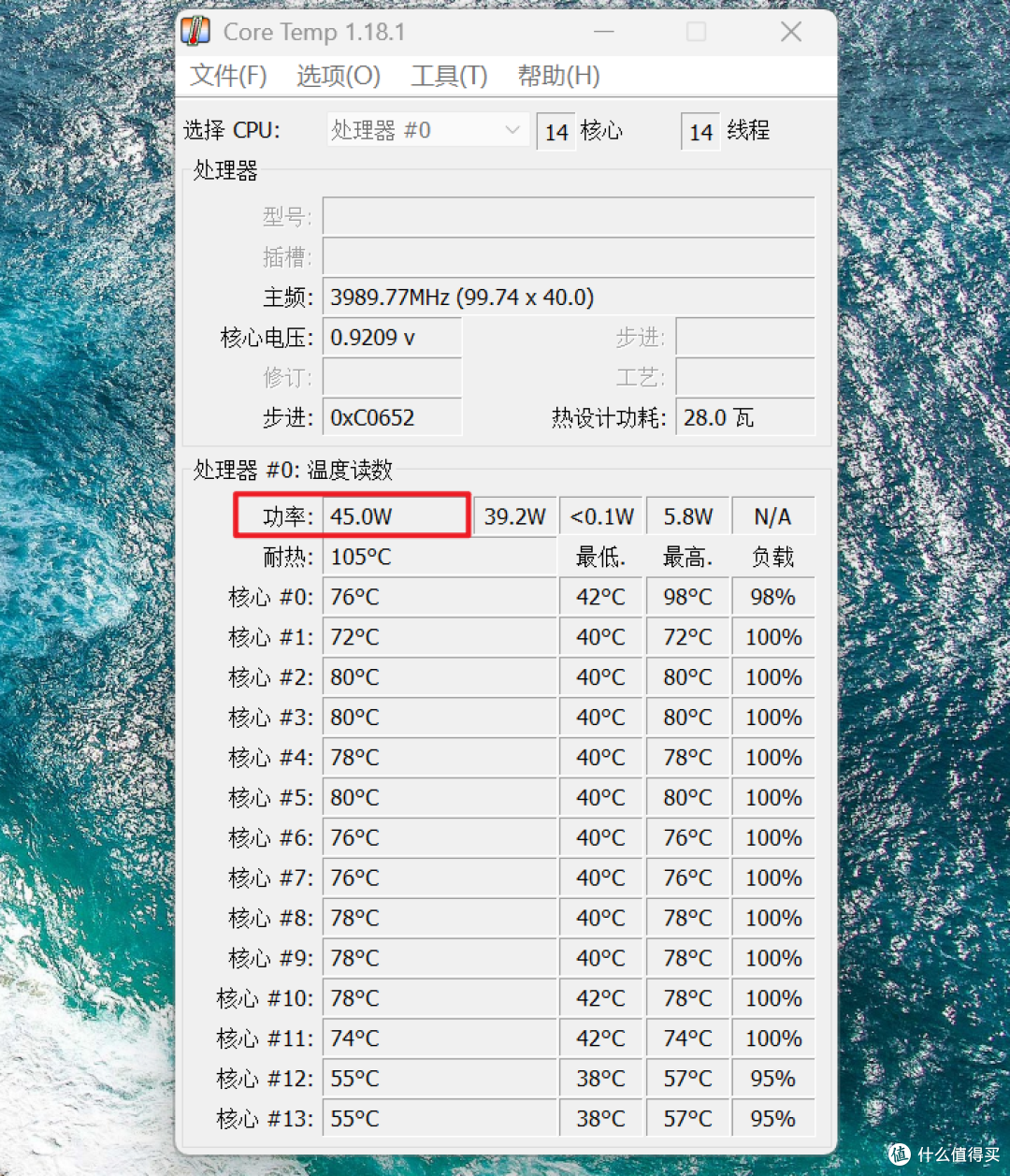
🔺然而这还还没完,因为我在跑分的时候使用Core Temp检测时发现,这颗英特尔酷睿Ultra 5 225H处理器的最大TDP竟然还被极空间的程序猿锁在45W。
也就是说,这颗U其实还没有真正发挥出它的最大实力,如果和很多笔记本电脑那样,解锁更高的56W或者65W的高性能模式,那它的表现就会更炸裂了!
M.2固态存储测试
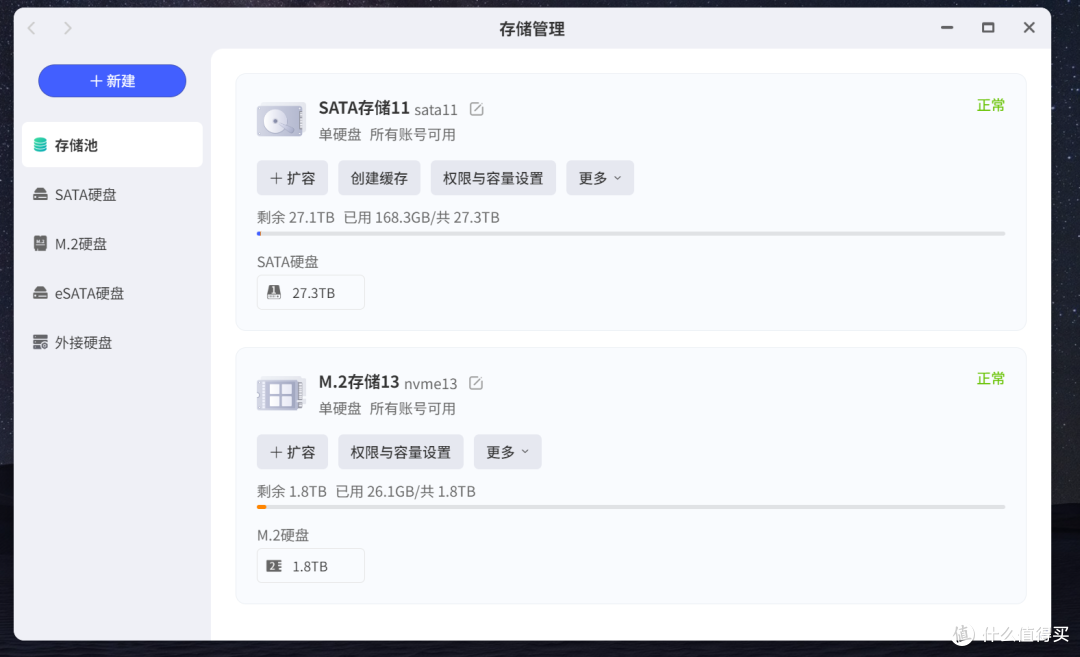
🔺先说一下,我目前是将希捷酷狼Pro 30TB机械硬盘以及我后加的M.2固态硬盘单独设置的储存池,这样我就能针对M.2固态硬盘做相关的测试了。
我安装的这块M2硬盘为希捷酷玩530R,理论最高顺序读取为7400MB/s,至于为什么在NAS上使用这么快的SSD,因为极空间Z425的M.2插槽规格已经升级为PCIe 4.0 x4带宽,必须要有足够的冗余,才能测试它的极限发挥。
测试的方案借鉴了@川川川川桑大佬的教程,是在Docker里运行一个Ubuntu虚拟机项目,然后通过较为专业的FIO (Flexible I/O Tester)软件来进行测试的。
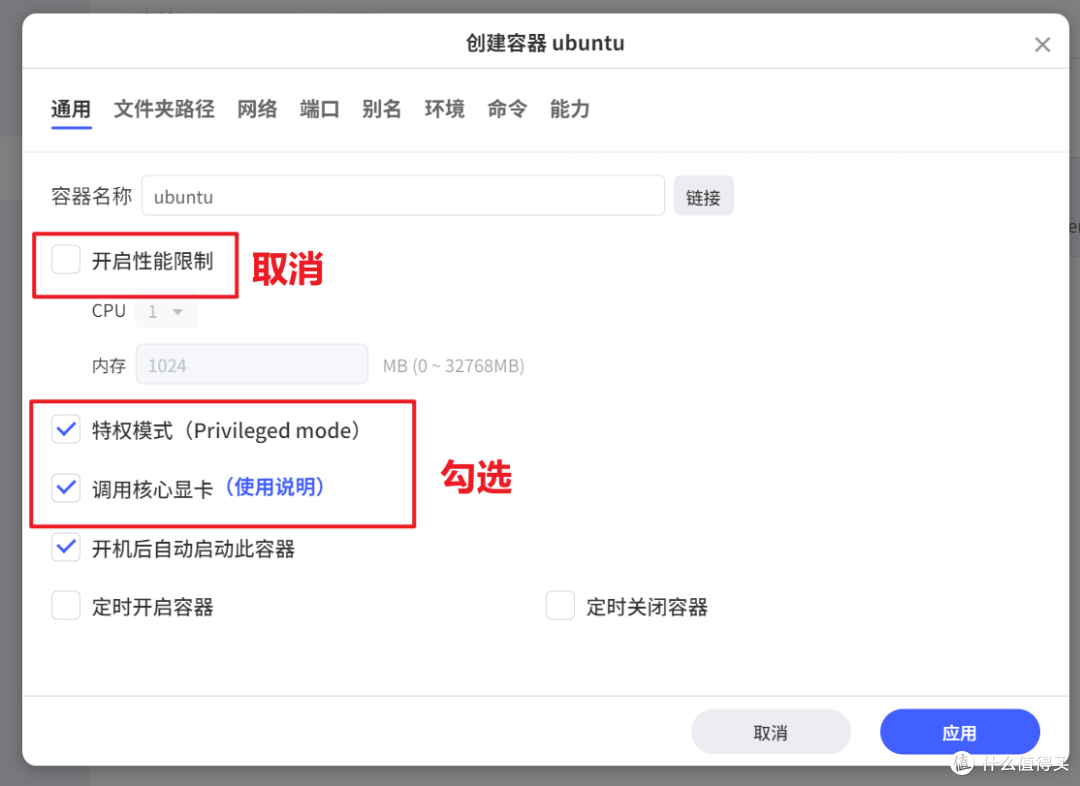
🔺在搭建这个项目的时候有两点需要注意的地方:一个是取消硬件限制,勾选特权模式。
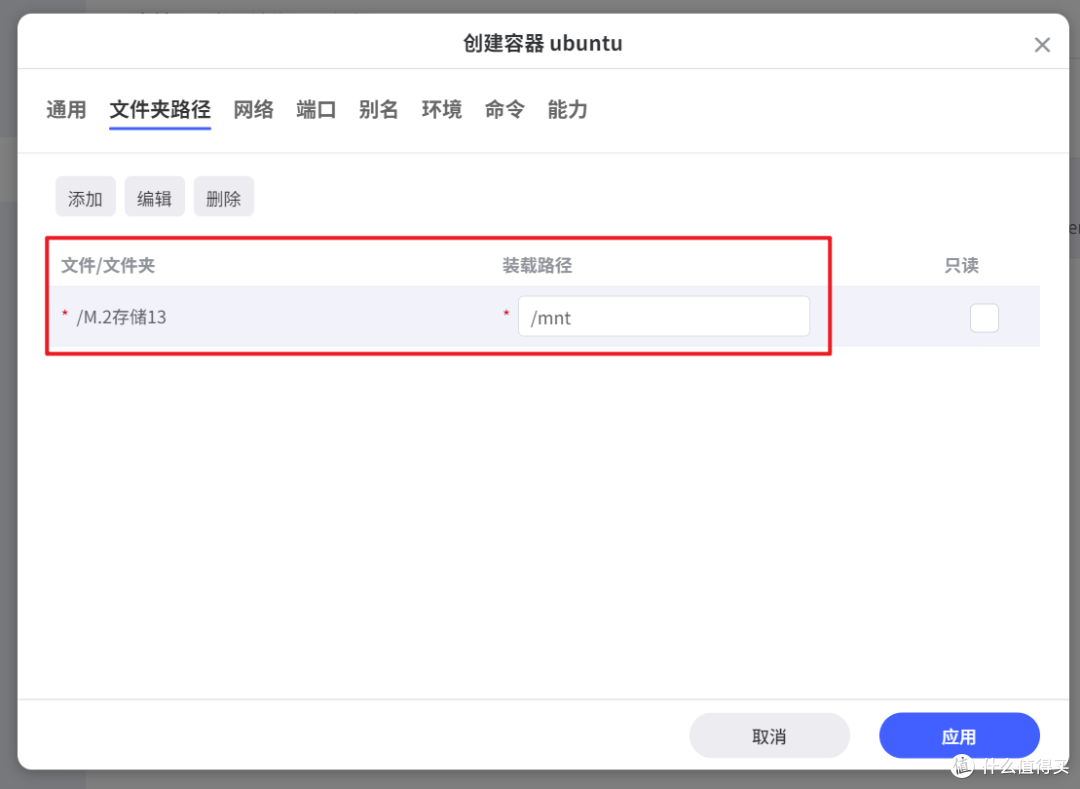
🔺另一个是路径映射需要选择我们安装上去的M.2固态硬盘。
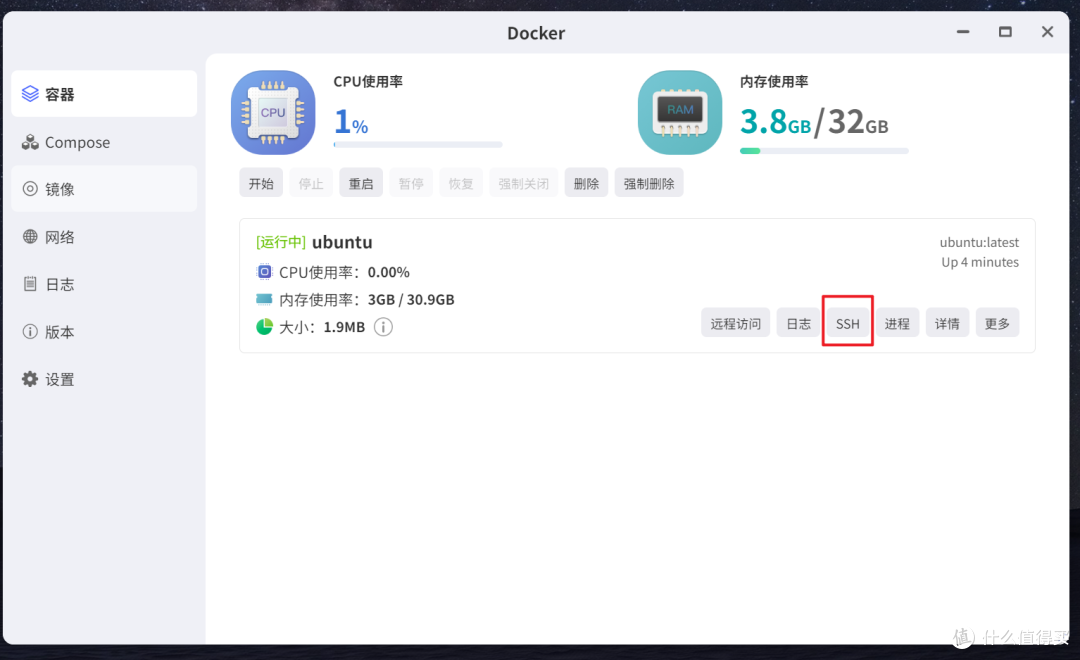
🔺搭建好之后,直接通过Ubuntu项目的SSH执行命令即可。
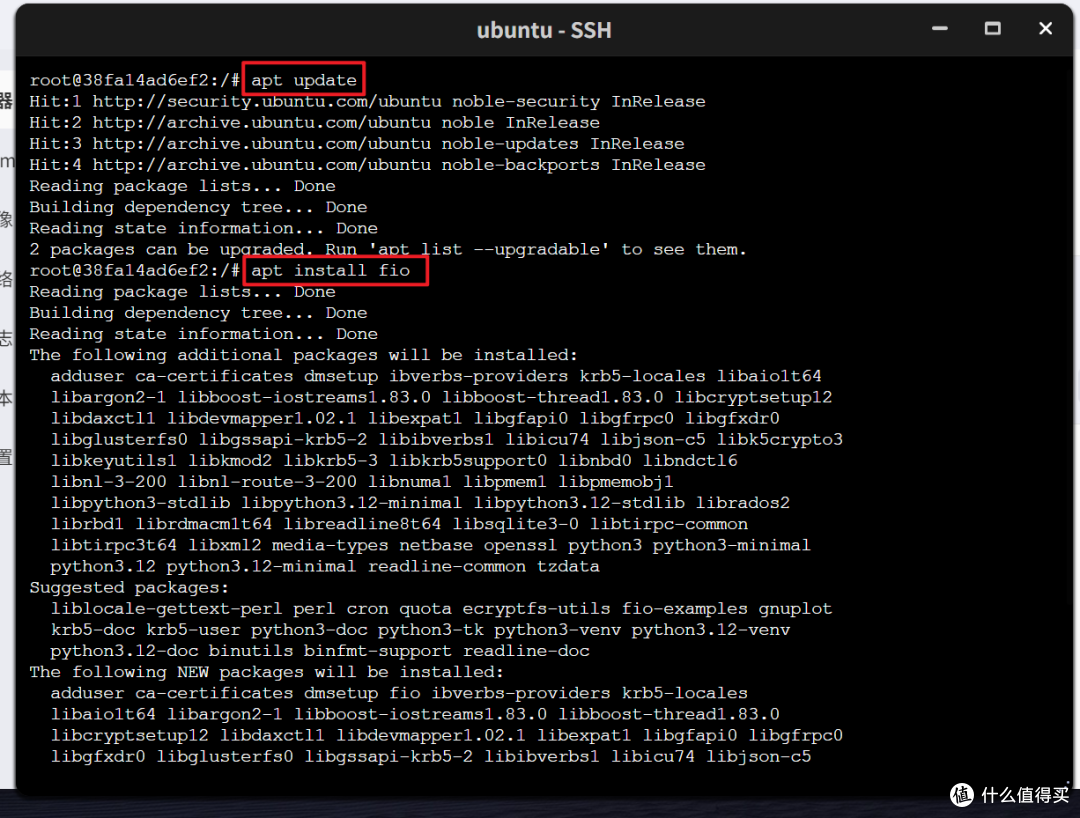
🔺在SSH终端页面先输入“apt update”更新软件源缓存,然后输入“apt install fio”安装fio程序。
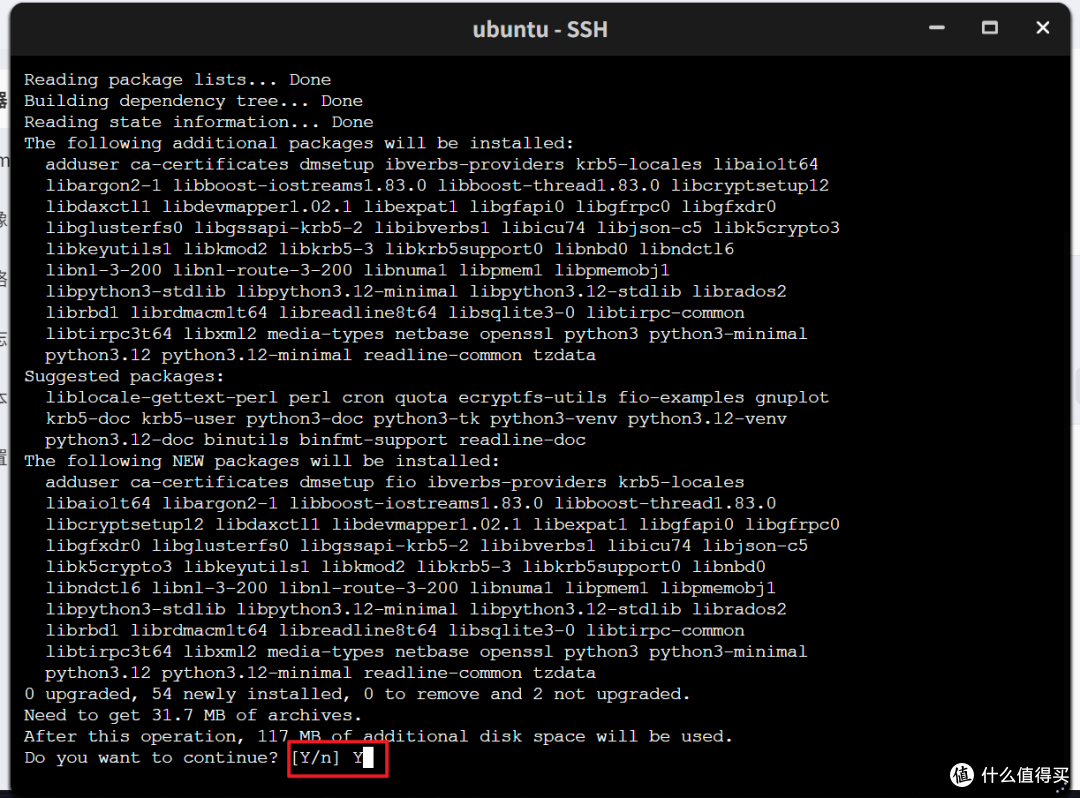
🔺稍后有个一个询问提示,直接按“Y”回车。
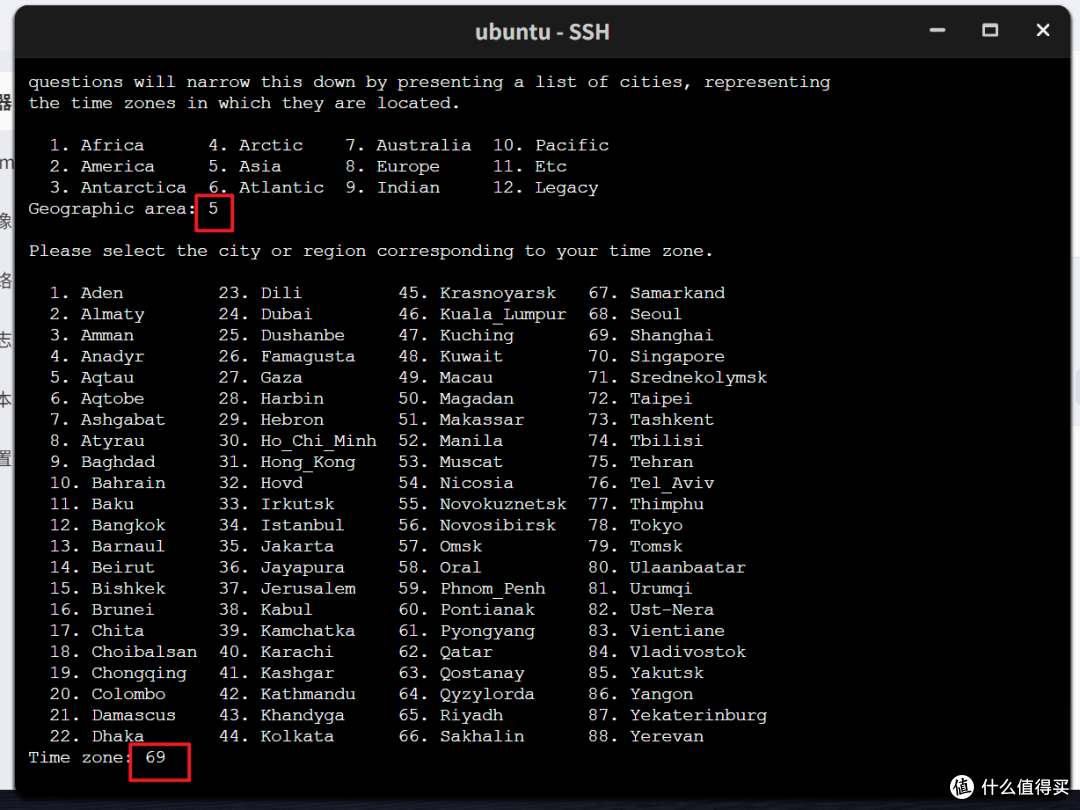
🔺最后会让我们选择地区和时区,分别选“5”和“69”即可。
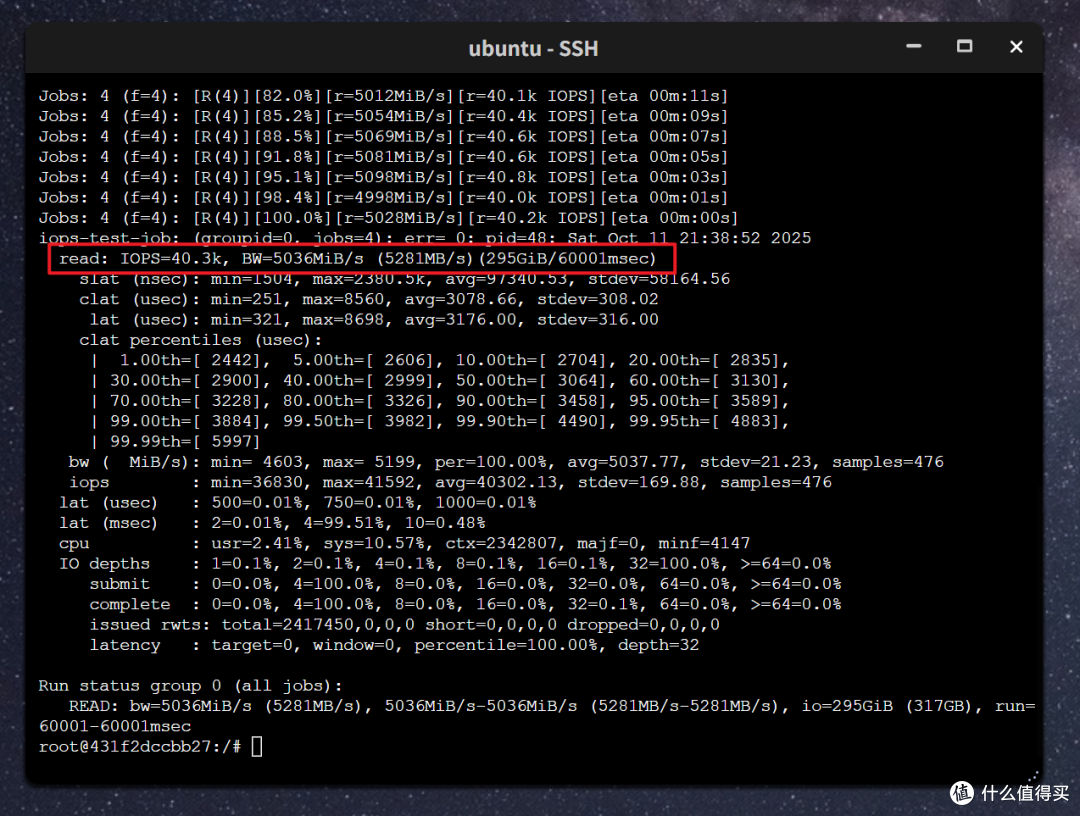
🔺测出的顺序读取速度为5281MB/s,这个表现可以说是相当优秀了。
顺序读取代码:
fio --filename=/mnt/testfile --size=100GB --direct=1 --rw=read --bs=64K --ioengine=libaio --iodepth=32 --runtime=120 --numjobs=4 --time_based --group_reporting --norandommap --name=iops-test-job --eta-newline=1
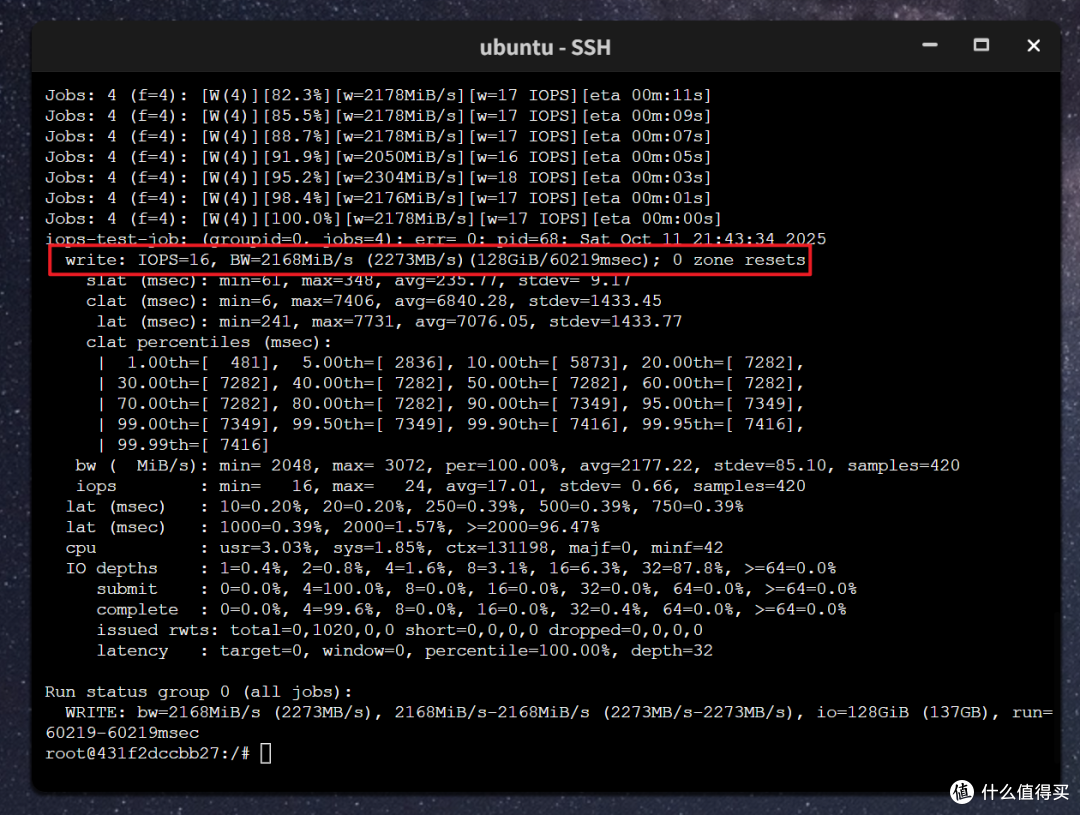
🔺测出的顺序写入速度为2273MB/s,虽说有些偏低,但也属于正常水平,毕竟写入其实更多取决于硬盘本身的设计,这个情况有些复杂,这里也不做过多讨论,只要结果正常,就说明没有问题。
顺序写入代码:
fio --filename=/mnt/testfile --size=100GB --direct=1 --rw=write --bs=128M --ioengine=libaio --iodepth=32 --runtime=120 --numjobs=4 --time_based --group_reporting --norandommap --name=iops-test-job --eta-newline=1
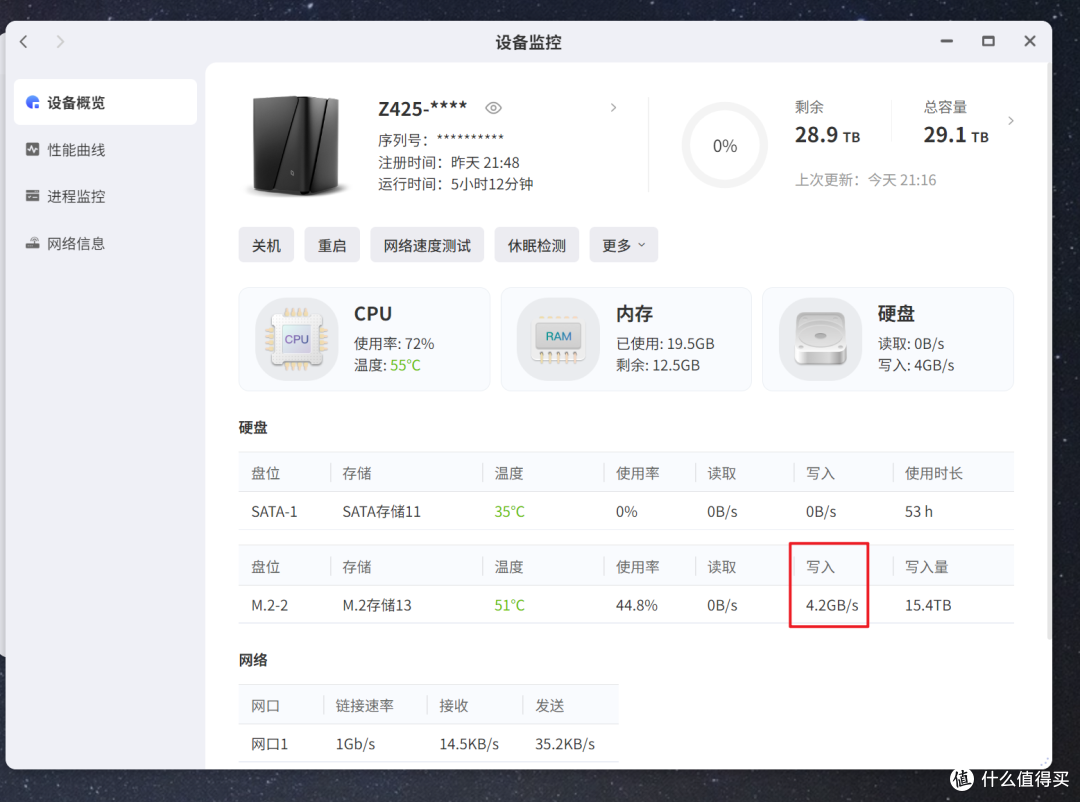
🔺另外其实在跑FIO测试的时候,我们在极空间Z425的设别监控中也能看到硬盘的实时运行速率。
万兆内网吞吐表现
先说明一下,我因为家境贫寒没有万兆路由器或交换机,没办法测出真正万兆内网环境的表现。
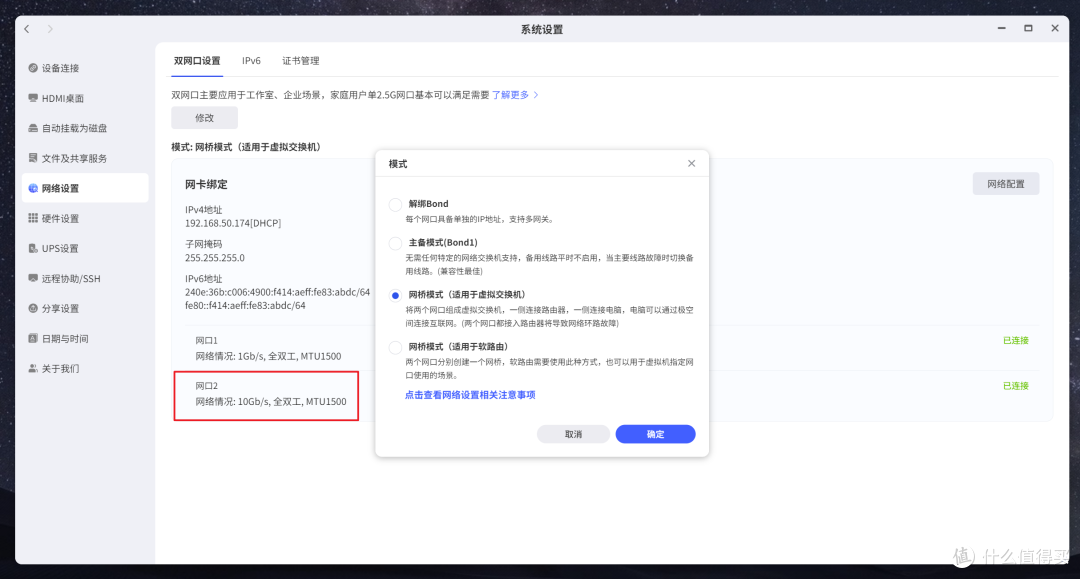
🔺但是极空间Z425的双网口支持“虚拟交换机”网桥模式,而我正好有一台万兆网口的小主机(零刻GTi 15),所以我直接用一根网线将极空间Z425的万兆网口和小主机的万兆网口连接起来,也算是搭建了一个最基本的万兆链路了。
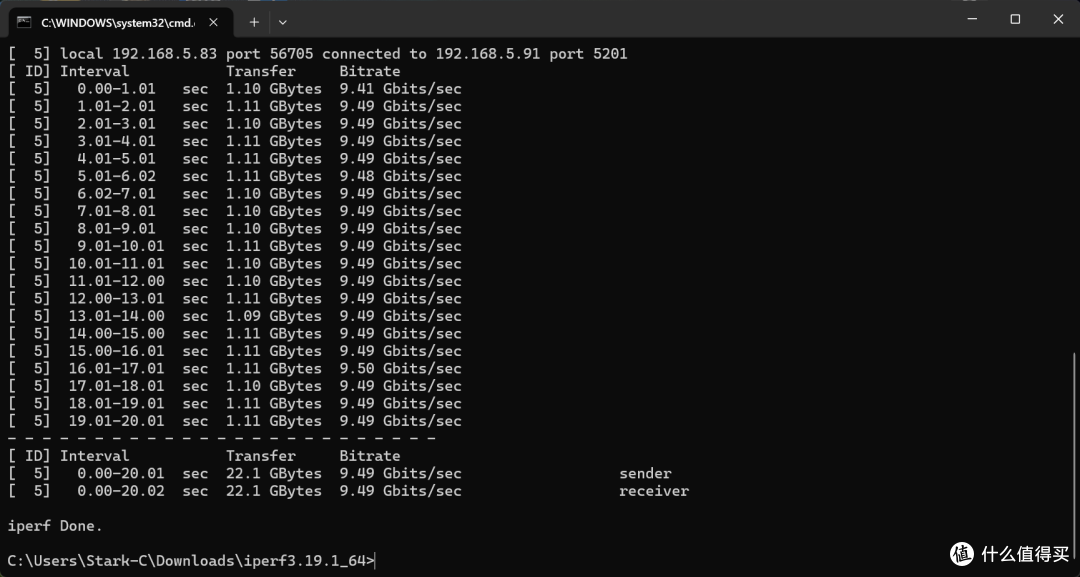
🔺我先通过部署好的iperf3服务器打流测试,可以看到最终得出的上传和下载速度均为9.49Gbits/sec(千兆比特每秒),转换成我们常见的MB/s(兆字节每秒),差不多为1186.25 MB/s,妥妥的满血万兆~
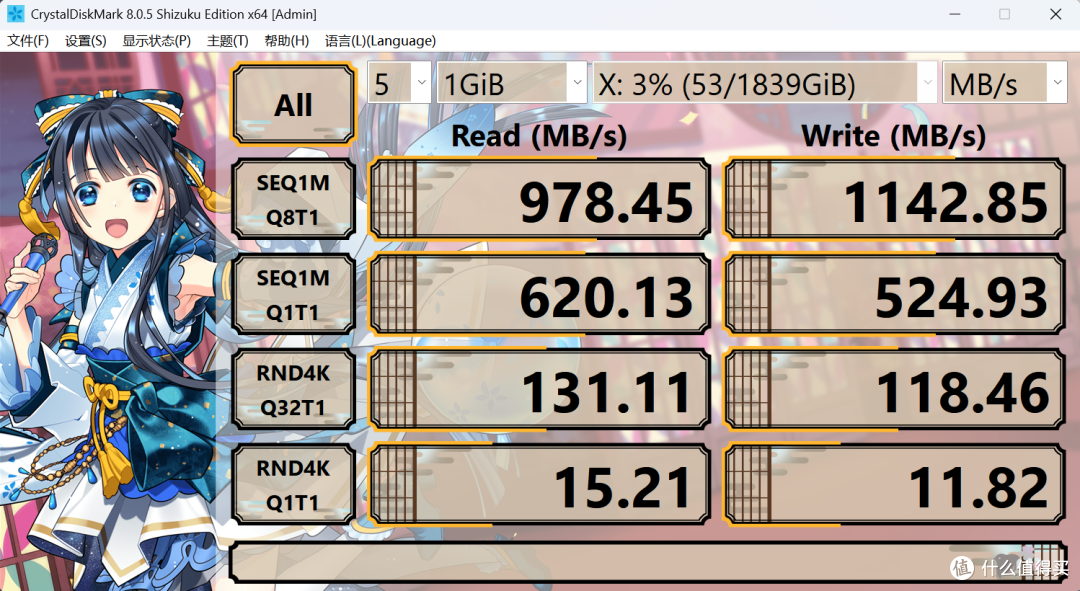
🔺然后再将它的SSD存储池以SMB的方式挂载到电脑端,使用CrystalDiskMark来跑测速,取得的成绩为:连续读取速度为978MB/s,连续写入达1142MB/s,也是万兆内网很极限的表现了。
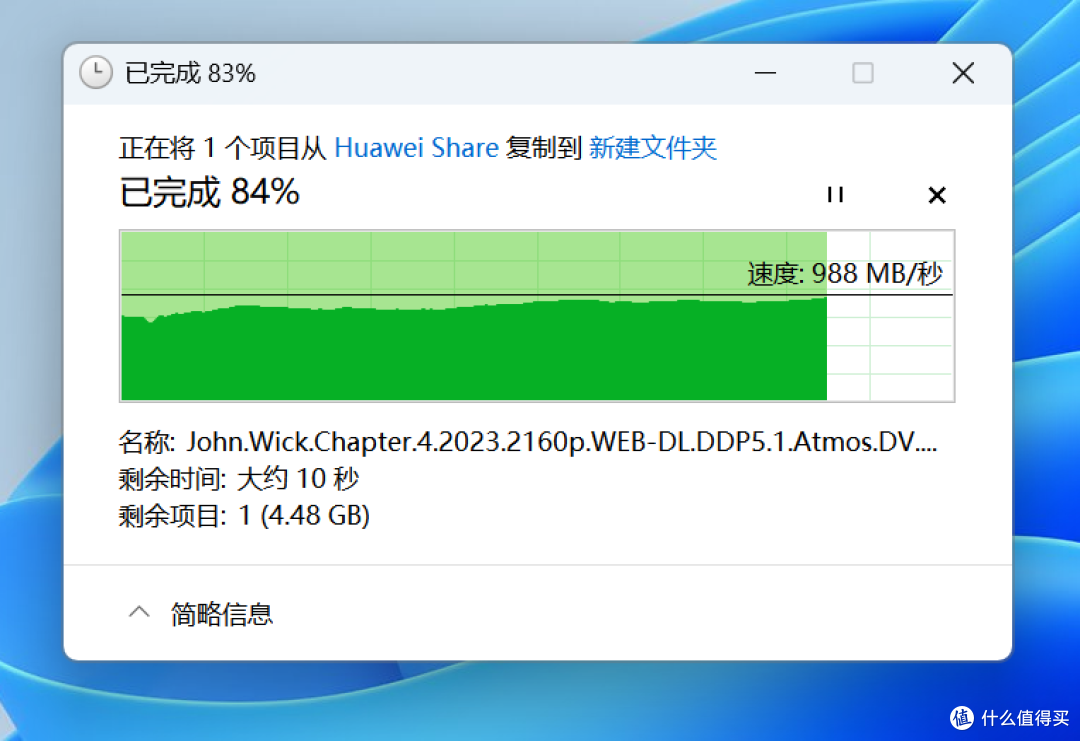
🔺随便拷贝一个大文件测试一下,确实接近1GB/s的传输速度,万兆网口果然YYDS!
也就是说,我们完全可以在万兆内网下将Z425的存储空间挂载到电脑端,不仅可以为电脑扩容,而且哪怕是多人同时协作办公,或者说将Z425的存储池当做素材库剪辑视频都没问题。
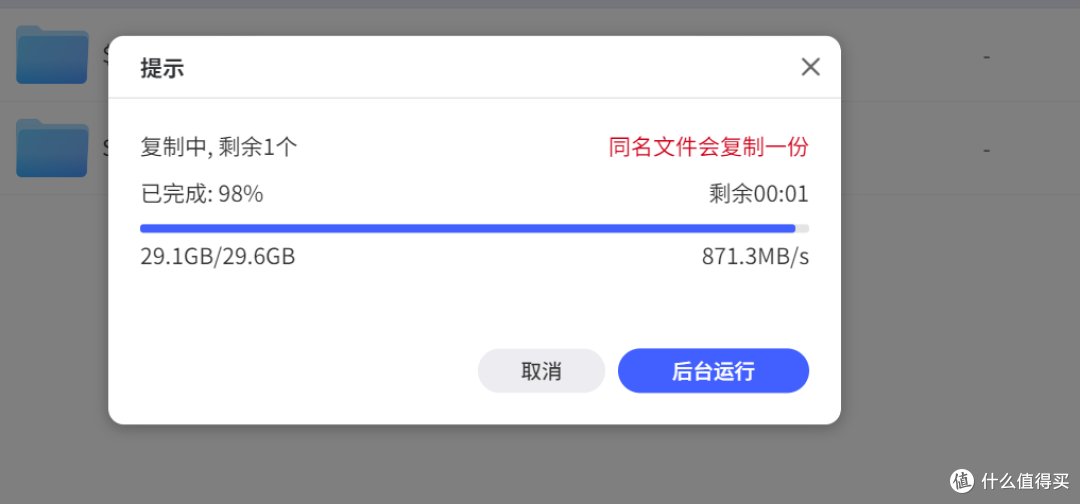
🔺最后简单看看雷电口的数据传输情况。因为我手上目前还没有USB4.0或者雷电口的外接硬盘,这里随意拿来一块PSSD硬盘用来测试,可以看到传输速度达到900MB/S左右。
这里的瓶颈是我的这块PSSD硬盘,而不是Z425的雷电口。等有机会找到USB4接口的外置硬盘在为大家详细测测看~。
功耗与散热表现
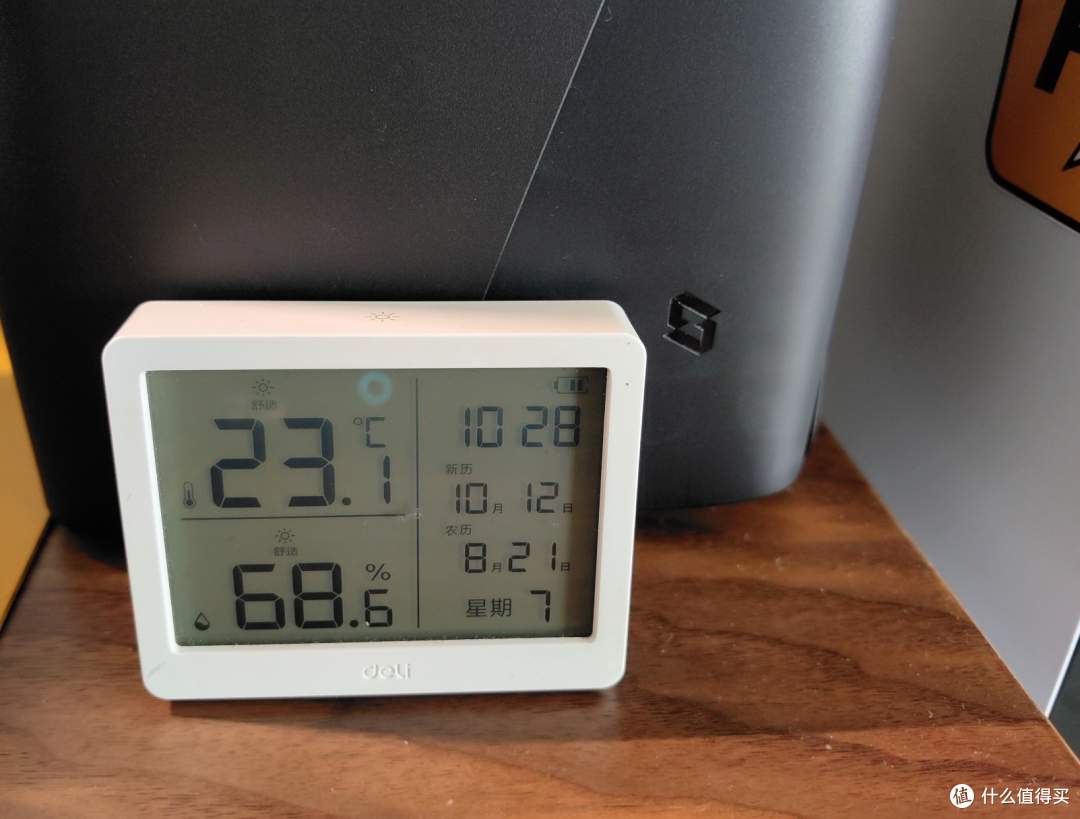
🔺先说说我这边目前的环境温度为23℃,体感还是很凉爽的。
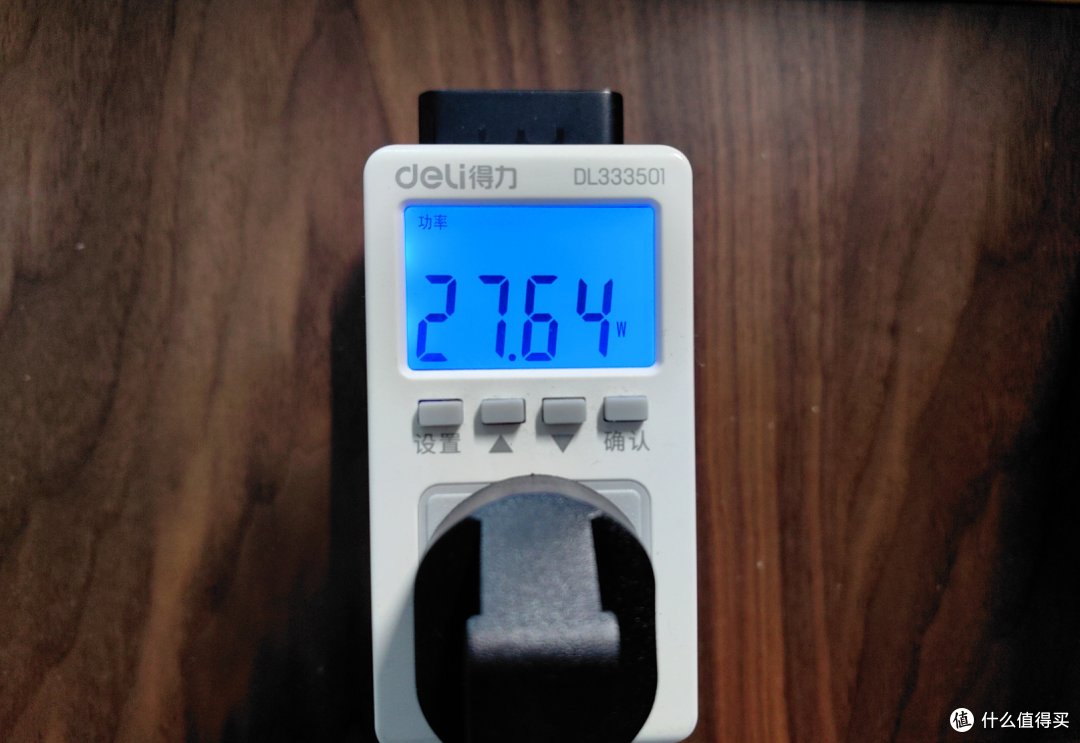
🔺日常运行(没有传输数据以及极影视看剧),功耗仪显示的是28W左右。要知道这颗处理器的基础功耗就是28W,看来极空间这边的调校确实很保守。
因为我目前就装了一块机械硬盘和SSD硬盘,推测的话,就算满载估计也就在45W左右。
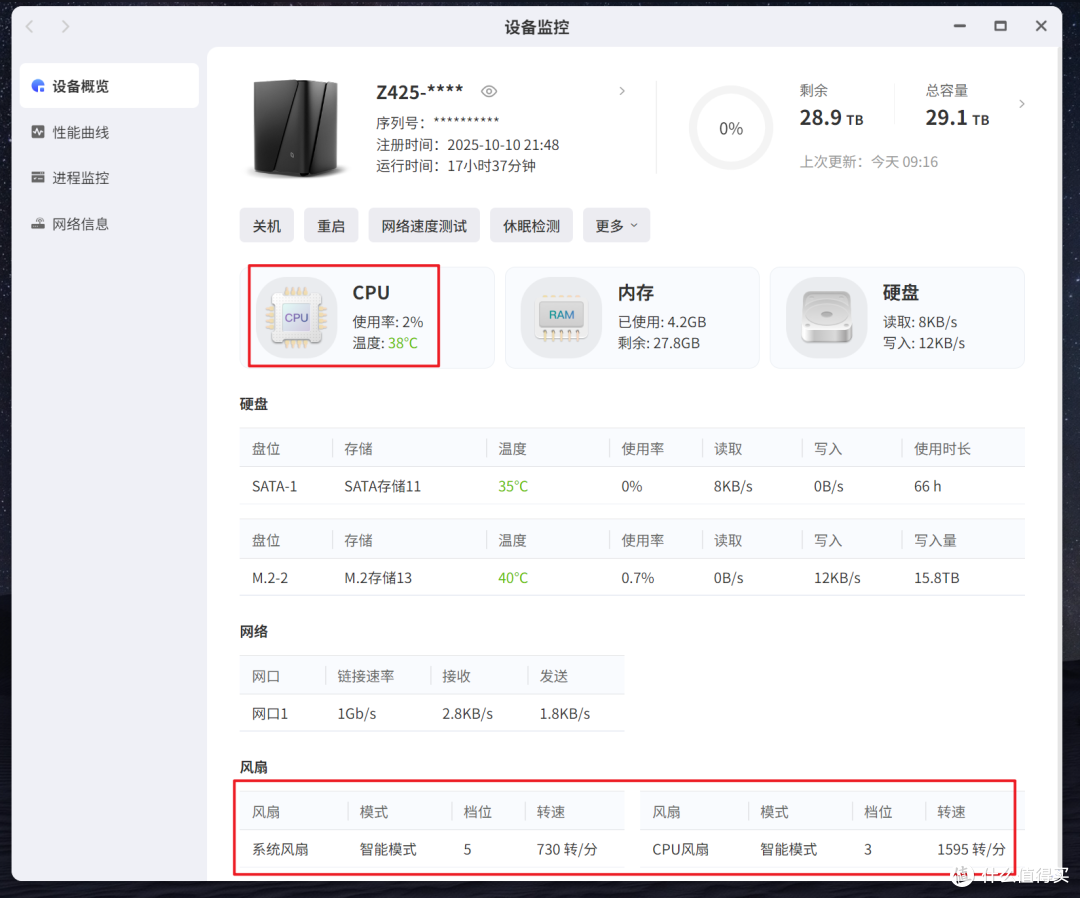
🔺在设备监控中可以看到此时处理器使用率2%,温度为38℃。风扇设置的智能模式,系统风扇为5档位,CPU风扇为3档位。Z425就在我旁边,真的非常安静,风扇噪音完全融入环境音中,听不到任何多余的声音。
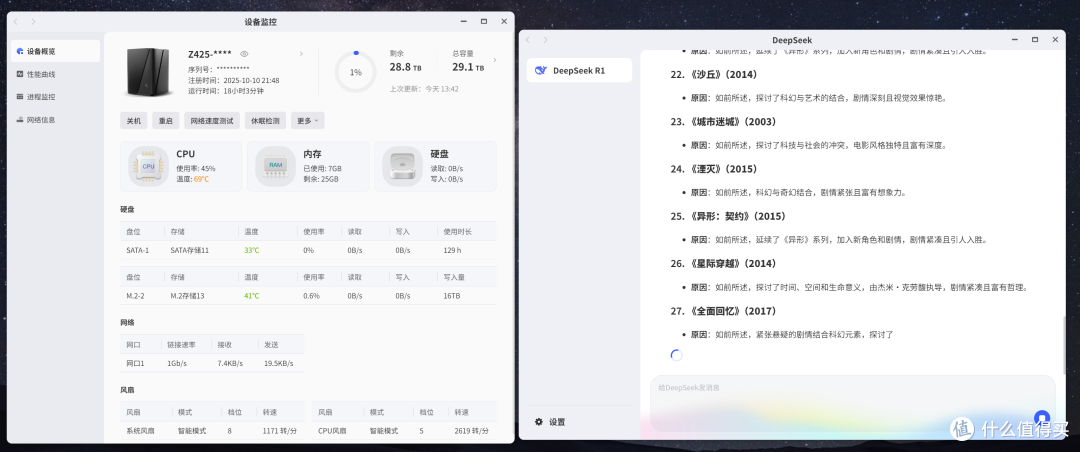
🔺然后跑极空间自带的DeepSeep R1-7B大模型,处理器使用率45%,CPU温度也是迅速上升,达到69℃,并且系统风扇和CPU风扇也是迅速调整档位(但并不是最高),这个时候如果NAS在50公分之内确实能听到微弱的风扇噪音,但是再远一点几乎就听不到了,真的是“静”!
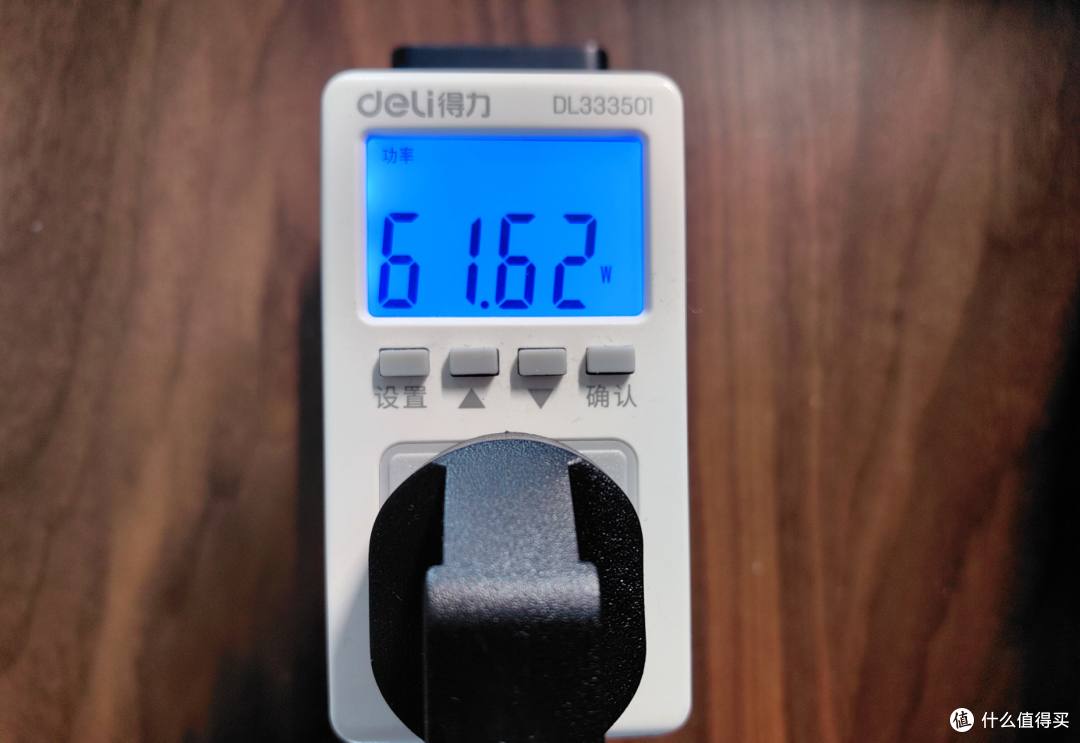
🔺跑DeepSeep R1-7B大模型的时候功耗仪测到的功率为61W,要知道在笔记本电脑上单是CPU功耗可能就达到65W,极空间Z425现在的整机总功率也才61W,性能释放确实很保守。
(希望后期极空间能够在系统中和Windows电脑一样,整一个性能模式的选项~)
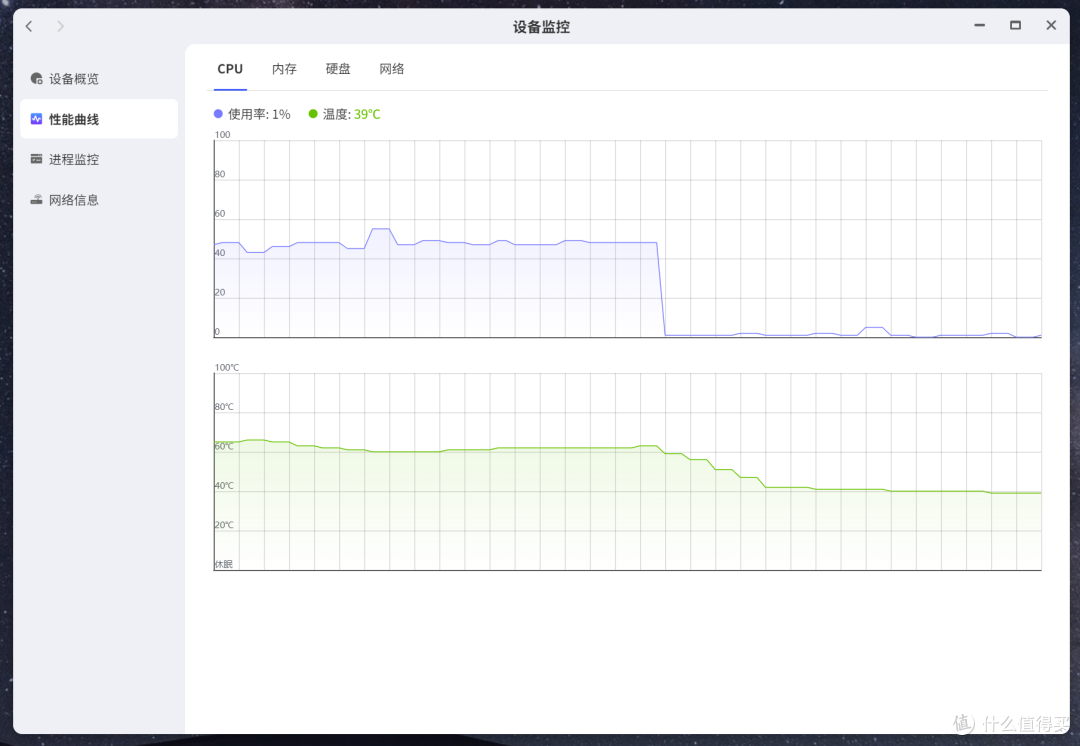
🔺DeepSeep R1-7B大模型持续时间超过5分钟,整个过程从曲线图上看还是很平稳的,没有异常波动。在大模型跑完之后,CPU占用率迅速下降,温度也是在3分钟之内降到之前40℃以下,说明极空间Z425 的散热性能也很不错。
AI空间
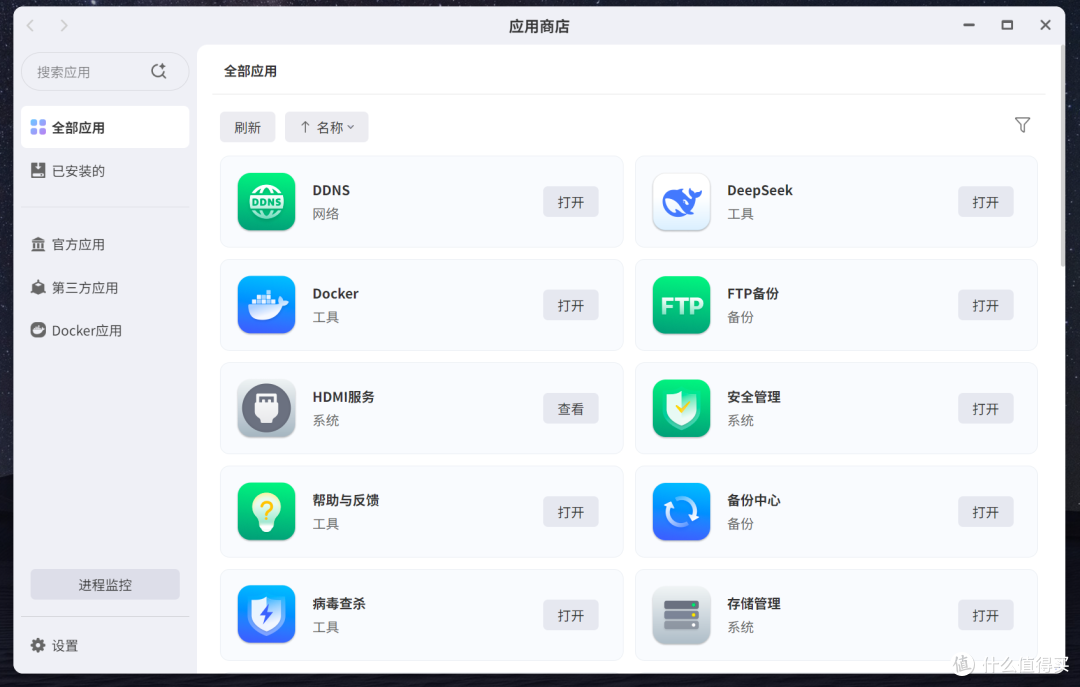
🔺软件方面在这里我也不多讲了,毕竟极空间的设备都是搭载的同一个ZOS系统,功能上基本都大同小异。不过值得一提的是极空间已经陆续向所有用户正式推送备受期待的“应用商店”套件。
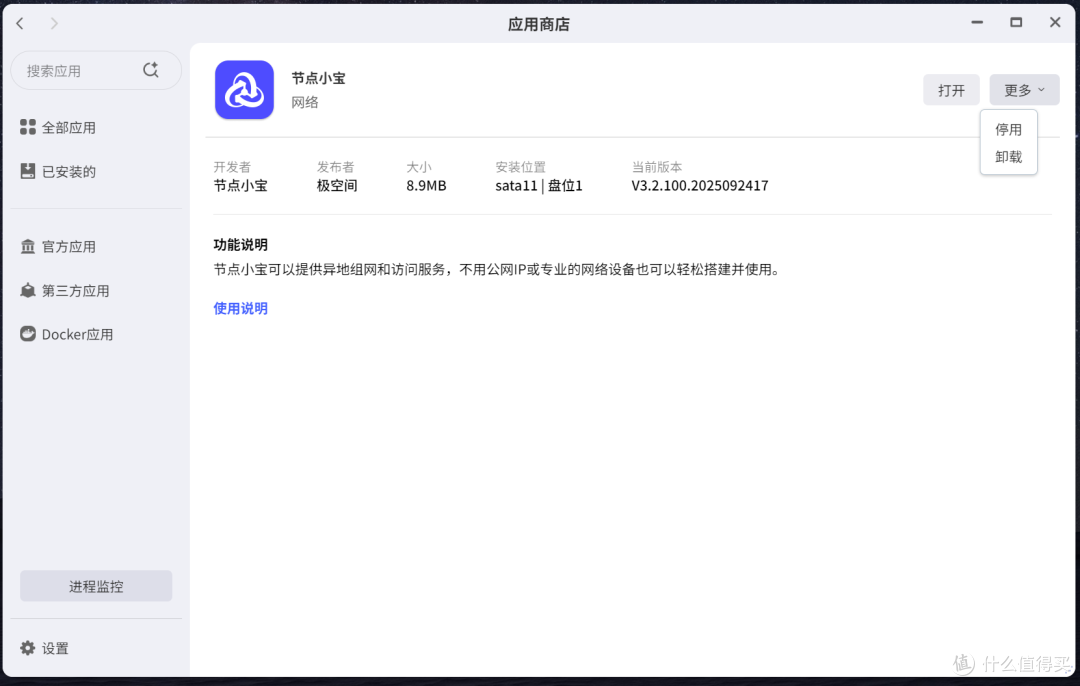
🔺应用商店其实我在上次外测预告的文章中已经重点提到过,NAS有了它其实好处多多。比如说:
1、很多应用可以卸载、安装,更大节省系统资源。
2、应用可单体升级,不需要等系统发布大版本的时候统一升级,更灵活,更便捷。
3、如果应用出现问题,第三方厂家修复之后,也可以最快速度独立推送更新,保证用户体验和使用效果。
4、将会有更多的官方应用与第三方加入其中,生态是越来越强,可玩性也是越来越高。
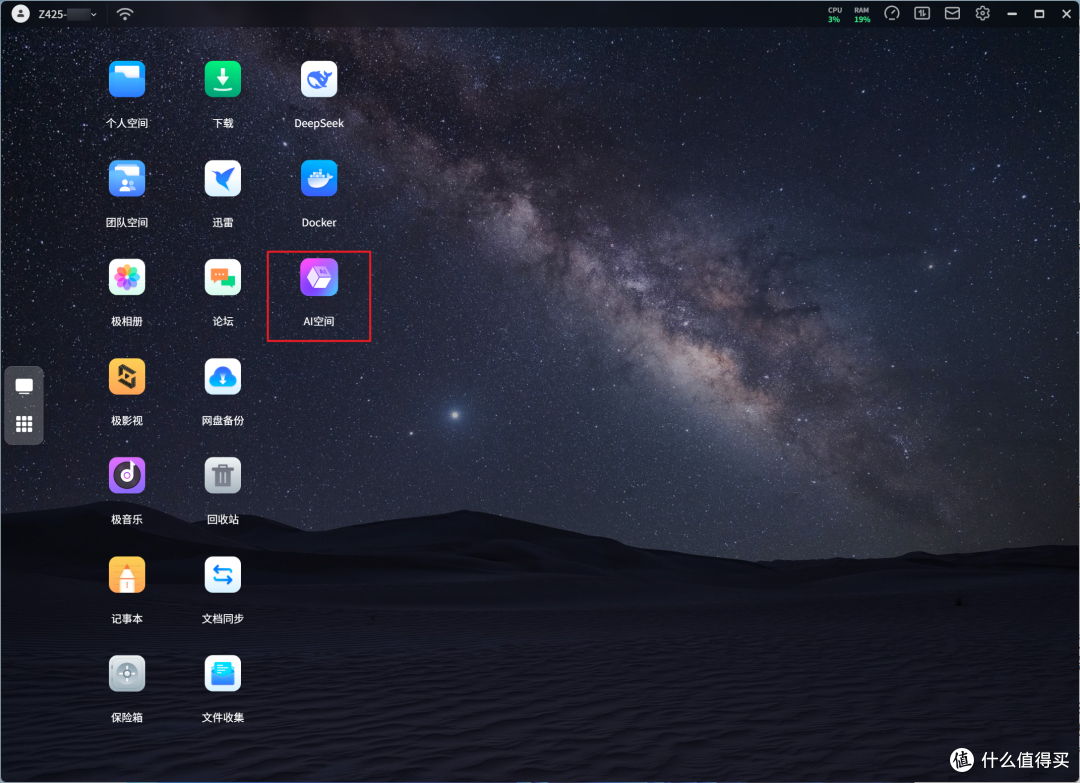
🔺不过今天这里的的重点, 主要是为大家说说目前只有在极空间Z425上才有的一个专属应用--AI空间。
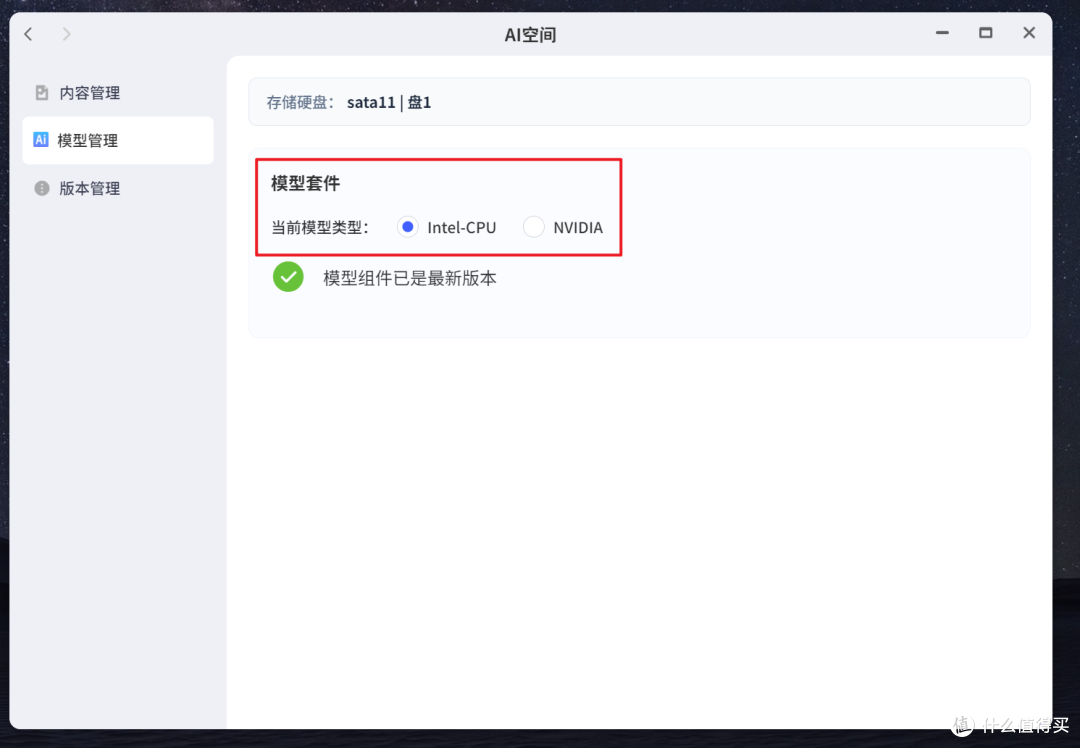
🔺AI空间是基于大模型下运行的,首次运行会让给我们自动安装模型套件。需要说明的是,这个大模型是完全本地化部署,本地化计算,本地化呈现,全程不上云,所以我们也完全不用担心隐私泄漏问题。
另外我还在模型套件这里看到,除了有一个Intel-CPU的选项,还有一个NVIDA,这是不是印证了我前面的猜想:后期会通过雷电口来拓展对于显卡坞的支持,从而增强算力呢?
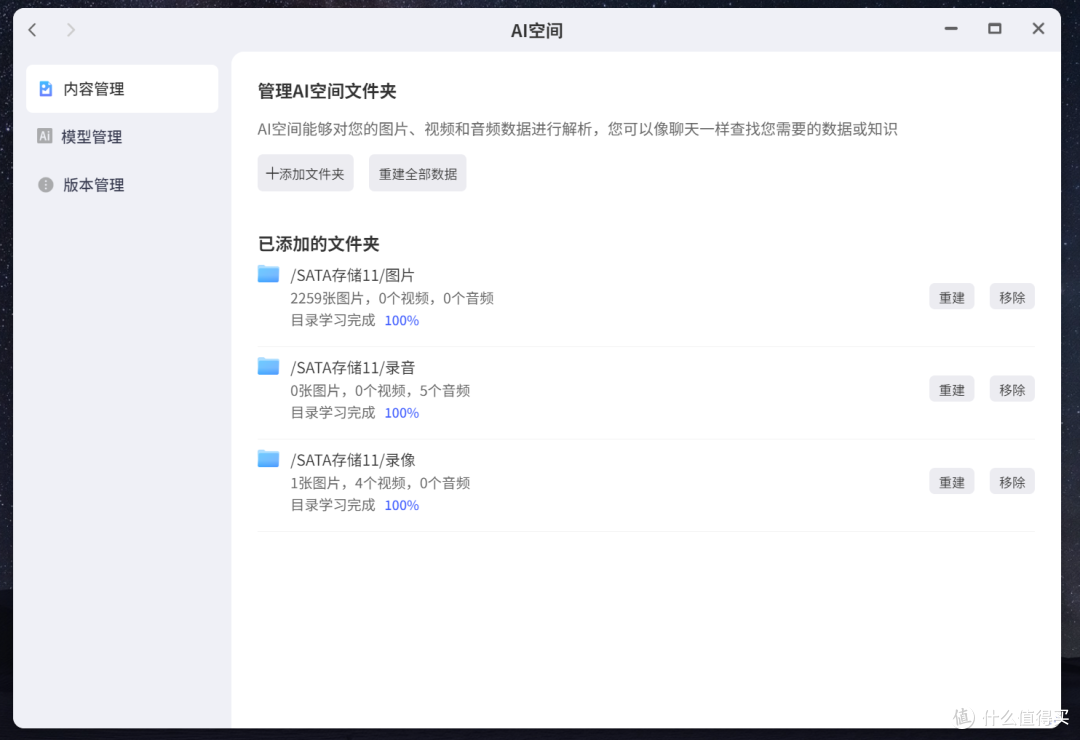
🔺AI空间官方对它的定义是:AI空间能够对您的图片、视频和音频数据进行解析,您可以像聊天一样查找您需要的数据或知识。而我们要做的,就是将我们极空间Z425硬盘内含有图片、视频和音频的文件夹添加过来即可,然后程序就会自动启动AI分析。
注意了!它这里的视频和音频严格来说指的是我们日常的录音以及手机相册视频,而不是说我们潜意识理解的音乐或影视文件。

🔺添加的图片、视频和音频数据解析之后,我们就可以直接在程序的主界面进行自然语言搜索,并且这里还有一个人像分组。看起来是不是很熟悉?这不就是极空间的AI相册吗?
嗯~,你可以说AI相册是它的一部分,但是它真正的功能要比AI相册更强大、更全面、更智能。
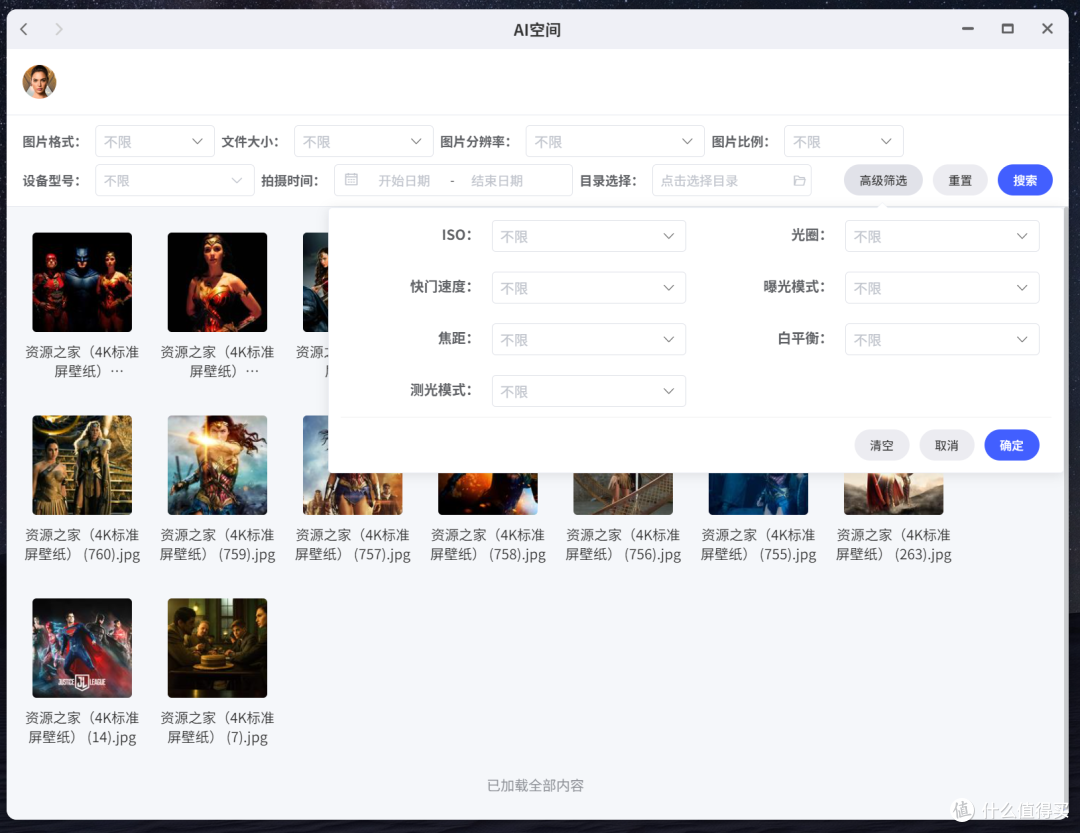
🔺就比如说它的人像分组,不仅识别正确率几乎是100%,而且还有各种精细化的筛选条件可供选择,例如图片格式、大小,拍摄的设备和时间,甚至依据照片的EXIF信息等。

🔺哪怕只是人物的侧面,它都能正确识别出来,这识别的能力确实有点惊呆我了!
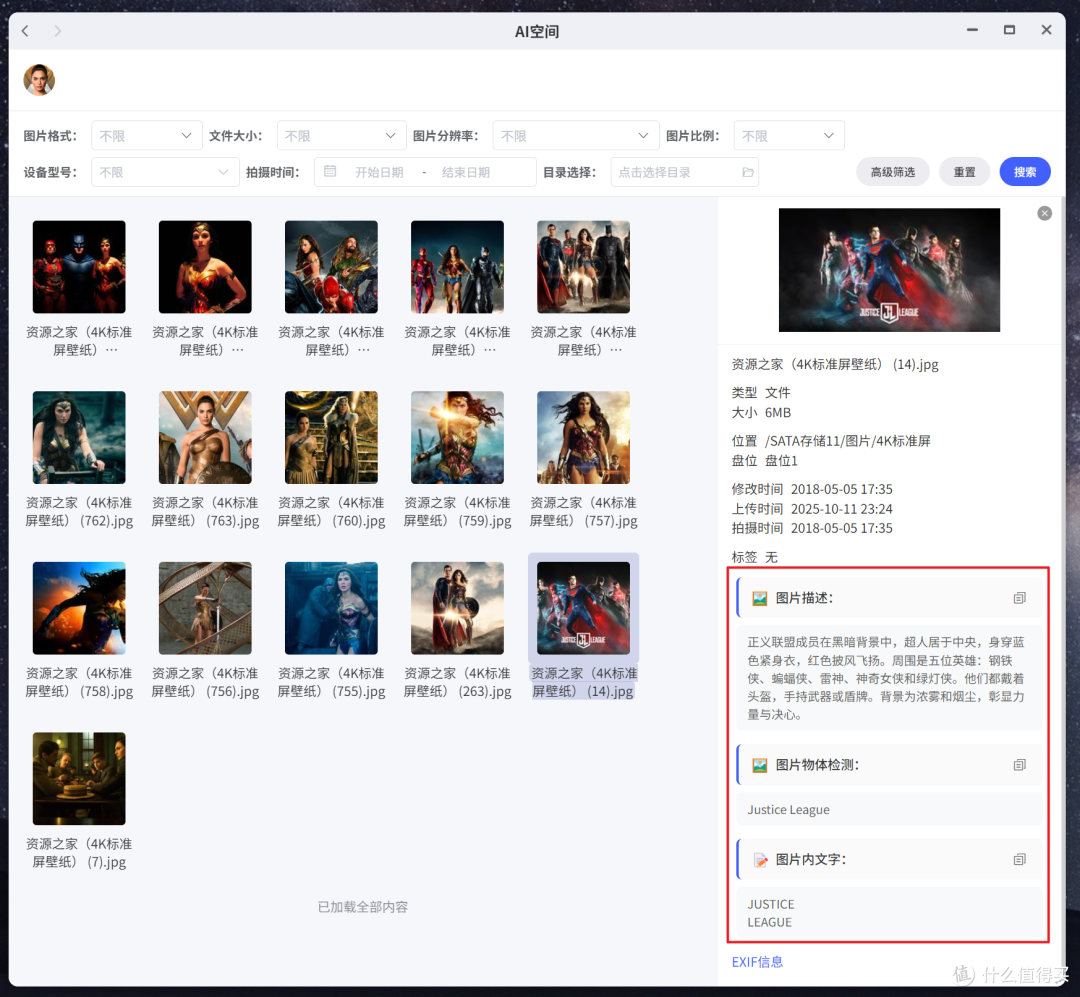
🔺然而更绝的还在后面,它竟然将每一张图片都通过AI识别生成了图片描述,并且还识别到了图片中的物体或者文字,最后竟然还都识别正确了!(虽说图片描述有几个英雄的名字说错了,但是它能识别出这是正义联盟中的英雄,还加上了各种语言修饰,已经是非常厉害了!)
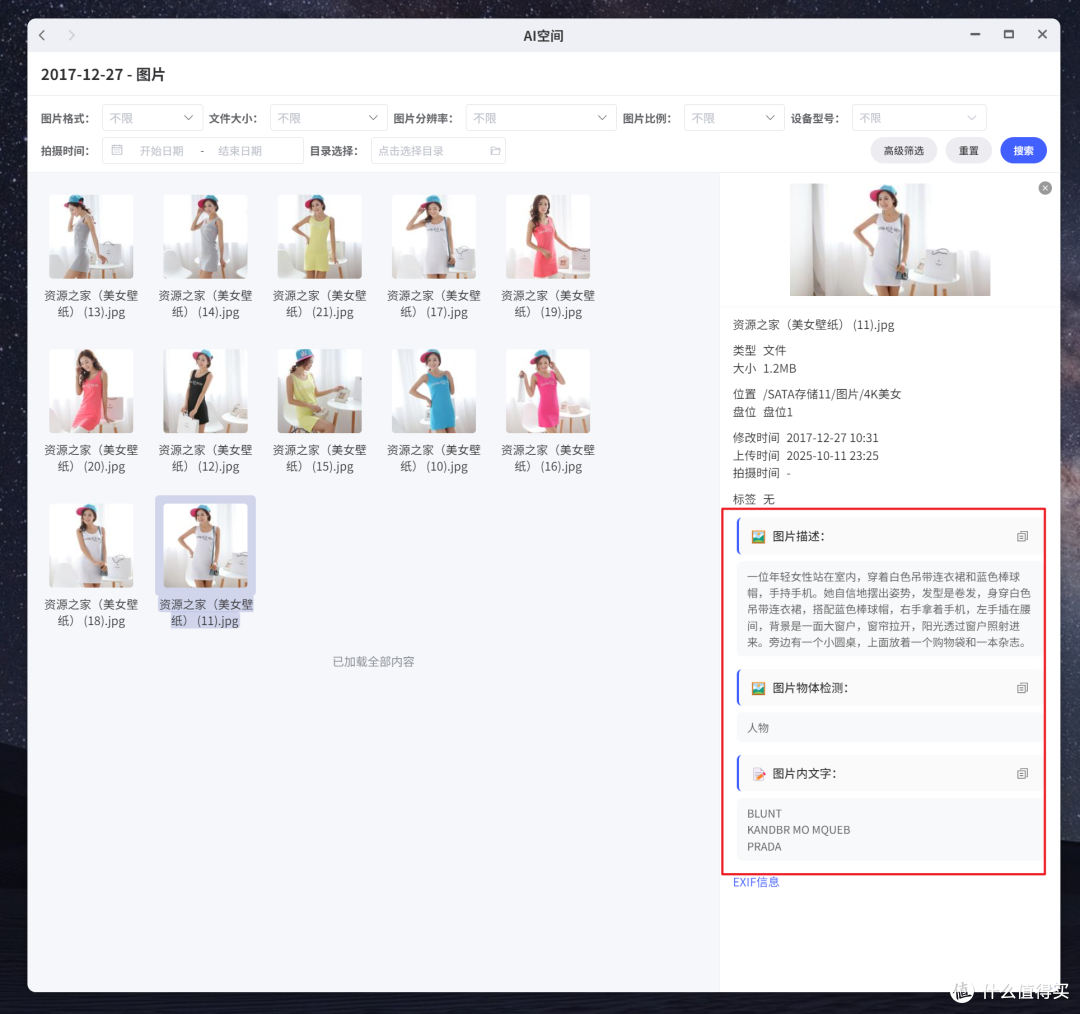
🔺在来看看另外一张美女的图片:它的描述说句实话比我个人的看图写文都厉害,我都写不出这么贴近实际的语言叙述;还有它识别到的图片文字,不管是美女衣服上的英文,还是手提袋上的LOGO标识,也都识别出来并没有错误。
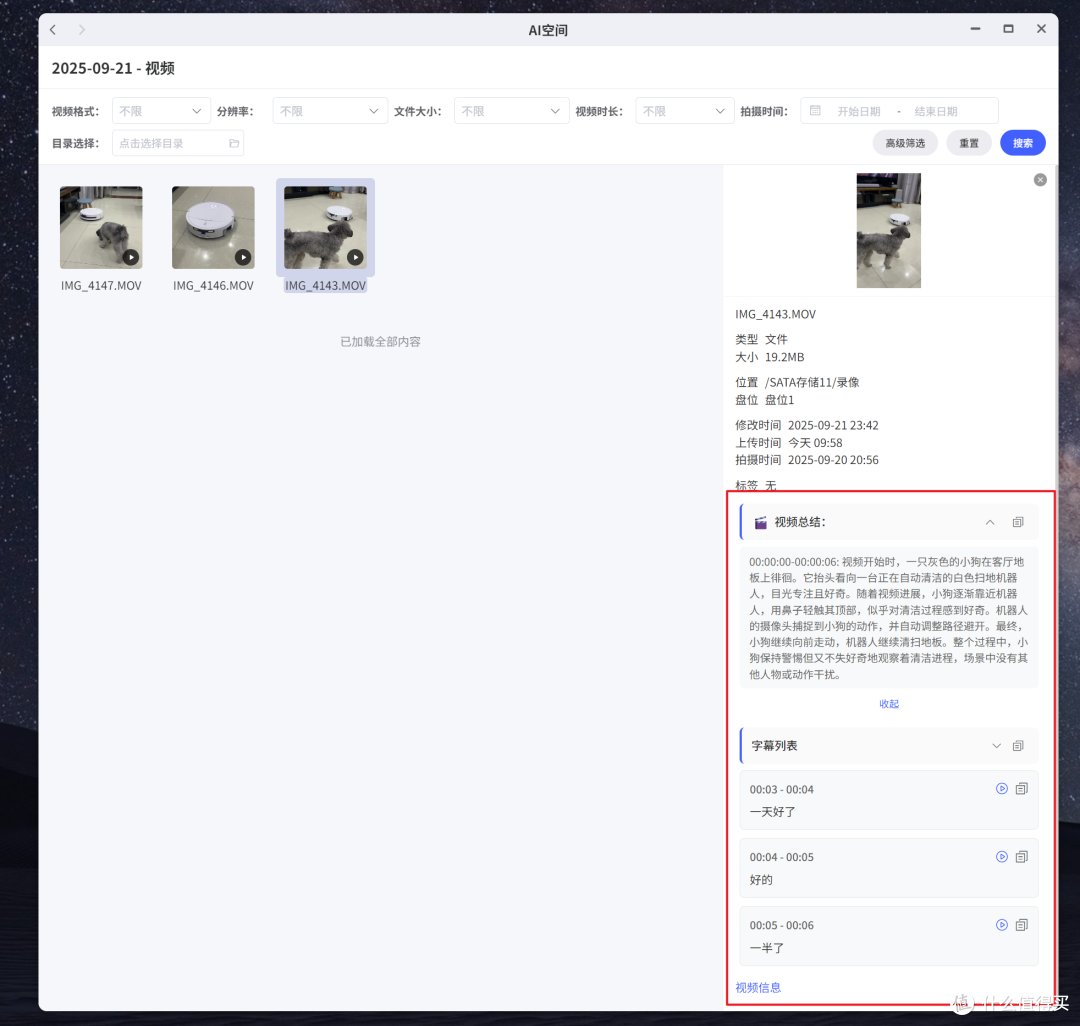
🔺还有更绝的!这是我添加进来的前些天我评测洗地机器人的视频,可以看到它竟然准确无误的将我整段视频给“总结”了出来,甚至连我都没发现的细节它都给描述出来了!包括视频中夹杂着我和家人的对话,它都给我生成了字幕!哈哈,这“聪明的不像NAS”啊!
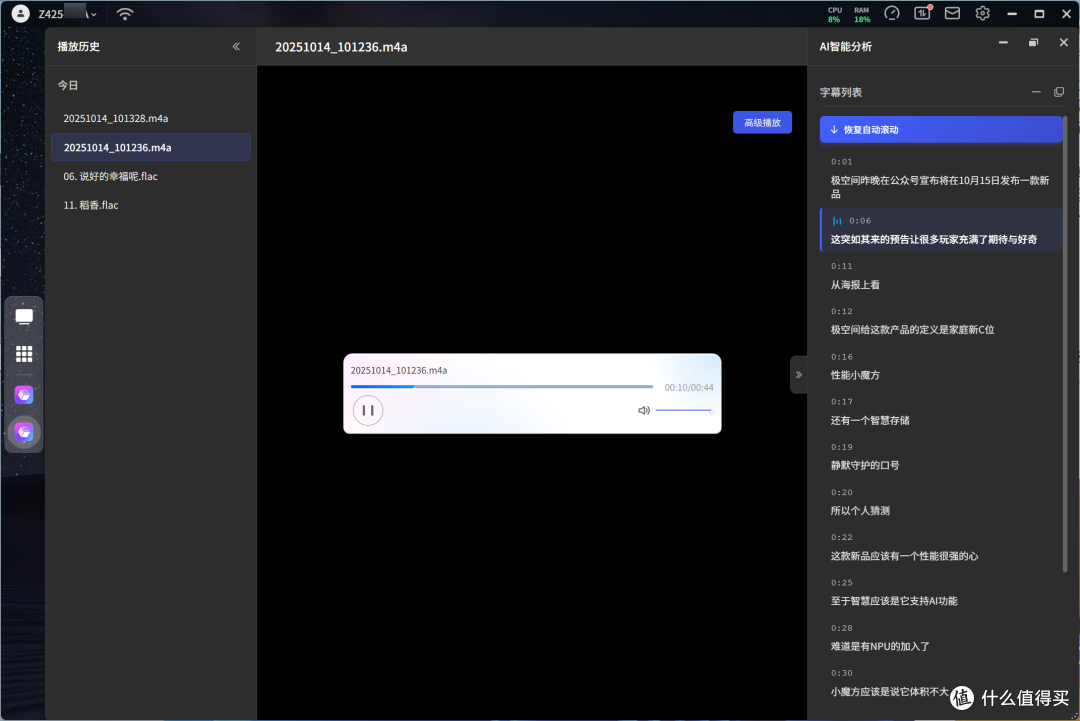
🔺还有对音频的支持更是绝绝子!我这里选择的是前天发在社区笔记的一段浏览器朗读录音,可以看到它不仅可以完整的播放录音,还生成了完整的字幕并自动同步播放,就像我们听歌的歌词滚动一样。不仅如此,字幕正确率几乎也是100%(较真的可以过去和我发的笔记对照下~)。
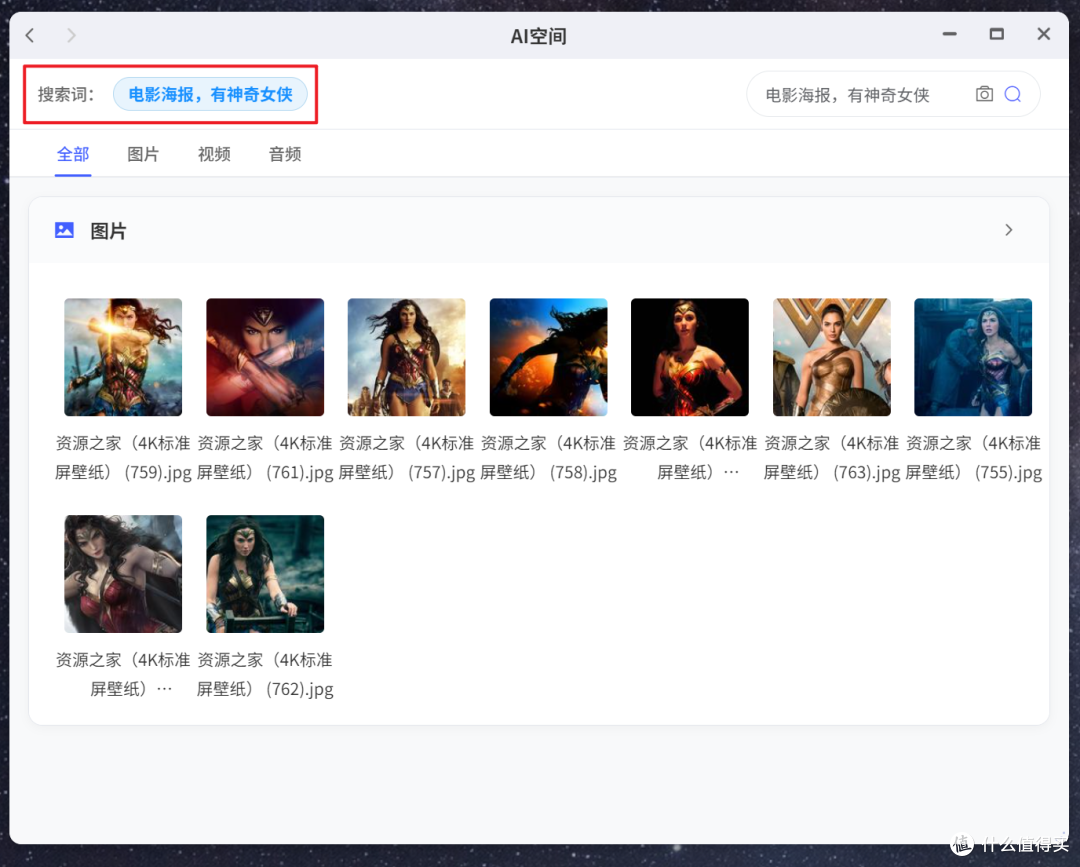
🔺至于搜索方面的体验也让人惊喜!首先就是快,毕竟这里面所有的文件都是被“刮削”了一遍的,只要我们在搜索框填入想要的信息,它就能马上得出结果;其次就是它非常准,比如我说我让它搜“电影海报,神奇女侠”,没有一张是多余的。
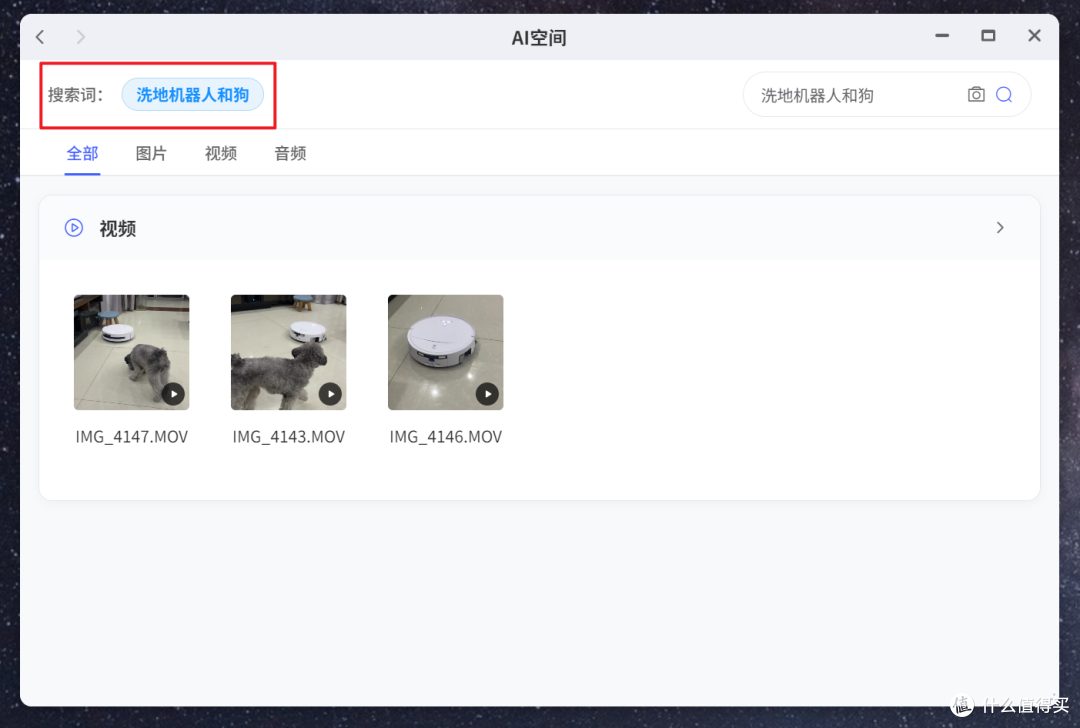
🔺再比如我搜索“洗地机器人和狗”,它给我的就是我要的关于洗地机器人的评测视频。
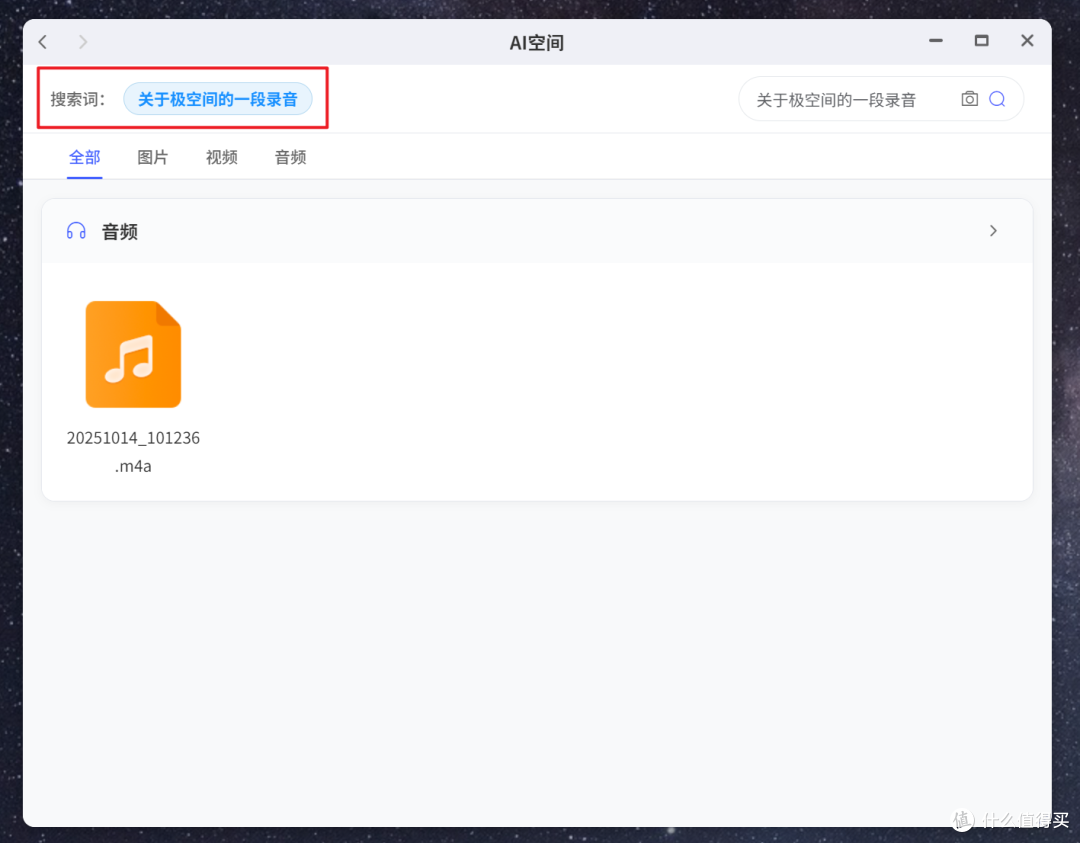
🔺最后我再搜“关于极空间的一段录音”,它马上就给我准确找出来极空间的那段朗读录音,非常干脆利落,体验感拉满!。
最后总结
看到这里我已经洋洋洒洒写了八千多个字了,相信小伙伴们此时应该对极空间Z425了解的差不多了。最后简单对本次发布的极空间Z425旗舰新品做一个简单总结:
作为极空间Z423迭代升级的年度旗舰,极空间Z425在延续了前卫独特造型的同时,还在细节上进行了多处优化和改进。它整体不论是外在做工,还是内部静音和散热,都比前作要好上不少,这个我在开箱部分的对比展示,以及后来的跑分对比、散热测试已经充分证实了。
配置上依旧诚意满满,直接将民用NAS的性能天花板拉到新高度!比如说搭载了“战未来”的高性能PC级AI处理器,支持DDR5高频大容量内存,扩展上给到的有一个万兆网口、两个雷电接口、eSATA扩容插口,以及HDMI2.1接口,反正你想要的,它都给安排了,可以说几乎是无短板的存在。
还有搭载的ZOS系统历经数年持续打磨,目前已经相当的稳定和成熟。软件生态上也是非常丰富,并且还在不断扩展中。不管是最基本的文件管理与备份,还是独一档的AI智能相册与极影视,或者是进阶用户需要的Docker应用与虚拟机部署,还有极空间Z425专属的AI空间,ZOS系统都能轻松满足,堪称全能。
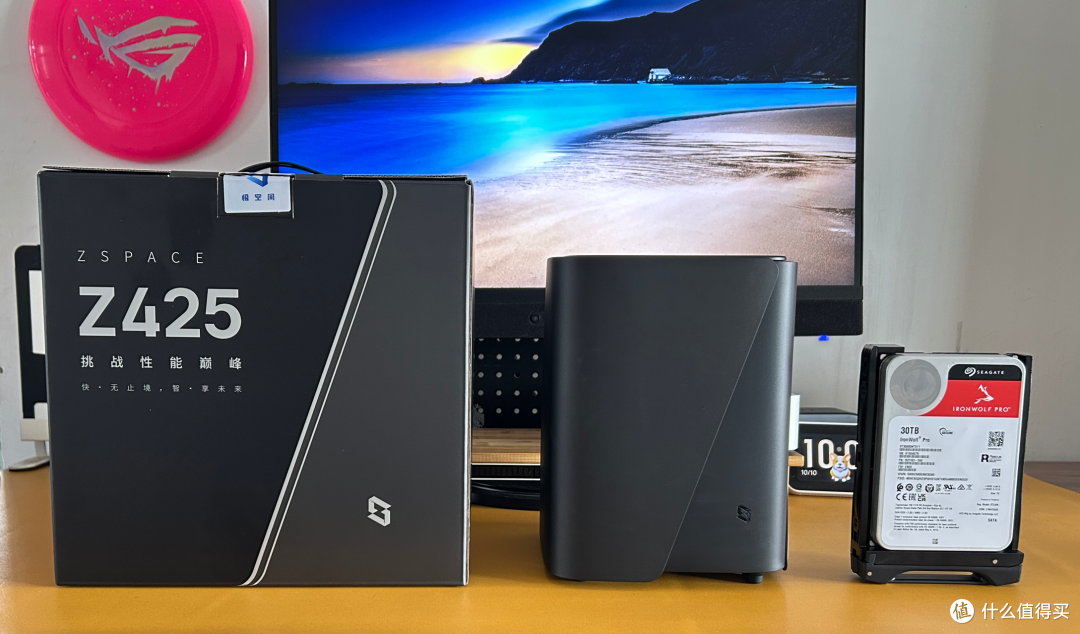
🔺总的来说,极空间Z425是一款面向未来的全能型NAS,真正做到了“硬核配置 + 易用生态”的双重进化,它无论是硬件性能还是软件体验,都堪称行业楷模。所以说如果预算充足,想一步到位入手一台配置强悍、性能稳定、好用易用的旗舰NAS,那极空间Z425无疑是值得入手的理想之选。
好了,以上就是今天给大家分享的内容,我是爱分享的Stark-C,如果今天的内容对你有帮助请记得收藏,顺便点点关注,咱们下期再见!谢谢大家~









校验提示文案
校验提示文案
校验提示文案
校验提示文案
校验提示文案
校验提示文案
校验提示文案
校验提示文案
校验提示文案
校验提示文案
校验提示文案
校验提示文案
校验提示文案
校验提示文案
校验提示文案
校验提示文案
校验提示文案
校验提示文案
校验提示文案
校验提示文案
校验提示文案
校验提示文案
校验提示文案
校验提示文案
校验提示文案
校验提示文案
校验提示文案
校验提示文案
校验提示文案
校验提示文案
校验提示文案
校验提示文案
校验提示文案
校验提示文案
校验提示文案
校验提示文案
校验提示文案
校验提示文案
校验提示文案
校验提示文案