








 深耕数码兴趣领域












0
1
云盘NAS互通互传,NAS必装神器alist部署配置教程
2023-08-21 07:47:15
66点赞
491收藏
28评论
前言
可能是成品nas普及度越来越高,所以之前完全没有接触过NAS或者没有接触过docker的小伙伴也越来越多了,我后面会尽量多出几期基础的视频/文章分享给这部分的小伙伴,本期就说下如何让你的NAS和网盘数据进行互通互传。
NAS和网盘数据进行互通互传的两种方法
1、通过成品nas内置的网盘工具进行传输同步
绿联云

通过登录账号或者授权登录的方式,登录我们的云盘,可以实现云盘和NAS手动互通互传

极空间
极空间支持的网盘略有不同,但是方法和绿联基本一致

登录后可以设置自动任务进行同步

群晖
群晖则需要打开套件中心,搜索cloud sync,安装此套件
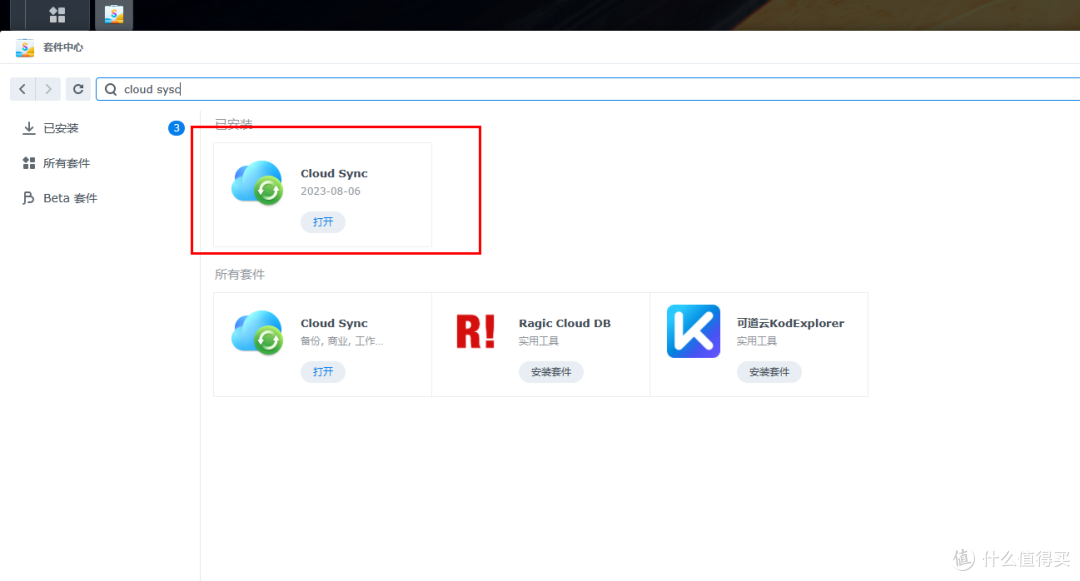
cloud sync支持的网盘相对来说更多,同样可以实现自动同步。

2、通过docker容器来进行网盘的互通互传
看完第一种方法,虽然NAS自带的应用用起来很方便,但是一旦你使用的网盘没有NAS自带的应用,那就只能望洋兴叹了。说到这里,不得不介绍下下面的这款docker应用,alist,Alist支持的网盘种类非常的多,基本上涵盖了市面上所有的主流网盘,可以实现一个应用挂载我们手里的所有网盘,不但可以实现NAS网盘的互通,还可以让网盘间进行传输。

NAS必装神器Alist部署
这里以绿联云的部署为例,极空间和群晖同样可以参考部署
我们打开docker管理器,找到 镜像管理>镜像仓库 (群晖为注册表,如果注册表进不去,则到后端命令行输入docker pull xhofe/alist),搜索框输入xhofe/alist,点击对应镜像后的下载,直接拉取latest版本。

根据个人的网络情况,拉取可能会等待一段时间,当显示All done时,则表示拉取已经完成,这个时候点击完成

再回到 镜像管理>本地镜像 找到刚才我们拉取的镜像,点击创建容器

勾选创建后启动容器,点击下一步
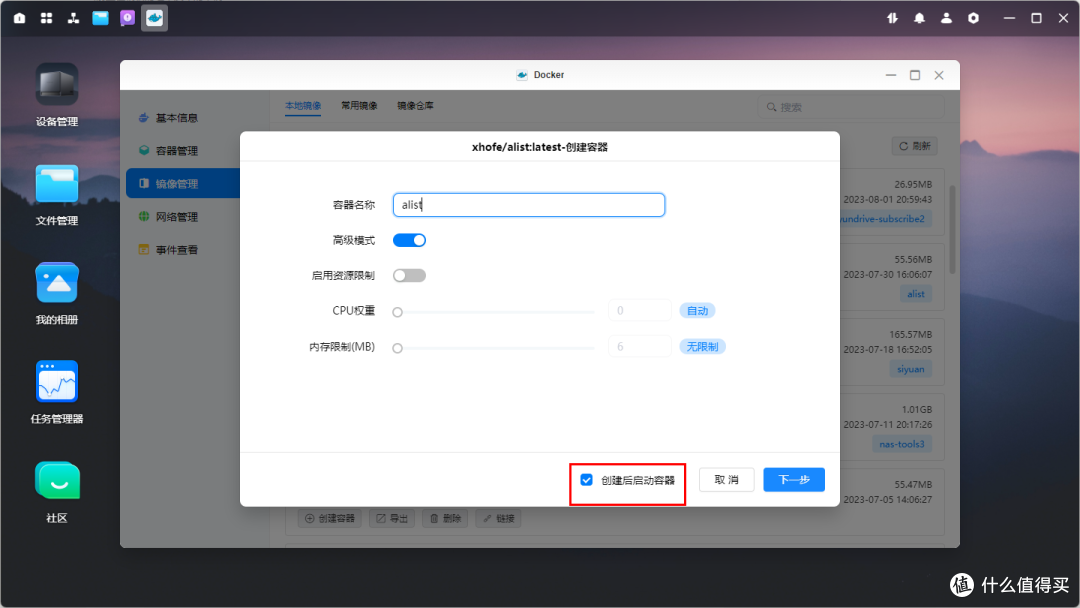
重启策略选择推出时总是重启容器

然后直接点到存储空间,先选择alist配置目录(/opt/alist/data/)的本地映射路径,再新建一个同步目录,装载路径自己填一个路径名称就好,但是要记住,另外类型一定要选择读写。配置完成后点到端口设置

填入两个未被占用的端口号即可,直接点击下一步,再点击完成

在容器管理里已经可以看到我们创建的容器了

到浏览器使用nasip:刚才5244对应的本地端口

默认的用户名密码可以在容器的日志中找到
绿联云
在容器管理页面点击容器下的详情

再点击日志即可查看到初始的用户名密码

极空间
在容器概况下点击日志

找到用户名密码

群晖
在docker>容器中选择对应的容器点击详情

再点击日志,即可找到初始的用户名密码

Alist配置
使用用户名密码登录进来后,我们点击下方管理

管理员密码更换
如果需要重新更换管理员账号密码在这里进行配置更换即可
 lljoatab.png
挂载网盘
点击左侧的存储,点击添加

可以看得到这里有非常多的网盘可以给我们选择

因为网盘数量较多,具体怎么挂载不同的网盘大家可以查看alist的官方文档,官方文档写的非常的详细,点击左侧的文档

再点击右上角的中英文切换按钮切换到中文

点击开始
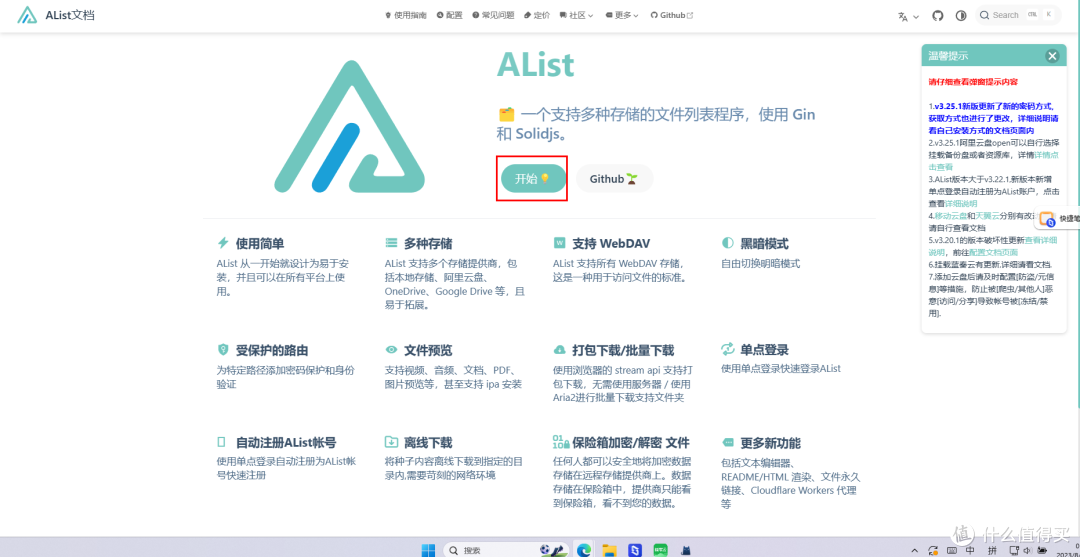
在左侧的添加存储目录可以看到每个网盘的添加教程,这里注意下阿里云盘使用阿里云盘open,官方也更新了阿里云备份库和资源库的使用方法,根据教程进行挂载即可。

本地NAS存储挂载到Alist
在存储添加页面选择本地存储

挂载路径即为显示在alist上的目录名称,取一个不和其他挂载网盘名称不冲突的名称即可,根文件夹路径填入我们之前alist部署时挂载的/sync目录,后续nas上传文件到网盘,也需要提前将文件放入到这个目录中,网盘下载到nas的文件也时存储到这个目录里

直接点击添加。再点击左侧的主页,可以看到主页已经多了一个NAS的目录

怎么通过alist实现网盘文件和NAS互通互传
alist内操作
最简单的方法,直接到网盘里选中文件或者目录,点击下方的复制按键

选择我们想要传输到的目录,带年纪确定

再到管理>任务>复制中,可以看到我们传输的进度和结果

本地存储上传到网盘也是同理,只不过操作反向进行即可。
另外我们也可以通过aria2下载器来实现同样的功能,这个后续再另外起一个教程展开说下这个。
通过webdav挂载到NAS上,再进行传输
绿联云
打开文件管理,点击添加网络存储

选择webdav

如果是绿联云本地部署的alist,则ip填入127.0.0.22端口则填入alist的端口,如果其他服务器部署的,则填入对应服务器ip和端口,路径填入/dav,账号密码就是alist对应的登录名和密码,然后点击确定

极空间
打开个人空间,点击外部设备后的+号,选择webdav

ip和端口填入alist的ip和端口,路径填入/dav,账号密码就是alist对应的登录名和密码,然后点击确定

群晖
群晖则是在File Station右侧工具>远程连接>连接设置

选择webdav

输入alist的ip和端口号,路径这里注意只输入dav,不需要斜杠,再输入alist的用户名密码点击完成即可

挂载后就可以和nas内部文件复制移动一样的操作来进行网盘和NAS本地文件的互传了

最后:
想要实现NAS和本地文件的互通互传肯定不止这几种方式,我也只是将我个人觉得好用,常用的方法分享给了大家,如果小伙伴们有更好的方法或者想法,就在评论区告诉我吧。
作者声明本文无利益相关,欢迎值友理性交流,和谐讨论~













校验提示文案
校验提示文案
校验提示文案
校验提示文案
校验提示文案
校验提示文案
校验提示文案
校验提示文案
校验提示文案
校验提示文案
校验提示文案
校验提示文案
校验提示文案
校验提示文案
校验提示文案
校验提示文案
校验提示文案
校验提示文案
校验提示文案
校验提示文案
校验提示文案
校验提示文案