
































 深耕数码兴趣领域










4
5
利用克隆分区制作系统盘
2022-11-10 11:14:22
5点赞
19收藏
0评论
在没有网刻条件的情况下,利用DG硬盘分区工具的克隆分区来制作系统盘!


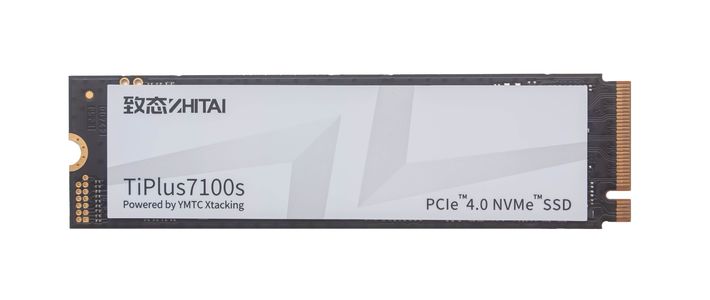
这是给老机房升级用的,256G足够了!

背面参数

这个是sata接口的

最起码比杂牌要靠谱一些

开机进pe

选择windiws10pe 64位

等待pe加载完毕,打开DG硬盘分区工具

先快速分区一块硬盘,由于是老机房,考虑兼容性分区为MBR的普通引导方式(最好根据实际机器的引导方式进行分区)

c盘100G,其他分d盘

利用EIX系统安装工具进行系统安装(安装的时候取消自动重启,如果系统自带万能驱动,也要把自动执行万能驱动也取消)

安装完成后,不要重启,直接打开DG硬盘分区工具

工具——克隆分区

选择源分区(刚才做系统的分区)——确定

选择目标分区(你要考系统的硬盘分区)——确定

检查下源分区和目标分区是否正确,选择按文件系统结构原样复刻

开始

选择确定

这速度达到了7440MB每分钟,比克隆磁盘快多了

四个固态一个一个克隆太慢了,那就再来一个,效率加倍:开始——所有程序——磁盘工具——DG硬盘分区

按照之前的克隆流程来一遍,注意硬盘分区正确

完成后打开此电脑可以看到四个系统分区完全一致

磁盘管理里面看看不到具体数据

每次搞完后关机

保留一个硬盘做源分区,拔掉其他已经克隆好的硬盘,安装需要克隆的硬盘,然后继续进pe系统进行分区——克隆——关机——换盘——进pe——克隆的流程,直至结束

这个仅仅支持小批量的克隆,大批量的还是搞网刻吧!克隆好的硬盘直接装到新机器里,然后设置为开机第一启动项就可以了,等待系统部署完成即可!
作者声明本文无利益相关,欢迎值友理性交流,和谐讨论~








