












NAS篇之零基础给迷你小主机中兴CT340安装黑群辉系统不完全指南(保姆级看了就会版)(附BIOS设置)

2022-03-23 11:50:41 68点赞 556收藏 50评论

导言

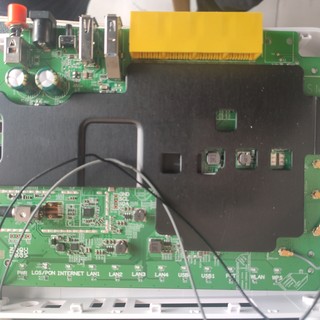
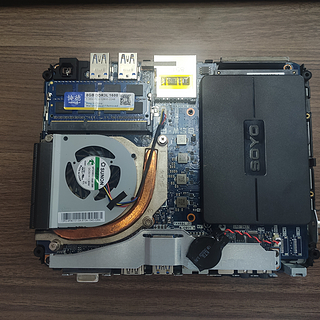
其实中兴CT340并不是很适合做一个NAS,NAS很重要的一个作用就是存储,但是中兴CT340中有一个STAT接口,而且机箱也很小。如果硬要改造成NAS的话,只能通过两个USB3.0外接硬盘存储了。但有值友要求我出一篇给中兴CT340安装群辉系统的文章,那就应值友所请,写一篇保姆级黑群辉系统安装和中兴CT340的BIOS设置教程吧。

正文

本文可以说是全网黑群辉系统安装最详细的教程了,如果还是安装失败的话,那就没办法了。在安装群辉系统之前,要做一下准备工作,尽量减少安装过程中的BUG。

先在小主机的USB2.0接口上插上鼠标和键盘,网口连接上网线,连接上显示器。我这里是连接的是便携式显示屏,如果没有显示器,也可能通过HDMI接口连接电视。然后插上安装有PE系统的U盘。接好小主机的电源,按开机键开机,然后狂按键盘上的ESC键,进入BIOS界面进行设置。

NAS篇之零基础给迷你小主机中兴CT340安装黑群辉系统不完全指南(保姆级看了就会版)(附BIOS设置)

通过键盘上的上、下、左、右方向键选择最后一个选项SCU,按回车

NAS篇之零基础给迷你小主机中兴CT340安装黑群辉系统不完全指南(保姆级看了就会版)(附BIOS设置)

这里会提示要输入BIOS密码,密码是 zte-ct 输入后按回车,进入设置界面。

NAS篇之零基础给迷你小主机中兴CT340安装黑群辉系统不完全指南(保姆级看了就会版)(附BIOS设置)

通过键盘上的上、下、左、右方向键选择Power>>Power Loss Control>>Always On,回车确定。这上步是设置来电自启,以确保因某些原因断电关机后来电后能自动开机。

NAS篇之零基础给迷你小主机中兴CT340安装黑群辉系统不完全指南(保姆级看了就会版)(附BIOS设置)

通过键盘上的上、下、左、右方向键选择Boot>>EFI Device First>>Enabled,回车确定,其它选项保持默认,如果你之前修改了,那就按照上图修改回来,最好是跟上图的设置一模一样。这一步是设置启动顺序,这个小主机的主板不能够指定U盘作为第一启动选项,通过这样设定之后主板就能自动选择U盘作为UEFI第一启动选项。最后按F10,选择OK,回车保存。然后自动进入U盘上的PE系统。

NAS篇之零基础给迷你小主机中兴CT340安装黑群辉系统不完全指南(保姆级看了就会版)(附BIOS设置)

便携显示器5/7/10.1英寸液晶屏树莓派屏电容触摸屏HDMI高清1280×800IPS屏工控机箱VGA副屏扩展屏全新金属壳188元天猫精选去购买

PE系统我选择的是微PE,这个PE系统功能比较方便,也没有广告,安装在U盘上也很方便。安装PE系统的U盘我用的是爱国者 64G的,一直用它来安装系统和修复引导。

NAS篇之零基础给迷你小主机中兴CT340安装黑群辉系统不完全指南(保姆级看了就会版)(附BIOS设置)

爱国者U盘64G金属迷你学生版U盘车载U盘礼品定制优盘64g移动U盘大容量高速手机电脑两用U盘官方旗舰店正品27.8元32GB,USB2.0,防尘天猫精选去购买

可能有人很疑惑,安装黑群辉系统为什么要用到PE系统?其实,我用PE系统主要是删除小主机内置硬盘分区的,使它变成一个裸盘,以减少后面安装群辉系统错误。

NAS篇之零基础给迷你小主机中兴CT340安装黑群辉系统不完全指南(保姆级看了就会版)(附BIOS设置)

打开pe系统上的DiskGenius软件,选中小主机内置的硬盘,点击 删除分区>>确定

NAS篇之零基础给迷你小主机中兴CT340安装黑群辉系统不完全指南(保姆级看了就会版)(附BIOS设置)

最后点击 保持更改,使操作生效。这样,内置的硬盘就变成了一块没有任何数据,没有分区,没有格式化的裸盘了。操作完之后关闭PE系统,并把PE盘拔出来。

再拿出一个大于1G的U盘,这个U盘是用来安装群辉系统的引导的。

一个用了七八年的山寨8g优盘,还别说,虽然说是山寨的,还挺耐用的。一个用了七八年的山寨8g优盘,还别说,虽然说是山寨的,还挺耐用的。

夏科u盘2g青花瓷中国风u盘正版高速复古个性创意刻字定制logo金属防水移动高速女学生电脑两用优盘小容量13.9元天猫精选去购买

插入作为群辉系统引导盘的U盘后,打开pe系统上的DiskGenius软件,选中U盘,点击 删除分区>>确定,最后点击 保持更改,使操作生效。这样,U盘也变成了一块裸盘。这时候,U和内置硬盘在在PE系统上是不可见的,因为没有分区也没有格式化。

注意:U盘尽量选品牌的正版货,不要学我用山寨的。

接下来就是下载群辉系统和安装引导了。安装黑群晖系统一般是选用两种:918+ 6.2 的版本和3617 6.1.7 的版本。虽然现在网上也有7.0的黑群晖系统,但还有很多BUG,有待大佬完善。先说一下这两种版本的区别,918+ 6.2 的版本支持硬件转码功能,3617 6.1.7 的版本不支持硬件转码功能,其它的无论是传输速率,软件使用,相册等功能都是一样的。所以,如果主机性能比较强,那就选918+ 6.2 的版本,如果比较弱那就选3617 6.1.7 的版本。以中兴CT340这样的性能,应该不会有人想硬件转码吧?

那就这么愉快的说定了,选择3617 6.1.7 的版本。群晖系统的话可以在官网下载。

然后下载群晖引导文件和创建引导的软件,还有就是修改引导的软件。

NAS篇之零基础给迷你小主机中兴CT340安装黑群辉系统不完全指南(保姆级看了就会版)(附BIOS设置)

后缀为.pat格式的是群辉系统文件,osfmount.exe是挂载引导文件的工具,usb-image-tool是写盘工具,还能读取U盘芯片信息,v1.02b是引导文件,3617 6.1.7 的版本的群辉系统对应的引导文件是1.02b版本的,群辉系统版本和引导文件版本需要严格对应。这些文件我会上传到百度网盘,或者自己在百度搜索下载也行。

把usb-image-tool和v1.02b的引导文件解压出来。

NAS篇之零基础给迷你小主机中兴CT340安装黑群辉系统不完全指南(保姆级看了就会版)(附BIOS设置)

双击osfmount.exe这个软件,按照以下流程安装。

NAS篇之零基础给迷你小主机中兴CT340安装黑群辉系统不完全指南(保姆级看了就会版)(附BIOS设置)

选择安装路径,建议尽量用英文路径选择安装路径,建议尽量用英文路径

NAS篇之零基础给迷你小主机中兴CT340安装黑群辉系统不完全指南(保姆级看了就会版)(附BIOS设置)

NAS篇之零基础给迷你小主机中兴CT340安装黑群辉系统不完全指南(保姆级看了就会版)(附BIOS设置)

安装完osfmount.exe后,打开它。

NAS篇之零基础给迷你小主机中兴CT340安装黑群辉系统不完全指南(保姆级看了就会版)(附BIOS设置)

点击Mount new,挂载引导文件

NAS篇之零基础给迷你小主机中兴CT340安装黑群辉系统不完全指南(保姆级看了就会版)(附BIOS设置)

选择解压好的引导文件,img格式的。选择解压好的引导文件,img格式的。

NAS篇之零基础给迷你小主机中兴CT340安装黑群辉系统不完全指南(保姆级看了就会版)(附BIOS设置)

选择part 0分区,点击next。

NAS篇之零基础给迷你小主机中兴CT340安装黑群辉系统不完全指南(保姆级看了就会版)(附BIOS设置)

把read-only drive 取消,点击Mount。这样引导文件就挂载好了,可以资源管理器看到并修改了。

本地磁盘就挂载的引导文件本地磁盘就挂载的引导文件

打开本地磁盘,找到grub文件夹

NAS篇之零基础给迷你小主机中兴CT340安装黑群辉系统不完全指南(保姆级看了就会版)(附BIOS设置)

找到grub.cfg这个文件

NAS篇之零基础给迷你小主机中兴CT340安装黑群辉系统不完全指南(保姆级看了就会版)(附BIOS设置)

然后用文本文档或者记事本打开,个人推荐用Notepad++这个软件打开。

NAS篇之零基础给迷你小主机中兴CT340安装黑群辉系统不完全指南(保姆级看了就会版)(附BIOS设置)

要修改的是vid和pid这两个参数。修改成你安装引导的那个U盘的vid和pid。

插入安装引导的U盘,解压usb-image-tool,双击打开usb-image-tool.exe。

NAS篇之零基础给迷你小主机中兴CT340安装黑群辉系统不完全指南(保姆级看了就会版)(附BIOS设置)

NAS篇之零基础给迷你小主机中兴CT340安装黑群辉系统不完全指南(保姆级看了就会版)(附BIOS设置)

选择U盘,在Hardwaer ID 那里就能看到VID和PID了。我的这个U盘的VID是ABCD,PID是1234。果然是山寨盘,VID和PID都这么的随心所欲NAS篇之零基础给迷你小主机中兴CT340安装黑群辉系统不完全指南(保姆级看了就会版)(附BIOS设置)

NAS篇之零基础给迷你小主机中兴CT340安装黑群辉系统不完全指南(保姆级看了就会版)(附BIOS设置)

把grub.cfg文件里的vid和pid修改成U盘的VID和PID。

注意:U盘的VID和PID只有4位,所以grub.cfg文件里只要修改后4位就行,0x不能去掉。修改完后记得保存,不要直接就关闭退出了。

保存关闭文档后退出引导文件。

NAS篇之零基础给迷你小主机中兴CT340安装黑群辉系统不完全指南(保姆级看了就会版)(附BIOS设置)

点击 Dismount all&Exit 退出。到这里引导文件就修改好了。

打开usb-image-tool

NAS篇之零基础给迷你小主机中兴CT340安装黑群辉系统不完全指南(保姆级看了就会版)(附BIOS设置)

选择U盘,点击Restore ,选择刚才修改好的引导文件

NAS篇之零基础给迷你小主机中兴CT340安装黑群辉系统不完全指南(保姆级看了就会版)(附BIOS设置)

点击 是,开始把引导文件写入U盘。很快就会写完。

完成之后关闭软件。把U盘拔出来,插在小主机中兴CT340的USB2.0接口上(记得把PE盘拔出来),按开机键开机。小主机很快就会进入引导系统,并出现如下界面:

NAS篇之零基础给迷你小主机中兴CT340安装黑群辉系统不完全指南(保姆级看了就会版)(附BIOS设置)

这表明引导文件已经正常工作了。打开和小主机同一个局域网的电脑的浏览器,输入以下网址:

http://find.synology.com/

NAS篇之零基础给迷你小主机中兴CT340安装黑群辉系统不完全指南(保姆级看了就会版)(附BIOS设置)

很快就会自动查询到局域网里的小主机,点击连接。

NAS篇之零基础给迷你小主机中兴CT340安装黑群辉系统不完全指南(保姆级看了就会版)(附BIOS设置)

NAS篇之零基础给迷你小主机中兴CT340安装黑群辉系统不完全指南(保姆级看了就会版)(附BIOS设置)

选择 手动安装

NAS篇之零基础给迷你小主机中兴CT340安装黑群辉系统不完全指南(保姆级看了就会版)(附BIOS设置)

点击浏览选择下载好的群辉系统,后缀是.pat格式的。选择立即安装。

NAS篇之零基础给迷你小主机中兴CT340安装黑群辉系统不完全指南(保姆级看了就会版)(附BIOS设置)

NAS篇之零基础给迷你小主机中兴CT340安装黑群辉系统不完全指南(保姆级看了就会版)(附BIOS设置)

NAS篇之零基础给迷你小主机中兴CT340安装黑群辉系统不完全指南(保姆级看了就会版)(附BIOS设置)

安装完闭后会重启系统,等待七八分钟的样子。

注意:如果安装过程中提示系统文件损毁,一般是引导文件的问题。有可能是修改引导文件里的vid和pid后忘记保存了,或者是u盘的问题。重做一遍引导盘或者换个u盘试试。

NAS篇之零基础给迷你小主机中兴CT340安装黑群辉系统不完全指南(保姆级看了就会版)(附BIOS设置)

然后就会开始出现设置界面了

NAS篇之零基础给迷你小主机中兴CT340安装黑群辉系统不完全指南(保姆级看了就会版)(附BIOS设置)

设置好后进入群辉界面。

NAS篇之零基础给迷你小主机中兴CT340安装黑群辉系统不完全指南(保姆级看了就会版)(附BIOS设置)

到这里群辉系统就算是安装完了,可以开始使用了。

总结

使用的时候可以在浏览器上输入http://find.synology.com/连接群辉系统,也输入 群辉IP:5000进入群辉系统(比如:192.168.31.177:5000)。安装完后我已经试过多次浏览器重启群辉系统,浏览器关机后开机键重启,断电后来电自启,均没有问题,可以正常重启系统。

谢谢大家的观看,欢迎大家积极评论,如果觉得还可以的话,点赞关注一波。

作者声明本文无利益相关,欢迎值友理性交流,和谐讨论~

展开 收起
50评论

  • 精彩
  • 最新
  • 写的挺好,下次别用ct340了

    校验提示文案

    提交
    太穷了 [喜极而泣] 。只有这个机器,不过教程是所有设备通用的!

    校验提示文案

    提交
    收起所有回复
  • 没记错的话,这机器是amd的u吧,amd的u好像也就只支持到6.17,之前折腾过amd的黑群

    校验提示文案

    提交
    amd的也可以安装6.2的系统。但是要注意几点:机型要选择DS3617+,引导用1.03b版本,主板要设置成传统BIOS引导。

    校验提示文案

    提交
    原来是这样,后面机器出掉了,pve搞all in one,就没再折腾了

    校验提示文案

    提交
    还有1条回复
    收起所有回复
  • 请教下作者:比如旧笔记本折腾成黑裙,其系统支持从SD读卡器 引导吗? 笔记本的USB比较稀缺嘛

    校验提示文案

    提交
    建议用usb引导。也可以硬盘引导,但是是另一个安装方法了。如果有很多人对硬盘引导感兴趣,我可以岀一篇详细教程。

    校验提示文案

    提交
    卡槽也可以引导。

    校验提示文案

    提交
    还有4条回复
    收起所有回复
  • 请问黑群晖有什么论坛嘛

    校验提示文案

    提交
    可以去隔壁网看看

    校验提示文案

    提交
    收起所有回复
  • STAT接口是什么新的接口吗 [皱眉]

    校验提示文案

    提交
    sata,发错了 [装大款]

    校验提示文案

    提交
    收起所有回复
  • 楼主,我的ct321g3,进了bios,找不到在哪设置来电自启!选项和你图里完全不一样

    校验提示文案

    提交
    CPU和主板都不一样,当然不同。但应该是支持来电自启的,你在电源选项那里看一下,带有power词语的选项

    校验提示文案

    提交
    State After G3这个选项应该是设置来电自启的,我设置为了SO State,但是不生效,是不是还有别的选项冲突啊!我搞了一个通宵都没弄好

    校验提示文案

    提交
    还有3条回复
    收起所有回复
  • 看值友用的8Gsata做的启动盘,这台机器只有一个sata接口,其余盘怎么连接?

    校验提示文案

    提交
    用usb3.0外接硬盘

    校验提示文案

    提交
    收起所有回复
  • Power Loss Control>>Always On,试一下手动断电,居然不会自启 [皱眉]

    校验提示文案

    提交
    来电自启听说要断电15s之后才起作用

    校验提示文案

    提交
    你试了吗?今天刚好断电一次,来电后很久没反应 [喷血]

    校验提示文案

    提交
    还有3条回复
    收起所有回复
  • 有空闲的可以折腾玩玩 我去年拿个废旧主机试了下 装完了 局域网用了用 觉得自己根本没这个需求

    校验提示文案

    提交
  • 好详细,我不会,看了都觉得我行了

    校验提示文案

    提交
  • 文章中所需的文件下载链接打不出来,用我之前发的文章链接下载吧:去看看

    校验提示文案

    提交
  • 没办法发共享地址。文件下载可以在我之前发的文章里共享的百度云下载:去看看

    校验提示文案

    提交
  • 文件的下载链接被吞了,可以在我之前发的《没事折腾着玩:超级简单的windows系统运行甜糖星愿教程(多图警告)》这篇文章里的百度云分享里下载。

    校验提示文案

    提交
  • 很好,相当保姆级的安装教程。

    校验提示文案

    提交
  • 文章用所用的文件我都传到百度网盘了,主要的自行下载: 去看看
    提取码:y124

    校验提示文案

    提交
  • mark,以后有需要学习

    校验提示文案

    提交
  • 这样搞两下,中兴ct340又要涨价!啦

    校验提示文案

    提交
  • 哈哈哈,我有一个一样的U盘,4G的。
    放了些巧虎视频插电视上,2年了还好好的。

    校验提示文案

    提交
  • 不错不错顶一下

    校验提示文案

    提交
  • 最近160收了一套,这个没有风扇,用来做速播很方便

    校验提示文案

    提交
提示信息

取消
确认
评论举报

相关文章推荐

更多精彩文章
更多精彩文章
最新文章 热门文章
556
扫一下,分享更方便,购买更轻松
