






 深耕数码、游戏兴趣领域













12
18
解决大户型网络信号覆盖问题,这可能是最简单易用的Mesh组网路由器,领势 Atlas6 MX2002使用体验
2022-06-07 16:29:34
38点赞
63收藏
59评论
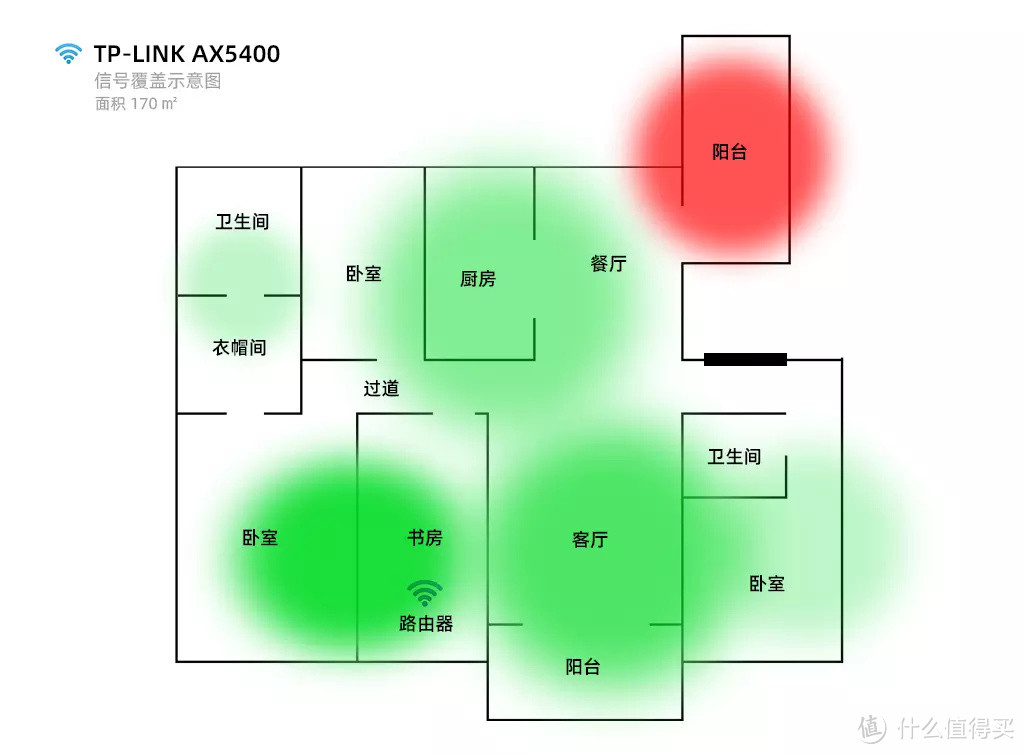
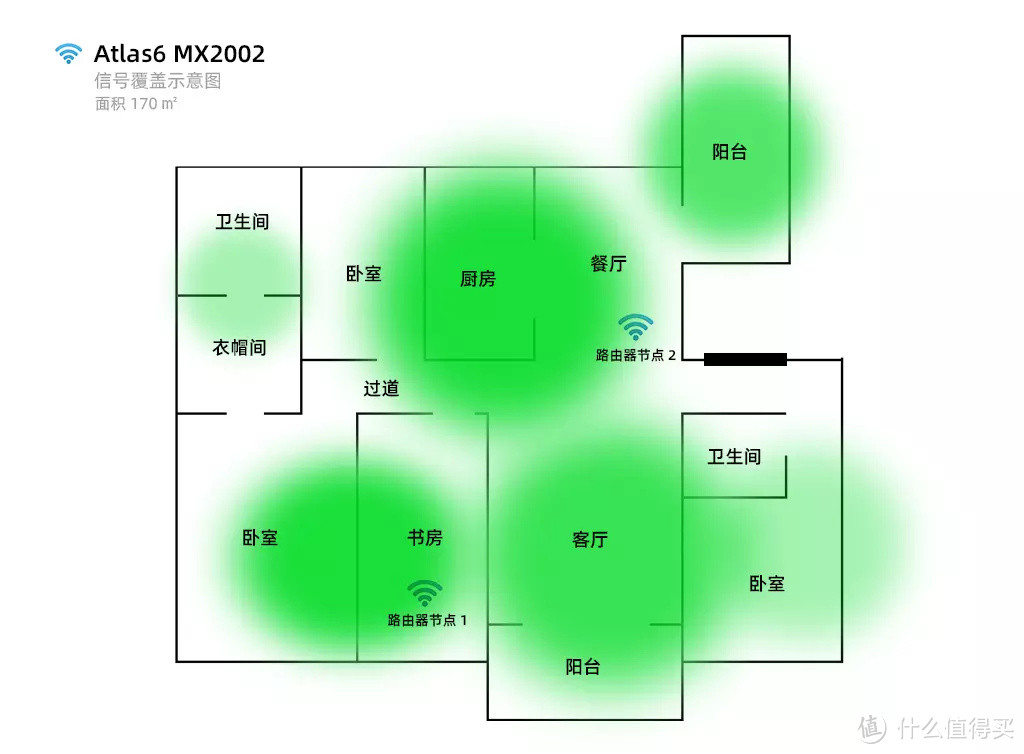
家里之前用的单只路由器,放在书房,次卧、厨房的WiFi信号极其微弱,拿着手机转个身都有可能丢失信号,北阳台干脆一直都没信号。
前几天入手了一套领势 Atlas6 MX2002 Mesh路由器(两只套装),支持Mesh组网和双频Wi-Fi 6,家里每一个角落都能接收到WiFi信号,轻松实现了无线信号的全屋覆盖。
Mesh组网简介
可能有小伙伴会问“普通家庭有必要安装Mesh组网方案吗?”,我的答案是:有必要。
众所周知,房子面积越大、房屋结构越复杂,WiFi网络信号就越差。在许多路由器的宣传页中经常会看到“穿墙技术”的卖点介绍,真的可以解决信号差的问题吗?当然不能,所谓的穿墙技术其实就是加大路由器发射功率,但发射功率有严格的上限标准,它做不到无上限增加功率完全覆盖平层、复式、多层这些大户型,甚至多一堵墙都能成为压死骆驼的最后一根稻草。

相比这些“穿墙王”,我更推荐无线Mesh组网方案。Mesh组网是由多个路由节点组成的网状结构网络,所有节点相互联通,形成一个整体网络,实现无线信号全覆盖,我们走到哪个区域都可以自动且无缝切换至信号最优的节点。
值得注意是,由于不同品牌的Mesh漫游算法差异,绝大多数路由器只能同品牌之间组网,不能跨品牌混合组网。
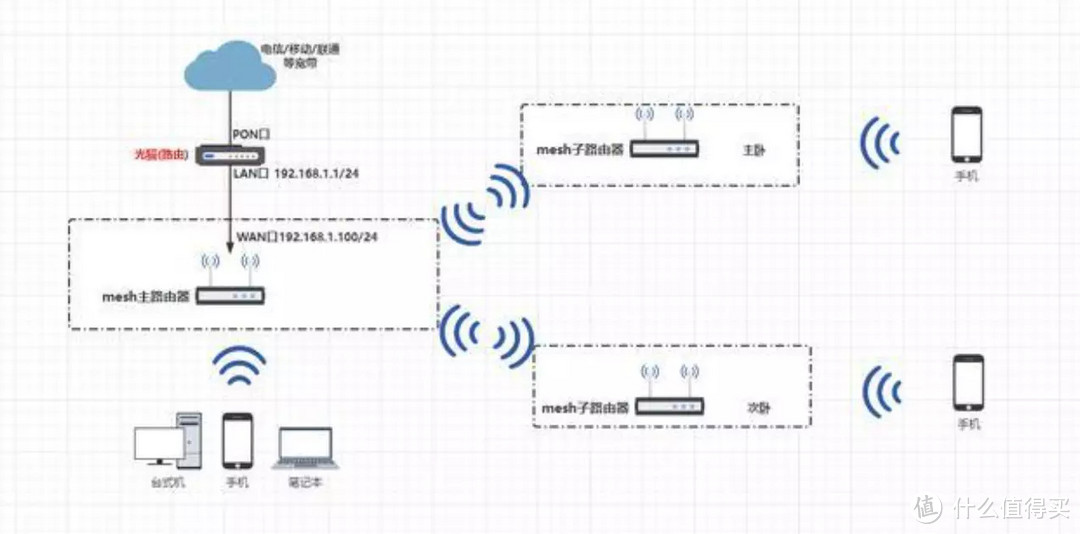
看上去好像很高深的样子,但到了用户层面就已经非常容易实现,就比如这套领势 MX2002,只需要根据提示完成几步简单的操作就能直接用Mesh组网。接下来,我来和小伙伴们分享领势 MX2002的使用体验。
开箱与配件介绍
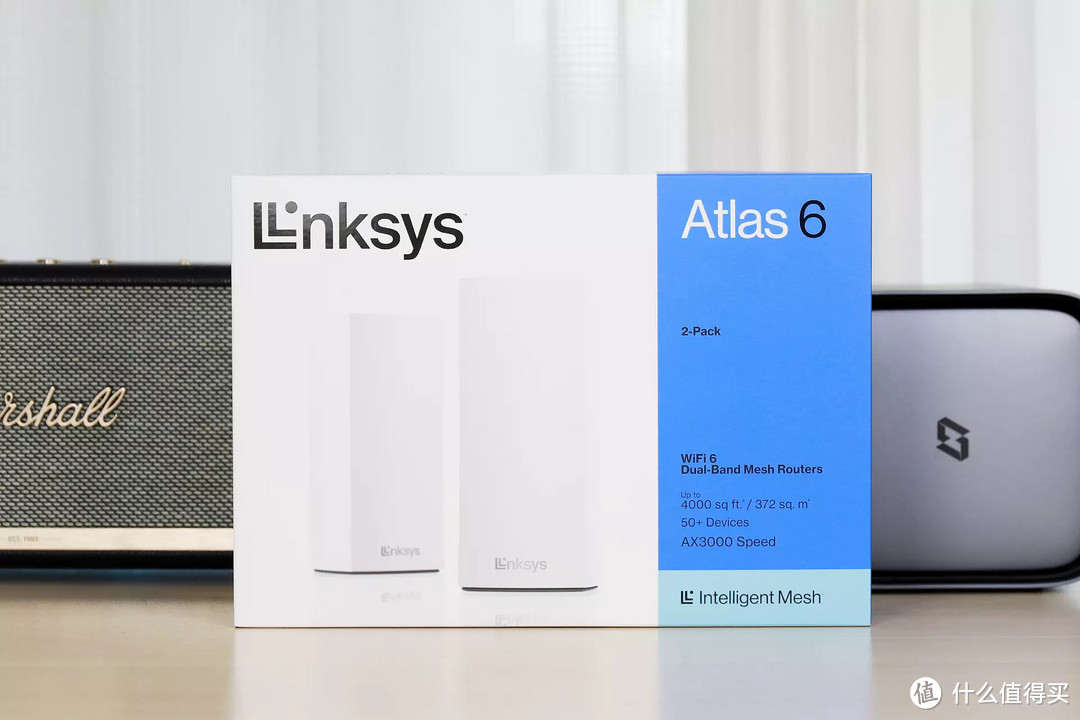
包装设计以蓝白色色调为主,正面为用户展示了丰富的产品信息,最突出的当属产品效果图、左上角“超大杯”领势LOGO,右下角清晰的罗列了几项主要参数,比如:WiFi6、AX3000、50+Devices(设备)等。
配件很简单,只有一根网线和两个电源适配器。
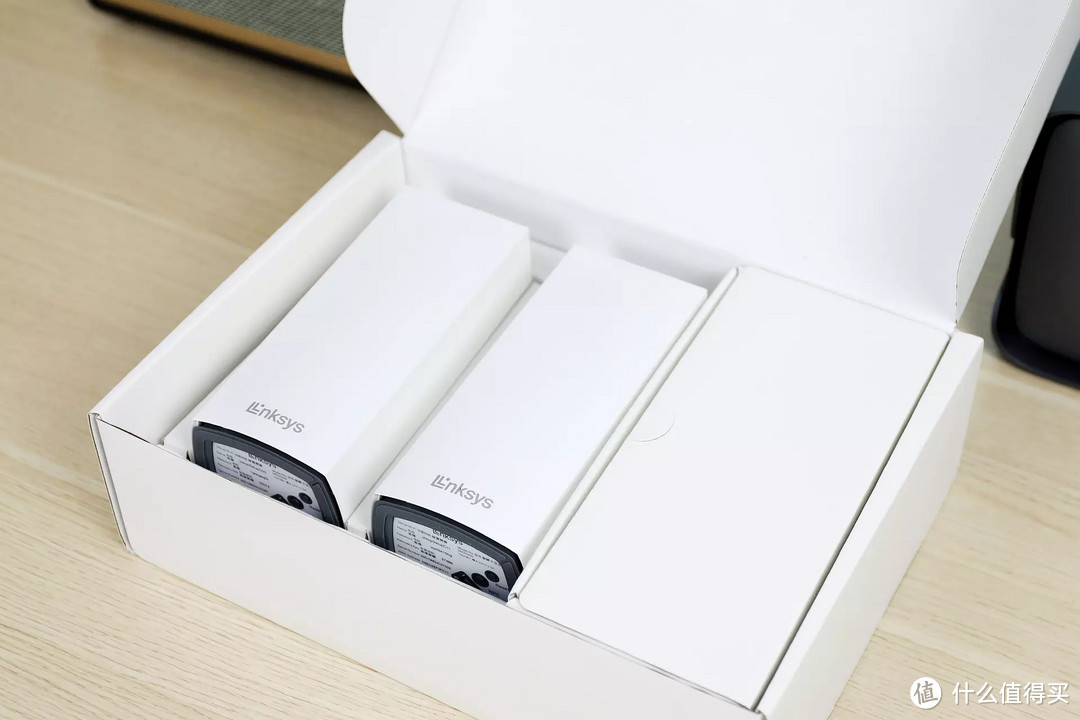
外观与细节展示
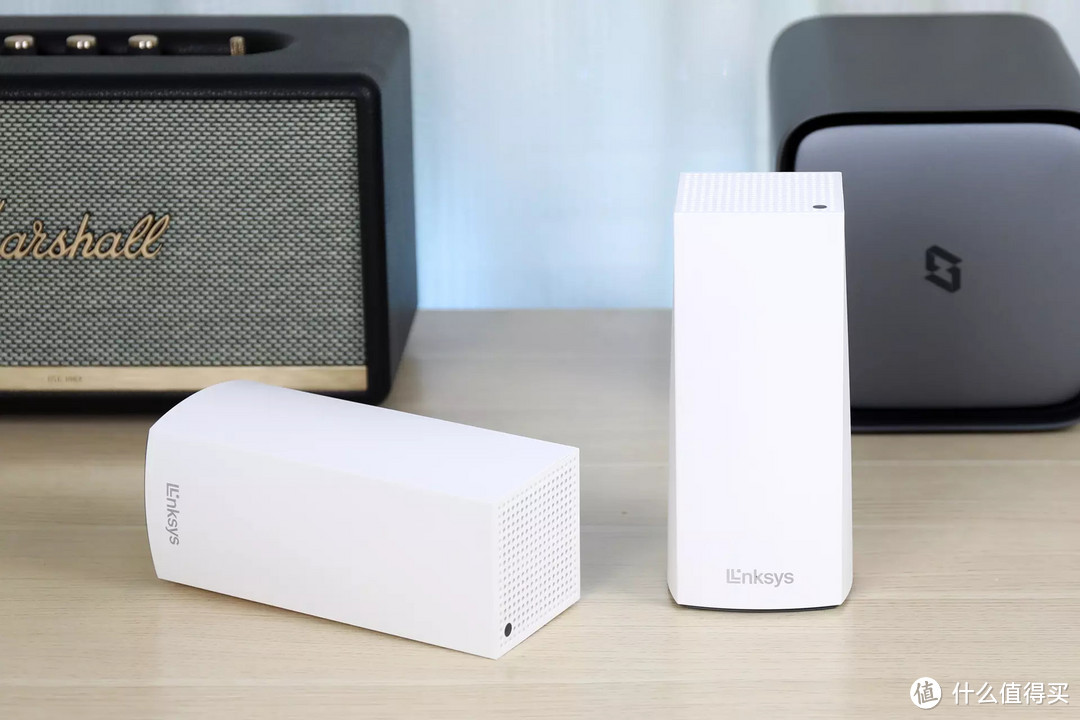
在此之前,我们家的路由器都是摆放在犄角旮旯,主要原因就是丑。领势 MX2002的外观与传统八爪鱼一样的造型大相庭径,简约的白色立方体造型,隐藏式天线,上窄下宽,我甚至可以把它们作为一个装饰品摆放在台面上,可以百搭不同的家装风格。
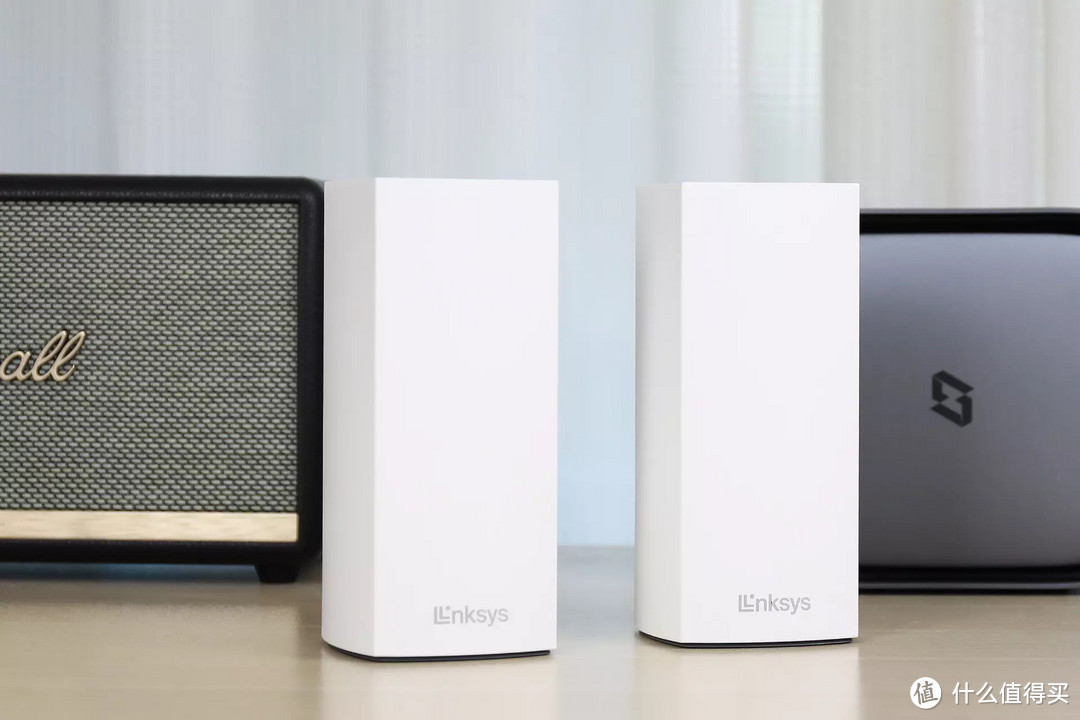
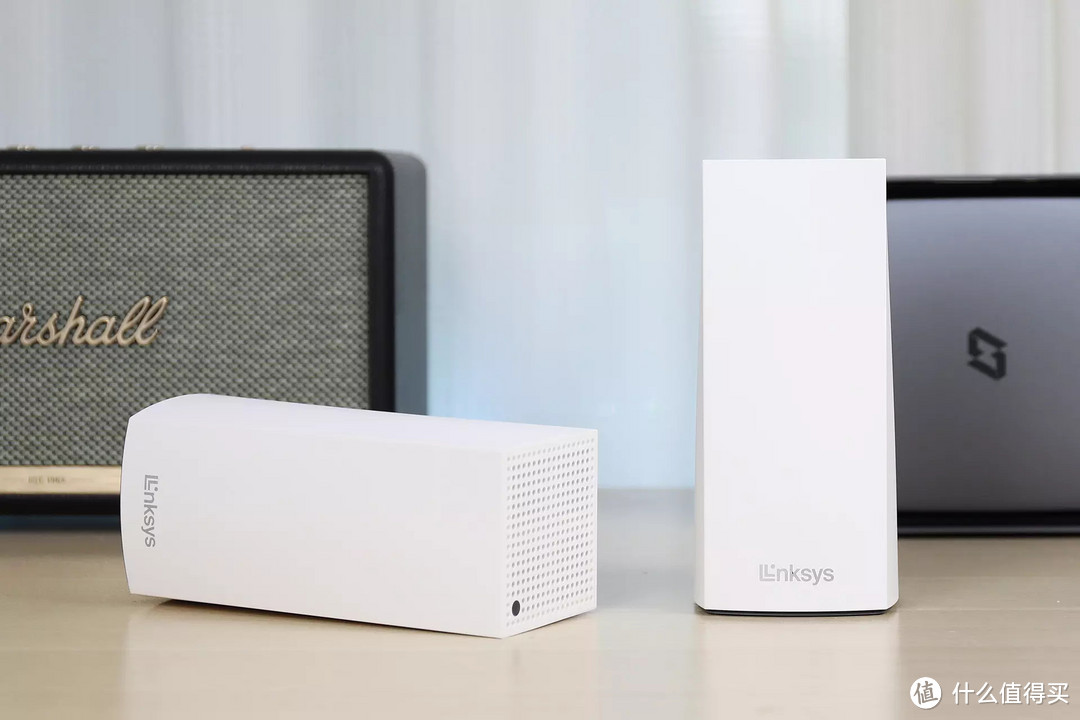
顶部是一面散热网格和一枚工作状态指示灯,相比平卧式路由器,领势 MX2002采用的是立体对流散热,长时间持续运行的散热性能更优秀,保证信号的稳定性。
一个WAN口,三个千兆LAN口。
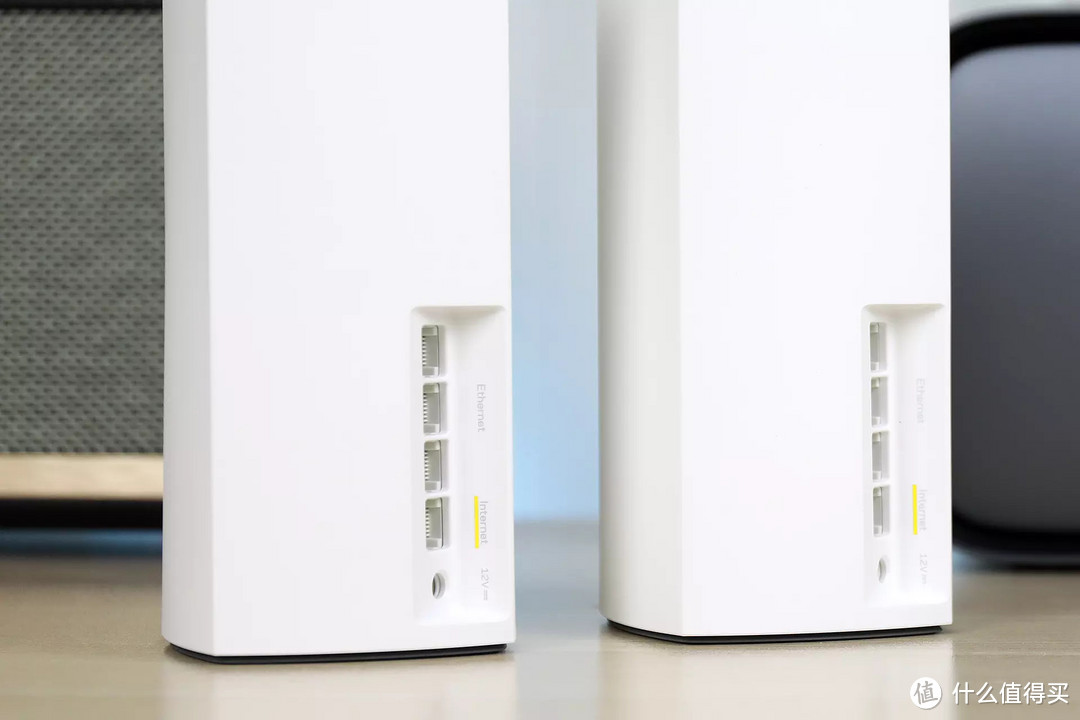
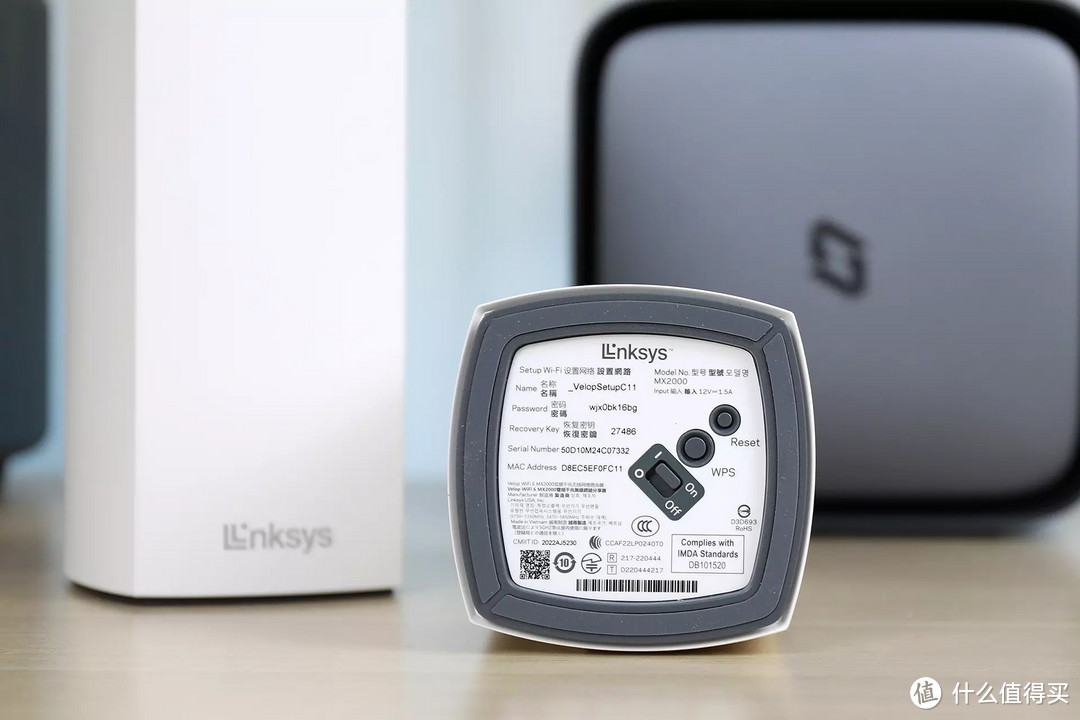
底部有三枚按键,从上到下依次是Reset键、WPS开关、电源开关。
Reset键有两个功能:复位和一键组网(主节点),复位很好理解,长按将路由器恢复出厂设置;而一键组网键很实用,在主节点快速连按5下,即可将多台Mesh节点自动组网,免去手动设置。
功能与参数解读
领势 MX2002的定位是入门级Wi-Fi 6产品,但它的配置和技术却一点儿也不马虎,Linksys intelligent Mesh智慧组网技术、双频Wi-Fi6 3000M无线速率、160MHz高频宽等,这些都是我入手它的原因,足够满足我的日常使用需求,性价比可见一斑。
Linksys intelligent Mesh
Linksys intelligent Mesh(智慧组网技术)是领势的自研组网方案,可以无限添加Mesh节点,别墅、复式、平层再大的户型也能做到全屋无缝Mesh网络全覆盖。

AX3000
我们经常看到路由器的详情里标注AX3000、AX5400、AC1200这类参数,你知道是什么意思吗?AX指的是WiFi 6,AC指的是WiFi 5,3000/5400这些是指该路由器的理论速度是3000/5400Mbps。
领势 MX2002支持双频3000M,2.4GHz(40Mhz 2x2)574Mbps+5GHz(160Mhz 2x2)2402Mbps无线速率,2.4G和5G叠加并发无线速率可以达到2976Mbps。不过,在实际使用中我们只能选择2.4GHz或5GHz一个频段运行,这意味着AX3000我们能使用到的最大速度为5GHz频段下的2400Mbps。
有人说“5G频段的衰减很快”,说的没错,所以我们就需要Mesh组网,实现5GHz网络全覆盖。
Wi-Fi 6
Wi-Fi 6即第六代无线网络技术,是Wi-Fi联盟创建于IEEE 802.11标准的无线局域网技术,最高速率可达9.6Gbps。Wi-Fi 6主要使用了OFDMA、MU-MIMO、OFDMA等技术,覆盖2.4GHz和5GHz两个频段,有速度更快、延时更低、安全性更高、功能耗损更低等优势。

使用体验
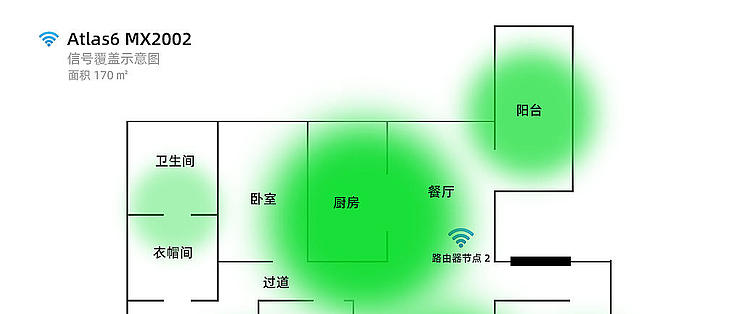
领势 MX2002机身内置2根高增益全向天线+独立wifi功率放大器,可以确保信号可以360°发射覆盖。据官方介绍,单只最大可覆盖186㎡,领势 MX2002是两只套装,我家面积170㎡,一只放在书房,另一只放在客餐厅,达到信号全覆盖对它来说绰绰有余。
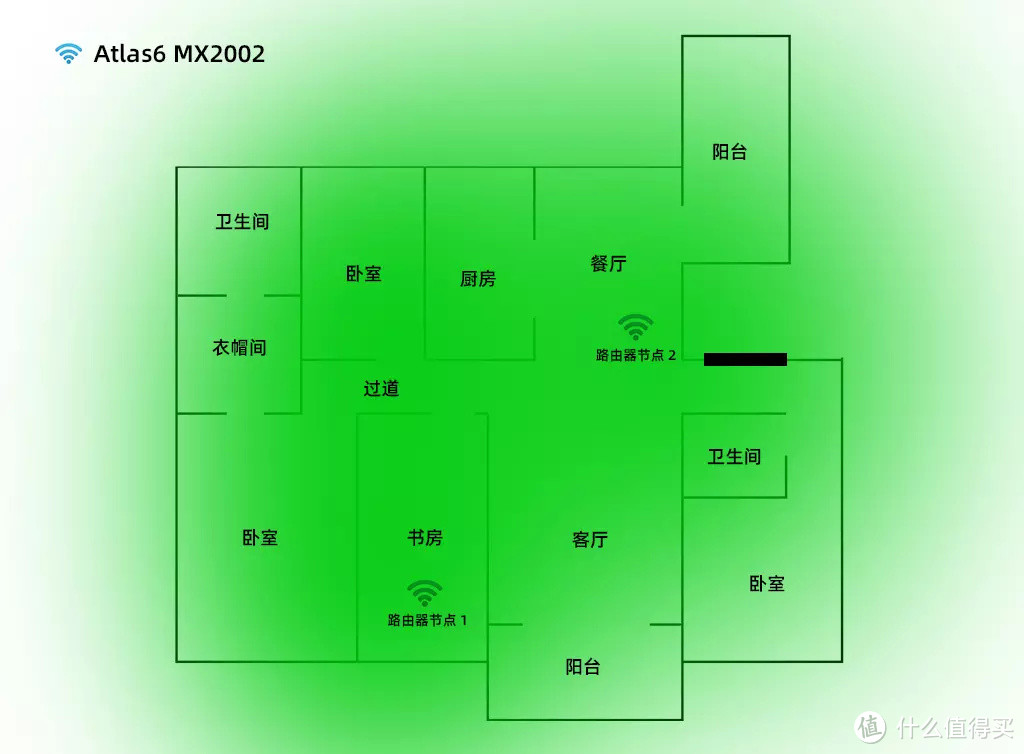
新路由器的设置非常简单易上手,下载Linksys APP,将两台路由器通电之后使用APP连接主路由,然后经过几步简单的操作即可完成设置,根据提示添加第二个路由节点,大功告成。
Tips:也可以短按主路由底部的Reset键进行一键组网,快捷又省心。
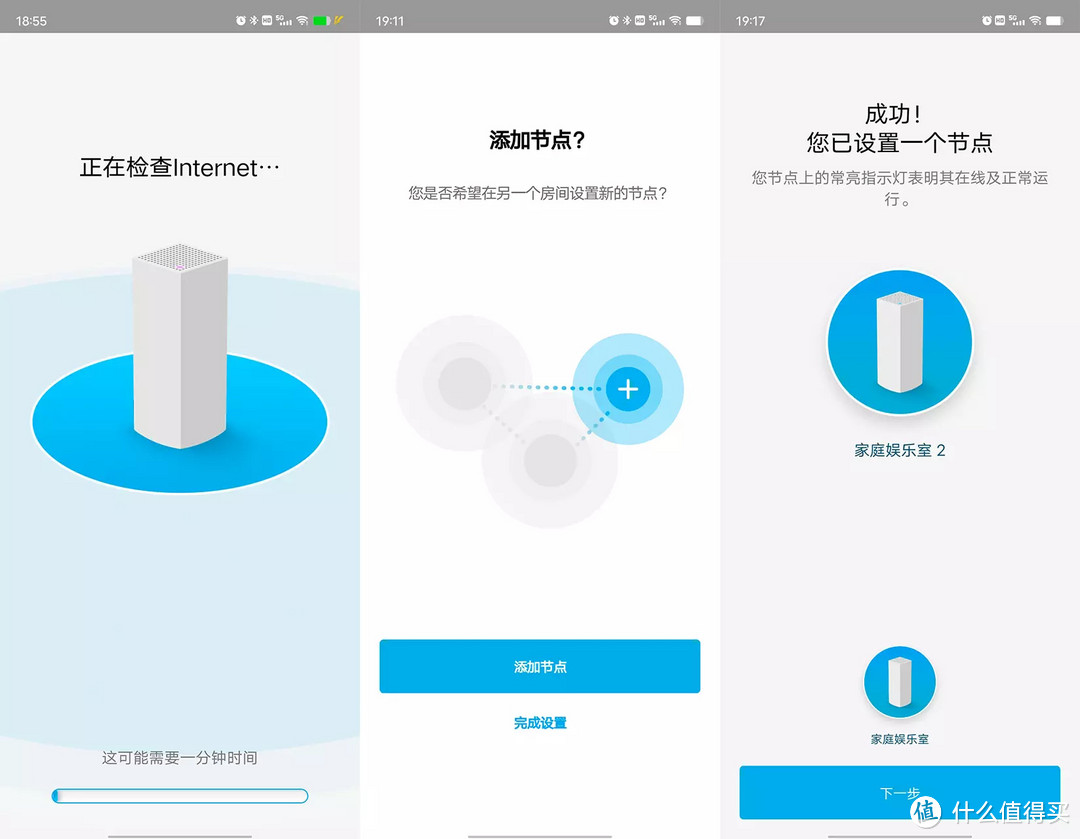
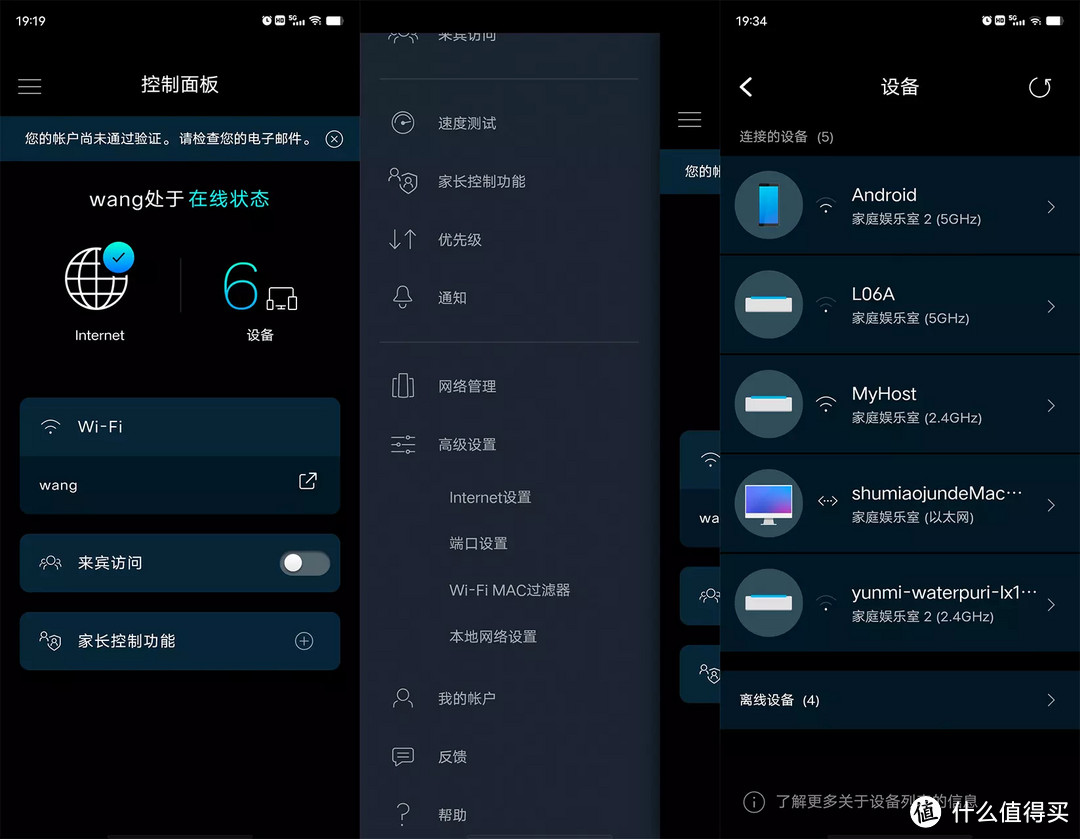
Linksys APP的界面直观、清晰,而且它的功能相当丰富,在PC后台可以设置的选项在APP端基本都可以实现。
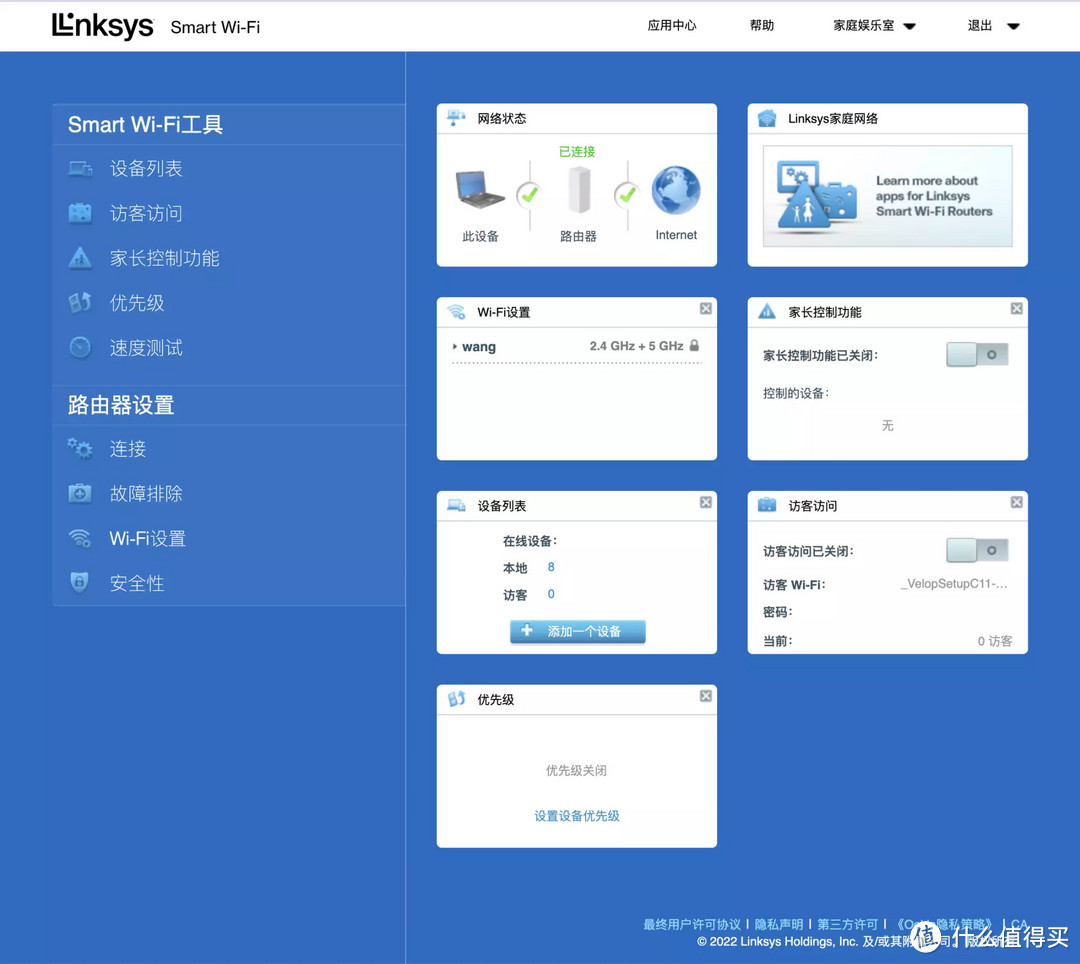
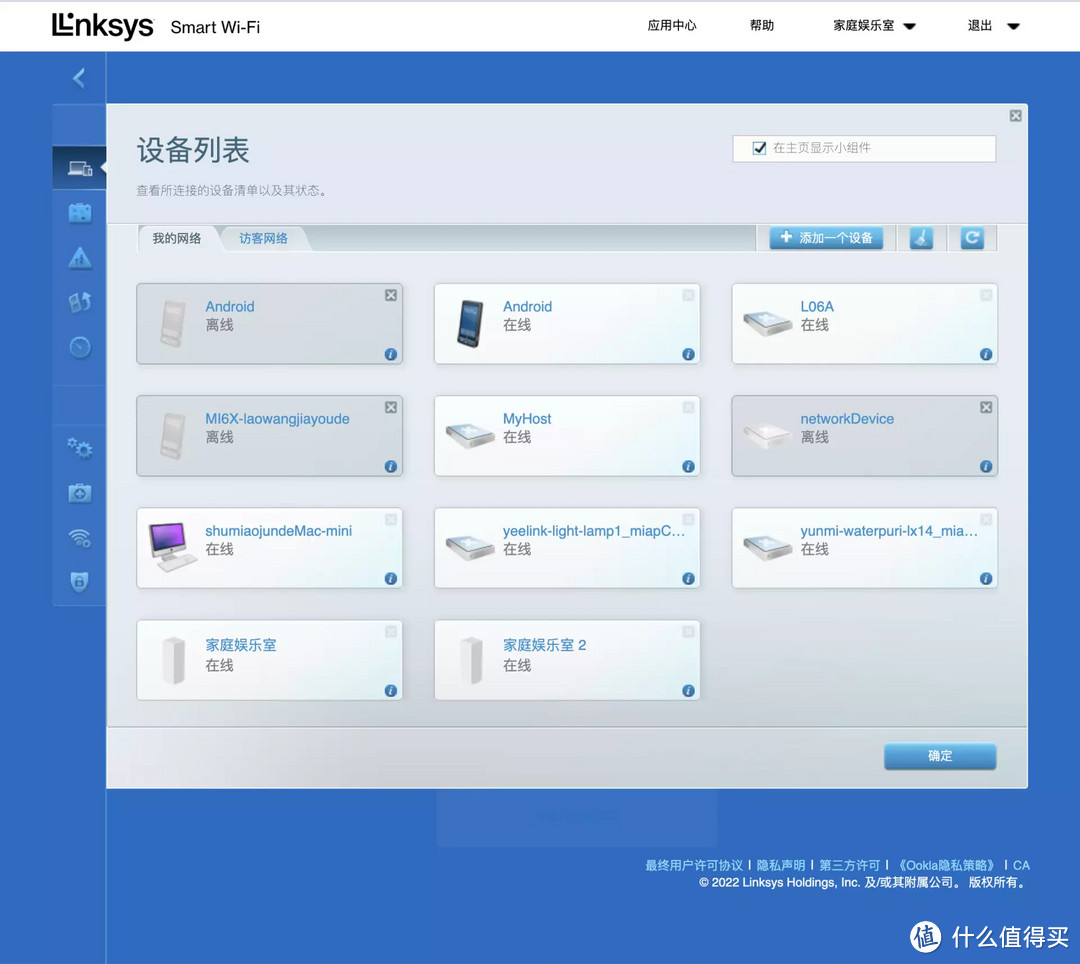
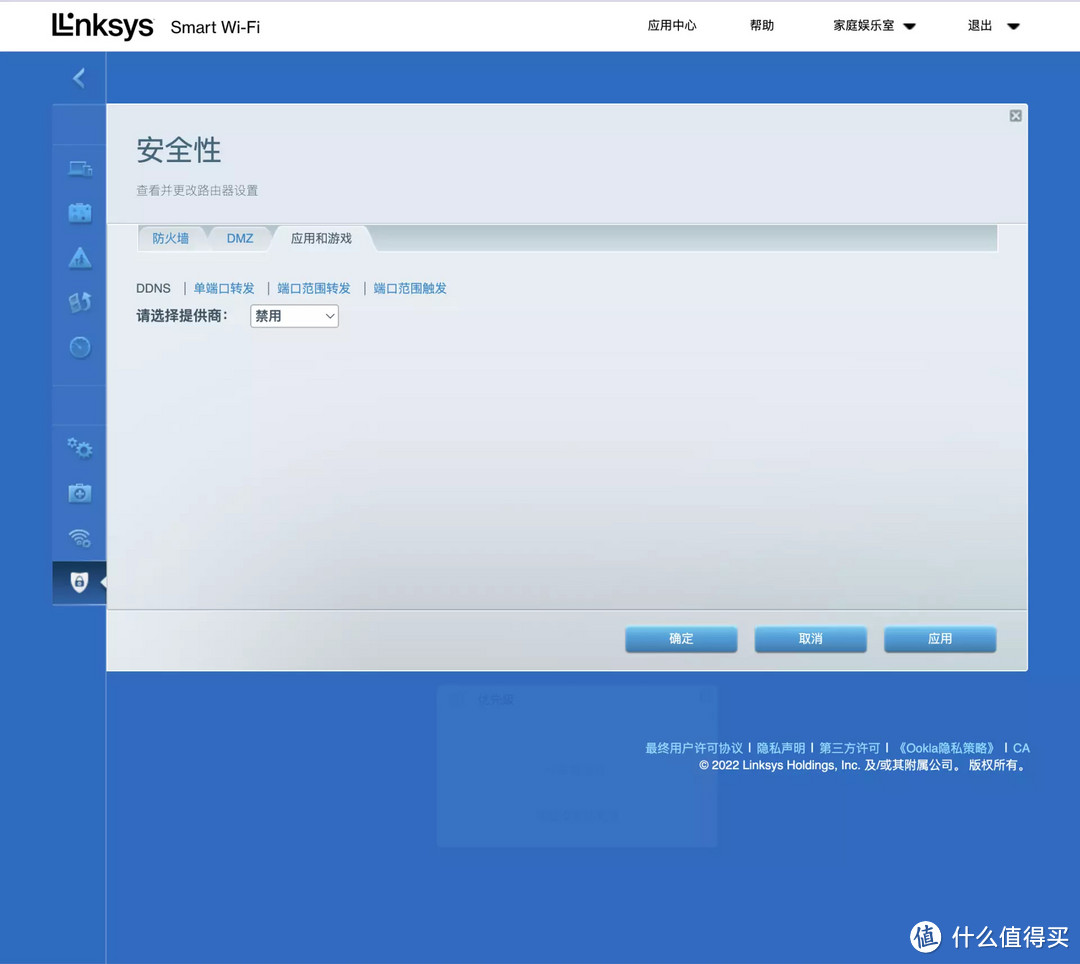
登录PC后台,操作界面依然清晰明了,用户可以快速找到自己需要设置的选项。功能倒是和普通路由器没有大的区别,设备管理、家长控制、端口转发、DMZ主机等功能应有尽有。
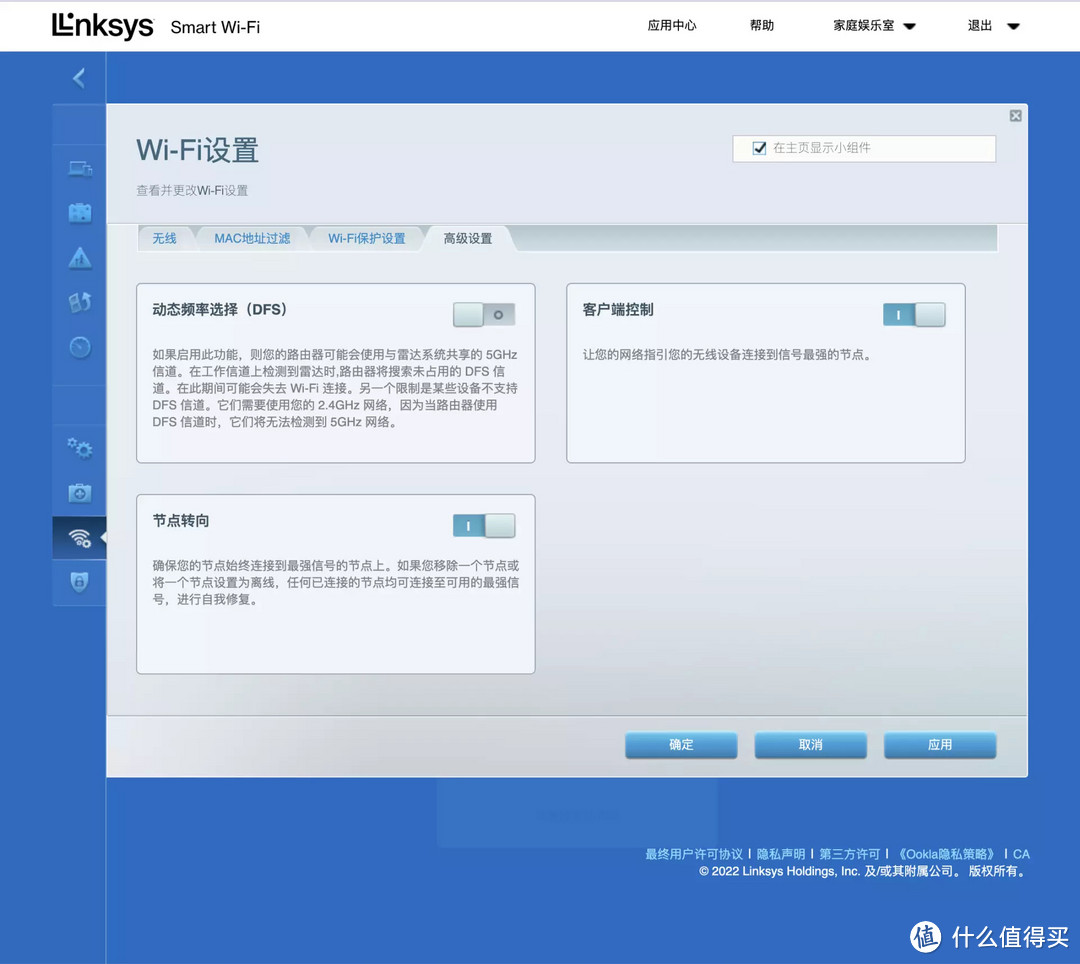
针对Mesh节点的Wi-Fi设置中,可以选择开启动态频率选择、客户端控制、节点转向功能。
Mesh组网最主要的任务是保证信号的覆盖和稳定性。
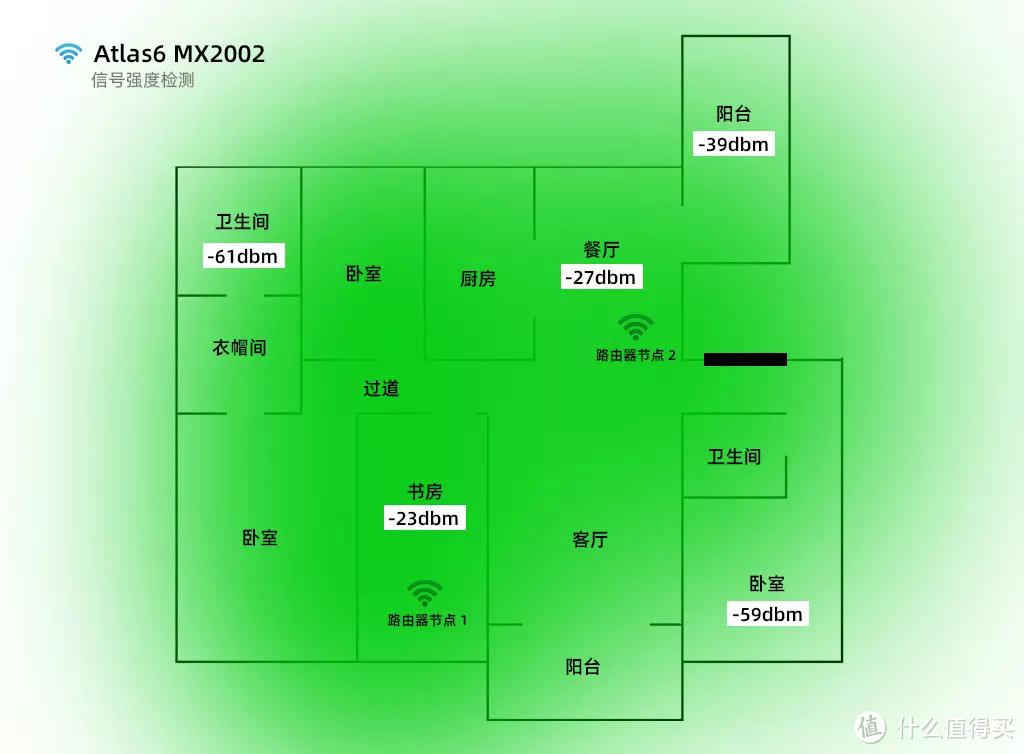
dbm是WiFi信号强度的表示单位,dbm都是负数,理论上接收设备把发射方发射的所有无线信号全部接收,也就是无线路由器发射多少功率,我们的设备就获得多少功率,这时就是最大值0dbm。
我使用软件监测了房间内不同区域的信号强度,结果显示本来信号微弱或者干脆没信号的区域已经被覆盖,信号强度也很足。
PS:软件测试的dbm值仅供参考,同一位置不同方向都会有差异,一堵墙甚至一米的距离也会产生较大浮动。
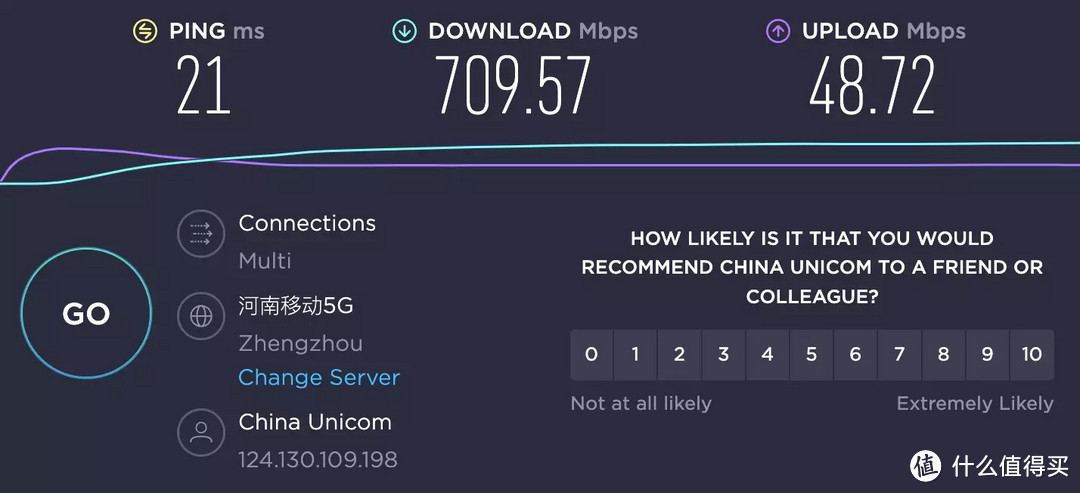
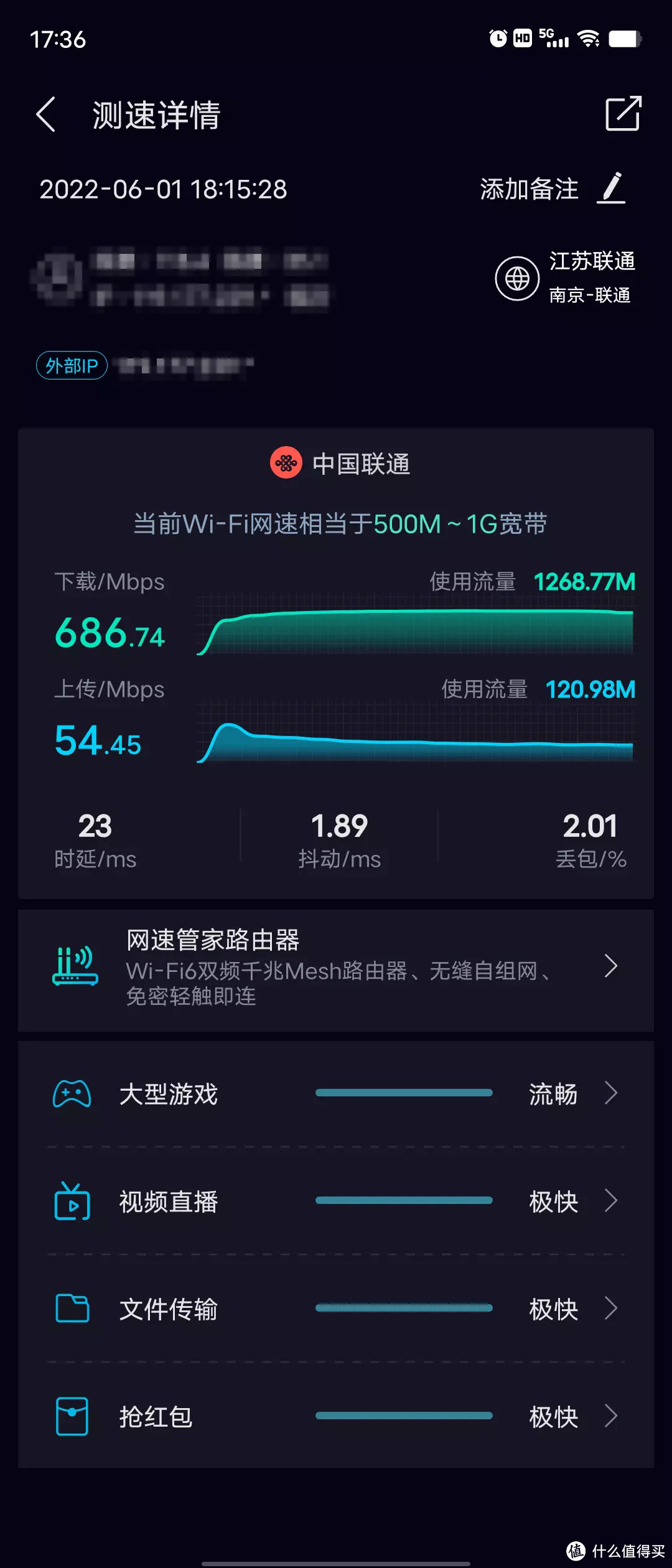
使用speedtest测试了两个路由节点位置的上行与下行速度,基本可以满速。主节点的有线速度与节点2处的Wi-Fi速度也是相差无几,说明Mesh组网的稳定性也很棒。
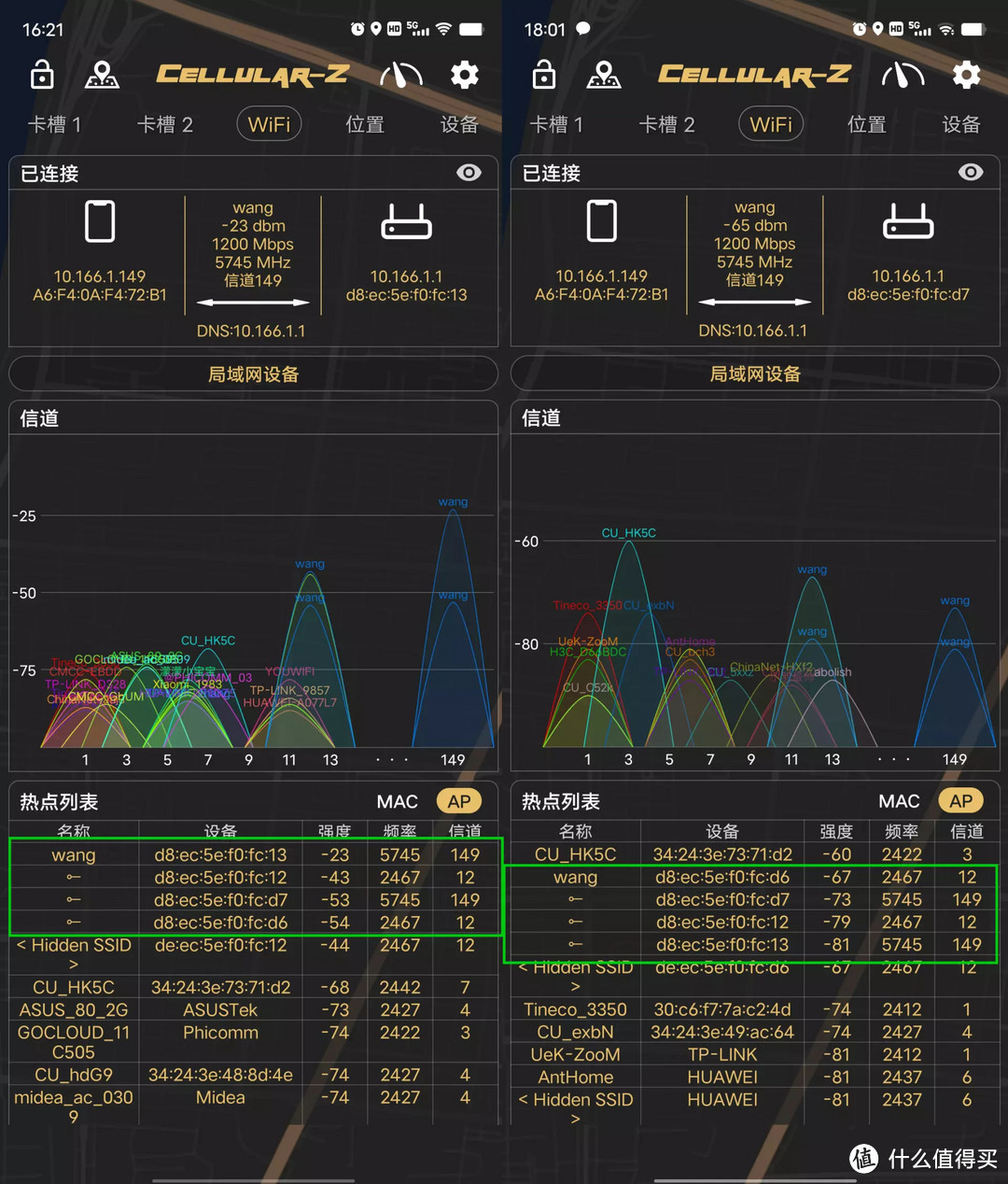
使用软件可以查看到领势 MX2002共有4条信道曲线(wabg),分别是两个节点路由器的2.4GHz频段(24开头)和5GHz频段(57开头),它们是两条不通层次的交通方式,就像地面跑的汽车和天上飞的飞机,各有优势,比如,2.4GHz的穿墙能力更好,5GHz在空旷环境中的传输质量更高但隔着墙5GHz信号质量会明显变弱。
总结
领势 MX2002上手容易、操作简单,性价比也很高,适合对网络质量有一定要求、户型面积较大的用户,它还支持通过iMesh智慧组网将多台领势路由器连接并无缝漫游,保证无线网络全覆盖以及网络连接的稳定性。
作者声明本文无利益相关,欢迎值友理性交流,和谐讨论~






校验提示文案
校验提示文案
校验提示文案
校验提示文案
校验提示文案
校验提示文案
校验提示文案
校验提示文案
校验提示文案
校验提示文案
校验提示文案
校验提示文案
校验提示文案
校验提示文案
校验提示文案
校验提示文案
校验提示文案
校验提示文案
校验提示文案
校验提示文案
校验提示文案
校验提示文案
校验提示文案
校验提示文案
校验提示文案
校验提示文案
校验提示文案
校验提示文案
校验提示文案
校验提示文案
校验提示文案
校验提示文案
校验提示文案
校验提示文案
校验提示文案
校验提示文案
校验提示文案
校验提示文案
校验提示文案
校验提示文案