









97
47
折腾入坑,第一台黑群晖
2023-03-25 19:50:14
38点赞
305收藏
52评论
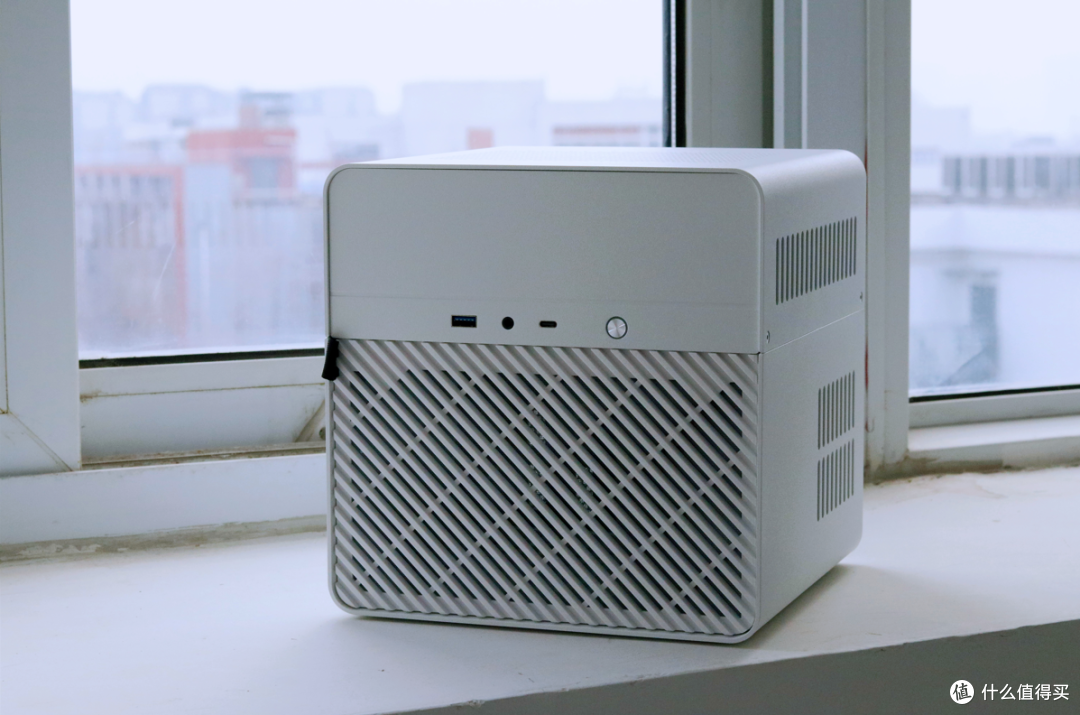
心心念的NAS个人网盘,可以不受限于百度云的下载,上传,容量限制,做到局域网共享、文件数据上传备份、家庭影院远程下载,可玩性极高,今天有幸装了第一台自用NAS,各种心酸分享。
名词解释:
白群晖指在群晖官方合法渠道购买的群晖NAS网络存储服务器,可免费安装正版DSM操作系统,使用个人账号注册登录,享受有限原厂质保,以及外网访问服务。
黑群晖指的是非官方配件(个人DIY),搭配大神编译的系统引导,从而安装正版DSM操作系统,无法个人账号注册登录、无法享受保修、无法外网访问、无法升级最新版本的DSM系统,但其他使用完全不受影响。
简单对比之下,不难解释黑群晖为何会如此受欢迎,但还是需要提醒一下,对于动手能力不强和不喜欢折腾的朋友,建议选择白群晖、威联通、绿联等现有成套解决方案,黑群晖的尽头是皆是白群晖。
硬件选择
首先,我需要有网盘的数据自动备份,家庭影院两个功能,需要2盘位以上的机箱,以后可能会升级做数据库,跑运算用,当然还要有不错的颜值。
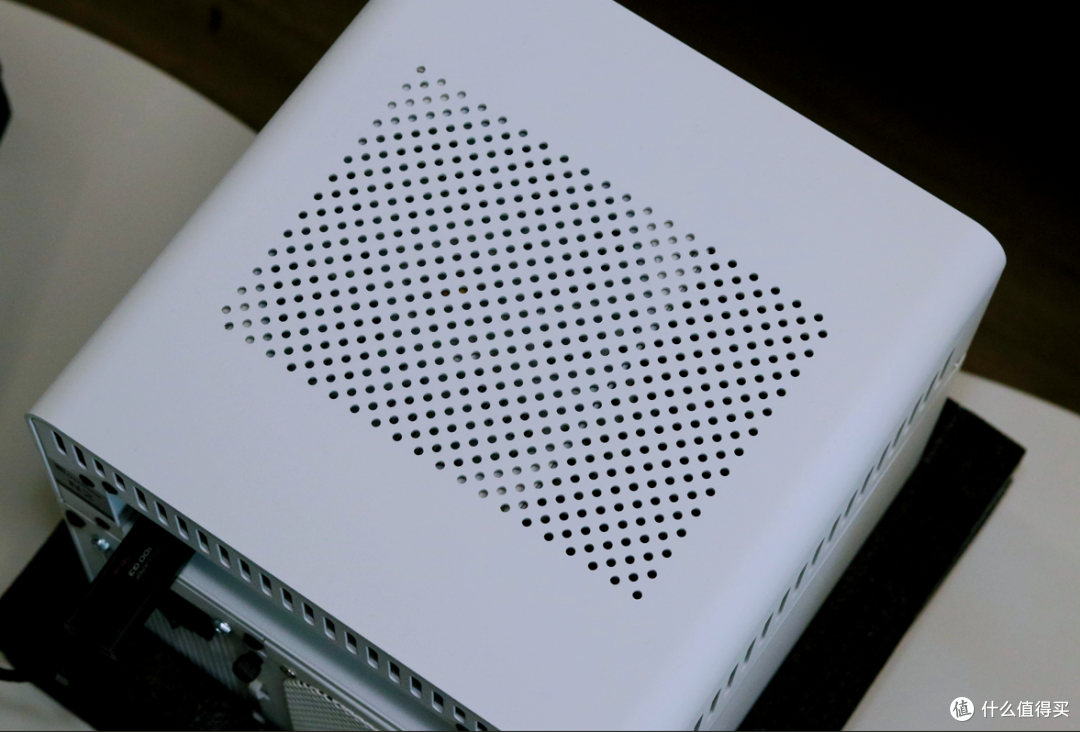
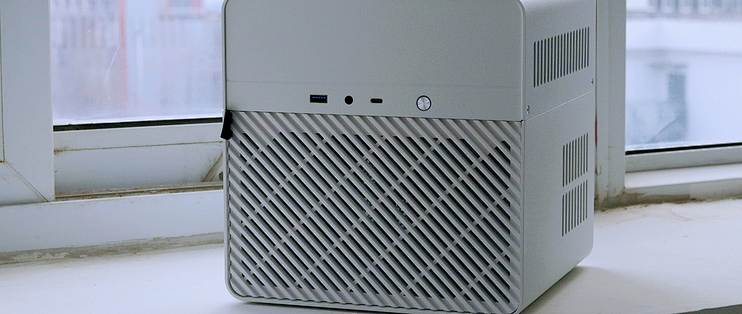
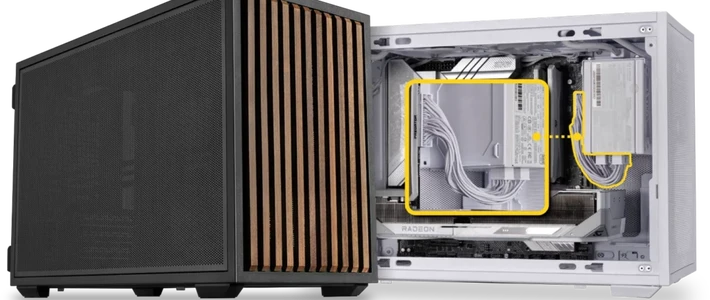
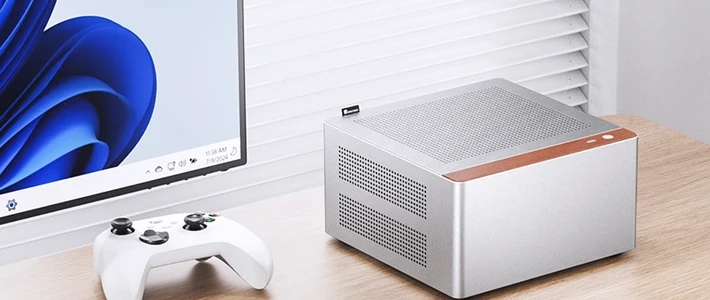
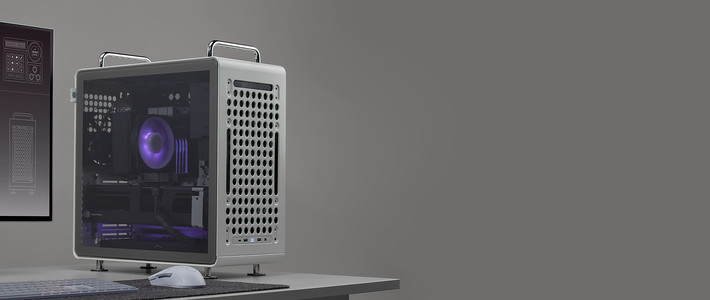
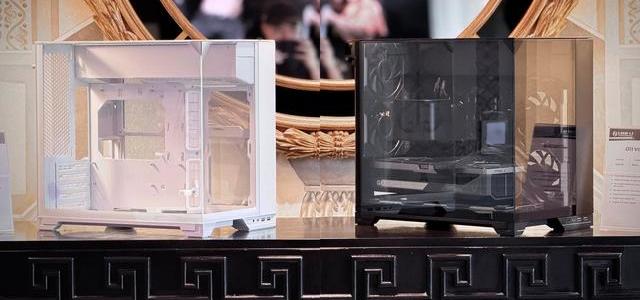
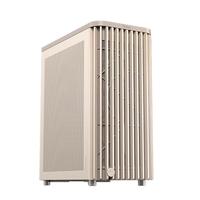
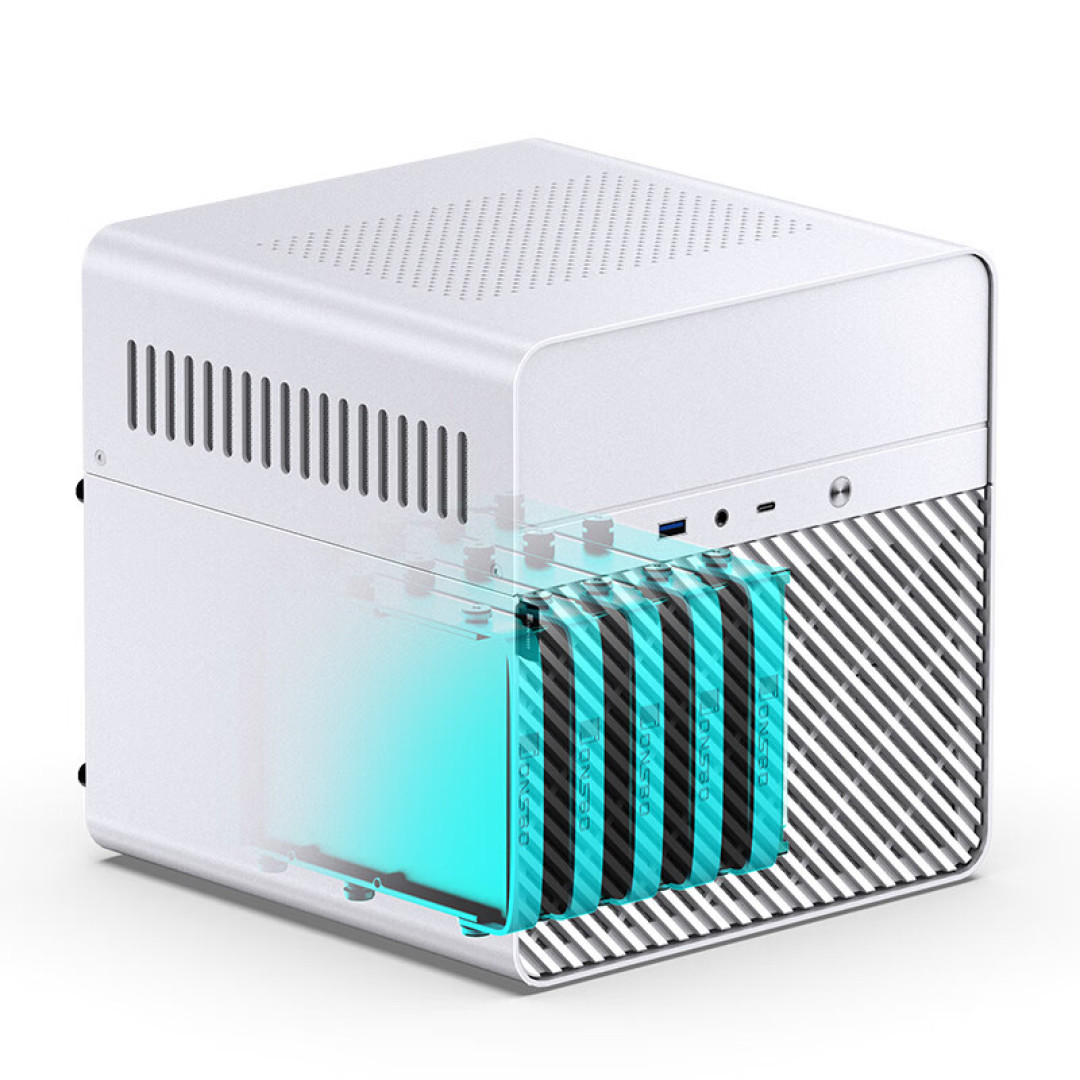
网上看了一眼,一眼看中了乔思伯的N2铝制迷你NAS小机箱,这款独有的白色外观和铝合金质感,像极了一台工艺品。
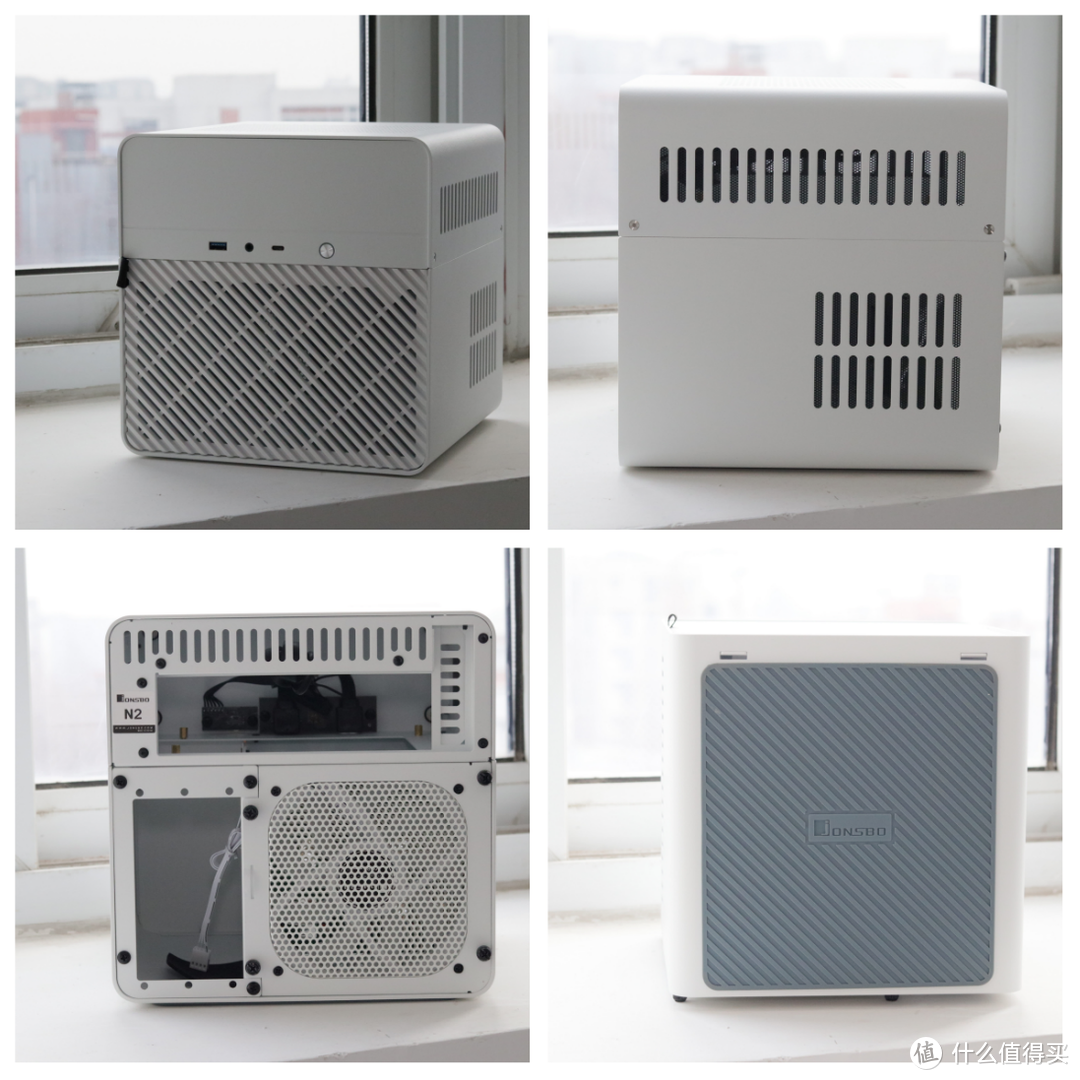
机箱的整体并不大,三围尺寸为22cm*22cm*22cm,方方正正的,体积在11L左右。前置面板提供了USB Type-A和Type-c两个接口,以及一个音频输出接口,最右边的开机按钮,自带一圈白色光环,开机通电后非常别致。
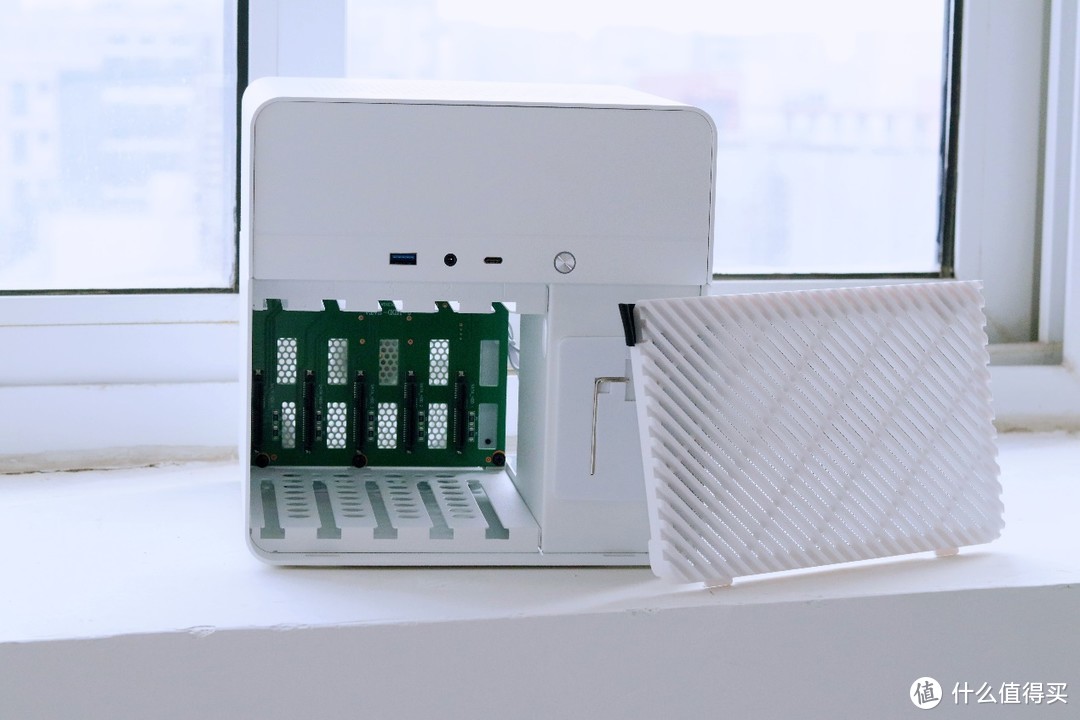
打开前置的磁吸通风网格栅,是五个硬盘位,可以满足未来的硬盘扩展需求。
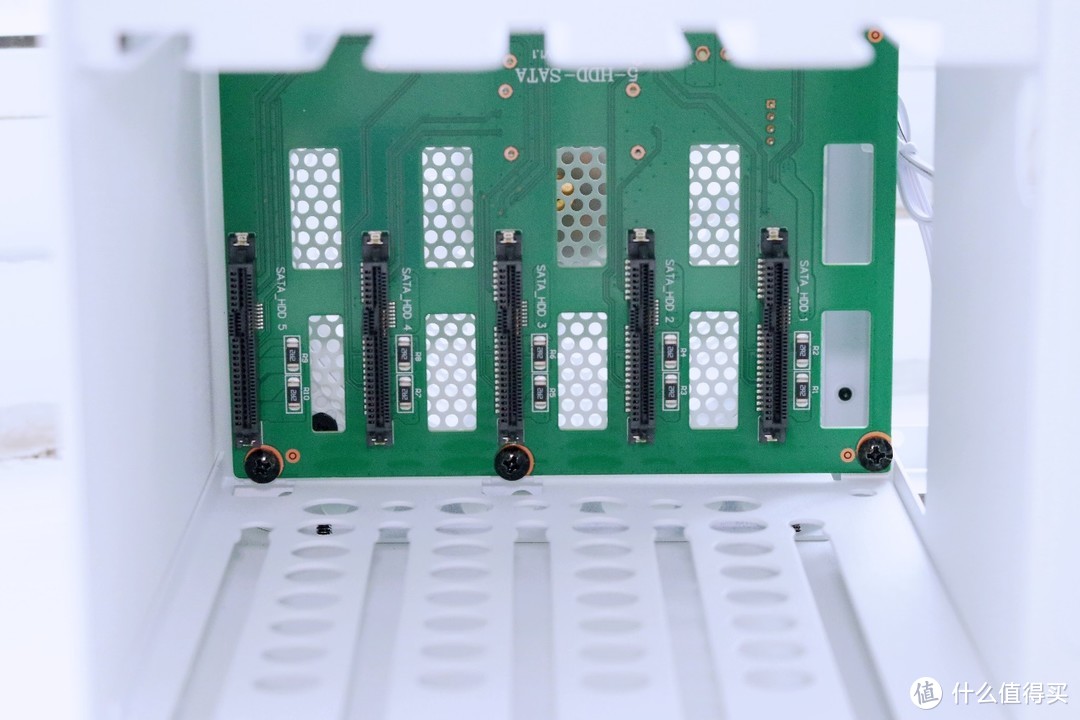
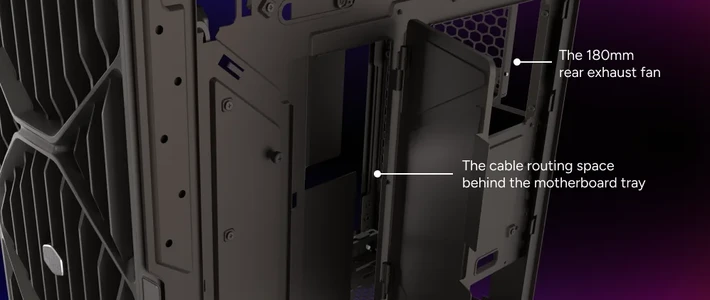
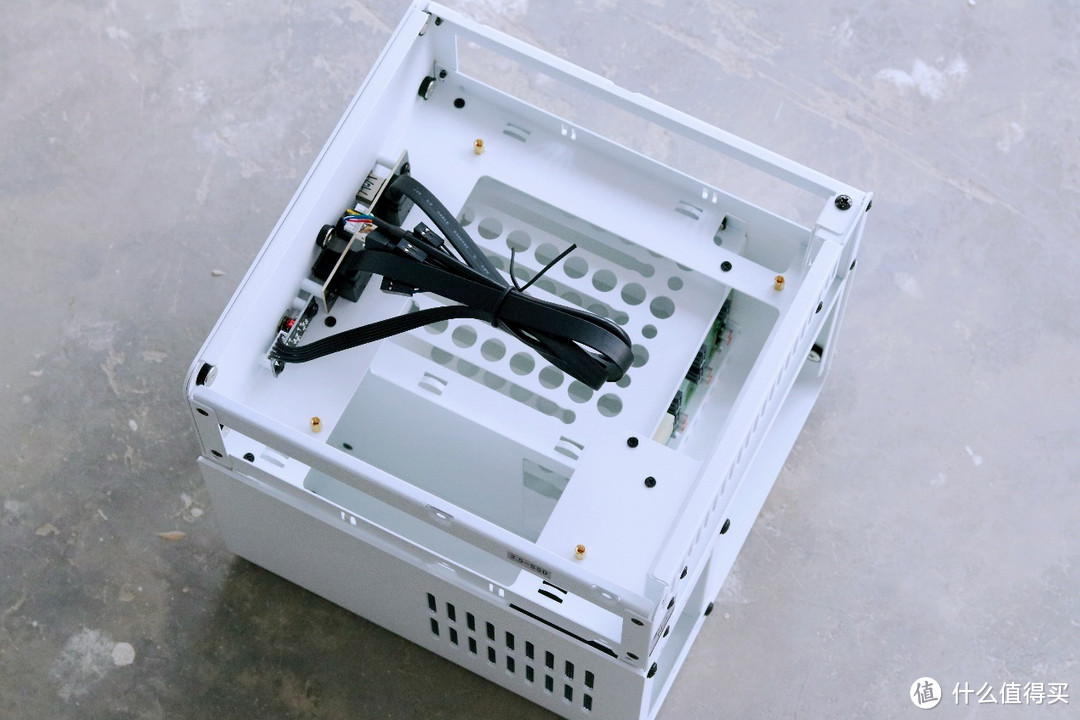
绕到背部,机箱上下分仓设计就更为明显,上半部分是用来安装主板,左侧是用来固定SFX尺寸的电源,右侧则是SATA扩展板。
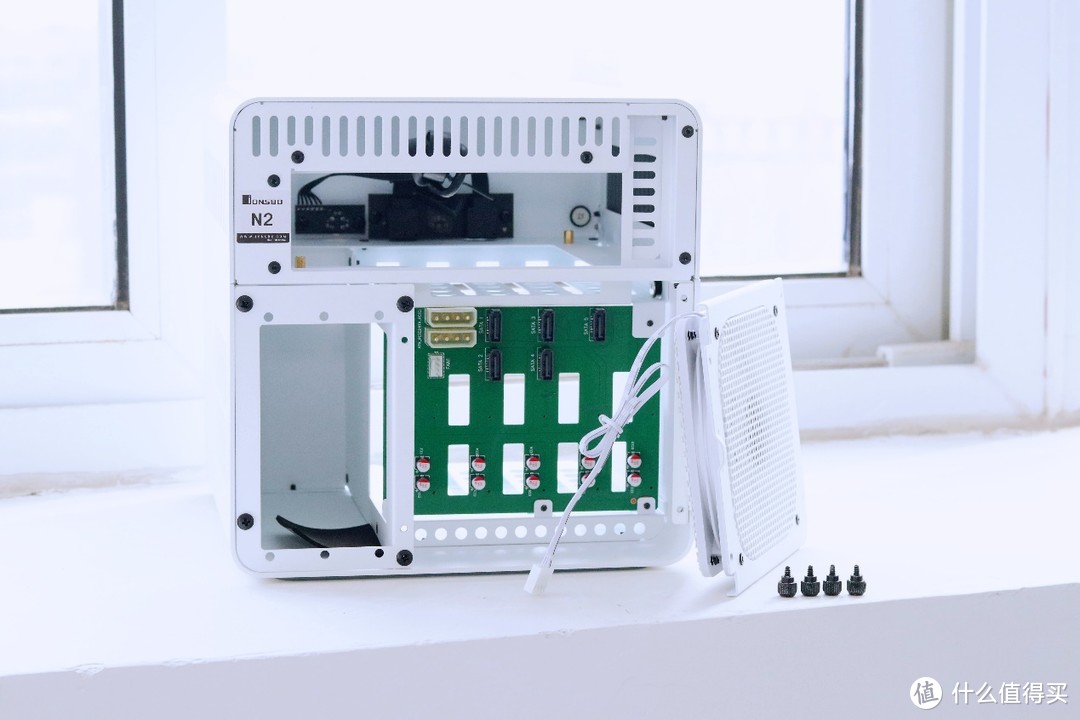
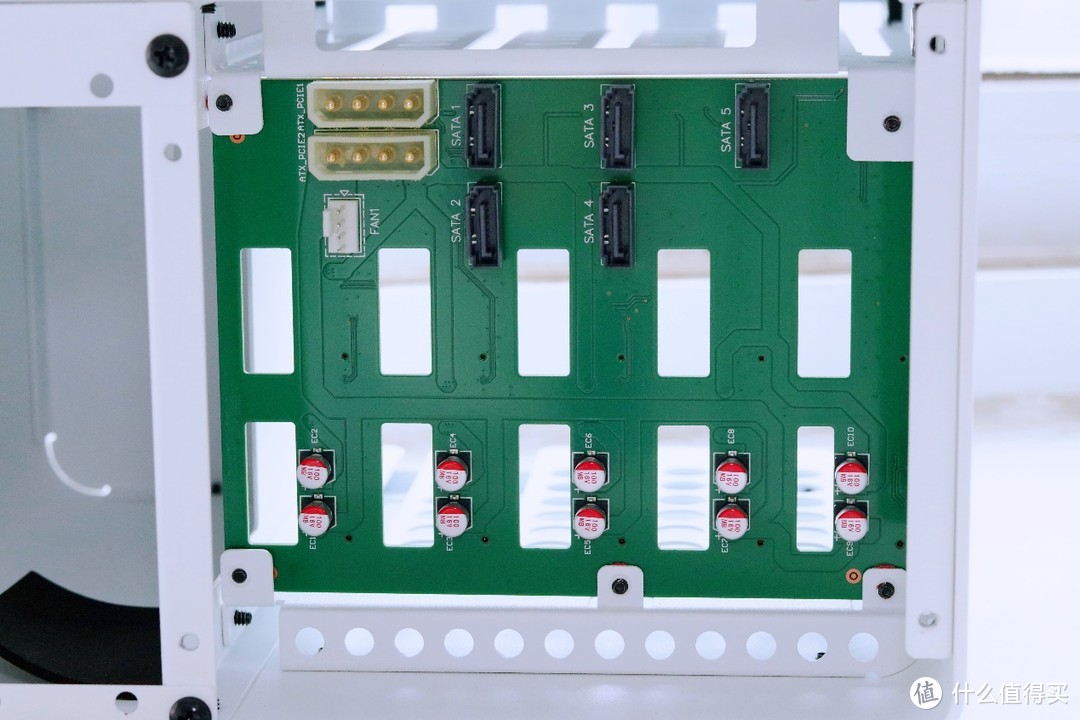
扩展板上提供五个SATA接口和两个大4PIN供电,以及一个4PIN风扇接针,理论上应该支持风扇控速,不过我没找到设置方式。
机箱的内六角螺丝,可以用前置通风格栅处的小扳手,或包装中额外附赠的备件扳手拆卸。
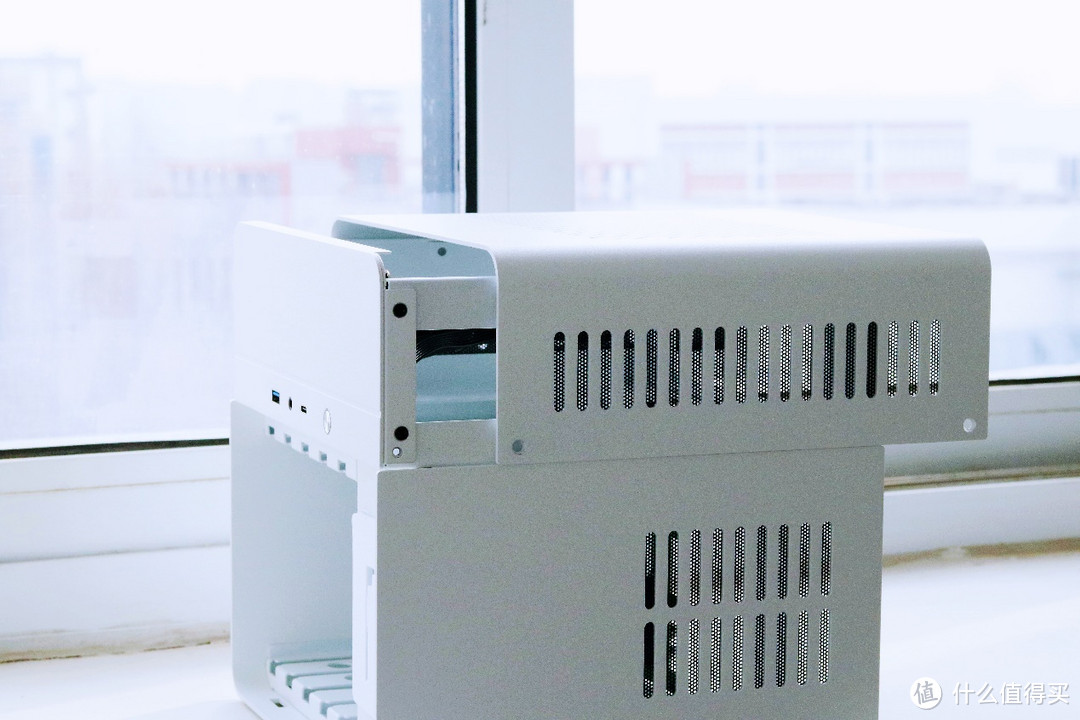
取下左右两面的两个螺丝,就可以取下顶盖。
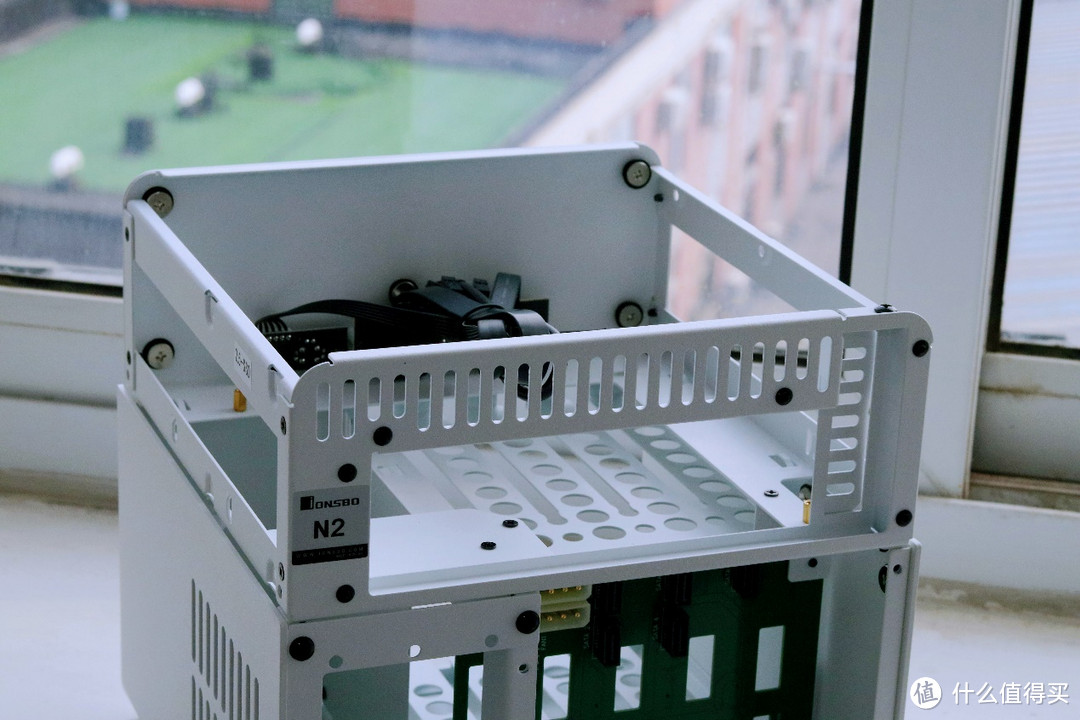
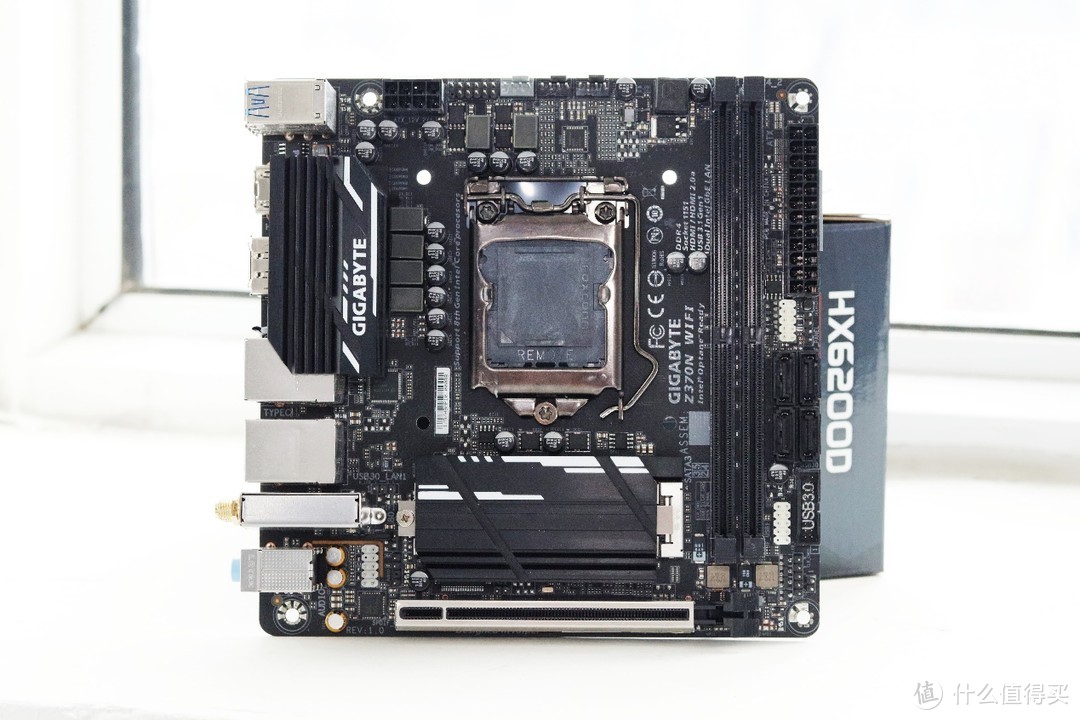
机箱只支持ITX(17*17尺寸)主板,和半高PCIE扩展卡使用。
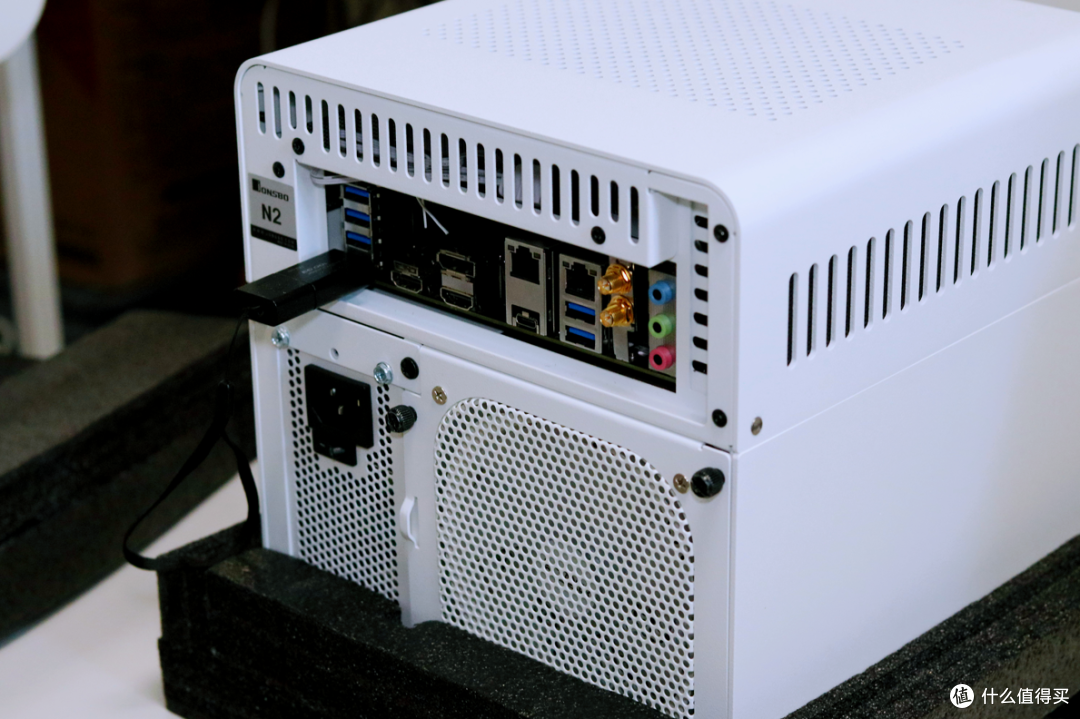
所以咸鱼800收了一套I5 9600K+Z370N WIFI的板U。
虽然没有原装挡板,无线网卡好像是拆卸过的,一直歪着身子,但价格美丽,后置IO接口给的很充足,六个USB Type-A、一个USB Type-C、两个HDMI和一个DP显示输出接口, 更有两个千兆有线网卡I219V+I211(I219V后来被我改成I219LM),可以组建网络堆叠。
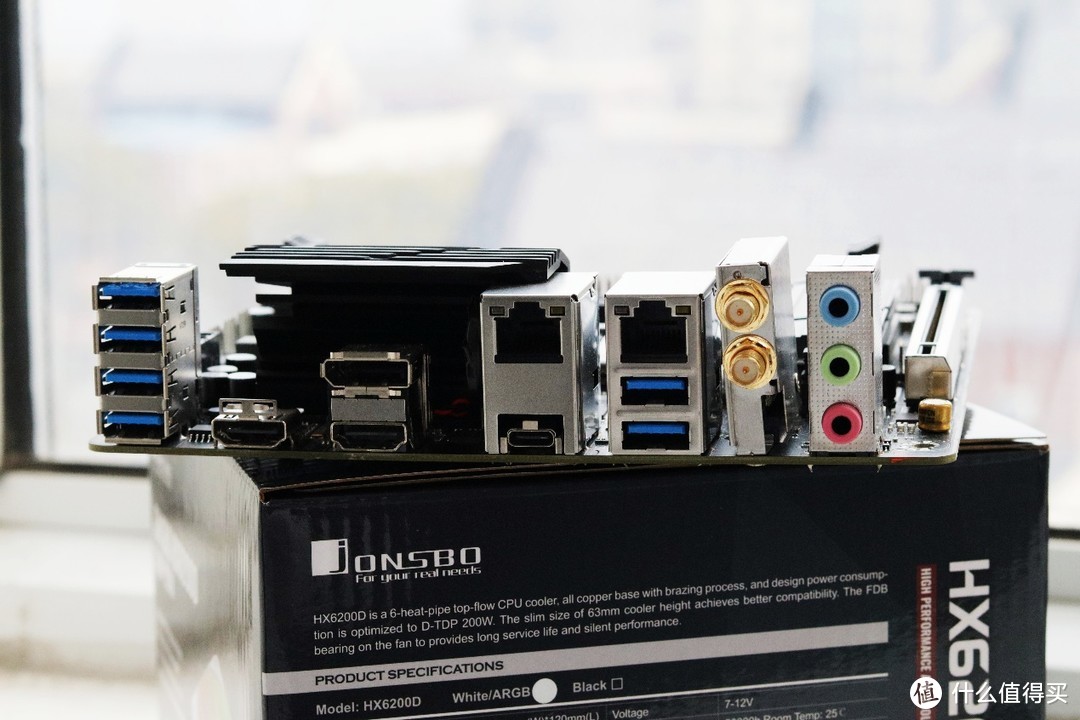
除了四个SATA接口,主板正面和背面各提供了一个PCIE 3.0 X4 M.2接口,扩展性极强。
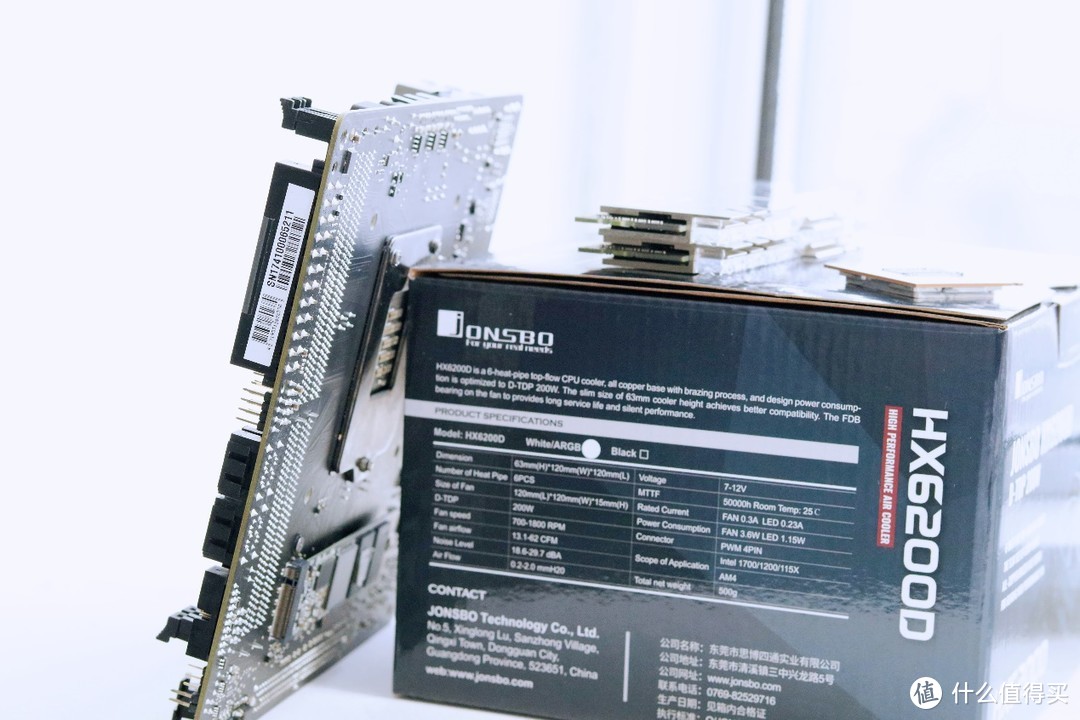
前置方面只有一个USB 3.0扩展插座,导致机箱前面的USB Type-C接口没办法用上。
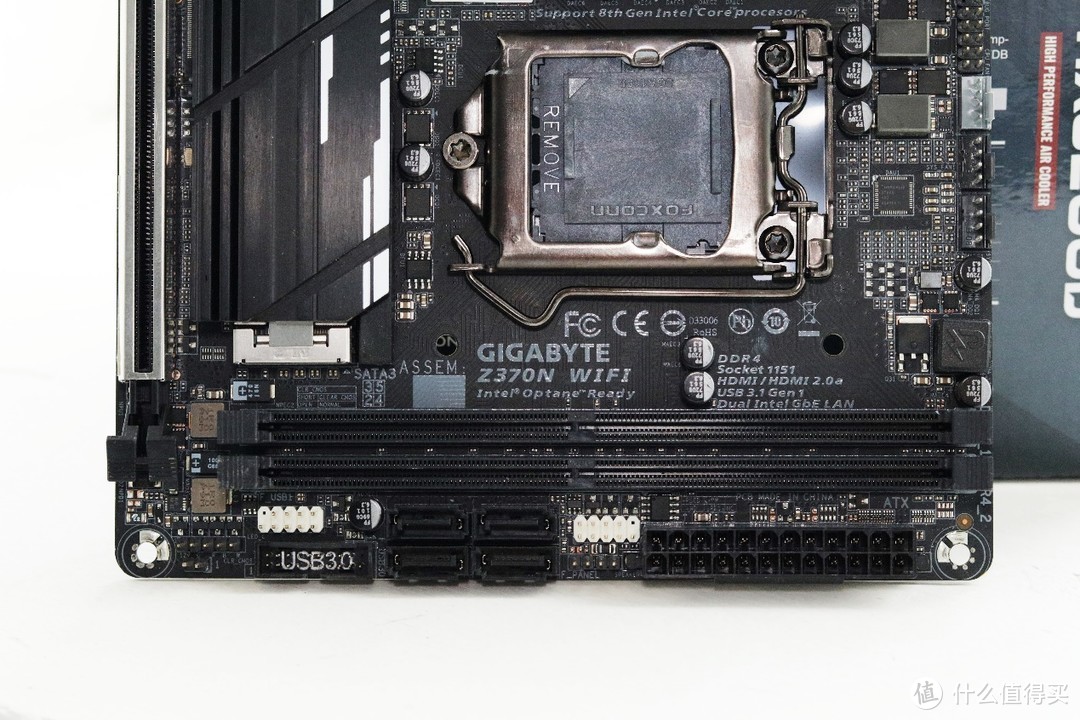
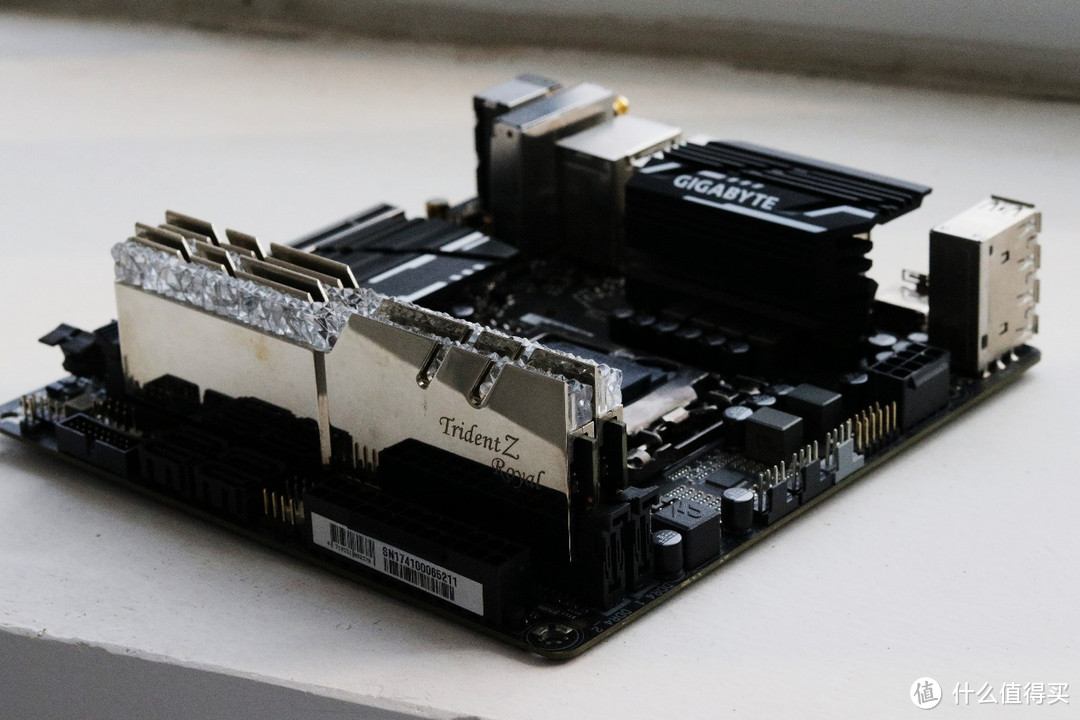
但这款主板提供了一个VDG 三针 RGB插座,让我很是惊奇,想到可以搞RGB灯光同步,于是把之前主机里面的芝奇皇家戟DDR4 3200 16G套条拆出来装上。
于是一不做二不休,紧跟下单买了乔思伯的HX6200D,将RGB和白色进行到底。
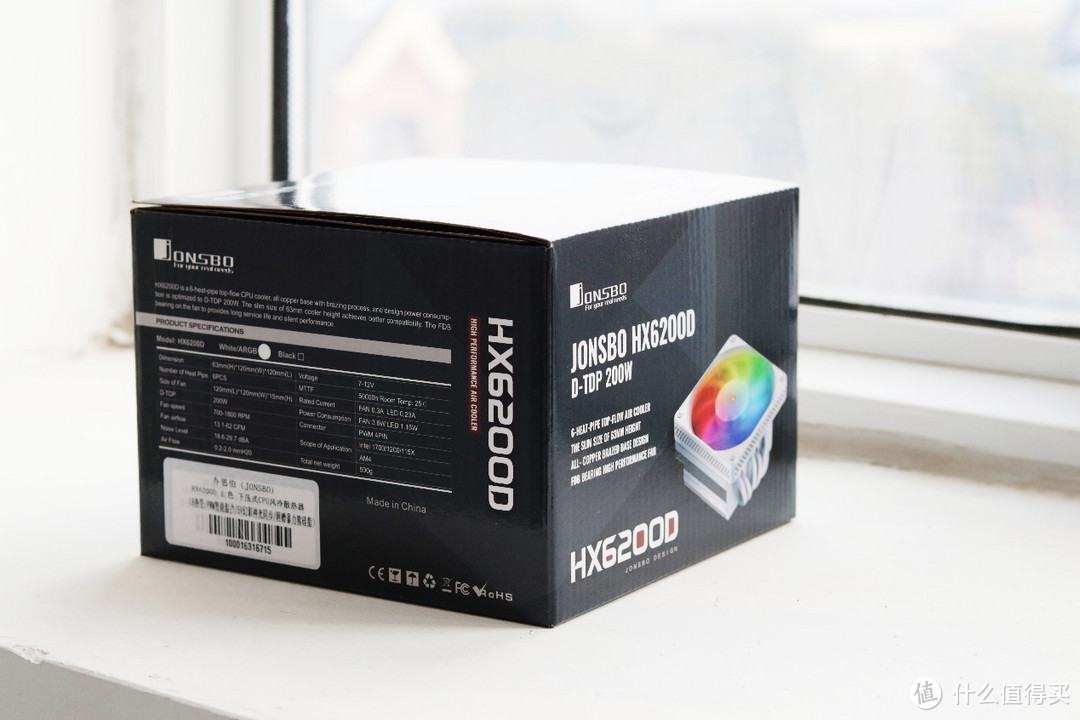
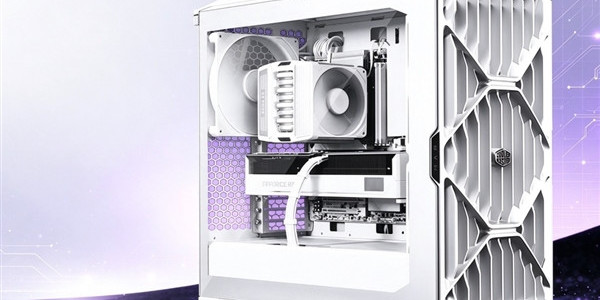
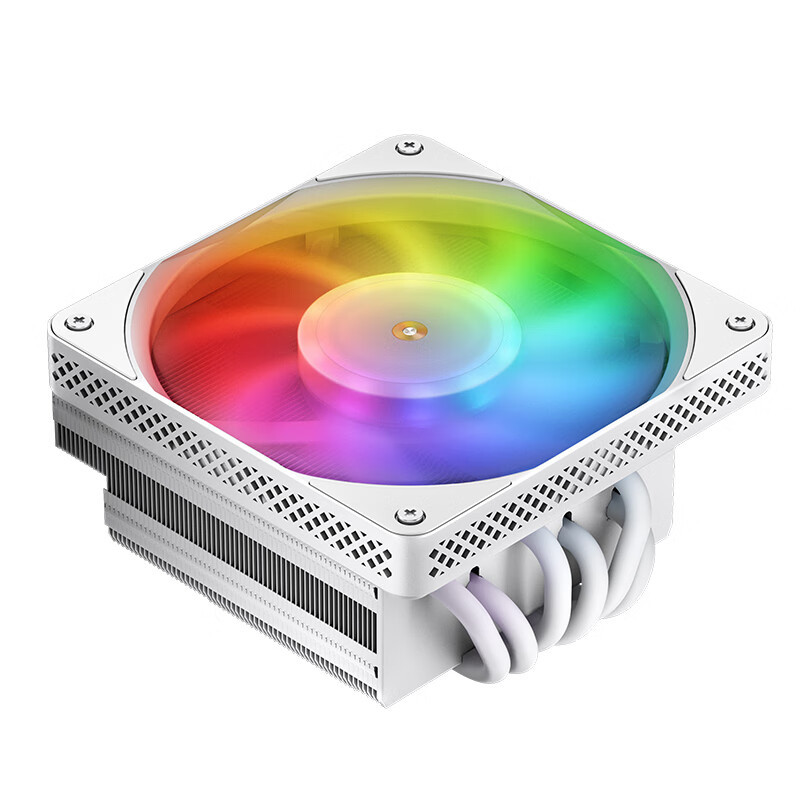
乔思伯的HX6200D是一款6热管下压式处理器散热器,采用焊接铜底座以及回流焊散热片设计,提供了黑色和白色两个版本,由于机箱是先下单买的白色的,散热器不得不也买了白色。
自带的12015薄扇带ARGB灯效,提供了一个串联接口,可以让我一拖二把机箱后置的硬盘风扇也换成ARGB的,美滋滋!
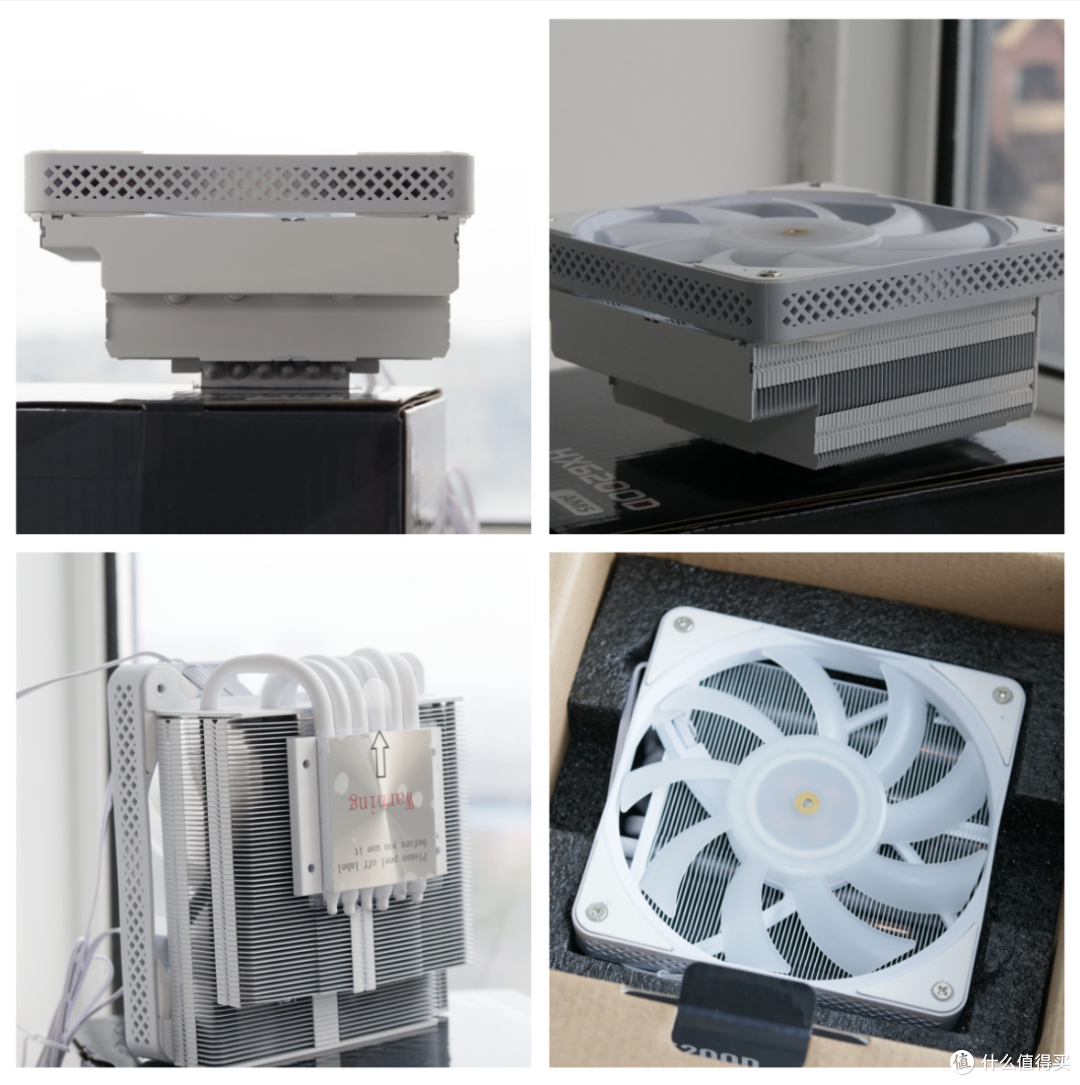
乔思伯HX6200D散热器右边的避让设计,完美兼容芝奇皇家戟内存,整体上机没啥问题。
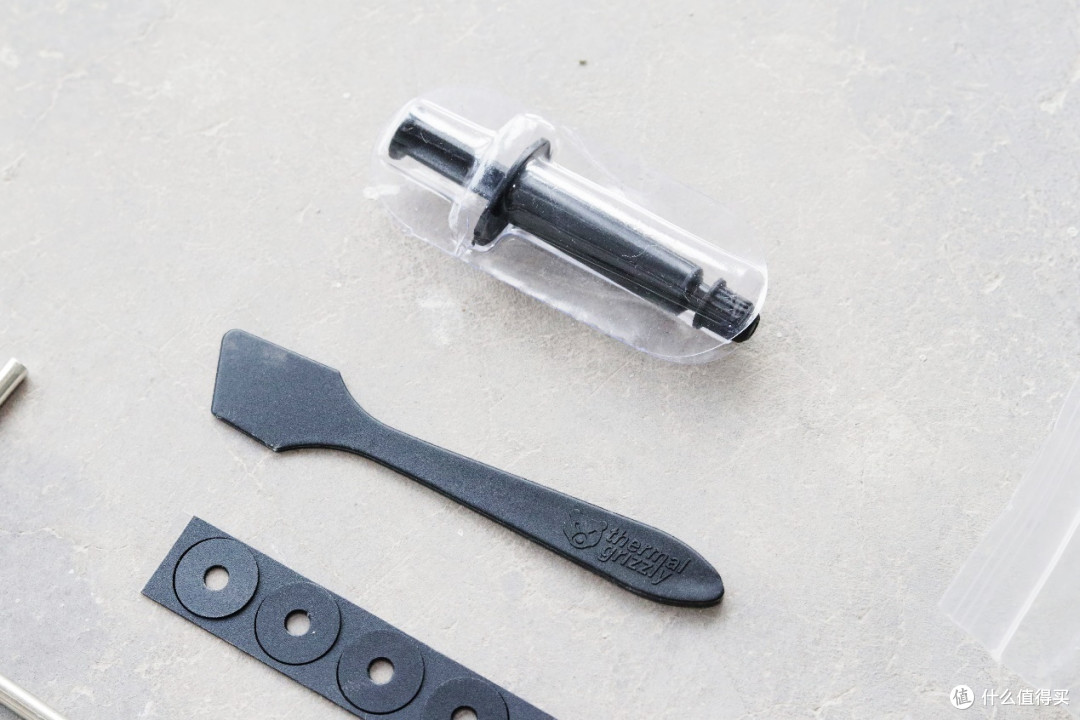
随散热器附赠了一支暴力熊硅脂,不得不说财大气粗。
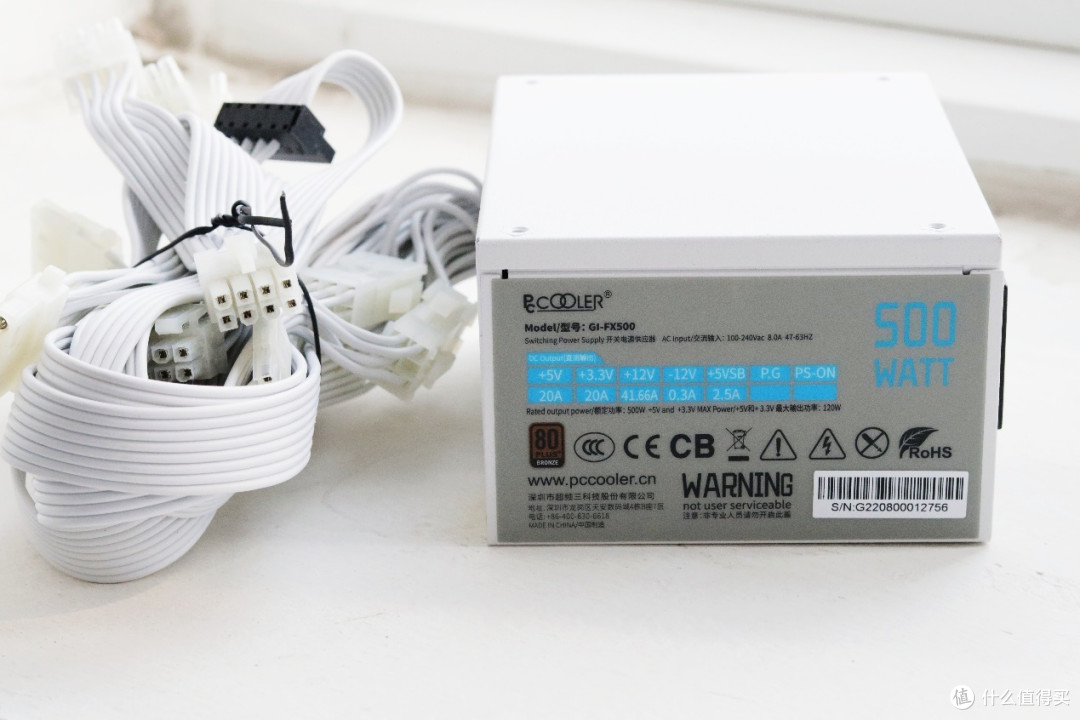
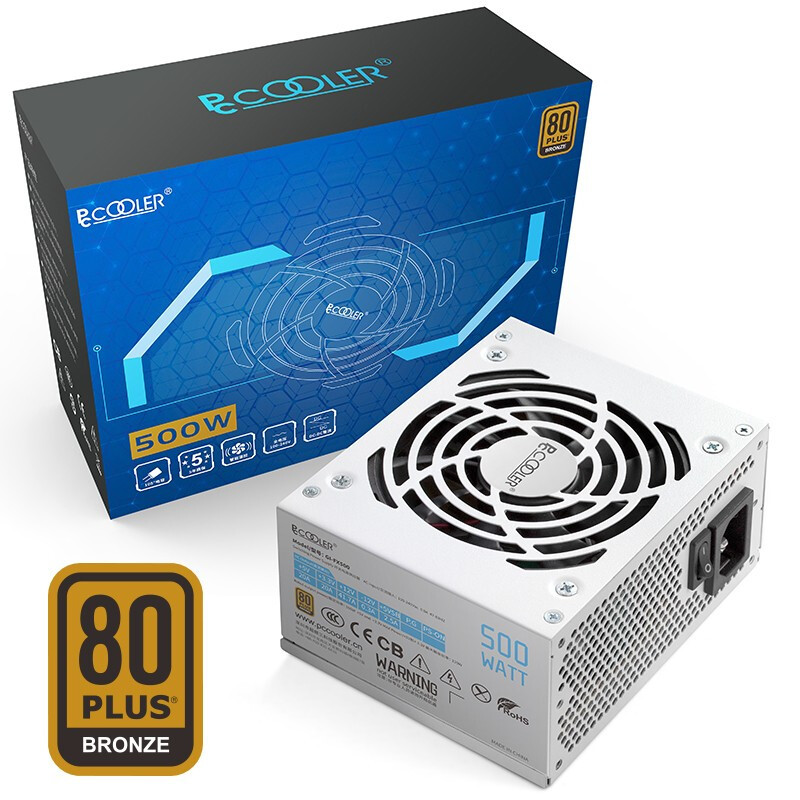
电源用的是超频三的钒星GI-FX500白 额定500W SFX电源,尺寸为125×100×60mm,支持温控风扇,5年质保,功耗负载方面甚至可以满足3060TI级别的迷你小钢炮平台供电需求。
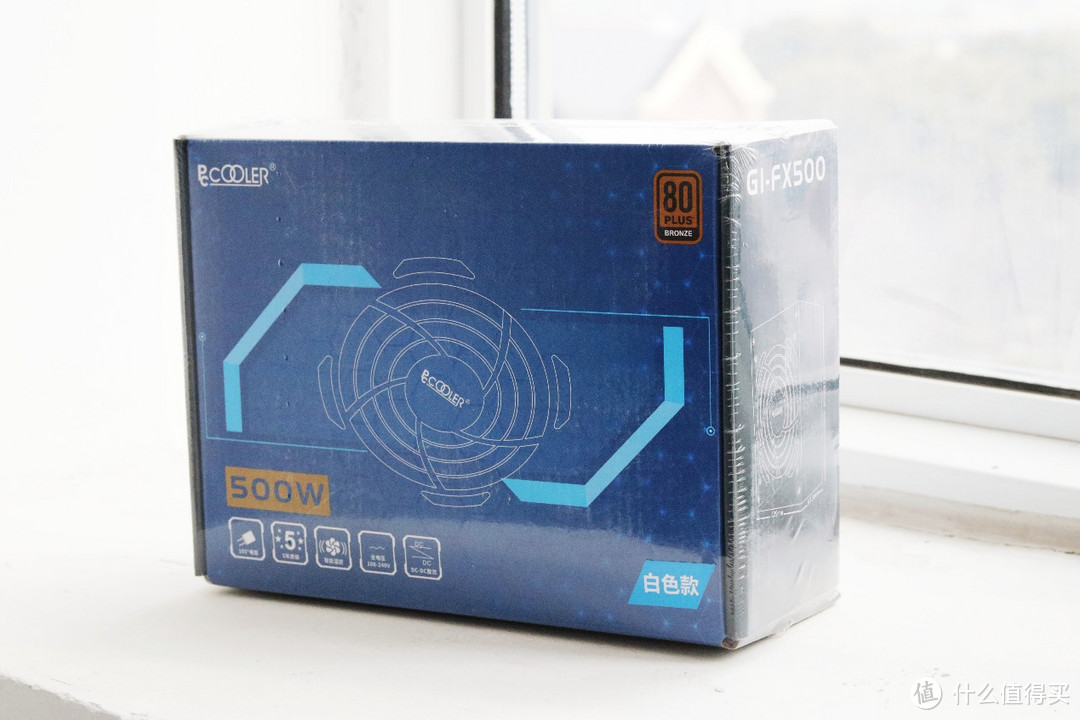
线材方面采用了全白色的直出线材,线材规格均为18AWG高品质铜芯线,保证供电的稳定性。
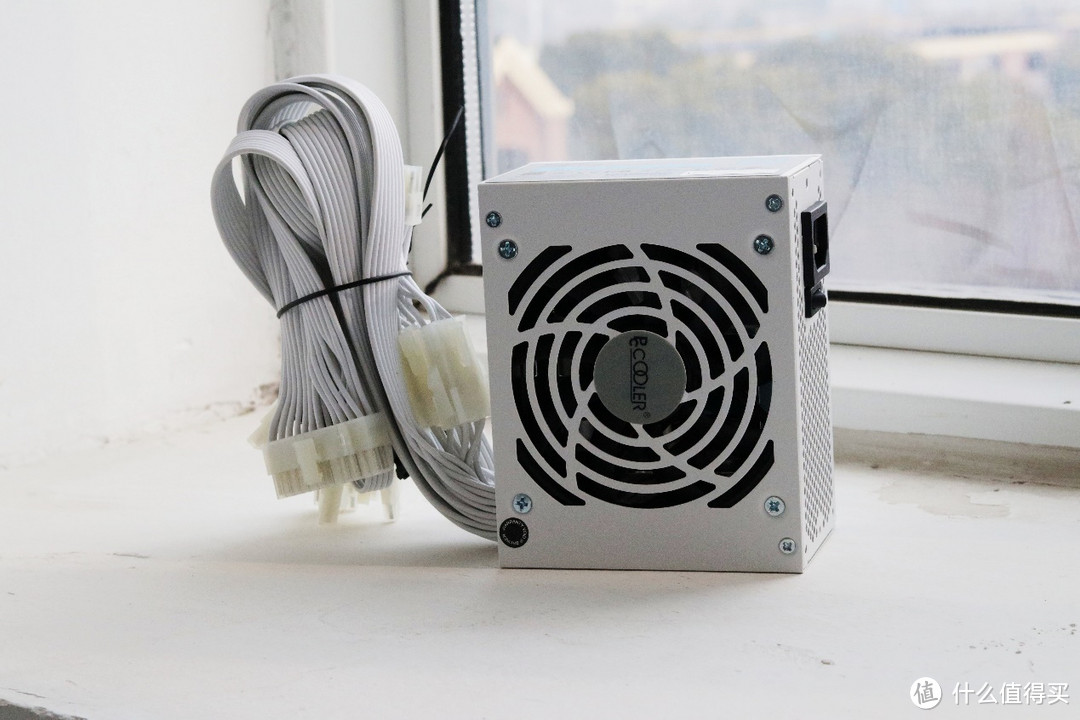
线材长度方面24pin为40cm,CPU 8PIN ×2为40cm,PCI-E(6+2PIN)×2为33cm,总体线材长度能够满足一般的ITX机箱需求。外置设备供电线长度为60cm,最大可扩展3个SATA,三个IDE供电设备,足够使用。
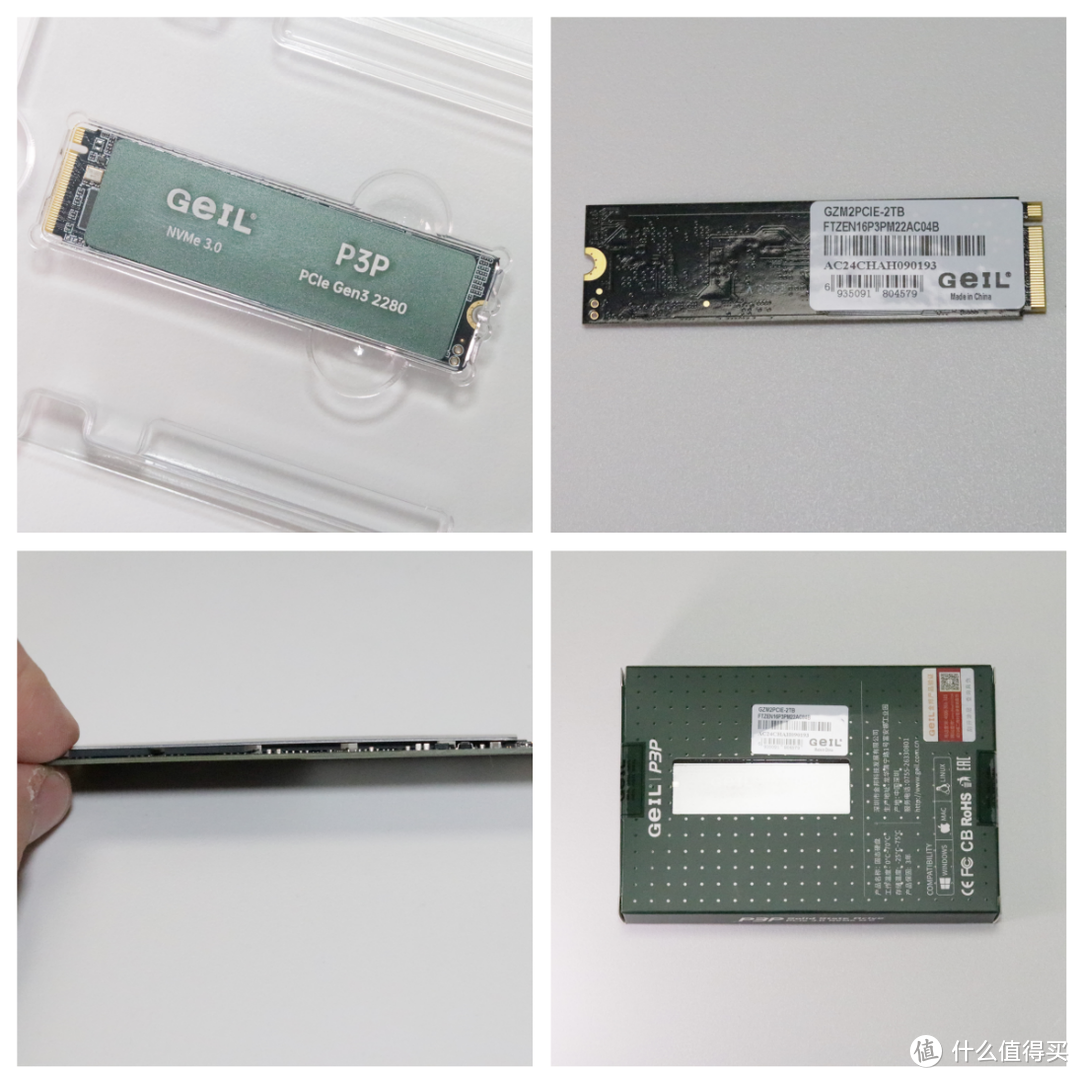
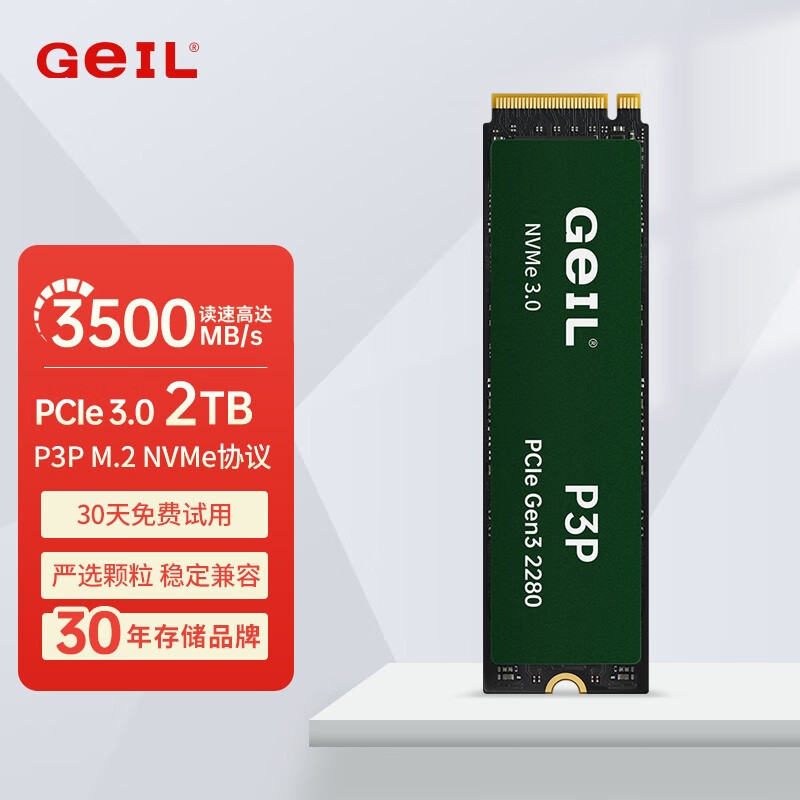
硬盘选用的是国产联芸1202A+国产长江存储的金邦 P3P 2TB M.2硬盘,用CrystalDiskMark最大读取速度约为3300MB/s,最大写入速度为3000MB/s,提供三年质保,总写入量1000TBW。
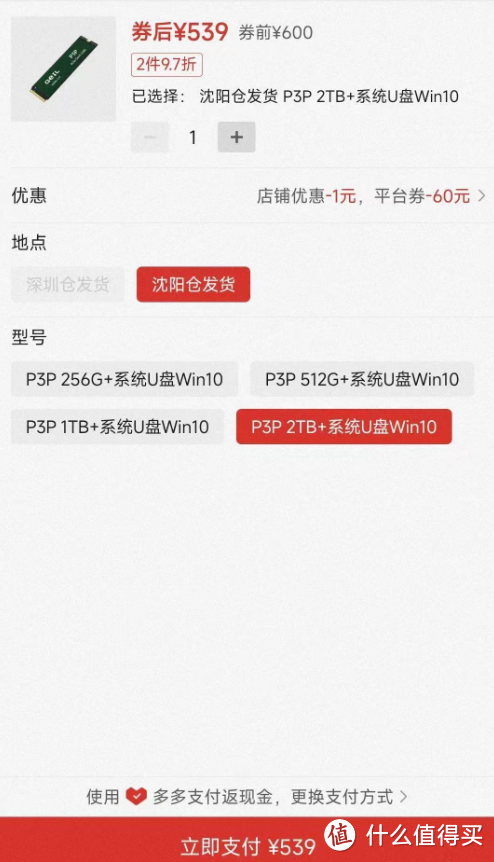
拼多多500出头抢到的,还送了一个W10的U盘。
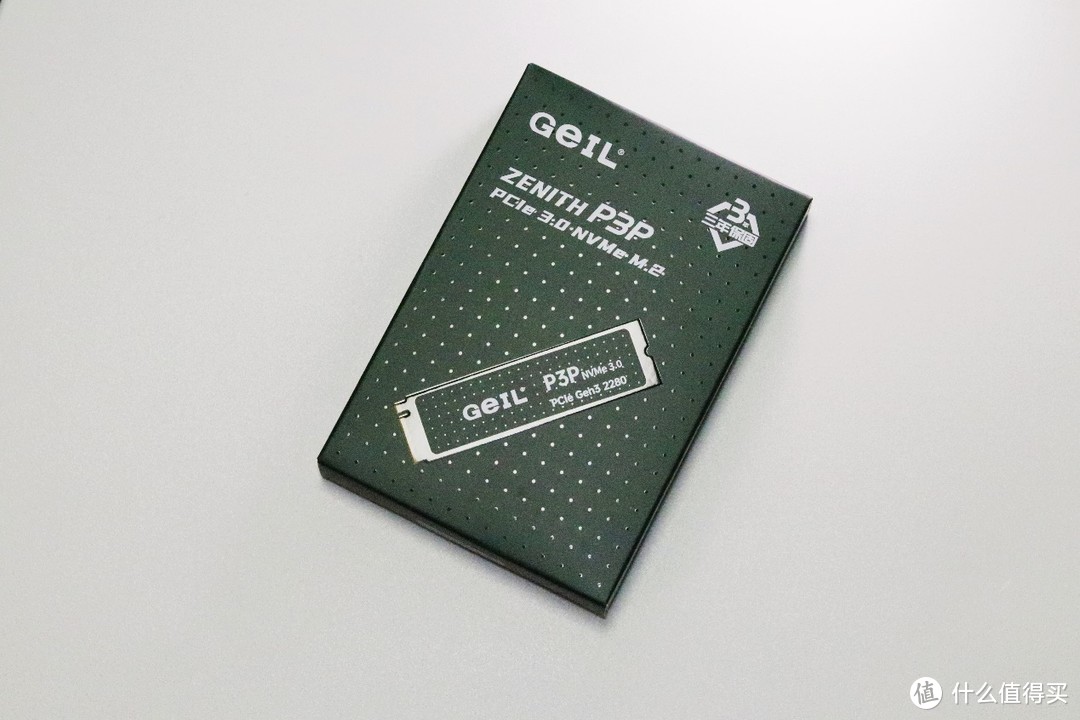
金邦 P3P 2TB M.2硬盘的外包装盒和硬盘实体上以墨绿色为主,除此之外,正面还覆盖一张金属导热片,可以帮助硬盘散热,对比贴纸来说非常良心。
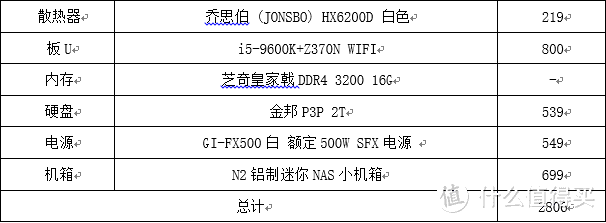
这套NAS整机配置整理如下:
黑群晖系统U盘制作
硬件问题解决后,下面进入系统安装,和Windows系统一样,黑群晖也需要自备一个USB 系统引导U盘。
这里我用的是什么值得买大神 阿文菌 提供的黑群晖918+ 6.2 版本系统文件,支持Intel 第7、8、9、10代带集成显卡处理器的电脑,因为可以使用918+系统中的集成显卡驱动,实现硬件转码功能。
推荐使用的CPU有:G4600、i3-8100、i5-9500、i3-10100等,不推荐CPU:J1900 J3455 E3 AMD等。
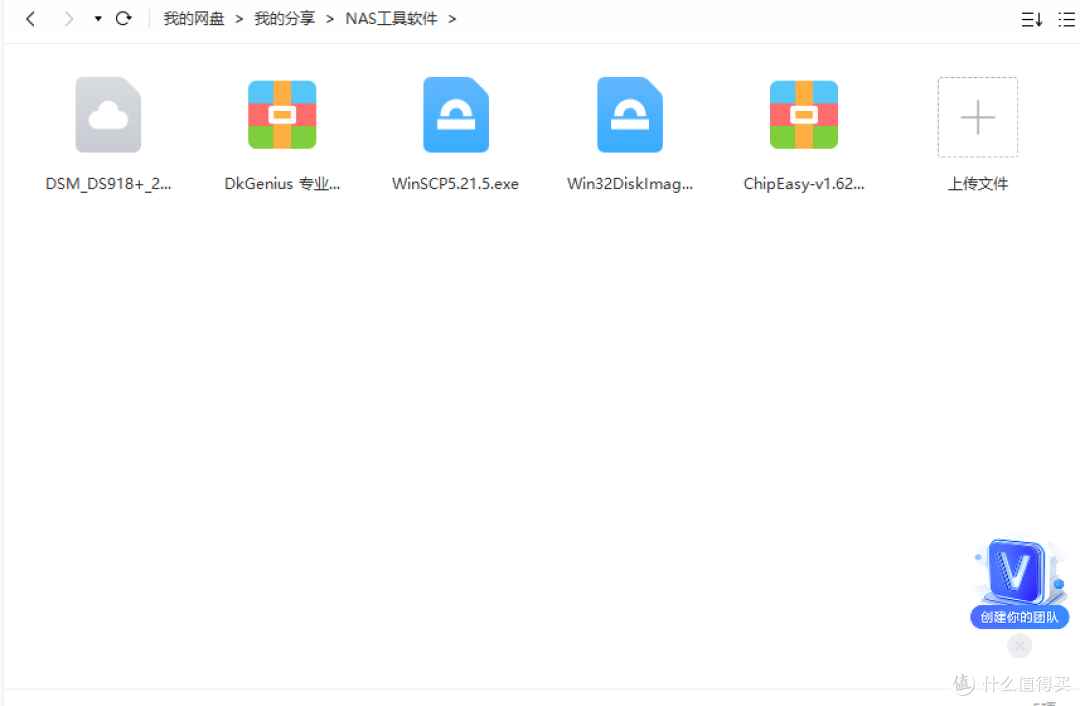
首先需要下载三个软件,对应的程序包已上传百度云盘,链接:
https://pan.baidu.com/s/1IwBCKYcRLPDfB5dgPaBr7A
提取码:qh9b
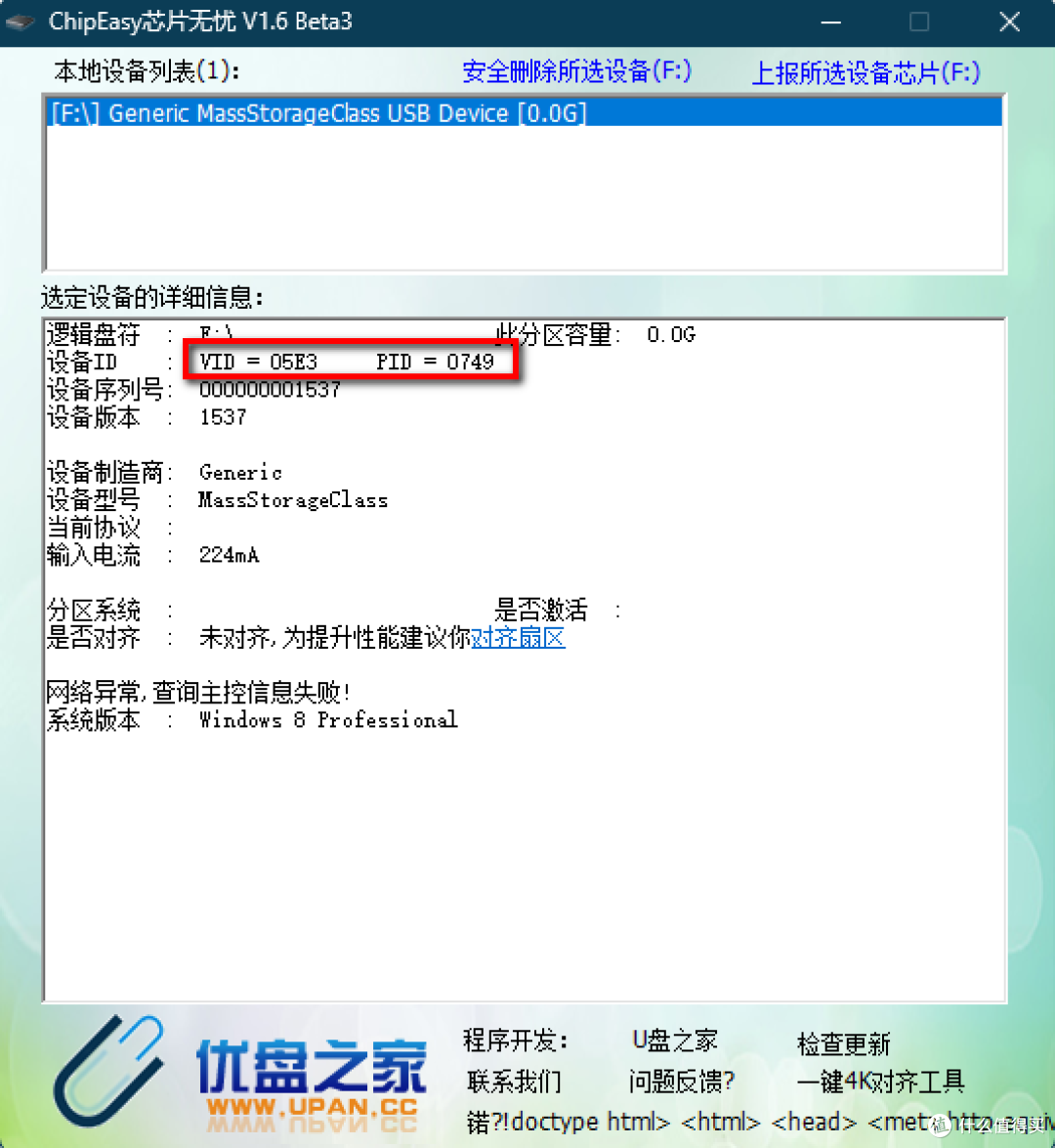
1.芯片无忧工具ChipEasy:用于查询系统U盘 PID和VID编号,有必要一定要手动记下来,第三步会用到。
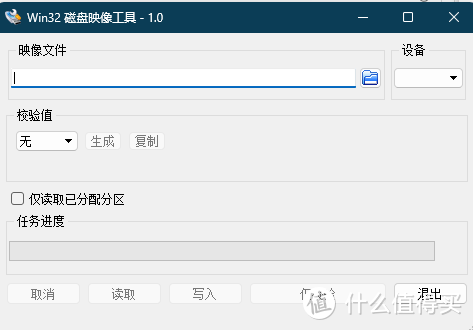
2.镜像写入工具Win32 DiskImager:将空白U盘格式化,选择镜像引导文件“DS918+_6.23-25423-1.04b补丁齐全半洗白.img”,选择你的U盘,写入完成。
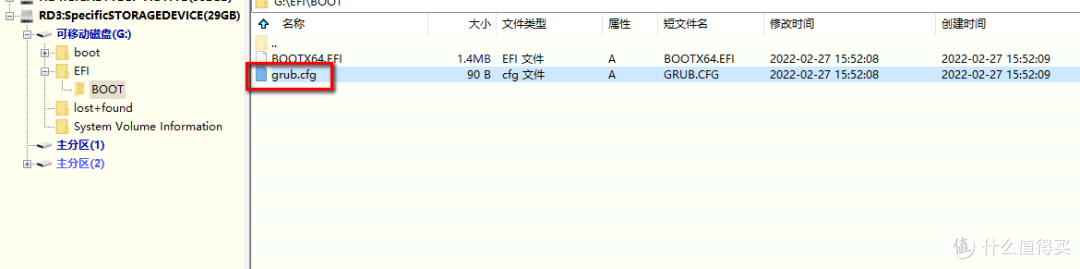
3.硬盘分区工具DiskGenius(专业版):必须为激活过的专业版,否则无法使用写入功能。将已经写入系统引导文件的U盘,使用DiskGenius(已激活 专业版)打开,找到EFi-BOOT文件夹中的grub文件,复制到桌面。
然后记事本打开,将VID和PID修改为U盘的参数值,这里按照第一步举例的参数值:05E3和0749,就是vid=0x05E3 pid=0x0749。
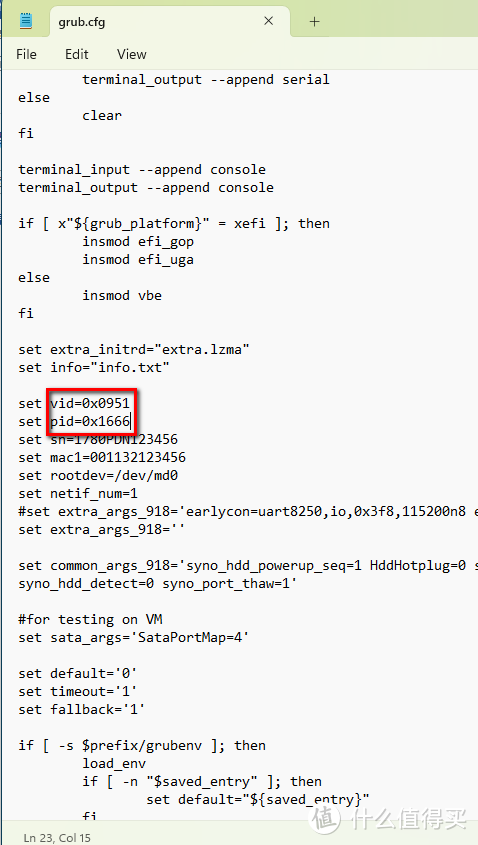
修改完成后再拖回DiskGenius分区同文件名的目录中覆盖,软件会提醒你文件已存在,是否替换,再点替换确认,至此系统引导U盘就制作完成。
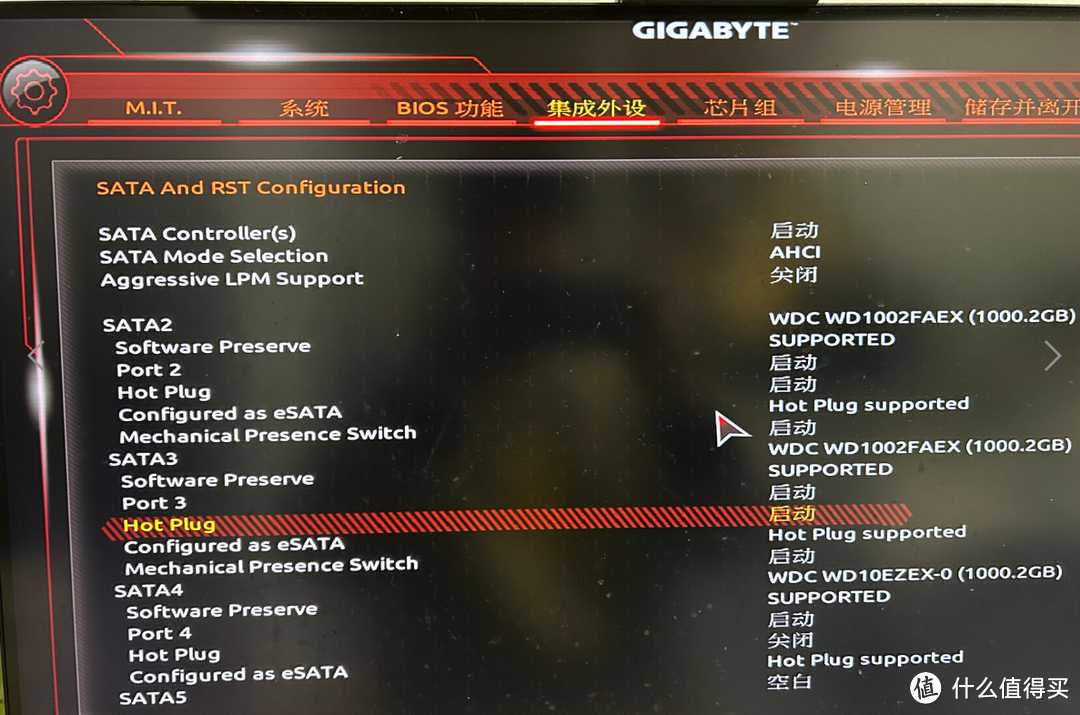
重新将黑群晖系统U盘接到NAS电脑上,按DEL进入BIOS,先到集成外设—SATA And RST Configuration设置中把SATA硬盘的Hot Plug热插拔功能打开,建议四个接口全部打开。
然后到芯片组设置中把引导U盘设置为第一启动项,也可以开机的时候按F12进入快捷引导菜单设置U盘为启动项。
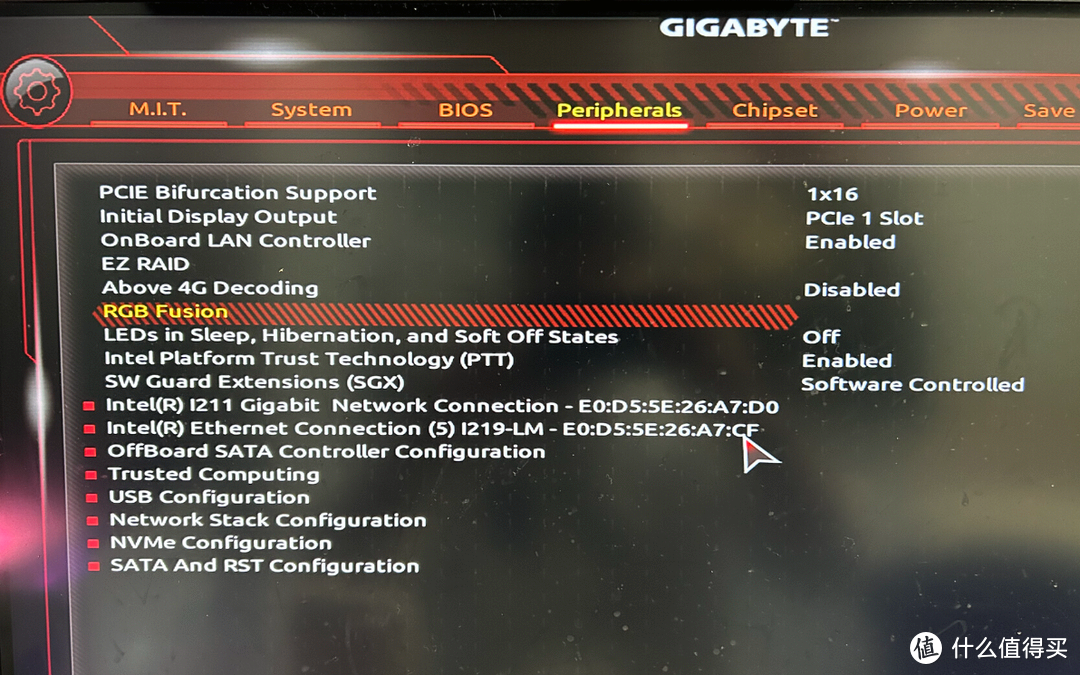
然后忽然发现Z370N这款主板的BIOS中也集成了RGB灯效设置,即使用黑群晖系统,也不影响灯光设置。
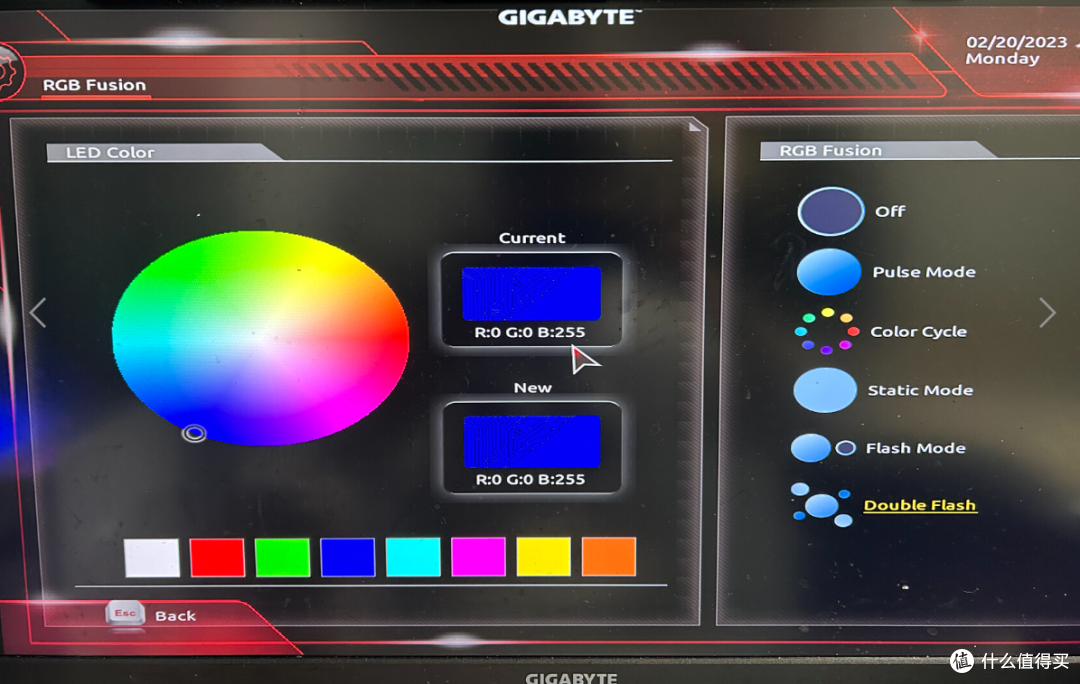
关闭、常亮、七彩循环、呼吸、节奏和双闪,总共六种灯效,灯效不多,最后设置了七彩循环,芝奇皇家戟可能要系统中适配,所以没能同步成功。
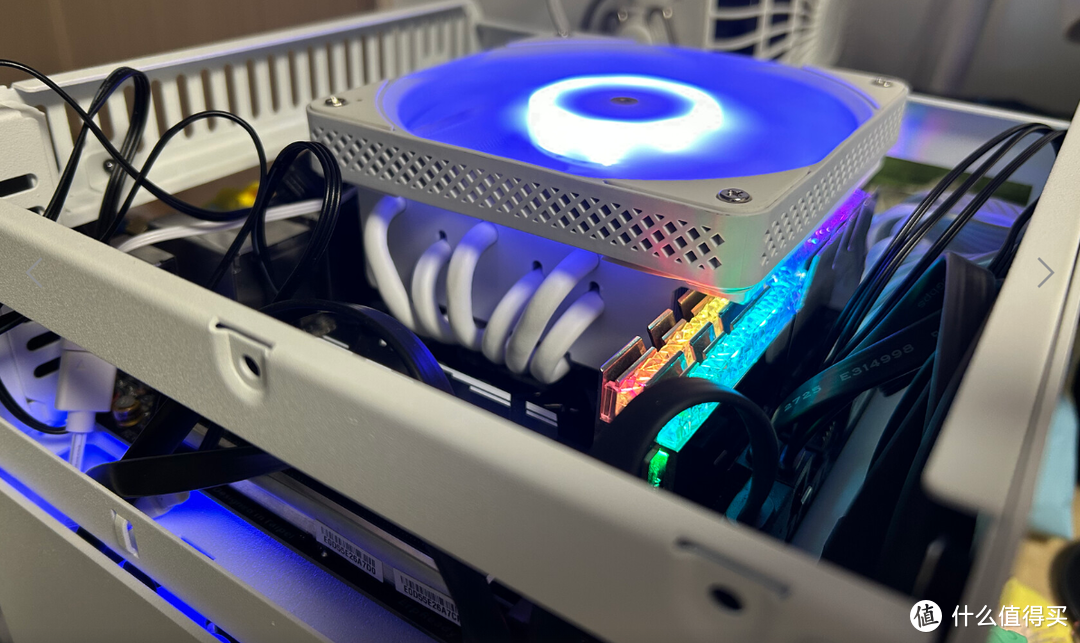
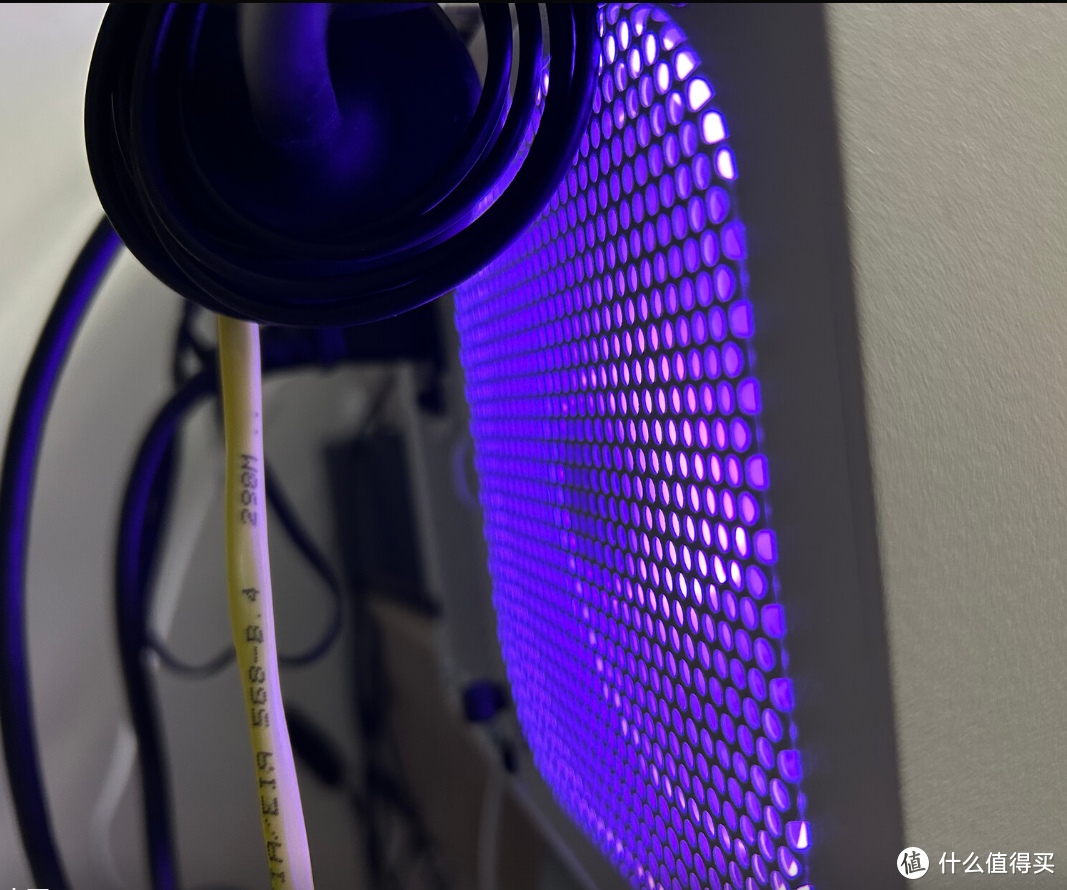
但主板一拖二的CPU散热器和后置风扇却成功同步。
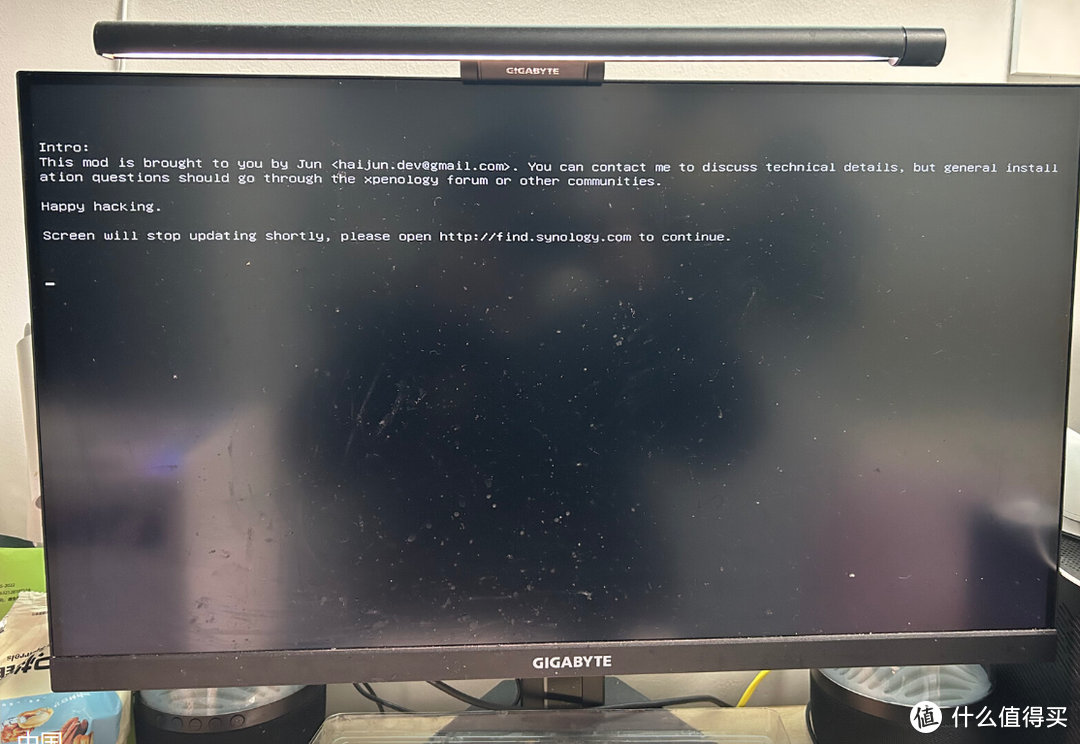
回归正题,设置好启动项后,重启NAS主机,当看到这个页面的提示,意味着系统引导已经安装成功,可以进入到系统中联机完成下一步操作。
黑群晖系统安装
使用相同局域网下的另一台电脑,下载安装Synology Assistant软件搜索设备并联机,或者直接浏览器中输入http://192.168.1.18:5000/网址。
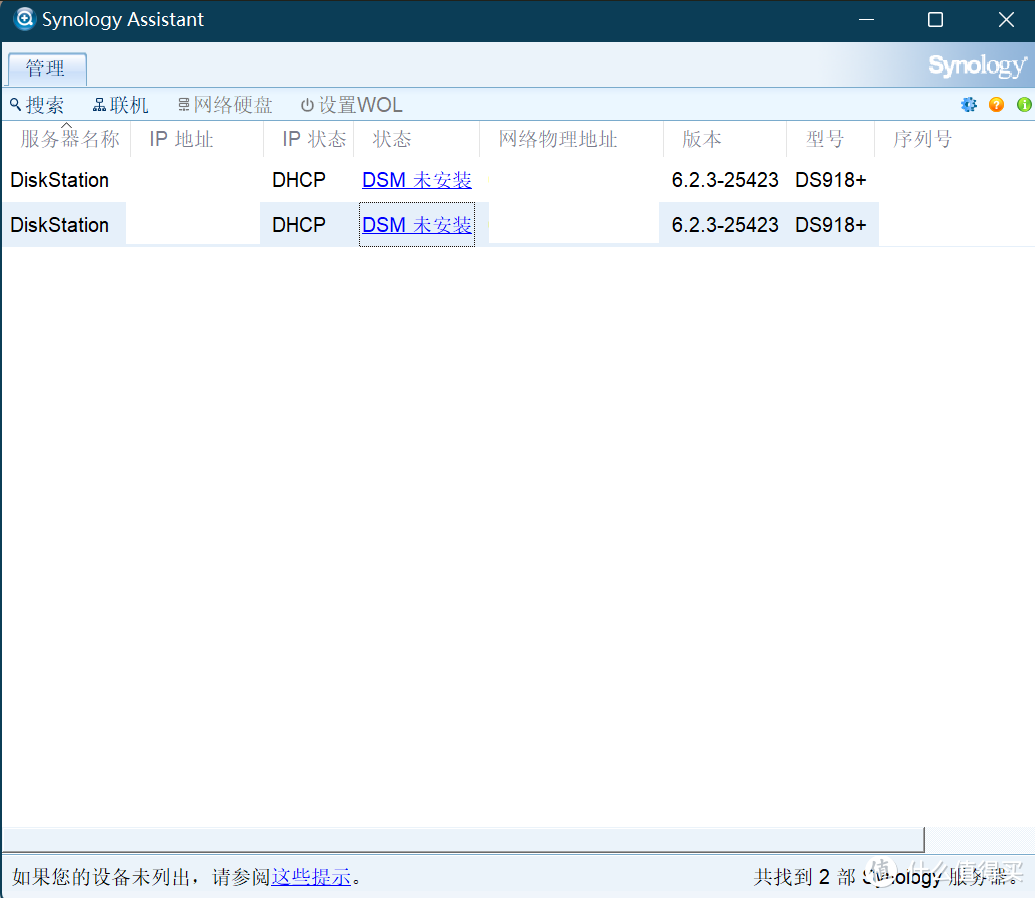
新装机状态都是 DSM未安装,需要响应一段时间才能查找到。
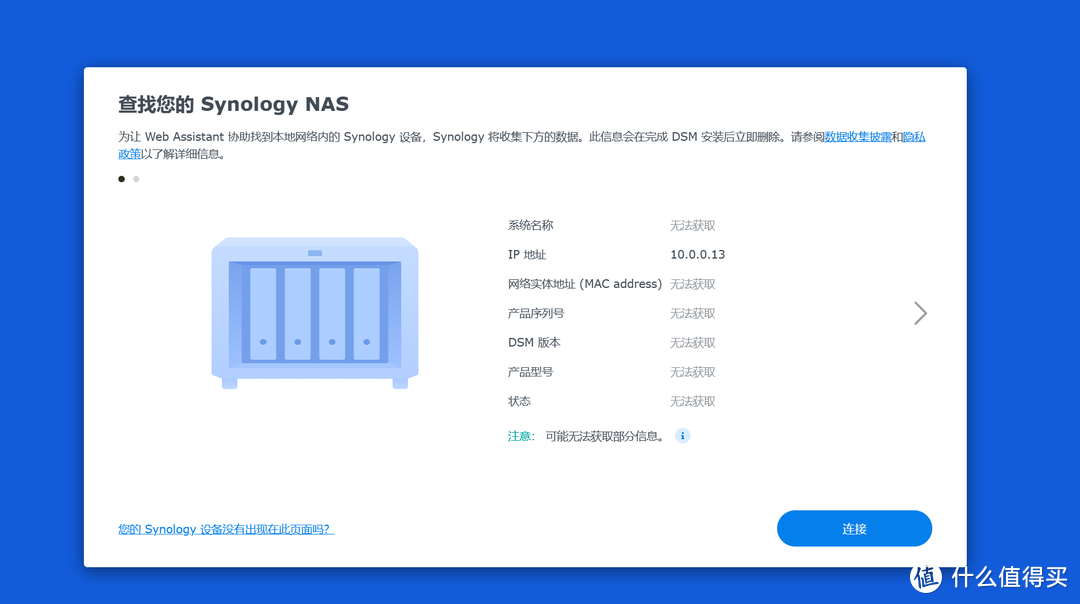
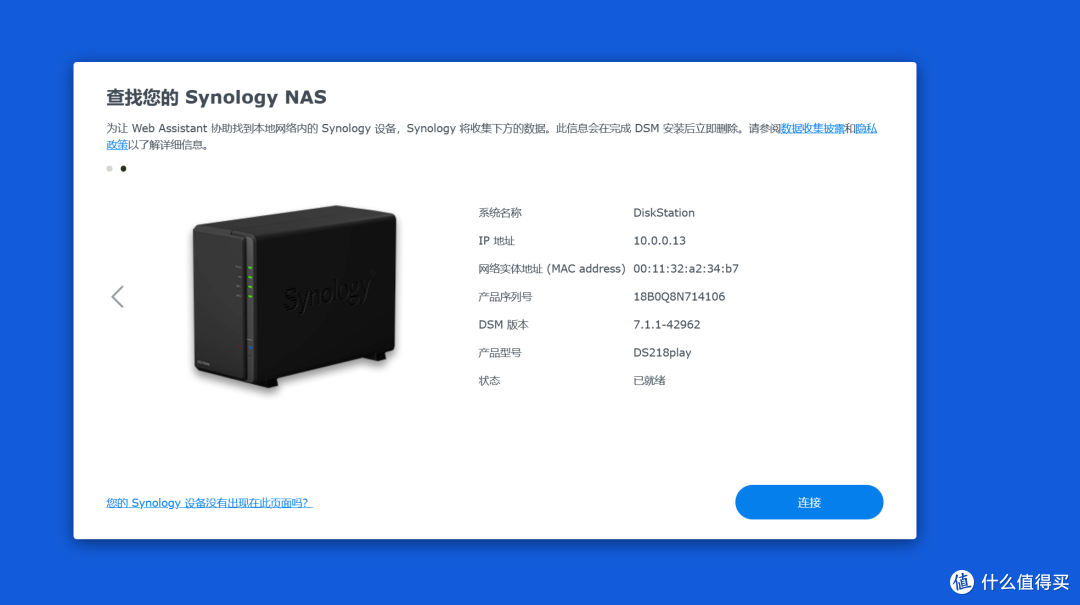
如果一直是这样的界面,需要检查是否再同一网络下,网线是否连接,我用的这个是自带网卡驱动补丁,如果不确定你的引导文件是否有打补丁,或支持你的主板网卡,一定要再检查清楚。
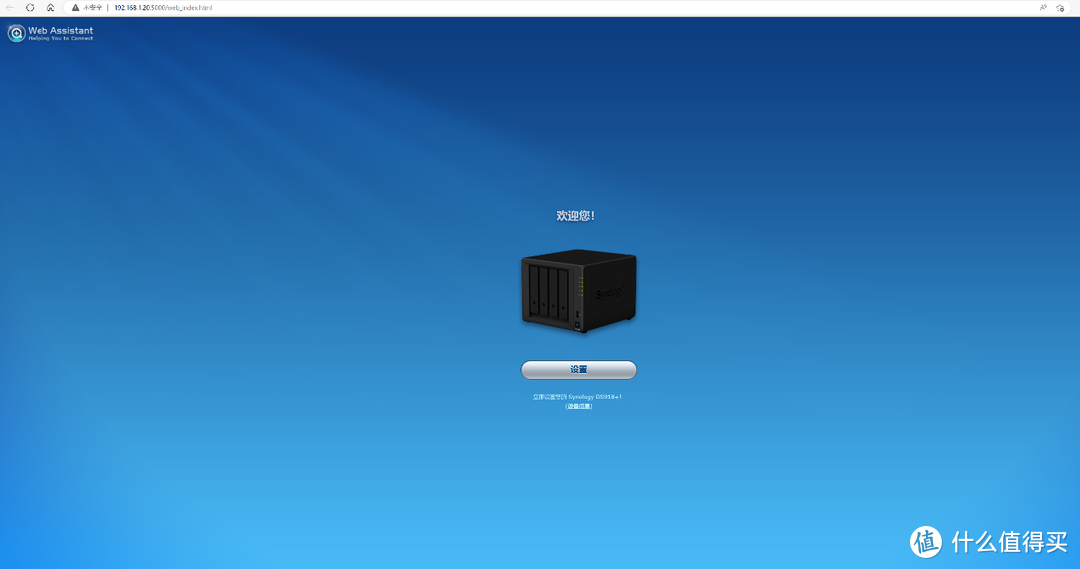
正确连接后,会显示欢迎界面,如图,点击设置,然后选择手动安装,将百度云下载的SM_DS918+_25423.pat选中,点击安装。
安装会提示删除硬盘数据,确定继续就行。
然后就会看到这个自动安装页面,基本不用管它,会自动安装完系统并重启。
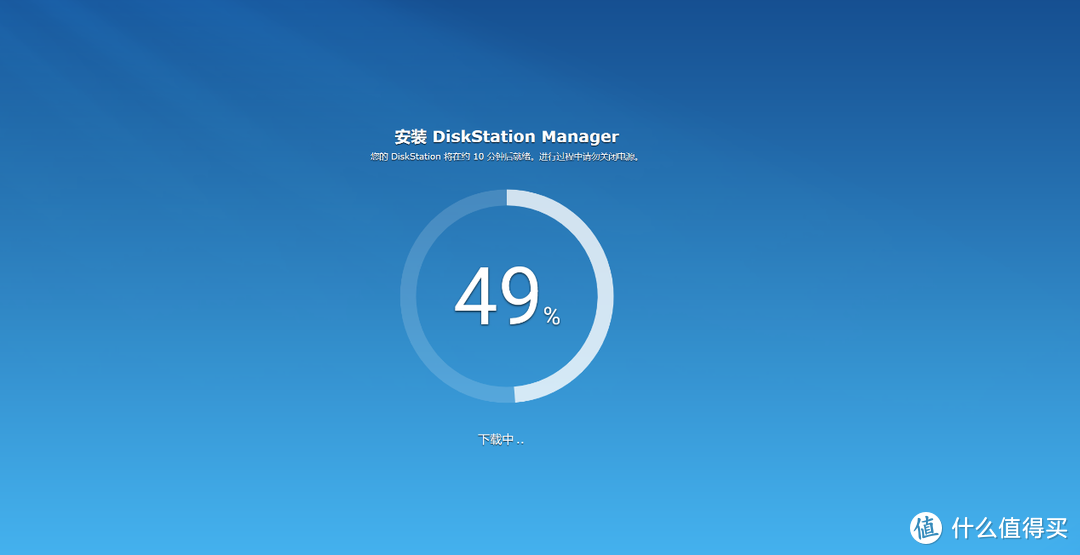
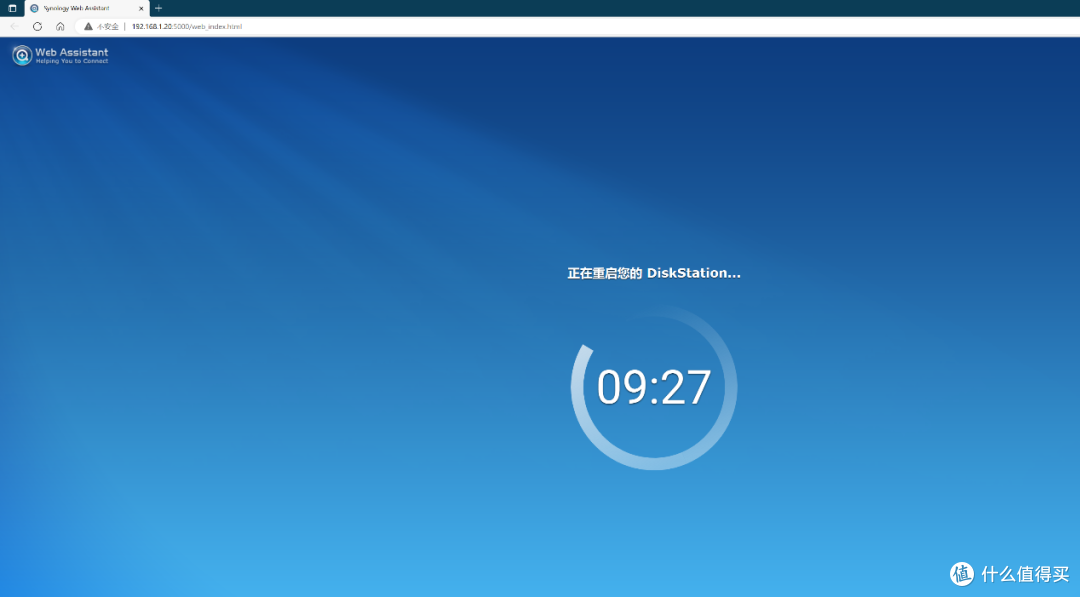
重启的时候,页面也会有显示提示,一般需要20分钟左右。
自动安装的时候,我有遇到卡95%的进度条,多次重装系统、重做系统引导U盘、更换其他版本系统都没有解决。最后是启动的时候,选择非UEFI U盘的方式启动,才解决了问题。
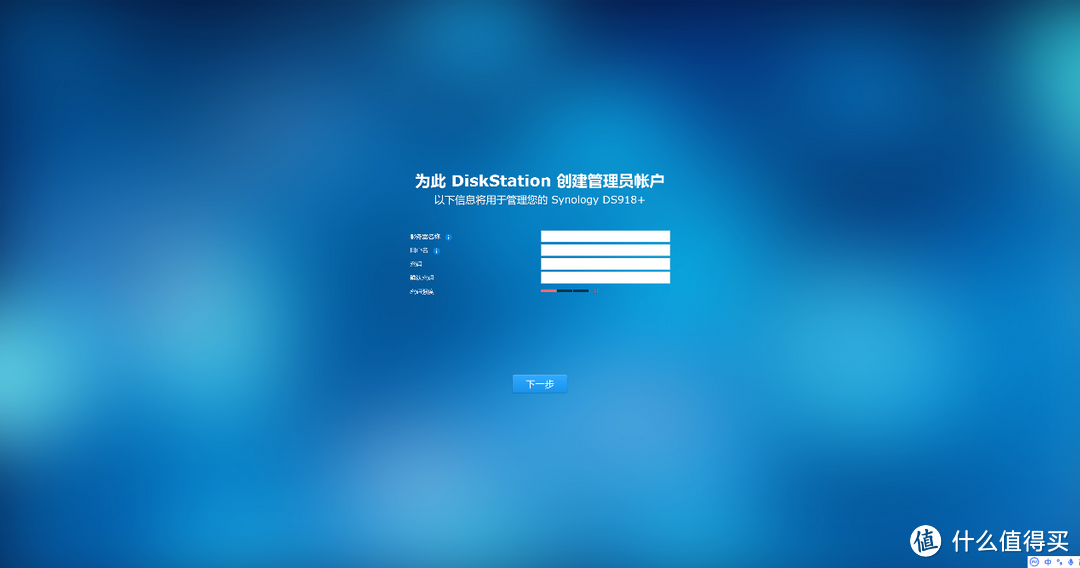
重启结束会提示填写NAS主机名字和用户名密码,然后点击下一步,选择“有DSM更新时通知我,让我手动安装通知计划”,然后继续下一步。
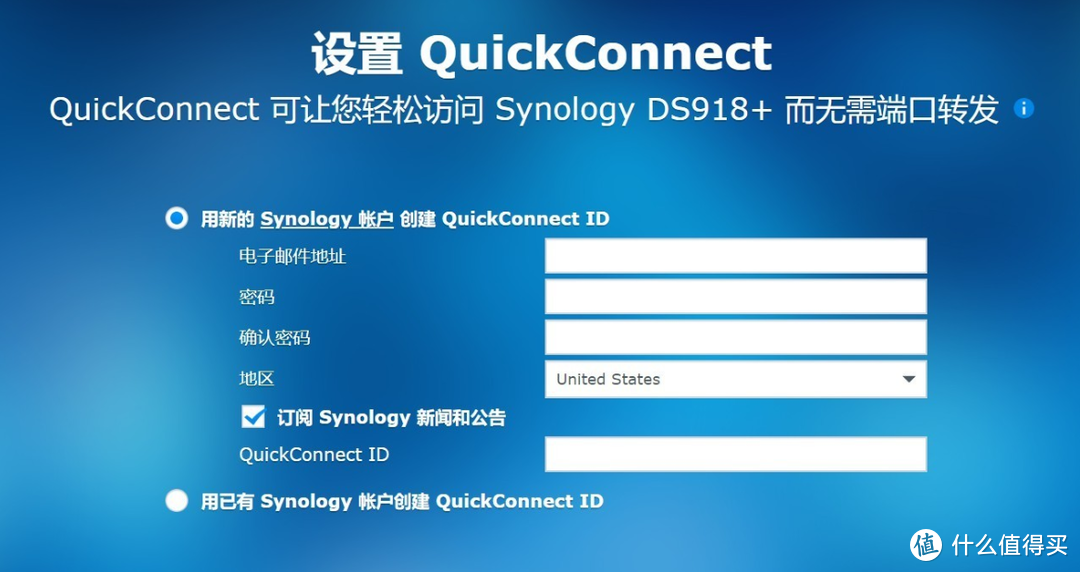
再外网服务这里,由于我的是黑群晖,这一步选择跳过此步骤,后面就没啥了。
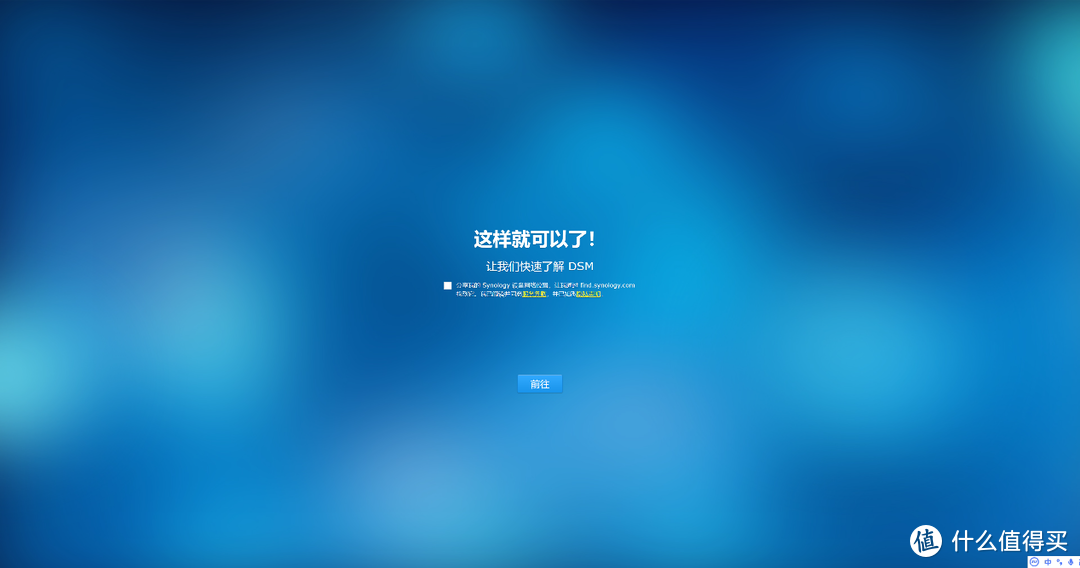
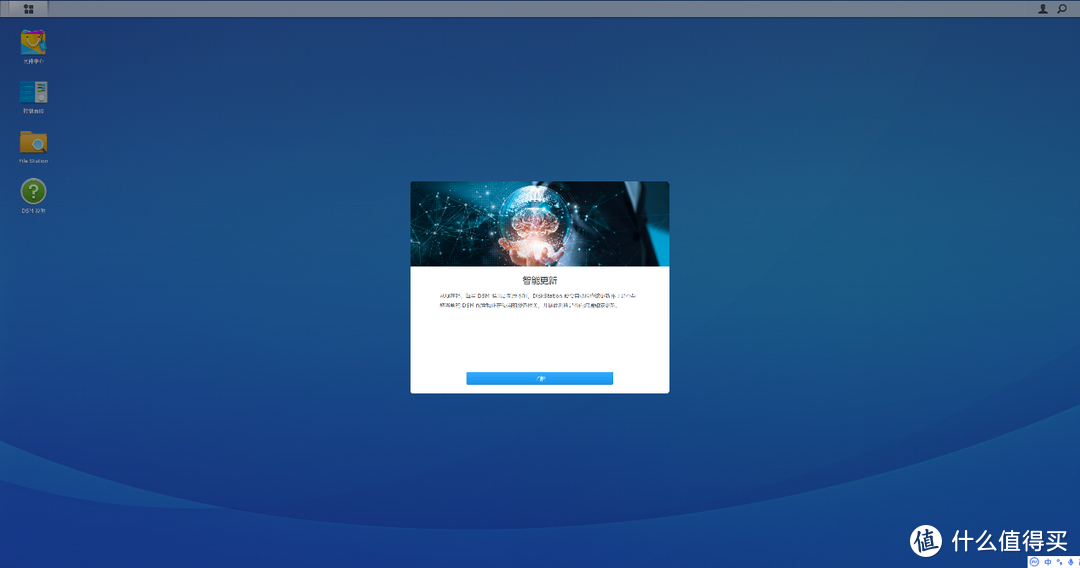
看到这里,就表示系统已经安装完成。
难受的地方
正常使用了几个月,数据备份、家庭影音方面没啥问题,倒是有几个小问题,让人头疼,由于黑群晖,所以CPU信息没有正确识别,不过也不影响使用,貌似可以通过打补丁的方式解决。
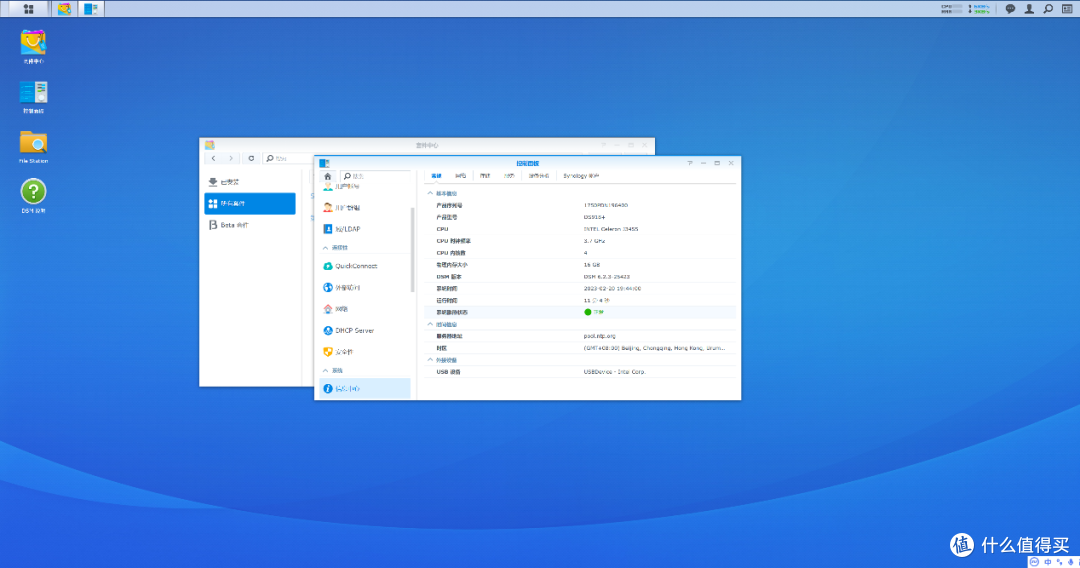
网络方面,没想到墙里埋的网线居然是百兆的,不知道是网线问题,还是路由器的问题,即使用了双网卡堆叠,最高也只有7M左右。
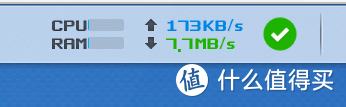
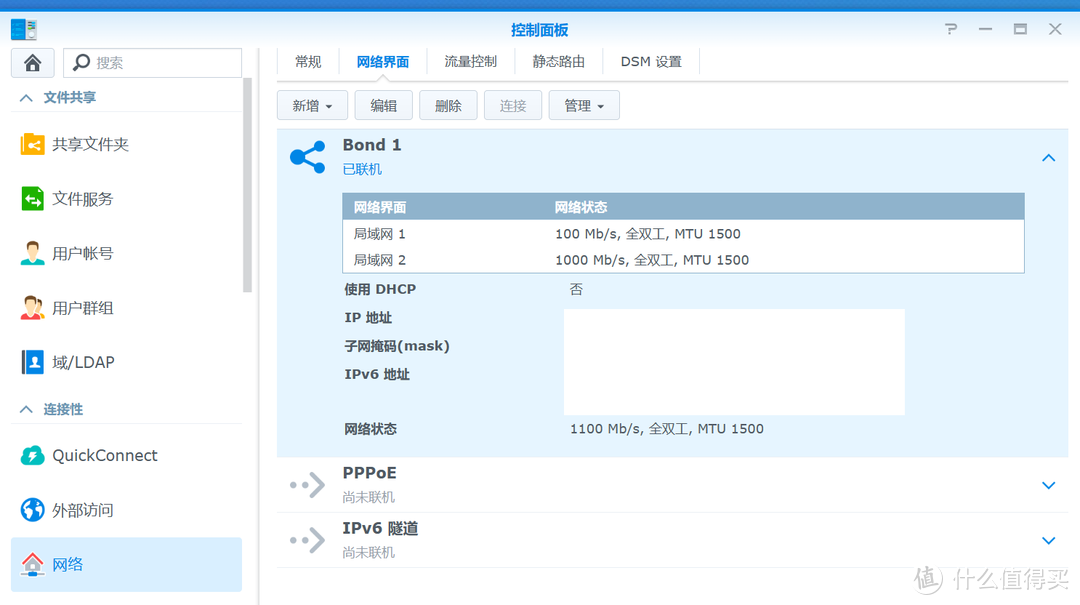
最后就是系统版本问题,M.2硬盘无法正常识别成缓存盘和从盘。
网上的755权限和驱动补丁试了个遍都无法解决。我以为是硬盘问题,换了个500G的也是一样,BIOS和控制台都很识别,不管怎么折腾,存储池中都无法显示。
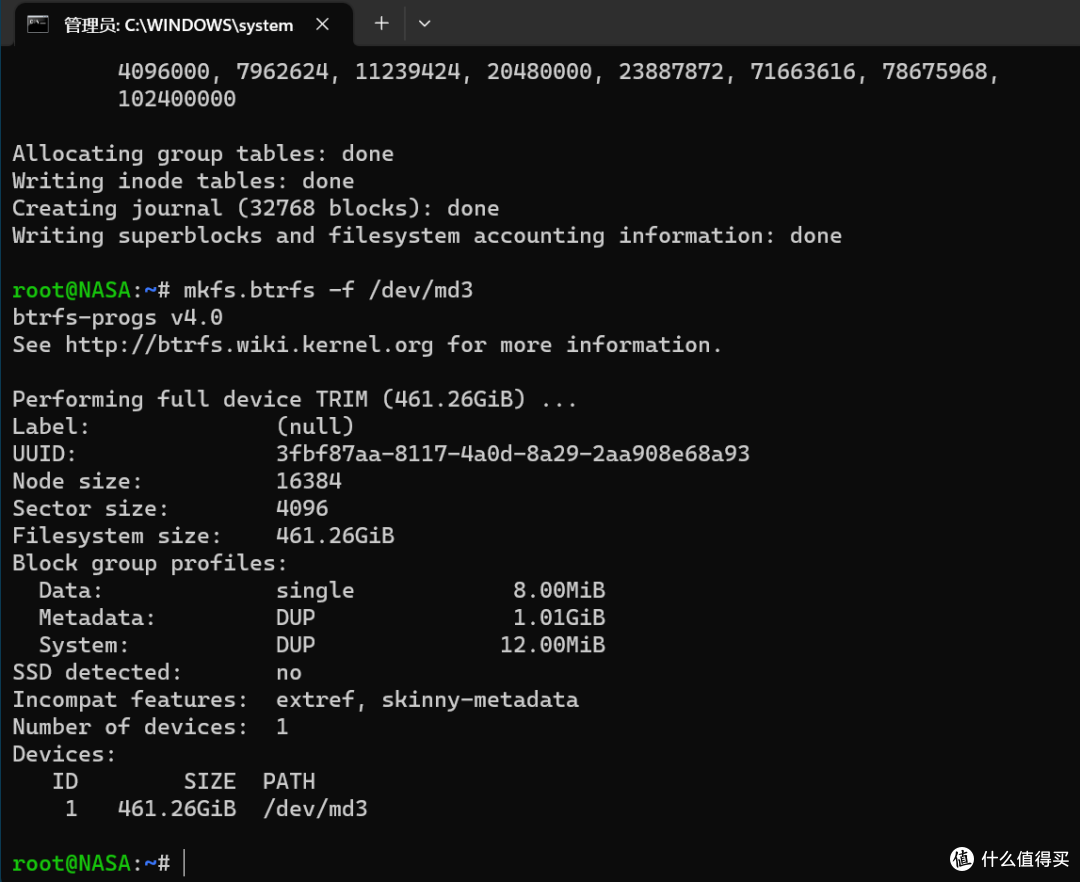
有大佬提议升级DS918+ 7.1版本,晚点只能再试试看。
总结
黑群晖优势非常明显,VMM+ docker+ openWRT软路由,可以折腾的组合不计其数,更有丰富的官方套件、第三方套件扩展功能使用,当然这些都需要付出大把的时间去研究。如果你和楼主一样爱折腾,是时候从第一台黑群晖开始!
作者声明本文无利益相关,欢迎值友理性交流,和谐讨论~














校验提示文案
校验提示文案
校验提示文案
校验提示文案
校验提示文案
校验提示文案
校验提示文案
校验提示文案
校验提示文案
校验提示文案
校验提示文案
校验提示文案
校验提示文案
校验提示文案
校验提示文案
校验提示文案
校验提示文案
校验提示文案
校验提示文案
校验提示文案
校验提示文案
校验提示文案
校验提示文案
校验提示文案
校验提示文案
校验提示文案
校验提示文案
校验提示文案
校验提示文案
校验提示文案
校验提示文案
校验提示文案
校验提示文案
校验提示文案
校验提示文案
校验提示文案
校验提示文案
校验提示文案
校验提示文案
校验提示文案