















 深耕数码兴趣领域





16
17
实战教程,低端电脑玩出高端性能,只需这款微星新品迫击炮主板,低端CPU也能超高频
2022-08-23 13:02:54
53点赞
55收藏
109评论
同很多商品一样,电脑也分低端、中端和高端,低端性能弱,高端性能强。不过对于电脑DIY爱好者来说,却有个提高电脑性能的方法,就是给电脑的CPU超频,可以提高性能。换句话说,就是通过超频,超出CPU额定工作频率,来达到提高性能的目的。
曾几何时,超频是每个DIY玩家必会的基本技能。然而厂商怎么能让你们这样物超所值呢?那么就没有人买高端CPU了。所以,逐步控制,让你们无法实现超频的目的。以英特尔CPU来说,CPU的频率=基础频率x倍频,基础频率又称外频。首先从技术上,限制了你们不能超外频。想要超频只能超倍频,然而支持超倍频的CPU,只有CPU型号后缀带K的CPU,而以英特尔最新的12代CPU为例,只有12600K,12700K,12900K,这几个中高端CPU可以支持超频。
同时,超频也需要主板支持。同样以支持12代CPU的主板为例,英特尔主板分为H610,B660,Z690系列,从低端到高端排列,而只有690系列的才支持超频,这无疑又提高了超频的起始成本,即使是最便宜的690主板+12600K,也要将近4千元,实在是有些贵了。

DIY玩家们好惨啊,然而天无绝人之路,像微星新出的一款B660主板,增加了OC ENGINE,可以让DIY玩家们实现低端CPU超频的目的,今天就来同大家分享下这款主板和如何超频的实战教程。

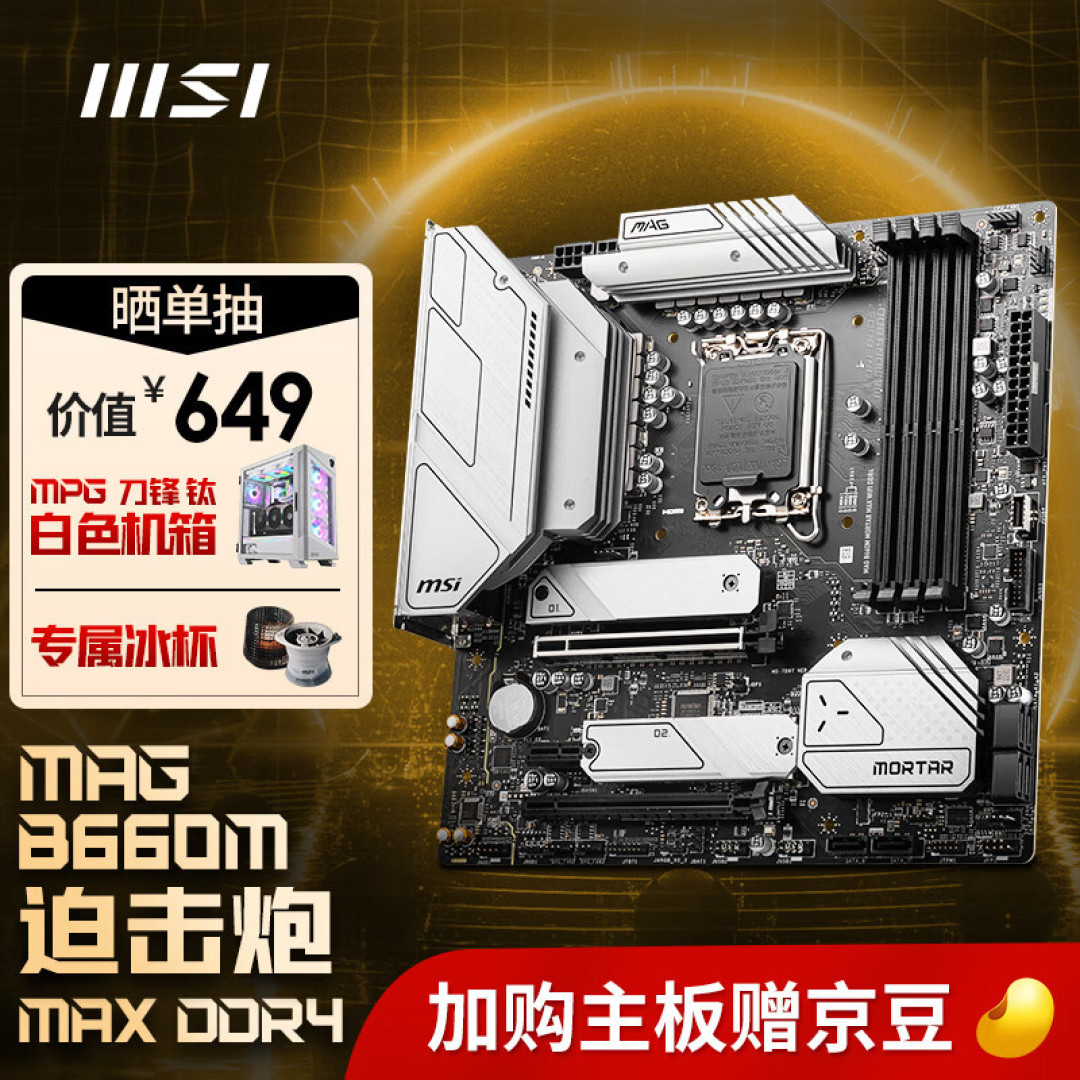
这款主板的型号是MAG B660M MORTAR MAX WIFI DDR4迫击炮,在背面有产品的特色,其中一项就是OC引擎,通过时钟发生器,充分释放CPU性能。

我们看这是款主板,同其他迫击炮系列类似,采用了大片的银白色散热马甲,黑色的PCB版,四个内存槽,一体式IO接口等。

在供电上使用提供12+1+1的供电设计,提供12相每相60A的供电。6层PCB板,2盎司铜强化设计,第三代钛金电感。这些都是迫击炮系列通常的规格,用料十足迫击炮是名副其实。

我们来看看这款主板的接口设计,首先看顶部,从上图的角度观看,在右侧是CPU供电接口,8+8PIN,可谓豪华,业界通常对于B660主板会采用单8PIN或者8+4PIN供电。同时,在这一侧,还有一个CPU FAN风扇接口,一个ARGB可控彩光接口。

再来看看主板的右侧,上方有四根DDR4内存插槽,配备DDR4加速引擎,官方指标最高支持DDR4 4800MHz。在右侧边上是各种接口,以上图角度从右到左分别是PUMP FAN冷却水泵接口,主板24PIN供电接口,前置USB 3.2 Gen2 10Gbps接口,前置USB 3.2 Gen1 5Gbps接口,4个SATA接口,一个风扇接口。

转到下边,首先看到是有银白色的M.2 SSD散热马甲。在底边同样接口众多,对于家用来说,主要是机箱面板接口、2个USB 2.0接口,2个SATA接口,2个风扇接口,一个ARGB接口,一个12VRGB彩光接口,前置音响接口。通常B660主板都是4个SATA接口,而这款主板可以提供多达6个。

将散热马甲去掉,可看到最大支持2280规格的M.2 SSD,2条均是支持PCIe 4.0x4,第一条是CPU直通,边上有一个风扇接口,第二条来自芯片组。有3条PCIE插槽,第一条支持PCIe 5.0x16,并带有钢铁护甲。第二条是PCIe 3.0x1,第三条是PCIe 3.0x4。

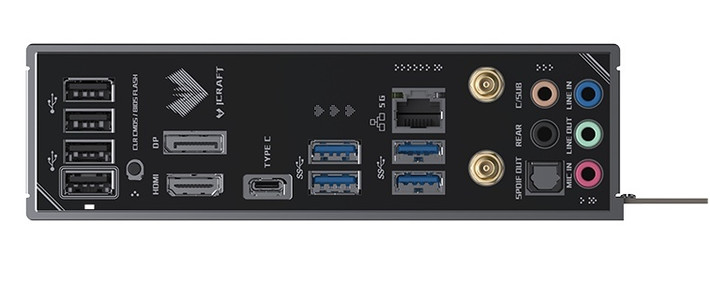
后置一体式IO接口,从左到右分别是4个USB 2.0接口,HDMI接口,支持HDMI 2.1,一个DP接口,支持DP 1.4,3个USB 3.2 Gen 2 10bps接口(红色),一个USB 3.2 Gen 2x2 20Gbps TYPE-C接口,一个2.5G 有线网口,2个WiFi天线接口(内置 WiFi 6),以及音响接口。

这款主板的最大看点就是在于带有OC ENGINE,通过一颗RC26008瑞萨时钟发生器,可以让低端CPU也能实现超频。下面就通过实例来讲解如何实现。

CPU选择的是i5-12490F,千元出头的CPU,6核心12线程,CPU主频3GHz,全核频率4GHz,最高睿频4.6GHz, 三级缓存20MB,PBP功耗65W,MTP功耗117W, 支持PCIe 5.0。

开机长按del进入BIOS设置界面,默认是普通简易模式,我们看到CPU主频是在3GHz,内存是2666MHz。

按动F7进入高级模式,我们来看看,只需要通过几个简单的步骤,就可以超频的目的。

这里我们首先我们将全核核心频率,设置为允许的最大40。然后我们调节下面的CPU基频,也就是俗称的外频,这也是这块主板的特色,可以调节基频(外频),普通主板是无法实现的。默认是100,我们这里设置为130,就是频率提高了1.3倍。然后我们会发现,Microcode Selection,会自动的识别变成了[Non K OC],就是非K结尾CPU超频。
然后我们会发现,CPU频率,变成了5200MHz,就是4000x1.3。调节后会有短暂的红色条幅提示,我们看CPU频率由4000MHz变为5200MHz。同时注意下内存的频率,也由2666MHz变为3465MHz,这是因为基频变了,所以超倍频,也要注意内存的品质。内存的频率也是可以单独再设置的,所以可以根据自己内存的体质再行调整,这点不是问题。

由于超频了,所以需要适当提高CPU的电压,这里我们将CPU核心电压提高到1.25V,这个是比较保守的数值,个人认为1.35V以内是正常可以接受的。

为了防止CPU掉电压,将防掉压等级设置为Model 3。

保存配置并退出,我们看到系统提示改动的部分。

启动电脑,顺利进入系统。看很简单吧,其实超频也不是很复杂,我们做些简单的对比结果看看。

首先看看简单的系统配置,CPU是英特尔i5-12490F,主板是微星的MAG B660M MORTAR MAX WIFI DDR4,内存是威刚DDR4 3600MHz,16x2=32GB,显卡是蓝宝石的RX6700,显示器是微星的MAG274QRF-QD 量子点2K电竞显示器。

我们看CPU-Z的简单对比,默频时基频是100MHz,超频后是130MHz。

内存频率,从2666MHz升到了3466MHz。

CPU-Z分数,默频时单核711,多核4919.2。超频后单核829.7,这个数值同12900K的单核数值基本相当了。而多核6387.1,也接近了11900K的数值。
由此可见,超频就是爽啊,可以大幅提升系统性能,花小钱办大事。当然,超频不仅仅同CPU和主板相关,也同电脑的其他配件品质有关,那么这些在下一篇中有详细描述,包括其他配件的选择、装机过程和其他更详细的测试对比,请关注下一篇。

作者声明本文无利益相关,欢迎值友理性交流,和谐讨论~








校验提示文案
校验提示文案
校验提示文案
校验提示文案
校验提示文案
校验提示文案
校验提示文案
校验提示文案
校验提示文案
校验提示文案
校验提示文案
校验提示文案
校验提示文案
校验提示文案
校验提示文案
校验提示文案
校验提示文案
校验提示文案
校验提示文案
校验提示文案
校验提示文案
校验提示文案
校验提示文案
校验提示文案
校验提示文案
校验提示文案
校验提示文案
校验提示文案
校验提示文案
校验提示文案
校验提示文案
校验提示文案
校验提示文案
校验提示文案
校验提示文案
校验提示文案
校验提示文案
校验提示文案
校验提示文案
校验提示文案