






























31
8
我把开源「Mac 版 PS」汉化了:用过 Photoshop 的零门槛上手
2026-10-13 15:34:09
0点赞
0收藏
0评论
每次想简单修张图——抠个图、调个色、加两行字——打开 Photoshop 总有点杀鸡用牛刀:启动等半天、订阅费年年交,其实常用的就是图层、选区、滤镜那几样。
去 GitHub 上找平替,确实有,但基本都绕不开同一个坎:满屏英文。Layer、Feather、Tolerance……对老手是肌肉记忆,对普通人就是劝退第一关。
直到我刷到 Compositor——一个开源的 macOS 原生修图应用,被称为「Mac 上的 Photoshop 替代品」。功能对味,就是没有中文。
于是我干脆动手,给它做了一套完整的简体中文版。这篇文章就带大家看看:这个免费、只有 11MB 的小家伙,能不能接住你日常修图的活儿。
一、先看真机截图:界面长这样
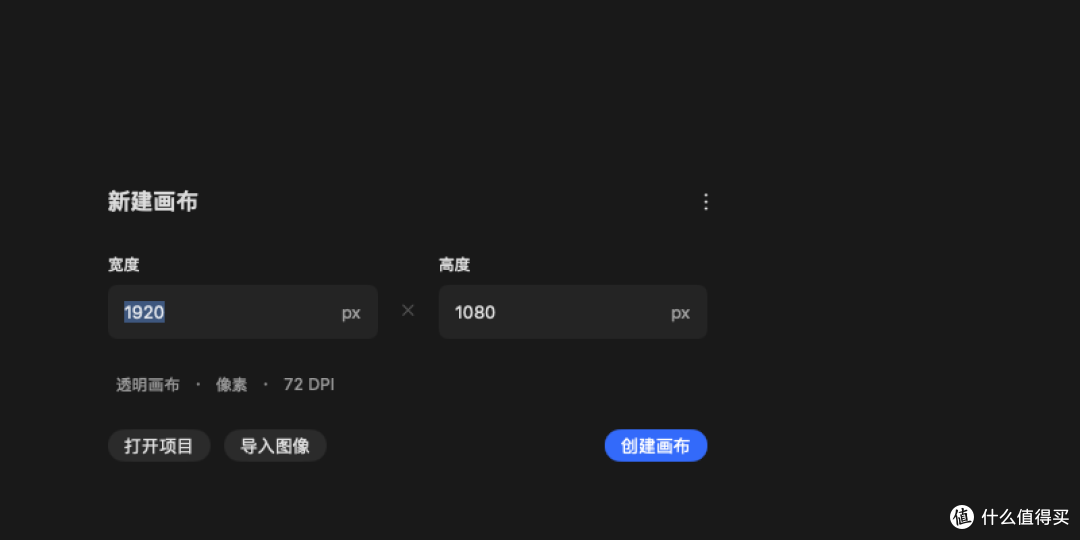
启动即见新建画布,宽高、DPI 一目了然,不用在英文菜单里找半天:
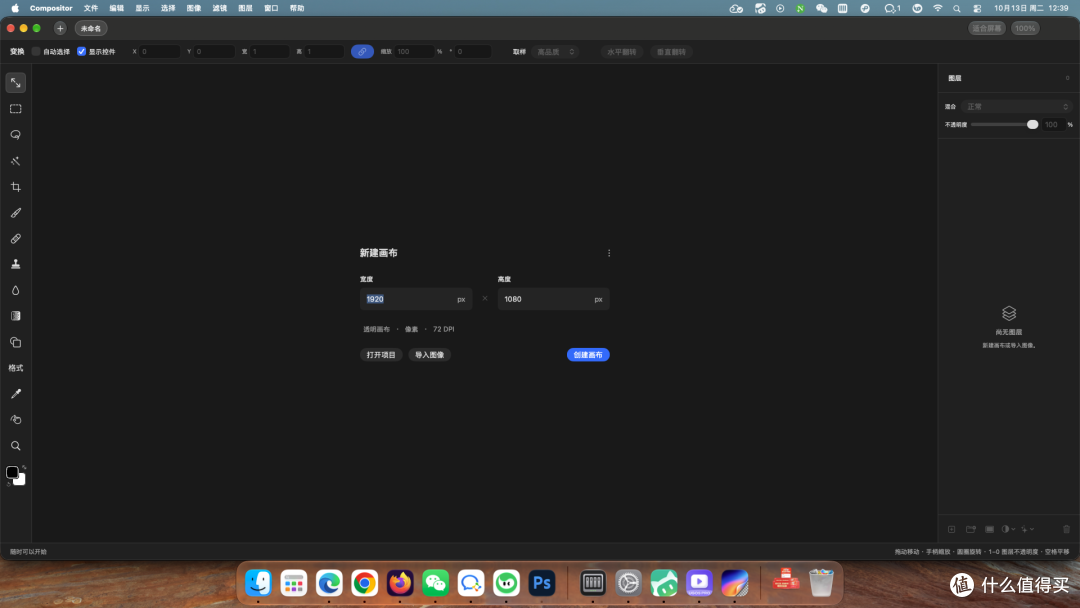
打开一张图,编辑器全貌如下。菜单栏是「文件、编辑、显示、选择、滤镜、图层、窗口、帮助」——和 Photoshop 的菜单逻辑几乎一样,用过 PS 的人不用学:
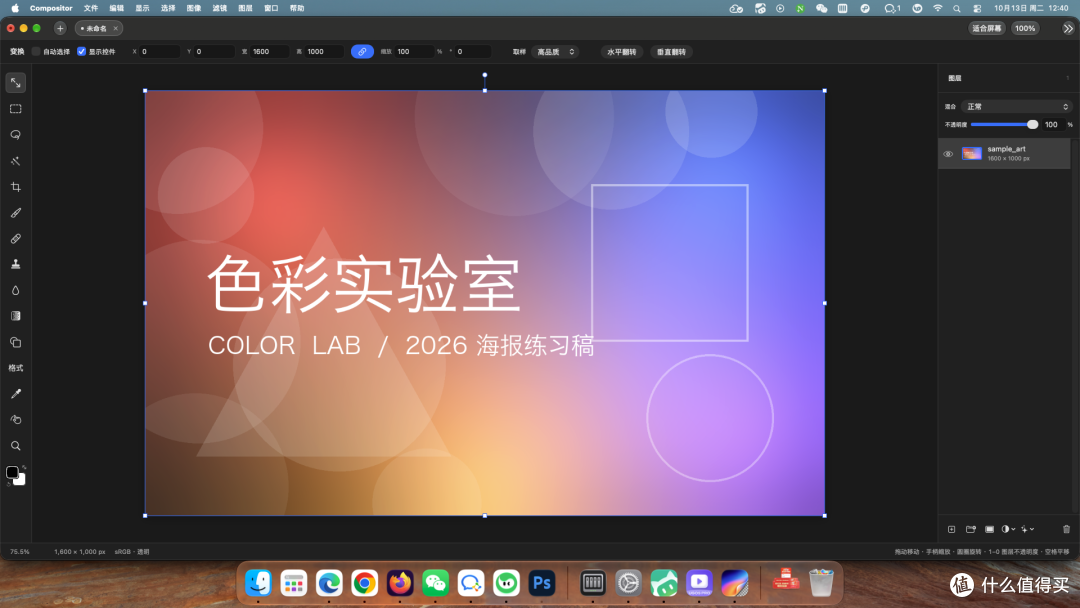
菜单栏放大看,全部汉化到位:

右侧图层面板:图层、混合模式、不透明度,术语和 PS 简体中文版完全对齐:
二、它能干 PS 日常那些活儿吗?逐个对
① 图层与混合模式。 图层、组、混合模式、不透明度全都有,撤销操作也带名字提示(「撤销 添加 高斯模糊」这种),改错随时回头。
② 选区与抠图。 魔棒、套索、羽化、容差、扩展/收缩,PS 抠图那套术语原样搬过来了,抠个产品图、换个背景不在话下。
③ 滤镜与调色。 高斯模糊、添加杂色、色阶、曲线、色彩平衡,还有一整套 Camera Raw 调整面板——直出照片先到这里走一遍再发圈,完全够用。
④ 文字排版。 文字工具支持字体中文预览,字体菜单按「简体 / 繁体 / 日文 / 西文」自动分组,新装的中文字体(比如阿里巴巴普惠体)能自动归类,不用在几百个英文名里大海捞针。
⑤ 格式兼容。 JPG / PNG / HEIC / TIFF / WebP / SVG 都能开,PSD、PSB 也能直接打开——别人发你个 PSD 不用再求人导出,这点是很多「平替」做不到的。
⑥ 够轻、够快。 安装包 11MB,原生 SwiftUI 应用,点开即用。对比动辄 2GB 起步、启动转半分钟的重型软件,这个体感差距用过才知道。
三、和 Photoshop 怎么选?说句实话
不吹不黑:
日常修图(裁剪、调色、抠图、加字、压缩导出)——Compositor 完全接得住,这类活儿占大多数人 80% 的修图需求;
重度商业修图(精细合成、插件生态、批处理自动化)——还是 PS 的主场,别硬来。
但它免费、开源、11MB、秒开,装一个当「日常修图快捷方式」,一点不亏。真正让我下决心推它的是中文版做完之后:零英文门槛,家人朋友拿去也会用。
四、怎么获取与安装
系统要求:macOS 26 及以上(原生 SwiftUI 应用,老系统装不了,装前看一眼版本)。
官方英文版:GitHub 搜索
robbietilton/Compositor,Releases 页下载 dmg;中文版:基于官方 v1.4.10 汉化,评论区留言获取;
安装就是经典一拖:把 Compositor.app 拖进「应用程序」文件夹。
⚠️ 两个提示:
汉化版由第三方重新打包、未经 Apple 公证,首次打开如果提示「无法验证开发者」,右键点击图标 →「打开」→ 再点一次「打开」即可,之后不会再问;
汉化为源码级处理,只改界面文案,功能与官方英文版完全一致,没有增删任何东西。
开源社区一直在给我们造好工具,但「能用」和「好用」之间往往就隔着一层语言。这次汉化覆盖了 400+ 条界面文案——从菜单、面板、滤镜对话框到右键菜单和错误提示,全部中文。
如果这篇文章帮你省下了一笔 PS 订阅费,点个「在看」,转发给那个同样被订阅费折磨的朋友。
作者声明本文无利益相关,欢迎值友理性交流,和谐讨论~