















































18
12
绿联NAS 部署腾讯 Octop 完整实录:自建一台"私有化 WorkBuddy"
2026-09-18 21:54:06
0点赞
3收藏
1评论
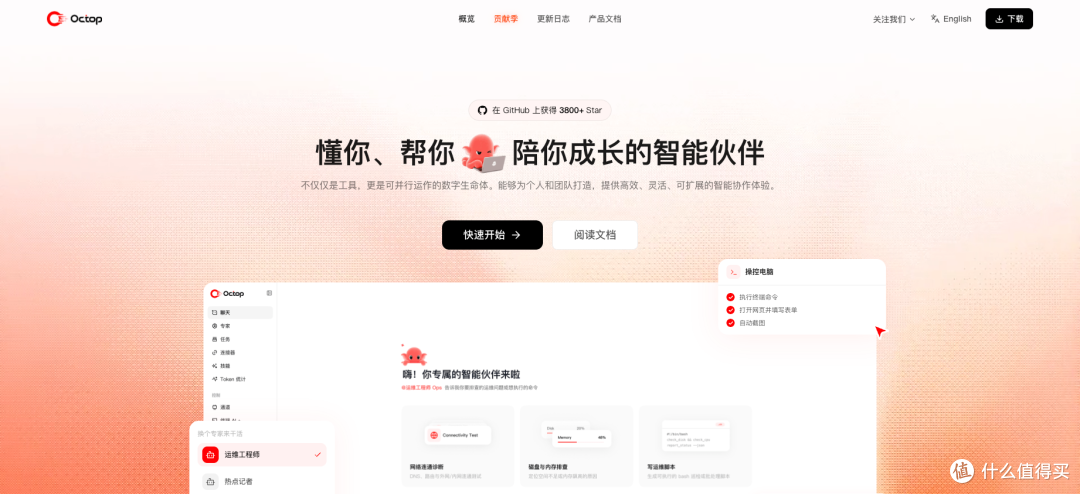
如果说 WorkBuddy 是腾讯替你装好、云端托管、按积分收费的成品——精装房,拎包入住。那Octop 是同一套能力,图纸和建材一起交给你——你自己盖,钥匙只在自己手里。它是腾讯云开源(MIT 协议)的 AI Agent 框架,跑在你自己的电脑、服务器或者NAS 上。专家角色、模型、知识库、连接器、IM 通道全部自己配,聊天记录、工作区、密钥默认存在本地,不经过任何云端。换句话说:WorkBuddy 的能力,开源版的形态。
所以 NAS 是这套东西最理想的宿主:24 小时不关机、硬盘大、就在你家客厅。把 Octop 装进绿联 NAS,等于在家里养了一只永不休眠、不收月租、数据一步都不外传的WorkBuddy。
一、前期准备
注册你想使用的大模型服务商账号,创建API Key便于后续设置使用。
二、核心:Docker Compose 配置
步骤1:通过 Docker 项目部署
1.打开 Docker 应用 → 左侧「项目」→ 点击「创建」
2.填写项目名称和存放路径
3.复制粘贴docker-compose.yml 内容
services:
octop:
image: ghcr.io/tencentcloud/octop:latest # 默认拉取最新版本
container_name: octop
restart: unless-stopped
user: "0:0"
ports:
- "8088:8088" # 左侧=NAS端口(可改),右侧=容器端口(别动)
volumes:
- "./data:/data/.octop"
environment:
HOME: /data # 必须,官方镜像按 HOME 定位数据目录
OCTOP_BIND_HOST: 0.0.0.0 # 必须,否则容器内监听,NAS 端口转发不到
OCTOP_PORT: 8088
OCTOP_ADMIN_USERNAME: admin
OCTOP_DEFAULT_PASSWORD: Nas2026abc # ← 改成你自己的,≥8位且含字母+数字
OCTOP_LOG_LEVEL: info
TZ: Asia/Shanghai
HOST_PROC: /host/proc
HOST_SYS: /host/sys
HOST_ROOT: /hostroot
4.确认配置无误 → 点击「立即部署」
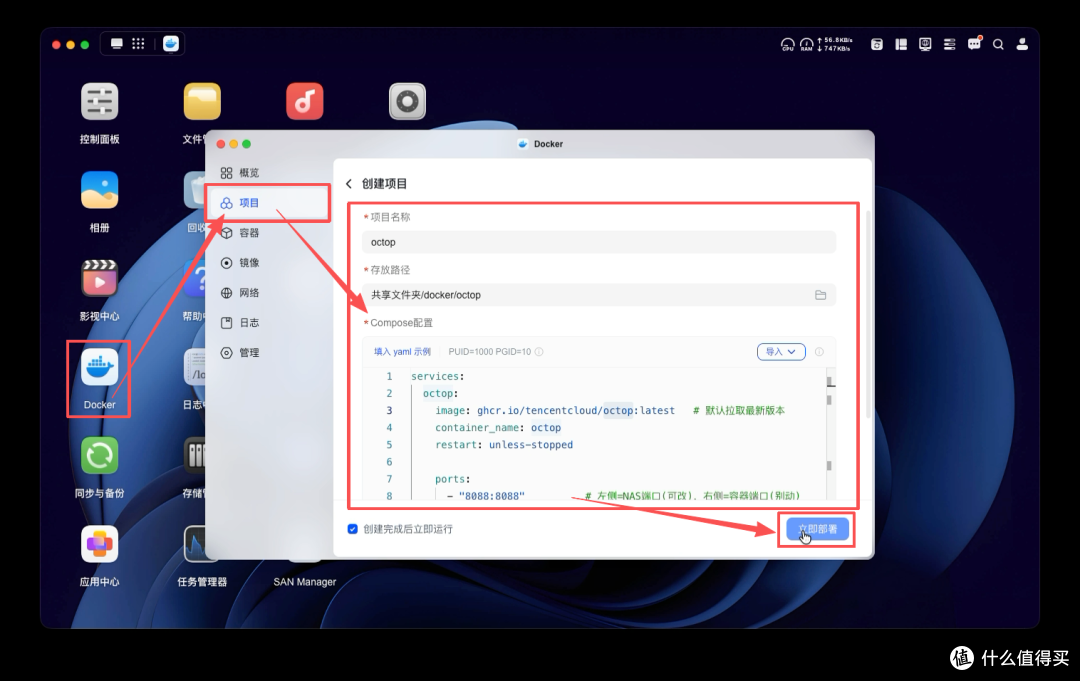
5.等待系统自动拉取Octop镜像并启动容器,(首次拉取,取决于镜像源和网速)
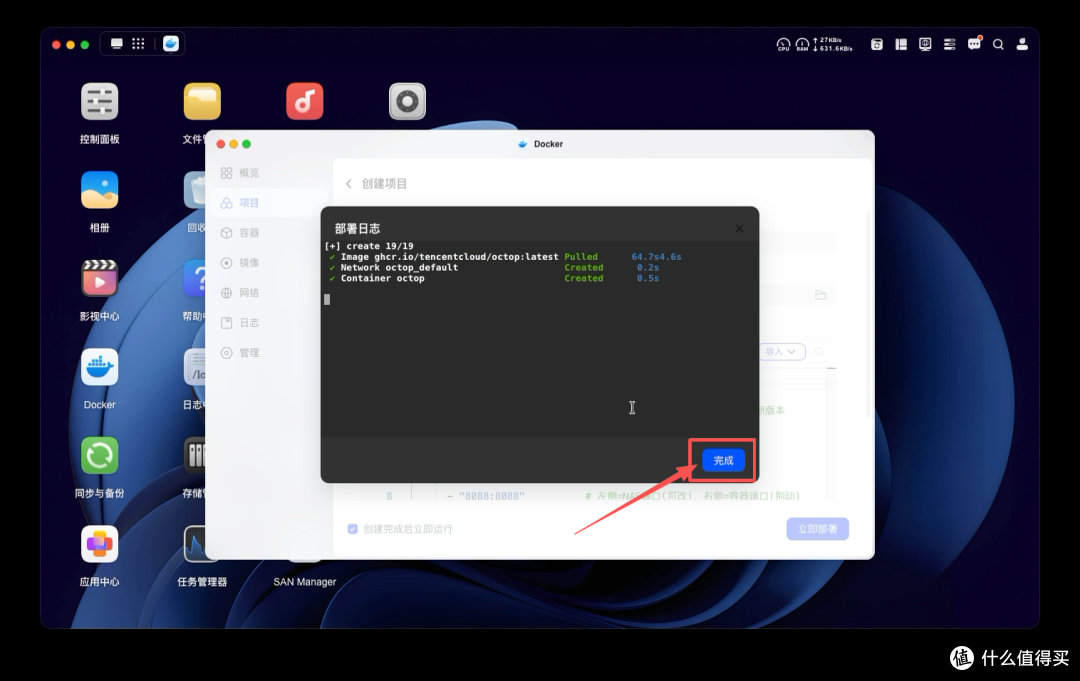
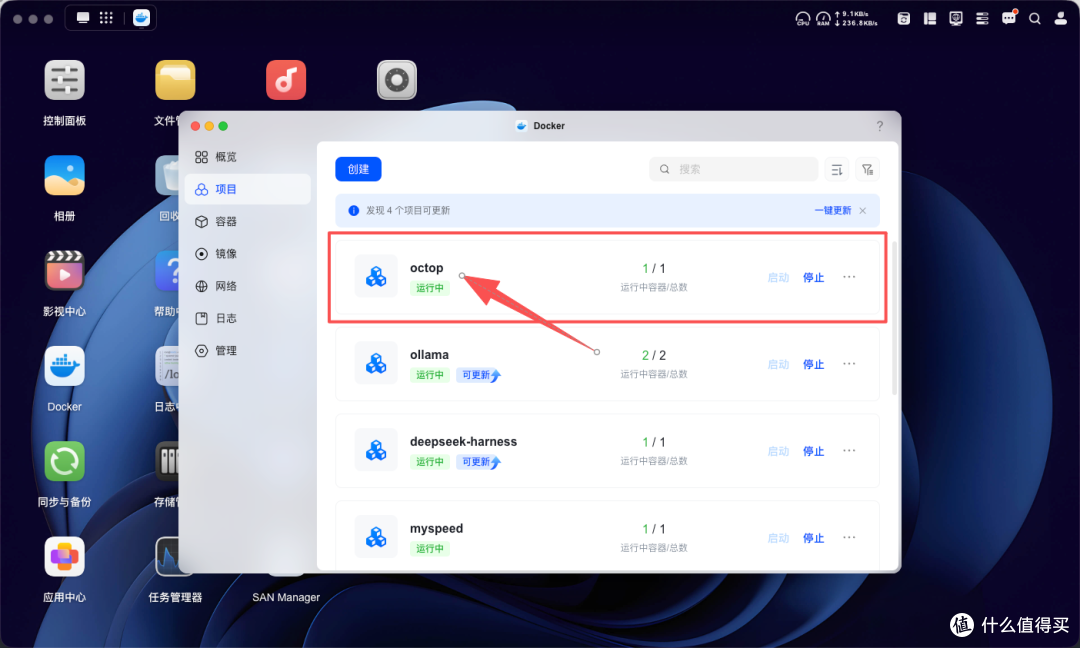
步骤 2:确认部署成功
部署后在「容器」列表应看到Octop这个容器运行中
三、打开可视化界面
步骤 3:首次访问与设置
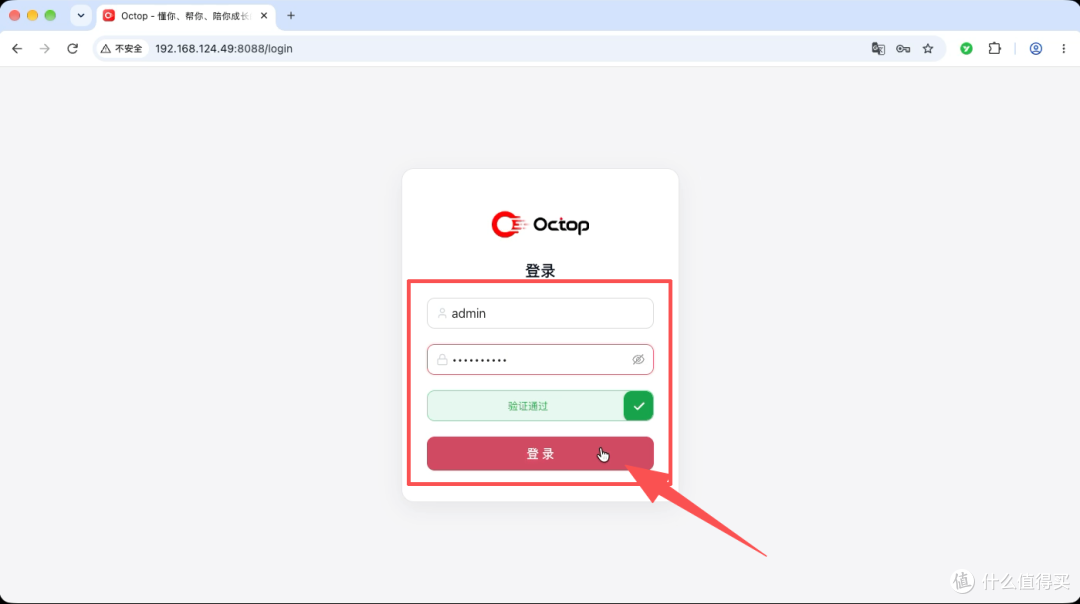
1.浏览器打开:http://<你的NAS_IP>:8088(例:http://192.168.2.100:8088)
2.首次进入 →Compose预留的账号密码登录
3.登录后进入主界面
四、配置你的Octop
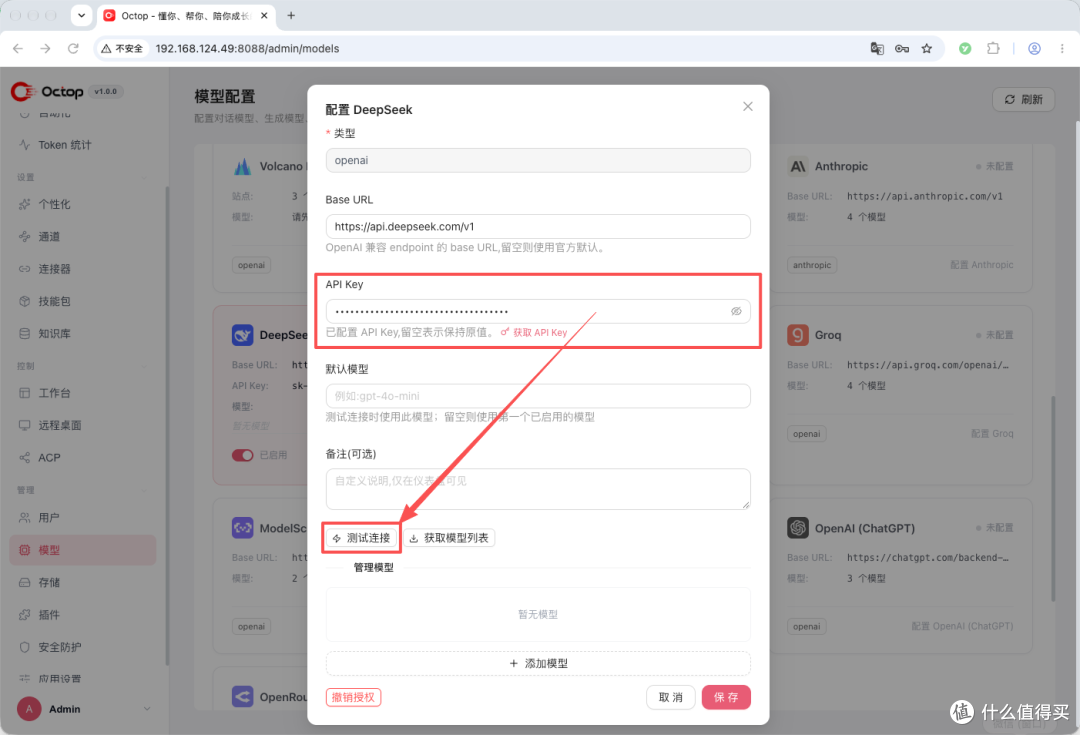
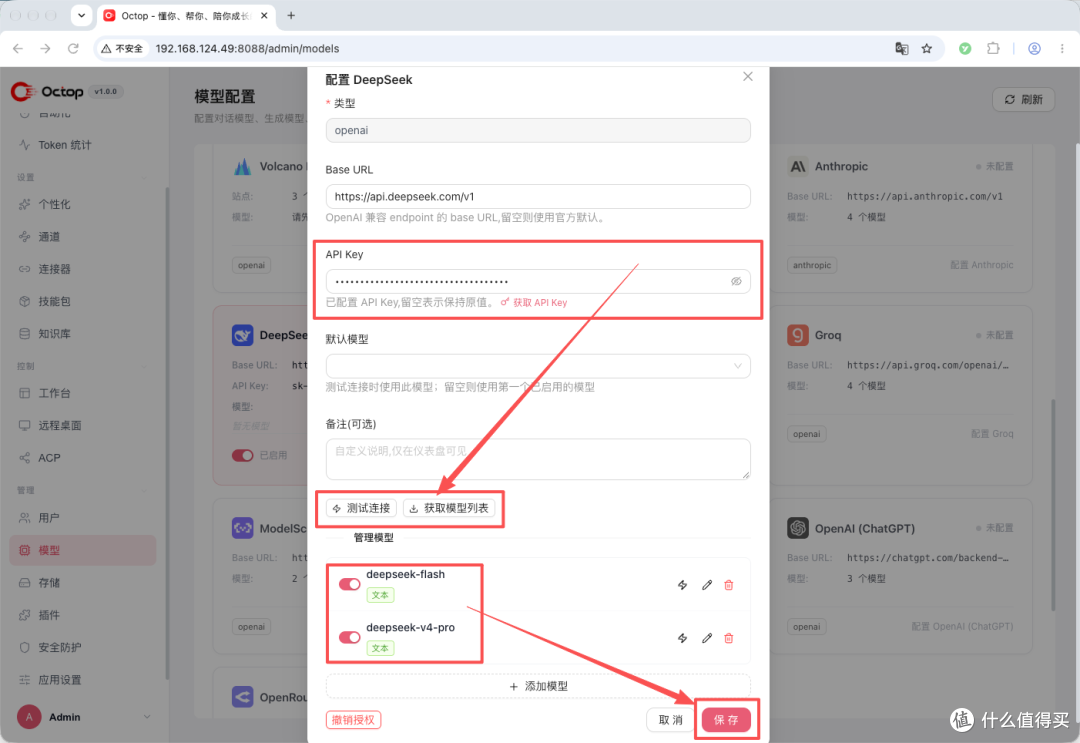
步骤 4:模型配置左侧菜单栏“模型”-选择你的模型供应商-填入前期准备的API Key-获取模型列表、测试连接-保存
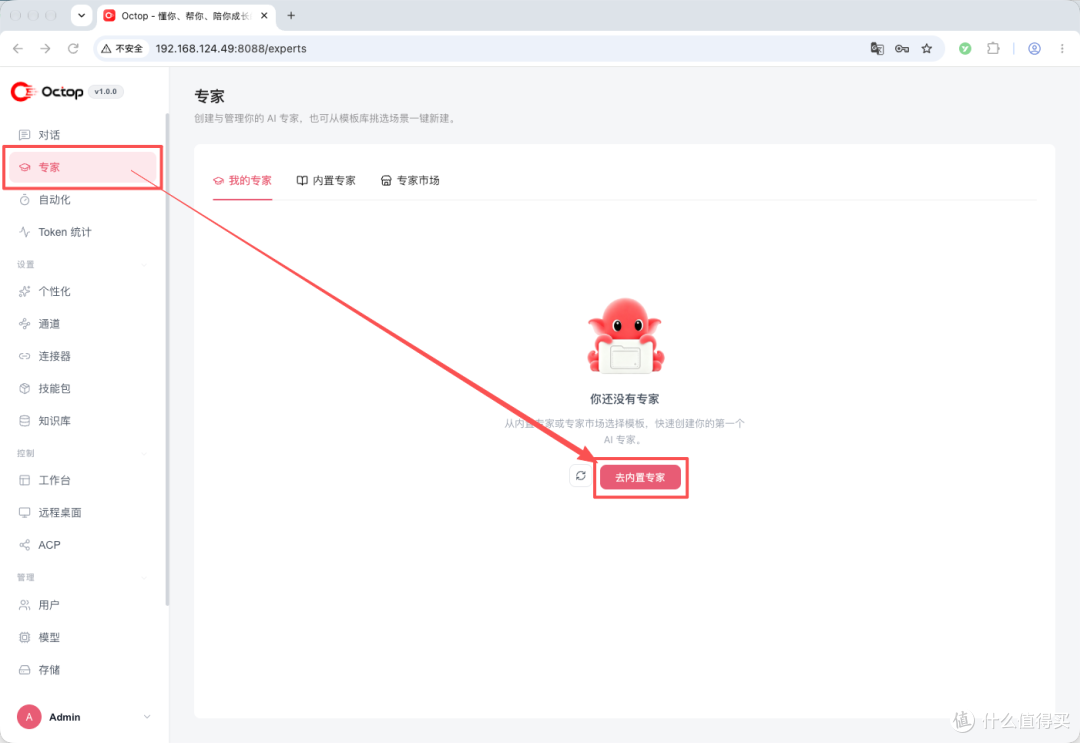
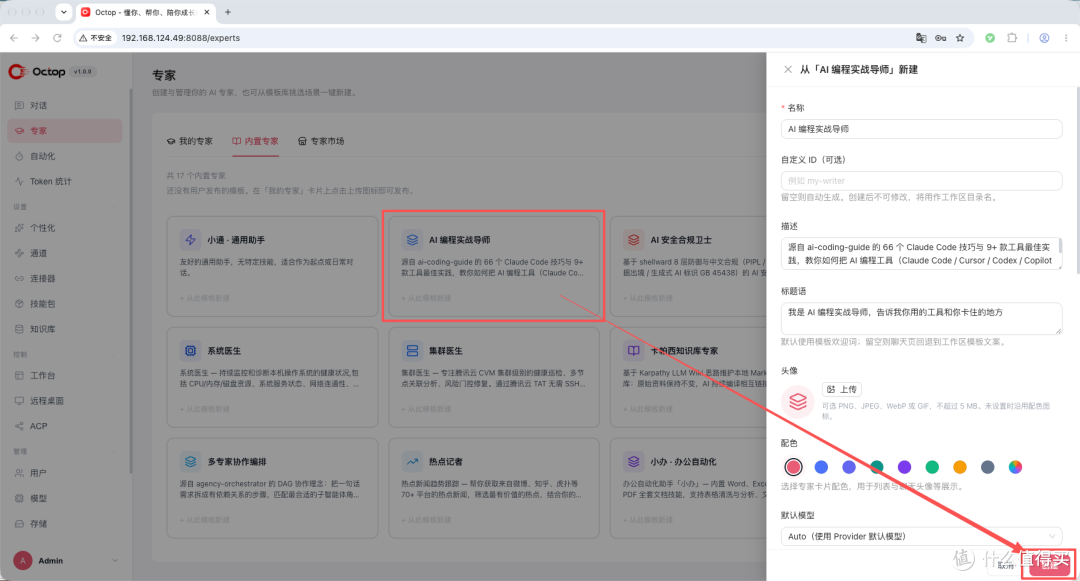
步骤 5:创建专家左侧菜单栏“专家”-通过“内置专家”或“专家市场”创建专家。目前专家市场提供56 个市场专家。
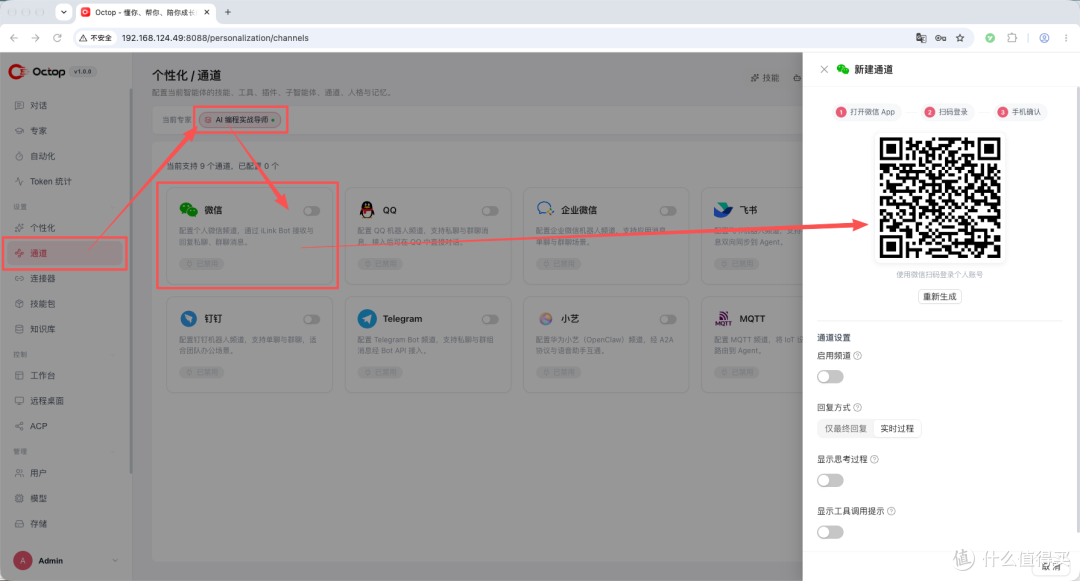
步骤 6:建立通道左侧菜单栏“通道”-选择你要配置的通道,按提示完成配置即可。目前支持微信、QQ、企业微信、钉钉、飞书等6个通道。
五、探索和使用你的Octop
专家:不只是一个 AI,是一队 AI
内置 18 个专家角色,专家市场还能继续装。推荐先开这三个:
小办 · 办公自动化 —— Word/Excel/PPT/PDF 全套,表格清洗分析一把梭
热点记者 —— 热点跟踪与资讯摘要
发文官 · 内容推送 —— 一文多发到各平台
每个专家都有独立的工作区、模型配置、技能包、记忆和对话历史,互不干扰。你还能给它套上 16 种 MBTI 人格里的任意一种——同一个专家换个性格,就换了一套说话和思考方式。页面上还有 28 道题的「测一测」,帮你挑最合适的那个。
IM 通道:在微信里直接指挥
支持企业微信、飞书、钉钉、QQ、微信、Telegram、元宝、小艺、MQTT 共 9 个通道。给专家配上通道后,在聊天框里 @ 一下就能派活,结果直接回到你手机上——不用专门打开 Octop 的网页。
知识库:让它读你的文档
把文档丢进知识库,对话时它会自动检索相关段落,并在回答下方附上可点击的出处。向量模型可选本地 ONNX(BAAI/bge-small-zh-v1.5,约 92MB 起步),还能开 OCR 识别图片和扫描件 PDF。
定时任务:让它自己干活
用自然语言配 Cron 就行,比如「每个工作日 18:00 根据当天会议记录起草日报」「每周五 17:00 汇总本周待办生成周报」。不用你手动触发,你只负责检查结果对不对。
浏览器与终端 AI:它会自己动手
开了浏览器自动化和终端 AI,它能自己敲命令、点按钮、填表单、截图取证。你说目标,它自己干,卡住了才回来问你。
ACP:把编码活外包出去
通过 ACP 协议,可以把编码任务派给 CodeBuddy、Claude Code、Codex、OpenCode 这些专业编程 Agent。章鱼当指挥官,专业工具当执行者。
连接器与成本
内置 23 个连接器(腾讯文档、腾讯会议、Notion、邮箱等),授权一次,之后一句话就能调用。Token 统计功能帮你按天、按专家、按模型盯住成本。
从对话到执行、从单人到全家共用、从被动问答到主动干活——这就是一台真正属于你自己的私有化 AI 工作台。
作者声明本文无利益相关,欢迎值友理性交流,和谐讨论~














校验提示文案
校验提示文案