




































3
3
实测好用:批量给照片加“浴室玻璃”特效,省下大把修图时间
2026-08-02 22:18:34
0点赞
1收藏
1评论

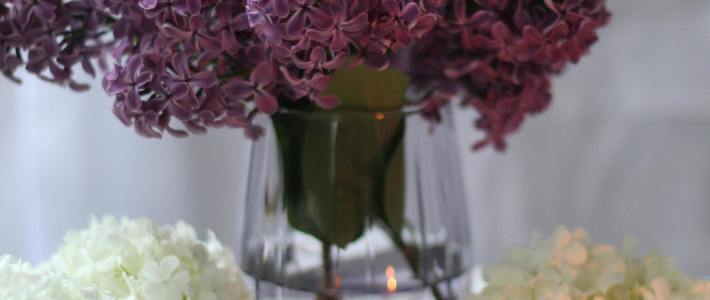
想要批量为图片添加自然的浴室玻璃朦胧质感,反复单张修图效率太低。首助编辑高手自带浴室玻璃特效功能,支持批量图片同步处理,一次设置即可统一生效。接下来我们一步步学习具体操作方式。
1、登录首助编辑高手。

2、选择《图片处理》功能中的《调色美化》。

3、选择需要处理的图片后点击《打开》。

4、在《批量美化图片》中勾选《浴室玻璃》特效。

5、确定设置无误之后,点击《开始处理图片》。

6、图片处理完成后,打开文件查看效果图。

学会这个方法,再也不用逐个图片手动添加浴室玻璃特效。借助首助编辑高手的批量美化能力,大量素材一键统一处理,极大节省修图时间。如果你经常处理海量图片素材,不妨试一试这个高效方案。