



























10
13
硬盘突然打不开,里面十年的照片还有机会找回来吗?
2026-08-27 09:35:58
0点赞
1收藏
0评论
“硬盘突然打不开了,里面存着十年的照片,还能找回来吗?”如果你现在正遇到这样的情况,先别急着格式化,也不要反复尝试各种“修复”方法。
因为硬盘打不开,不等于里面的数据已经全部消失。很多时候,真正出问题的可能只是文件系统、分区信息,或者 Windows 无法正常读取硬盘中的某些关键数据。照片本身可能仍然保存在硬盘里。只要处理得当,尤其是在发现问题后及时停止错误操作,十年前的照片依然有机会找回来。
但也必须提前说明一点:数据能不能恢复,取决于硬盘为什么打不开,以及在发现问题之后做了什么。
同样是“硬盘打不开”,有些情况只需要扫描一下,就能看到原来的照片和文件夹。有些情况则需要进行更深入的数据恢复。还有一些硬盘已经出现严重的物理故障,继续反复通电和扫描反而可能让情况变得更糟。
所以,当硬盘里存着十年的照片时,第一步不是急着把硬盘“修好”,而是先尽可能保护里面的数据。

硬盘打不开提示什么错误?
很多人说“硬盘打不开”,但实际情况可能完全不同。
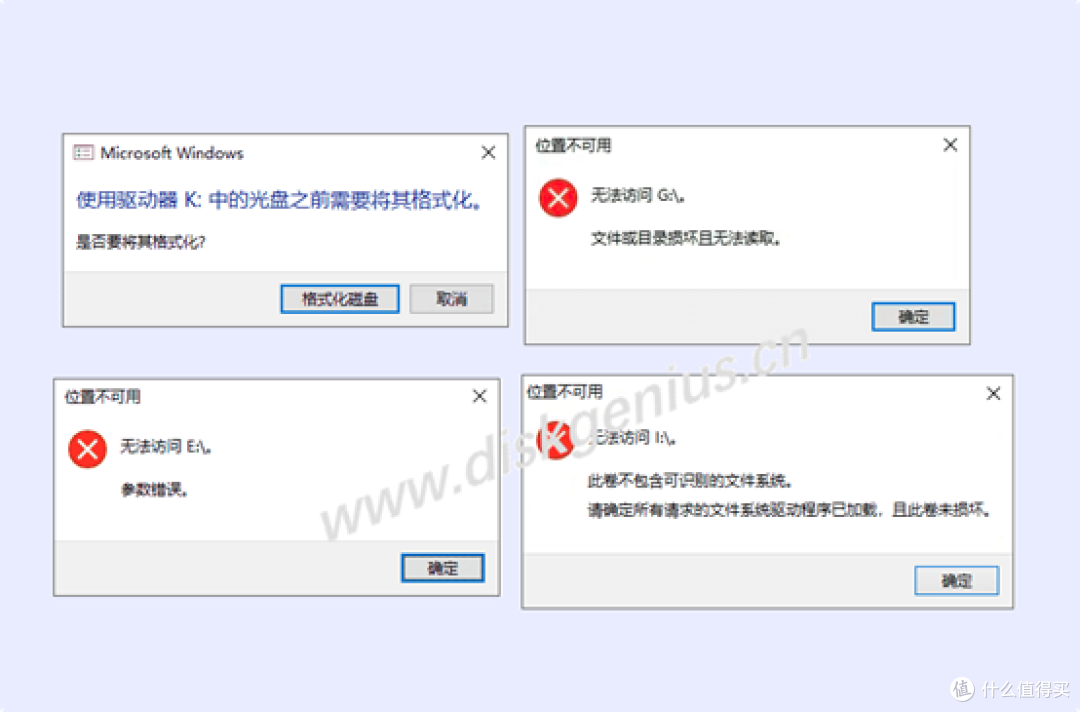
有的人是插上移动硬盘后,电脑还能看到盘符,例如 E 盘还在,但双击之后提示:“无法访问。”或者:“文件或目录损坏且无法读取。” 还有的人会看到:“使用驱动器中的磁盘之前需要将其格式化。”
也有人打开“此电脑”后,原来的盘符直接消失,只能在“磁盘管理”中看到硬盘,但分区显示为 RAW 或未分配。
还有一种更让人担心的情况,就是硬盘连接到电脑后,电脑开始变得很卡,资源管理器不断转圈,甚至整个系统都没有响应。
这些情况虽然都可以叫“硬盘打不开”,但背后的原因可能完全不同。
因此,数据恢复之前,首先要弄清楚硬盘到底处于什么状态。
因为有些问题属于逻辑故障,普通用户就有机会自己恢复。
而有些问题已经涉及硬盘硬件故障,处理方式就需要更加谨慎。
不要格式化硬盘、不要执行chdksk
当 Windows 提示“需要格式化才能使用”时,很多人会陷入一个误区。他们认为:“既然系统让我格式化,那我格式化之后应该就能重新看到照片。”
实际上,格式化只是重新建立一个可以使用的文件系统,并不会自动把原来的文件恢复回来。
更重要的是,如果硬盘里的照片非常重要,在没有确认数据情况之前,直接格式化并不是最稳妥的选择。
例如,一块移动硬盘原来使用 NTFS 文件系统,突然因为异常断电、强制拔出或者文件系统损坏,导致 Windows 无法继续识别这个文件系统。
Windows 看到的是一个自己无法正常读取的分区,于是提示你格式化。但这时候,硬盘中实际存放照片的区域可能根本没有被清空。只是 Windows 无法再通过原来的文件系统目录找到这些照片。
因此,如果硬盘中的照片非常重要,看到格式化提示后最安全的操作是点击“取消”,不要立即格式化。
接下来应该先检查硬盘是否能够被正常识别,以及照片是否还能通过数据恢复软件扫描出来。

当硬盘打不开时,网上经常会有人建议:运行 CHKDSK。修复文件系统。修复坏道。重新建立分区。
这些方法有些确实能够让硬盘重新恢复正常。但问题在于,如果里面保存着唯一一份重要照片,那么“让硬盘恢复正常”和“最大限度找回照片”并不完全是一回事。
修复工具的主要目标,是解决当前文件系统存在的问题。
在修复过程中,它可能修改文件系统结构,删除无法识别的记录,或者重新建立某些信息。
对于一块没有重要数据的硬盘,这些操作没有太大问题。
但如果里面保存的是十年的照片,在没有确认数据已经安全之前,贸然进行修复就可能增加不确定性。
因此,更稳妥的顺序应该是:
先检查照片能不能找到,优先恢复重要照片,然后再考虑修复硬盘。
如果照片已经全部备份出来,后续无论是重新格式化、运行修复工具,还是直接更换硬盘,都不会再担心数据丢失。
照片能不能恢复与 照片存了多久关系不大
很多人看到“十年前的照片”,第一反应是:“已经过去十年了,是不是太久,数据早就没了?”实际上,照片存放了十年,并不会因为时间长就自动消失。
只要硬盘能够正常保存数据,十年前写入硬盘的照片和昨天写进去的照片,在数据恢复原理上并没有本质区别。
真正影响恢复结果的,不是照片拍摄于十年前,而是这些照片后来有没有被删除、覆盖,硬盘有没有发生严重损坏,以及发现问题之后有没有继续写入数据。
比如,一块机械硬盘里存着 2016 年的家庭照片,这些照片一直没有删除,也没有被新的数据覆盖。2026 年某一天,硬盘因为文件系统损坏突然打不开。这种情况下,即使照片已经存了十年,数据本身仍然可能完整地保存在硬盘中。
相反,如果昨天刚刚删除的照片,随后又往同一块硬盘复制了大量新文件,那么这些照片也可能已经被覆盖。
所以,“数据存了多久”并不是最关键的问题。数据现在还在不在,才是关键。
那么,照片有多大机会找回来?这个问题没有办法在不检查硬盘的情况下给出一个百分之百准确的答案。
但可以根据故障情况进行大致判断。
如果硬盘仍然能够正常识别,容量显示正常,只是突然提示格式化、显示 RAW,或者原来的分区变成未分配,那么恢复机会通常相对较大。
特别是没有继续格式化,也没有往硬盘中写入大量新数据的情况下,原来的照片可能仍然保留在硬盘中。
如果是误删除或者误格式化,也并不意味着数据立即消失。
只要没有被新的数据覆盖,仍然可能通过扫描找到。
但如果硬盘已经出现大量坏道、频繁掉盘、严重异响,或者电脑完全无法识别,那么恢复难度会明显增加。
这种情况下,越是重要的数据,越应该避免“多试几个软件看看”。
因为错误操作可能比最初的故障造成更大的问题。
还有一个非常重要的因素,就是照片是否有备份。
如果这些照片实际上已经同步到其他电脑、移动硬盘或云端,那么处理时可以更加从容。
但如果硬盘里保存的是唯一一份,那么每一次操作都应该更加谨慎。
硬盘打不开的情况下,恢复照片的具体步骤
如果硬盘能够被电脑正常识别,读取过程中也没有明显的卡顿、掉盘或异常响声,那么可以尝试使用 DiskGenius 自己在家做照片恢复。自己可以处理误删除、误格式化、分区丢失、文件系统损坏等多种数据丢失情况。
1 . 打开软件后,先找到出现问题的硬盘。如果原来的分区还存在,可以先查看软件是否能够直接读取原来的文件夹。
有时候 Windows 资源管理器已经无法打开硬盘,但数据恢复软件仍然能够读取部分文件系统结构。
如果能够直接看到原来的照片文件夹,最简单的处理方法就是优先将重要照片复制到另一块正常硬盘。
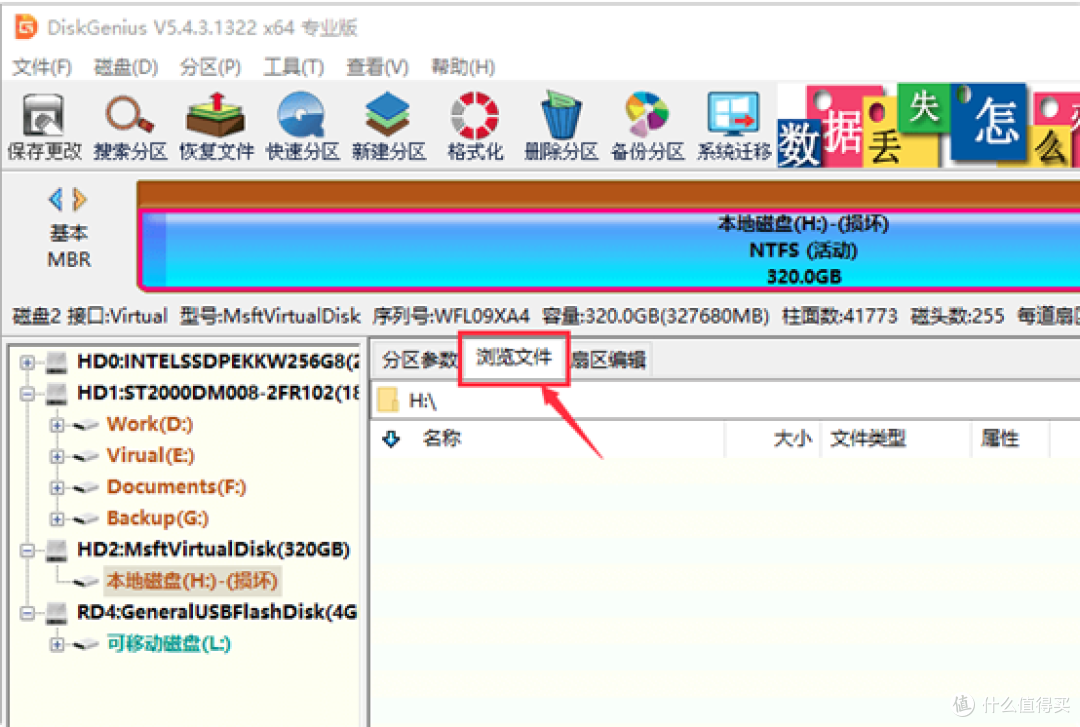
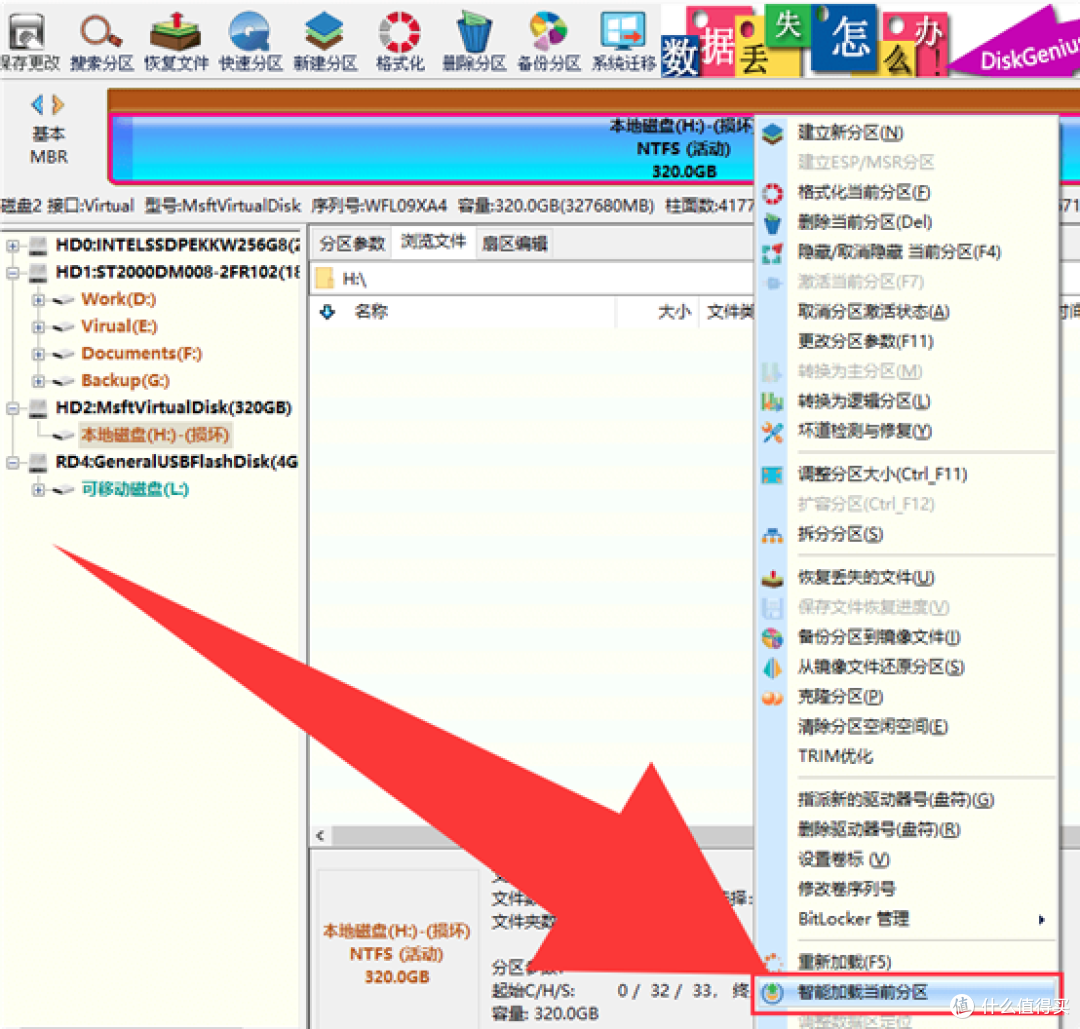
2. 如果原来的文件夹结构无法正常读取,则可以使用 DiskGenius 的【智能加载当前分区】或【恢复文件】功能去找丢失的文件。
3. 扫描完成之后,可以根据照片的文件名、文件夹和文件类型查看恢复结果。对于扫描结果中列出的照片,要先进行预览。
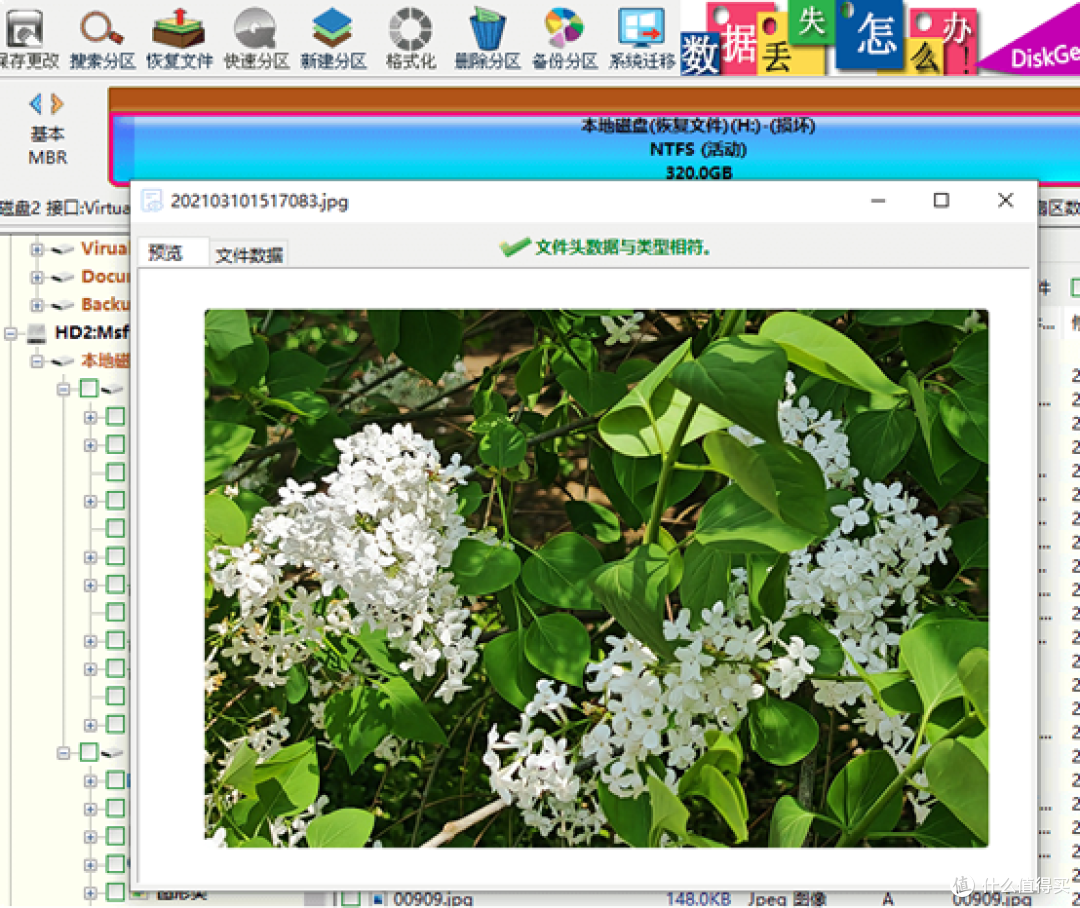
4. 如果照片能够正常预览,确认重要照片没有问题之后,再恢复到另一块硬盘。
这里一定要注意:恢复出来的照片不要保存回原来的故障硬盘。因为恢复过程会产生新的数据写入,而新的数据可能覆盖还没有恢复出来的文件。
为什么有些照片能恢复,但文件夹和文件名都不见了?
很多用户扫描之后会发现一个现象。照片确实找到了,但原来的“2018年春节”“2020年旅行”“宝宝成长记录”这些文件夹全部不见了。
照片名称也可能变成了一串数字。这通常和文件系统损坏程度有关。
一张照片真正存储在硬盘上的,并不仅仅是图片本身。
文件系统还负责记录它的文件名、所在目录、创建时间,以及照片数据存放在哪些位置。
如果文件系统中的目录结构仍然存在,数据恢复软件可能可以按照原来的结构找到照片。
但如果目录记录已经严重损坏,软件可能只能根据照片本身的文件特征进行识别。
例如,通过 JPG 文件的特征判断硬盘中的某段数据可能是一张照片。
这样恢复出来的照片本身可能仍然完整,但原来的文件名和文件夹信息已经无法全部找回。
因此,当硬盘里有大量按年份、日期分类的照片时,恢复之后可能需要花不少时间重新整理。
不过,对于真正重要的数据来说,能够找回照片本身,通常已经比文件名更加重要。
需要警惕硬盘一读取就卡死以及异响
如果硬盘是机械硬盘,并且连接之后出现明显异常,一定不要急着进行长时间扫描。例如:
· 硬盘工作时不断发出咔嗒声。
· 打开一个文件夹需要等待很久。
· 电脑连接硬盘后频繁卡死。
· 硬盘时而出现,时而消失。
· 复制文件时速度突然变成 0,然后长时间没有反应。
这些现象可能说明硬盘已经存在物理故障。
机械硬盘内部依靠高速旋转的盘片和精密的磁头工作。如果磁头、盘片或其他部件出现问题,继续反复读取可能增加进一步损坏的风险。
特别是当硬盘里保存着十年的照片,而且这些照片没有其他备份时,不建议因为着急而连续运行多个恢复软件。
反复扫描意味着硬盘需要长时间持续读取。如果硬盘本身已经非常不稳定,每一次扫描都有可能让情况进一步恶化。这种情况下,首先应该减少不必要的通电和操作。咨询专业人员,帮助诊断和解决方法。