













 深耕数码兴趣领域





16
17
 单手键盘打FPS游戏!有必要吗?黑爵 AK039 磁轴有线键盘分享
2026-09-04 11:44:02
1点赞
3收藏
3评论
今天跟大家分享一下单手键盘打游戏的方案,供大家参考一下这个小众选择~
⬇️就是这种只有半截儿的键盘,我会搭配87键配列的键盘一起用。
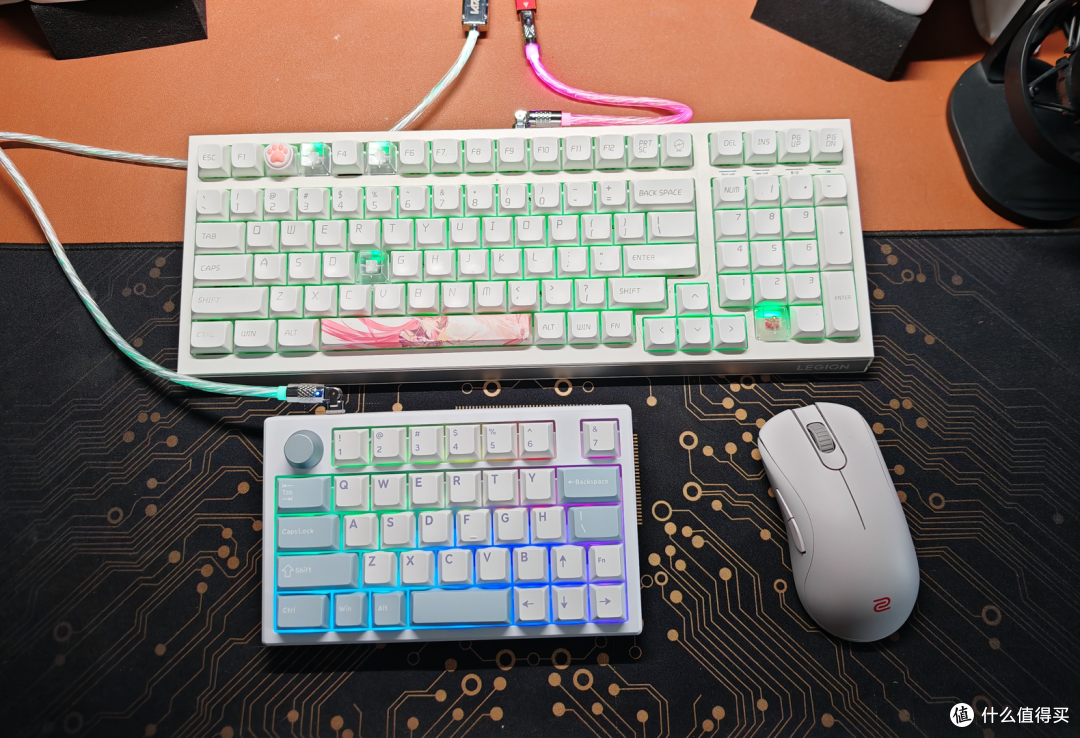
下面仔细聊聊这把 黑爵 AK039 磁轴有线键盘。
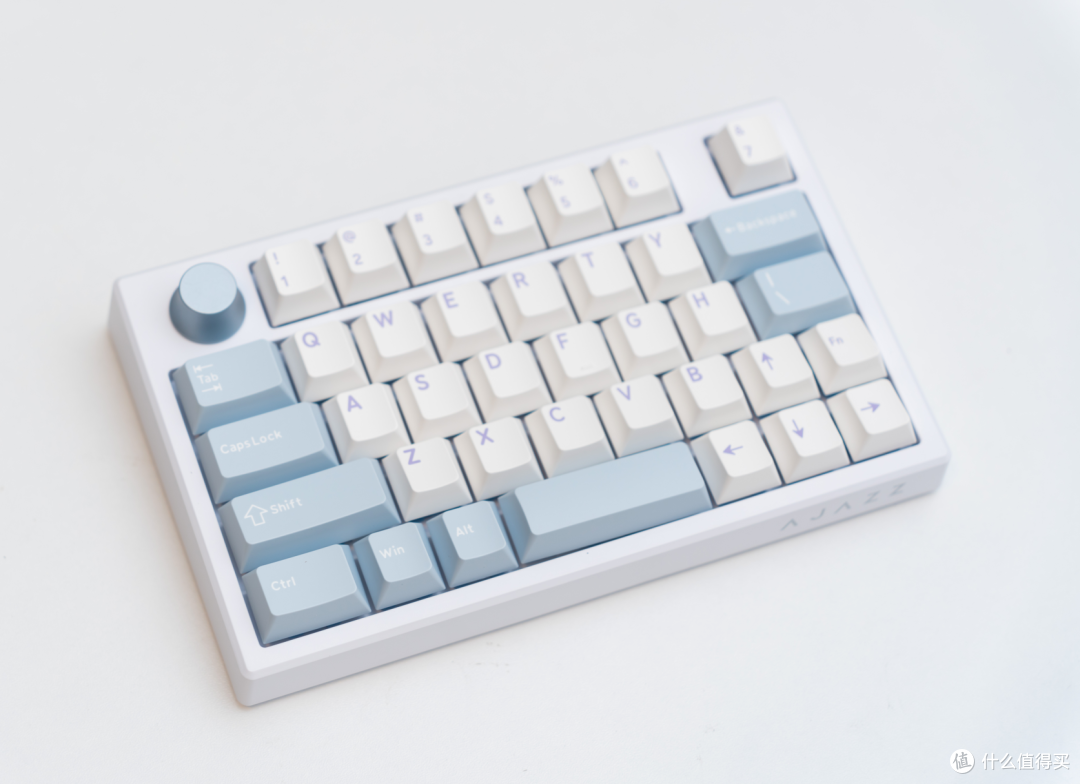
给产品省流:
黑爵AK039 磁轴有线键盘——
38 键单手磁轴有线键盘,冰屿轴(蓝白配色),GASKET 结构 + 五重填充(PO棉/ixpe轴下垫/PET垫/EPDM棉/硅胶底垫),触发寿命 1 亿次
0.01mm RT 精度 / 8K Hz 回报率 / 0.08ms 延迟 / 128K 全键扫描率,键程 0.1–4.0mm 可调,带自适应动态校准
金属旋钮(旋转调音量 / 按压 ESC),网页驱动免装软件(FN+Z 长按 5s 唤出),支持 RS / SOCD / DKS / MT / TGL / 按键宏
149 元(京东常卖价),支持 TTC 万磁王、佳达隆磁玉 PRO 等 N 极朝下磁轴热插拔
相比大尺寸的磁轴键盘,这类小尺寸磁轴键盘起步价也便宜不少。
所以,到底是啥情况需要一把只有 38 键的键盘?
我玩 FPS类游戏,以前反应快的时候打CSGO和无畏契约,现在主要打三角洲烽火。
玩这些游戏的朋友,应该都有一个共同的小烦恼
——主键盘太占地,鼠标轨迹总被卡⬇️
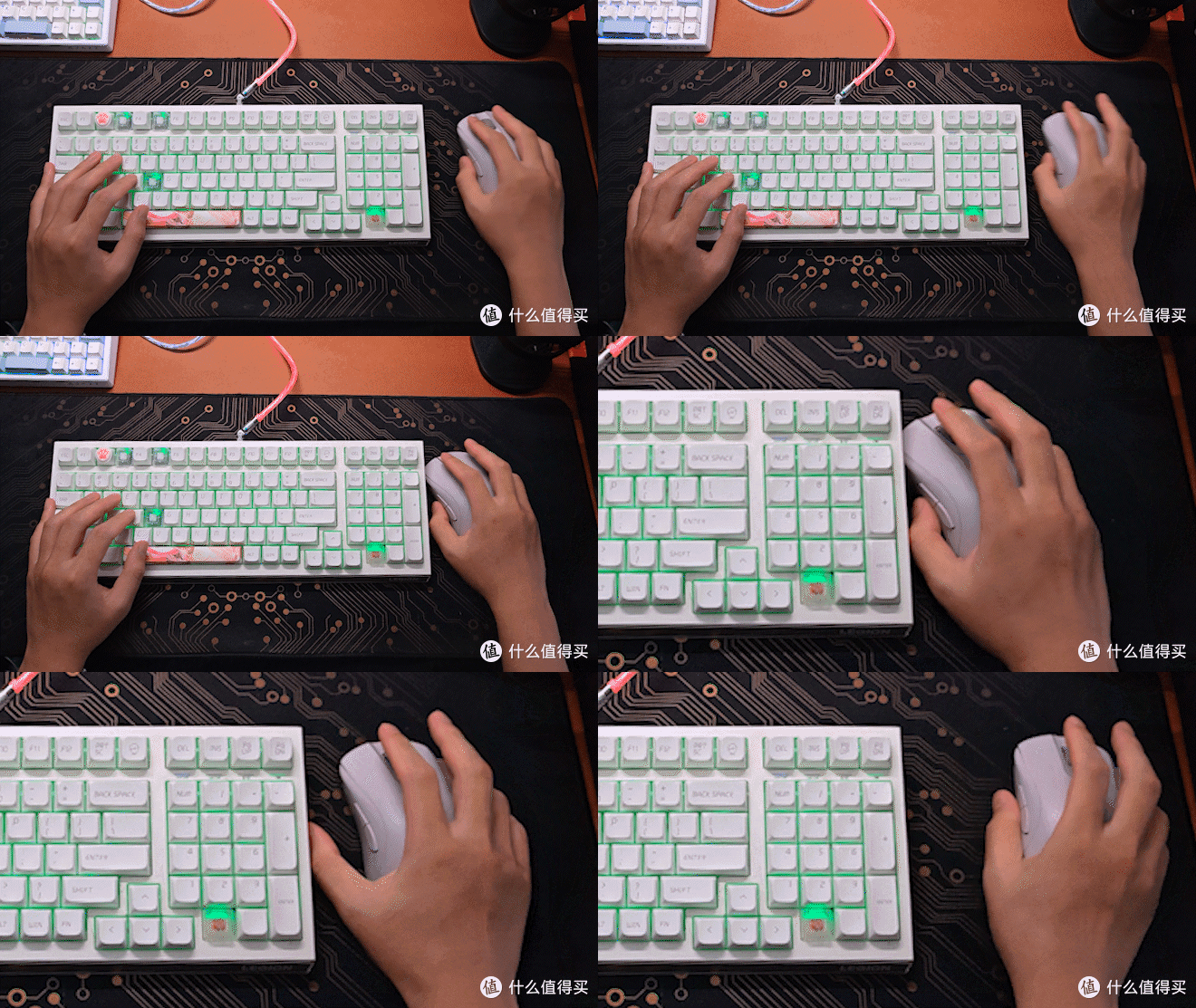
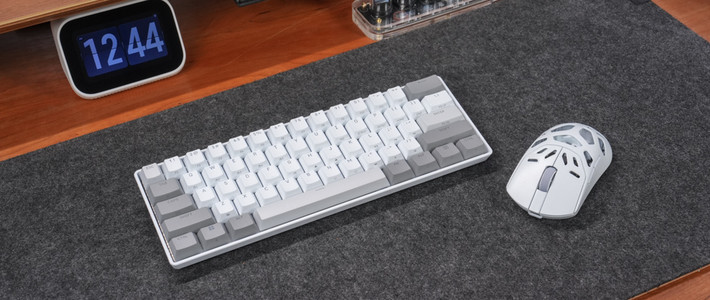
我主力键盘用的是 87 键,已经精简过了,
但右手一侧到桌面边缘,还是只够鼠标爬几步。
⬇️ 玩三角洲、瓦罗兰那种要大幅度甩枪、急停、转身的游戏,
鼠标垫再宽,也顶不上键盘先把右手挤半条命。
—— 单手键盘,就是给这种桌面留出来的。
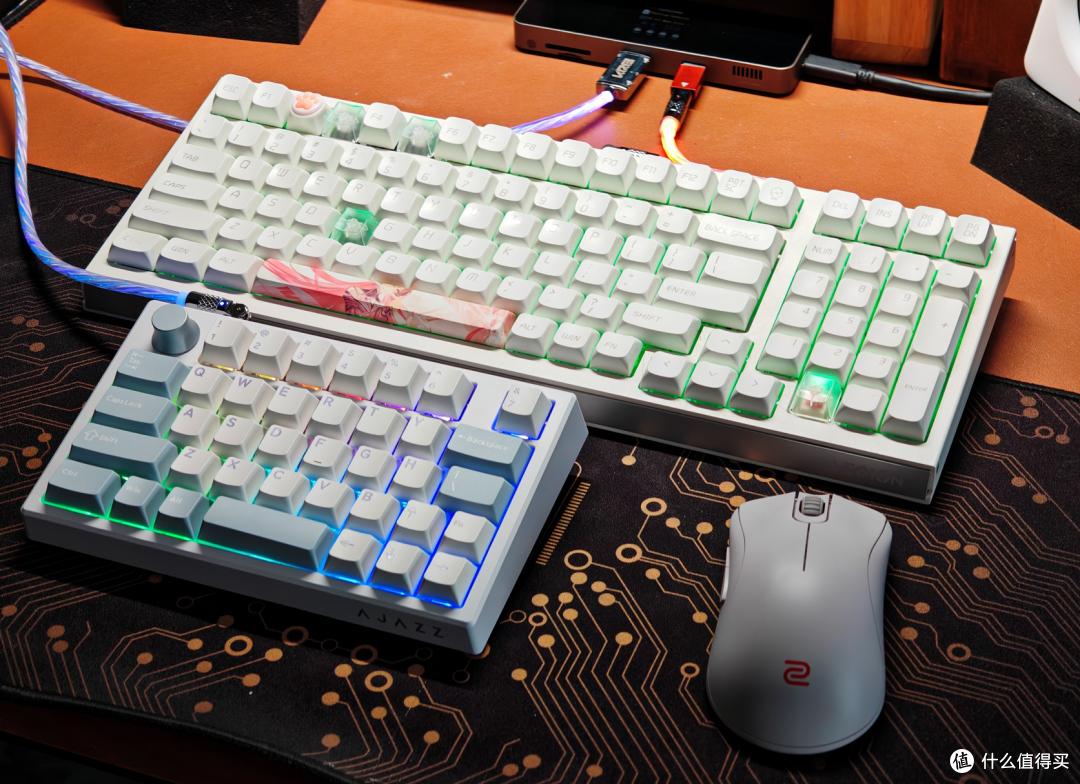
38 键,刚好覆盖一只手的高频键,鼠标终于有更宽的跑道。
两把键盘之间做切换,也非常方便——
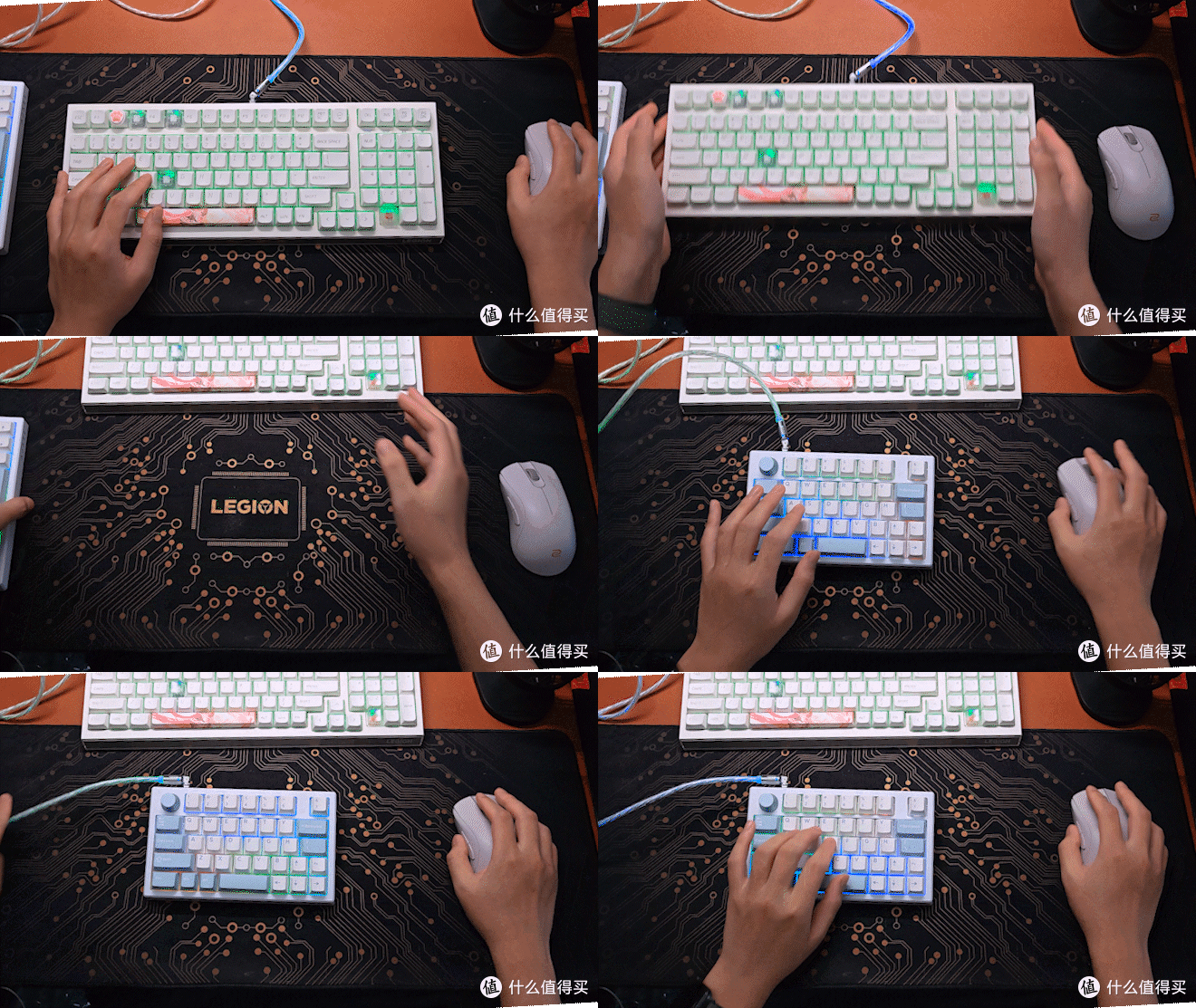
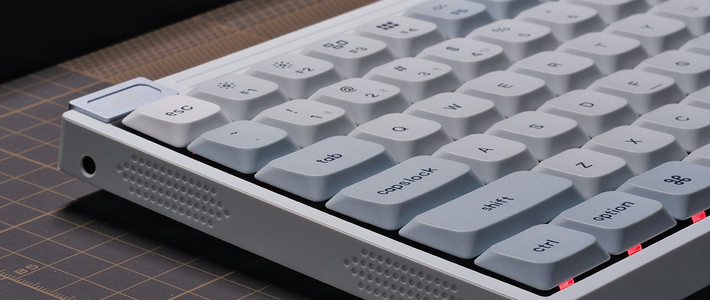
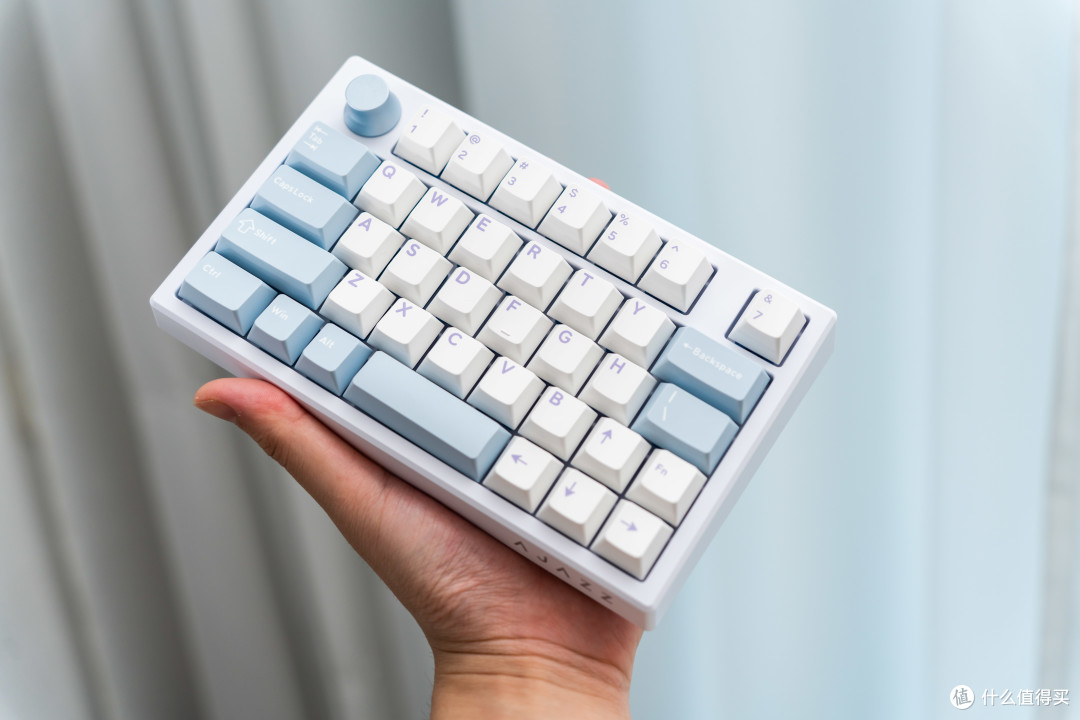
看外观,小巧和精致是绑定的
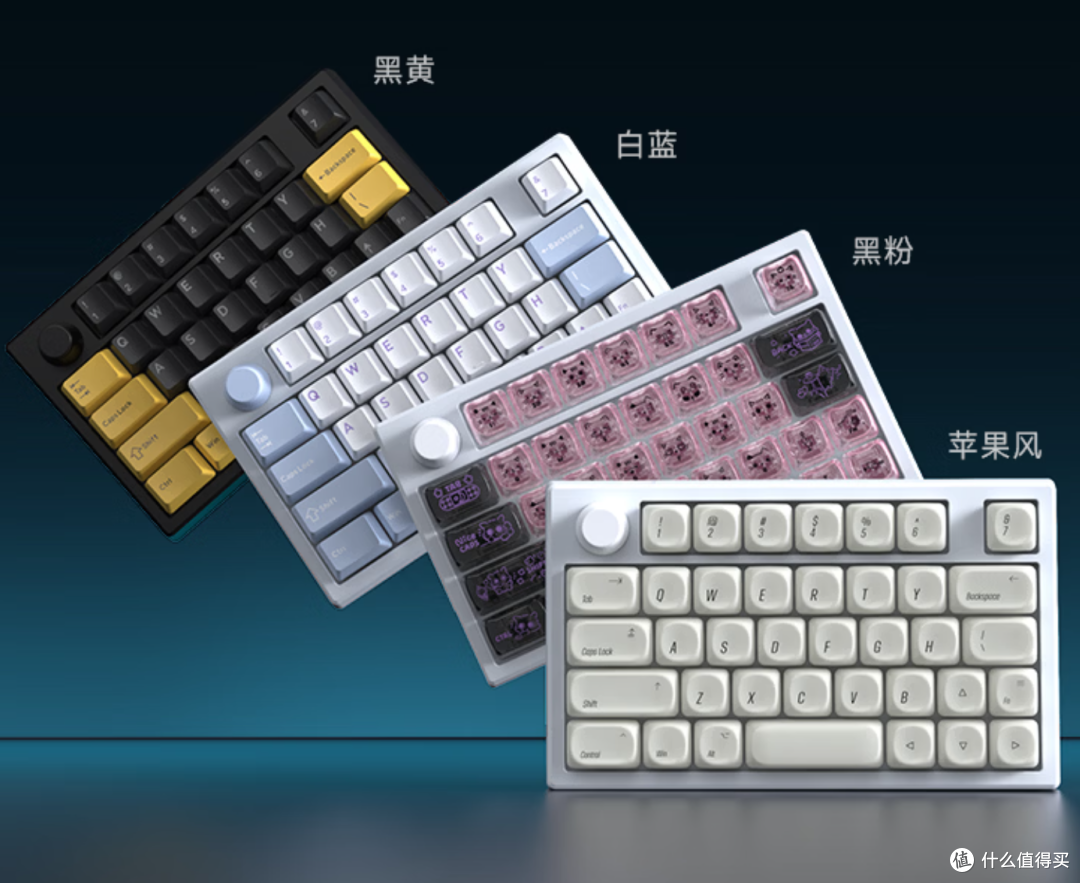
我选的是黑爵AK039 的白蓝配色版本,外壳白,键帽是那种蓝白搭配。
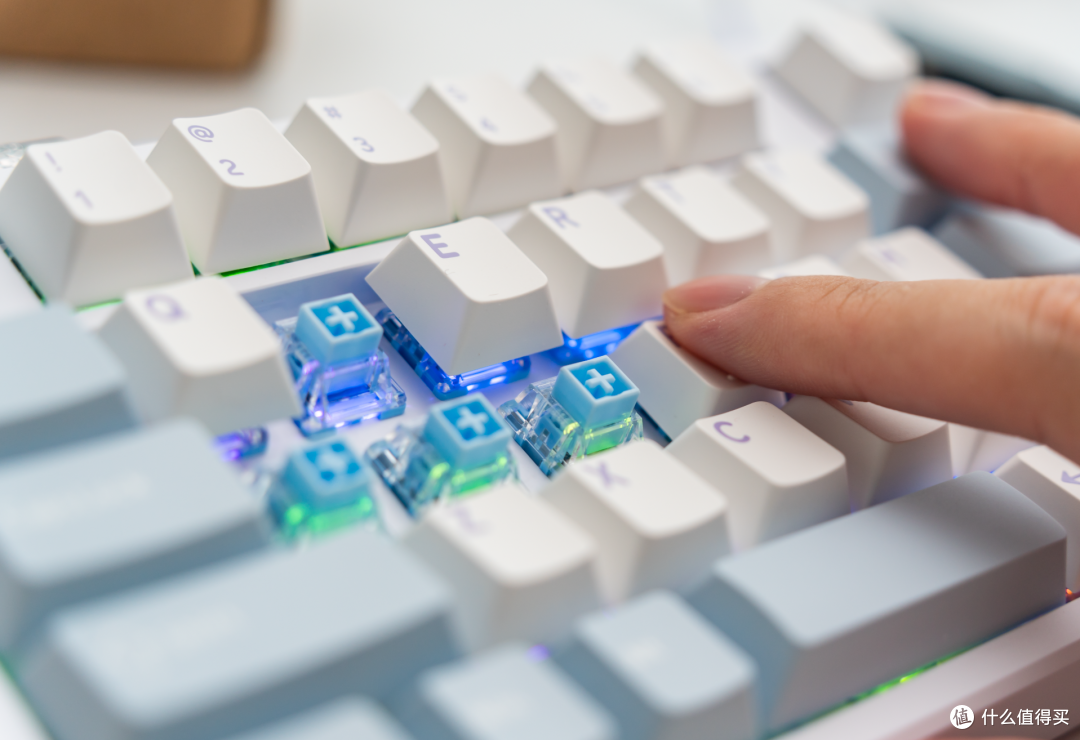
支持全键的RGB灯光。
实物比商品图更素雅一些,
看上去就是一块小方糖摆在桌面上,尺寸和小平板差不多。

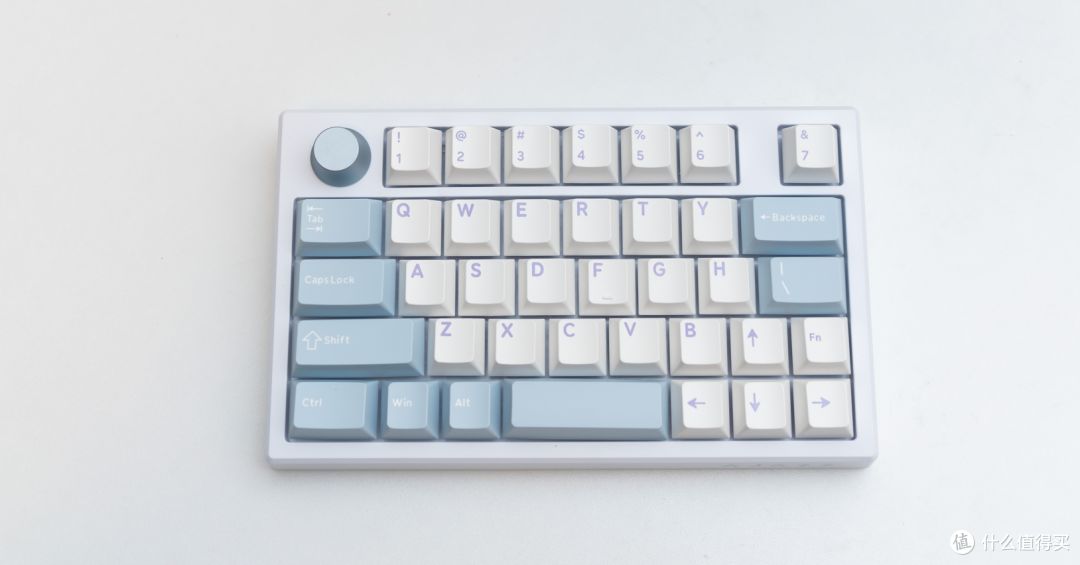
键盘本体很小,官方说大约是传统全键盘的 60%,我体感上觉得更接近 50%。
一只手就能兜住。
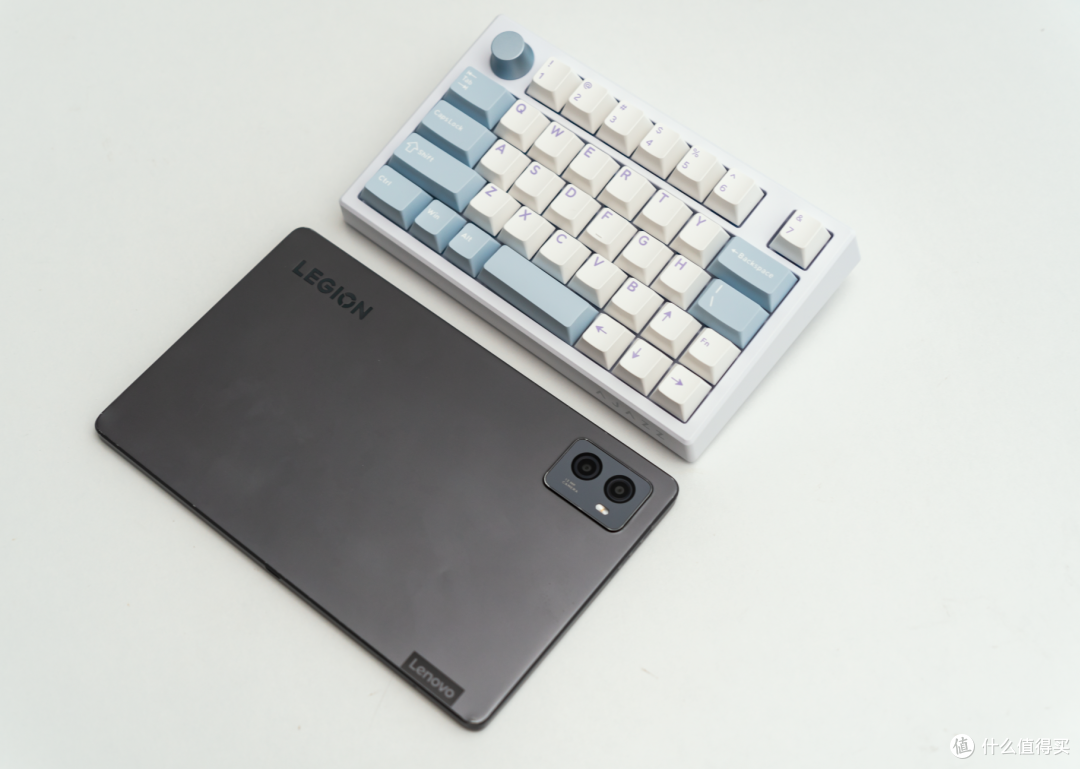
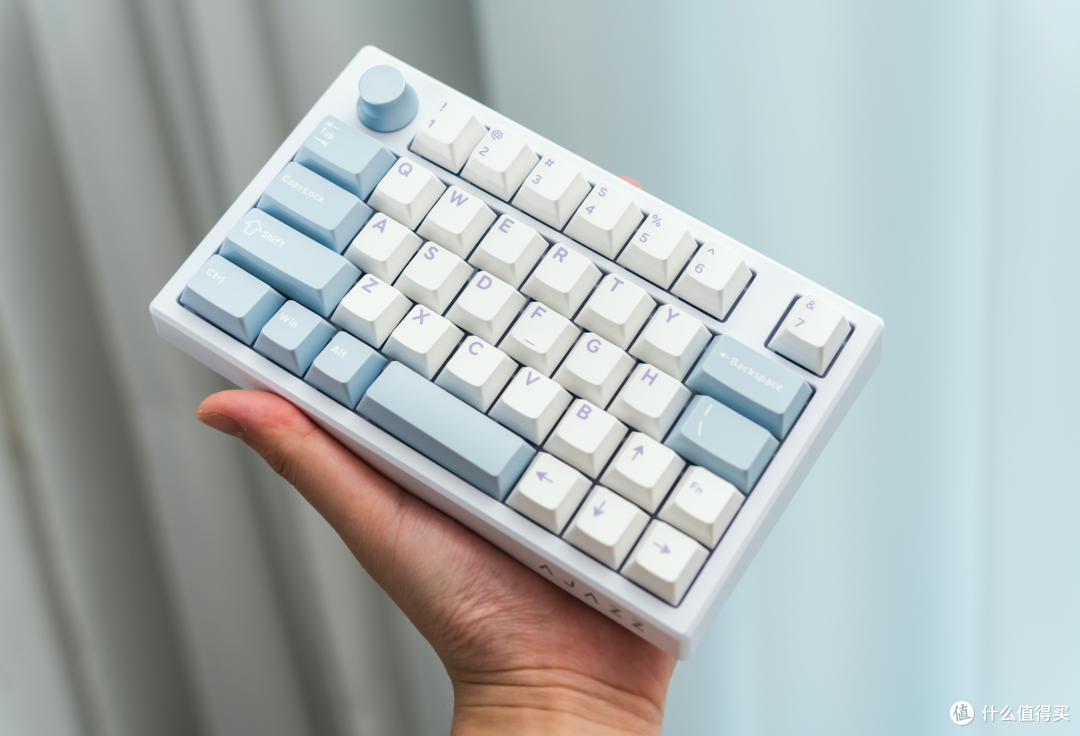
蓝白配色这把是PBT双拼键帽,耐用性和颜值都不错。
PBT材质优势是抗打油、耐用,手感更干爽不打滑,缺点就是成本更高、做不了高透光键帽~
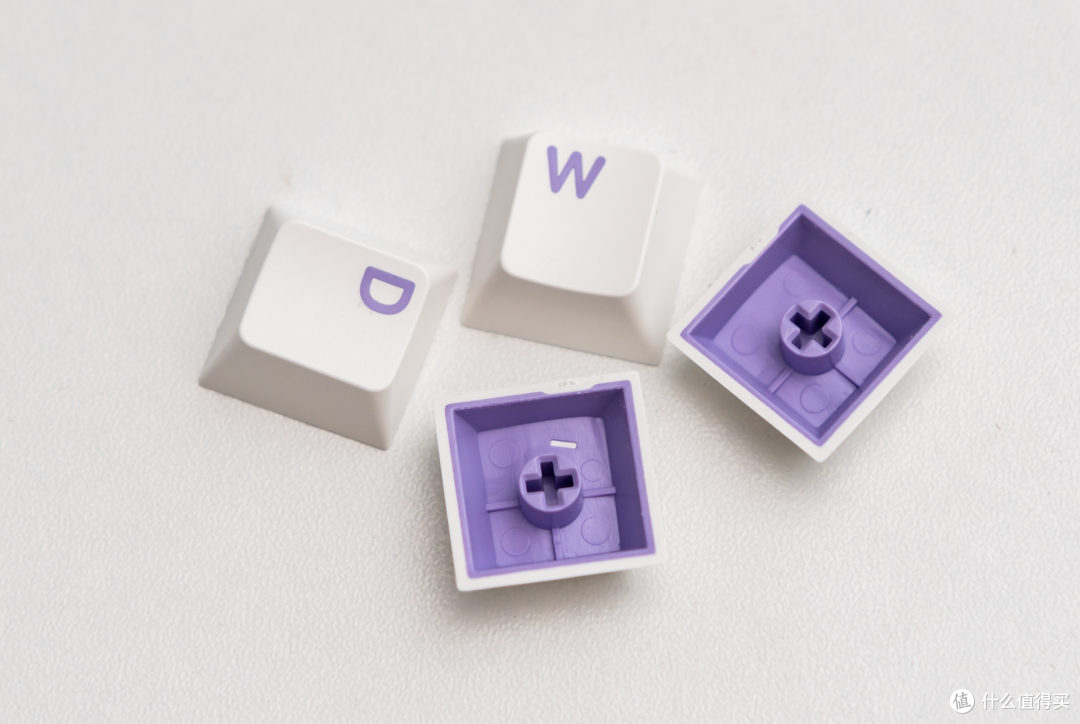

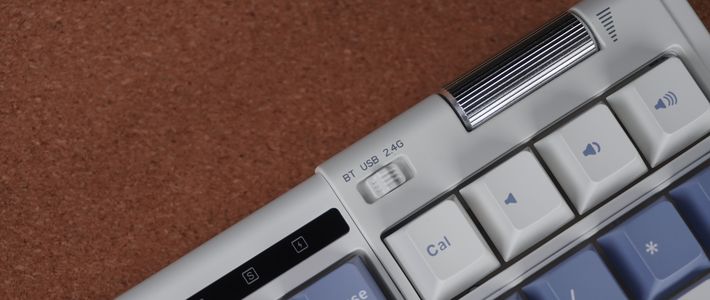
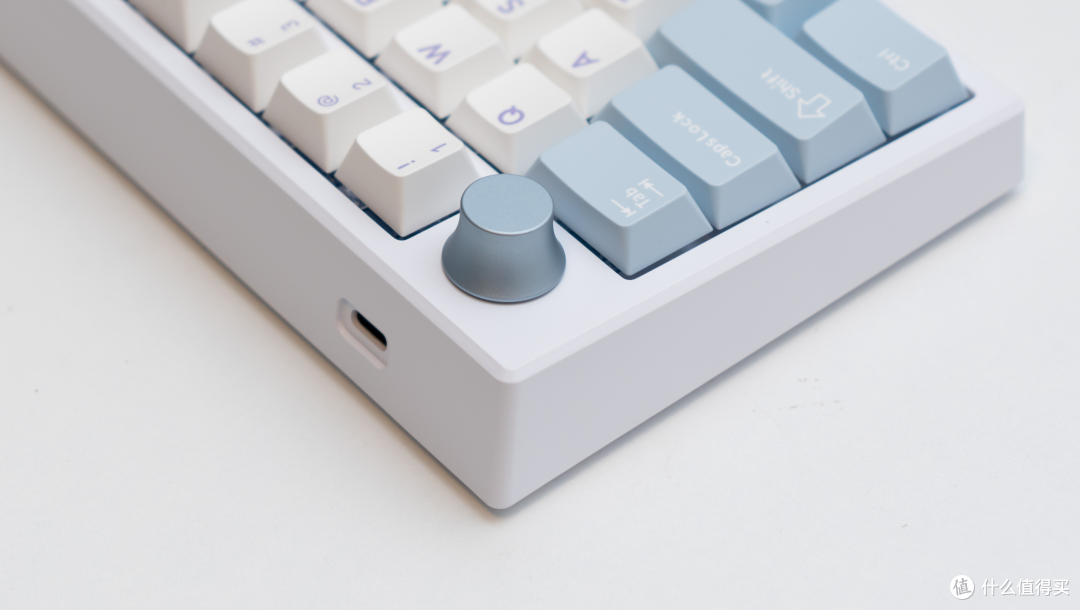
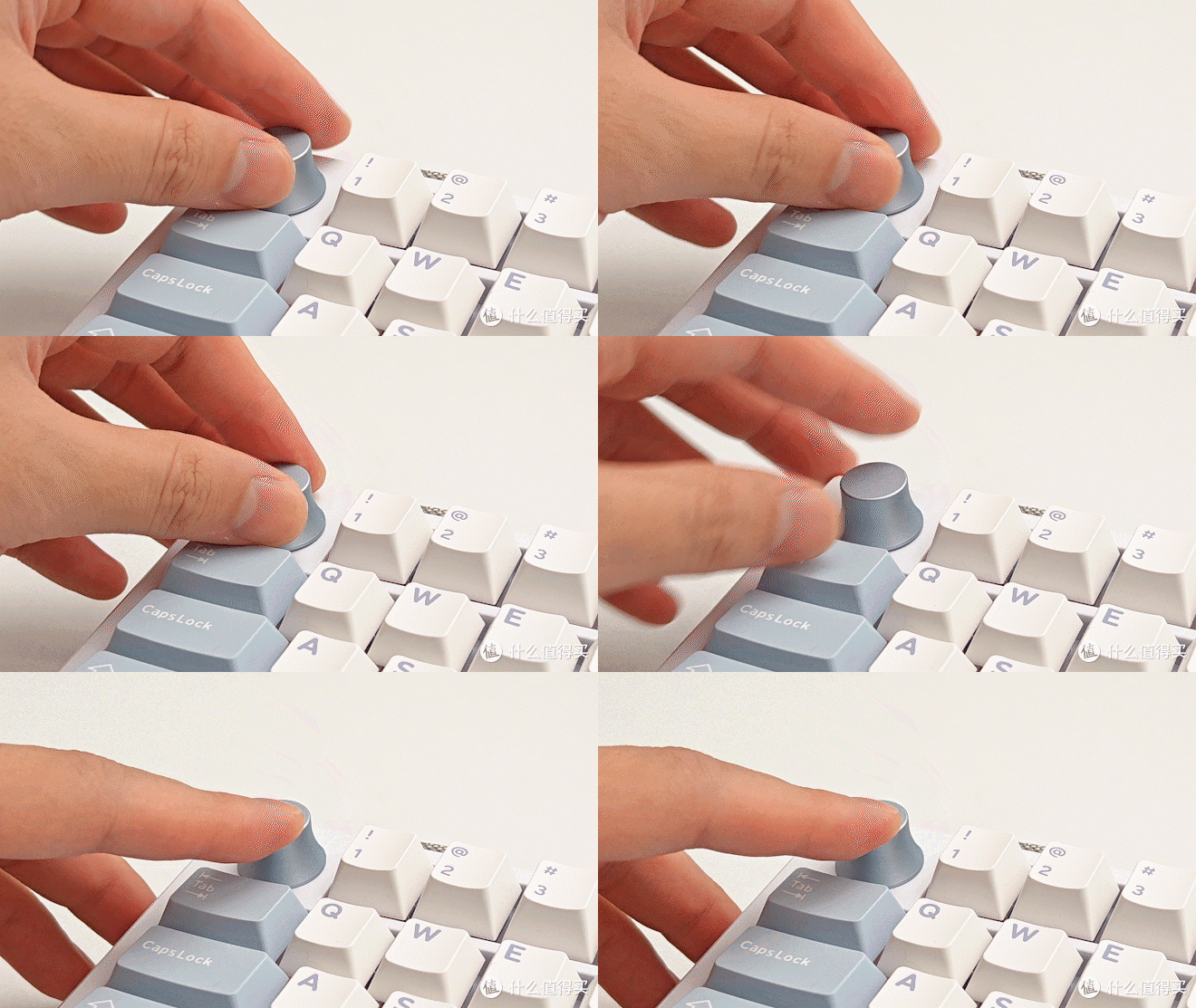
右上角那颗旋钮是金属的,旋转能调音量,按下去就是 ESC。
—— 这颗旋钮单独讲一下。
它的旋转阻尼是金属紧实的那种,不是塑料咔哒咔哒。
调音量非常跟手,按下去当 ESC,又能省一枚键位。

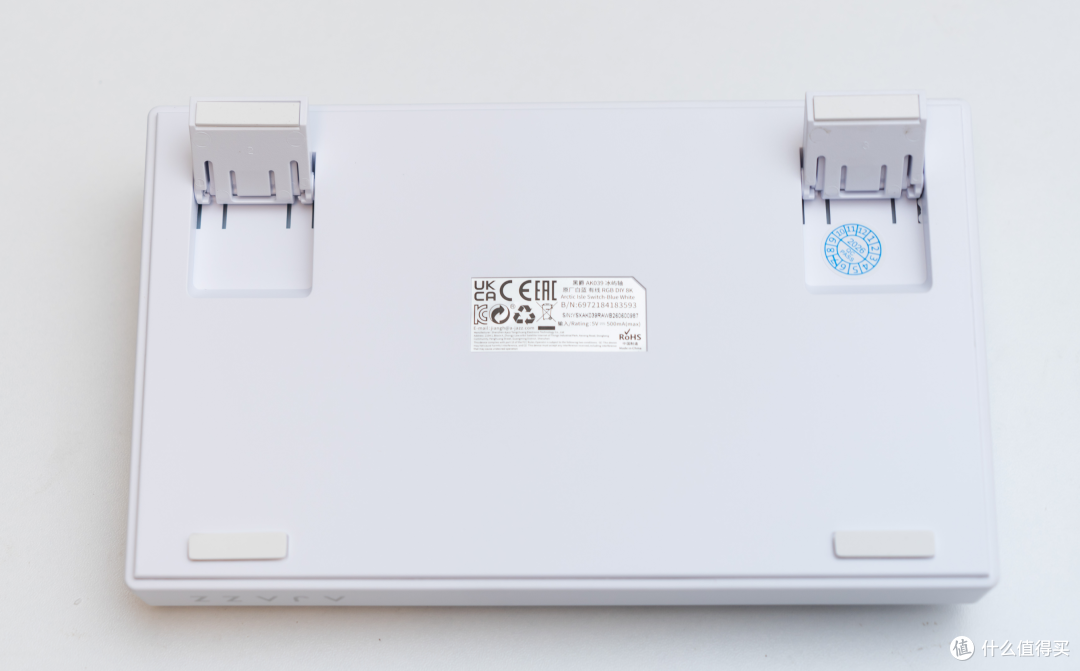
键盘底部的支脚和脚垫,方案都很成熟,放桌上很稳定。
配件部分,标配一根数据连接线,一个拔轴器,额外附赠两颗替换轴体——

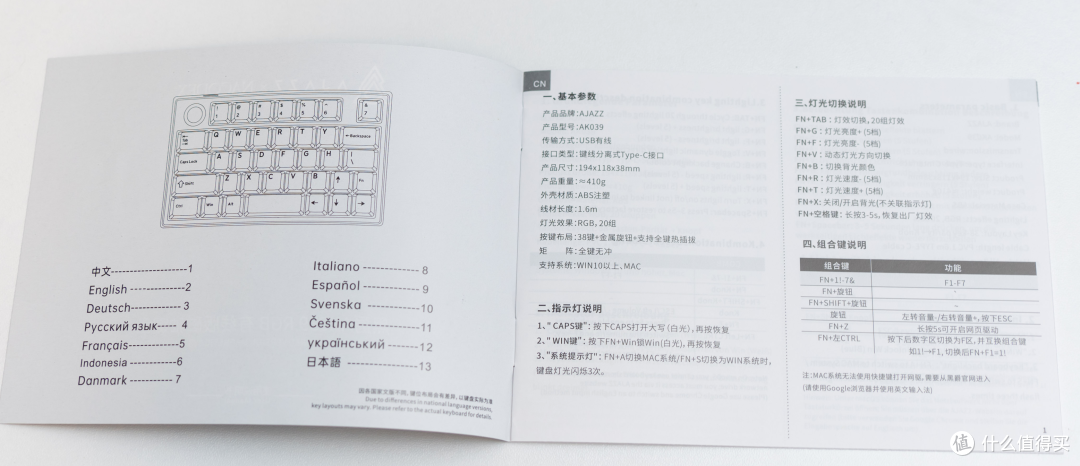
说明书很简洁⬇️主要是FN组合键和灯光设置可以重点看一下。
其他颜色都不错,我最喜欢的是白蓝和苹果风两款。
上手,半截儿键盘,但有完整磁轴键盘体验
装上,开打,第一反应是"按下去好像没顶到头"。
—— 磁轴就是这么个体验,上手的体感和机械轴不太一样。
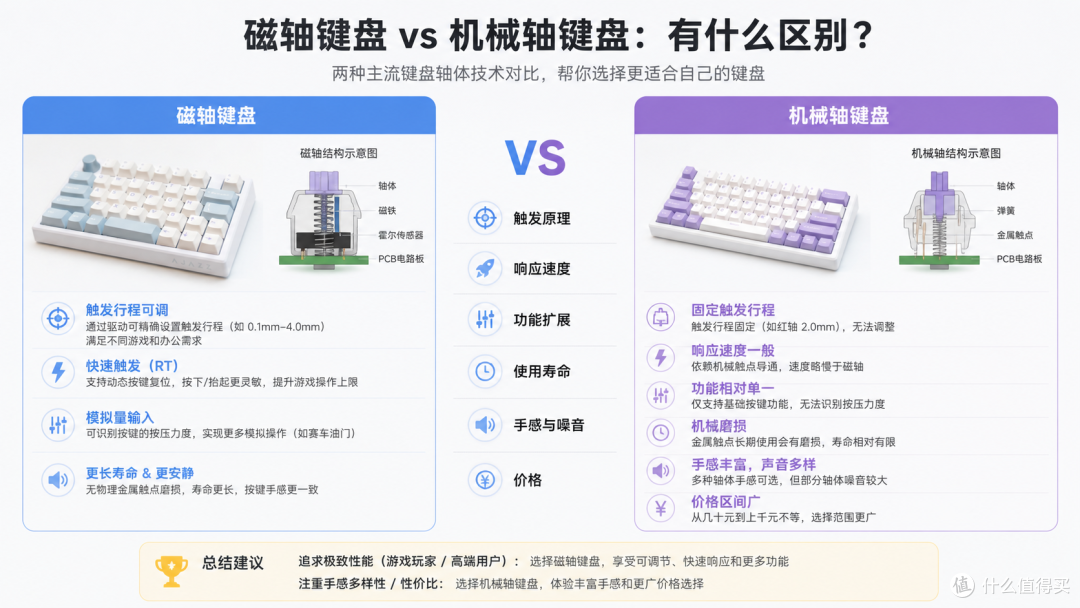
磁轴靠霍尔效应触发,按下去的行程还没到底,它就"认为"你已经按下了。
这台最让人上头的。
是这一组参数——
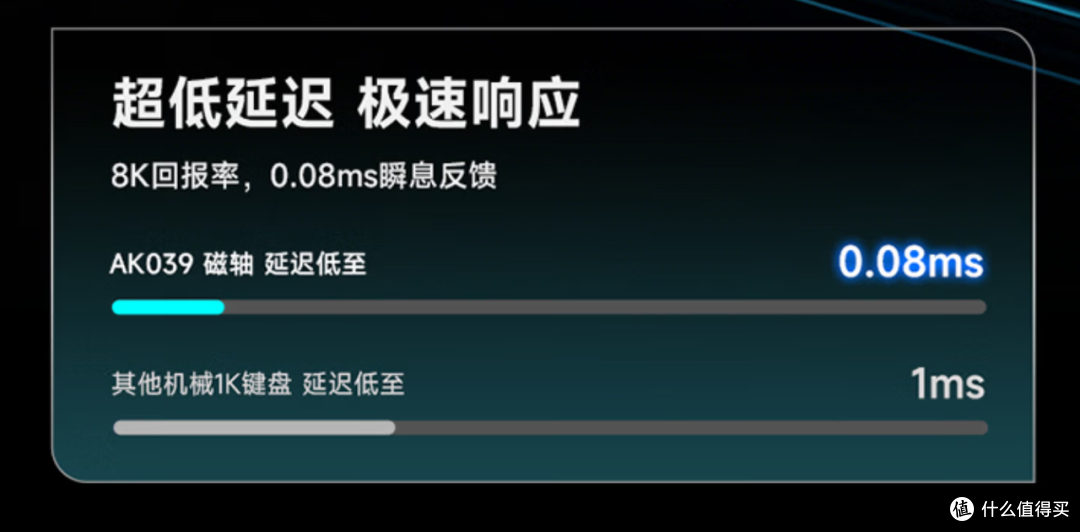
0.01mm RT 精度
8K Hz 回报率
0.08ms 延迟
0.1 到 4.0 mm触发深度自由设定
128K 全键扫描率
黑爵AK 039 磁轴键盘,依托霍尔磁感应无触点触发。
既可以软件自由自定义触发行程,游戏拉浅实现轻点触发、开启 RT 快速触发,
按键无需完全抬起就能重置输入,FPS 速点急停、格斗连招响应跟手迅速,
又规避了传统机械轴触点氧化磨损导致的双击问题,拥有更长使用寿命,
同时去掉触点消抖环节进一步压低输入延迟;
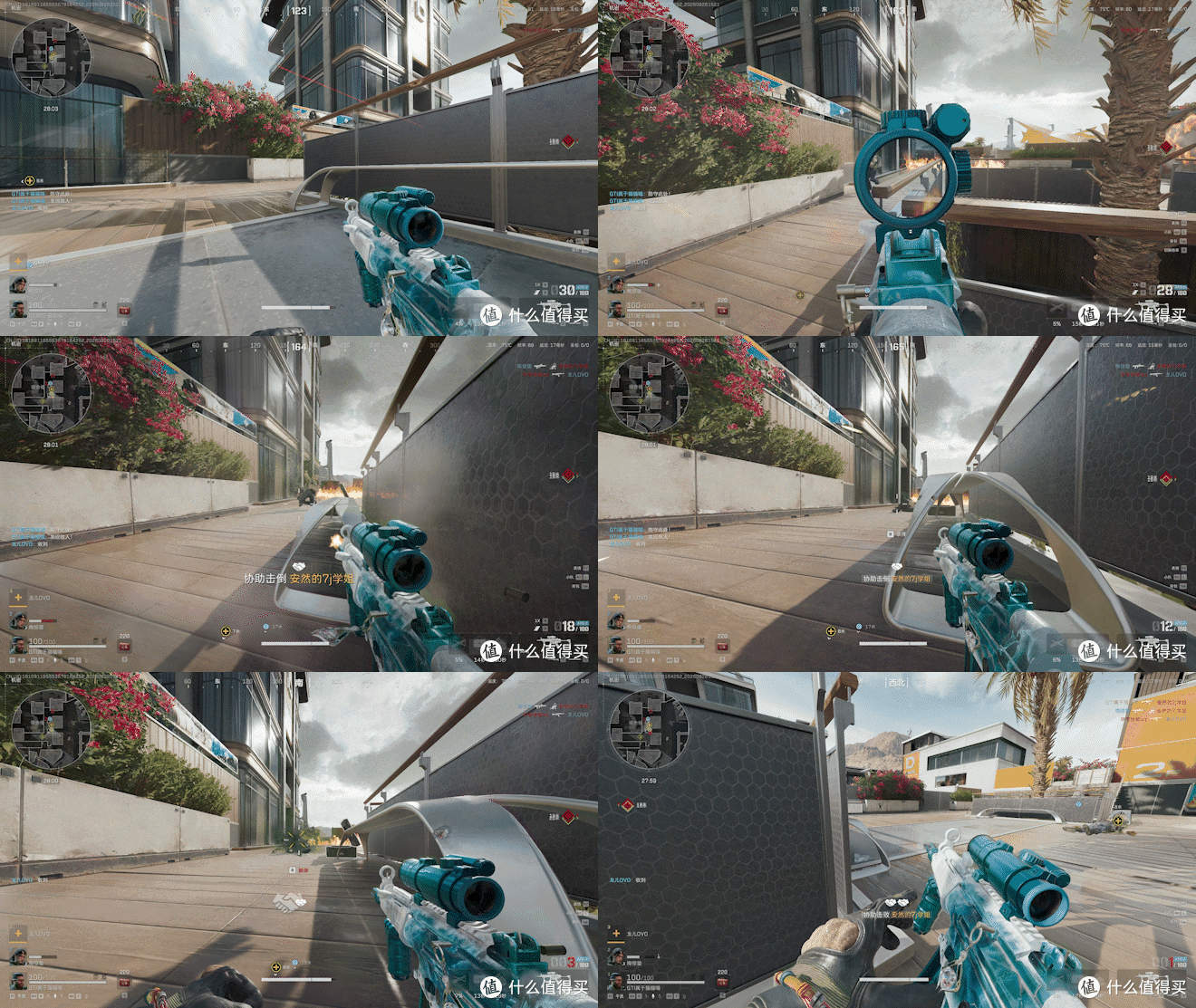
实际游戏里面,控制会更灵活一些,更换不同的姿态切换也会更灵敏。
不过磁轴大多只有线性手感,日常打字的体验提升会弱于游戏场景。
这把单手键盘倒是不担心打字手感。
黑爵AK039 黑白配色这把,配的是冰屿轴。
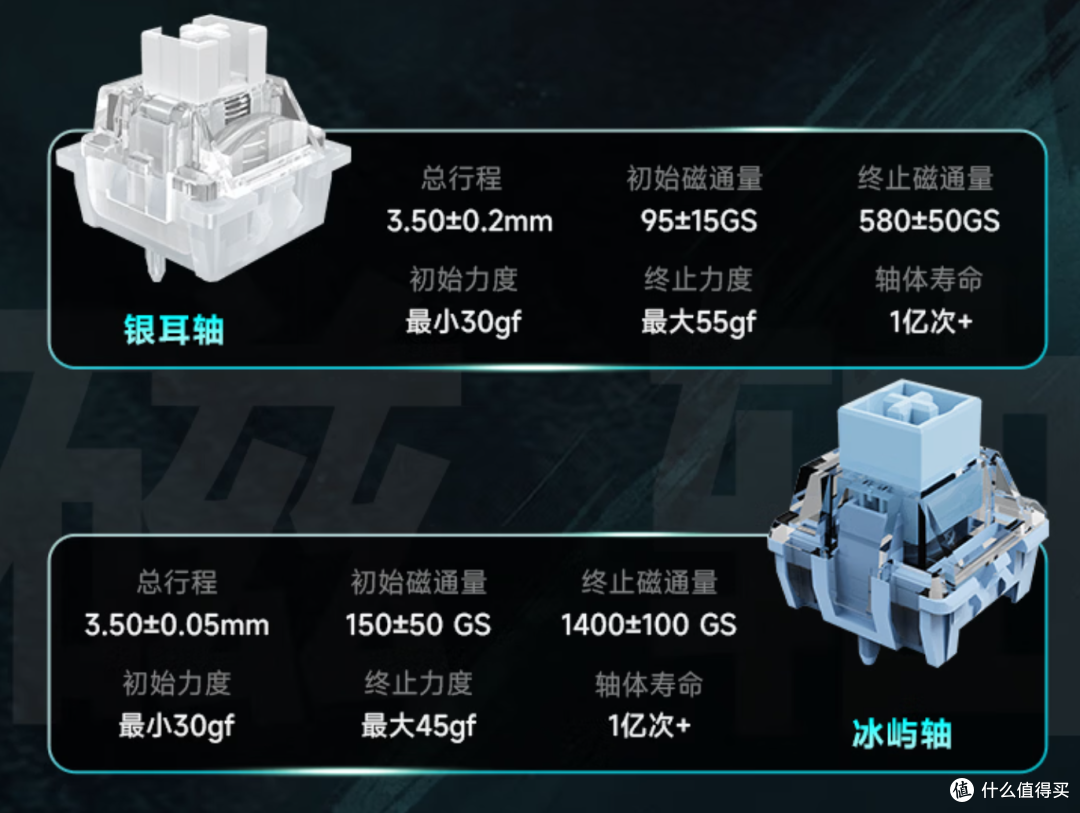
这款键盘全配置有俩轴体可选,都支持 0.001mm 可调触发、rapid‑trigger。
银耳轴触底更重,按压反馈更扎实,导光更好灯光更亮;
冰屿轴手感轻一些,磁场更强,磁轴RT功能的触发上限更高
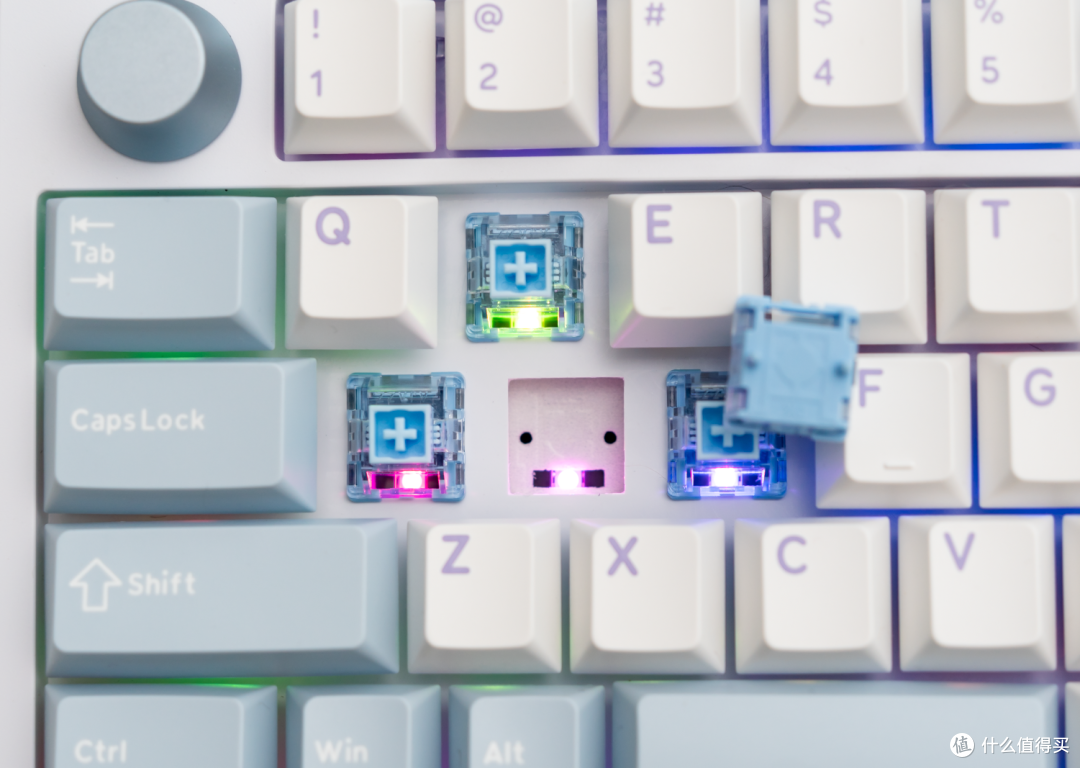
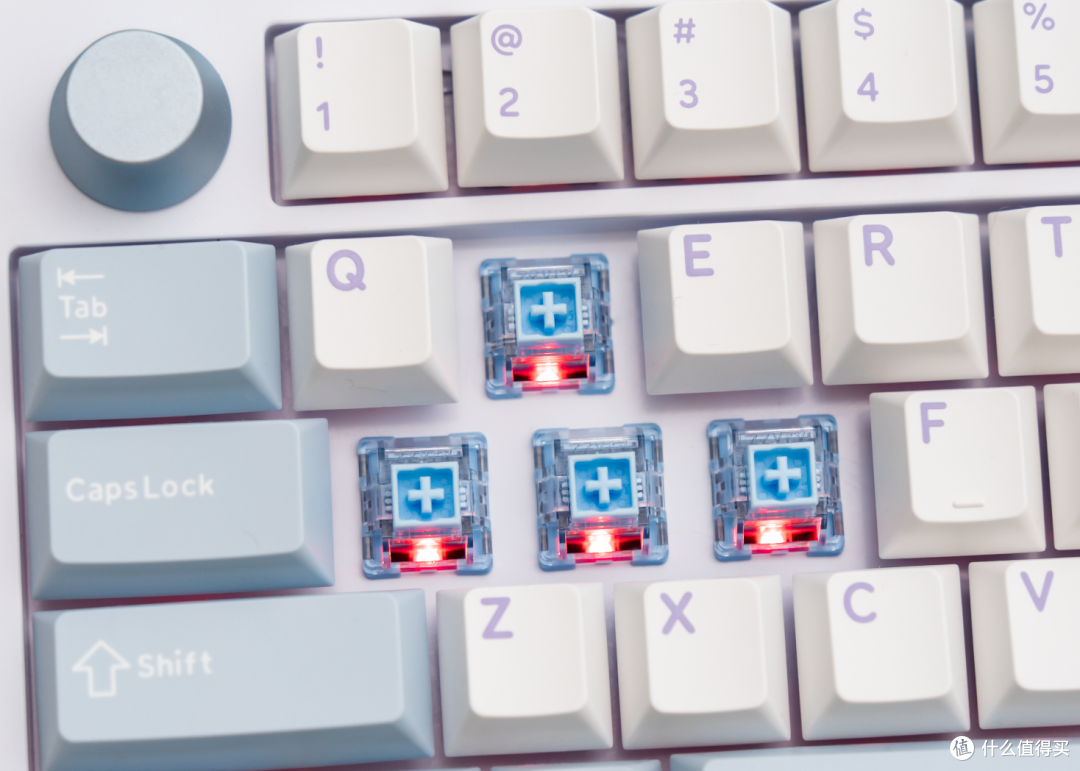
冰屿轴实际手感是那种偏清脆的"哒哒"声,
但因为加了五重填充(PO棉 + ixpe 轴下垫 + PET 垫 + EPDM 棉 + 硅胶底垫),
声音被压下来,不像裸轴那种金属响。
轴体上盖有黑爵的品牌名称。
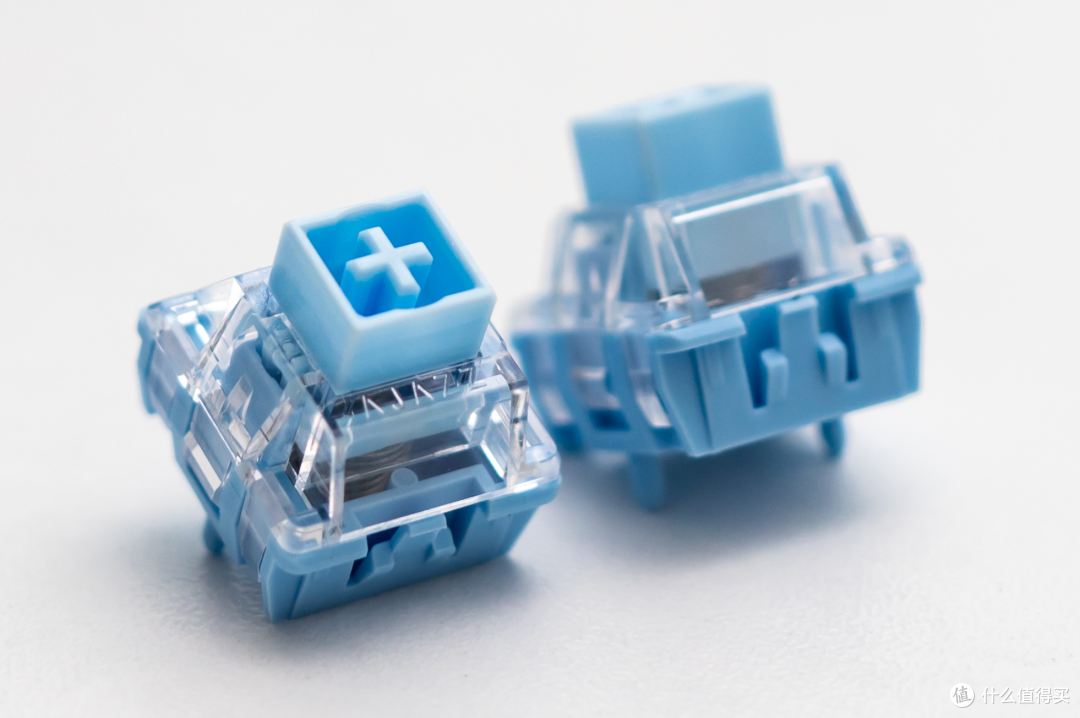
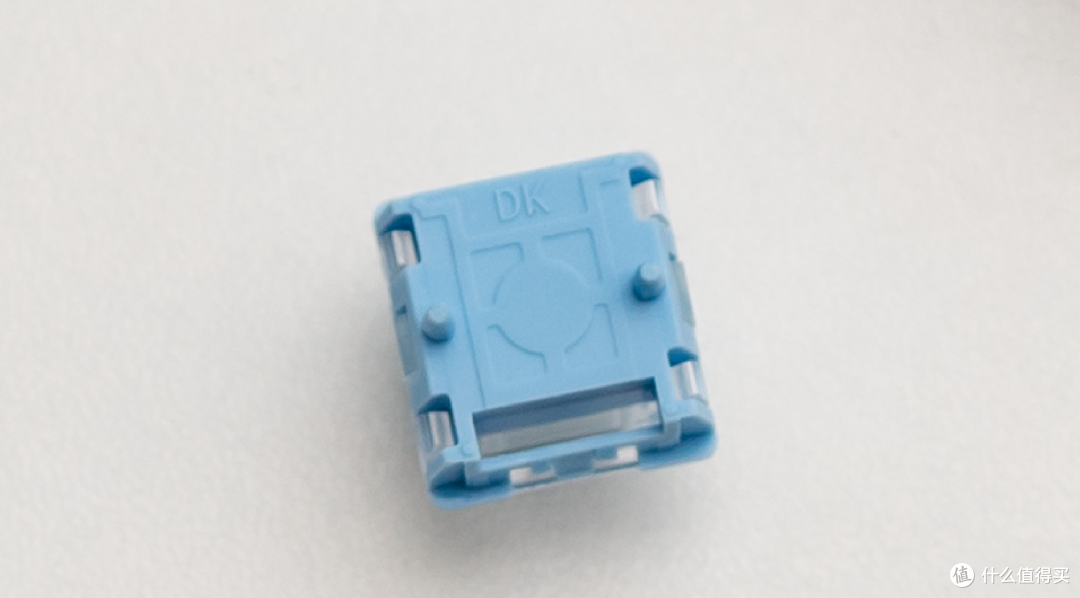
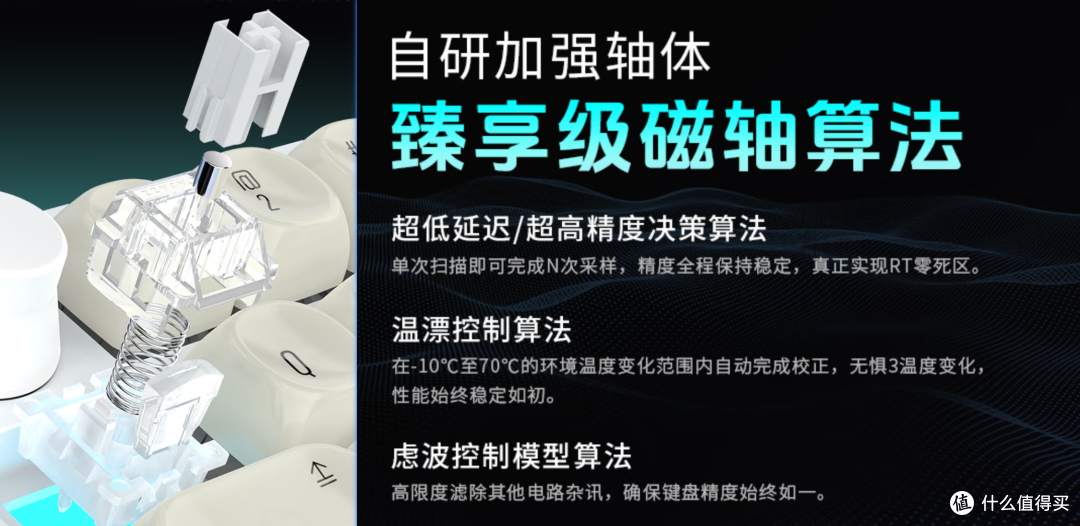
按键机身整体是 GASKET 结构,配合五重填充,听感是闷一点的"咕哒",不烦人。
结构官方参数先放这里:
键盘结构:GASKET
五重填充:PO 棉 + ixpe 轴下垫 + PET 垫 + EPDM 棉 + 硅胶底垫
轴:冰屿轴(也可选银耳轻音轴,即苹果风那款)
触发寿命:1 亿次
灯效部分,预设丰富可玩性高
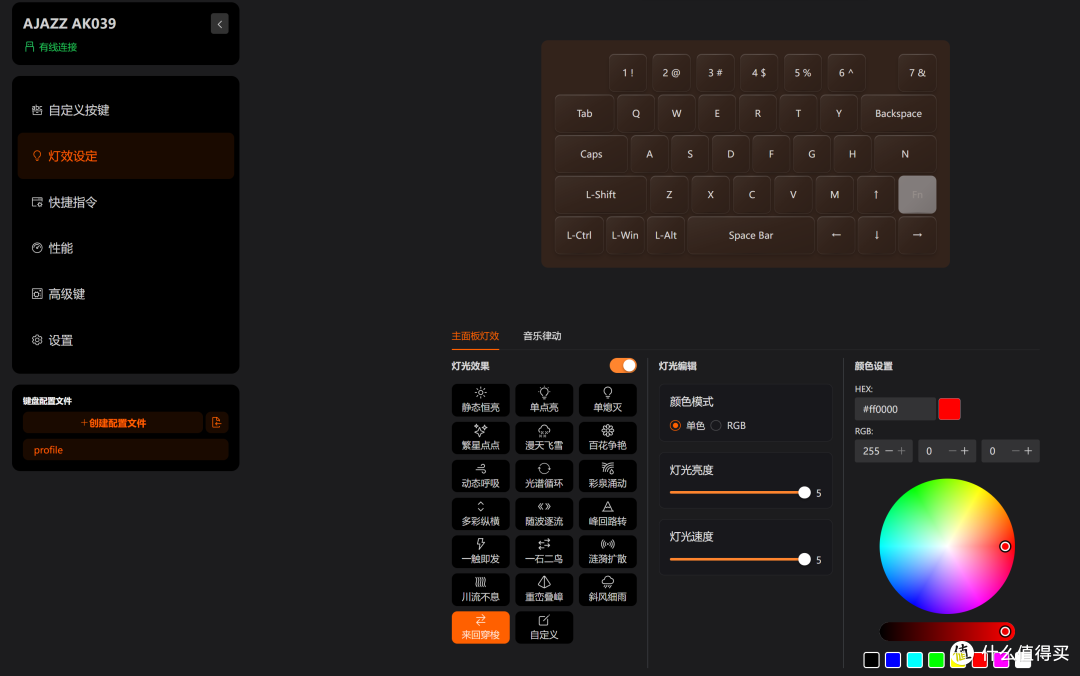
这款键盘支撑1600万色的RGB,有很多灯光预设,快捷键也可以快速切换灯光。
我还是更喜欢网页驱动切换灯光,更方便清晰。
轴体是下灯位设计⬇️
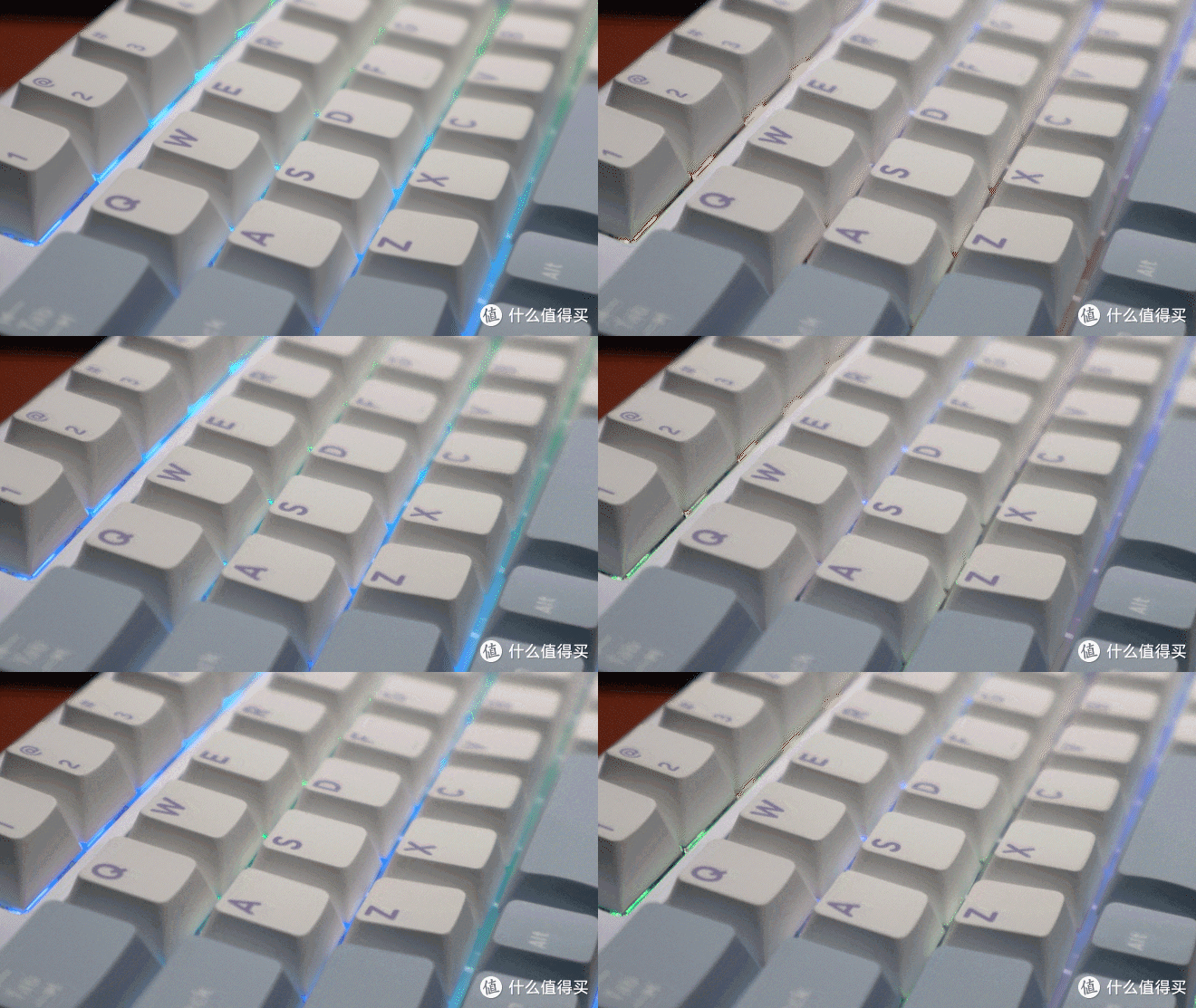
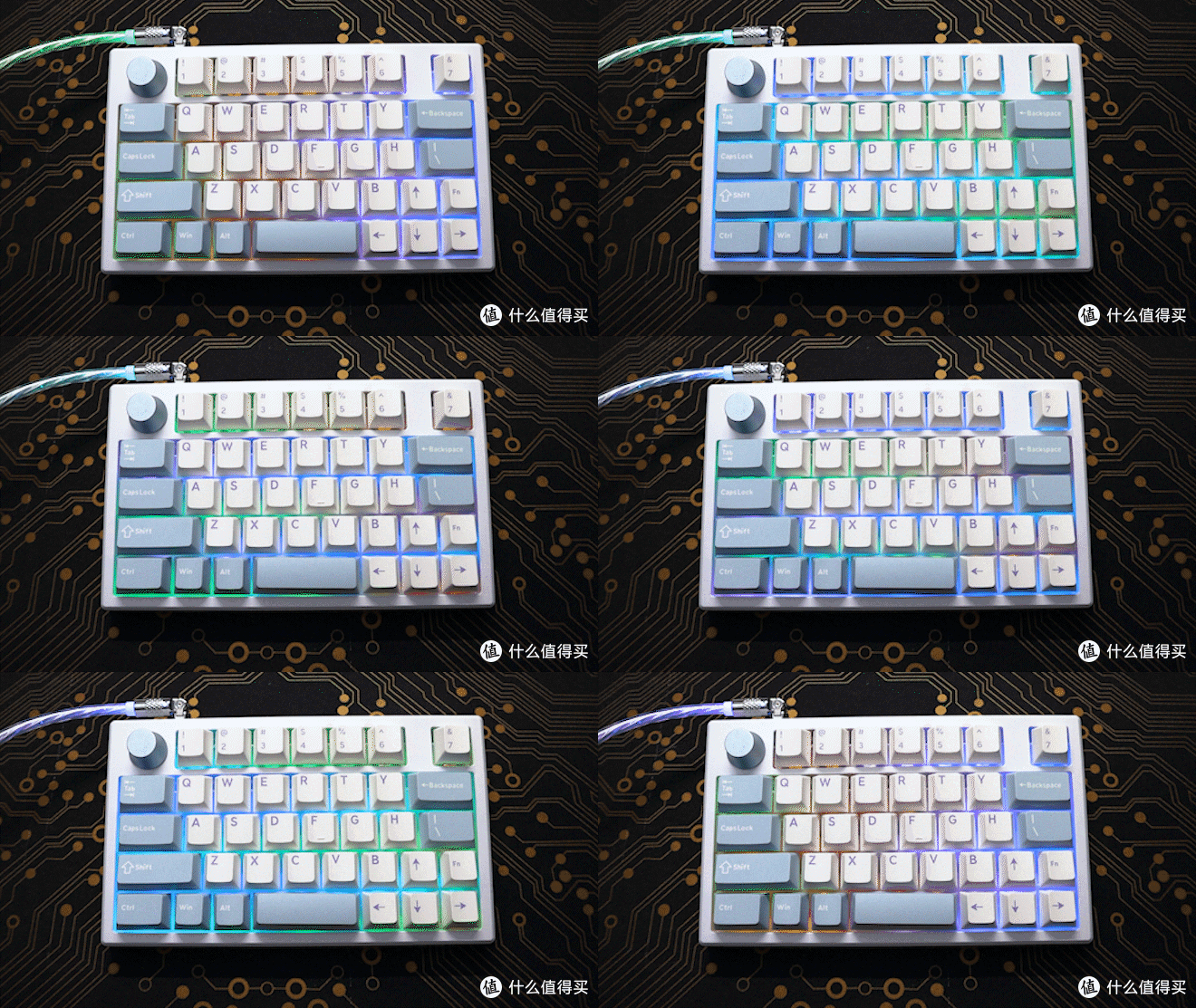
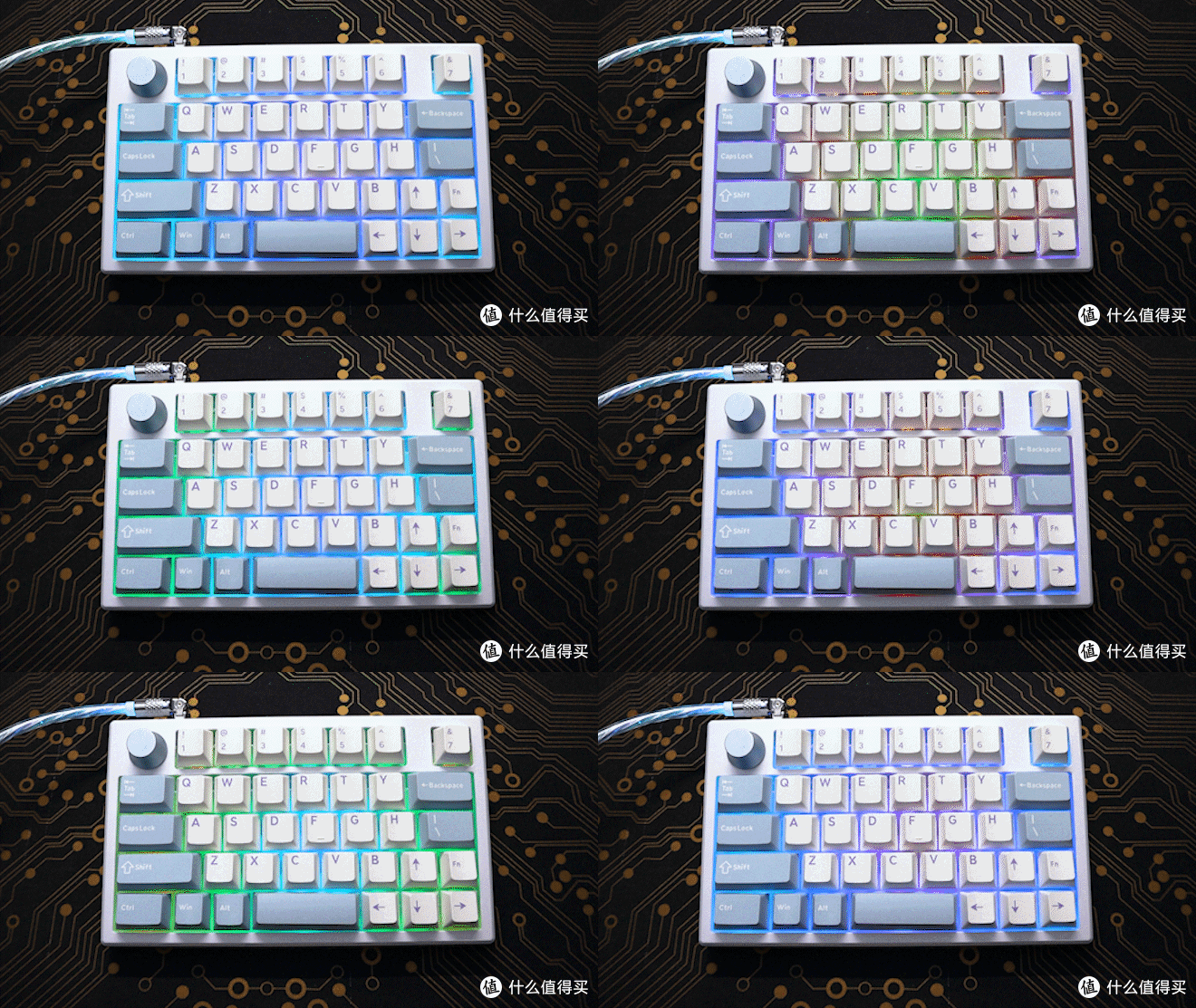
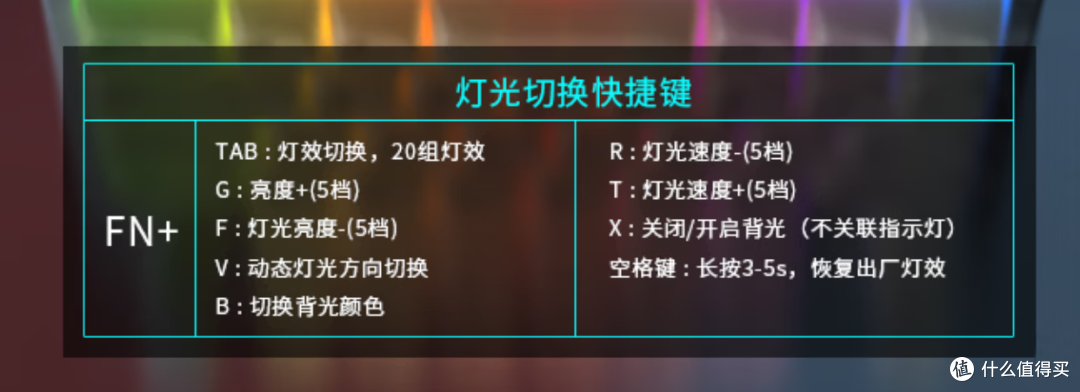
驱动还挺好使
一键启动网页驱动
FN+Z 长按 5 秒,浏览器直接打开设置面板。
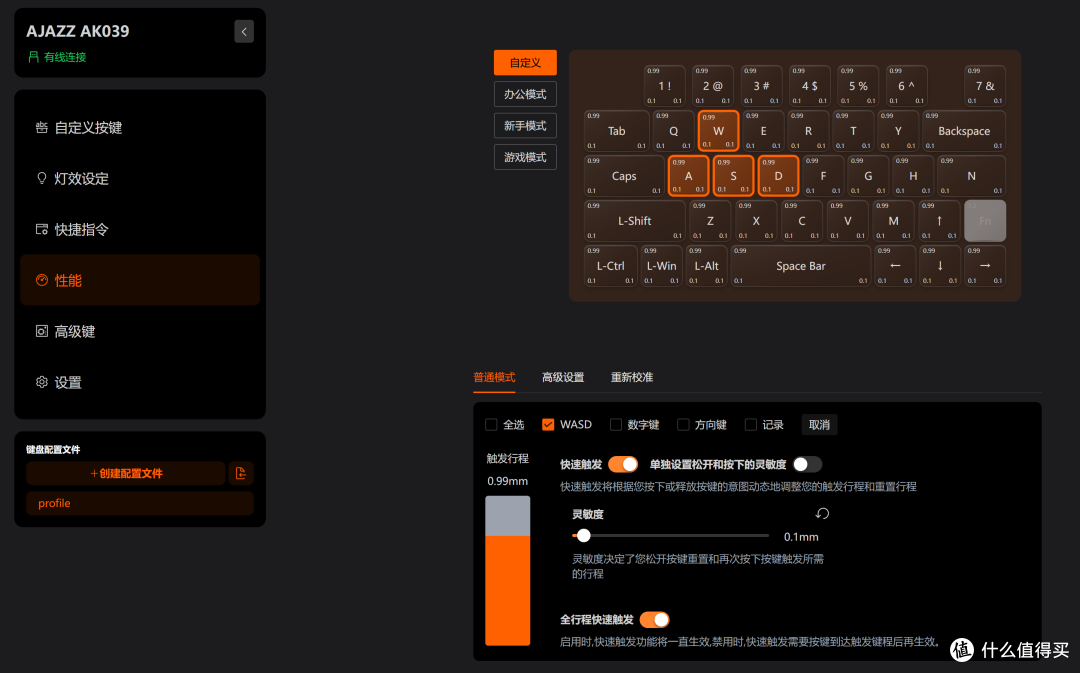
不用装软件,灯效、自定义按键、键程深度,点点鼠标就改完。
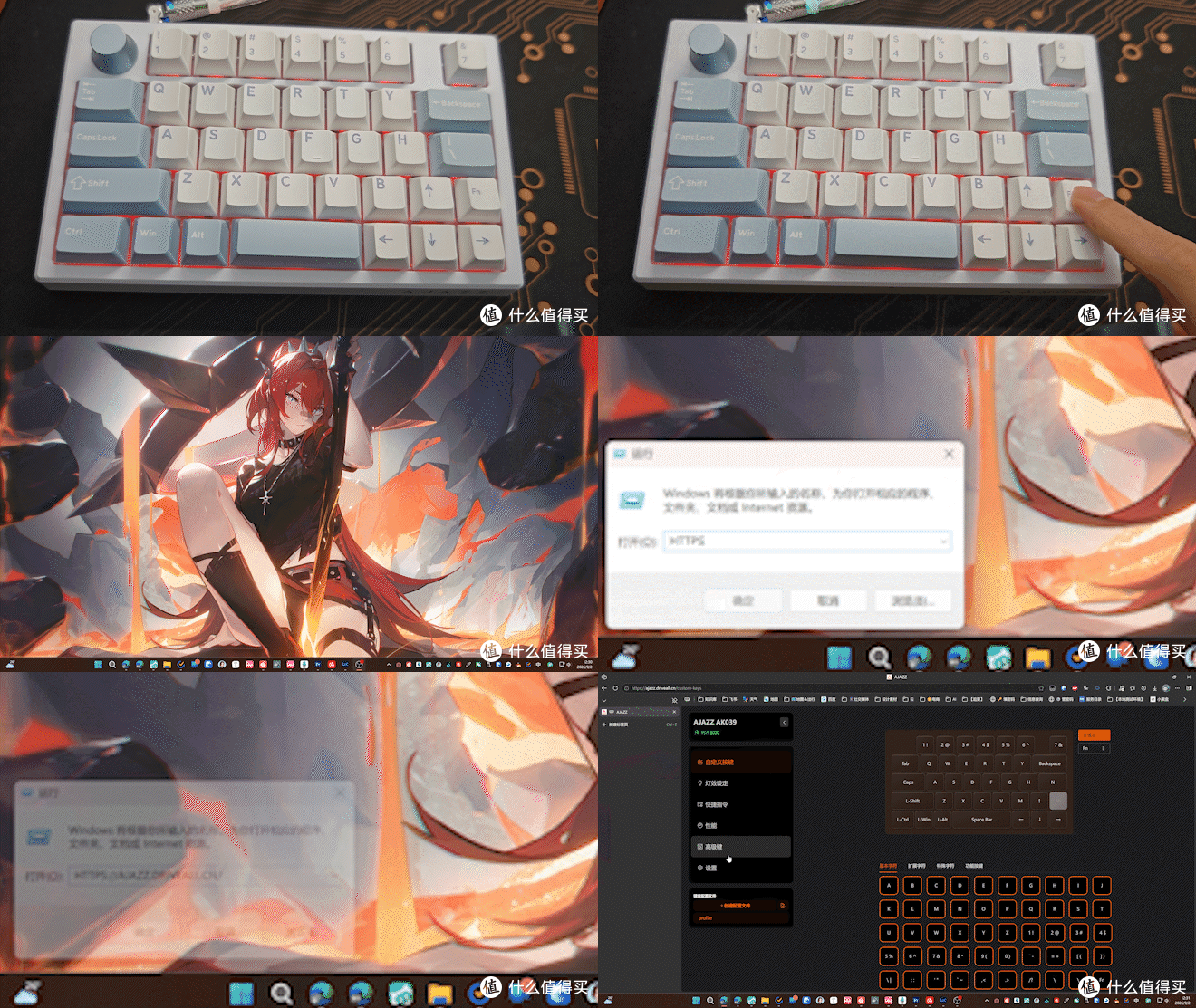
MAC 端要手动输网址,或者从官网进,不过记得用支持 HID 功能的浏览器。
——这台机器其实把"驱动软件配置"这件事,简化到几乎不需要你折腾。

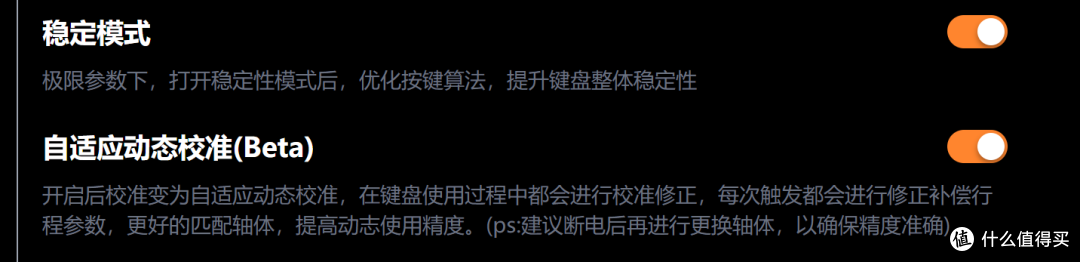
支持自适应动态校准
这个功能,默认开着就行。
它的意思是,每按一次按键,系统会自动校准补偿参数。
这东西在新机的时候感受不出,用三个月后差别就来了
——磁轴轴体用久了行程会漂,这功能帮你每次都校回最舒服的状态。
解决传统磁轴键盘用久了的误差问题。
电竞功能里,哪些能用上
机器里内置这些:
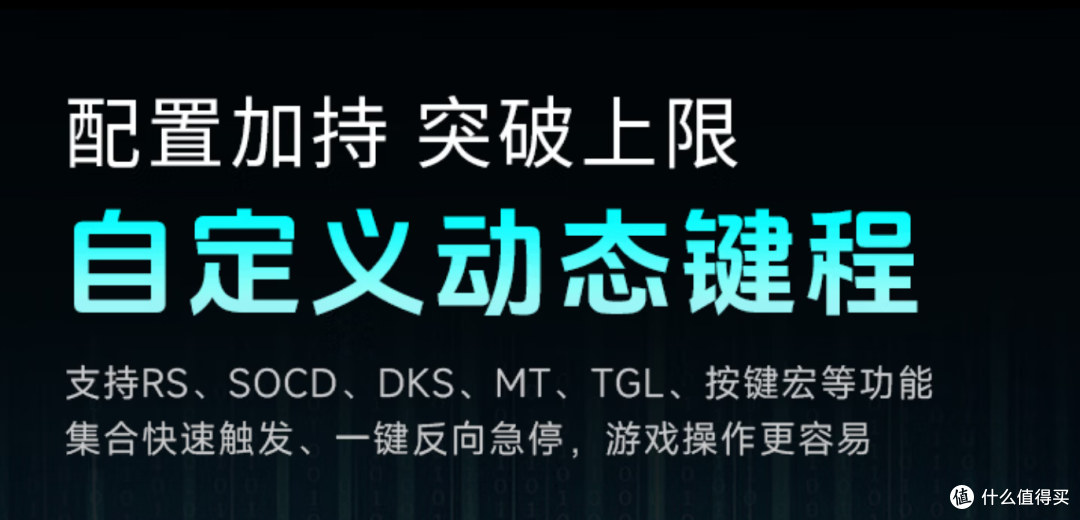
RS 摇杆模式、SOCD 冲突优化
DKS 双键映射、MT、TGL、按键宏。
听名字一堆,这里简单翻译一下效果——
一键反向急停(CS 系列 / 三角洲玩家懂的)
快速触发(轻按即触发,再按即重置)
一键组合宏
玩 FPS 的朋友,应该都懂这三个的意义,在游戏细节里能改善一下。
网页驱动里能改键位、能加宏、能调灯效、能改键程。
对一把 149元 的单手键盘来说,自定义功能堆得算满。
缺点也得说
不吹不黑,这把键盘我用下来也有几处不舒服,这也是我为什么双键盘放一起用的原因:
⬇️ 只有 38 键,学习成本较高,别想它替代主键盘。
打字、敲代码、修图、玩游戏的全场景,它 cover 不了。
它就是 FPS 副键盘 + 偶尔刷视频的角色。
有的游戏用的键位比较多,还得先去改一下游戏键位,或者自定义键盘里的键位。
另外,如果送一些其他的26键键帽会舒服一些,这样我改了字符,直接换个键帽就行。
改完一遍,习惯一次,门槛不算高,但还是有点儿。
比如地图按键 M ,我更倾向改键盘键位,这样换键盘不用重新适应。
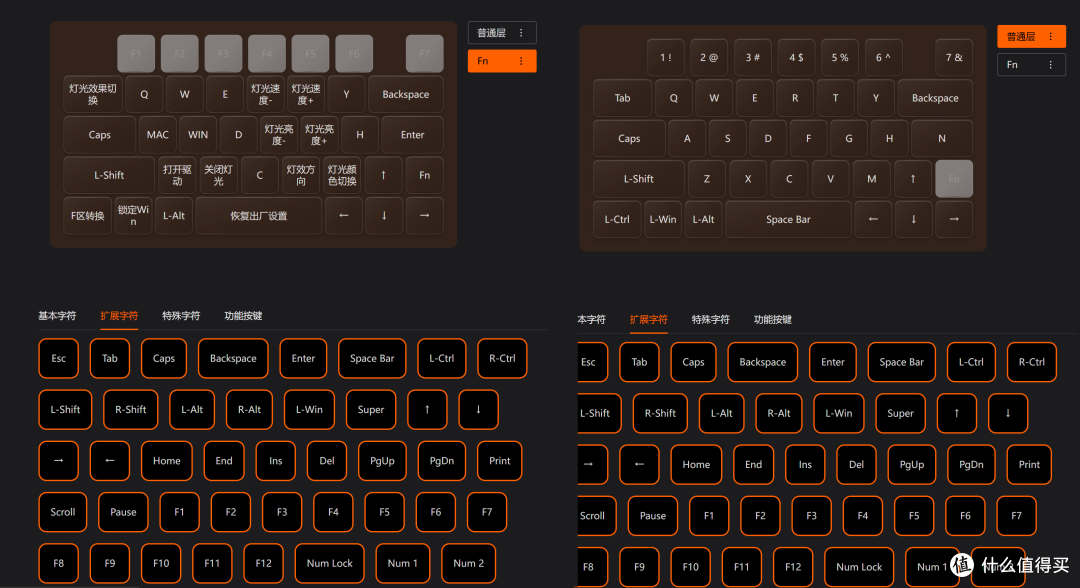
⬇️ 键位集中,盲打要适应。
38 键布局紧凑,按右侧 Fn 组合键需要低头看。
我的解决办法是只把它当成 FPS / 副键盘用,主键盘负责打字。

⬇️ 标配线材是常规数据线,支持8K但仍有升级空间。
默认线材性能够用,我是觉得插头不是那么灵活,
所以到手直接用了升级的8K航插线。
体验会好一些。
⬇️ 网页驱动对 MAC 没那么友好。
MAC 端要手动输网址、也要支持 HID 功能的浏览器。
Windows 用户不影响,MAC 玩家要稍微习惯一下。
不过这个对我倒是没啥影响。
最后总结一下这款键盘
黑爵 AK039 单手磁轴键盘,
在149 这个价位,带 GASKET 五重消音,还有网页驱动免装、还能热插拔换轴
——现在搞个水桶磁轴键盘基本要 300+。
黑爵把这台往 "FPS 副键盘" 的生态位上一放,价格直接拉到半价以下。
适合这些朋友考虑:
已经有一把主键盘,嫌鼠标被挤的 FPS 玩家(CS2、CSGO、瓦罗兰、无畏契约、三角洲)
桌面小到不能再加第二台显示器的朋友
想试磁轴但预算有限的入门玩家
喜欢 DIY 改装的朋友——这把支持 TTC 万磁王、佳达隆磁玉 PRO 等 N 极朝下磁轴热插拔
不适合这些需求:
想拿它当唯一键盘(请直接上 87 / 104)
习惯全键打字、靠数字键工作的朋友
不想折腾网页驱动的 MAC 用户
作者声明本文存在利益相关性,请大家尊重作者及分享的内容,友善沟通,理性决策~








校验提示文案
校验提示文案
校验提示文案
校验提示文案
校验提示文案
校验提示文案