



























25
35
一学就会!Excel表头斜线一分为二,手把手教你
2026-03-25 14:15:40
0点赞
0收藏
0评论
在日常使用Excel制作表格时,经常会遇到需要在表头中同时显示两个字段的情况,比如“姓名”和“成绩”、“项目”和“金额”等。这时,将单元格用斜线一分为二,既能节省空间,又让表格看起来更专业美观。那么,excel表格斜线一分为二怎么弄呢?本文教你几种简单实用的方法。
方法一:使用边框设置(最常用)
适用场景:只需一条斜线,将单元格分为两部分
操作步骤:
- 选中需要添加斜线的单元格。
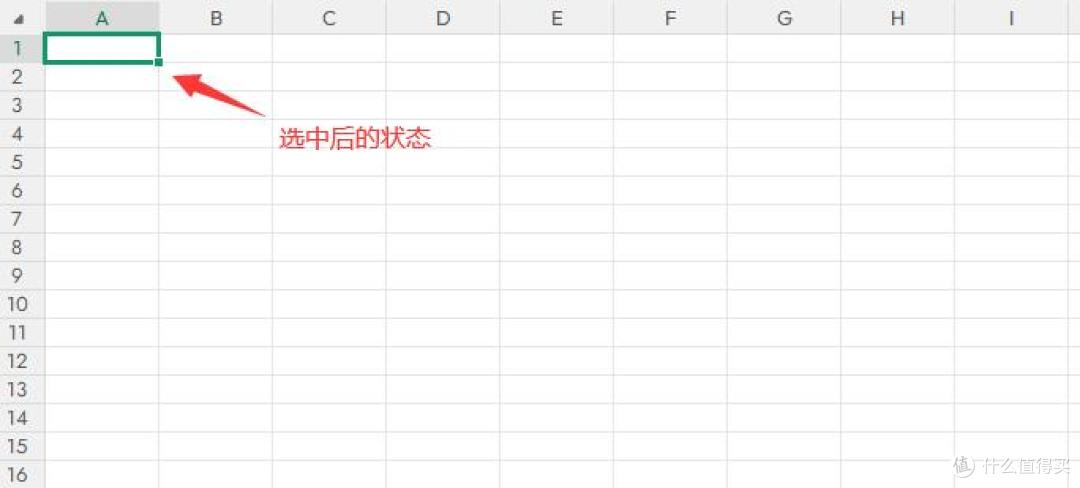
- 右键点击,选择“设置单元格格式”(或按快捷键Ctrl + 1)。

- 在弹出的窗口中选择“边框”选项卡。

- 点击右下角的斜线按钮(╱),点击“确定”即可。

效果:单元格中会出现一条斜线,但文字需要手动调整位置。
文字调整技巧:
●输入第一个字段,按Alt + Enter换行,再输入第二个字段。
●用空格键调整第一行文字的位置,使其位于斜线左上方。
●第二行文字自然位于斜线右下方。
方法二:使用插入形状(更灵活)
适用场景:需要多条斜线,或对斜线样式有特殊要求
操作步骤:
- 点击菜单栏的“插入”→ 选择“形状”→ 选择“直线”。

- 在需要分割的单元格中,根据需求从左/右上角按住鼠标左键拖动到右/左下角。
- 可根据需要调整线条颜色、粗细、样式。
文字调整技巧:
●插入文本框来添加文字。
●将文本框背景和边框设置为“无填充”、“无轮廓”。
●分别拖动文本框到斜线两侧的合适位置。
总结:
Excel斜线一分为二其实并不复杂,掌握以上两种方法,就能轻松应对各种表格制作需求:
快速简单:用“设置单元格格式”边框法
灵活自由:用“插入形状”绘制法
根据自己的实际需求选择合适的方法,让你的Excel表格告别单调,更加专业美观!





