
















2
4
今天才知道,路由器背面的USB接口这么强大,后悔没早点用
2026-06-05 13:58:27
27点赞
176收藏
22评论
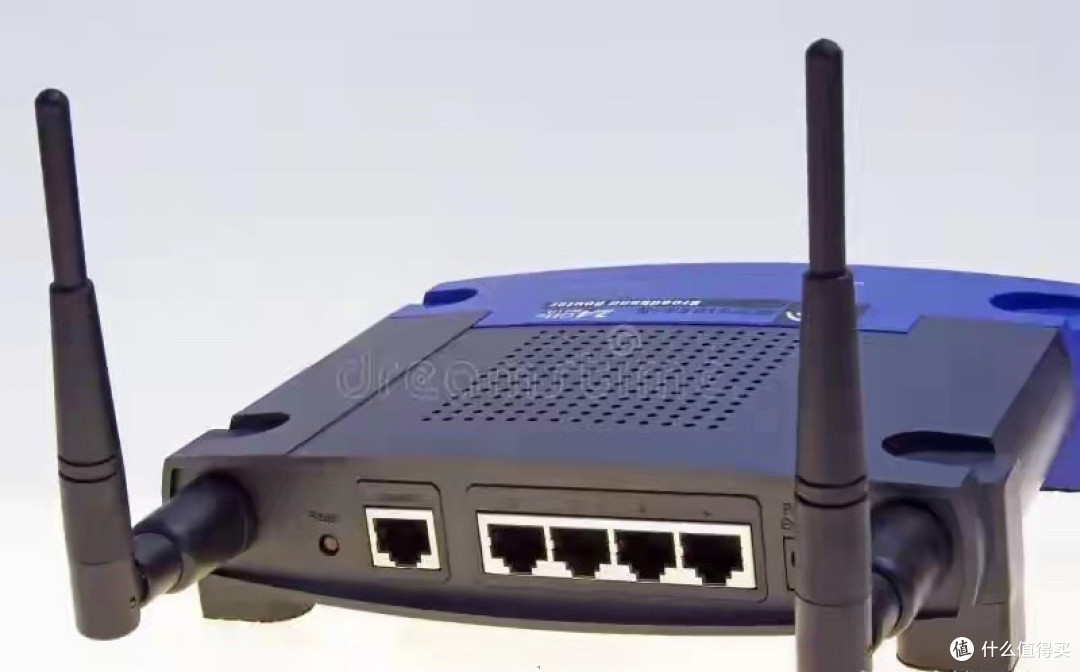
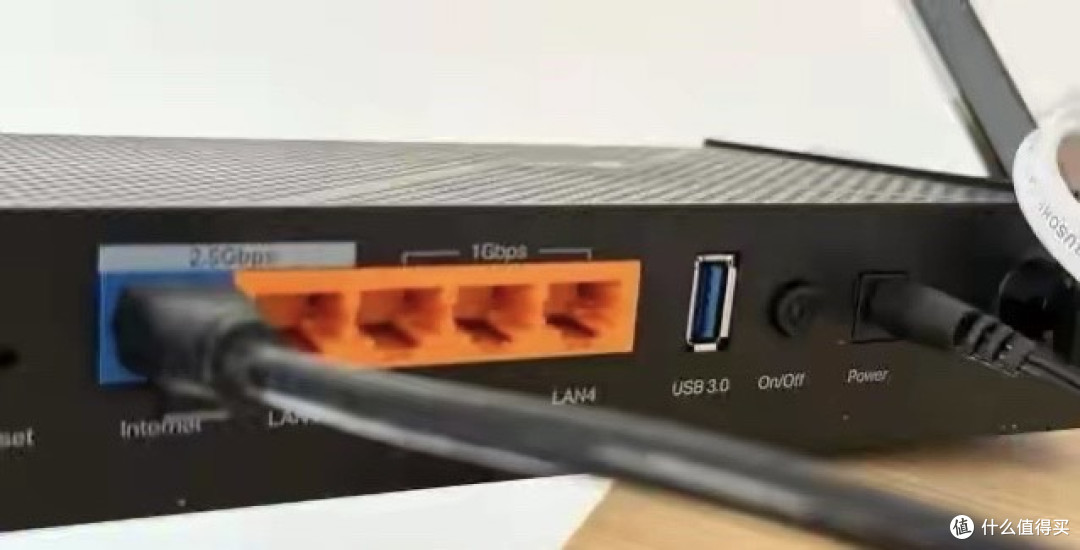
家里的路由器用了好几年,你是不是从来没注意过,机身背面除了网线口、电源口,还有一个小小的USB接口?绝大多数人都以为这个接口是摆设,要么是厂家多余设计,要么压根没用,平时擦灰都懒得碰它。可事实上,这个被我们忽略的小接口,藏着超多实用功能,不用多花一分钱,就能让家里的网络、存储、设备使用效率翻倍。不管是手机内存不够、电脑硬盘爆满,还是想远程拿文件、给设备共享资源,它都能轻松搞定。很多人花大价钱买网盘会员、买移动硬盘,却不知道自家路由器早就自带实用功能,白白浪费了现成的福利。这篇文章就把路由器USB接口的所有实用用法,掰开揉碎讲清楚,全是普通人一学就会、立马能用的干货,没有复杂操作,没有虚假宣传,看完直接上手,彻底盘活家里的老路由器。
一、别再当摆设!路由器USB接口,到底是干嘛的?
先给大家说句实在话,路由器上的USB接口,不是多余设计,更不是劣质配件,是正规品牌路由器自带的实用拓展接口。
市面上主流的家用路由器,只要带USB口,基本都支持外接存储、设备共享、简易充电、网络拓展等功能。
它的核心作用,就是把路由器变成一个小型家庭服务器、共享中转站,让家里所有连网的手机、电脑、电视、平板,都能共用一个外接设备,不用来回插拔、不用传文件耗流量。
很多人踩坑,就是以为它没用,要么从没插过东西,要么插了U盘不知道怎么用,白白浪费了路由器的隐藏功能。
咱们不用懂专业技术,只需要记住:这个接口,就是给咱们普通人省时间、省金钱、省麻烦的实用工具,零成本就能用。
二、最实用第一名:外接U盘/硬盘,变身家庭共享网盘
这是路由器USB接口最常用、最实用的功能,百分百人人都能用得上。
操作特别简单,不用设置复杂参数:
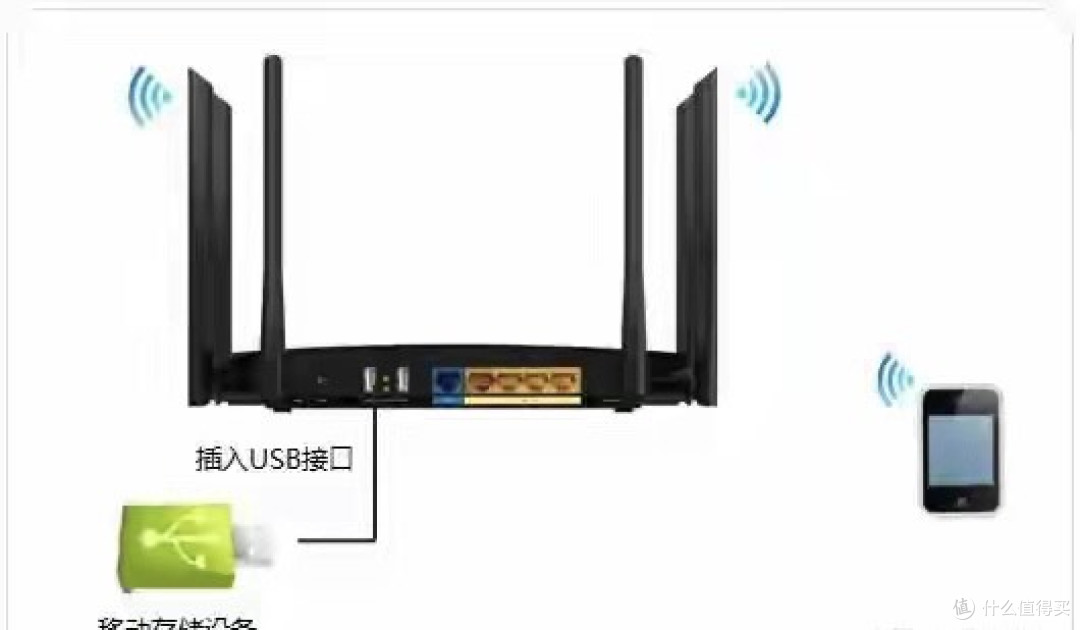
把普通U盘、移动硬盘,直接插在路由器的USB接口上,确保路由器正常开机、家里网络通畅。
接下来,所有连同一个WiFi的设备,都能直接访问U盘里的文件,不用把U盘拔来拔去。
具体能用在这些地方:
1. 手机内存告急,直接存文件
手机拍的照片、视频、下载的电影,占内存太严重,删了可惜、存云端要花钱。
直接存到路由器外接的U盘里,随时随地连WiFi就能查看、下载,不占手机内存,还永久免费。
2. 多设备共用文件,不用来回传
电脑上的工作文件、电视上的电影、平板里的资料,不用微信传、不用数据线导。
所有设备连同一网络,直接打开路由器共享文件夹,一键查看、复制,上班族、家庭用户都超方便。
3. 替代收费网盘,隐私更安全
很多人用付费网盘,存文件限速、还要花钱开会员,还担心隐私泄露。
用路由器外接硬盘,就是私人免费家庭云盘,文件存在自己的硬盘里,不泄露隐私,不限速,完全免费。
三、懒人必备:连接打印机,全家设备无线打印
家里有台式打印机的,一定要用这个功能,彻底摆脱数据线束缚。
普通打印机只能连一台电脑,想手机打印、笔记本打印,特别麻烦。
只要把打印机插在路由器USB接口上,简单设置一下,就能变成无线共享打印机。
不管是手机、平板、笔记本,还是家里另一台电脑,只要连同一个WiFi,都能直接发送打印指令。
平时打孩子作业、打工作文件、打证件照片,不用再把文件传到固定电脑,不用插拔数据线,老人小孩都能操作。
重点提醒:不是所有打印机都支持,普通家用USB接口打印机,基本都能兼容,老式针式打印机除外,大家可以直接试,没有任何风险。
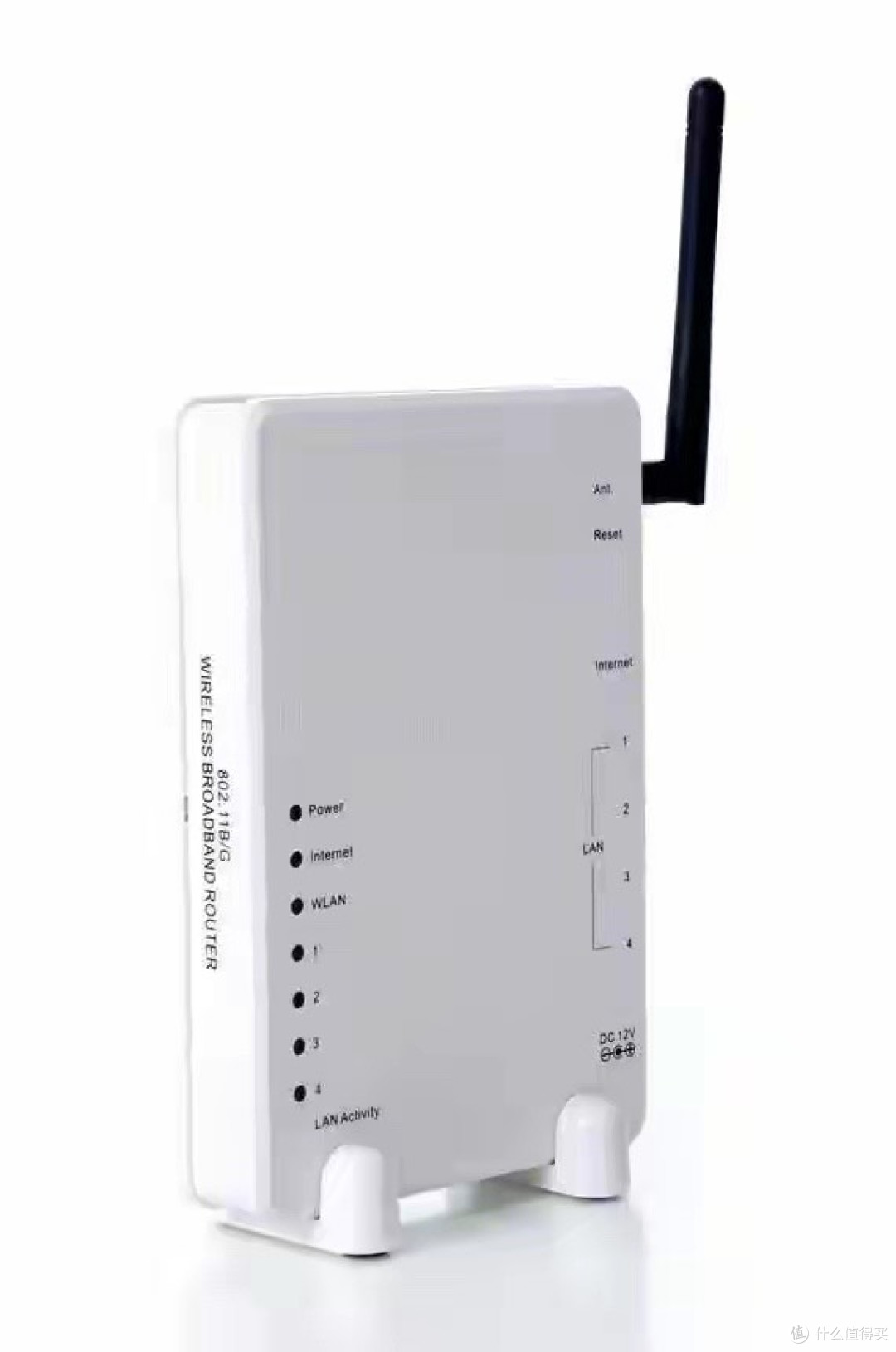
四、低成本追剧:外接存储,电视/盒子直接看大片
喜欢在家看电视、用电视盒子的,这个功能能省超多事。
平时想在电视上看下载好的电影、综艺、演唱会,要么靠电视自带内存,要么用U盘来回插,特别麻烦。
把存好视频的U盘、硬盘插路由器USB口,电视或电视盒子连同一WiFi,直接读取硬盘里的视频文件。
不用在线看广告,不用充视频会员,高清大片随便看,还能快进、暂停、收藏,比在线观影爽得多。
尤其适合家里有老人小孩的,提前下载好动画片、戏曲、电视剧,打开就能看,不用教复杂操作。
五、实用小功能:临时充电、拓展网络,小接口大用处
除了上面三大核心功能,路由器USB接口还有两个日常小用处,实用性拉满。
1. 给小型设备临时充电
路由器USB接口的电流虽不算大,但给蓝牙耳机、智能手环、台灯、遥控器等小功率设备临时充电完全够用。
晚上找不到手机充电器,临时应急特别方便,不会损伤设备,放心用。
2. 搭配USB网卡,拓展网络信号
如果家里路由器信号不好,部分品牌路由器支持外接USB无线网卡,增强信号发射功率,扩大WiFi覆盖范围。
墙角、卧室、阳台这些信号弱的地方,能明显提升网络速度和稳定性,不用花钱换新路由器。
六、零失败上手:3步搞定设置,老人也能学会
很多人不敢用,就是怕设置复杂,其实全程3步,1分钟就能搞定,完全不用懂技术。
第一步:插设备
把U盘、移动硬盘、打印机,直接插在路由器USB接口,确保插紧、路由器正常开机。
第二步:找管理地址
翻开路由器背面,上面写着管理IP、管理员账号密码,一般是192.168.1.1或者192.168.0.1,直接记下来。
第三步:手机/电脑开启共享
手机或电脑连家里WiFi,打开浏览器,输入路由器背面的管理地址,登录管理员账号。
在页面里找到【USB设置】【共享存储】【外接设备】选项,直接打开共享开关,保存设置就完成了。
设置完之后,手机在文件管理里找“网络共享”,电脑找“网络设备”,电视找“外接存储”,就能直接用,没有任何难度。
七、避坑提醒:这3件事别做错,安全又耐用
1. 别插大功率设备
路由器USB接口功率小,只能插U盘、硬盘、打印机、小电器,别插充电宝、大功率风扇、加热设备,容易烧坏路由器。
2. 硬盘提前格式化
外接移动硬盘时,优先用FAT32、NTFS格式,大部分路由器都能识别,别用小众格式,避免读不出来。
3. 重要文件多备份
存在外接硬盘里的文件,建议重要资料再备份一份,避免硬盘损坏丢失数据,和平时用U盘、硬盘的注意事项一样。
八、写在最后:现成福利别浪费,零成本提升生活质感
咱们买家用路由器,花的是一模一样的钱,绝大多数人只用了它30%的功能,连网就算完事。
而这个被忽略的USB接口,不用额外花钱、不用复杂操作,就能把普通路由器,变成家庭云盘、无线打印站、影音共享中心。
不用羡慕别人的智能家庭设备,不用花钱买多余配件,把家里现成的路由器用透,就能解决内存不足、文件传输麻烦、打印不便、观影受限等一堆日常难题。
生活里的实用福利,往往就在身边不起眼的小地方,别再让路由器USB接口当摆设,今天插个U盘试试,立马能感受到方便。











校验提示文案
校验提示文案
校验提示文案
校验提示文案
校验提示文案
校验提示文案
校验提示文案
校验提示文案
校验提示文案
校验提示文案
校验提示文案
校验提示文案
校验提示文案
校验提示文案
校验提示文案
校验提示文案
校验提示文案
校验提示文案
校验提示文案
校验提示文案
校验提示文案
校验提示文案
校验提示文案
校验提示文案
校验提示文案
校验提示文案
校验提示文案
校验提示文案
校验提示文案
校验提示文案