















2
4
这些年折腾过的NAS第二十二期——200块捡了一个迎广MS04机箱电源套装搭配云星n100打造ALL IN ONE
2024-09-29 11:50:15
15点赞
78收藏
25评论
前段时间看到了一个迎广MS04的机箱电源套装,卖家称用了四年,箱说全,带原配电源,灰尘比较大,开机键,不是特别灵敏,200块包邮,正好这个机箱没有玩过,价格也算不错,看了下卖家发的照片机箱成色还算不错,对于NAS来讲开机键用得极少,开机键并不是大问题,,实在不行直接来电自启就行,问题不大,于是就买了回来、
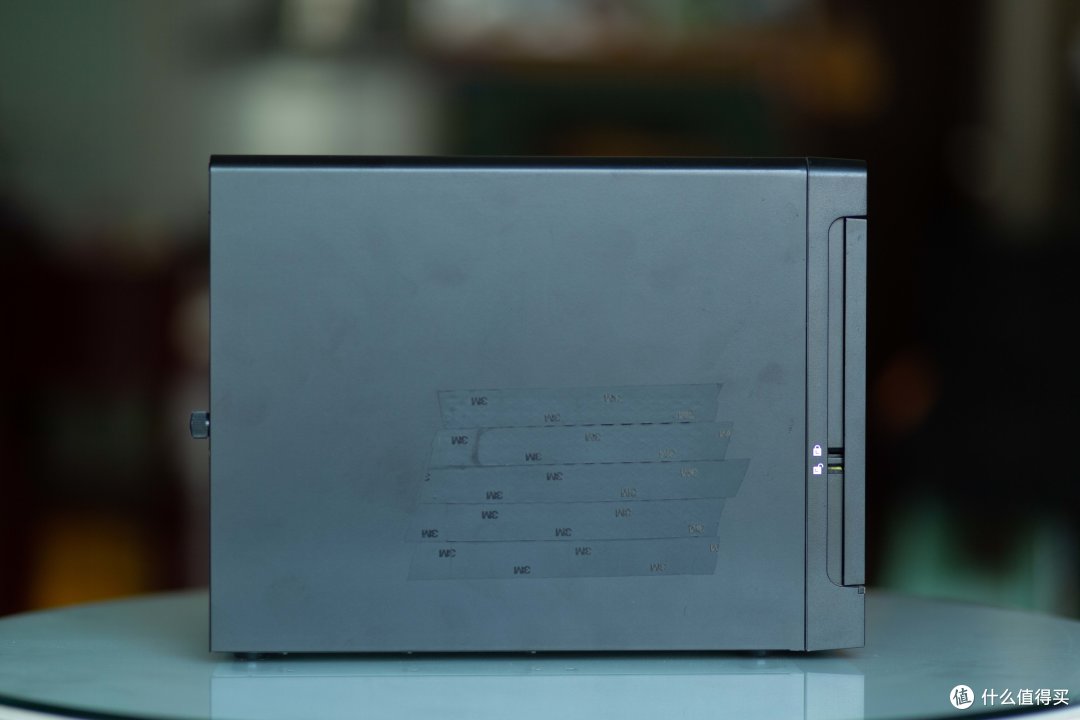
到手开箱,发现成色比预期中还要好一些,外观几乎没有划痕,但是整机的尺寸明显比大多数的四盘位机箱大了许多,机箱盖两侧面电工胶布封住了,内部灰尘是确实有点大



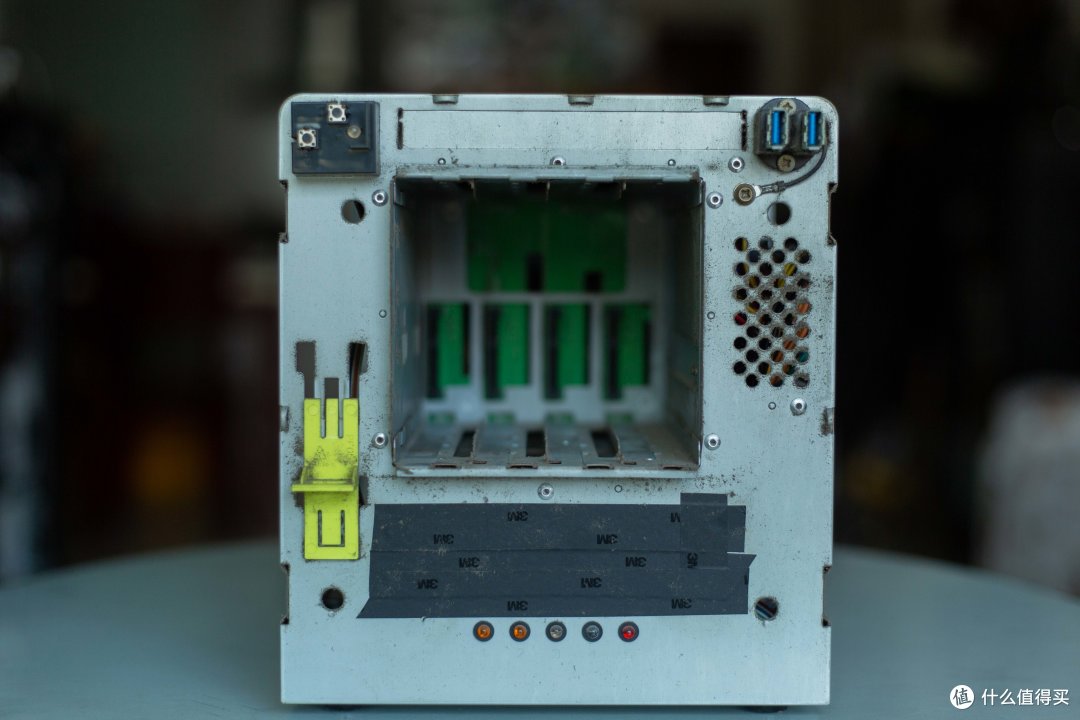
直接全部拆开先清洗一遍
清洗了以后发现成色非常不错,比我预期中还要好一点
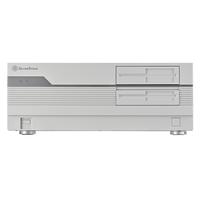
MS04外观属于我比较喜欢的风格,整机(除了后面板)都是黑色烤漆设计,没有磕碰,也几乎没有划痕,单从顶部的小型光驱位就可以看出,MS04这个机箱是NAS机箱界的老将了,近几年设计的NAS机箱,是绝不会有光驱位的,目前还能够比较常看到的有小光驱位的NAS机箱,大概就只有GEN7,GEN8和MS04这几个了

右上方是两个USB3.0接口

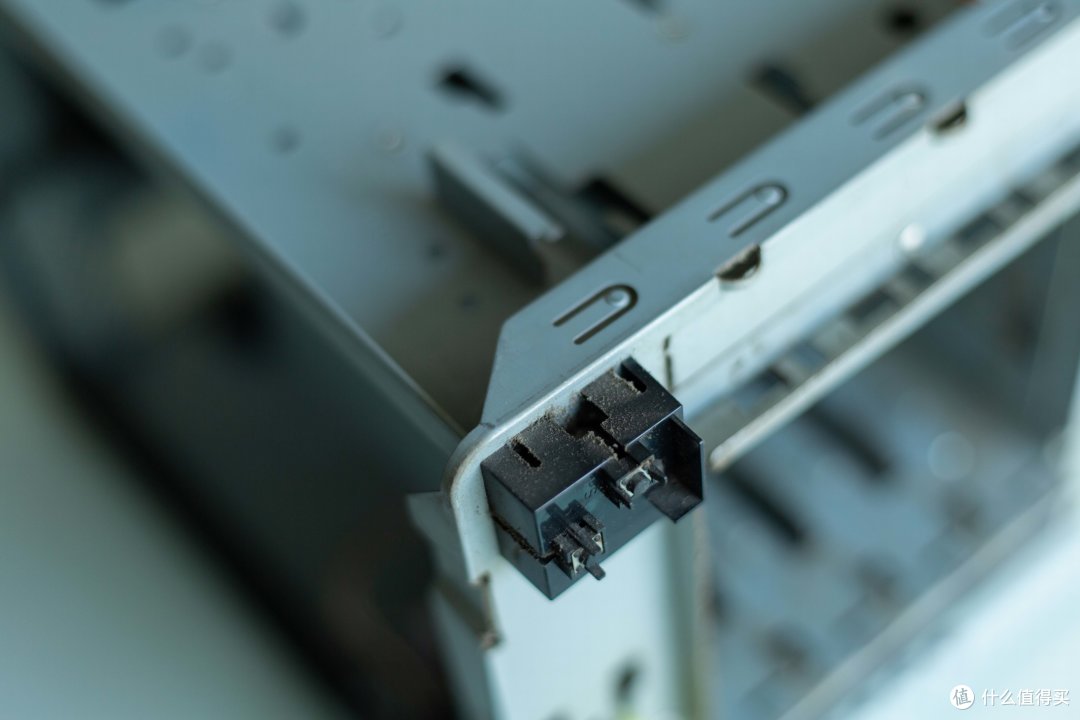
左上角是开机键和重启,开机键不灵敏是个小问题,到手以后换了一个轻触开关解决

下方是菱形网格防尘网,以及五个指示灯,不过这个指示灯需要特定的主板才能支持,使用普通主板基本就可以忽略这个指示灯

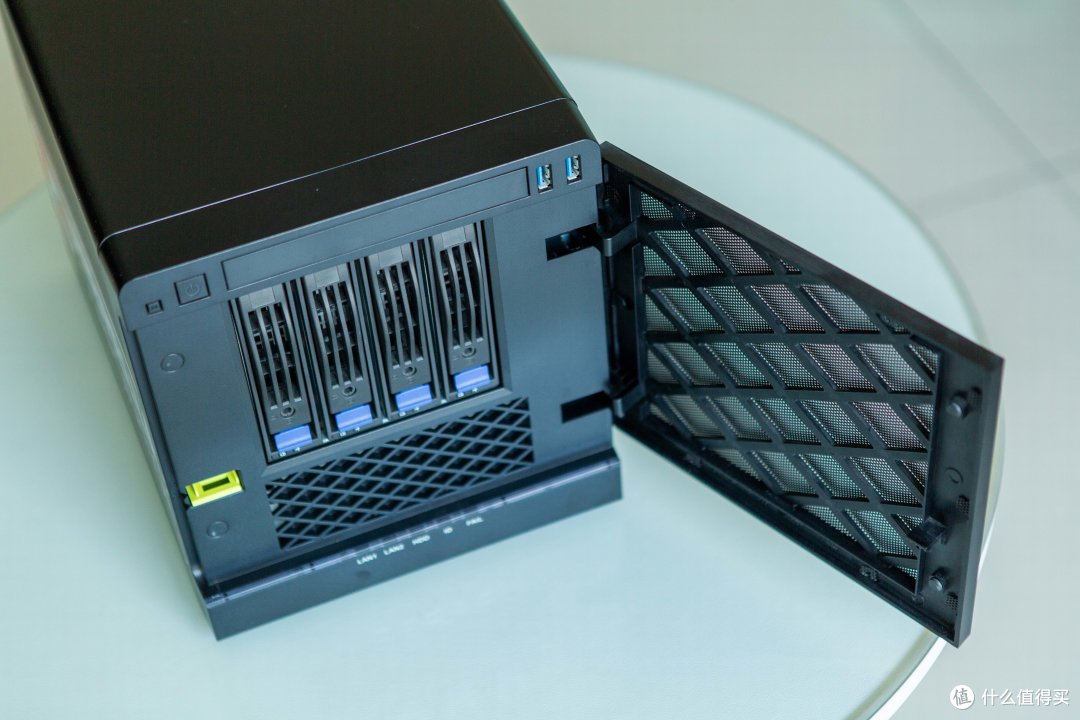
前面板采用了磁吸的方式,采用了磁吸的方式,合上前面板会自动吸附

下方是进风口,给主板CPU等设备提供空气流入以解决散热问题,上面是四个硬盘位,硬盘托架可以锁定

硬盘托架整体比较一般,从托架抽拉的情况来看,因为设计不够合理,推入的时候需要对很准,否则容易偏离导致差错位置卡住,而且在完全推到底之前旷量比较大,而且根据装上硬盘测试的情况来看,如果不用原配的硬盘螺丝,因为螺丝不匹配可能会突出一点点,推入以后可能会卡住,而且这个卡住是真的要费点力才能取出来(别问我怎么知道的),整体来看这个抽拉盒设计还不够好,既不够美观,推入的时候也不够简洁,至少从实际使用来看,没有万由的抽拉盒推出那么方便和顺滑
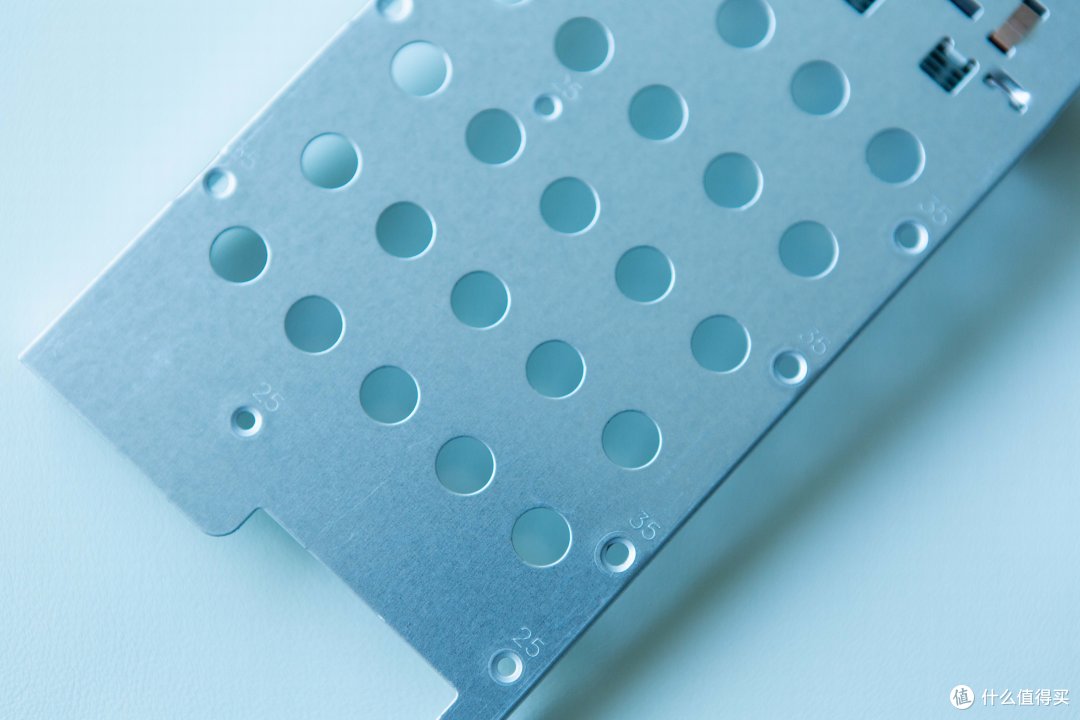
前面板左侧黄色部分是前面板锁定开关,这个锁定需要从机箱内部开启或者关闭,拆下机箱盖以后,前面板可以很轻松的整体全部拆下
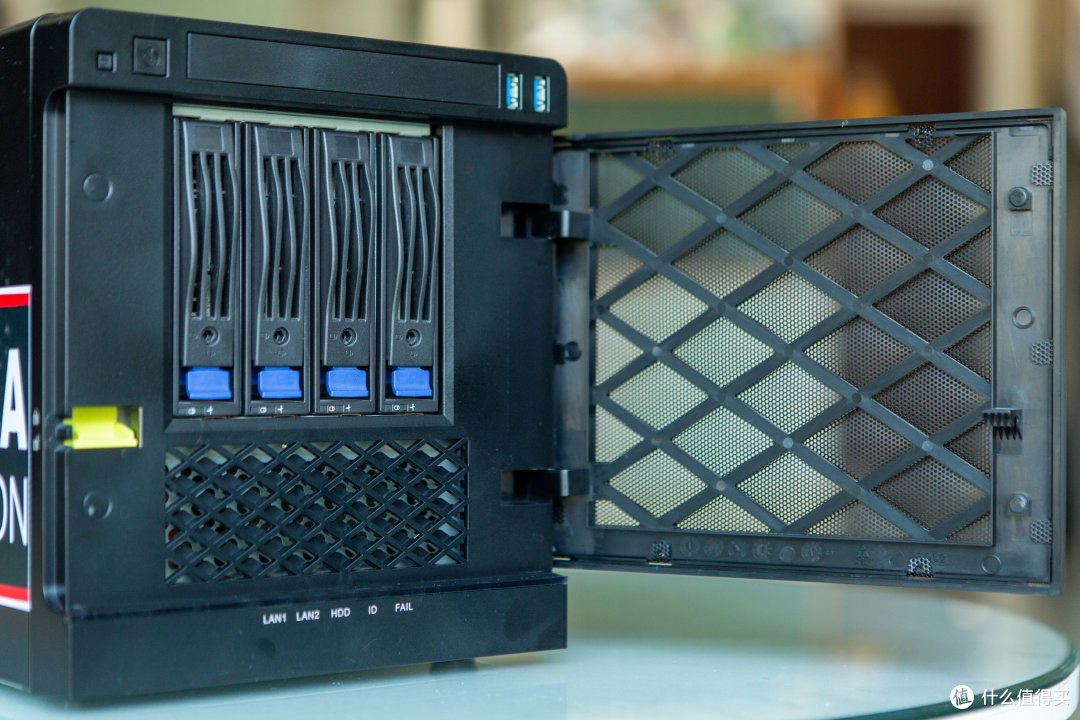
机箱两测是菱形的通风口,设计的目的是改善CPU,内存,以及PCIE设备的散热


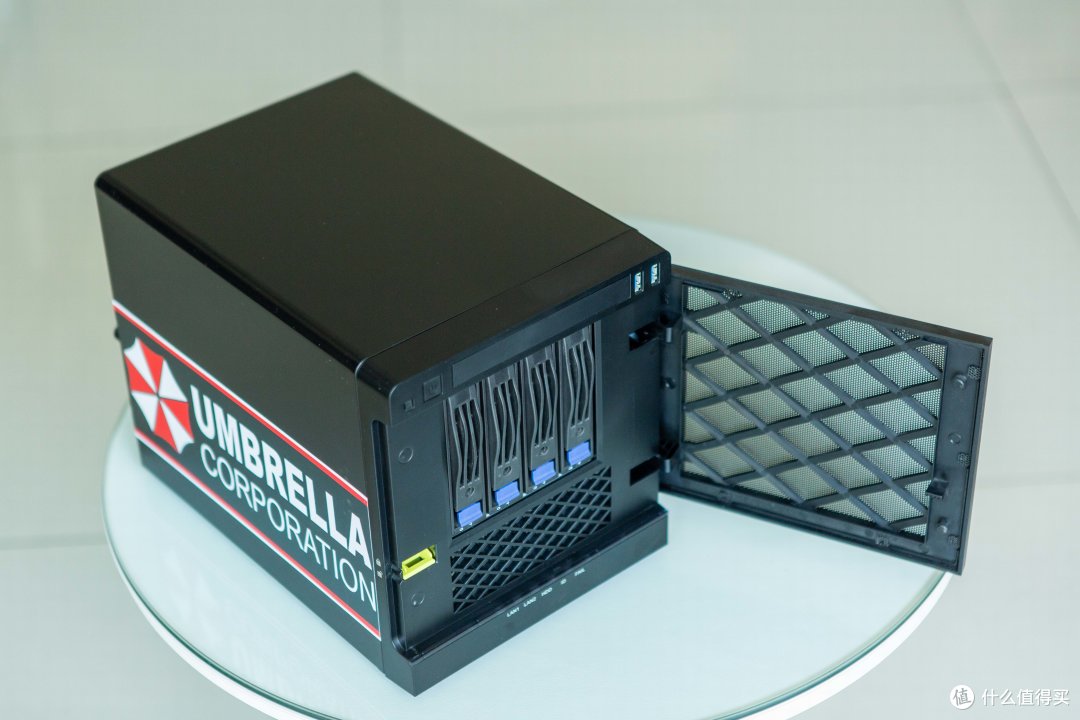
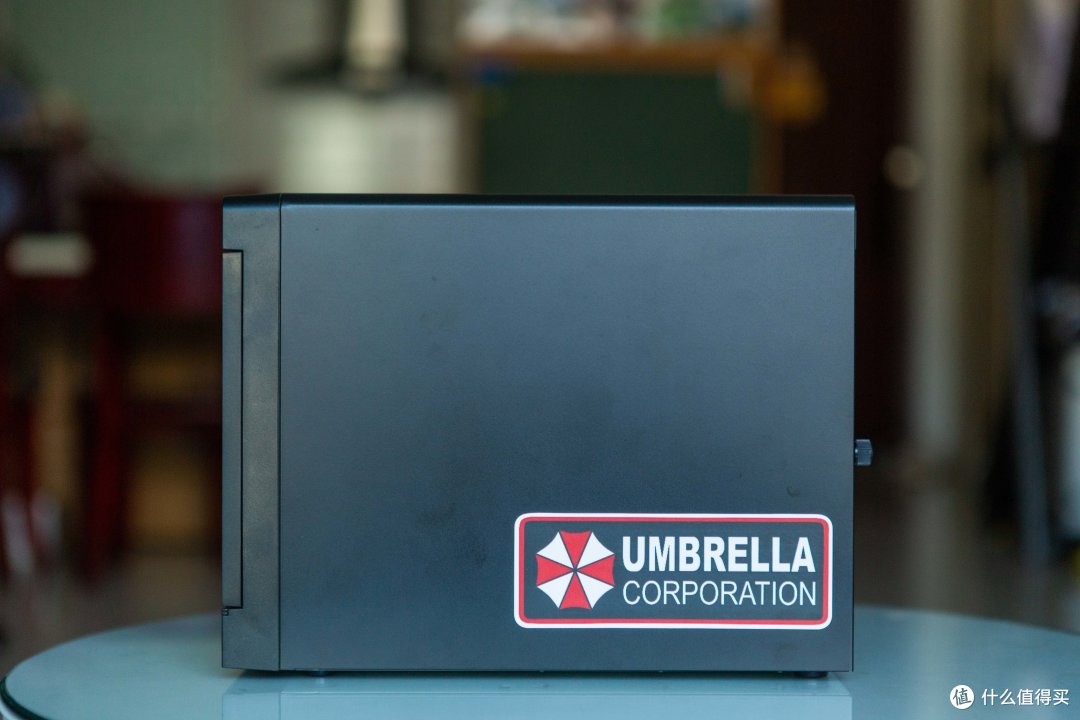
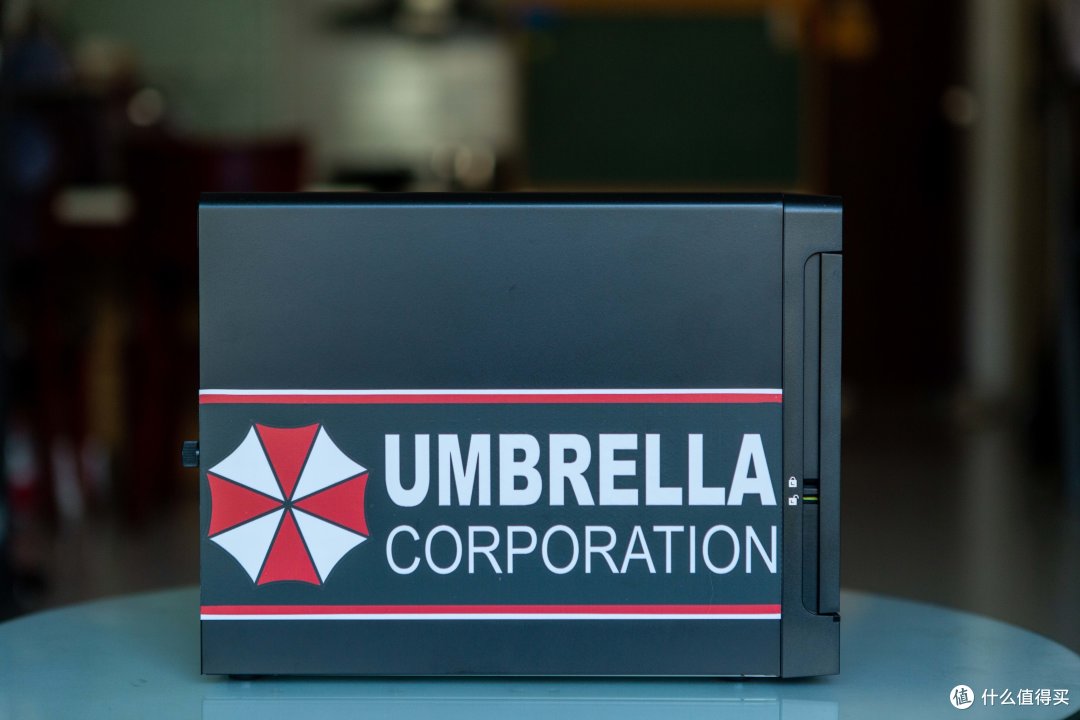
但是两侧的通风口空气流入会极大影响正面硬盘笼进风,导致硬盘温度偏高,所以上一任机主把两边用电工胶布贴上了,原本我想撕掉胶布在内部重新贴,但是撕了以后发现痕迹过于明显,且无法处理,所以,直接买了两张生化危机贴纸重新把两边都贴上了,算是生化危机版的MS04
机箱板材厚度是不算厚,用卡尺测量了多个部件,发现整机几乎都采用了0.8毫米的板材
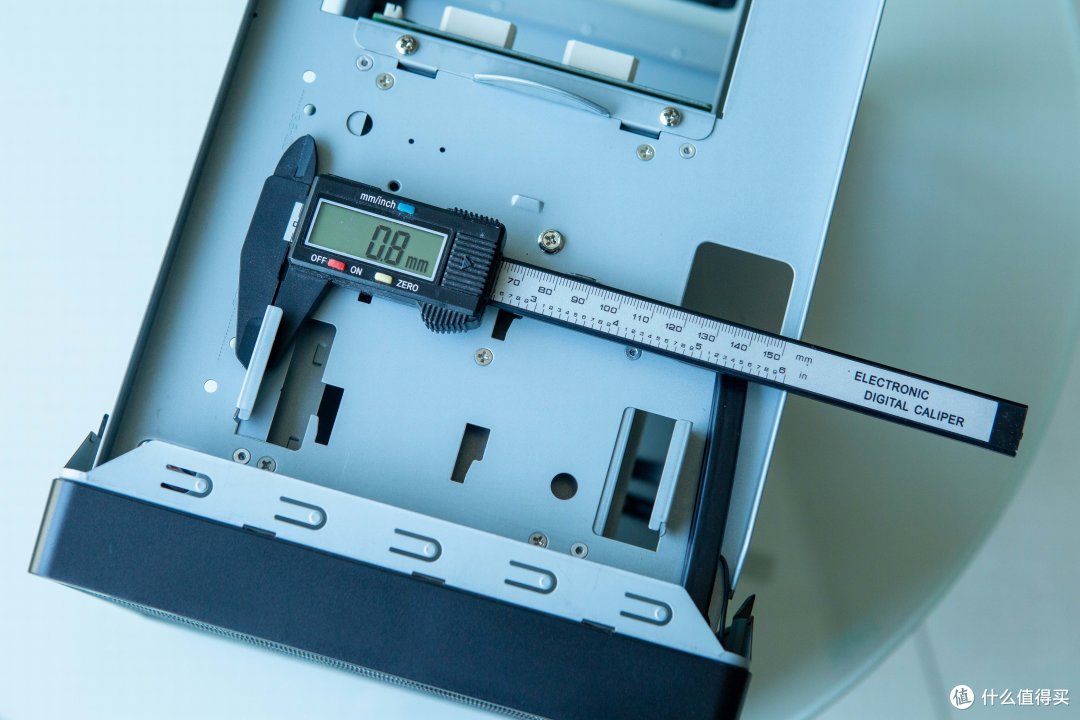

这个厚度甚至可以说有点薄,但是,设计师用强大的设计能力,在机箱多个部位,通过用卷边,折弯等工艺大大增加了整体强度,弥补了板材厚度偏薄的缺点


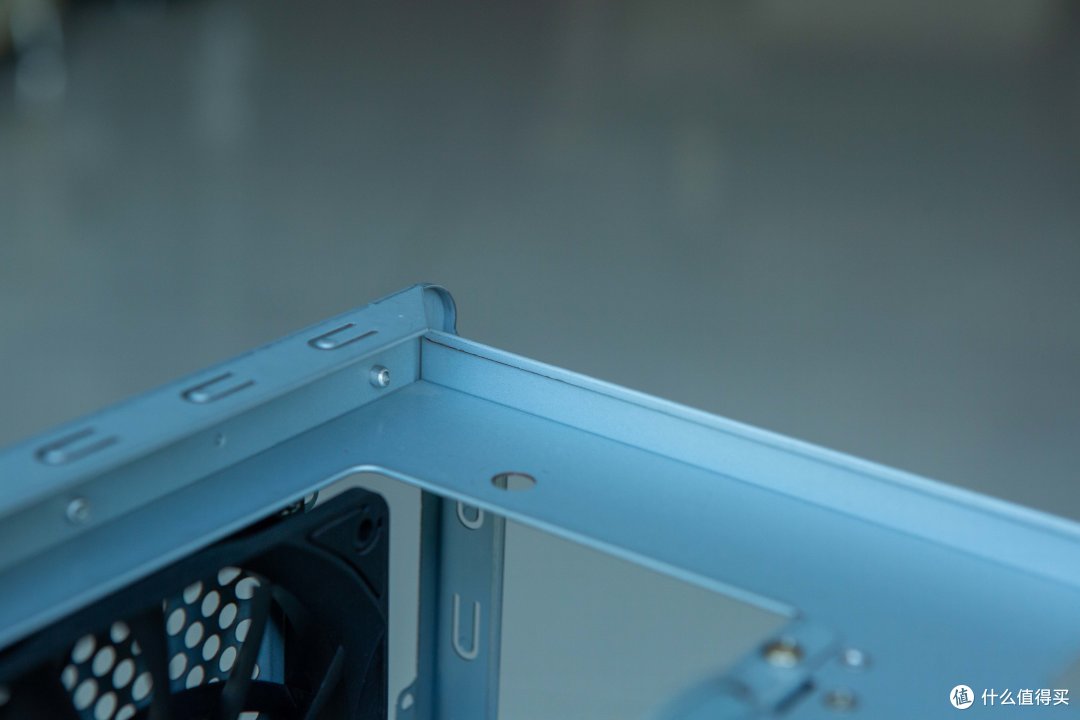


用0.8毫米的板材,做出了很多机箱1.2毫米以上板材机箱的强度,以至于测量的时候我一度怀疑是卡尺出了问题
机箱尾部是电源固定位,一个12CM风扇,以及一个主板托架,和一个半高PCIE,机箱盖由两颗螺丝固定,无需工具即可拧下

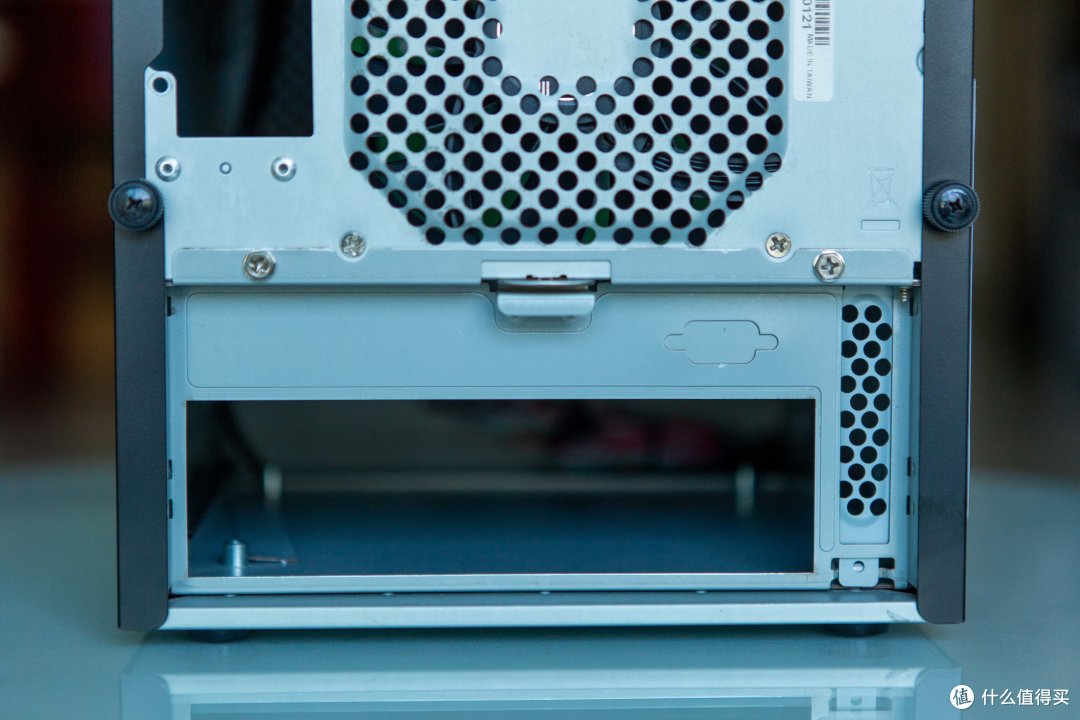
拧下主板固定仓螺丝,按压风扇位下方的开关,并往外拉即可将主板仓抽出,装好后,推入即可,这个设计非常赞,对于主板的安装来说,容易了许多

内部成色非常不错,顶部是光驱位,可以购买一个转接板,或者光驱位硬盘托架接一块2.5寸硬盘

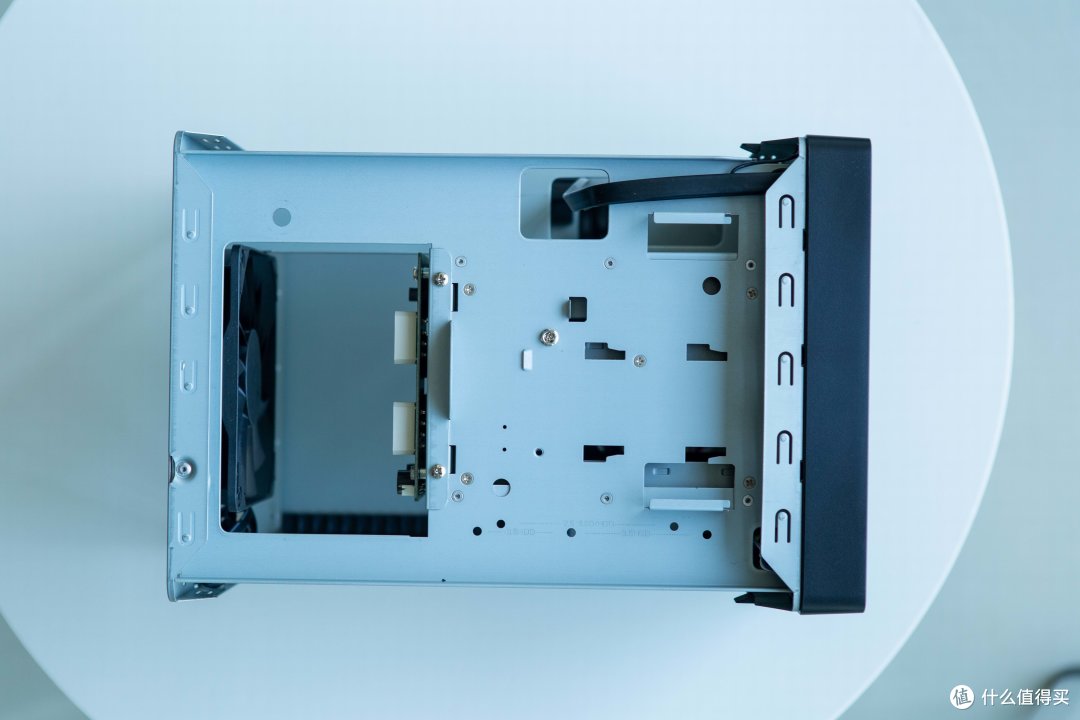
侧面还可以固定一块2.5或者3.5寸硬盘,也就意味着,实际可以装6块硬盘

前面板锁定开关就是从这一侧开启和关闭,合上前面板,开关往上推锁定前面板,往下推解除锁定,底部距离硬盘笼以及硬盘背板距离尾部风扇的距离80MM

因为内部空间够大,所以对于高性能的CPU非常友好,散热器高度最大支持65MM,机箱体积偏大,其实也就是这方面做了妥协,拧下顶部的两颗螺丝,即可拆下硬盘背板,方便清理,MS04的背板算是玩过的所有NAS机箱里面功能最多的背板之一了,D口供电和SATA插座都是常见的,没什么好说的,可插风扇也不算什么,很多机箱的背板都有,但是可以温度报警这种功能就比较少见了
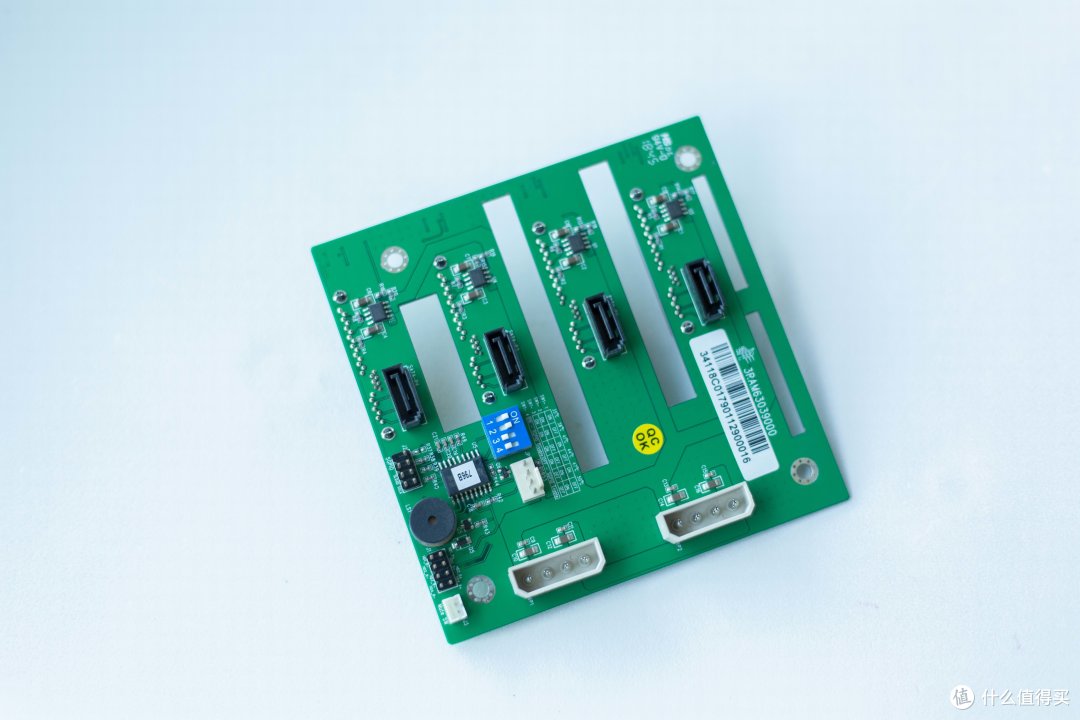

当然还有其他的一些功能,因为没有打算买服务器主板,其他功能都不支持,所以没有细研究其他功能,这个背板唯一的缺点就是没有滤波电容
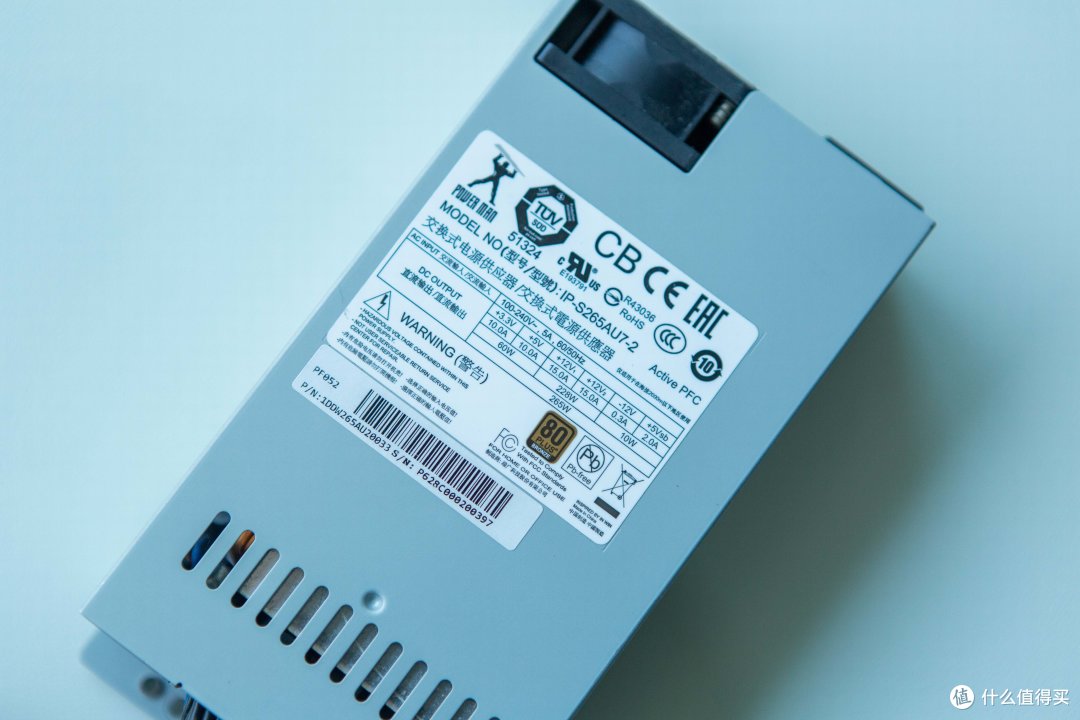
前置USB这一侧是电源仓,前置USB接口通过19针插座连接主板实现,机箱只支持小1U电源,带的电源为原配的POWER MAN265瓦电源,有评测称这个电源大致跟益衡7025B相当,对于六盘来说是绰绰有余了

机箱只支持ITX主板,手上没有多余的主板,一时间也没有遇到合适的主板,所以干脆旧瓶装新酒,直接买一块新主板装机,起初是看中了紫色的畅网N100,但是800多的价格实在是有点高,而且主板只支持DDR5内存,内存投入又会比DDR4高一截,最后买了一块云星N100的ITX主板装机

主板IO接口分别是两个USB2.0,一个HDMI,一个DP,两个因特尔I226 2.5G网口,两个USB2.0和音频接口

CPU为N100,一个内置的USB2.0插座,方便插引导盘,一个19针USB3.0插座,一个SATA接口,一个DDR4内存插槽,一个PCIE 4X插槽,两个M2接口

其中一个M2接口为pcie3.0 X2,另外一个为PCIE3.0 X1,PCIE 4X插槽为pcie3.0 X2带宽,M2接口速度总体来看并不快,但是N100这个CPU的PCIE通道数只有9个,两个M2和PCIE 4X共占用了5个通道,还有两个I226网卡,USB3.0和SATA接口共占用了4个通道,所以做成两个M2,必然只有降速才能做到,而且因为通道数用完了,所以尾部IO接口连一个USB3.0都没有,好在机箱有两个USB3.0接口,算是弥补了这个缺点,N100从跑分来看,CPU性能和I3 8100性能接近,核显比UHD630,主板只有一个SATA接口,对于做NAS来说肯定是不够的,所以买了一块1166芯片的6 SATA扩展卡,插到pcie3.0 X2带宽的M2接口上,pcie3.0 X2带宽对于6个SATA来说也差不多够了,内存选了16G协德DDR4 2666

这次是计划搞一个AIO,因为家里目前的网络环境只有千兆(交换机以及大部分设备的网卡都是千兆),而且短时间内没有升级万兆的打算,所以买了一块四口的580T4千兆网卡,插到了PCIE插槽上


顶部的光驱位,原本计划买一个转接板,但是突然想起家里有一个十年前笔记本拆下来的光驱位硬盘托架,找出来塞了一个2.5寸固态然后装上去,而这个原配的电源也恰好有光驱位的供电插头,一切都刚刚好,没花钱就解决了问题,插上供电插头,SATA线以及供电线,至此装机基本就完成了,都是些基础操作,就不细说了

前面板的锁定因为只要拆下机箱盖,就可以开启,可以说约等于形同虚设,所以后面板顶部也有一个锁定装置,逆时针方向按压即可露出锁扣,合上机箱盖加一把挂锁即可锁定机箱盖,防止开启

这个功能家用肯定是用不上的,从锁定装置,前面的指示灯,以及硬盘背板来看,这个机箱当时其实很大程度上是针对企业设计的
电源空载功率为4.5瓦,N100英特尔官方信息显示TDP为6瓦,装机完成测试了一下功耗,接一块2.5寸硬盘的情况下,插上一块四口网卡以后大概在22瓦左右,满载的时候峰值功耗大概是32瓦左右,功耗是真的偏高

因为是搞AIO,所以只能选择虚拟机平台,这次装机选择了PVE,虚拟了一个爱快,一个WIN10,和一个黑群

因为N100支持SR-IOV直通,所以核显选择了SR-IOV直通的的方式,分出了三个核显,WIN10一个,黑群一个,另一个备用

16G的内存,爱快分了2G,WIN10分了4G,黑群分了8G,网口方面,六个网口,直通了除了管理口以外的另外五个,因为家里有3条宽带,加上一个LAN口,所以爱快就占用了四个

黑群占用了一个
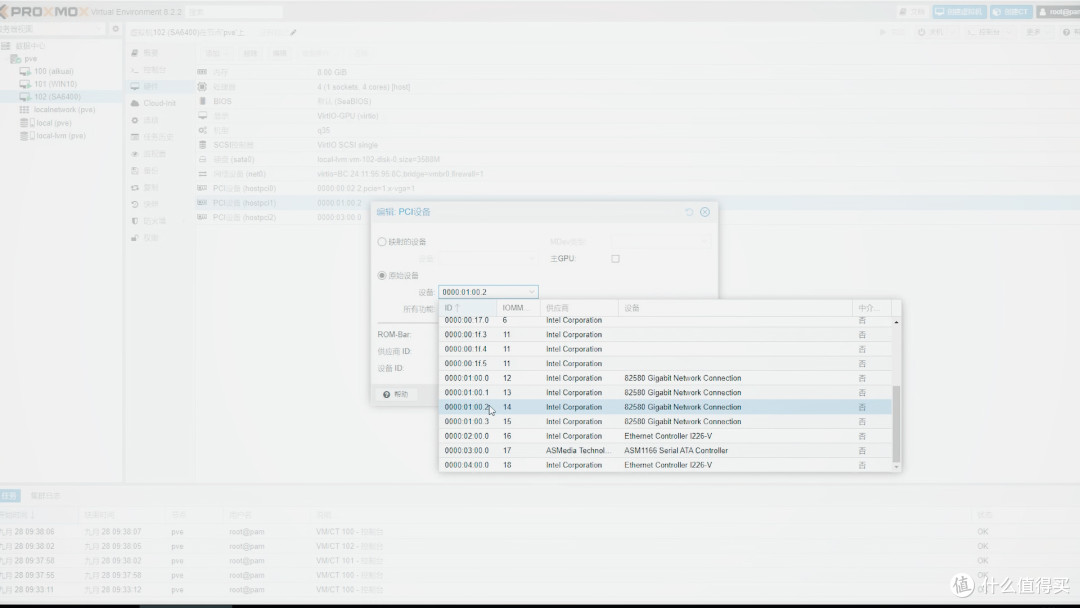
剩下的一个未直通的网口PVE做管理口及WIN10共用

硬盘方面,主板的SATA接口接了一个240G的固态用于安装PVE,以及安装爱快和WIN10,做黑群引导使用

而1166芯片的转接卡整个控制器直通给黑群
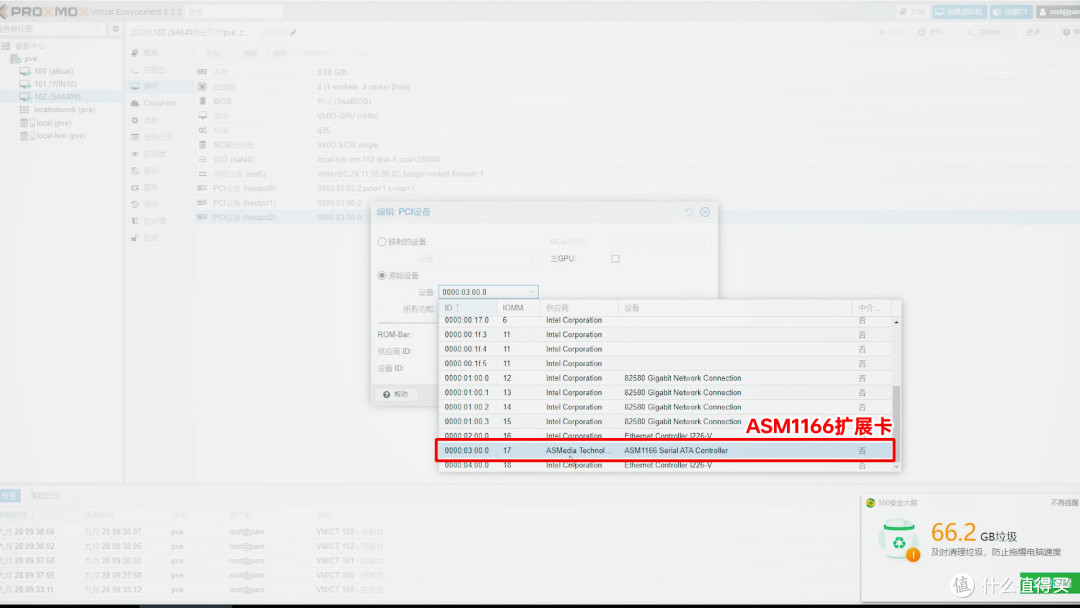
装机完成以后,运行了几天,一切正常,暂时没有发现有什么BUG
总体来说,这次装机的是很满意的,作为一个发布超过十年的机箱,机箱颜值依然在线,从做工来看是真正的大厂风范,虽然部分地方还不够完美,但是这个世界上本身也不存在十全十美的东西,机箱盖两边开孔封住以后,整体来看已经没有什么大的缺点了,N100这个主板虽然从性能上,从PCIE通道数量上来看,还不够强,但是就目前使用的情况来看,还是能完全胜任我目前的需求,AIO其实只要不瞎折腾还是很稳,但是必须承认,AIO再好也有ALL IN BOOM的可能性,特别是把软路由集成到AIO中,一旦崩了,就会导致断网,为了防止PVE导致的断网问题,我另外改造了一个6口软路由备用,一旦软路由崩了,立刻插线接上去开机就行,下一期再来说这个六口软路由吧
视频在此:
作者声明本文无利益相关,欢迎值友理性交流,和谐讨论~











校验提示文案
校验提示文案
校验提示文案
校验提示文案
校验提示文案
校验提示文案
校验提示文案
校验提示文案
校验提示文案
校验提示文案
校验提示文案
校验提示文案
校验提示文案
校验提示文案
校验提示文案
校验提示文案
校验提示文案
校验提示文案
校验提示文案
校验提示文案
校验提示文案
校验提示文案