









13
20
homeassistant从入门到精通之主题使用&常见卡片的使用方法&布局思路
2023-12-23 22:37:06
18点赞
142收藏
14评论
本系列导览文章链接如下,其他本系列中文章我到时候都会添加到导览文章中:
homeassistant美化主题应用教程
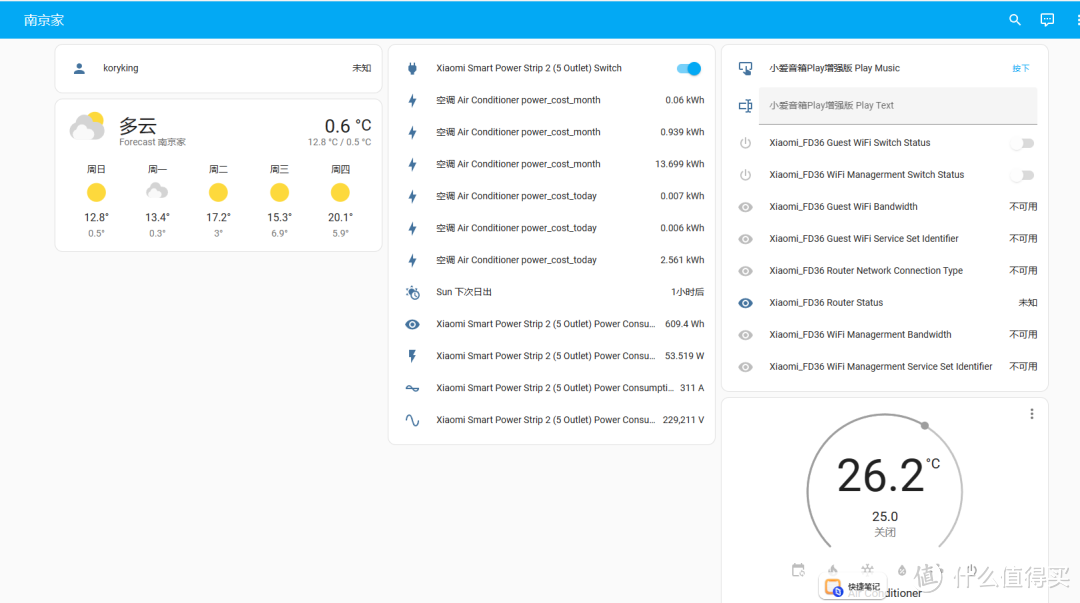
完成以上步骤,已经可以使用起来了,不过看着这么粗糙的界面,多多少少还是觉得不太好看。
 图片
图片而HA的强大在于,他的美化天花板取决于你的能力,能力足够强,可以实现任何你想要的美化效果,当然我没那么强的能力,所以只能使用大佬做好的美化包。
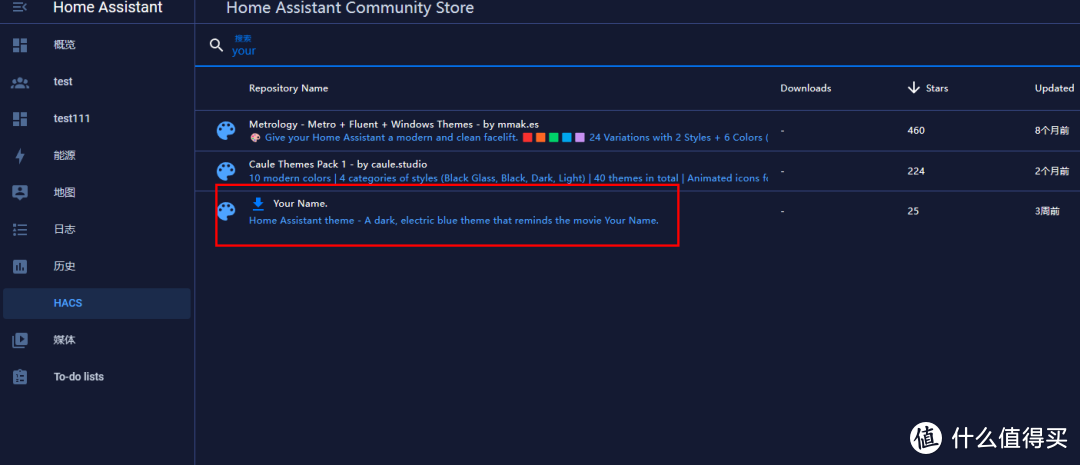
我这里以一个比较简单的主题举例,我们打开HACS商店,先清除右上角已经筛选的项,再点击三个横杠,选择theme,搜索your name(因为我实验了好多个主题,就这个可以更换背景图)。
 图片
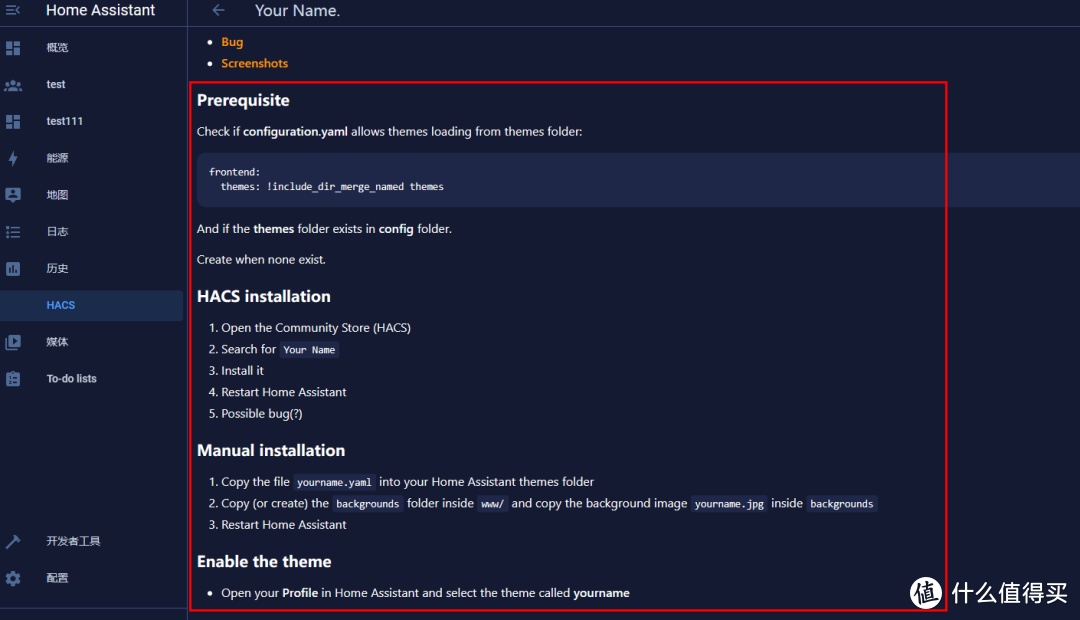
图片点进去点击右下角的download进行下载,另外往下翻,会有安装的要求和更换背景图片的方式。
 图片
图片首先到configuration.yaml文件中添加如下内容:
frontend: themes: !include_dir_merge_named themes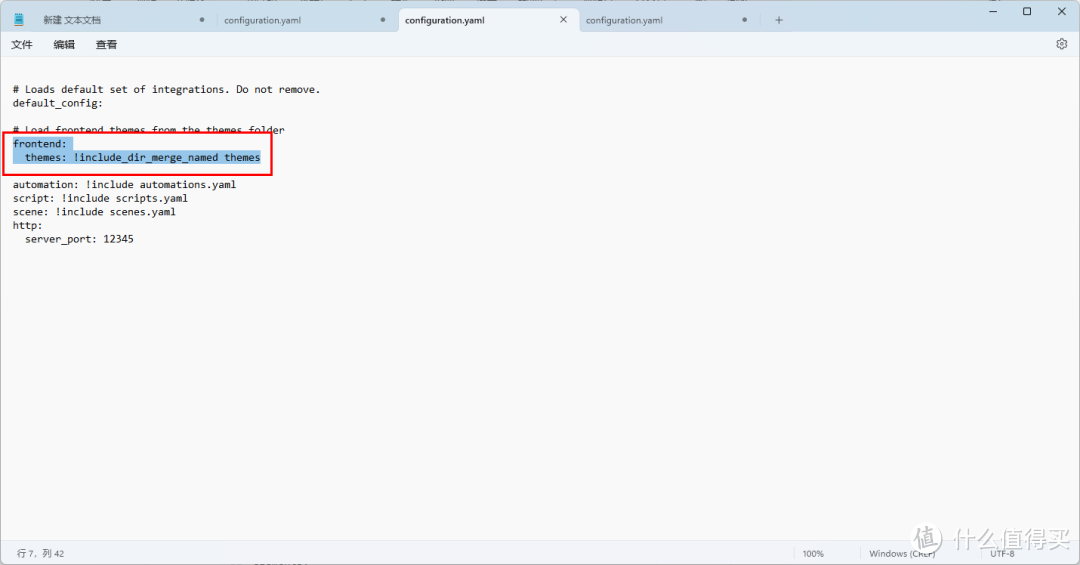 图片
图片
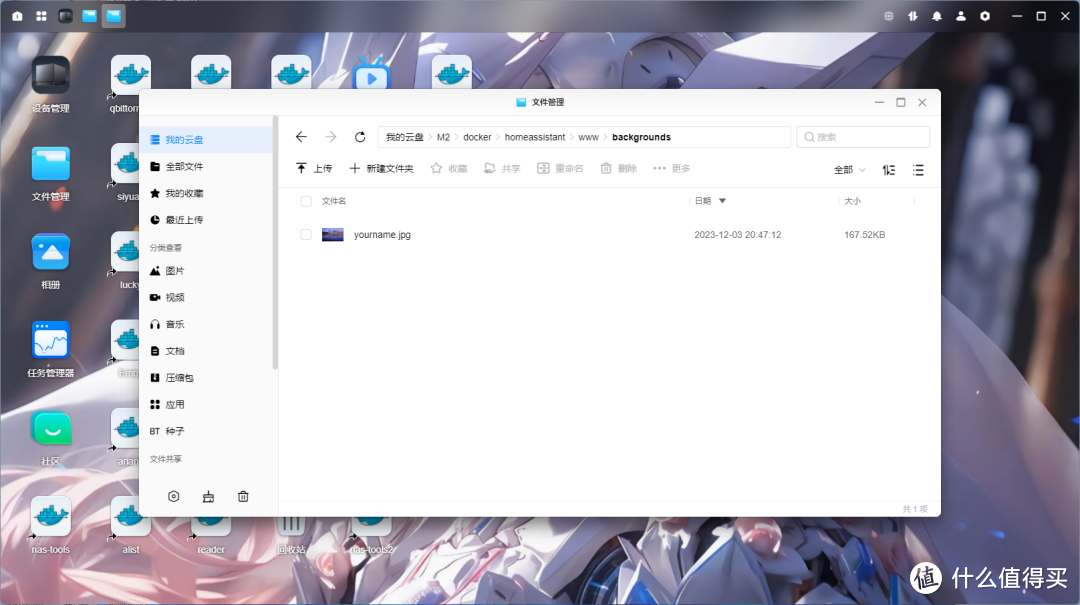
再到之前创建的www的目录下再新建一个backgrounds的目录,将想要的背景图片丢进去,并命名为yourname.jpg
 图片
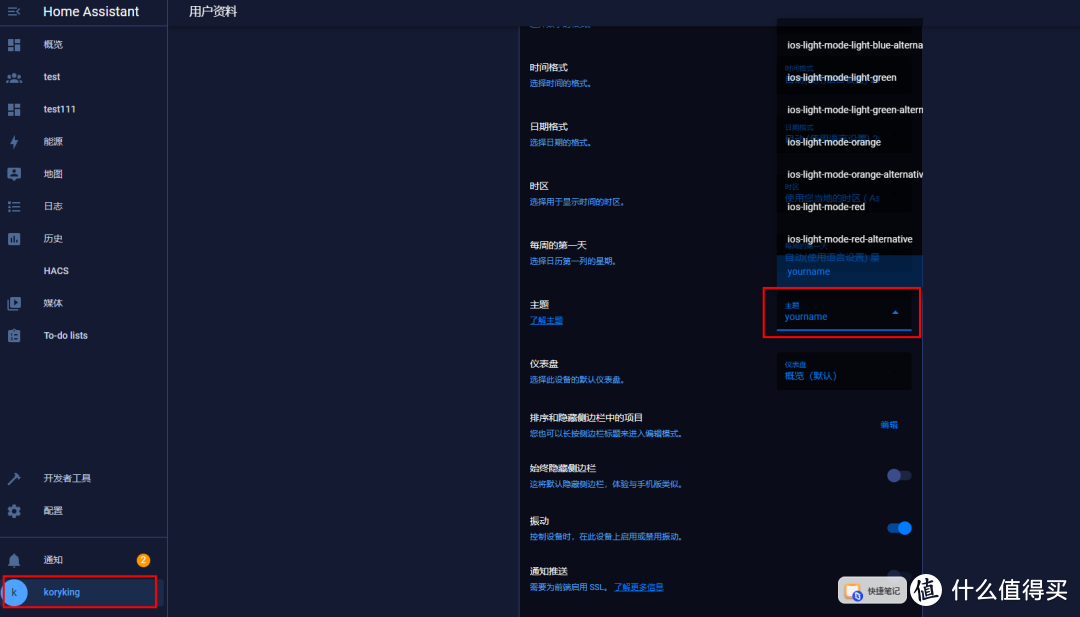
图片重启HA,并点击个人的头像,选择yourname主题。
 图片
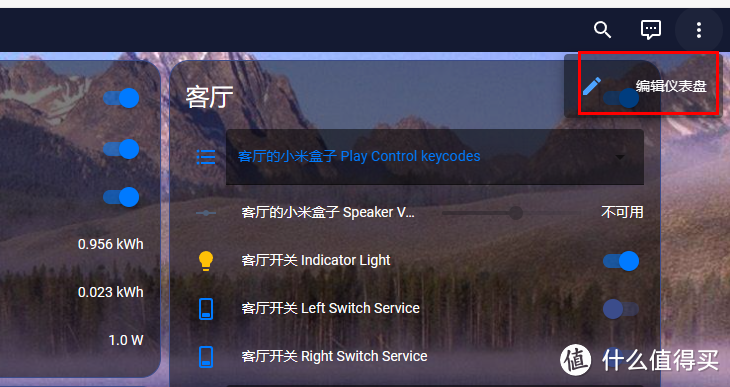
图片不过在概览中无法看到效果,需要新建一个仪表盘,右上角点击三个点,选择编辑仪表盘。
 图片
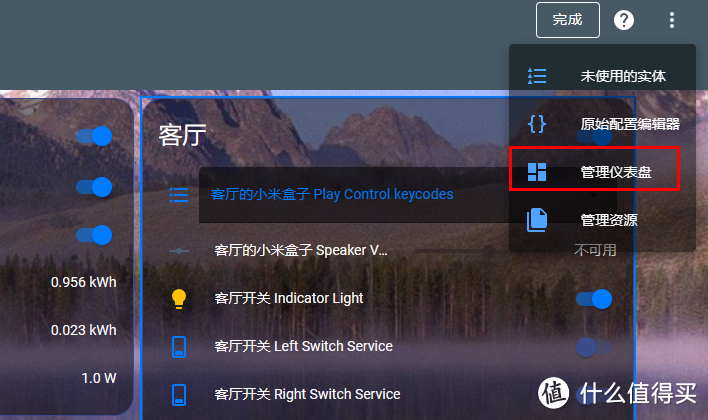
图片再次点击三个点,选择管理仪表盘。
 图片
图片右下角选择添加仪表盘,新建一个。
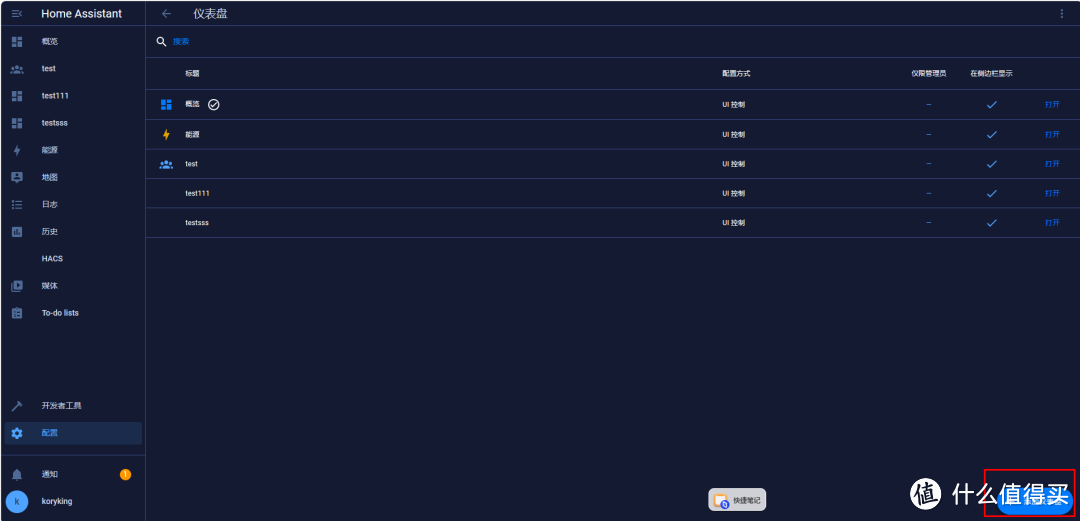 图片
图片新建完成后,再左侧选择对应的仪表盘就可以看到背景图片效果了。
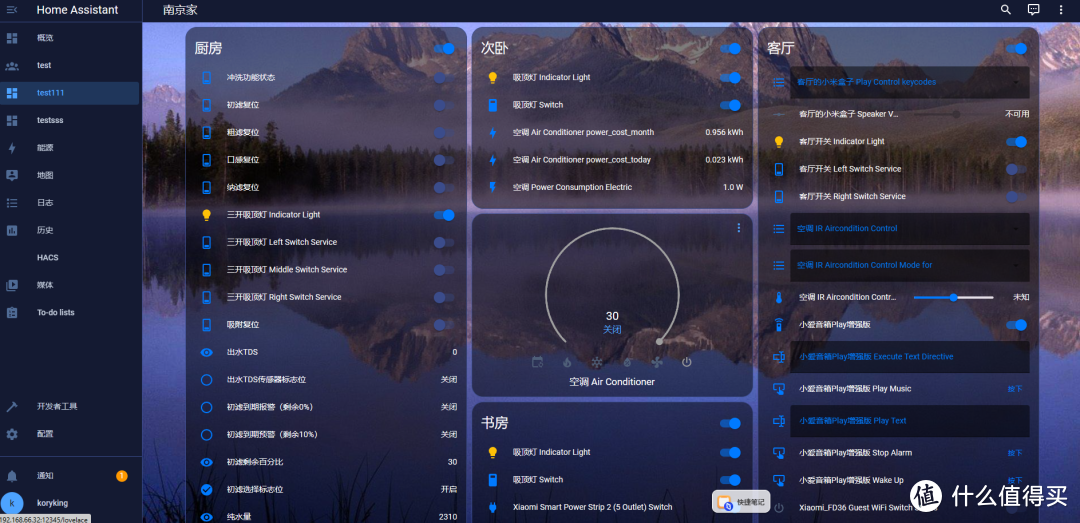 图片
图片当然,现在的主题也仅仅只是改了下背景图,背景颜色,更漂亮的定制化主题,需要自己去论坛或者github找其他大佬更深层的教程了(忠告:玩其他大佬的定制化主题之前,一定要把自己当前homeassistant docker目录下的文件全部进行备份,防止玩崩了重新恢复)。
摄像头的添加
首先摄像头需要支持ONVIF协议或者RTSP流。本教程以ONVIF协议为例,到配置>设备与服务中,点击右下角添加集成,搜索并选择ONVIF。
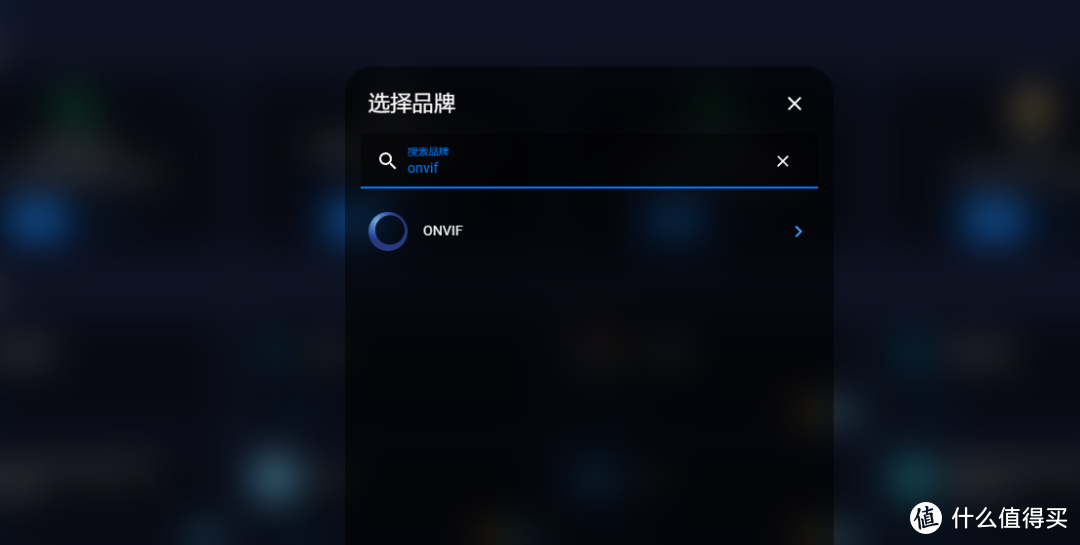 图片
图片点击提交会自动搜索内网的摄像头。
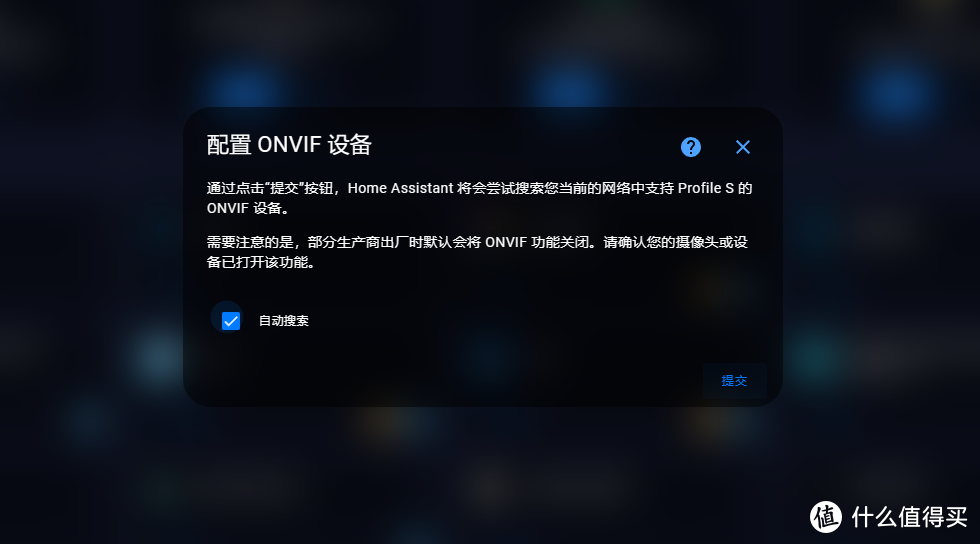 图片
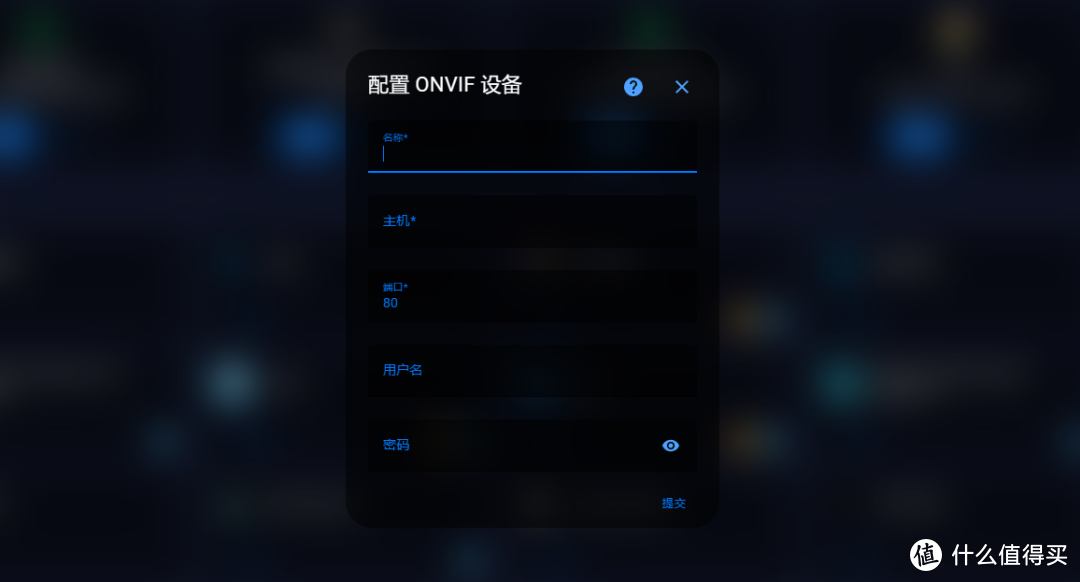
图片没自动找到也没关系,我们填入摄像头的ip,端口号,用户名和密码即可集成。
 图片
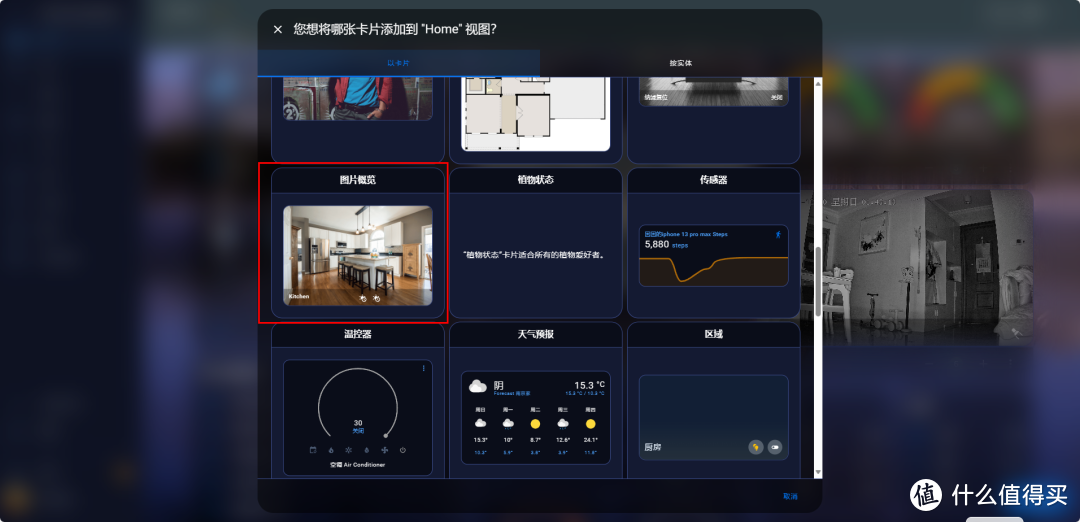
图片集成完后,我们到仪表盘页面编辑仪表盘,点击添加卡片,选择图片概览。
 图片
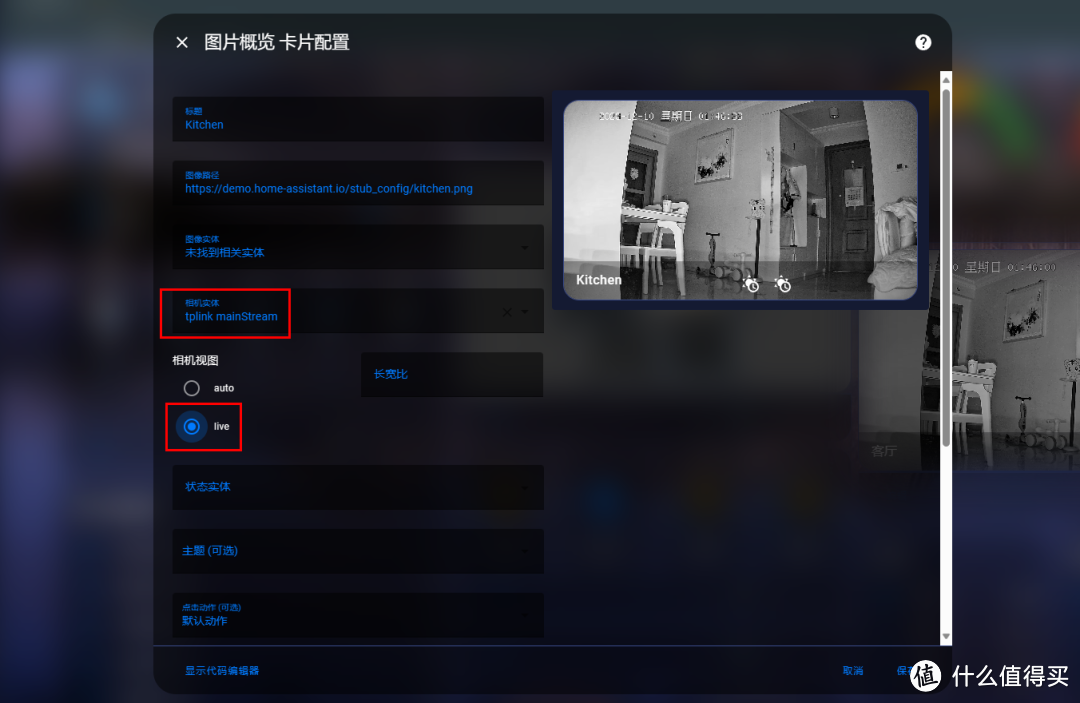
图片选择相机实体,并将相机视图选择为live,点击保存,即可将摄像头添加到仪表盘了。
 图片
图片人员是否在家状态的配置
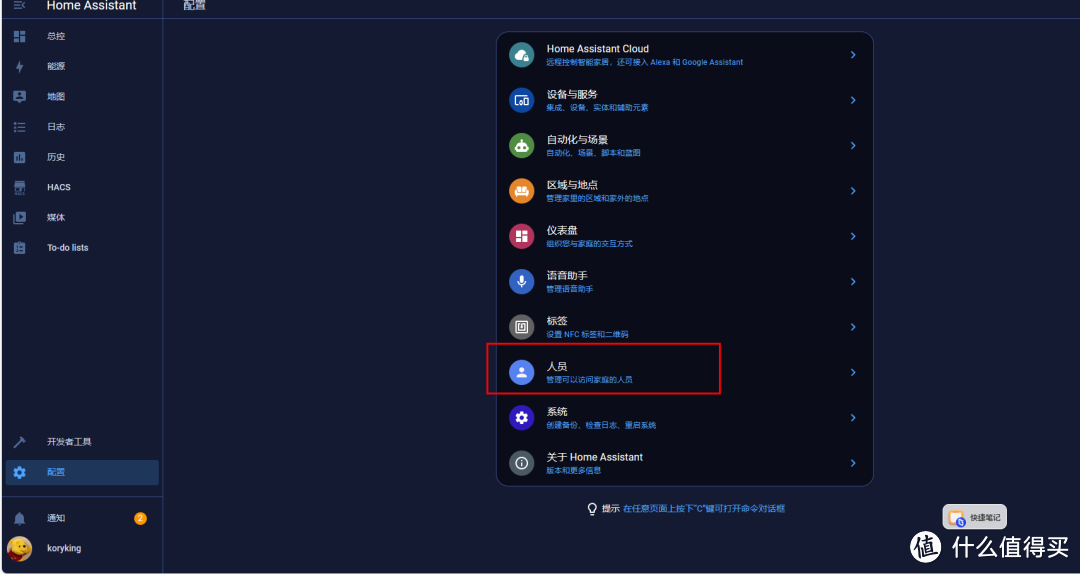
准备配置几个人员需要先到配置>人员中添加对应的人员账号。
 图片
图片再使用对应人员的手机下载homeassistant手机客户端,使用对应的账号登录客户端,登录后HA中就会生成一个移动应用的设备。
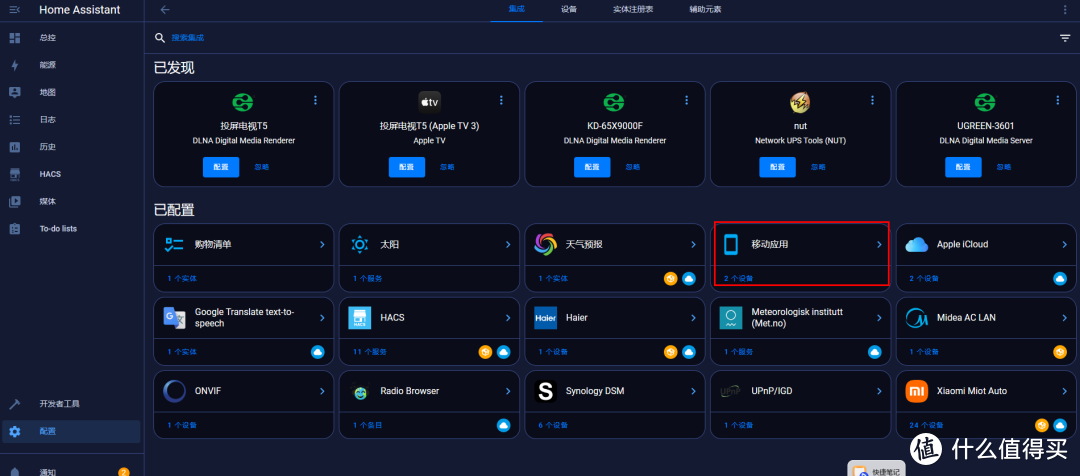 图片
图片生成后回到配置>人员中,点击对应人员。
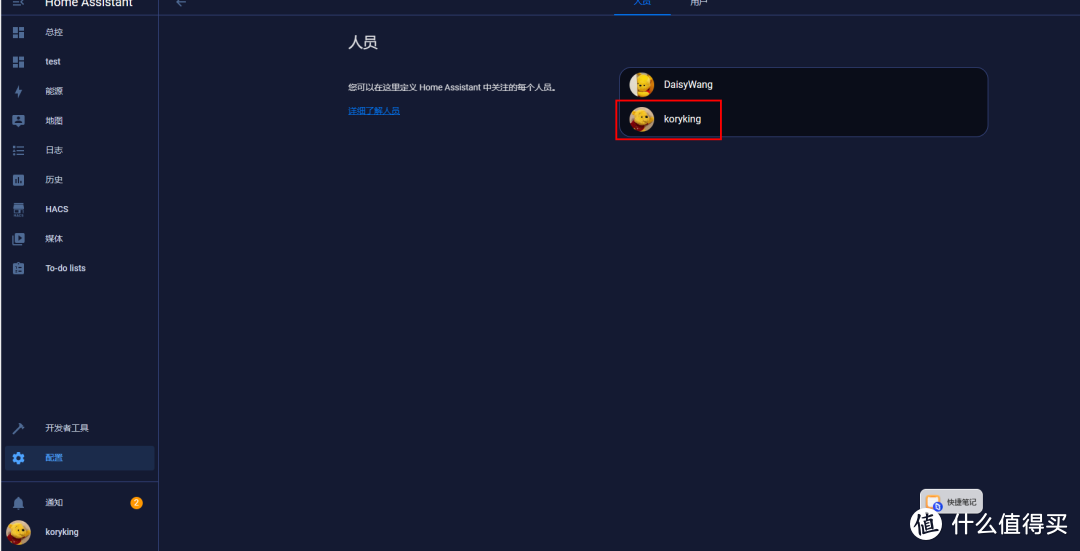 图片
图片选择对应人员手机的跟踪设备实体保存。
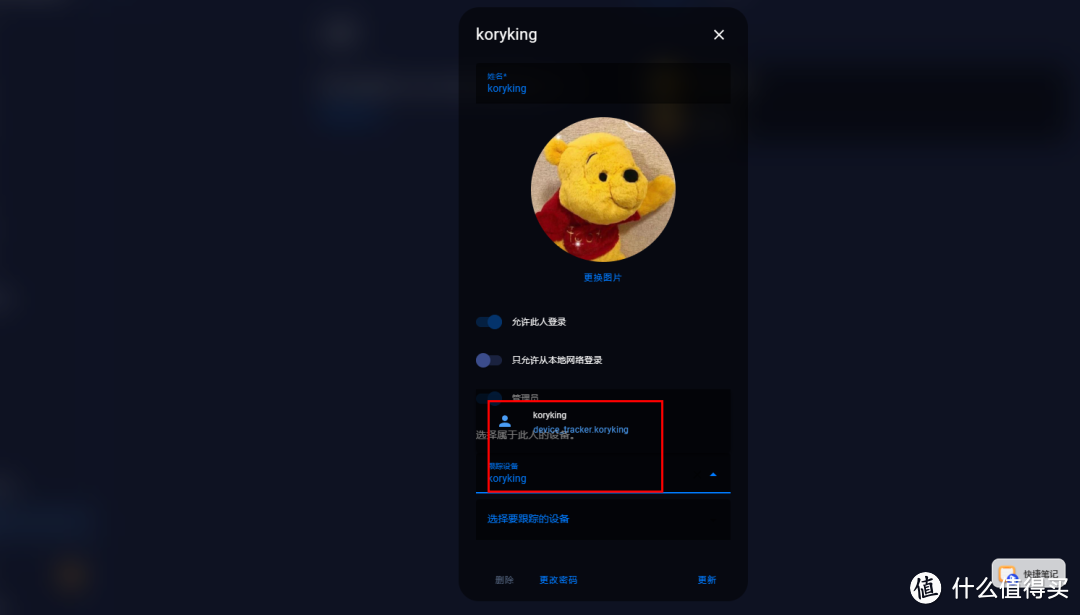 图片
图片再到仪表盘中编辑后添加卡片,选择实体卡片。
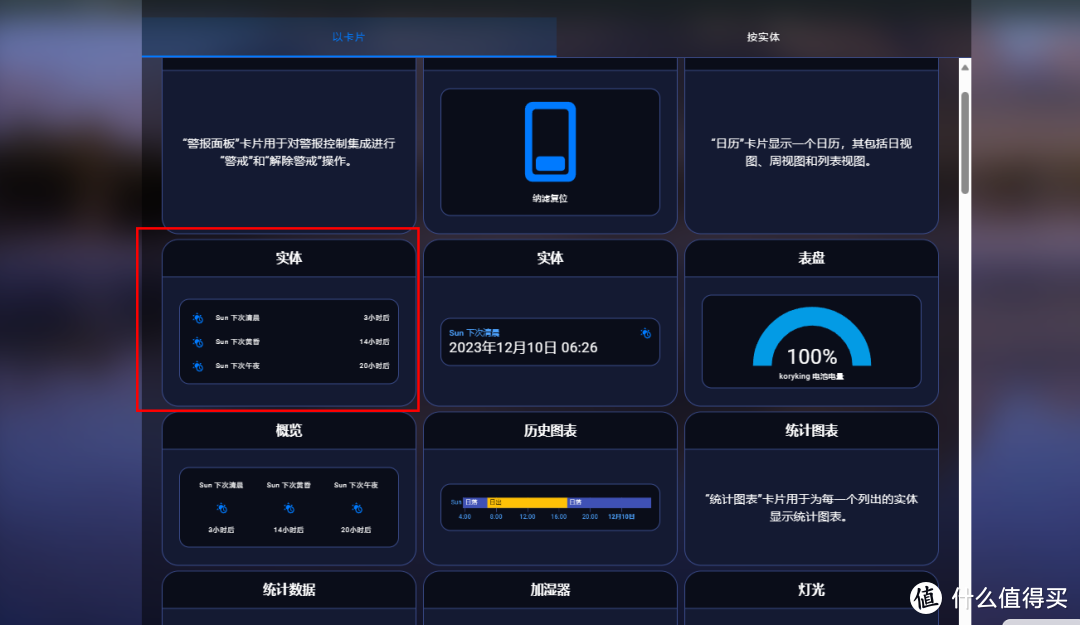 图片
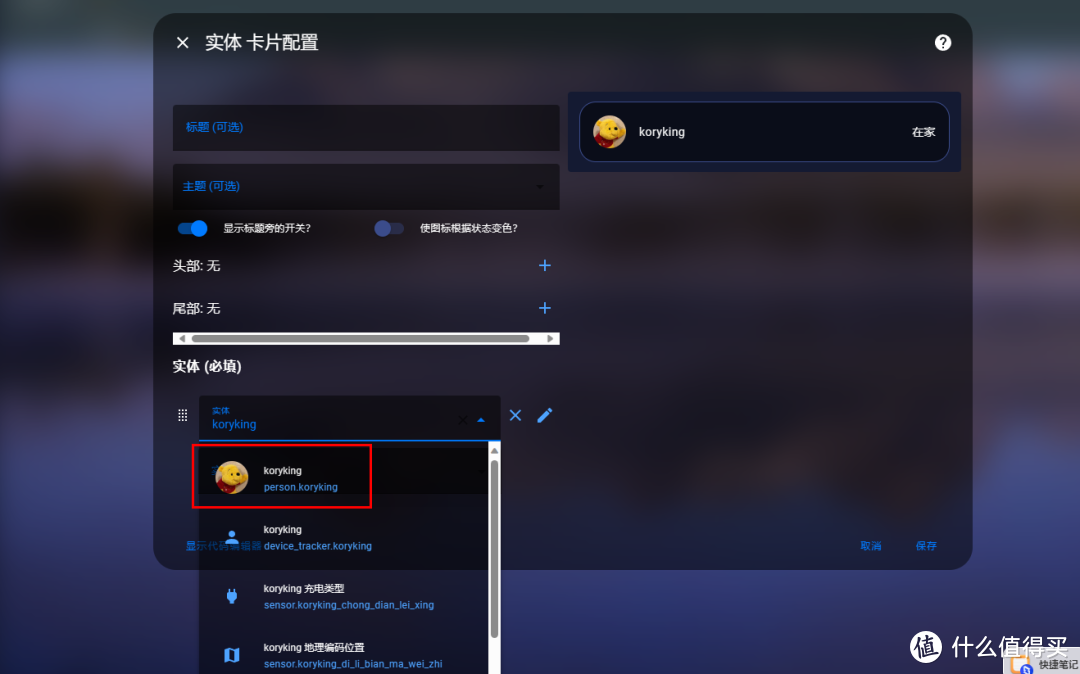
图片将其他实体都删掉,只保留一个,选择人员的实体保存即可。
 图片
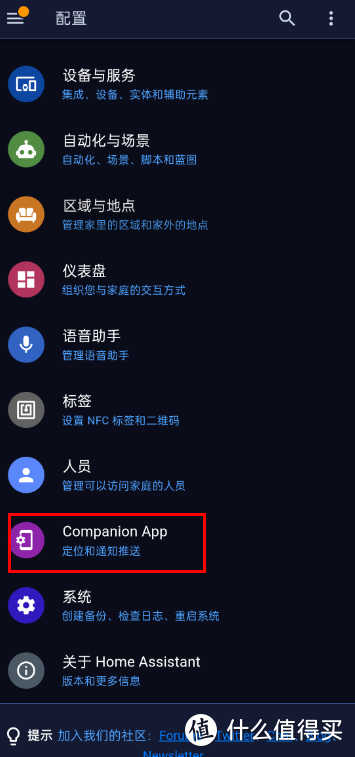
图片不过这一步完成,会发现我们出门后,状态变更不及时,一个是定位刷新频率问题,一个是HA原版的app地图网络问题,定位问题我们可以到手机app的配置>companion app中调整传感器刷新频率和位置传感器设置,网络问题可以找下网上大佬魔改的国内版本Homeassistant app来解决。
 图片
图片好看的彩虹天气
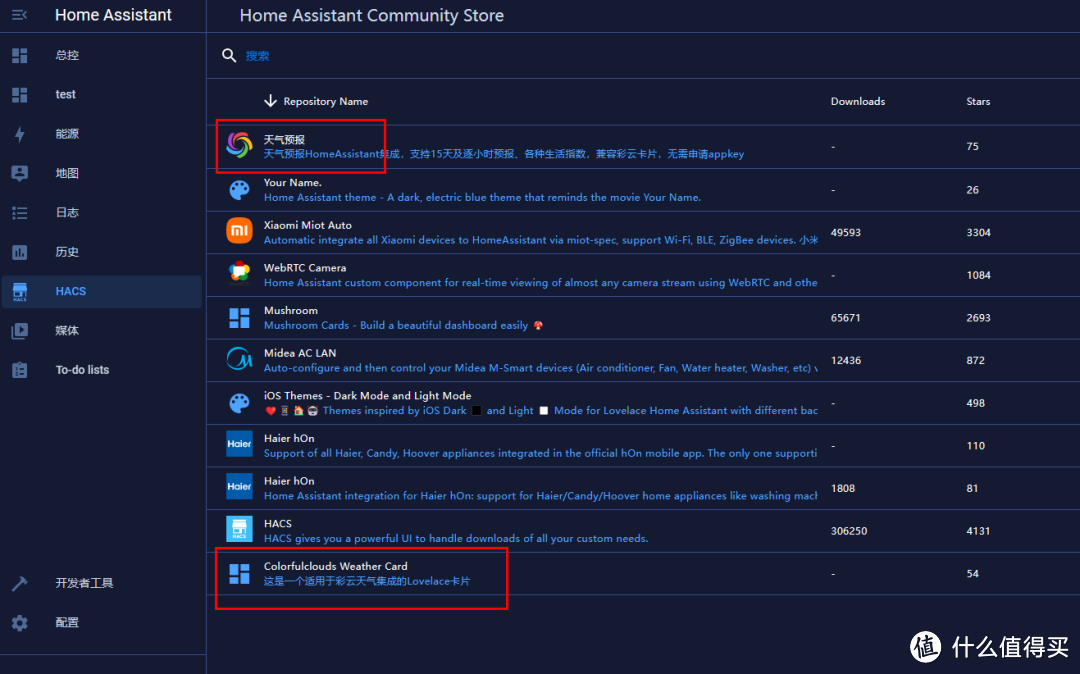
彩虹天气则需要通过HACS下载一个天气预报和一个Colorfulclouds Weather Card的插件。
 图片
图片如果天气预报在HACS中无法直接找到的话,则到github如下连接中,自行下载上传重启,来进行安装。
https://github.com/hasscc/tianqi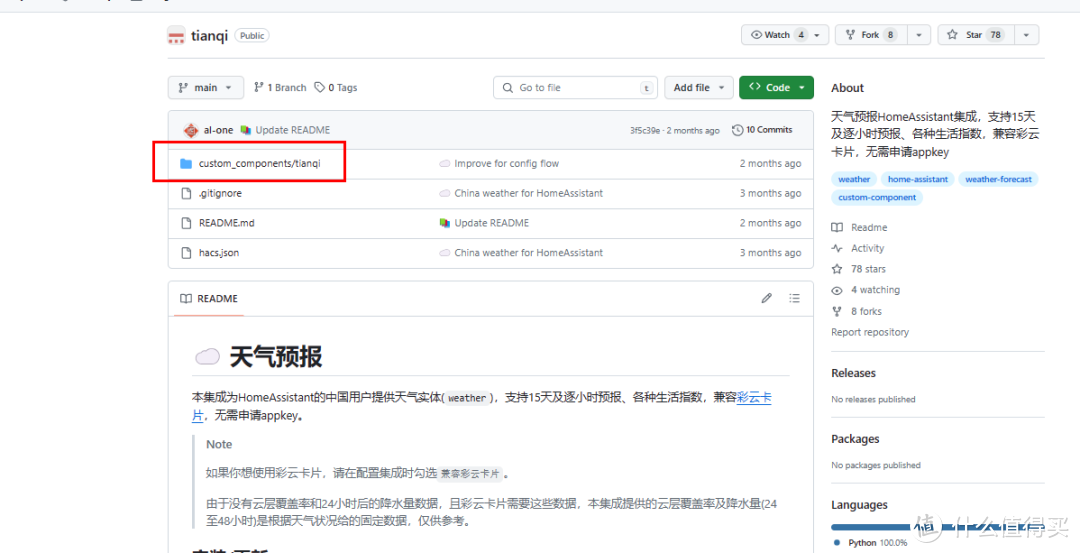 图片
图片
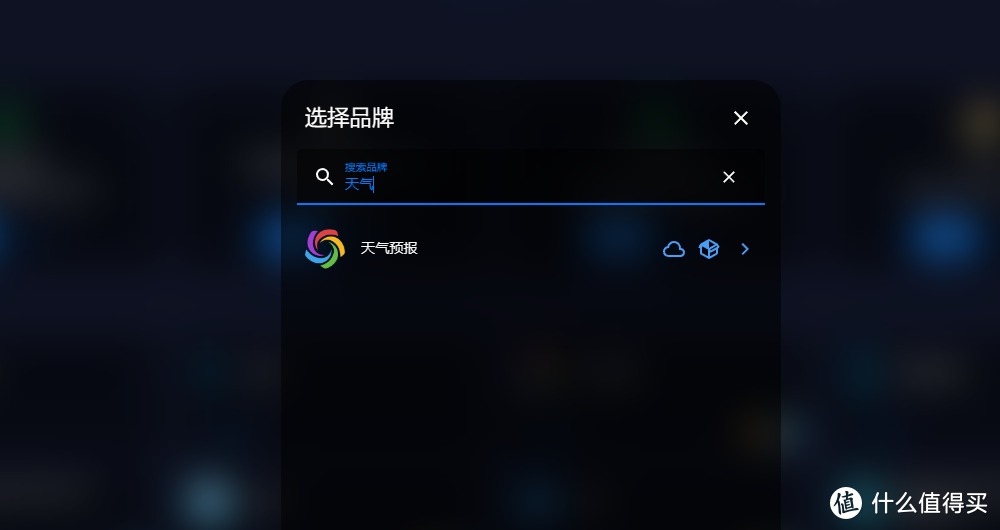
下载完后,则需要到设备与服务中点击添加集成,搜索并选择天气预报。
 图片
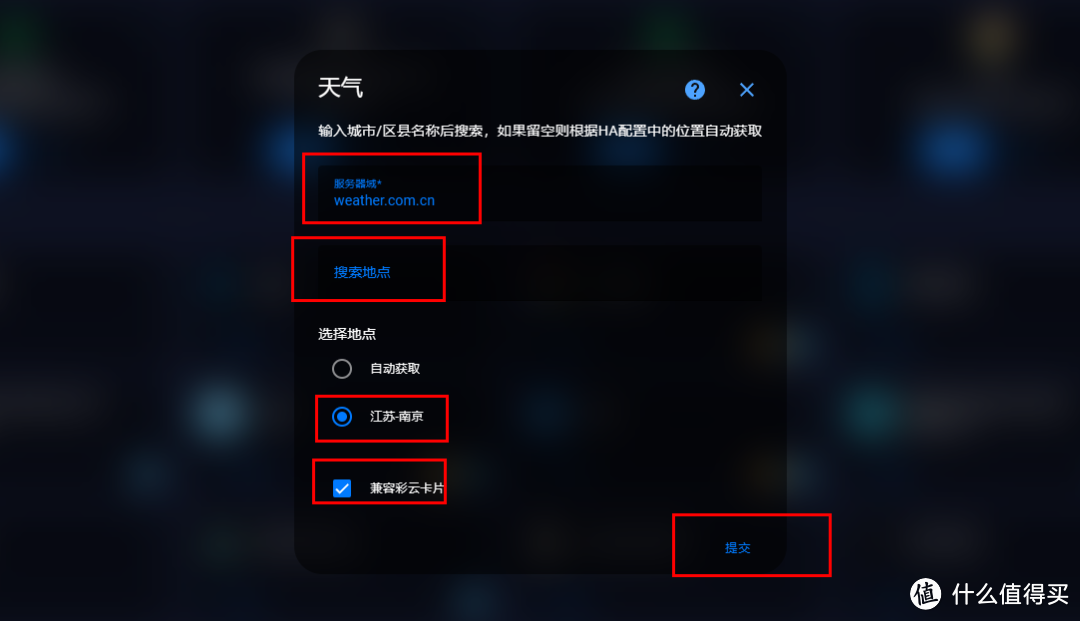
图片服务器填入weather.com.cn,填入地点进行搜索,选中搜索结果,勾上兼容彩云卡片,点击提交。
 图片
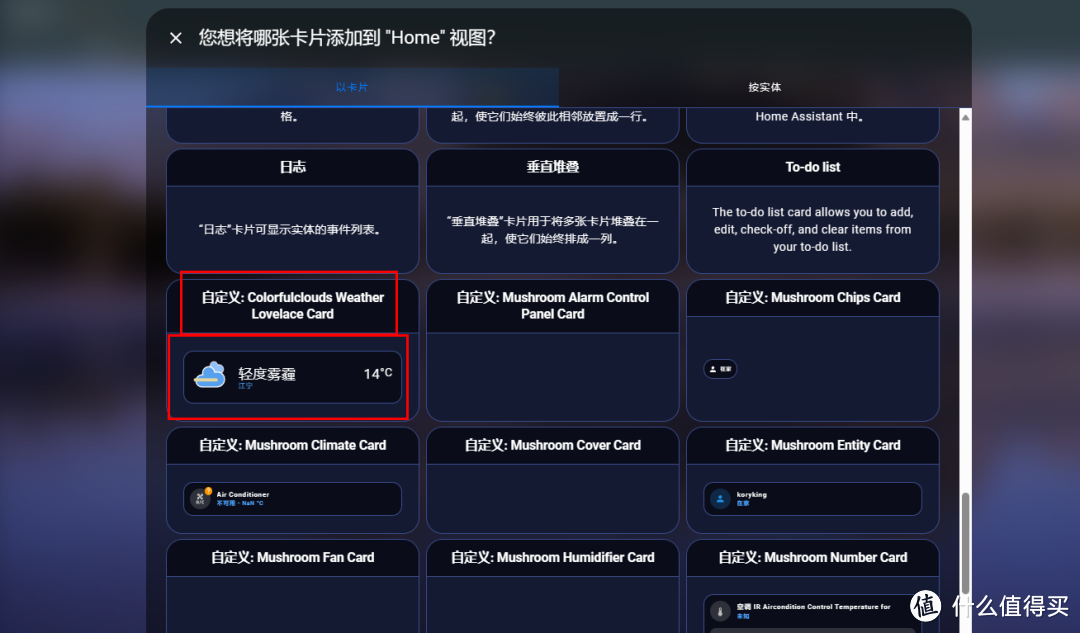
图片再回到编辑添加卡片的页面,选择自定义:colorful字样的卡片。
 图片
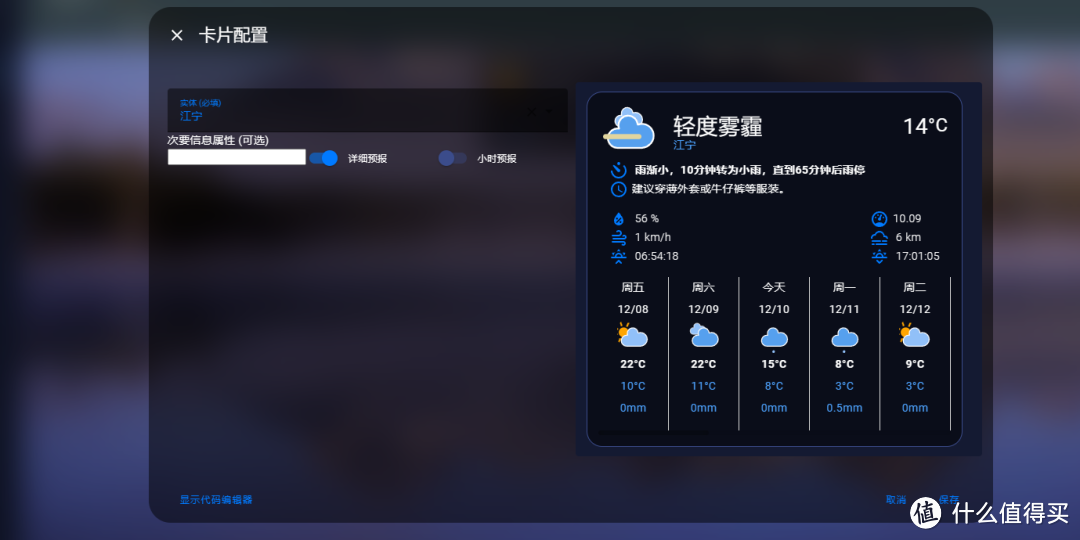
图片选择是否使用详细预报等等配置,点击提交即可。
 图片
图片HA仪表盘排版的两个关键卡片使用介绍
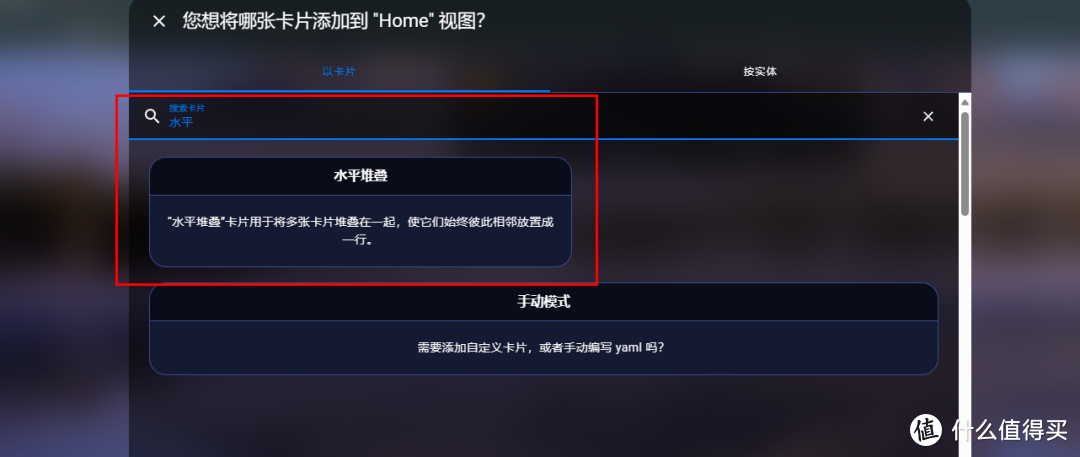
一、水平堆叠卡片
直接搜索水平即可出现。
 图片
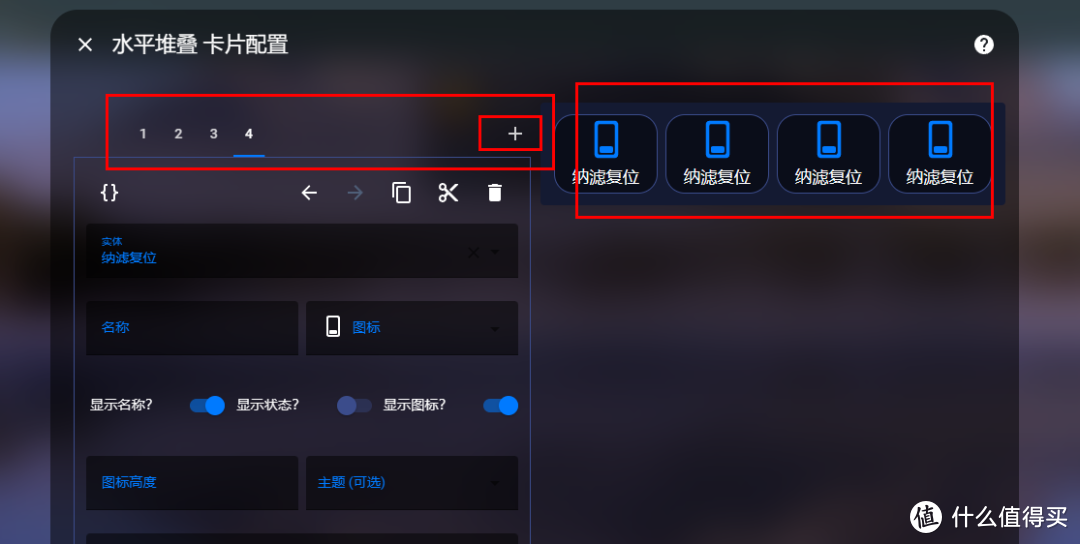
图片实现的效果就是可以通过添加页签,实现一个卡片横向展示多个实体。
 图片
图片二、垂直堆叠卡片
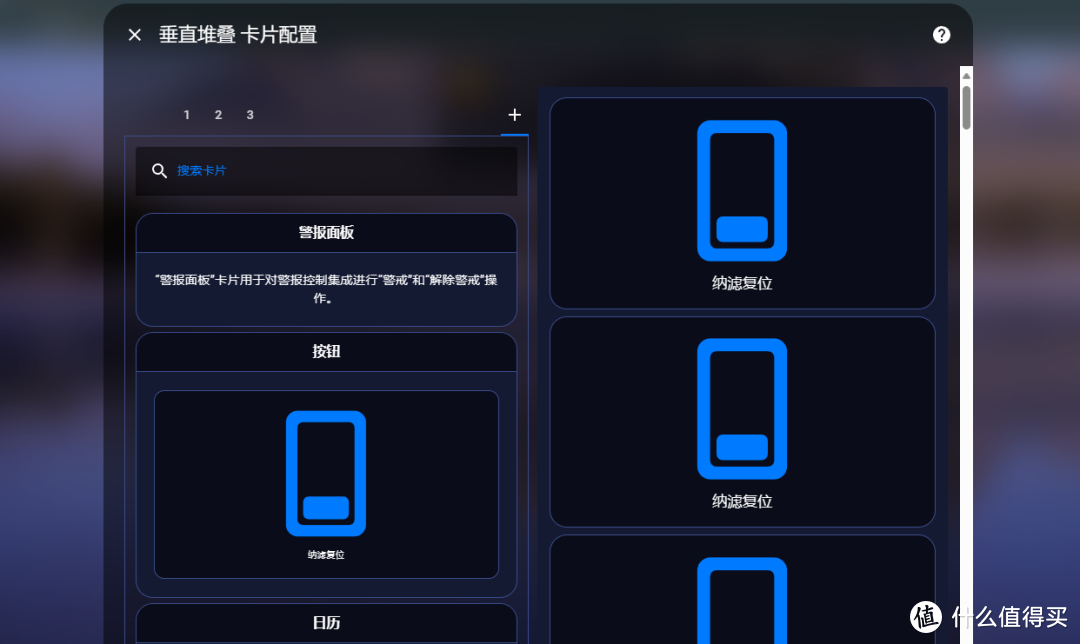
和水平类似,可通过搜索垂直找到,效果则是可以通过添加页签,实现一个卡片垂直展示多个实体。
 图片
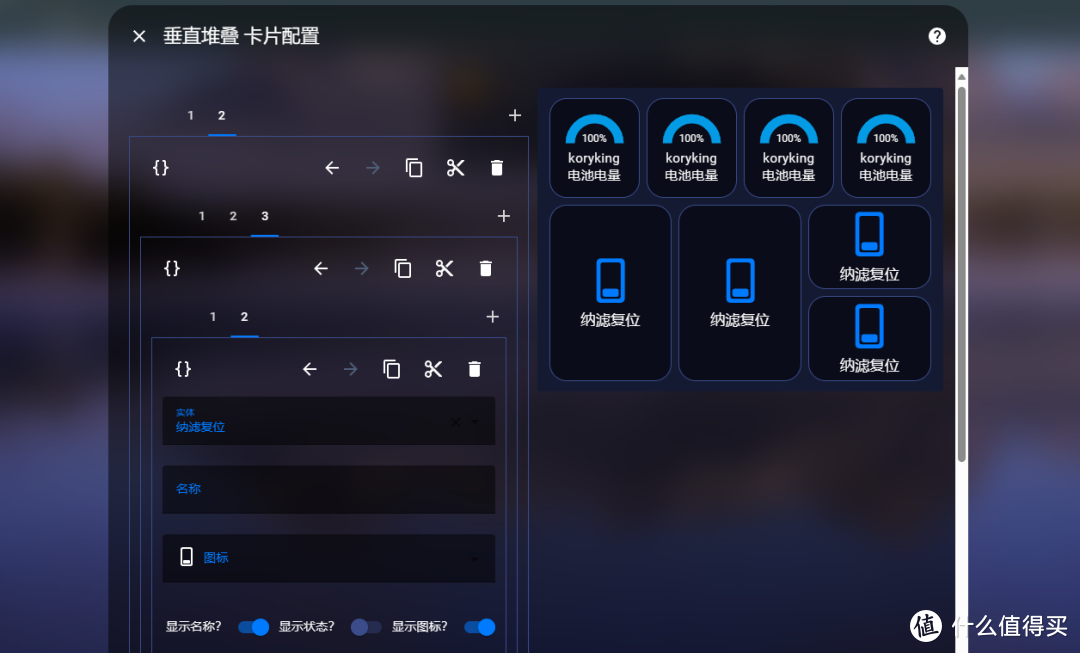
图片最关键的是:这两个卡片可以互相嵌套,你可以在水平里面的页签里选择垂直堆叠,实现各种样式的组合。
 图片
图片作者声明本文无利益相关,欢迎值友理性交流,和谐讨论~











校验提示文案
校验提示文案
校验提示文案
校验提示文案
校验提示文案
校验提示文案
校验提示文案
校验提示文案
校验提示文案
校验提示文案
校验提示文案
校验提示文案
校验提示文案
校验提示文案