




















2
1
云电脑软件下载,云电脑软件如何下载?
2025-01-20 13:28:41
0点赞
0收藏
0评论

远程办公已成为热门的新型办公方式,得益于信息技术和互联网的普及,它摆脱了地理和硬件限制,可自由安排工作时间和地点。随着人们对工作生活平衡和环境可持续性的重视,远程办公未来定会受到更多青睐。今天小编要为大家讲解云电脑软件如何下载。
要下载云电脑软件,您可以按照以下步骤进行:
1.选择云电脑服务提供商:首先,您需要选择一个云电脑服务提供商。
2.访问官方网站:打开浏览器,访问所选云电脑服务提供商的官方网站。
3.查找下载页面:在官网首页或相关下载页面中,找到适用于您操作系统的客户端软件下载链接。通常会有Windows等版本供选择。
4.下载安装包:点击下载链接后,浏览器会将安装包文件下载到您的电脑指定的下载位置。
5.安装软件:下载完成后,在电脑的下载文件夹中找到安装包文件,双击该文件启动安装程序。按照安装向导的提示进行操作,通常包括阅读许可协议、选择安装路径、设置安装选项等,确认无误后点击“安装”或“下一步”按钮,等待安装完成。
6.登录和使用:安装完成后,打开云电脑客户端,使用注册或已有的账号登录。如果没有账号,可在登录界面点击“注册”按钮进行注册。登录后,根据软件的功能和提示进行相应的配置和操作。
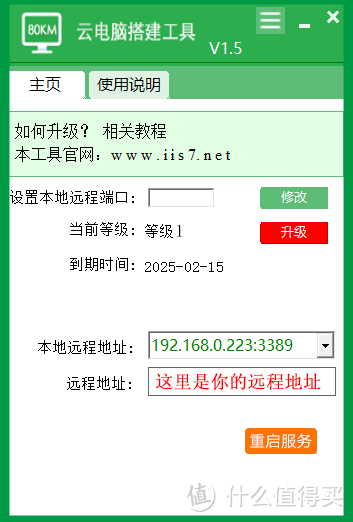
您知道云电脑工具可以做什么吗?小编就列举几个告诉您,使用“云电脑搭建工具”您就可以知道,该电脑的远程连接地址,并且可以设置、修改密码,保护电脑和个人的隐私。知道远程地址之后,您就可以远程连接云电脑,在云电脑中进行日常的文件管理、编辑、娱乐、游戏等需求;您可以更新云电脑内的组件,查看云电脑的基础信息、配置信息等。接下来我来给大家介绍“云电脑搭建工具”如何使用。
为了便于区分两台电脑,我们就称为电脑A和电脑B。
A:需要被远程的电脑。
B:需要用这台电脑去远程电脑A。
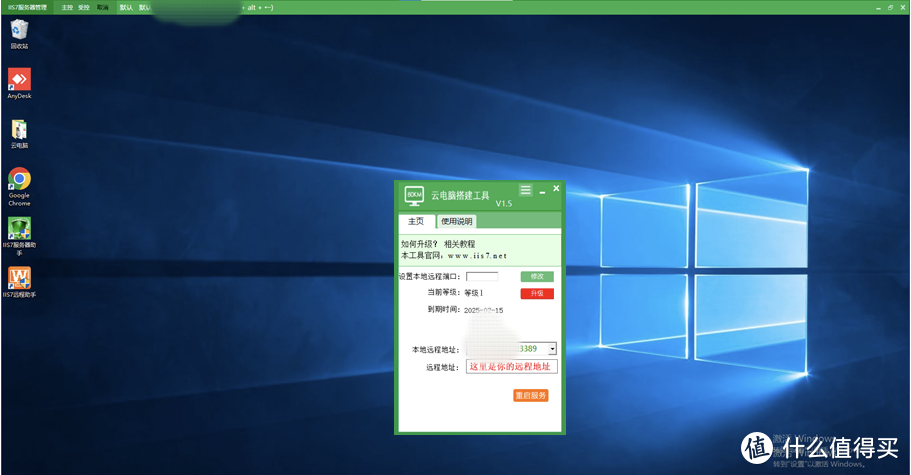
1.首先我们需要用电脑A先下载“云电脑搭建工具”,得到远程地址,如图所示:
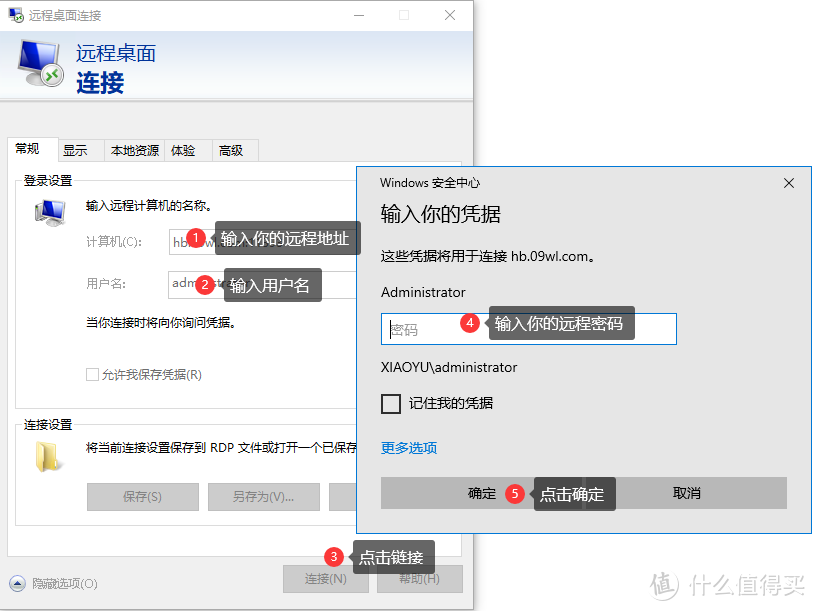
2.电脑B上找到mstsc(电脑左下角,点击搜索,输入“mstsc”即可调出此页面),输入电脑A上得到的远程地址和用户名,点击连接。连接后,输入电脑A的密码,点击确认,如图所示:
3.连接成功后如图所示:
今天的电脑登录云存储的方法分享就暂且告一段落,有需要的朋友可以去尝试一下,感谢大家观看!