

















 深耕数码兴趣领域





29
37
ITX腻了,还是换回MATX,顺便来跟我学装机
2020-08-24 14:45:22
65点赞
249收藏
114评论
前言
ITX机箱也装了4个月了,除了放在桌面上比较好看,占用空间少以外,腻味了。而且ITX的扩展性确实很差,如果再限制体积,基本上没办法装更多的东西。我的两块3.5寸的硬盘只能闲置,之前买了硬盘盒但是效果太差了,而且丢了一个分区。而ITX只能使用全固态硬盘,算上m2和sata2块,总容量1.6t,日常使用拍拍图片和视频感觉非常焦虑,就像手机电量从100%掉到99%就开始焦虑一样。所以还是决定回到更大的机箱,能够装下3.5寸机械硬盘,同时扩展其他功能。
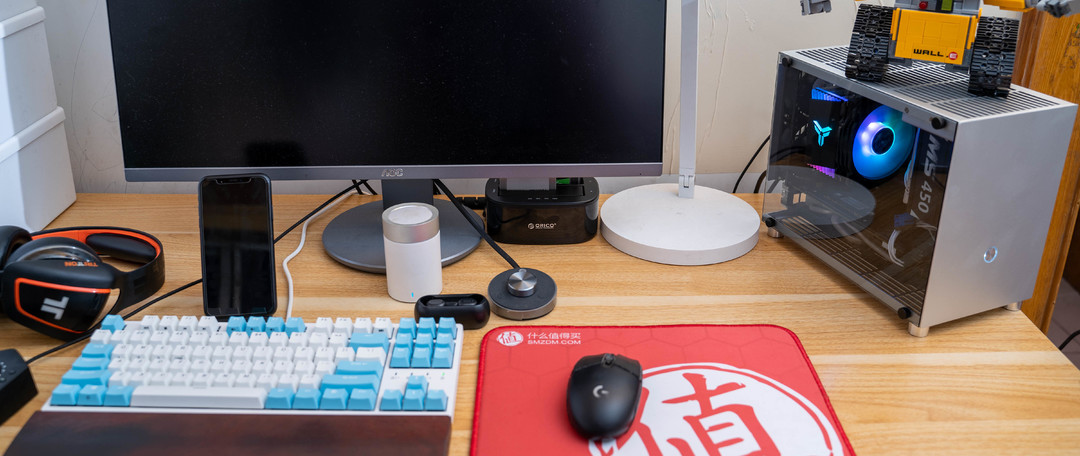
玩过一次ITX也足够了。
所以接下来就是选择机箱。
机箱的选择
机箱方面我希望是主要支持matx主板,因为ATX确实太大,桌面也才1.4米,没有必要全塔。所以经过群里大佬的推荐,另外个人对RGB开始产生兴趣,所以最终选择了安钛克的DP301M弑星者M。


▲机箱参数
这个机箱外观硬朗,线条分明,前脸设计好看,并且带幻彩模式,可以调节RGB,尺寸420x210x402mm,也不是特别大,前段支持扩展usb3.0和耳麦接口,整体扩展能力不错,所以……
买买买!
开箱晒单

▲机箱大小对比
新的机箱安钛克DP301M看起来比原来的ITX大很多,这款K77体积9.5L,而安钛克是35L,将近4倍大,不过体积大了意味着能装的东西更多了。

前脸全黑,特殊的结构设计构成了不一样的观感,尤其是在灯光点亮之后才能感受到设计的用心,左下角有安钛克的logo,白色,在全黑的面板中看起来很突出。

▲前面板中有防尘进风口设计

顶部有3个按钮和4个接口,从左到右依次是电源、灯效切换、USB3.0、麦克风接口、耳机接口、重启键。

右侧是黑色侧盖,底部左侧下角有Antec的印字。

底部做了镂空设计,留出1.5mm左右的空间,减少热量堆积底部的情况。

顶部使用了磁吸式的防尘防,可以轻松拿开,还可以拿去水洗,不过搬运机箱的时候最好不要把受力点放在上面,很容易滑落。

背面则是传统的设计,从上到下是主板IO挡板位、风扇位、显卡/PCI位、电源位。

螺丝也是常见的可手拧螺丝,同样以黑色为主,上下两颗,PCI处同样有一颗,方便移动PCI挡板。

侧板的对面则是钢化玻璃,黑色的玻璃遮挡能够减少视觉上看到机箱内凌乱的线,如果装上灯就可以只显示灯光,保证光效的纯净度。

和之前ITX钢化玻璃侧面外露不同,安钛克机箱设计预留了钢化玻璃的凹槽,装上之后基本上与机箱平齐,要拆下来只能从底部镂空处抬开,这样的设计还是不错的,避免手滑把钢化玻璃摔碎了。


内腔主要分成2个部分,上部主板显卡区,下部电源硬盘区,机箱自带一个黑色静音风扇,还是蛮好用的,主板区的铜柱旁标注了MATX或者ITX使用到哪些铜柱,有些是共用的。

机箱前面板内腔能够安装3个风扇,顶部2个,后部1个,所以一共能够安装6个120mm风扇和4个140mm风扇加1个120mm风扇,前部最大水冷支持280mm,后部最大120mm。


底部其实是4个较高的脚垫组成,电源仓下还有可拆卸的防尘网,这个设计好评。

打开侧板可以看到前面板IO模组线,还有两个2.5寸硬盘位,底部有2个HDD CASE,允许安装2个3.5的机械硬盘,硬盘旁边则是电源仓。硬盘仓里有一个白色的盒子刚好塞满盒仓。

▲白色盒子内含说明书、线束、各种螺丝
拆与装

两个2.5的固态,因为itx机箱规划中只有1个2.5固态,为了增加1个固态,我用3m胶贴了然后现在拆掉变成这个样子。

itx装不容易,拆同样不容易,空间利用率高手都不好伸进去。

不过也基本上把必要的部件都拆下来了,风扇和内存没有必要拆下来。

▲装在背面的m2固态
基本上把显卡、硬盘、主板拆下来就能转移到另外一个机箱了,另外要记得主板上的IO挡板,忘记这个会恨不得打死自己。

机箱配的螺丝主要有4种,从左到右是主板铜柱、硬盘螺丝、电源螺丝、主板螺丝。

电源我用的九州风神DA600-M,是之前更新电源留下的,后来换itx用sfx电源之后保留备用,现在换回matx自然是把它拿出来用起。放到电源仓后发现电源和硬盘盒的距离很近,如果接入模组线就塞不下电源,这里就需要移动硬盘架。

▲硬盘架螺丝
可以看到可以移动4个位置,已经预留好了,所以先把模组线接上。

根据电源和模组线上的标识找到对应的接口连接即可,不会就看说明书。像我这个模组线标有CPU、PCIe还算比较方便。


全部接完塞入机箱中,再根据线材的情况决定硬盘架的位置。

▲电源螺丝固定

▲IO挡板安装确认

大致预估一下CPU、主板、显卡供电线的出口,引出做好准备,有时候会出现主板固定好了结果线没法走最短路径,强迫症受不了把主板拆了再返工。


主板试放进机箱中,找找主板上对应的铜柱,另外注意挡板上一些弹簧杆避免它插到我们用到的各种IO口中。等你要用的时候发现插不进去,然后返工也是很难受的。

确定之后拧螺丝就好了,先不要全部拧完,留1/3方便移动,确保所有主板螺丝能找到对应的铜柱,然后全部拧紧搞定。


接主板供电、SATA线、前面板的音频和开关硬盘线。

拿显卡比对一下需要拆掉那个PCIe挡板,拆掉拧紧螺丝就完了。

▲安装完成
先看起来有点乱,所以我们尽量吧更多的线拉至背后。

▲大概是这个样子
基本上只有显卡供电、主板供电、前面板线。

然后到那个看不见的侧板面,可以看到有非常多的线,所以怎么理线才是难题。

先不管那么多,侧板内有2个2.5寸硬盘位,围在主板周围,有一颗螺丝固定,其他靠结构设计挂住。

上好硬盘后是这个样子。

把线材全部接好后是这样的,巨乱,不过先不管那么多。

▲接电开机看看能不能点亮

发现能够点亮后再考虑全部装起来,嗯~前面板的灯亮起来确实有感觉。

▲爱撕机膜人开心时刻

最后经过调整,成这个样子。因为散热和前面板都支持ARGB所以整体看起来还是非常一致的,很有感觉,也不是特别炫酷的RGB,而是略显低调的张扬。
Show Time

不得不说,关掉灯光,配色RGB键盘,颇有赛博朋克的感觉,有内味儿了。


前面板的流光和机箱内散热的流光在黑暗中律动,感觉确实不错,也不会特别亮,而是黑暗中那道希望的光,哈哈,一个字爽,安钛克这个机箱买对了。
总结
整体来说整个装拆过程只是更换了一个机箱和一个电源,不过即使只是这点点,也花费了不少时间和精力,不过只是这点是远远不够的。因为itx主板比较小,导致很多线没有办法隐藏,所以后面计划更换主板,也可能顺便换个U,毕竟一代的锐龙1600x感觉也不是很够意思了,所以喜欢的话欢迎关注,下一次更新就是装机了~











校验提示文案
校验提示文案
校验提示文案
校验提示文案
校验提示文案
校验提示文案
校验提示文案
校验提示文案
校验提示文案
校验提示文案
校验提示文案
校验提示文案
校验提示文案
校验提示文案
校验提示文案
校验提示文案
校验提示文案
校验提示文案
校验提示文案
校验提示文案
校验提示文案
校验提示文案
校验提示文案
校验提示文案
校验提示文案
校验提示文案
校验提示文案
校验提示文案
校验提示文案
校验提示文案
校验提示文案
校验提示文案
校验提示文案
校验提示文案
校验提示文案
校验提示文案
校验提示文案
校验提示文案
校验提示文案
校验提示文案