































 深耕数码兴趣领域











2
4
手把手教你在群晖上搭建Radarr完成影片刮削,让KODI/Jellyfin/PLEX使用本地媒体电墙影视
2022-01-18 16:25:36
80点赞
385收藏
39评论
前言
众所周知,几个主流的影视资源库KODI、jellyfin、emby、plex因为服务器的原因,影视资料刮削一直都很掉链子。
大部分朋友应该都和我一样,提前用tinyMediaManager刮削好影片信息,然后让这几个影视资源库直接读取影片信息,达到完美影视墙的目的。
但是tinyMediaManager 最近越来越拉胯,因为服务器的原因刮不动也就算了,新版还开始了收费服务,估计这玩意也用不了多久了。
所以,今天和大家分享在群晖上用docker安装Radarr,这个工具自带的刮削器很厉害,完全可以取代tinyMediaManager 。
▼先看结果,Radarr界面

▼KODI调用界面

搭建过程
Radarr适配的平台还是比较多的,像Windows、Linux、NAS、MacOS都有客户端,搜刮影片信息只是Radarr功能之一,像影片搜索下载、分类整理都可以用它做到。
我这里用的docker版,就用群晖来做演示。
▼先来做准备工作,进入file station ,在docker文件下新建目录,命名为【radarr】,其下再新建两个目录,分别为【config】和【downloads】。

▼两个文件夹的权限给足


▼如果你的网络很好,可以在docker 的注册表里直接拉取镜像,关键字【radarr】。

不过我估计没几个人拉的下来,还是老老实实用命令吧。
▼首先开启群晖的调试功能,启动SSH。这个功能建议平时将其关闭,要用的时候再开,用完了又关掉,免得老有人扫你的端口,超烦。

▼我一般习惯用X shell,点击【文件】,新建【会话】,主机位置填入群晖IP

▼弹出的窗口分别输入群晖的用户名和密码登录

▼接下来这个窗口输入三条命令
sudu -i (获取root权限) 群晖登录密码(输入以后看不到的) docker pull linuxserver/radarr

▼自动拉取代码,下方会出现数据,拉完以后会出现输入光标。

▼回到群晖docker界面,可以看到如下容器,这就代表安装结束,可以关掉X shell

▼双击拉取完成的映像【linuxserver/radarr】,如图设置,内存不用太大,500MB也够用,然后点击【高级设置】

▼【存储空间】-【添加文件夹】选择之前新建的两个文件夹

▼一共要选择三个文件夹,除了之前新建的两个,还要把nas上存储影视资源的文件夹选择进来,比如下面这张图最上面的文件夹就是我存储电影的目录。

▼【端口设置】如果主要是内网使用可以默认的7878,有外网需求的话自行设定。

▼【环境】增加三个变量,TZ=Europe/London;PGID=1000;PUID=1000。

▼其实整个设置可以看看docker hub上的发布页面,截个图给大家看看。

▼设置完成点击应用,启动容器


radarr设置
▼地址栏输入群晖IP+端口7878,进入Radarr如图

▼根据下图调整界面为中文
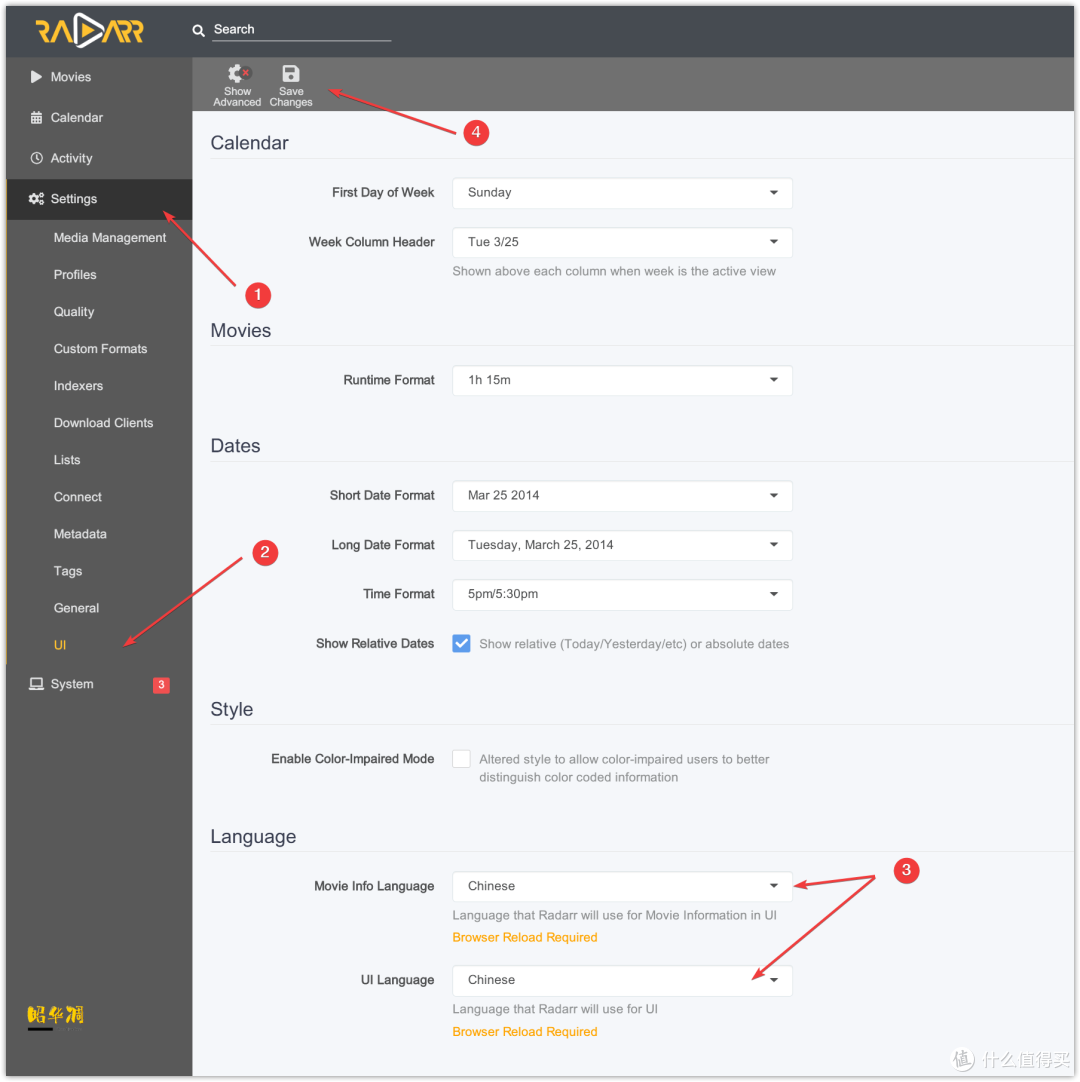
先进行一些基础设置。
▼【元数据】这里,如果主要用kodi可以跟着我做,喜欢用EMBY就开启emby,都开启也行,就是刮削数据多点而已。

▼语言改为中文

▼【媒体管理】这里添加影视目录。
注意:每部影片必须存放在单独的目录,就算是同系列影片也必须在单独的目录,如果多部影片在一个目录需要单独添加。
【举例】漫威的影片都是单独的目录,同系列又存放在一个目录下,那么这个目录也必须单独添加,如下图

▼添加以后,点击路径进入可以影片开始进行搜刮,下方可以看到进度,刮削速度极快。
刮削完毕后点击下方的导入就可以完成。

▼点击【电影】可以看到影片已经刮削完毕,默认的设置是不显示影片名称的,开启可以点击右上的【选项】。

▼勾选【在海报下显示电影标题】。

▼点击影片可以看到影片信息,也可以单独进行编辑,演职人员也头像刷新很快。

如果你下载的影片命名规范,目录合理,那几乎不用折腾就能完成资料的搜刮。
但这种情况比较少见,像我都是在正规PT站下载,同样会遇到影片搜刮不成功的情况,如果你是经常用迅雷下载五花八门的影片,想一次刮削成功的几率更低。
▼没有导入的影片可以点击首页的【自动导入】

▼选择影片目录,手动导入

▼点击【修改影片】

▼上方的搜索栏输入影片信息,不用太复杂,只需要影片英文片名和出品日期就行,搜索到对应影片点击进入

▼看看影片对应路径是否正确,没问题添加就行。

Radarr 有几个很好的地方,比如导入的时候可以很直观看到哪些影片没有导入成功,这种不成功的情况要嘛是目录设置不合理,要嘛就是影片命名不规范。而导入不成功实际上就是强迫我们使用正确的命名规则,这个规则不仅适用 Radarr ,以后不管哪个刮削器都用得上,相当于帮我们做一次统计哪些影片需要重命名。
▼比如下面这张图就是前面使用了中文片名,将中文删掉或者挪到片名后半段就可以成功刮削。

▼命名不规范的情况当然就是修改片名了,其实这种刮削器对命名要求并不高,一般来说,只要把影片英文名和出品日期放在最前面,很难有刮削不到的情况。比如下图

▼Radarr 还有个强大的地方,可以自行设定刮削器。我暂时没用的原因主要是觉得Radarr 自带刮削已经很牛了,其次需要配合 jackett ,后续看情况再出一篇?

KODI的一些设置要点
KODI 的设置就比较简单了,这里简单说说。
▼添加网络位置记得选择【FTP服务器】,对高码率影片支持的更好,不会像 SMB 一样,稍微放部 4K 片子就卡的不行,记得先在群晖开启 FTP 服务。

▼KODI 协议选择【FTP服务器】,地址填群晖IP,下方填入用户名密码。


▼目录选择电影,勾选单独目录

▼点击确定,同意更新,至此KODI就设置完成了。

▼可以看到封面图和 Radarr 都是一样的,说明成功识别了Radarr刮削出来的数据。

关联硬件推荐
既然本文用的群晖举例,就把群晖放在首位。
J4125处理器是去年最火的U,被大量应用到软路由和NAS上。群晖 DS720+ 就是一款采用此U的NAS,性能强劲,足以满足喜欢跑各种服务的朋友。双盘位的价格日常都在 2800+ ,可惜性能到位价位偏高,性价比略低。

至于我用的铠晶T202P,同样也是 J4125处理器,我用它跑的 PVE 系统,日常运行软路由和黑群晖,千元出头价格美丽,功耗低超适合PT挂机保种。之前写过晒单,有兴趣的朋友可以看看。

正品NAS我一直是威联通的拥簇,采用 J4125的 威联通 TS-453Dmini ,历史最低价格只有 2199 元,性价比超高。性能可以轻松满足家用环境各种操作,包括虚拟机、Docker、软路由、HTPC等,自带双 2.5GbE 接口, HDMI 接口也可以充当机顶盒的角色。

最近我还又手了威联通TS-262C,处理器是全新的 Intel celeron N4505 ,性能几乎持平 J4125,但核显性能提升极大。2000出头的价格作为入门级两盘位NAS很香。

NAS 硬盘推荐希捷酷狼以及高端的酷狼 Pro 系列,希捷酷狼全系硬盘均采用 CMR(传统磁记录)技术,自带的 AgileArray 可以优化网络存储,先进的电源管理支持在多盘位环境中实现双面平衡和 RAID 优化。硬盘内置旋转振动(RV)传感器,可以让硬盘在多盘位的 NAS 硬盘盒中保持长时间稳定运行。 3 年免费原厂数据救援服务也让使用更加安心。

小结
一篇简单的 NAS 使用经验分享。
我是昭华凋,一个喜欢分享生活乐趣的闲人。
写文不易,码字艰难。如果我的文章能获得您的认可,希望您帮忙下方点赞、收藏、留言,您的互动是我写文的动力。感谢看到这里的所有朋友,下篇文章再见。
作者声明本文无利益相关,欢迎值友理性交流,和谐讨论~











校验提示文案
校验提示文案
校验提示文案
校验提示文案
校验提示文案
校验提示文案
校验提示文案
校验提示文案
校验提示文案
校验提示文案
校验提示文案
自定义标签分类,比如4K,古代,现代,战争,武侠
校验提示文案
校验提示文案
校验提示文案
校验提示文案
校验提示文案
校验提示文案
校验提示文案
校验提示文案
校验提示文案
校验提示文案
校验提示文案
校验提示文案
校验提示文案
校验提示文案
校验提示文案
校验提示文案
校验提示文案
校验提示文案
校验提示文案
校验提示文案
校验提示文案
校验提示文案
校验提示文案
自定义标签分类,比如4K,古代,现代,战争,武侠
校验提示文案
校验提示文案
校验提示文案
校验提示文案
校验提示文案
校验提示文案