







































13
9
LAVFilters解码器、Xy-subfilter字幕插件 保姆级教程
2021-09-20 11:13:58
96点赞
464收藏
69评论
创作立场声明:这是一个全新的专栏:《potplayer从入门到精通》,旨在帮助小伙伴们学会如何使用potplayer,喜欢的值友们快来看看吧!
大家好啊,我是天天。
在一个多月前,我开通了一个全新的专栏,叫《potplayer从入门到精通》,旨在帮助小伙伴们学会如何使用potplayer。
发布后反响不错,感谢大家的捧场!
这里放一下链接:

在篇一中,我主要讲述的是最基础的下载安装与potplayer内置的调校优化。
但potplayer的强大远不止于此,就像chrome浏览器的成功,有一半功劳来自于一大堆五花八门、各显神通的插件一样,potplayer同样也有着能够助他一臂之力的神级插件。
而今天的篇二,就将向大家介绍其中尤为重要的两个插件:LAVFilters解码器、xy-subfilter字幕插件。
除外,文章的最后也会告诉大家,为什么需要LAV和Xysub,以及会回答一些篇一评论区中的一些问题。
标题上的蓝色字体就是超链接,点击直达相应的下载页面哟
LAV Filters
下载安装
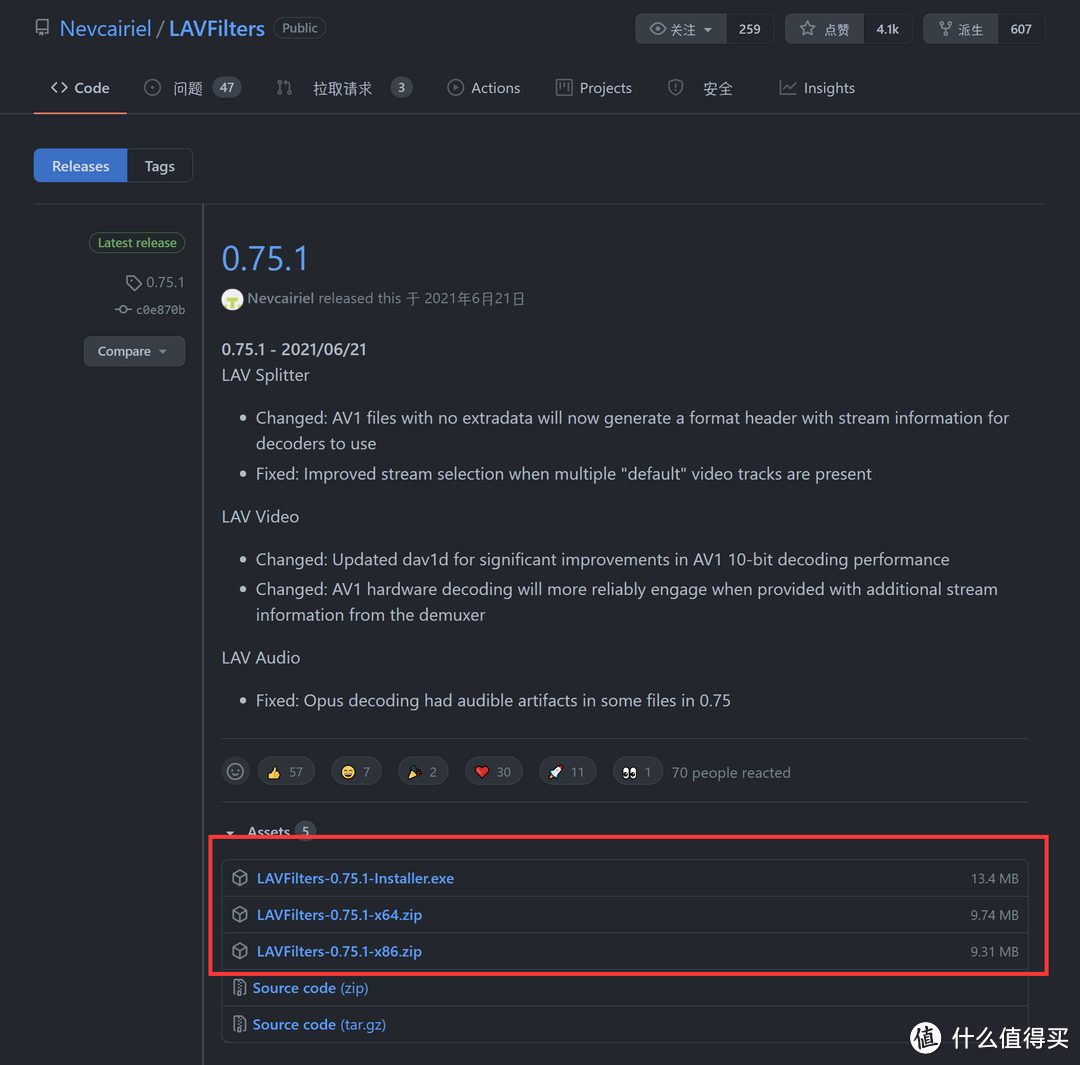
首先大概官方下载页,有三种方式可以选,分别是安装程序、32和64位压缩包,一般直接下载安装程序即可。
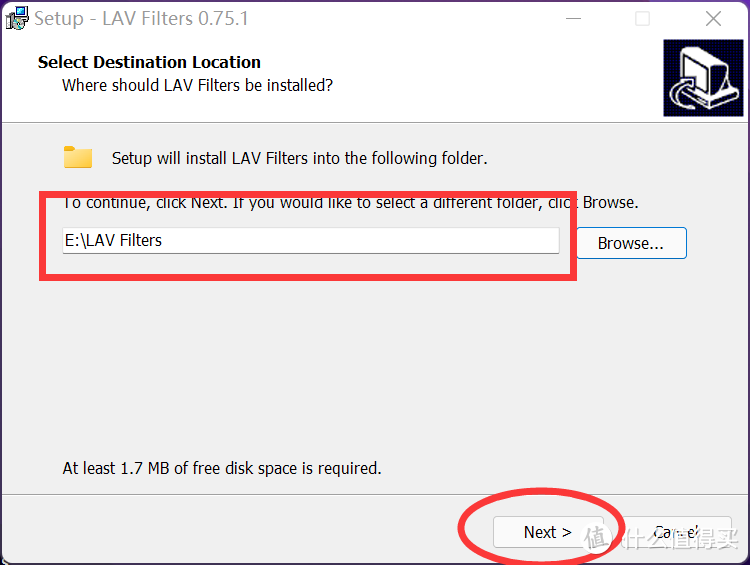
下载完成后打开安装程序,首先选择路径。
这里记得一定要把路径选在英文路径下。
不能有中文!!! 不能有中文!!! 不能有中文!!!(重要的事情说三遍 )
)
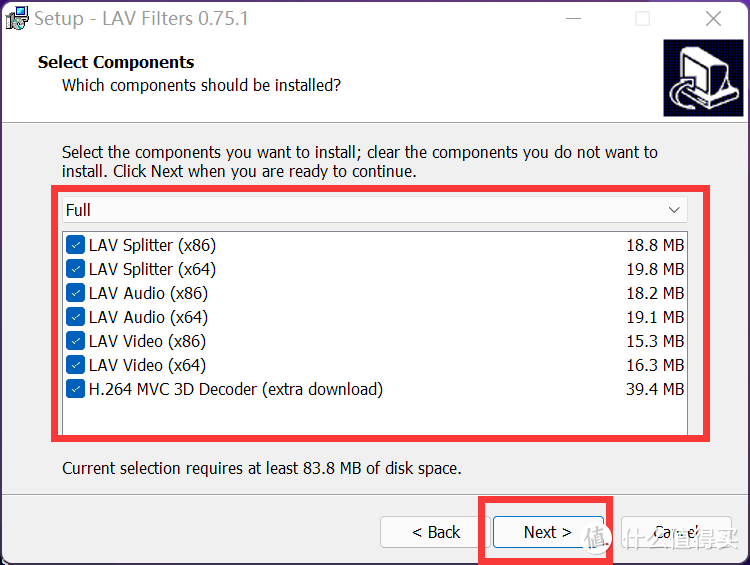
这里直接全选即可。
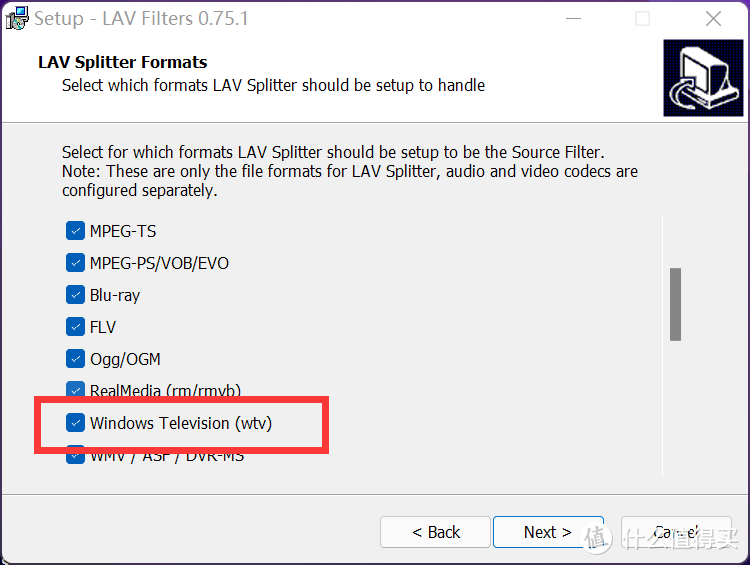
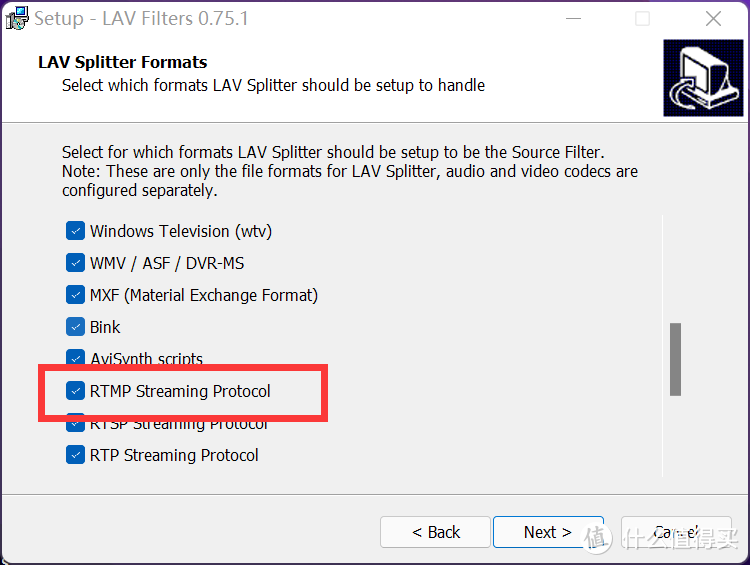
这里默认会不勾选wtv和RTMP,最好还是选上。
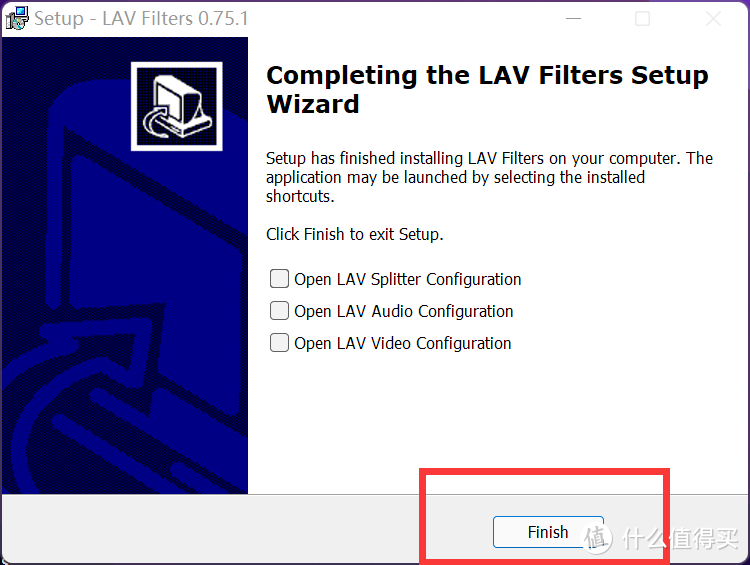
然后安装到这里就结束了,直接完成即可。
随后打开potplayer。
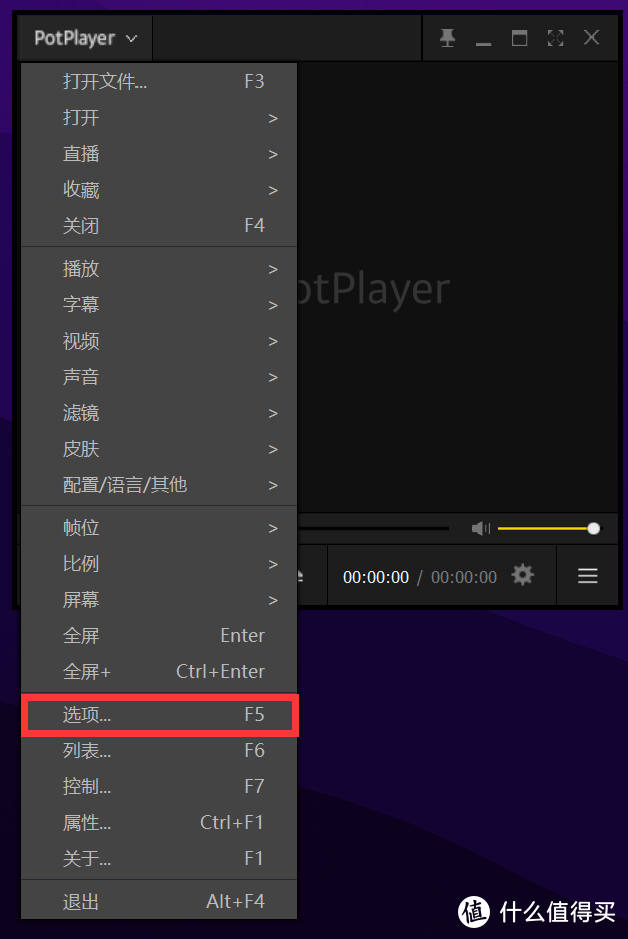
在左上角单击,选择“选项”。
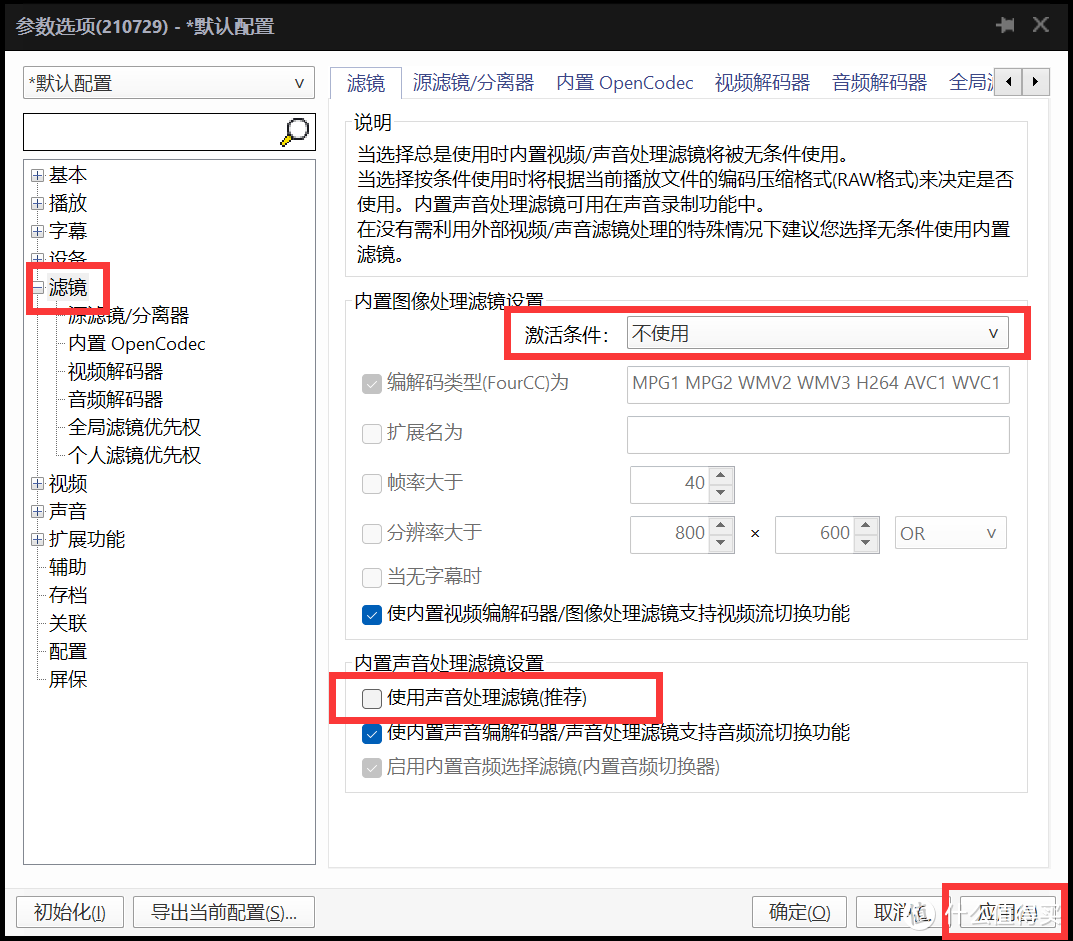
在弹出界面中,找到滤镜,将 内置图像处理滤镜设置中的激活条件 和 使用声音处理滤镜(推荐) 关闭。
并点击应用。
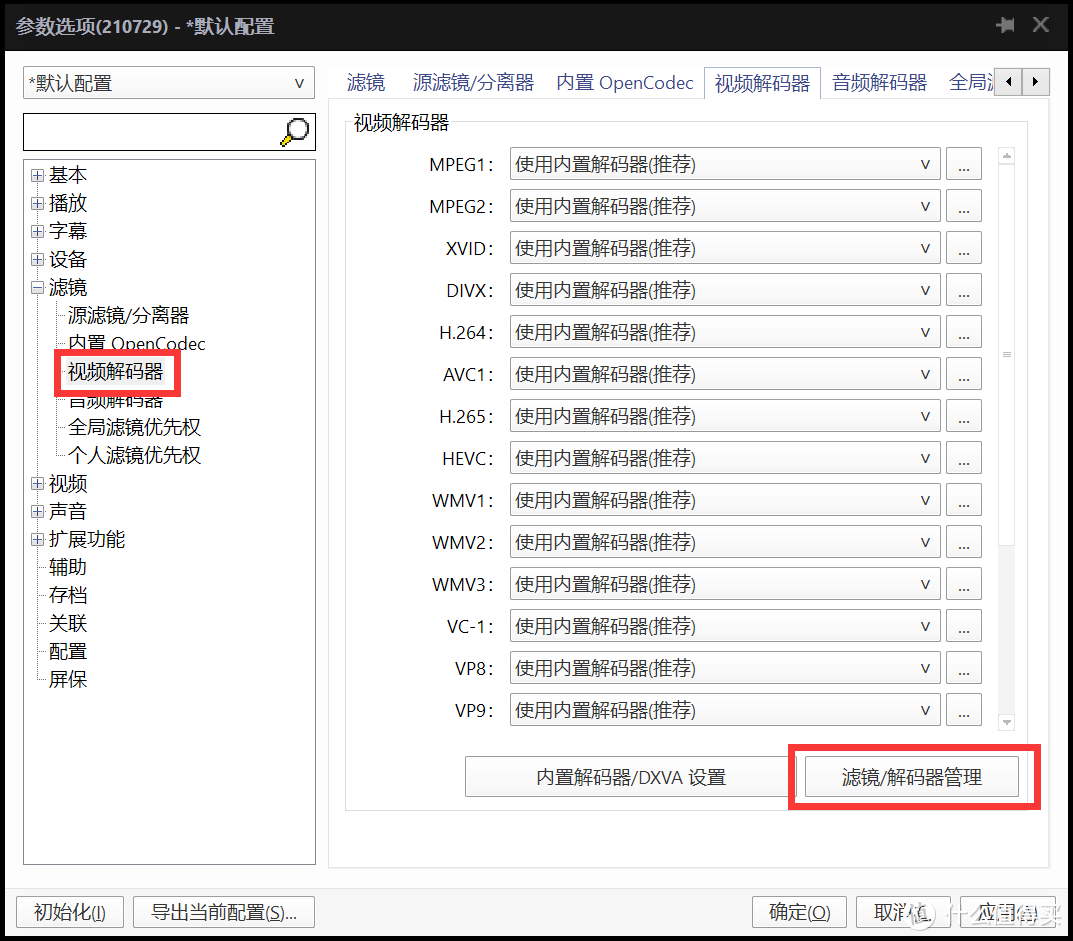
找到视频解码器,打开 滤镜/解码器管理。
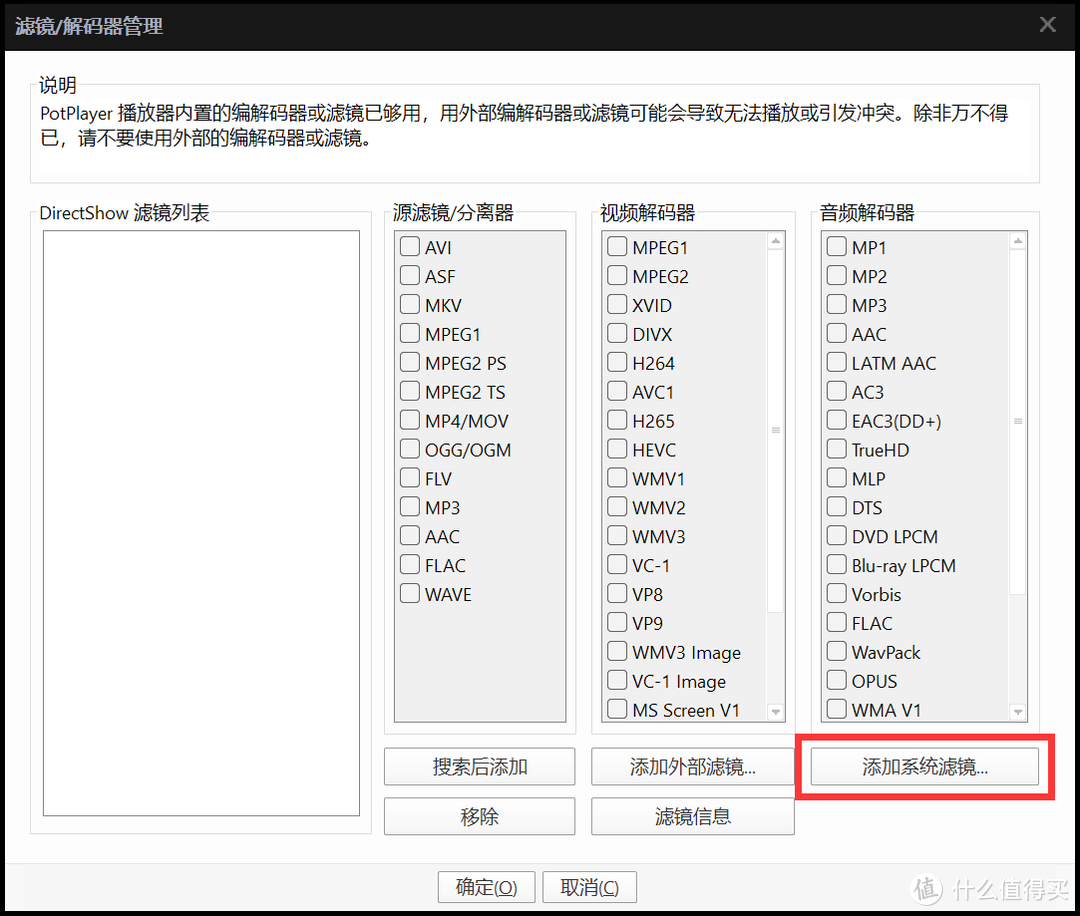
在弹出界面中,打开添加系统滤镜。
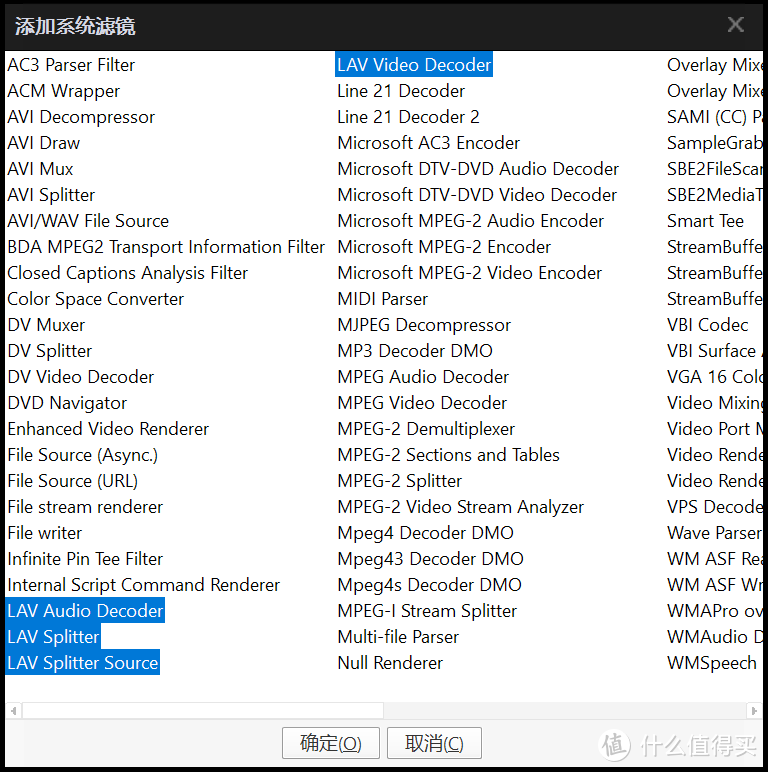
按住 ctrl 多选,将lav的全部选上。
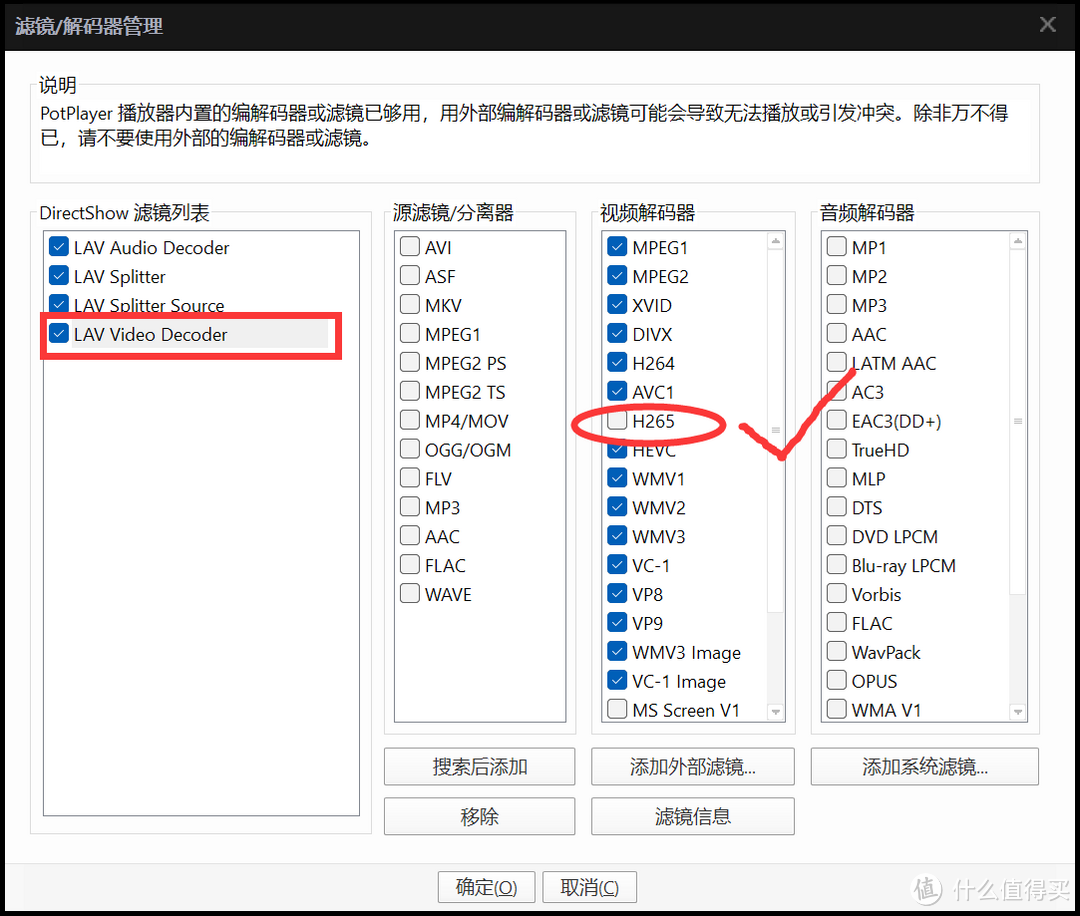
回到 滤镜/解码器管理 界面,LAV video decoder是视频解码器,默认没有给H.265打勾,需手动打勾。
随后点击 确定。
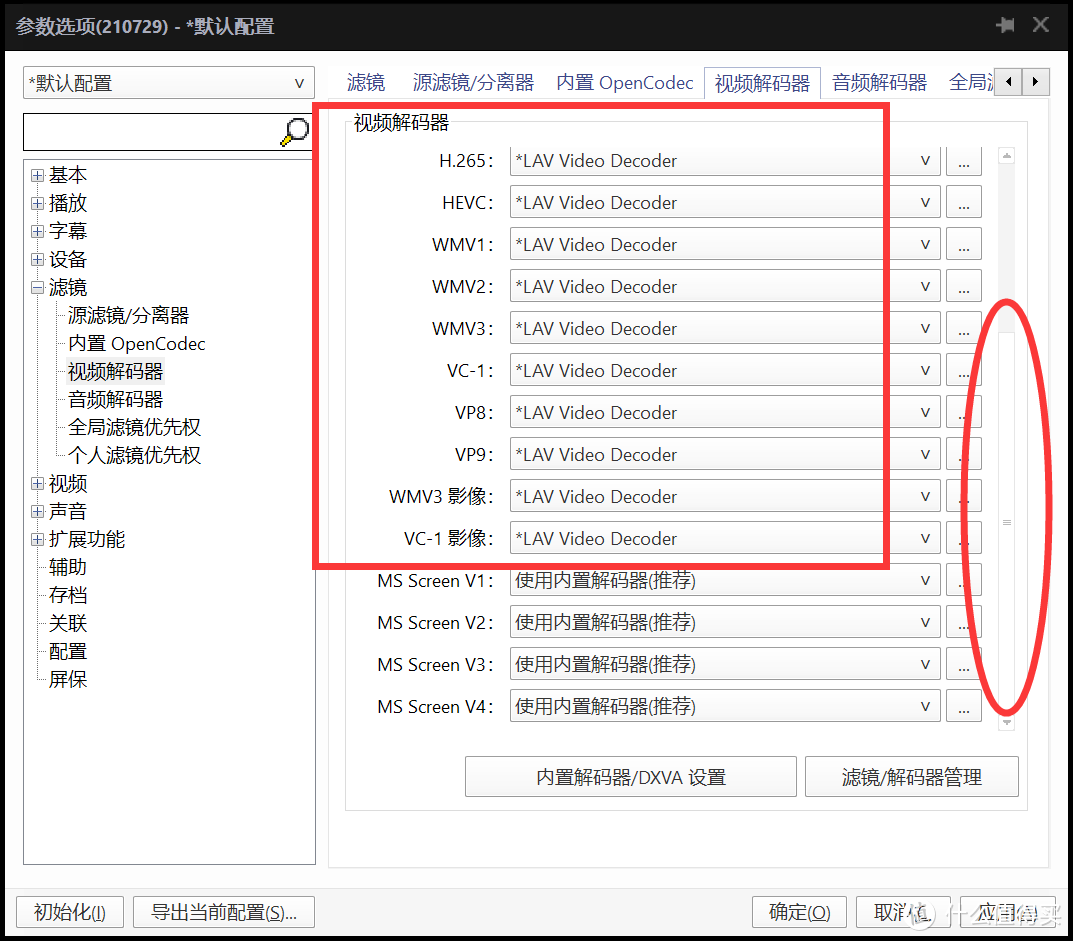
回到 视频解码器 界面,把所有能选为LAV的全部选为LAV。
PS:切记右侧有滚动条可下拉,下面还有其他格式也可以改为LAV!!!
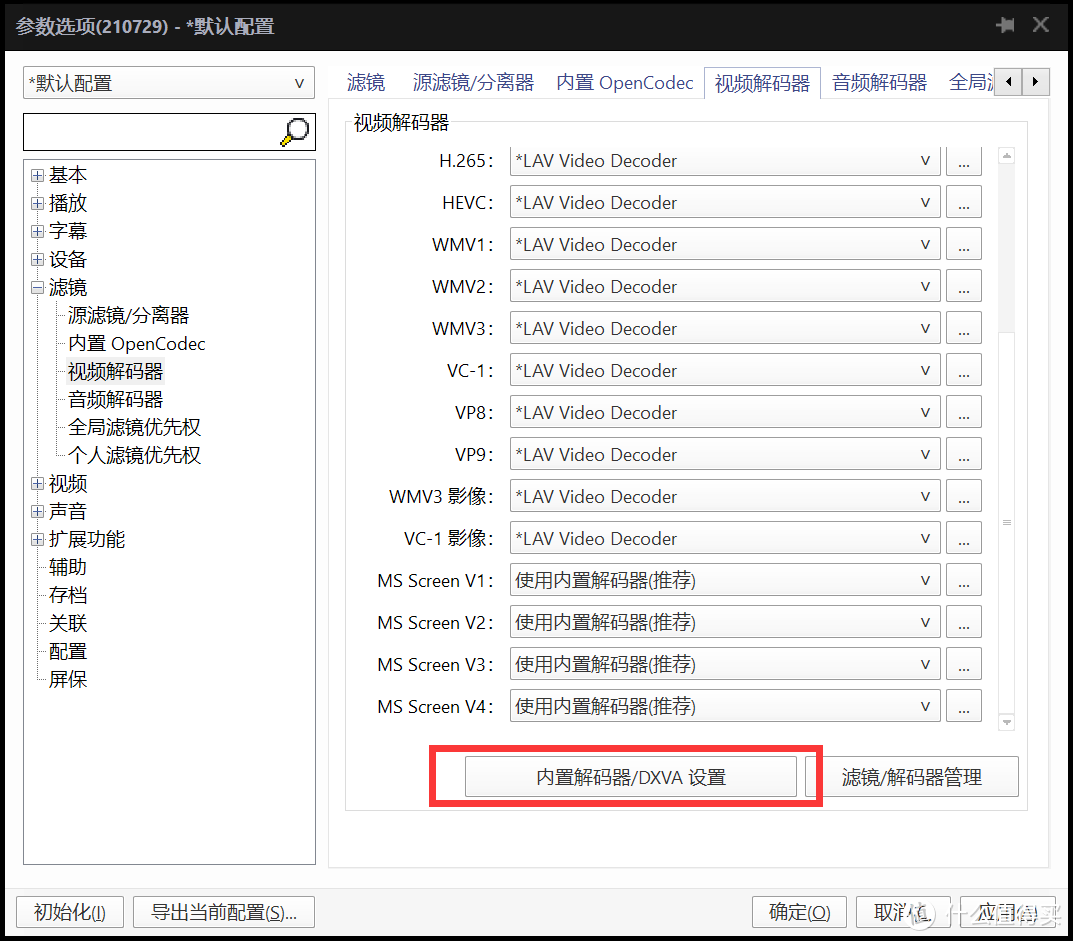
随后点开下方的 内置解码器/DXVA设置。
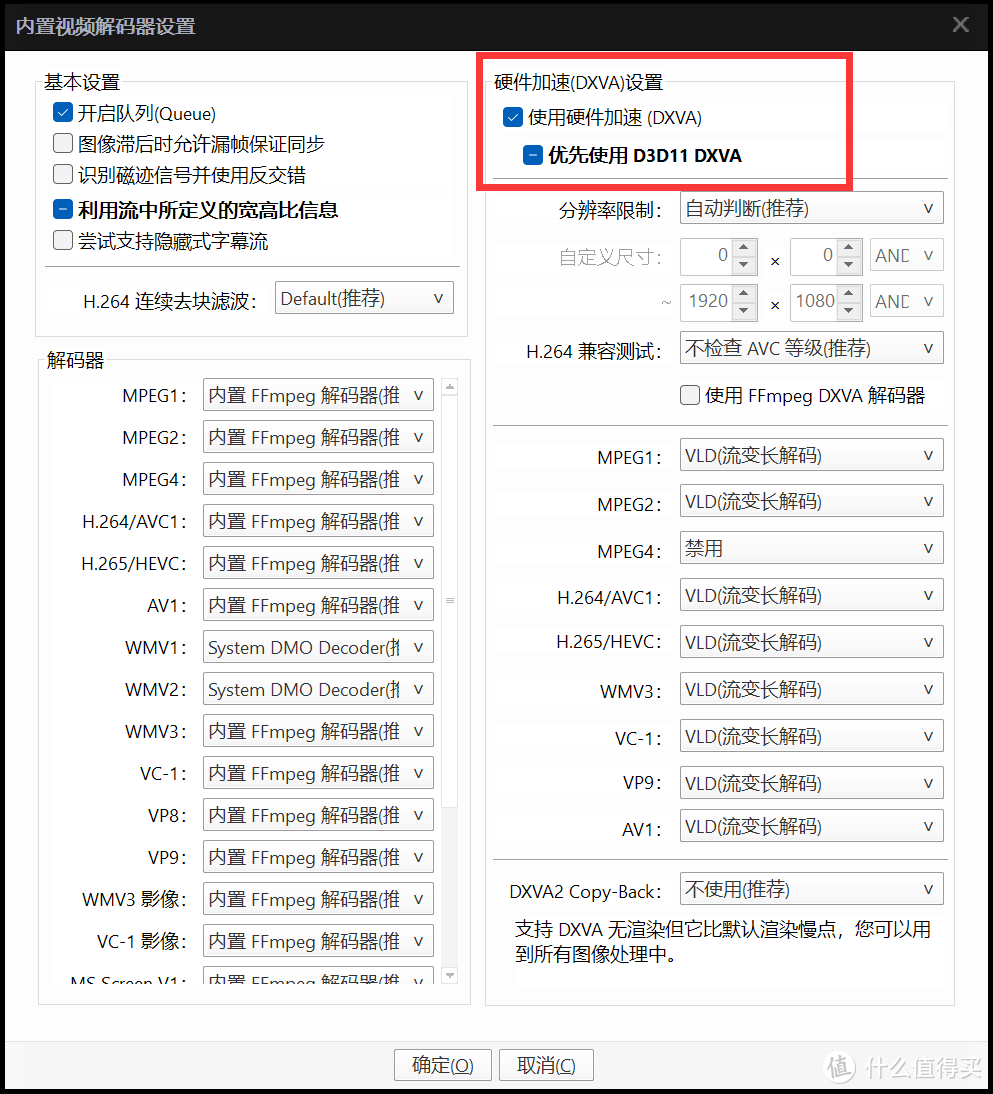
勾选弹出窗口右上方的 硬件加速 ,并 确定 。
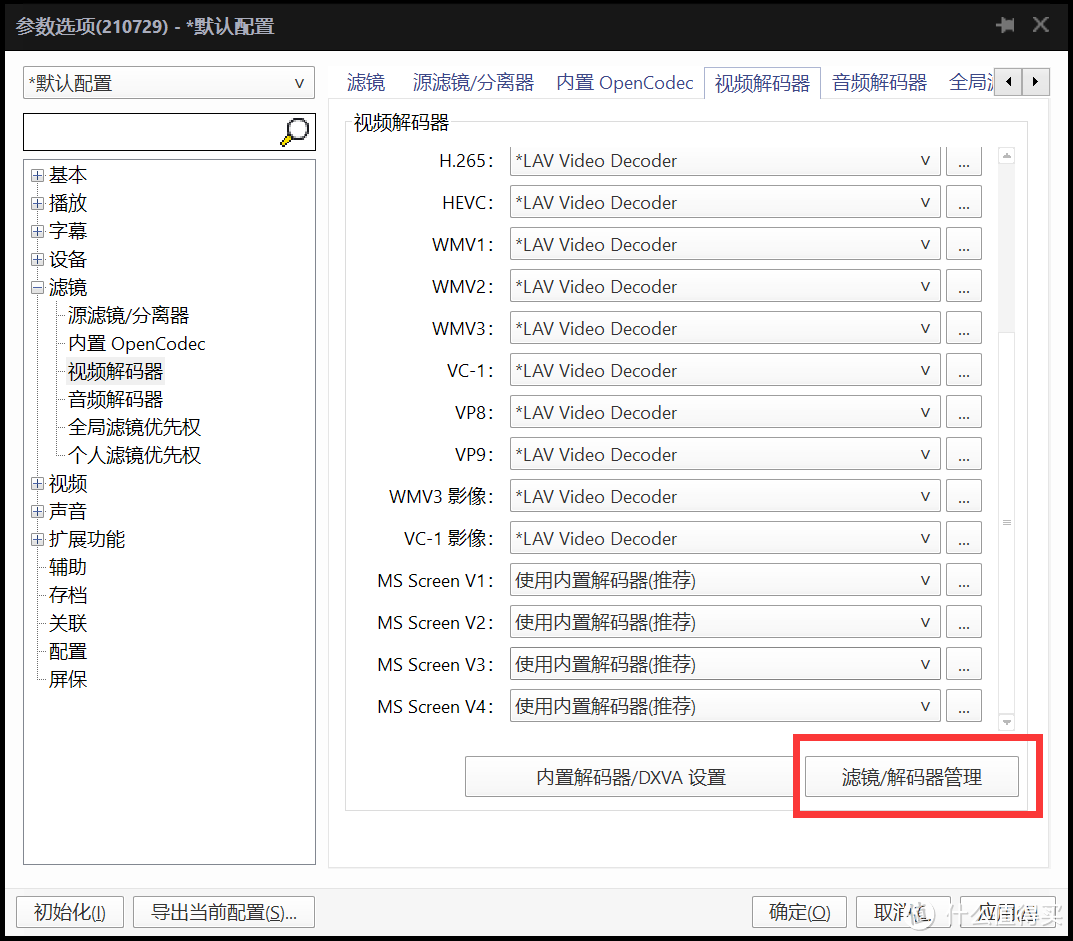
再回到 滤镜/解码器管理。
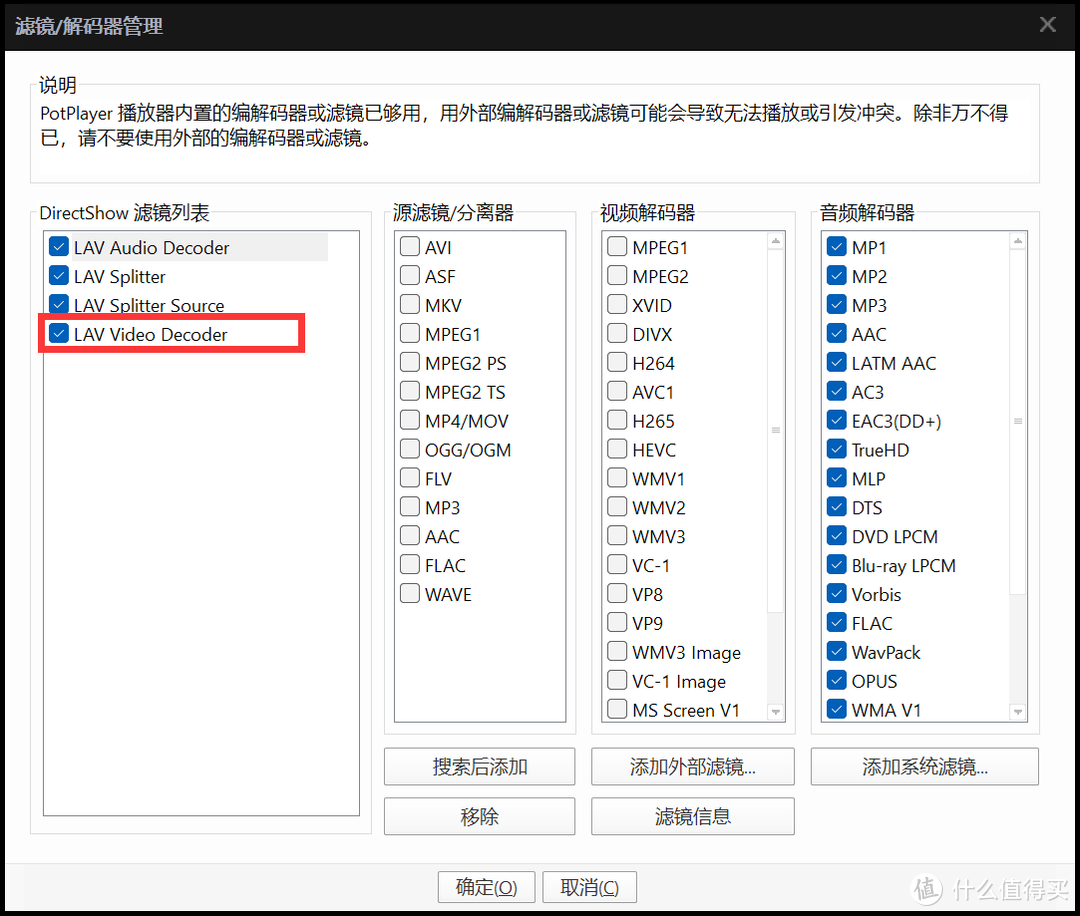
双击 lav video decoder 。
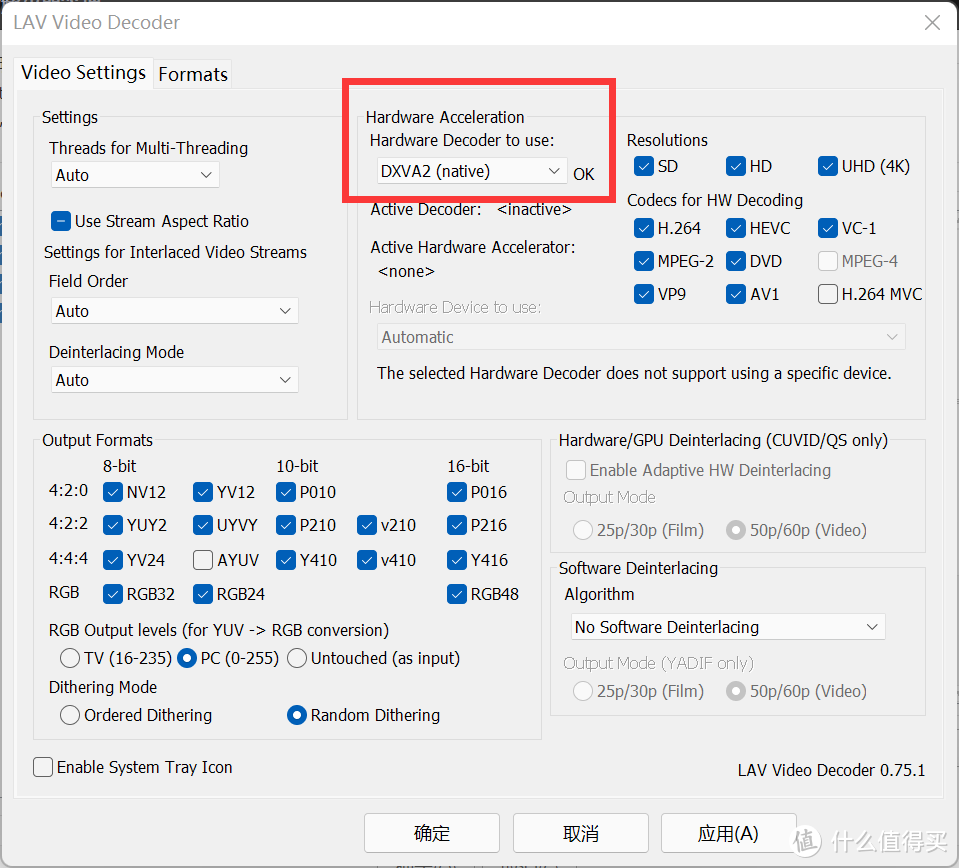
把硬解改为 DXVA2(native) 。
这里借用一下Stark-C大佬关于不同模式的解释:
NVIDIA CUVID:Nvidia专用硬体解码介面,可以开启硬体去交错处理。
Intel QuickSync:Intel內显专用硬体解码介面,CPU使用率比其余硬解模式稍高5~10%左右,可以开启硬体去交错处理。
DXVA2 (copy-back):为微软开发的硬体加速介面,ANI显示卡均可使用,会將解码完成的资讯回传给记忆体,由于多个回传动作,故效能会比native略差,不过优势为可以在解码器与渲染器中间添加滤镜。
DXVA2 (native):为微软开发的硬体加速介面,ANI显示卡均可使用,会將解码完成的资讯將不会传给记忆体,直接渲染,故效能比copy-back佳,缺点为限制较多。
大佬的推荐是:DXVA2 (native) > DXVA2 (copy-back) > NVIDIA CUVID 或 Intel QuickSync(原版则建议使用DXVA2 (copy-back)),我自己考虑下来也是使用DXVA2(native)。
当然每个人实际情况不同,大家酌情考虑。
然后一路点 确认 ,回到配置界面。
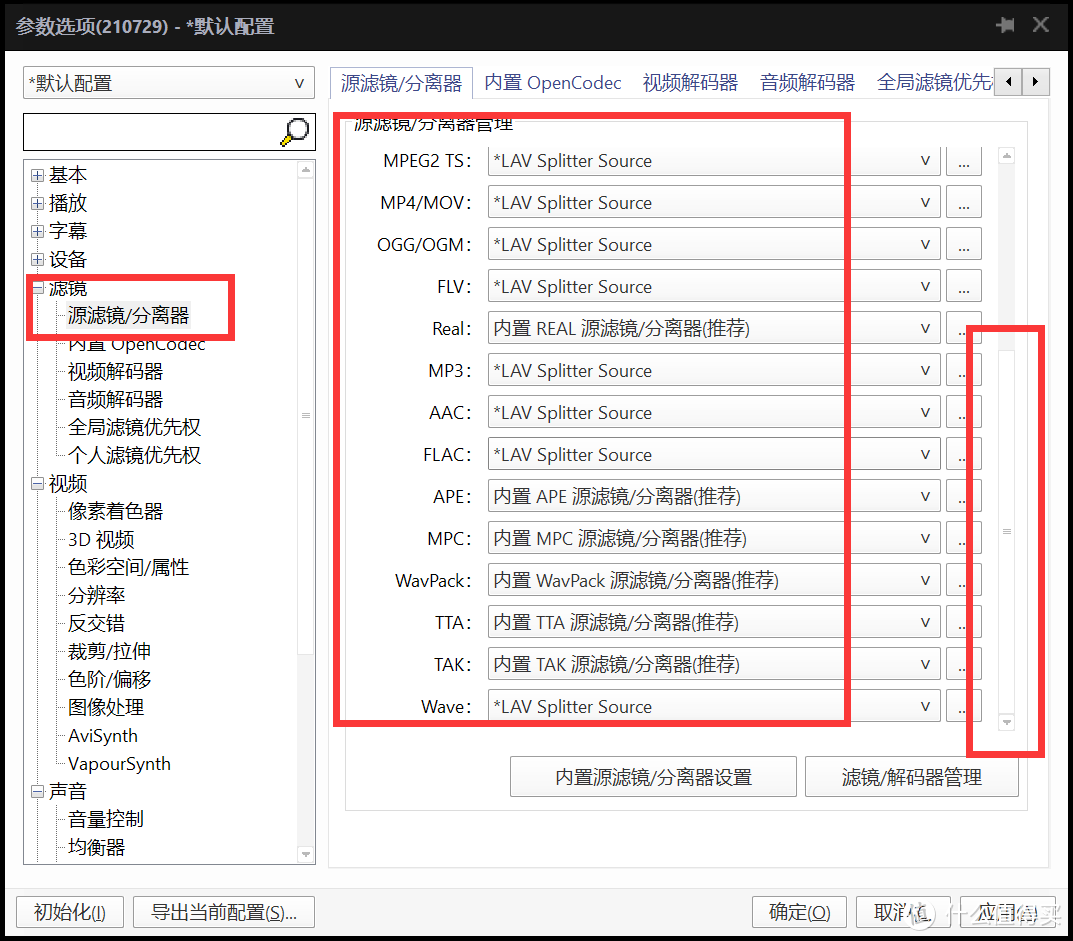
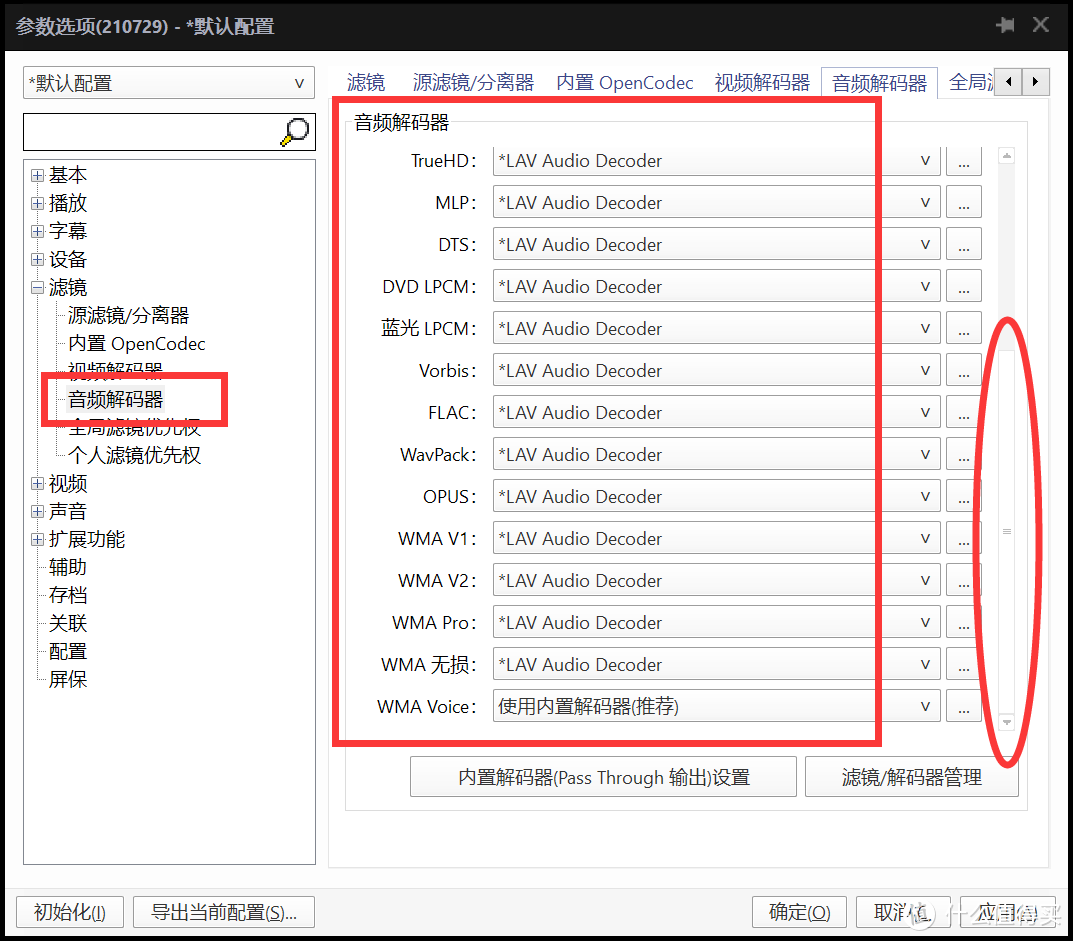
源滤镜/分离器 和 音频解码器 也和刚刚的视频解码器一样,能改为LAV的全部改为LAV。
记得点击 应用 ,不然更改无法生效。
接下来是一些渲染、色彩、音频方面的调校。
PS:看网上其他大神这样操作的,自己也跟了一把,发现效果不错。
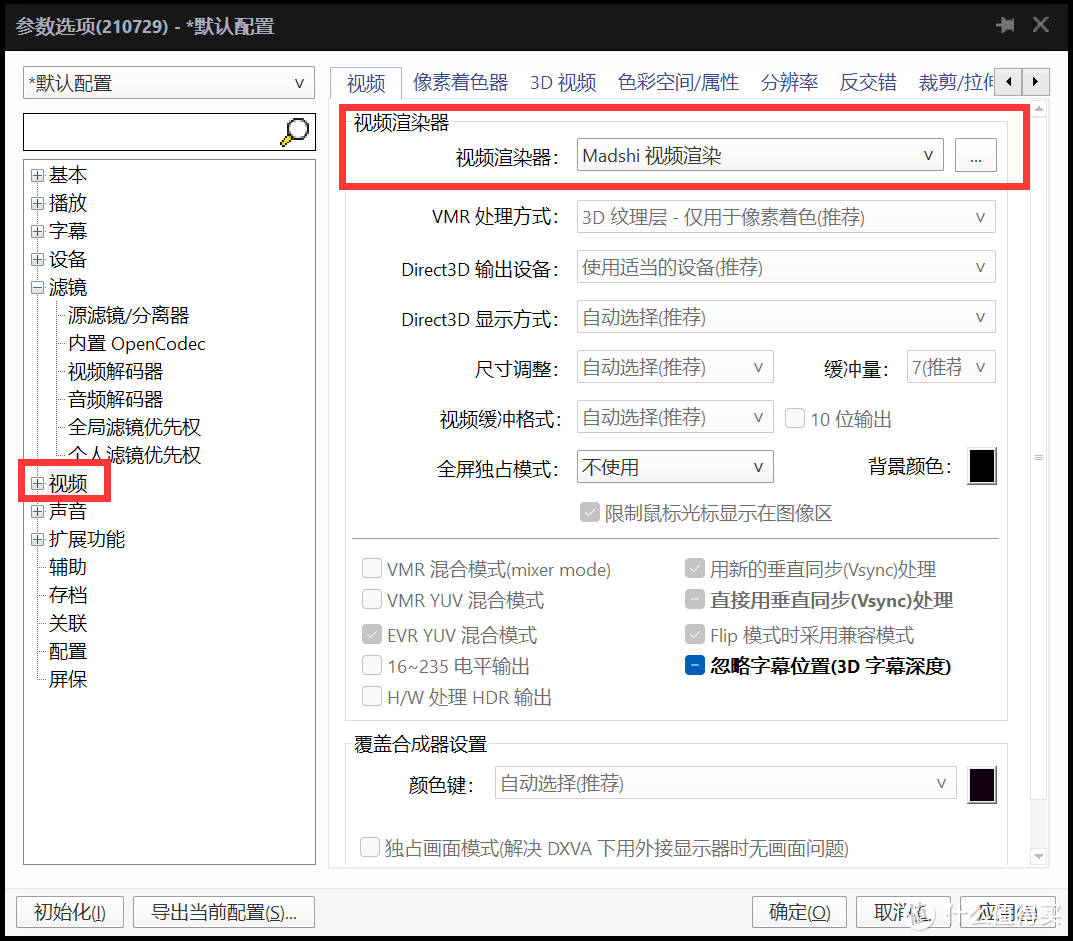
首先将视频渲染器改为 Madshi 。
PS:没错其实他就是MadVR,或者可以称他为MadVR的爹,不过具体MadVR的设置太麻烦了,懒得写了 。
。
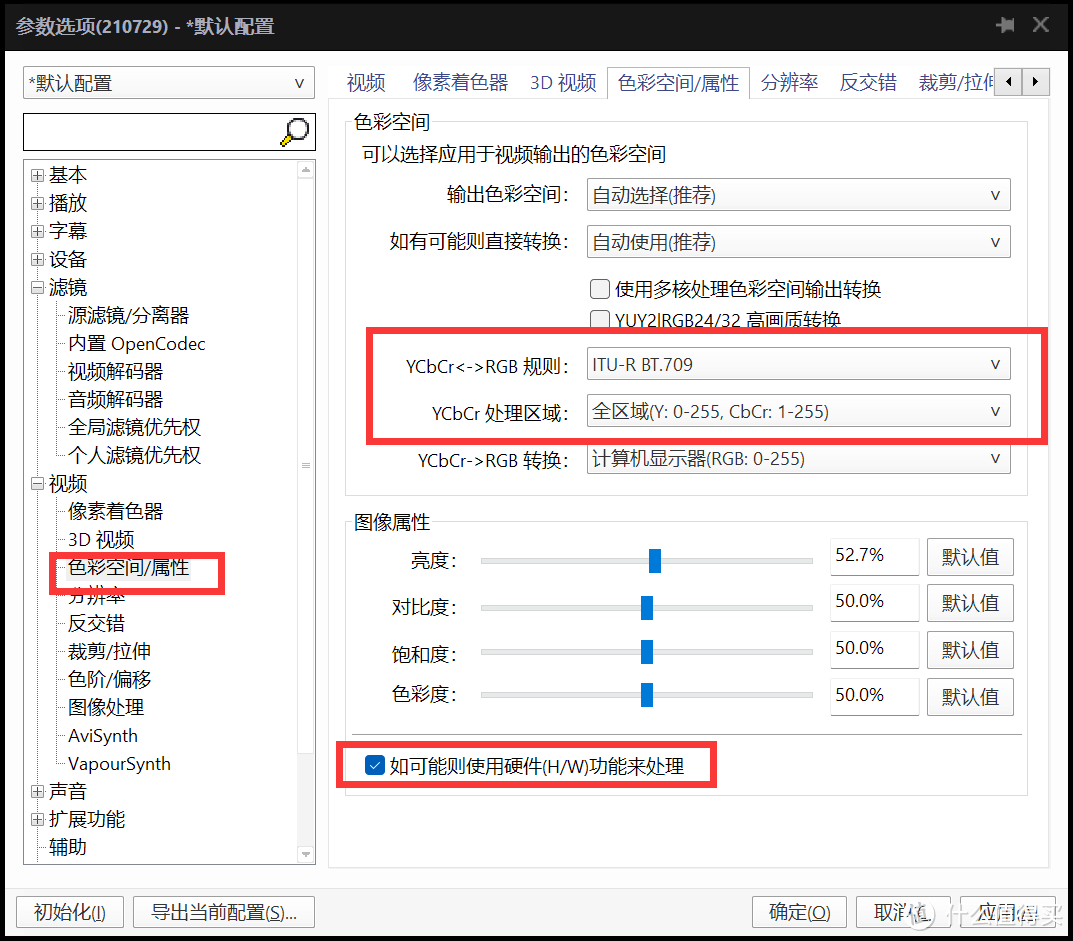
再 视频-色彩空间/属性 中,把框起来的地方改为图上设置。
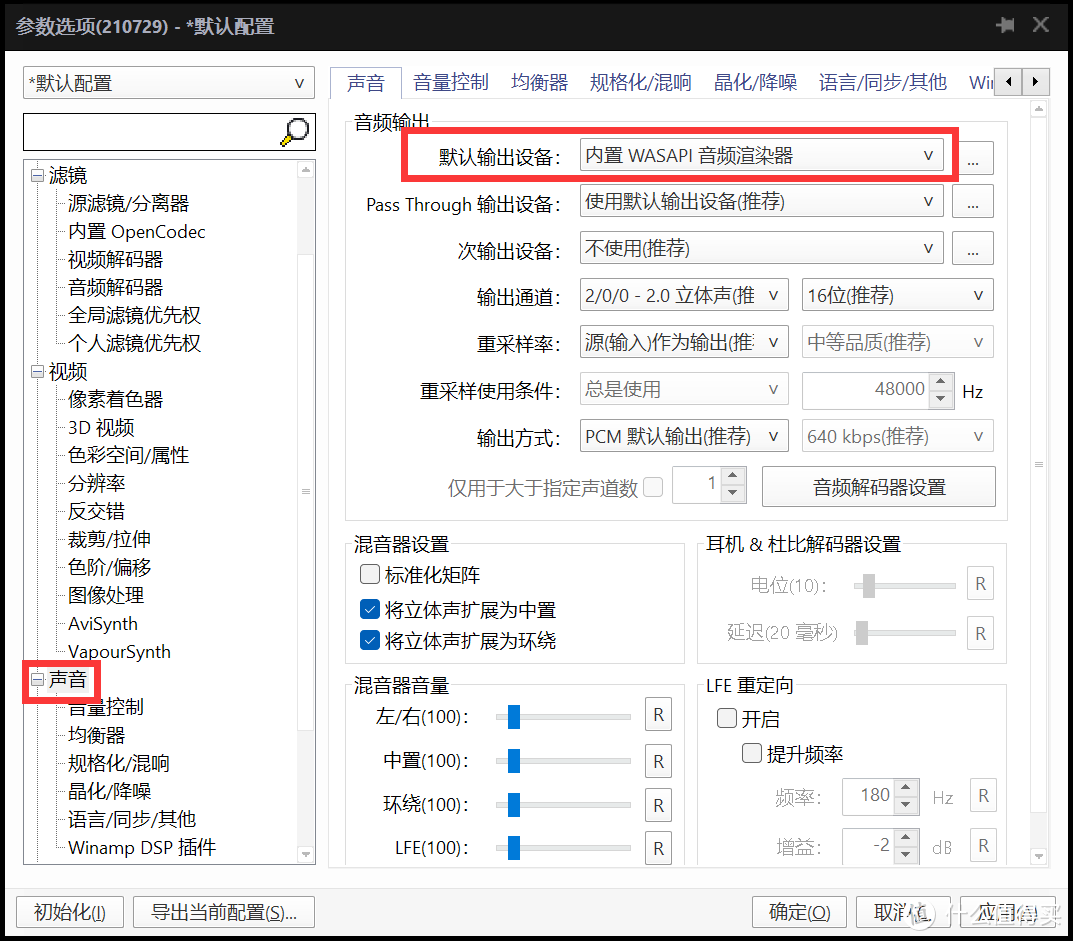
在声音中,输出改为 内置WASAPI音频渲染器。
WASAPI比 Default Direct SoundDevice 效果好,程序独占,抗干扰,延迟低。
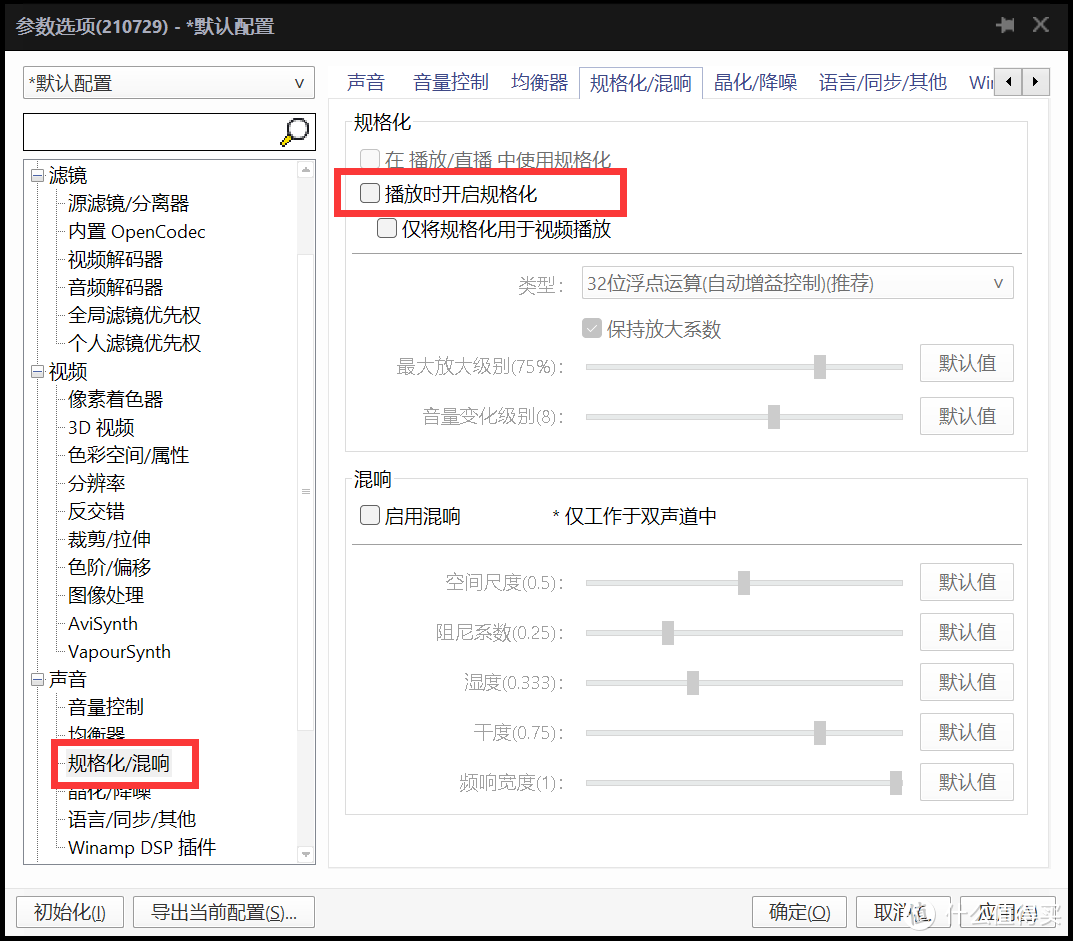
在声音→规格化/混响中,关闭 规格化(擅自改音量) 。
实际效果
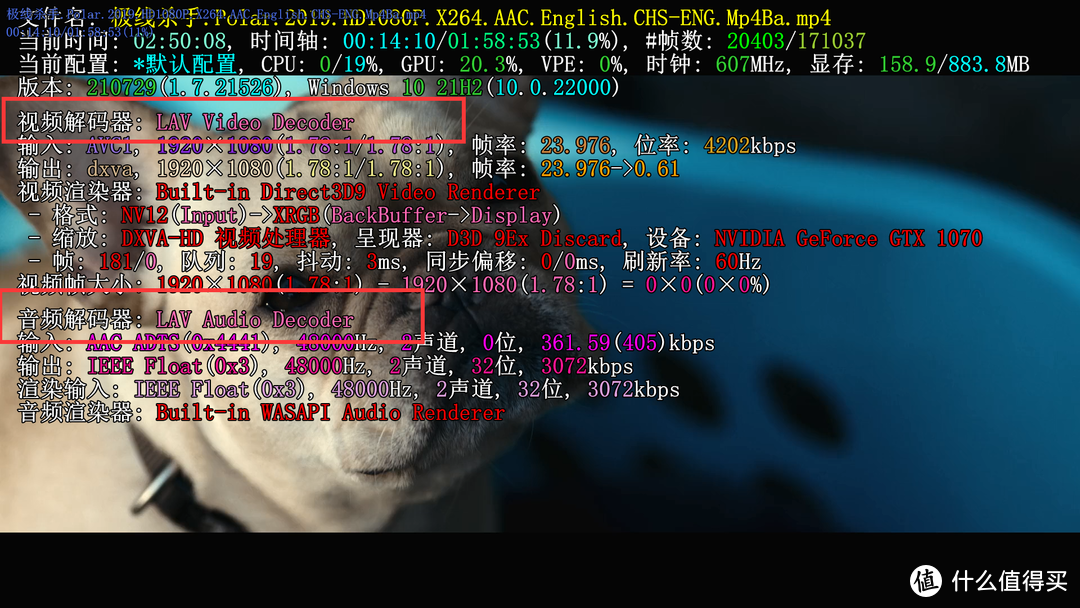
按tab显示信息,视频和音频解码器 都显示为 lav 就成功了。
Xy-subfilter
相较而言,字幕插件的设置会简单许多。
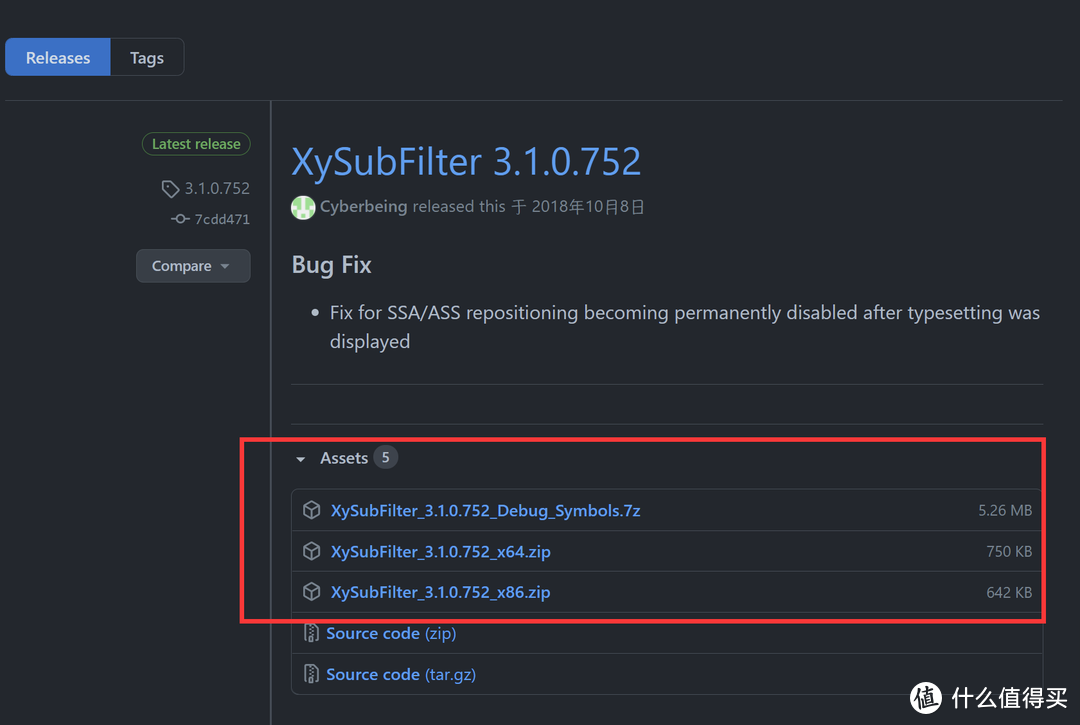
跟刚刚的lav一样,下载对应版本即可。
我下载的是64位的安装包,下载完成后解压并打开。
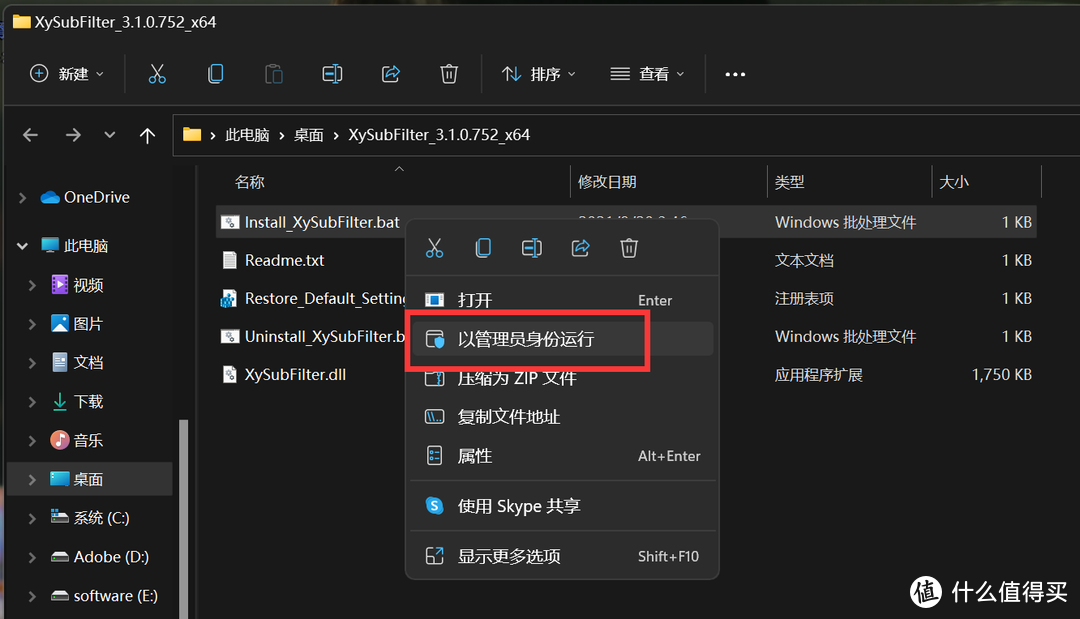
选择bat批处理文件,右击 以管理员身份运行。
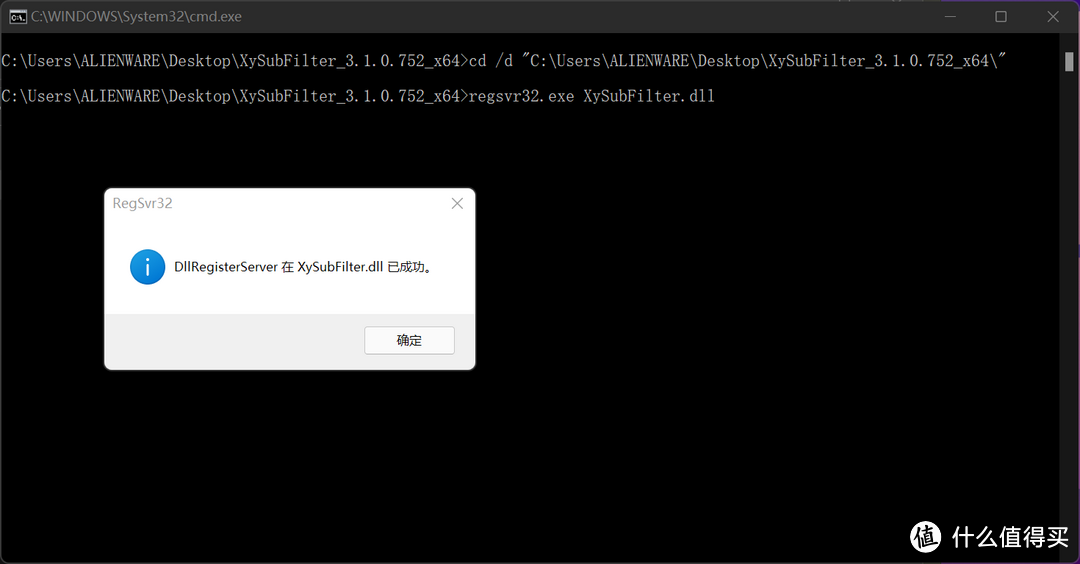
系统会自动弹出cmd窗口并提示已成功。
这个时候安装就完成啦。
随后跟刚刚一样,打开potplayer,在左上角单击,选择“选项”。
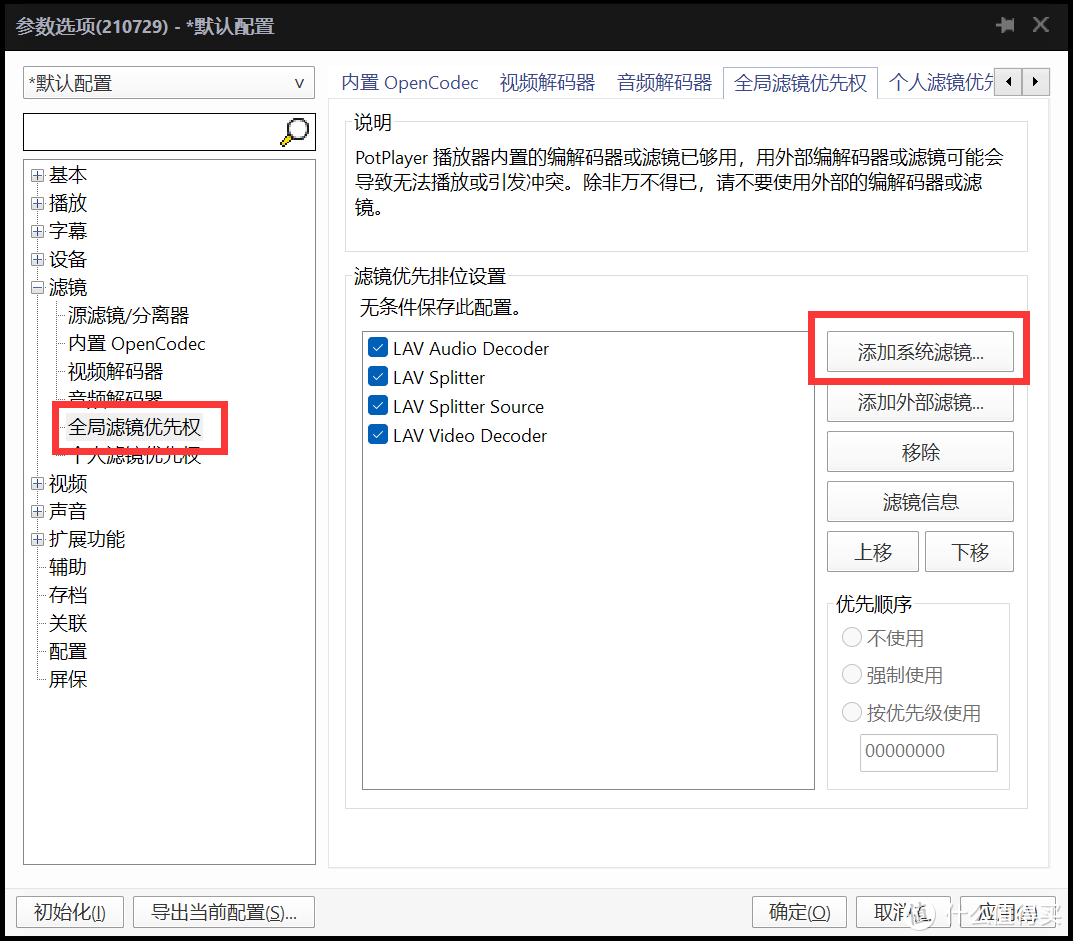
全局滤镜优先权→添加系统滤镜。
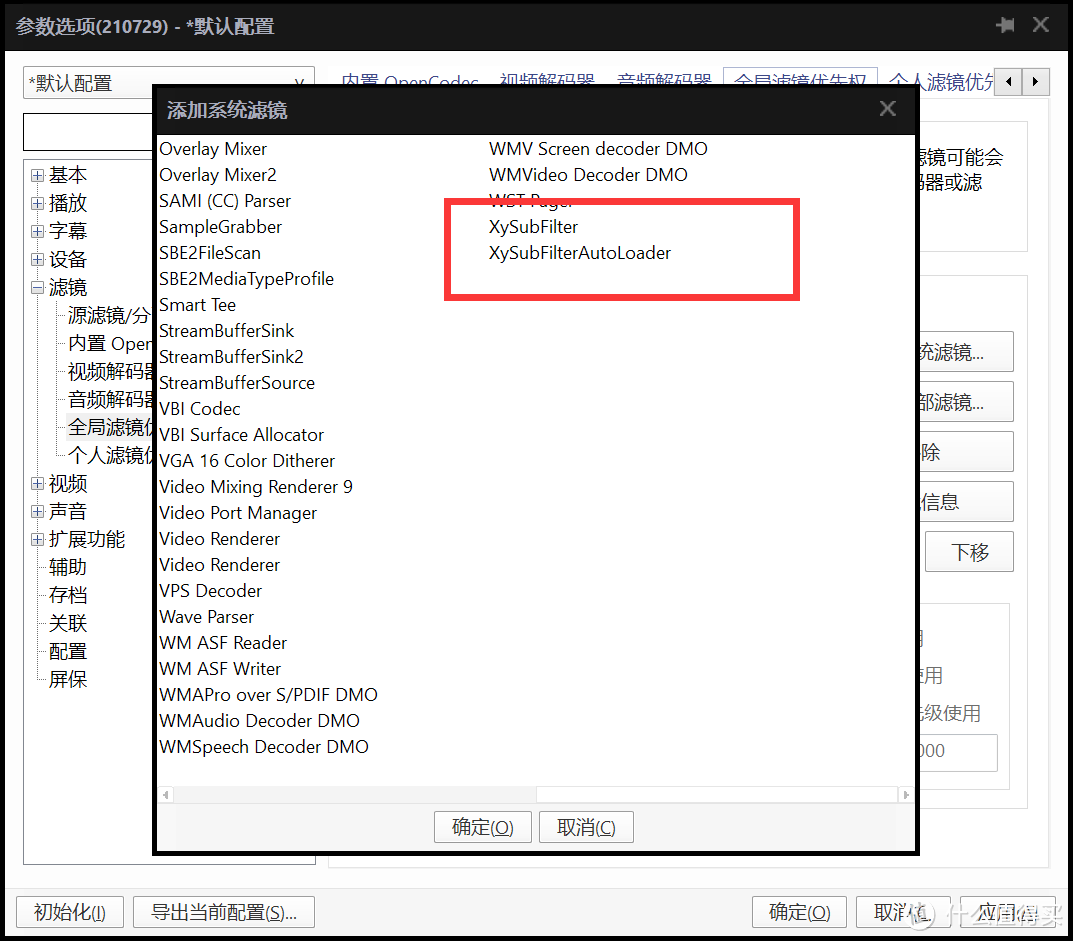
选择两个文件,点确定即可添加。
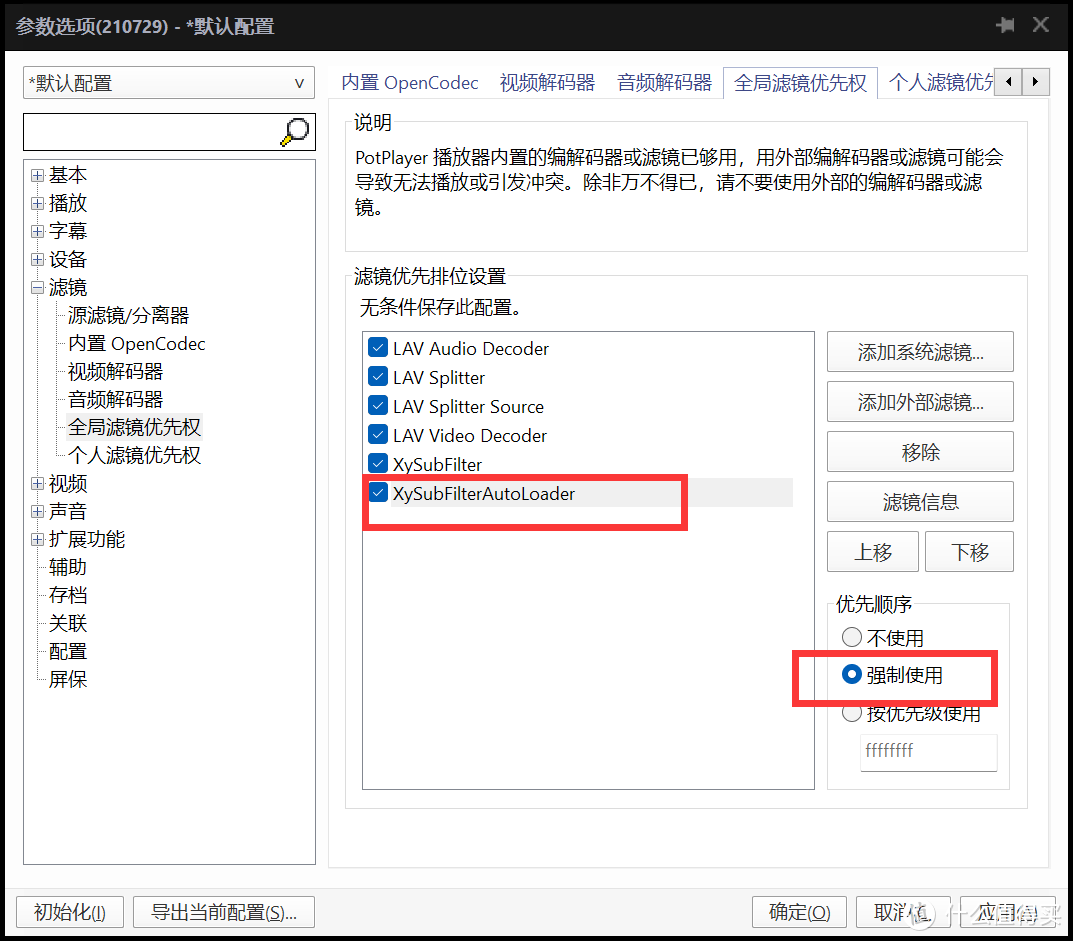
最后就是优先级设置上,个人做法是 XySubFilterAutoLoader 设为强制使用,负责外挂字幕; XySubFilter 设为按优先级使用,负责内挂字幕。
至此LAV和Xysub的设置与调校就完成咯。
PS:如果要自动载入字幕,一定要让字幕文件跟视频文件的文件名相同。
不过
相信大家看完教程后,肯定会有两个疑惑:
1.为什么我需要安装LAV和xy-subfilter?
LAV是目前最常用的解码器之一,开源,由于是基于ffmpeg的libbluray的项目,涵盖了h.264/avc等主流编码,相较于内置编码器,支持更多的影片解码,且具有强大的的硬解能力。
xy-subfilter:相信大家对字幕组并不陌生,而有些字幕组喜欢再字幕里加一堆特效,在这种情况下,电脑很可能会出现视频卡顿等情况,因此就需要类似xyusb这样的字幕插件来救场,保证视频流畅播放的同时,也保证字幕特效完整呈现、CPU占比不高。
2.网传最强组合是potplarer+lavfilter+madvr+xysubfilter,为何单独缺了核心madVR?
首先是相比pot、lav、xysub的安装设置,madVR的设置过于繁琐,单独写它的设置就需要一篇文章的长度,对于我这种懒癌后期实在是顶不住。
其次,这货对于资源的占用简直到了丧心病狂的地步,一旦开启madVR,电脑直接原地起飞,且不论显卡性能型号,我之前偶然心血来潮把所有设置开到最高,然后放了一段4K视频,结果显卡被当场榨干。。。。

最后,就我个人看来,提升虽然存在,但也没到神一样的级别,对于95%的人来说,为了提升那一点点的画质,需要经历折磨一样的调试和占用大量资源的代价,我个人觉得:并不值得。
不过如果想让我出madVR完整版设置 保姆级教程的兄弟们可在评论区说一声,只要你们想要,哪怕是再难再繁琐,我也给他肝出来。
最后回答一下上期遗留的问题
在第一期的评论中,有不少大兄弟问了我一些关于potplayer的问题,也因此在这篇文章的最后,给他们一个具体的答复。
另外由于我更的这个系列属实有点慢,给他们说声抱歉 。
。
怎么关闭更新????
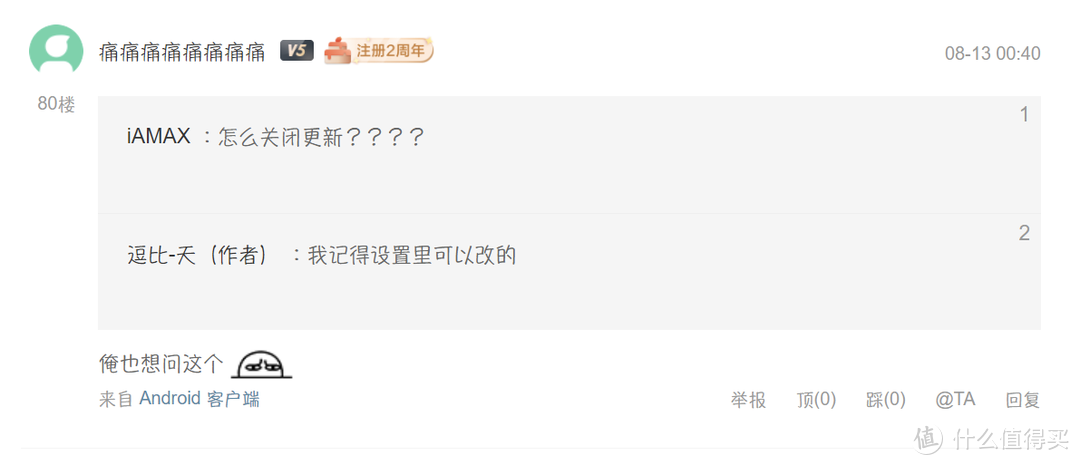
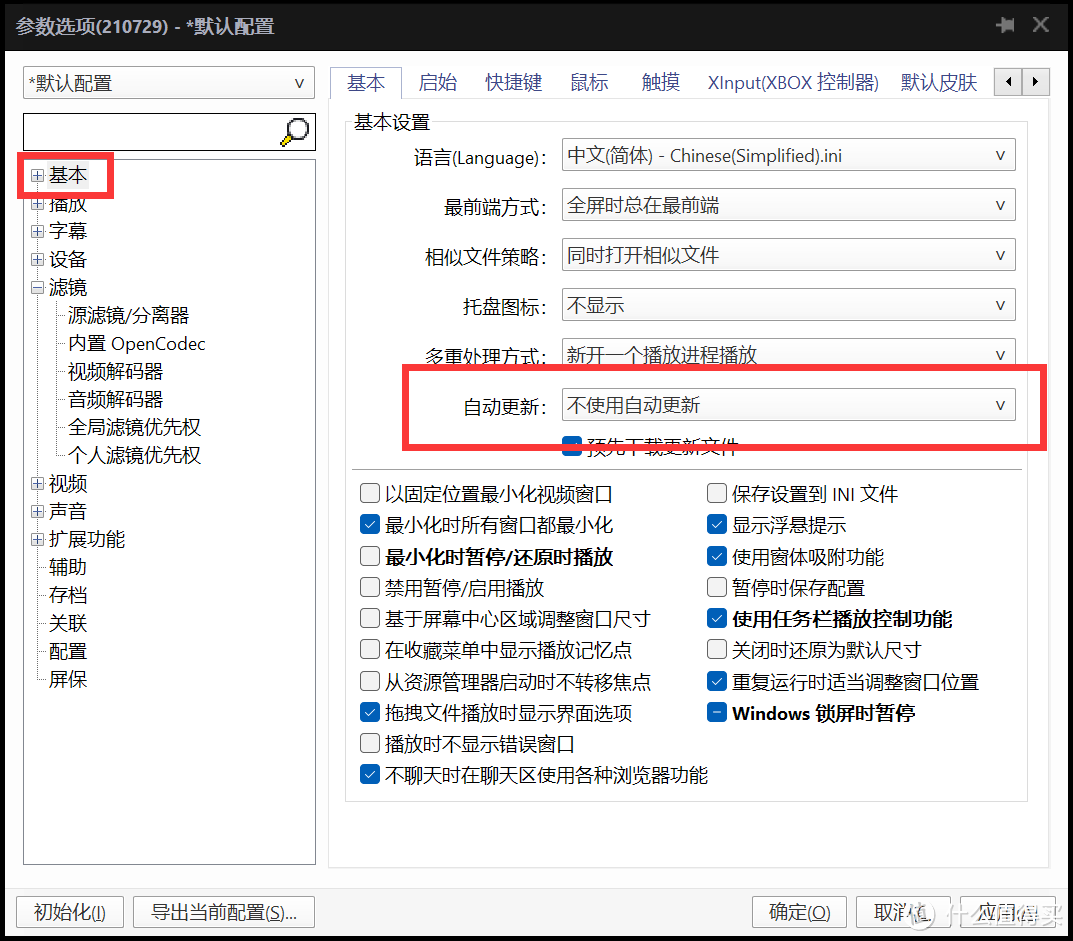
答:选项→基本→不使用自动更新。
DTS音轨的无声要怎样解决?

答:使用支持DTS音轨的音频解码,比如说AC3Fliter。
广告问题如何解决?

答:直接安装旧版或者绿色版,或者技术牛的话,自己exe文件破解。
5.1声道输出至天龙540功放解码该如何设置?
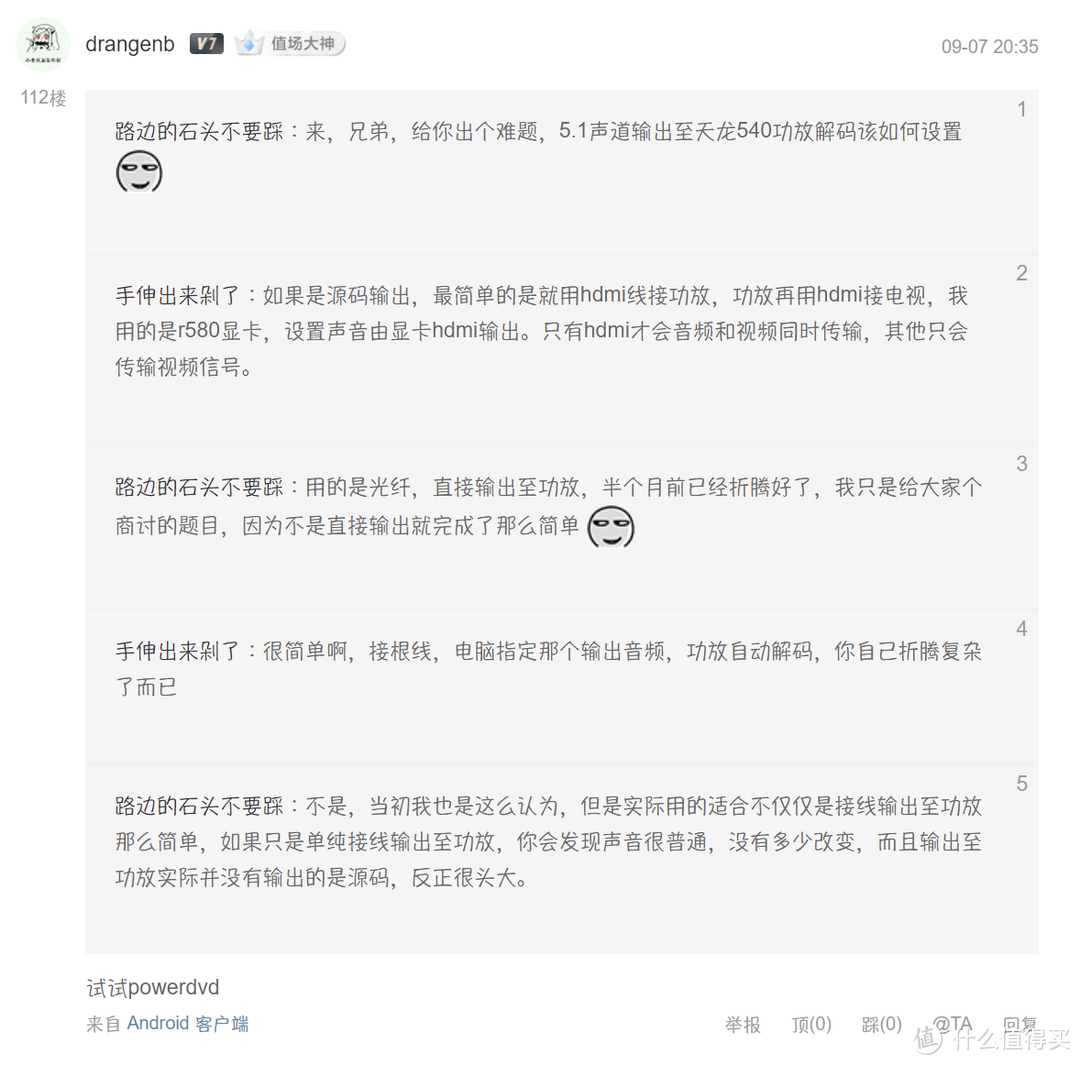
答:俺不会。。。。















校验提示文案
校验提示文案
校验提示文案
校验提示文案
校验提示文案
校验提示文案
校验提示文案
校验提示文案
校验提示文案
校验提示文案
校验提示文案
校验提示文案
校验提示文案
校验提示文案
校验提示文案
校验提示文案
校验提示文案
校验提示文案
校验提示文案
校验提示文案
校验提示文案
校验提示文案
校验提示文案
我之前就是按照你的帖子操作的,然后成功设置成了LAV解码。后来不知道怎么回事,我有一次无意中查看编码器的时候发现,PotPlayer又改成了内置FFmpeg解码。最神奇的时候我重新按照攻略检查了一遍,一切设定都和帖子里的一样,我也重新操作了一遍,但是依然还是FFmpeg。
求教,这该怎么破
校验提示文案
校验提示文案
校验提示文案
校验提示文案
校验提示文案
有时间一定要好好体验学习一下。
校验提示文案
校验提示文案
校验提示文案
校验提示文案
校验提示文案
校验提示文案
校验提示文案
校验提示文案
校验提示文案
校验提示文案
校验提示文案
校验提示文案