










14
21
“碰一碰”就上手的海鸟标签机,居家收纳好伙计,轻松搞定分类整理
2022-01-26 15:02:11
6点赞
27收藏
9评论
每当岁末年初,大家应该有很多东西要归纳整理,对此,标签机无疑是个非常实用的小工具,我们可以把各种物品根据类别、日期来进行归纳,然后通过标签来进行标注,相比于手写标签,标签机的效率更高,而且字迹清晰,过一年也能清晰可辨。

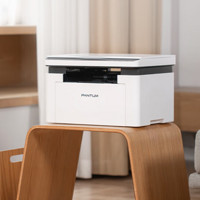
之前我也用过好几款标签机,我感觉标签机这种小工具虽然大同小异,但是选择的时候也要仔细端详,主要是看看标签机在设计、续航等方面的表现,另外还有贴纸的丰富度,比如我现在用的海鸟贴纸打印机,本身的续航能力就很强,设计特别漂亮,还有多种样式的贴纸可以选择,这样在使用的时候,就会更加方便,拿起来就可以用,而且还能让标签更具个性化。

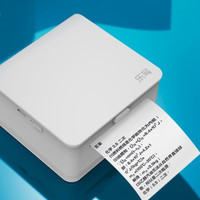
海鸟贴纸打印机有目前有白色、蓝色以及橘红色等多种颜色,我这款是橘红色的,看起来很漂亮。如果用的是华为机型的话,因为海鸟贴纸打印机接入到了鸿蒙生态,所以可以直接用华为智慧生活APP,通过NFC快速连接海鸟贴纸打印机使用。

这款打印机的贴纸已经预装在机身里面了,只需要简单拆封就可以使用。另外包装里面还有数据线和说明书两个小配件,实际使用中,海鸟贴纸打印机的待机能力很强,充一次电足够打印四卷纸,随时都可以拿出来用。


在机身设计上,海鸟贴纸打印机做得十分简单,日常使用特别方便,它是用USB-C接口充电的,即使突然没电,也很容易找到合适的数据线。


在机身顶部是出纸口的位置,旁边有个推拉式的裁纸刀,标签打印好后,轻轻一推就可以完成裁切,这样比手撕更加工整,制作多个贴纸时特别省事。

在海鸟贴纸打印机的右侧可以找到开关键,这是我们在日常使用中,唯一需要用到的按键,此外这里也是翻开打印机后盖的位置,打开后盖后可以更换标签纸。

使用海鸟贴纸打印机的时候,需要结合对应的APP来管理和打印标签,我用的这款海鸟贴纸打印机是一款鸿蒙智联设备,在搭载鸿蒙OS的华为机型上使用特别方便,另外也可以通过海鸟贴纸打印机的官方APP来完成各种操作。

在华为智慧生活上面,很容易将海鸟贴纸打印机绑定,之后随时可以在APP内编辑和使用各种功能,对于有NFC功能的华为机型,可以支持通过NFC识别并连接到海鸟贴纸打印机,在手机上编辑好的表现,可以保存或者分享,打印的时候也特别快捷,每秒能打印15mm左右,批量打印的时候也不费事。

而在海鸟贴纸打印机官方APP上,功能也不少,很适合追求个性化的玩家,在官方APP上的模板和资源更加丰富,因而更容易定制出多样化的标签,此外,借助海鸟的云服务,我们还可以将视频、语音等普通模式下无法打印的内容转换成二维码打印出来,对方扫一扫就可以收获我们送出的惊喜与祝福。


实际使用中,我发现海鸟贴纸打印机的操作确实特别方便,一些常用的标签可以保存成模板,随时可以打印,另外在编辑标签的时候,还可以加上图标、条码之类的元素,让标签更加的直观。就日常使用来说,华为智慧生活里提供的功能就足够使用了,需要视频、语音功能或是更多模板的话,则需要用到海鸟贴纸打印机官方APP。


这几天我一直在用海鸟贴纸打印机打印各种标签,以前收纳各种东西的时候,都是直接丢进收纳箱,等到找的时候特别麻烦,有了海鸟贴纸打印机,分类就方便多了,看一下箱子、盒子上的标签,就知道里面的物品,以及有效期、款式之类的信息,确实非常方便。当然了,光靠海鸟贴纸打印机包装里附带的纸盒确实不太够用,东西多的话,几天能用光一盒,好在海鸟贴纸打印机的纸盒选择比较多,款式都挺好看,多入手几盒备用也不错。









校验提示文案
校验提示文案
校验提示文案
校验提示文案
校验提示文案
校验提示文案
校验提示文案
校验提示文案
校验提示文案
校验提示文案
校验提示文案
校验提示文案
校验提示文案
校验提示文案
校验提示文案
校验提示文案