
































13
10
教你用 Wispbyte 免费服务器部署 Bun 代理,搞定 MP企业微信通知
2026-01-09 15:14:35
0点赞
5收藏
4评论
MP 是什么不用多说了,玩儿nas的几乎都知道,完美的订阅、观影一体化服务器,用过mp的朋友都知道,他可以通过微信实现订阅、下载、查询等一系列功能,但是要配置企业微信就需要固定的公网ipv4 IP,动态的话还要经常改。而使用插件更新也需要时不时的扫二维码,太麻烦了,买服务器如果只是用来跑个通知,又太大材小用。直到我看到了Wispbyte,这不就是我想要的轻量化、免费的服务器哇,简直是太完美了。由于mp不让国内宣传,所以我就只说微信反代的事情。
什么是Wispbyte?
Wispbyte是一个免费的虚拟服务器平台,支持Node.js、Python、Java等环境,可部署网站、API等应用,提供24/7在线服务。免费计划包含512MB内存和1GB存储,机房位于罗马尼亚,适合轻量级项目如个人工具、监控面板等。平台操作简单,注册后即可创建服务器并上传代码,适合开发者低成本托管应用。
部署流程
账号注册
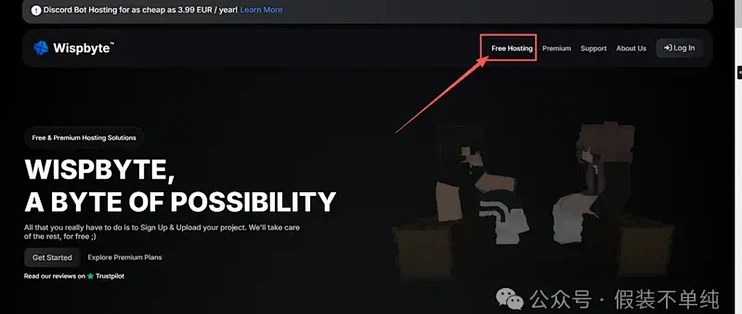
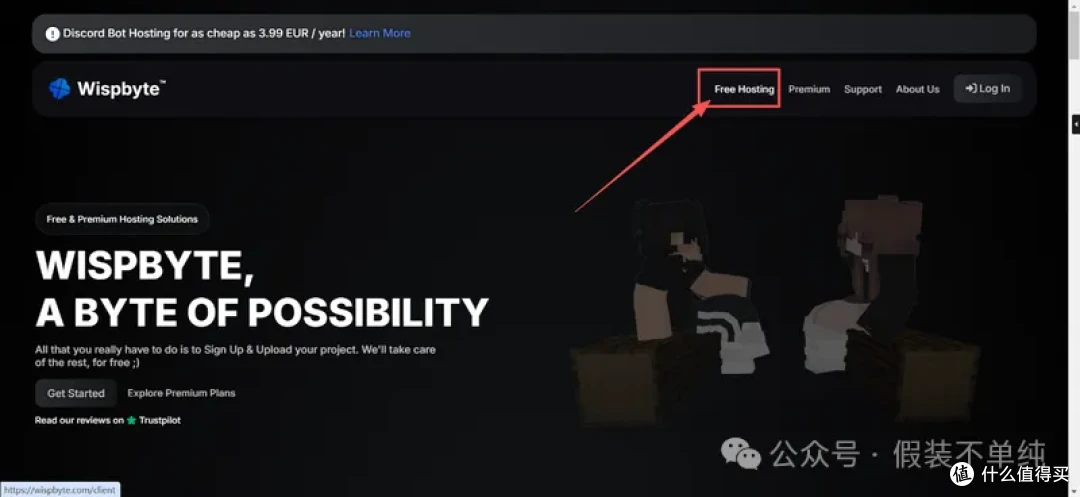
浏览器输入网址(https://wispbyte.com/),进入 Wispbyte 官网,然后点击主页右上角的的Free Hosting(免费托管):
 Pasted image 20260108002635.png
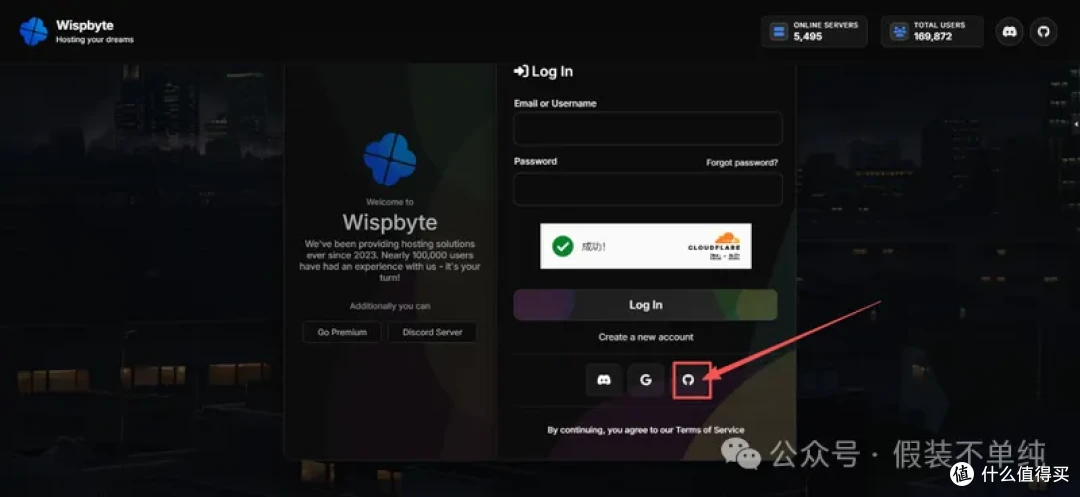
进入登录页面,你可以创建一个新账号,也可以直接使用Discord、谷歌或者github账号登录。
 Pasted image 20260108002836.png
我就直接使用github账号登录了。
 Pasted image 20260108003003.png
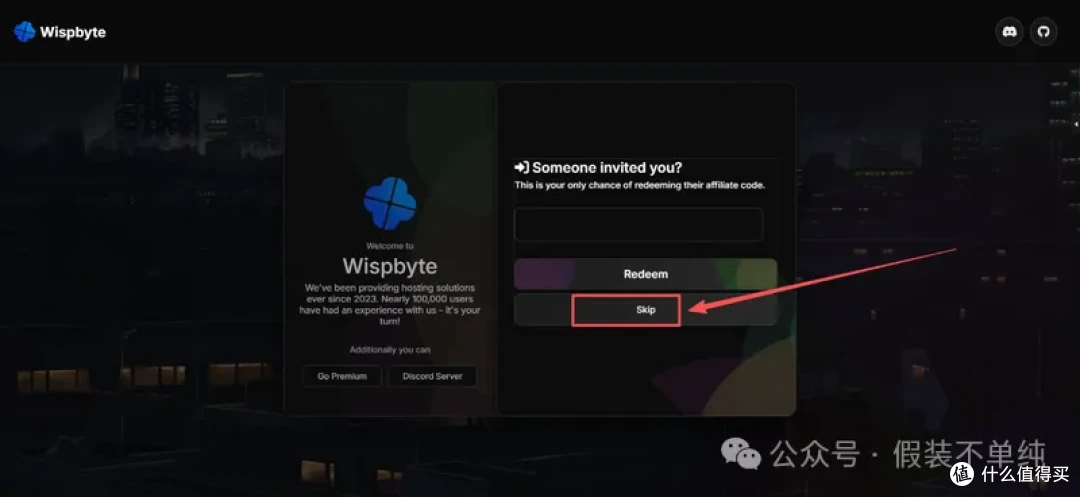
有邀请码可以填,没有直接skip跳过就行。
 Pasted image 20260108003305.png
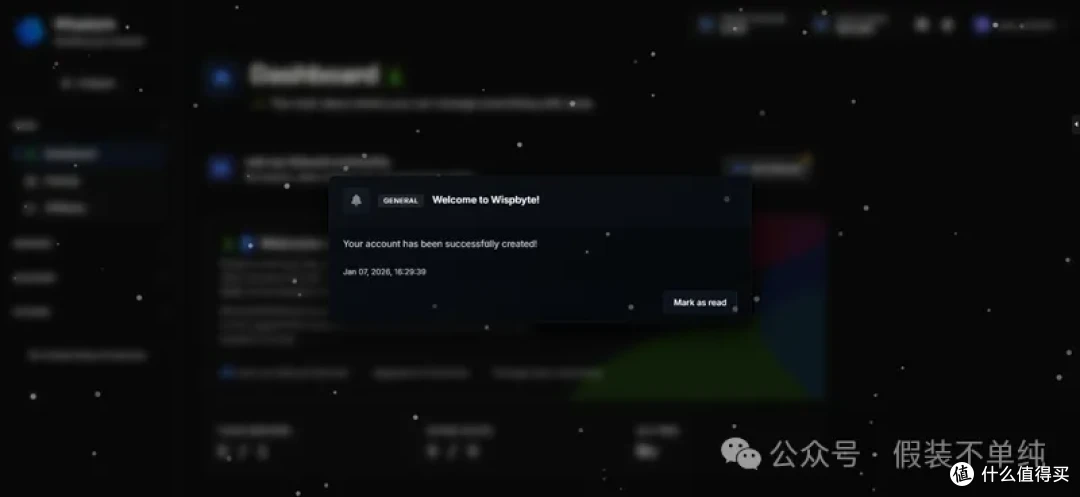
账号就注册成功了。
 Pasted image 20260108003422.png
创建服务器
登录进来的页面往下拉,看到your servers--Create Server,点击Create,创建服务器。
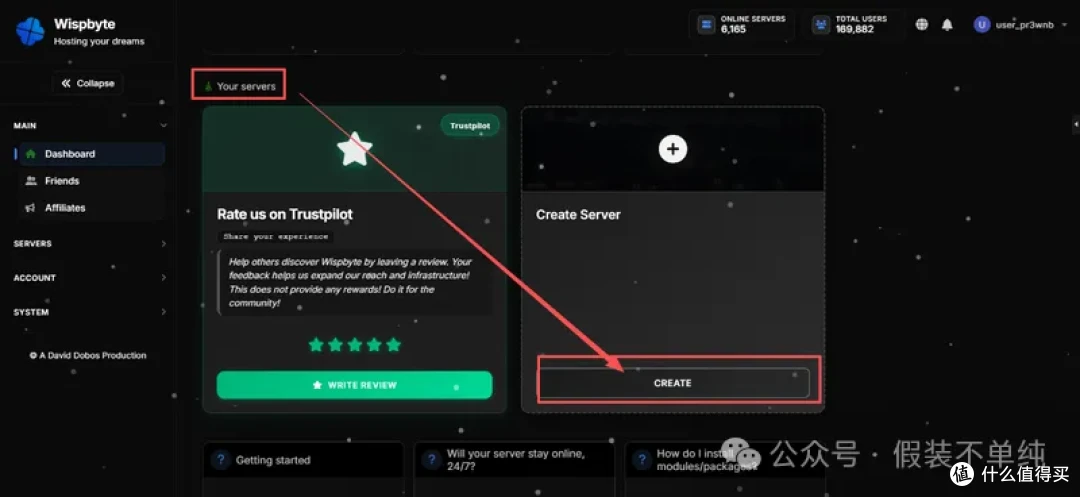 Pasted image 20260108004131.png
server information--server name,给你的服务器取个名字,随意,方便识别就行。
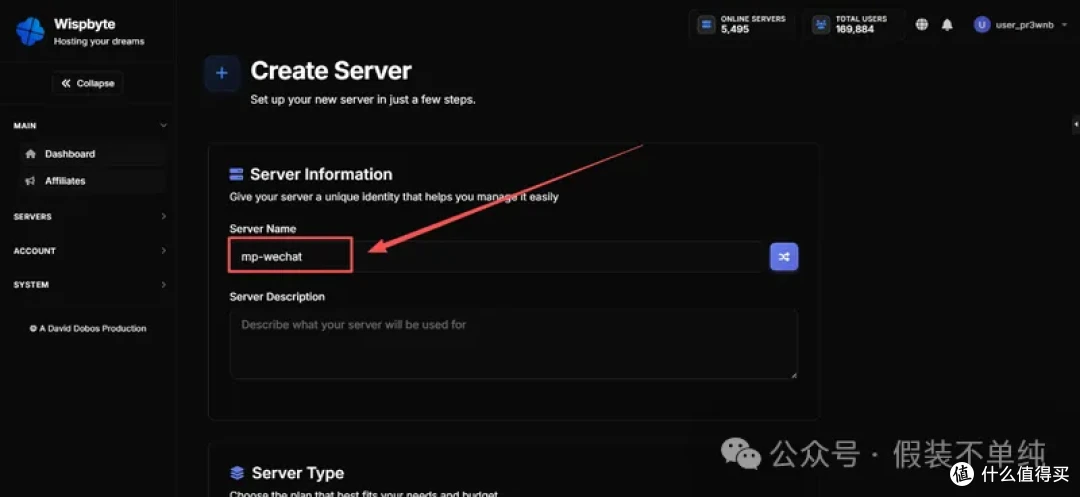 Pasted image 20260108004342.png
server type,选择free plan 免费计划。
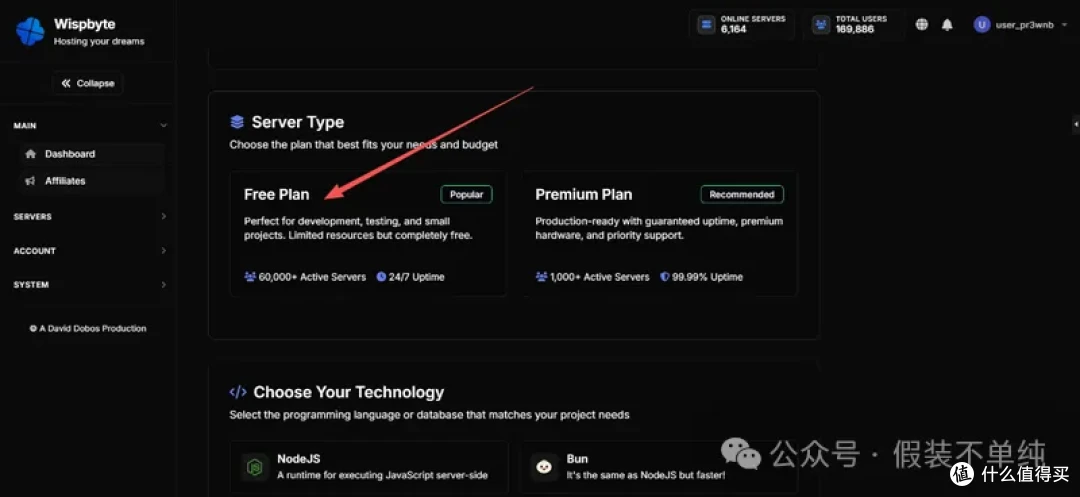 Pasted image 20260108004600.png
选择运行环境,这里就看每个人喜欢用啥,或者你的项目需要用啥了,这里我选BUN.
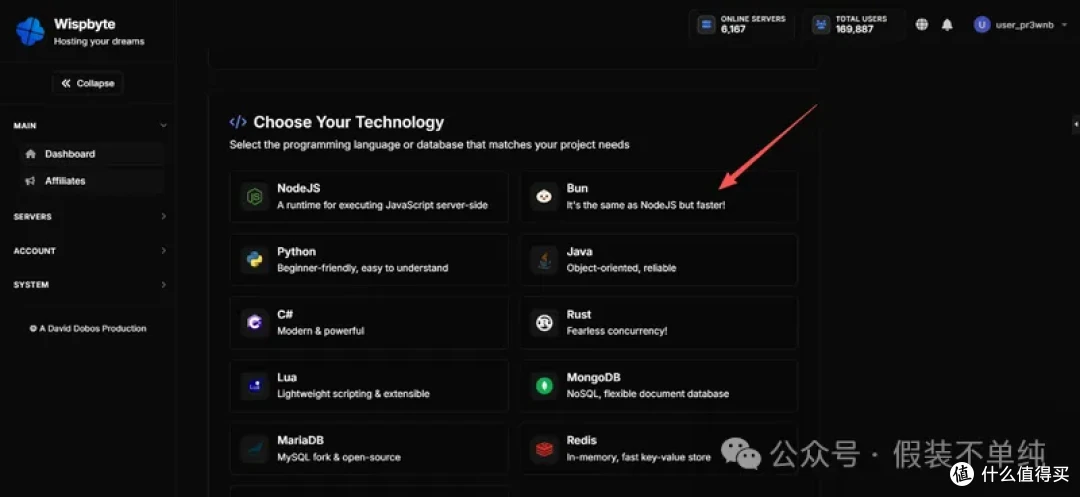 Pasted image 20260108004755.png
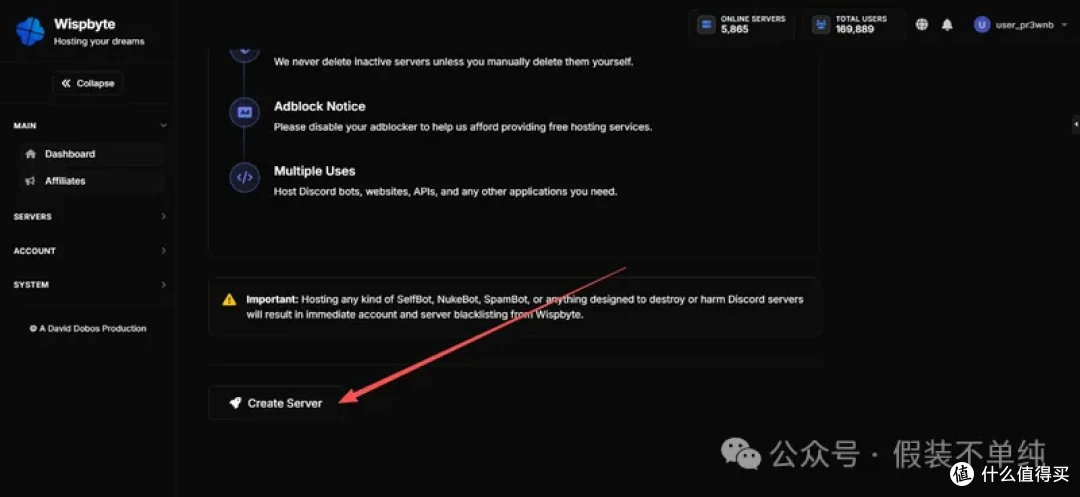
直接划到最下方,Create Server,创建服务器。
 Pasted image 20260108005031.png
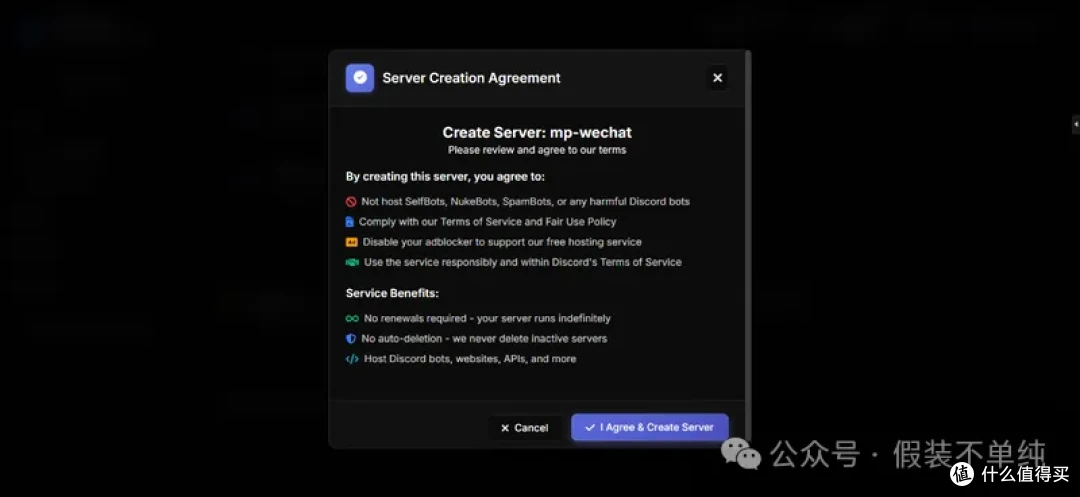
使用须知,直接同意就行,I Agree。
 Pasted image 20260108005137.png
管理服务器
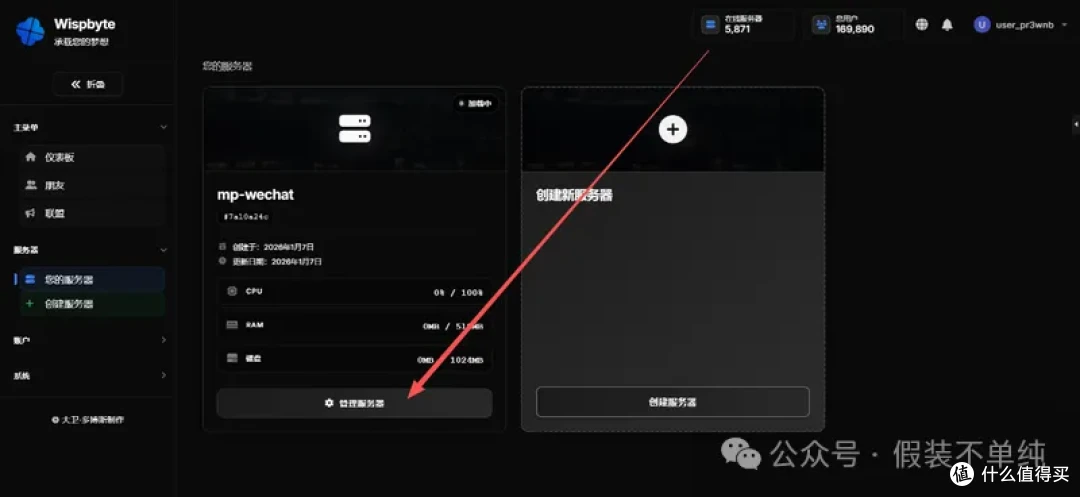
点击进入管理服务器
 Pasted image 20260108005456.png
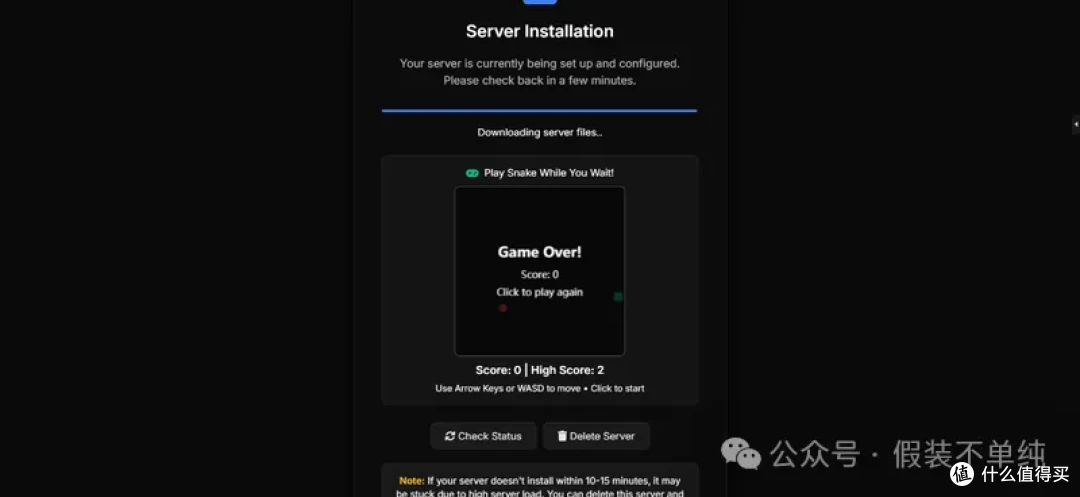
会自动开始配置服务器。
 Pasted image 20260108005608.png
自动配置完毕,可以看到右边有个地址和端口,记下来!
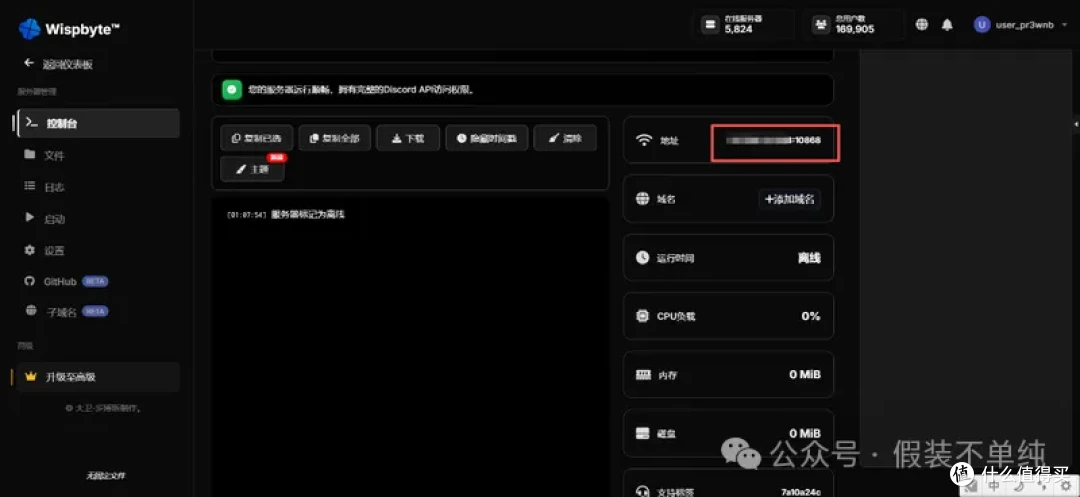 Pasted image 20260108011411.png
进入 Files文件,这里可以直接 Creat File创建文件、Creat Folder创建文件夹,也可以Upload File上传文件、Upload Folder,这里我直接创建文件。
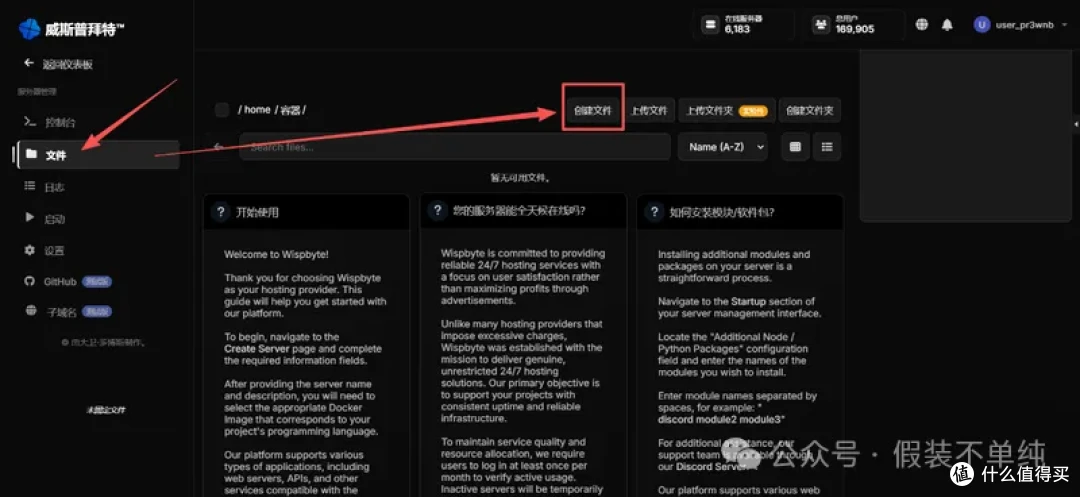 Pasted image 20260108011541.png
给创建的新文件取个名字,我这里就叫proxy.js吧
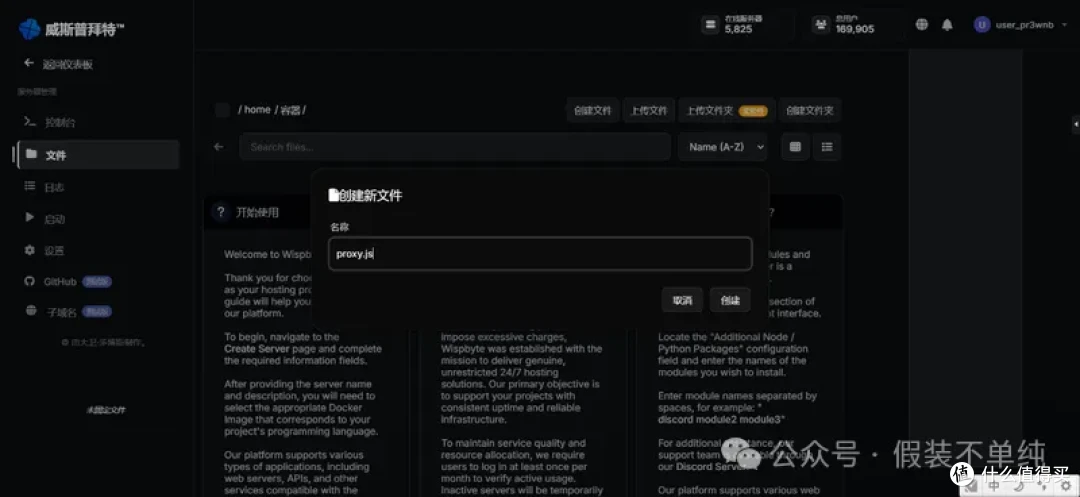 Pasted image 20260108011958.png
然后点击创建的文件,进入文件编辑页面,将下面代码复制到代码框,这里需要把端口改为服务器分配的端口,比如我的是10868,那就把端口改成10868。
// Bun环境下的微信接口代理服务(修复403 Forbidden问题)
const PORT = 10868;

Bun.serve({
  port: PORT,
  async fetch(req) {
    const url = new URL(req.url);

    if (url.pathname.startsWith('/cgi-bin')) {
      const targetUrl = new URL(url.pathname + url.search, 'https://qyapi.weixin.qq.com');
      try {
        // 复制并修正请求头(核心:重置Host,清理冗余头)
        const modifiedHeaders = new Headers(req.headers);
        // 1. 强制设置Host为企业微信API的官方域名(解决403的核心)
        modifiedHeaders.set('Host', 'qyapi.weixin.qq.com');
        // 2. GET请求移除不必要的content-type头(可选但推荐)
        if (req.method === 'GET') {
          modifiedHeaders.delete('content-type');
        }
        // 3. 移除代理相关的冗余头(如connection,由Bun自动处理)
        modifiedHeaders.delete('connection');

        return fetch(targetUrl.toString(), {
          method: req.method,
          headers: modifiedHeaders, // 使用修正后的请求头
          body: req.method === 'GET' ? null : req.body, // GET请求清空body
          redirect: 'follow',
          // 保留TLS禁用配置(测试环境)
          tls: {
            rejectUnauthorized: false
          },
          verbose: true
        });
      } catch (error) {
        console.error('转发请求失败:', error);
        return new Response(JSON.stringify({
          code: 500,
          message: '转发请求失败',
          error: error.message
        }), {
          status: 500,
          headers: { 'Content-Type': 'application/json' }
        });
      }
    }

    return new Response('Not Found', { status: 404 });
  }
});

console.log(`Bun代理服务已启动,监听端口 ${PORT}`);
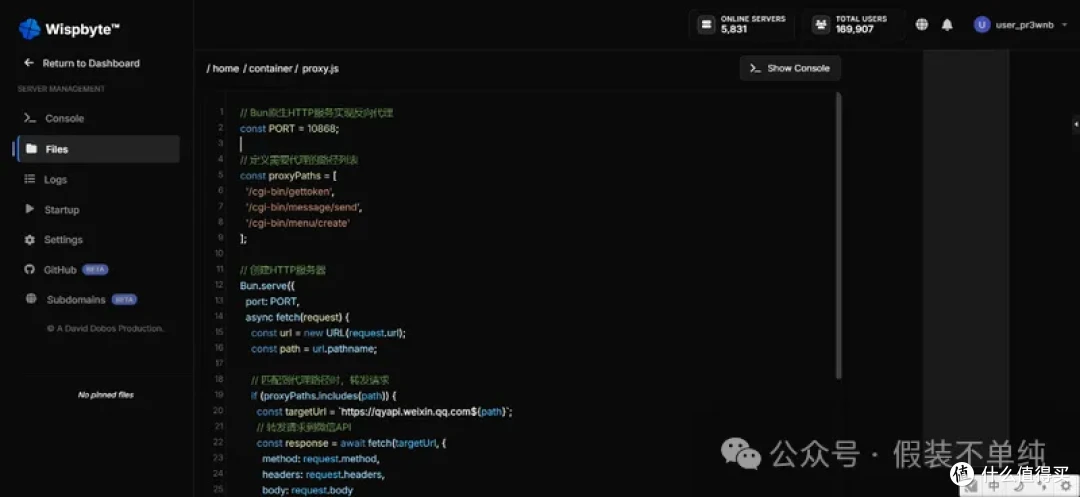 Pasted image 20260108012633.png
编辑好后保存。
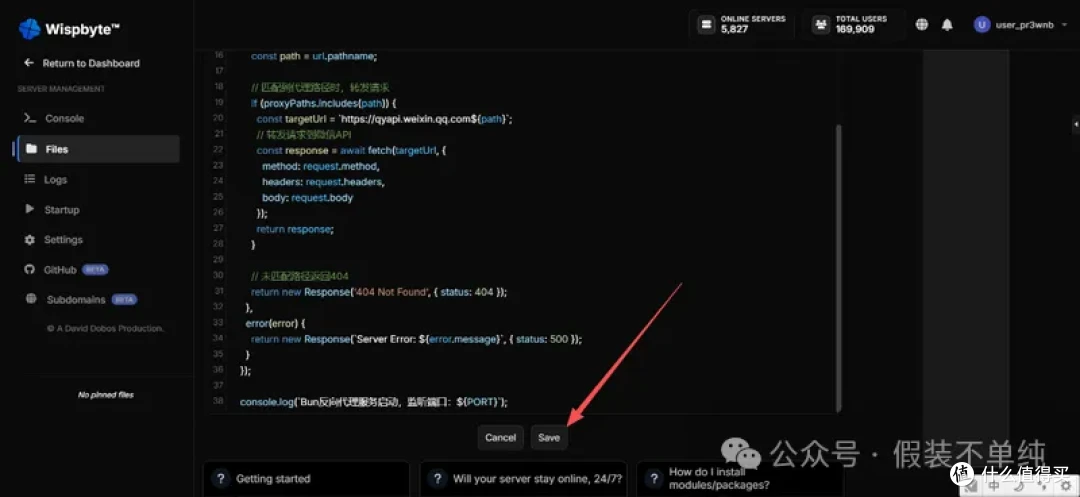 Pasted image 20260108012752.png
在启动命令里面将启动文件的名字改为我们设置的名字run proxy.js,保存命令。
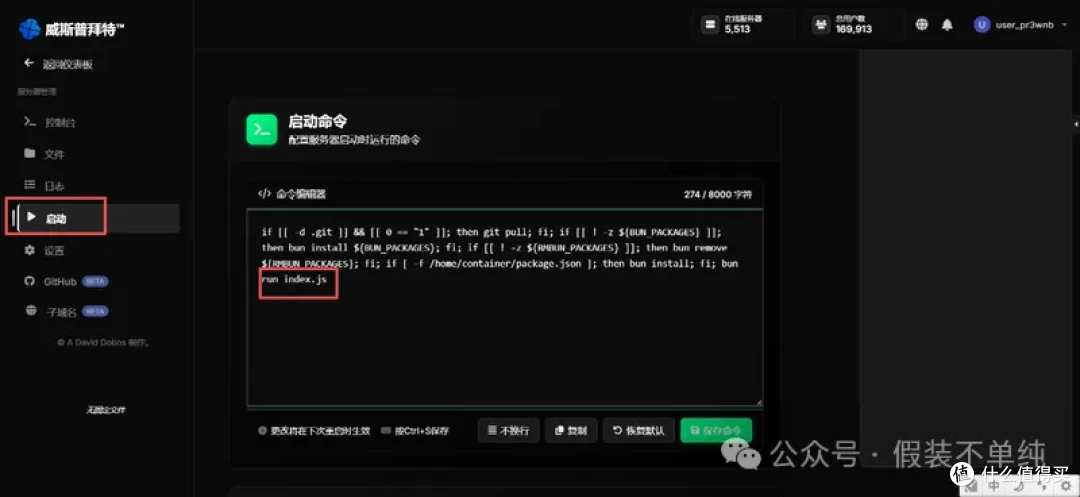 Pasted image 20260108013856.png
启动服务器
回到Console(控制台),点击 Start运行服务器。
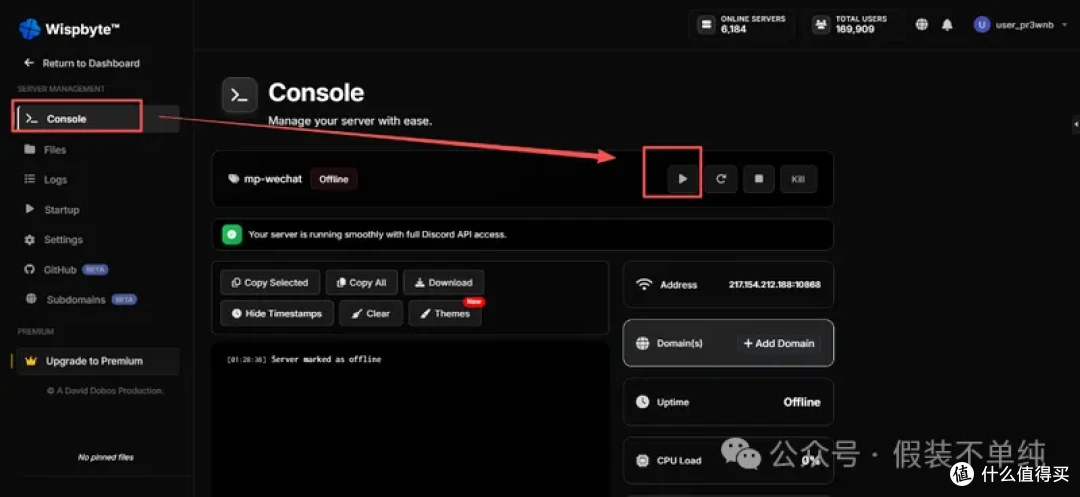 Pasted image 20260108012859.png
当出现Bun反向代理服务启动,监听端口:10868,就说明服务部署成功了。
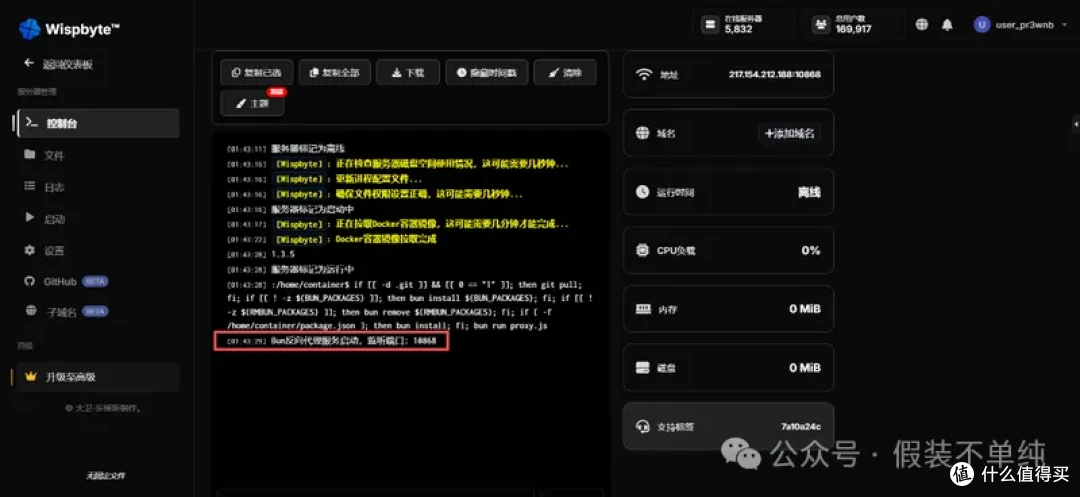 Pasted image 20260108014416.png
查看结果
浏览器输入服务器分配的IP+端口,可以看到 Not Found。
 Pasted image 20260109140743.png
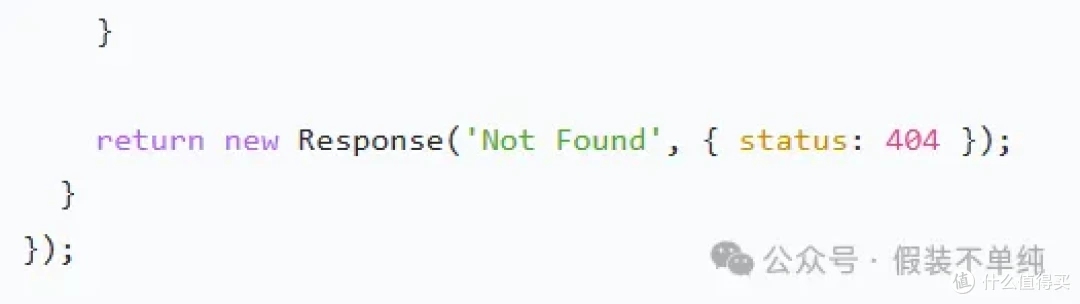
由于我在代码里面设置了,除了我的匹配的地址访问,其余都是404,说明服务已经部署成功(显示失败等于成功,总感觉哪里有问题,哈哈)。
 Pasted image 20260109140826.png
mp配置
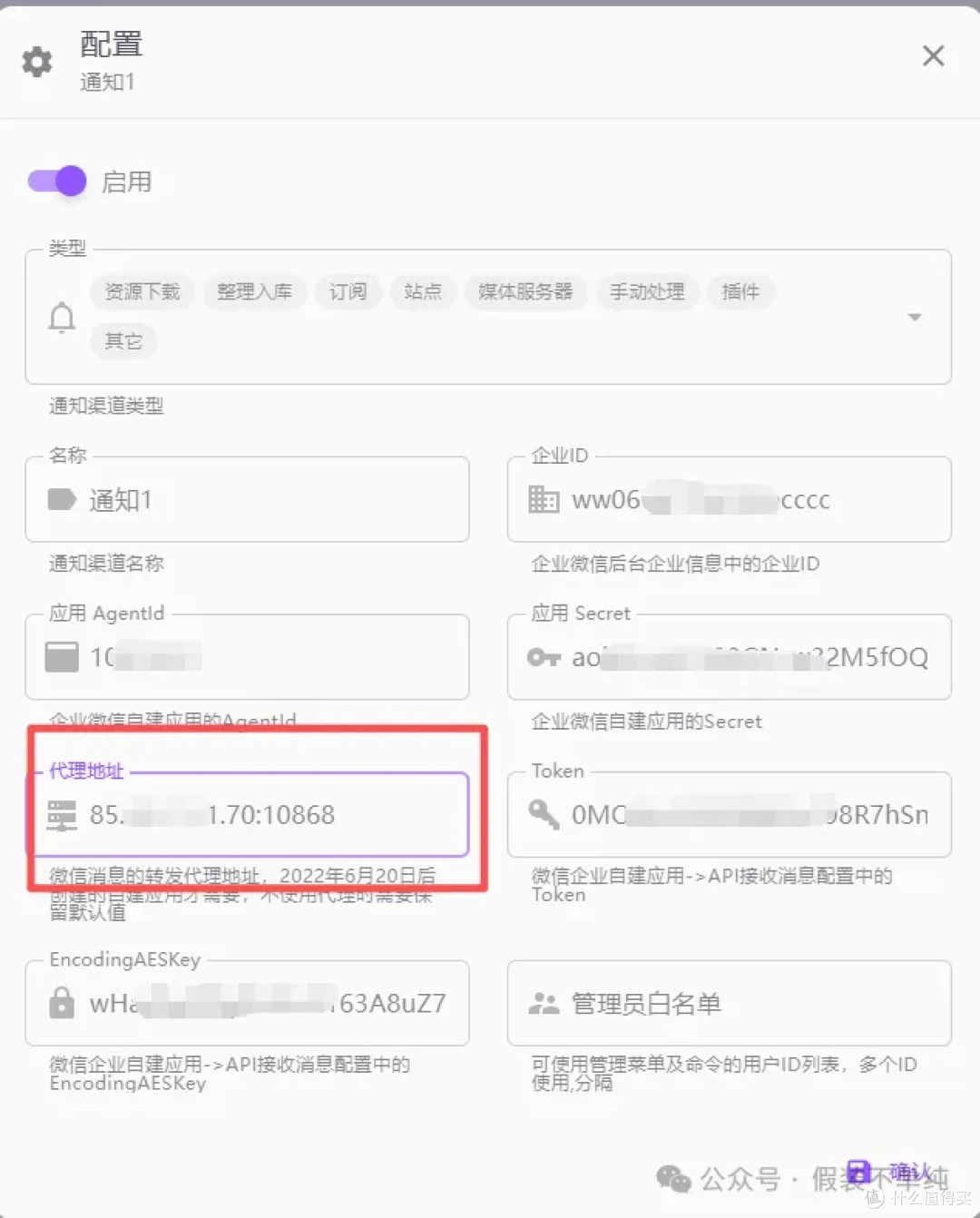
mp的微信通知这里,代理地址填服务器分配的IP+端口。
 Pasted image 20260109141102.png
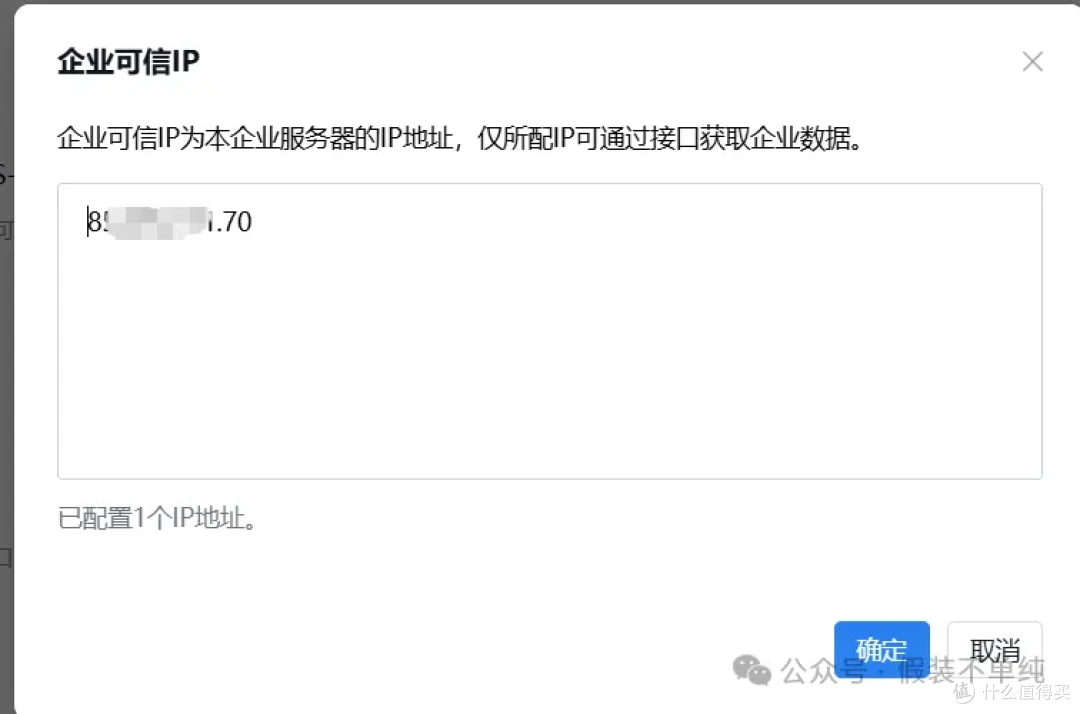
企业微信后台只填写IP
 Pasted image 20260109141340.png
使用体验
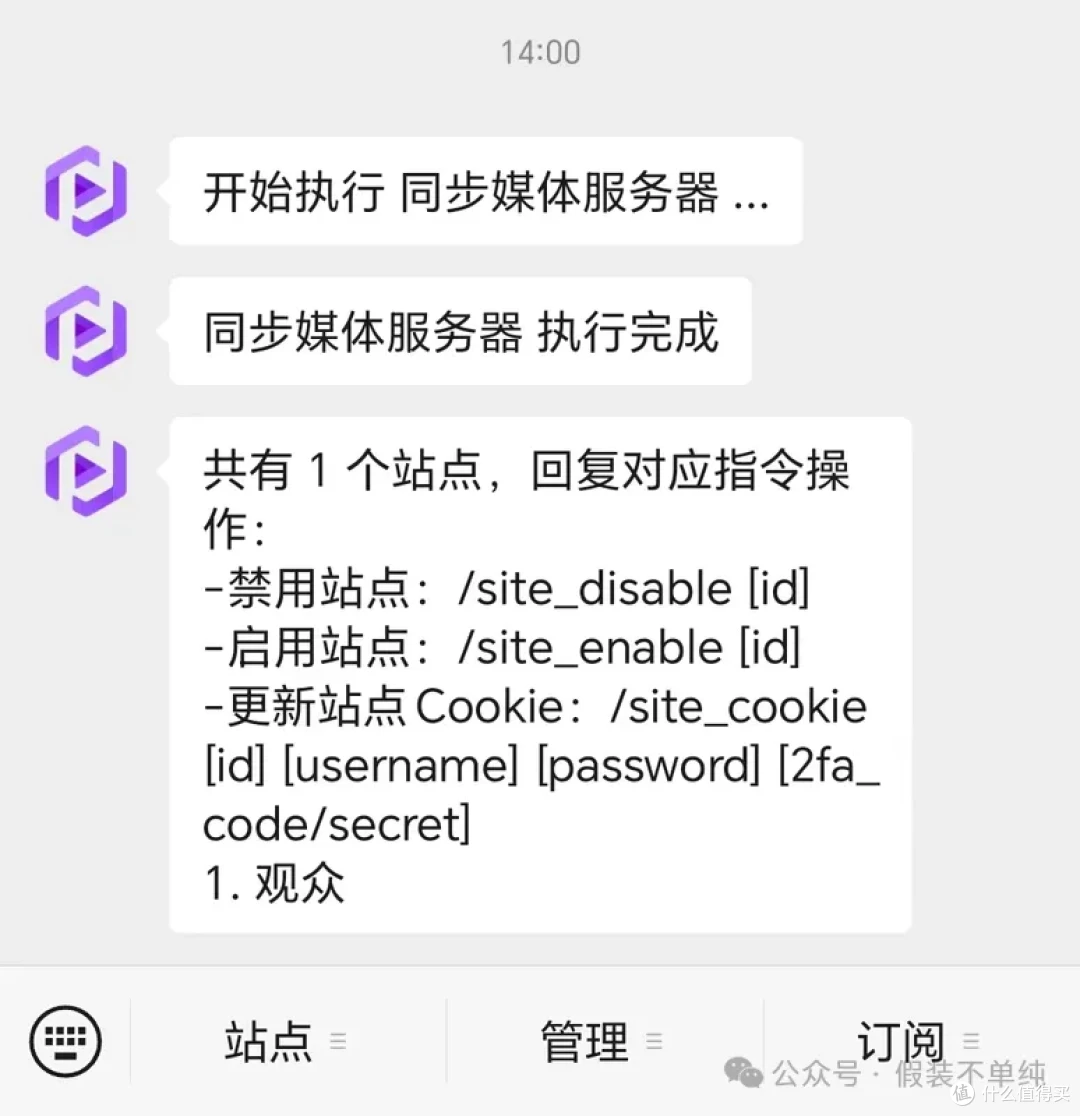
手机上点击
 f87b5fcb27ca5b523a3ef2b33c35c929.jpg
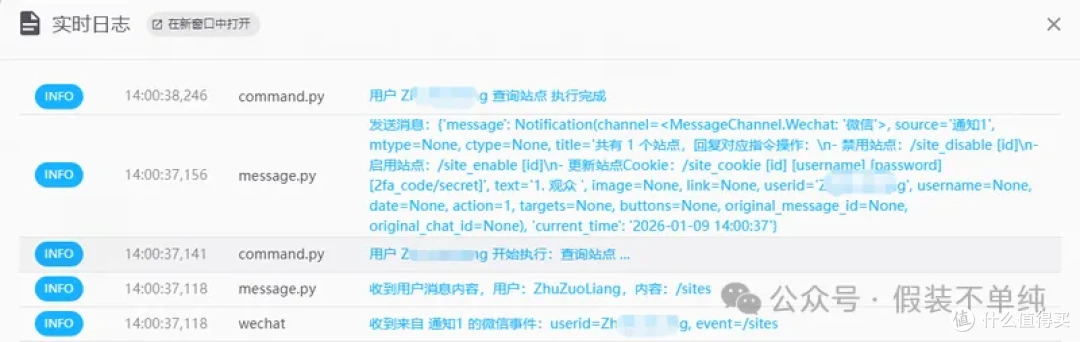
MP日志显示。
 Pasted image 20260109141502.png
完美运行!!!
最后
从找轻量化服务器到部署 Bun 代理,再到适配 MP 的企业微信配置,整个流程下来其实并不复杂,而 Wispbyte 的免费计划恰好踩中了 “轻量、稳定、零成本” 的需求点 —— 既不用为了一个简单的代理功能浪费一台云服务器,也解决了动态 IP 频繁修改的麻烦,更避开了插件更新反复扫码的繁琐。
当然也提个小注意点:文中的代理代码为了测试便捷关闭了 TLS 证书验证,若追求更高安全性,可自行研究配置;另外 Wispbyte 免费版虽够用,但如果是高频使用场景,也可关注其基础付费计划,资源更充裕。
对自用的MP而言,一个稳定且0成本的企业微信代理方案,补上了最后一块体验短板。不用折腾复杂的服务器配置,不用额外投入成本,就能让订阅、观影的一体化体验拉满,这大概就是轻量化工具的最佳价值 ,用最简单的方式,解决最实际的问题。如果你也被 MP 的企业微信配置问题困扰,不妨试试这个方案,亲测稳定又省心。
(最后:文中的脚本代码我已放网盘,公众号后台回复mpwx获取)

作者声明本文无利益相关,欢迎值友理性交流,和谐讨论~
















校验提示文案
校验提示文案
校验提示文案
校验提示文案