
























 深耕运动、数码兴趣领域













2
4
小小的盒子大大的便利:蒲公英X1体验
2021-10-18 19:30:58
16点赞
11收藏
20评论
创作立场声明:本文所测商品为自费购入。坚持独立的评价观点是笔者创作的基本底线,绝不会因商品来源不同而有所偏颇,请各位放心。
无论是工作还是生活,我们都离不开手机、电脑、打印机等设备,不过当手机装上各种APP后,内存总是捉襟见肘,而办公用的台式机又无法随身携带,往往假期时要找文件的话就很不方便,还有打印机的日常使用也经常会遇到跨网无法使用这样的难题......
说起来问题好像不少,但解决方案确实简单,只用一个百元不到的蒲公英X1,上面提到的几个问题,都可以迎刃而解。
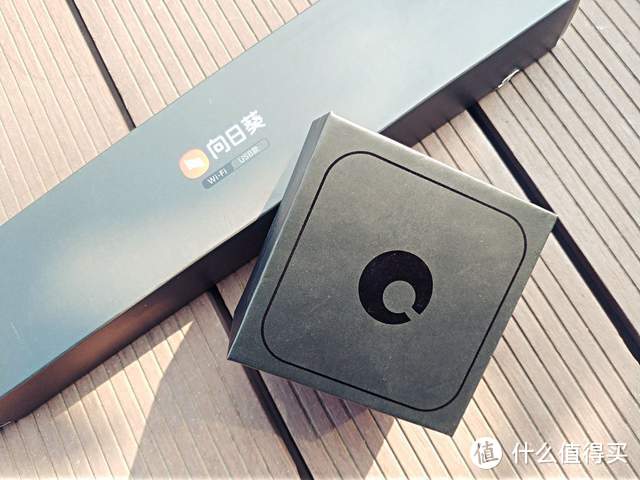
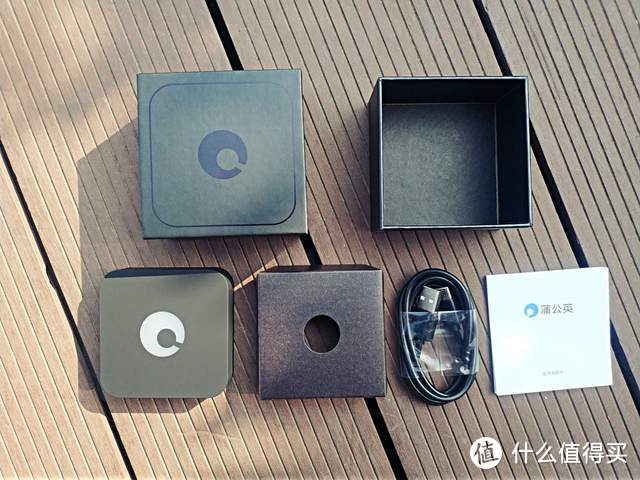
说来最近对蒲公英和向日葵之类的设备挺中意,简单、便宜之余,关键是能解决问题。蒲公英X1的包装可以说是简约精巧的,撕去全塑封的保护膜后开箱内里如下:蒲公英X1本体,数据线、说明书、合格证。
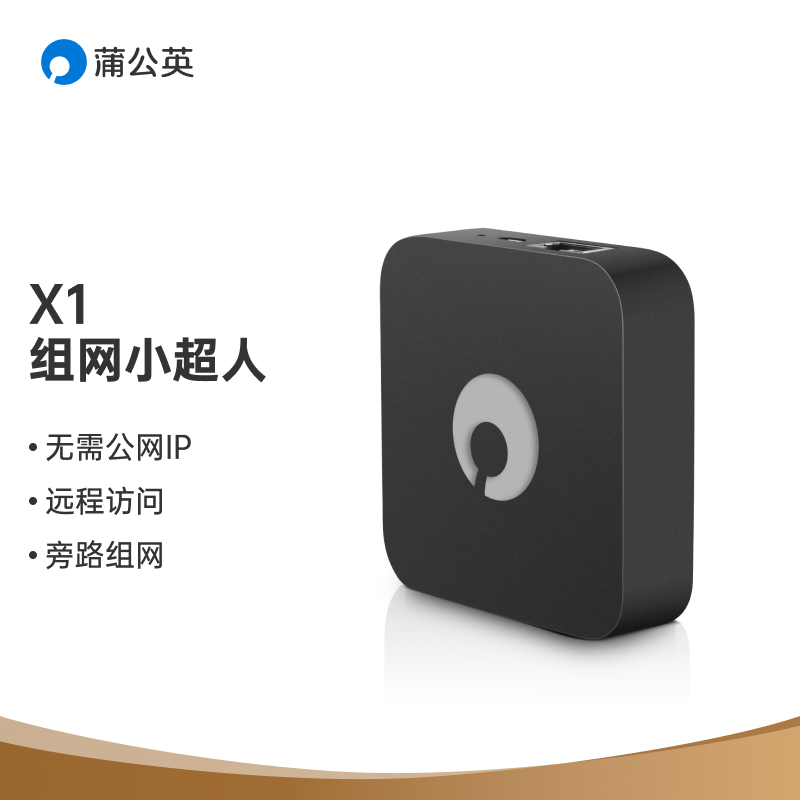
拿起蒲公英X1可看到其本体外型非常精细。拿在手里也可感受到细磨砂面的触感。重量46克,尺寸是70*70*20mm,外出携带的时候就很便利了。
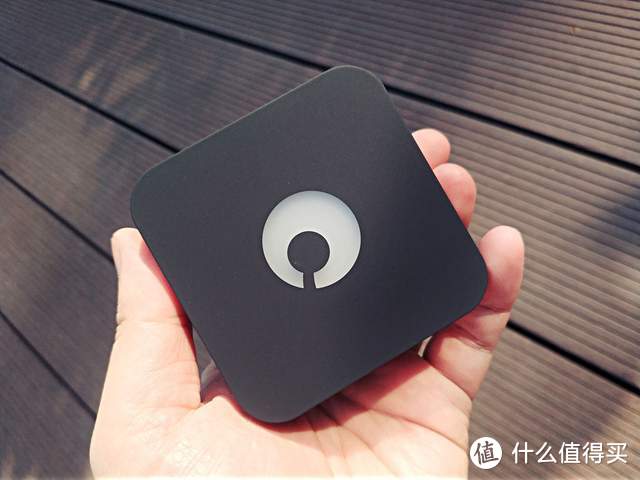
正面的中央是蒲公英的LOGO,这个LOGO同时也是一枚状态指示灯,背面则是蒲公英X1的参数信息以及后期使用时要绑定的SN码。
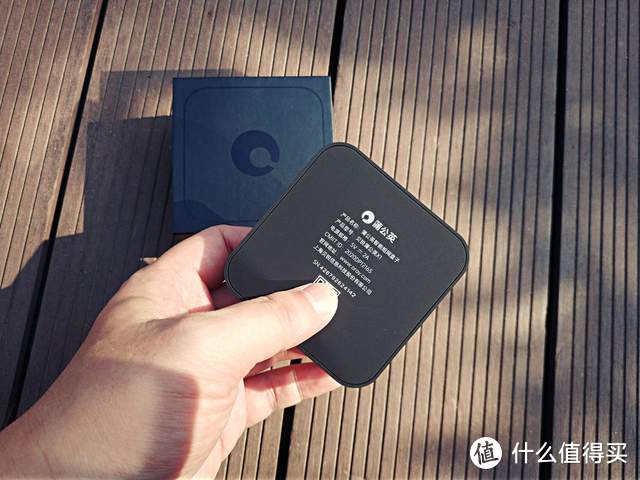
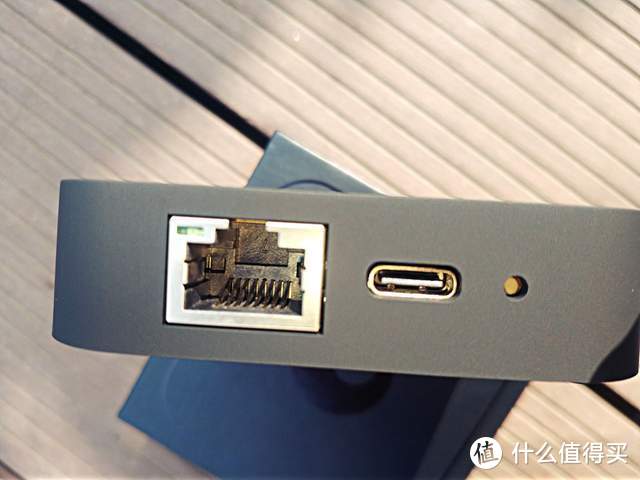
侧面设置有micro usb电源接口、网线接入口,可以满足日常使用。
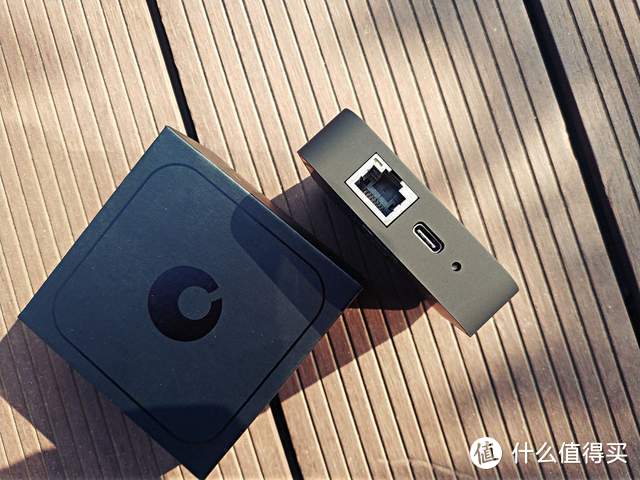
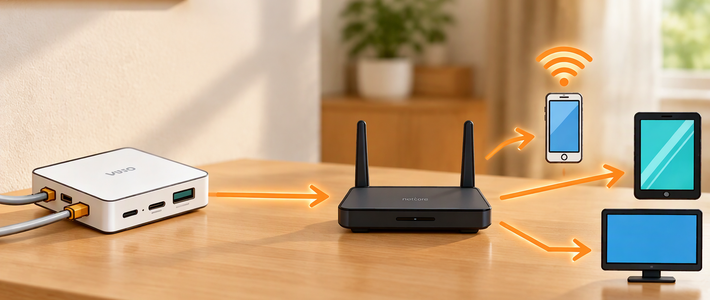
作为一款定位便携式路由,蒲公英X1的天线是内置的,这也就是它小体积,高便携的秘密了。蒲公英X1支持有线联网、3G/4G USB适配器上网以及无线中继上网模式,场景适应能力非常不错。
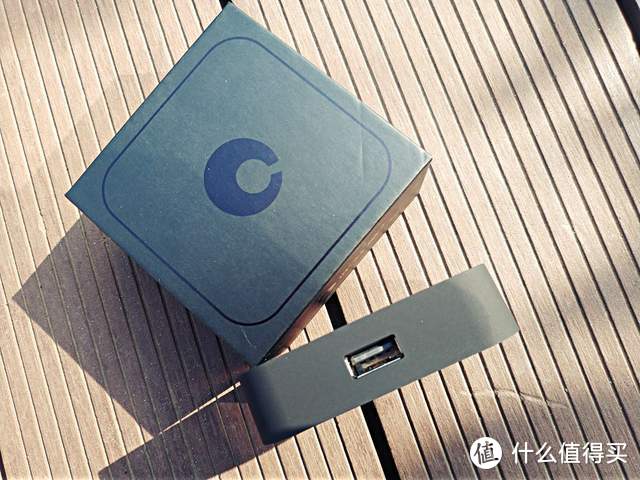
USB 2.0接口在另外的一个侧面,这里可以连接U盘等设备,搭建一个简易NAS,进行文件的上传 、下载。
接通电源,开始使用,这时候中央的logo会有不同的颜色显示,以便我们了解其与网络连接的状态,很直观。
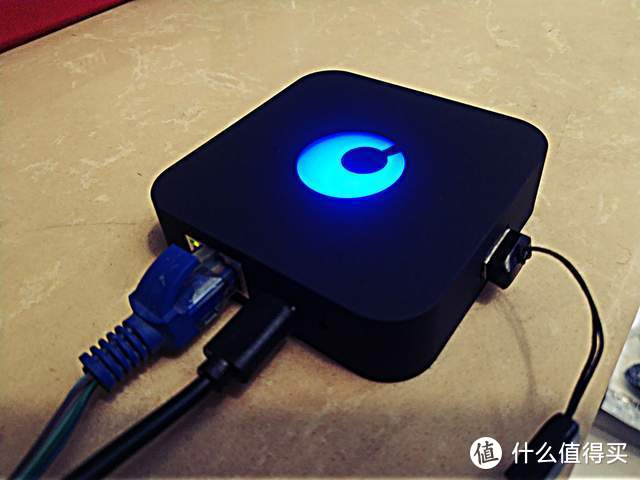
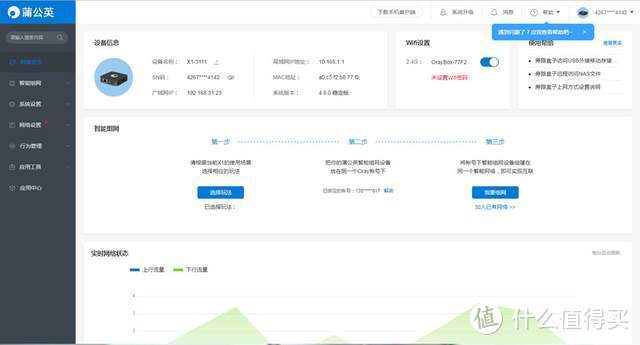
蒲公英X1的联网、设置等过程的操作都是非常简单的,来到路由器配置页面,利用背部的SN码进行登录,再进去设置密码即可。

登录成功后,就可以根据智能组网的提示去实现组网。具体分为三步,第一步根据当前蒲公英X1的使用场景选择相应的玩法,第二步绑定帐号,第三步就是将帐号下智能组网设备组件在同一个智能网络,即可实现互联。
简单举例来说,就是如果你手上有多个蒲公英路由器,即使它们分处在办公室、家中等不同地方,只要进行了智能组网,办公室、家中的联网设备就能组成一个“智能局域网”,互相共享、访问文件,可以说是非常强大的网络功能。
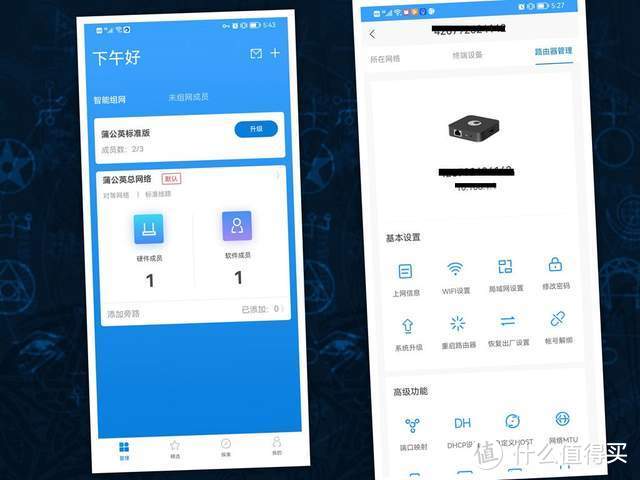
完成之后,再看看一些实际使用,比如你可以在手机APP“蒲公英管理”上实现各种管理、操作。
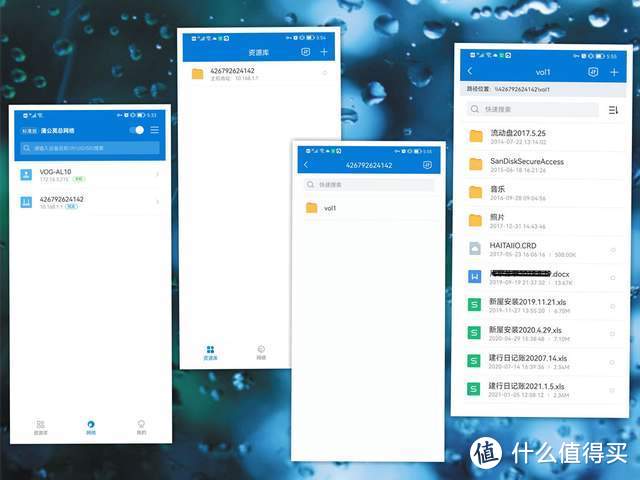
若要直接查看网内其他设备的资料,则需通过“蒲公英”APP来实现。也就是说这两款APP在操作上是有所区分的,或许这样细化的设置能让操作更为直接。
之前接在蒲公英X1上的U盘,此刻就成为了一个简易的私有云NAS,也就是说组网内的电脑、手机都可以去访问U盘里的文件,并进行上传和下载,而不管这些设备在不在同一个地方,都能够进行操作。值得说明的是X1不限流量,在P2P的模式中也不会限制远程访问的速度。
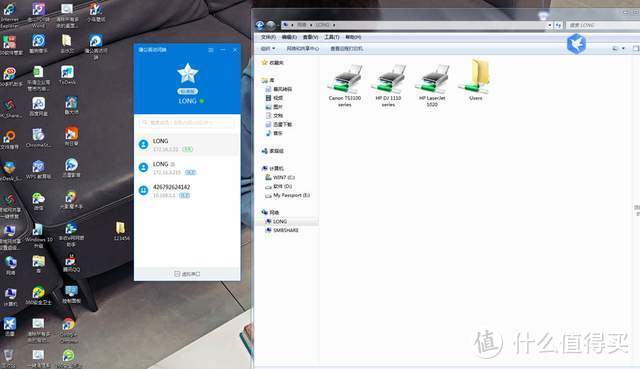
在用电脑访问的时候,也先需要下载一个PC端的软件。
打印机在接下的内容中展示,普通的打印机通过USB接口对接到X1上之后,按提示步骤操作。
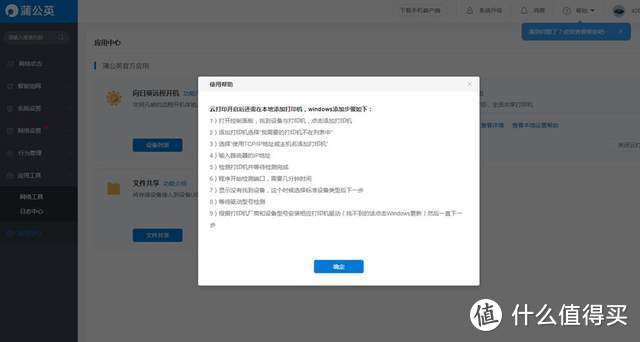
在这时候也需要先去电脑添加打印机,添加的时候根据对应的TCP/IP地址或主机名添加打印机,之后输入路由器的IP地址即可。
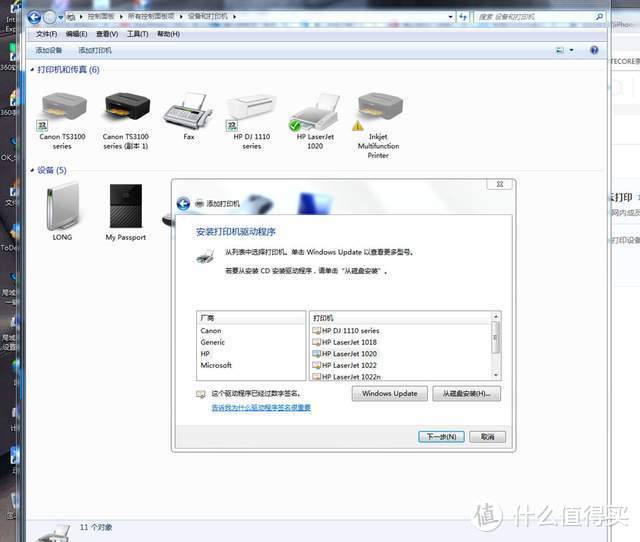
在完成远程添加打印机后,人在外地也可以远程控制实现家里或公司的打印机进行文件打印。
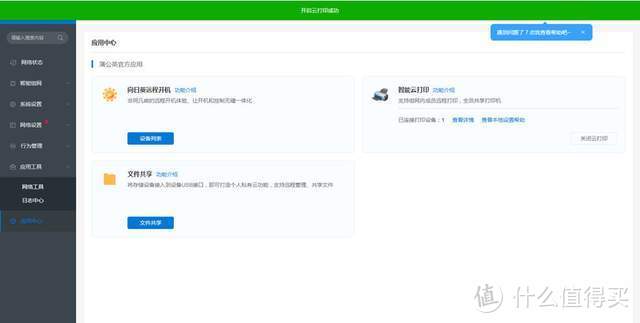
在经过一段时间的使用之后,我感觉蒲公英X1在操作上非常简便,而且通过它你就将手机中的资料转移到U盘或移动硬盘上,还能随时访问,这也算是间接为手机扩容了。同时,远程访问文件、云打印之类的问题也都完美解决了,关键是价格还不到百元,可以说性价比是很高的了。











校验提示文案
校验提示文案
校验提示文案
校验提示文案
校验提示文案
校验提示文案
校验提示文案
校验提示文案
校验提示文案
校验提示文案
校验提示文案
校验提示文案
校验提示文案
校验提示文案
校验提示文案
校验提示文案
校验提示文案
校验提示文案
校验提示文案
校验提示文案