

前言
iperf3 是一个 TCP、UDP 和 SCTP的网络带宽测量工具。是用于主动测量IP网络上可达到的最大带宽的工具。它支持调整与时序,协议和缓冲区有关的各种参数。对于每个测试,它都会报告测得的吞吐量/比特率,损耗和其他参数。
【温馨Tips:Mbits/s除以8等于MB/s】
通常我们会使用iperf3可以测试自己的无线路由器或交换机是否可以达到标称的速率。这里主要讲解一下Windows系统的,毕竟常用的以Windows系统为主嘛 。你非要说用Linux系统那也行,没有人阻拦你。

准备
一、去iperf网站下载iperf-3.1.3-win64压缩包文件。


这个是下载好的iperf-3.1.3-win64压缩包文件。我自己写的iperf 3启动命令。
二、解压iperf-3.1.3-win64。

【嫌懒滴童鞋们可以去我的百度网盘下所需的东西】
提取码:6862
部署
一、cmd(管理员运行),依次输入以下命令:

这里建议将iperf-3.1.3-win64压缩包文件解压放在D盘根目录。

打开指定的iperf-3.1.3-win64文件夹路径。

输入iperf3.exe -s,查看5201端口是否监听。
体验

输入iperf3.exe -c 127.0.0.1,测试本机ip地址TCP吞吐量。
测试命令
iperf3.exe -c 服务端 ip
测试服务端的下载速度和客户端上传速度。
iperf3.exe -c 服务端 ip -R
测试服务端的上传速度和客户端的下载速度。
iOS App:iPerf

iOS下载这个iPerf App。

在Server address填写iperf 服务器 ip,测出的结果就是无线路由器的实际速率。
Android App:Magic iPerf
Android下载Magic iPerf App。
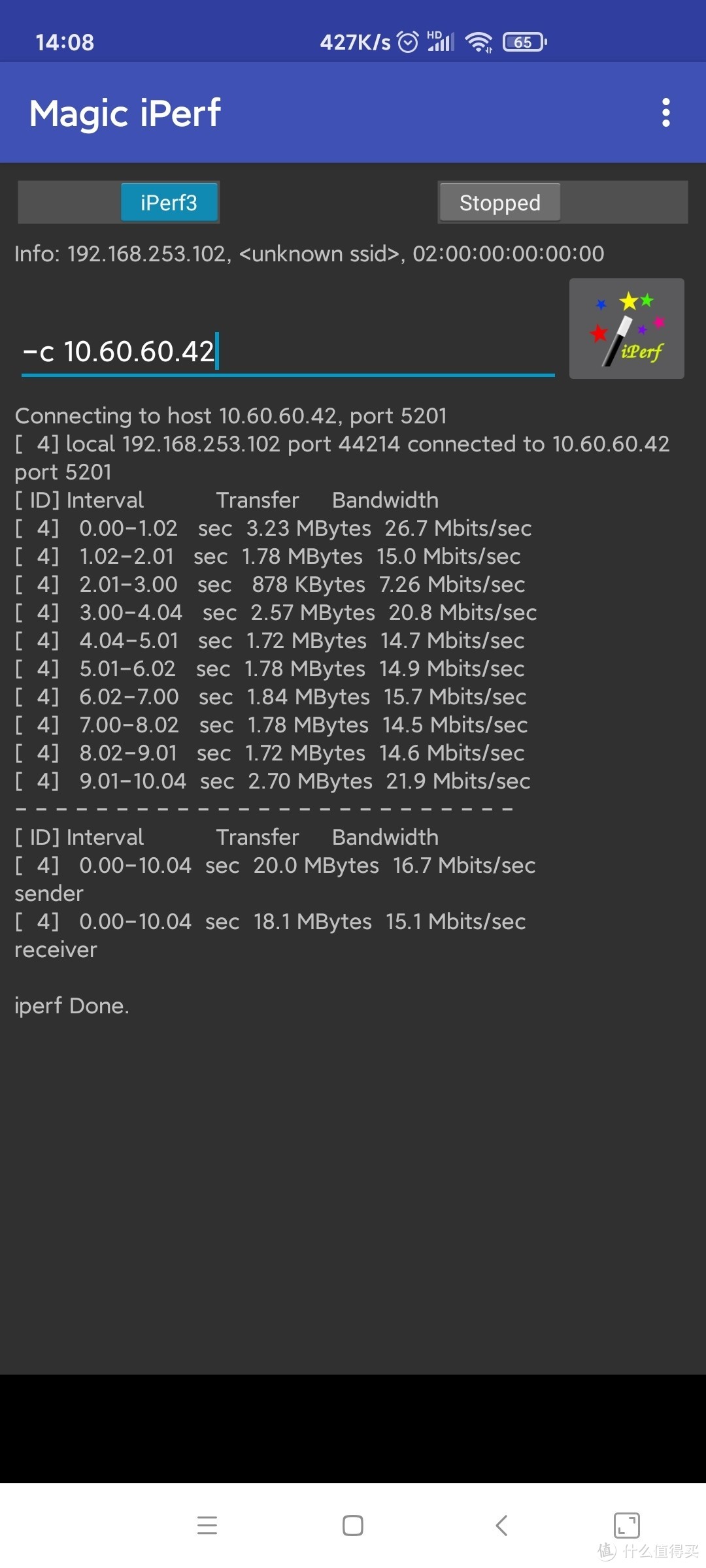
输入-c 服务端 ip,测试服务端下载速度和客户端上传速度。
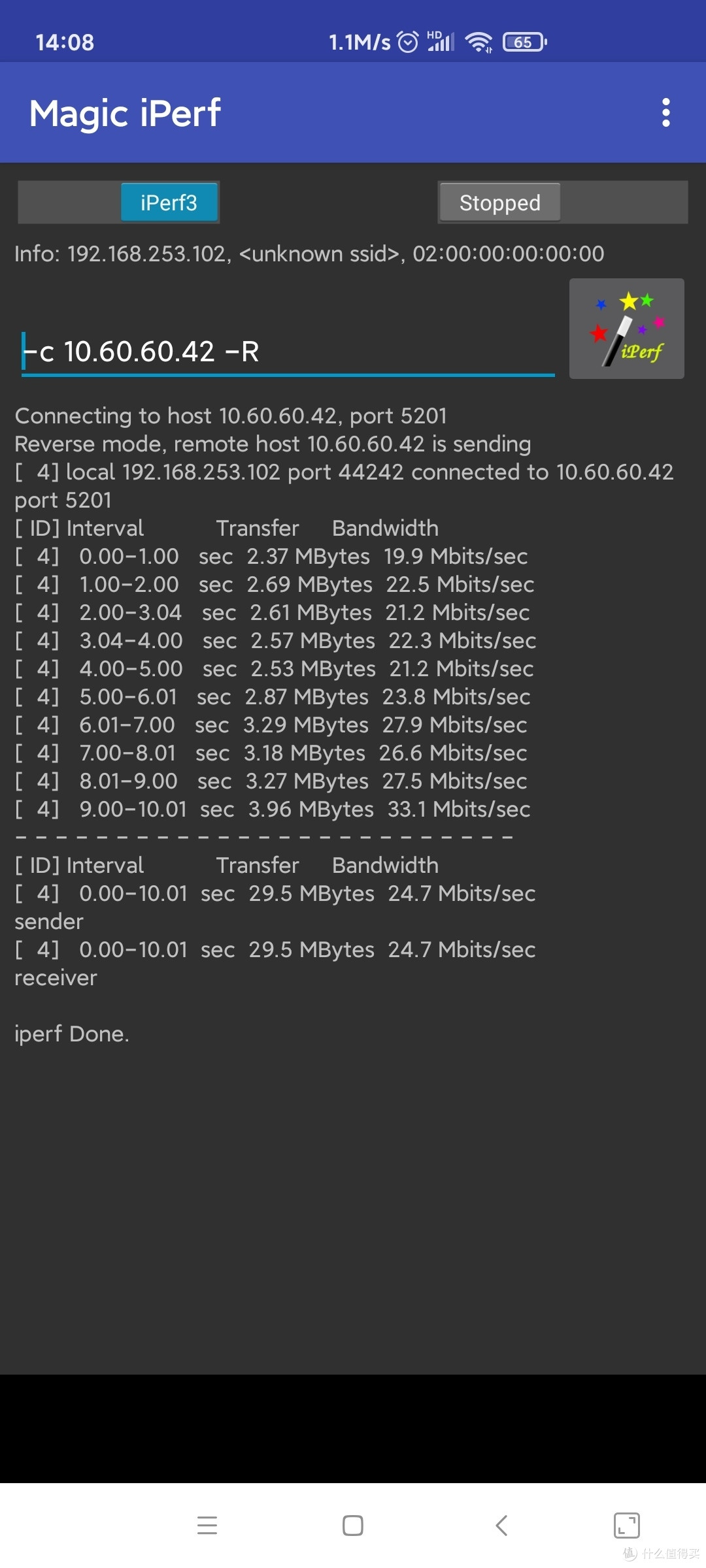
输入-c 服务端 ip -R,测试服务端上传速度和客户端的下载速度。
总结

通过这样测试可以测出无线路由器的速率是否能达到标称的速度,可以测出WiFi实际最大的带宽速度。拿起你的手机、平板来测一下吧!
作者声明本文无利益相关,欢迎值友理性交流,和谐讨论~
这里有个问题,单线程默认包大小只能测出路由器300兆的网速,我设置多线程或者把一个包改成500m大小测出来就能达到千兆了,不知道为什么
一直在用,很好用
没有更多了