




















7
8
零基础也能学会✨光猫+路由器正确连接方法
2026-05-17 23:36:41
0点赞
2收藏
0评论
以前每次家里网络出问题,我都只能蹲在角落对着闪烁的指示灯干瞪眼,要么厚着脸皮喊朋友上门,要么被运营商的上门费劝退。直到我自己研究透了光猫和路由器的连接逻辑,才发现原来这事儿真的超简单,今天就把我的经验分享给姐妹们,看完你也能轻松搞定!
先跟大家说句掏心窝子的话:选对路由器,是稳定网络的第一步。以前我随便买了个百元入门款,结果千兆宽带跑不满,多连几个设备就卡顿断流,后来才知道,选路由器的核心根本不是看天线多不多,而是这几点:
1. 网口必须全千兆:别被商家的“千兆路由器”忽悠,一定要确认WAN口和LAN口都是千兆规格,不然你的千兆宽带就是白办了,速度直接被限制在百兆。
2. 优先选WiFi6机型:相比老旧的WiFi5,WiFi6能同时处理更多设备的连接,不管是智能家居、手机还是电脑同时在线,都不会出现抢网卡顿的情况,日常使用稳定性拉满。
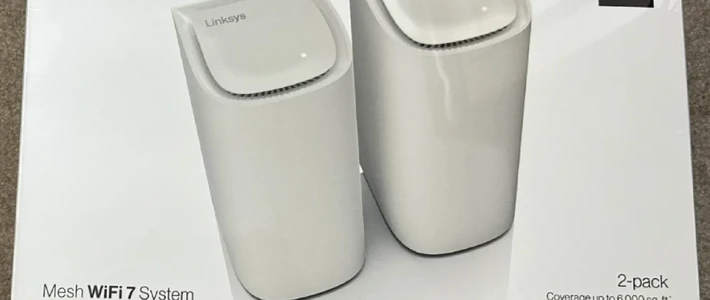
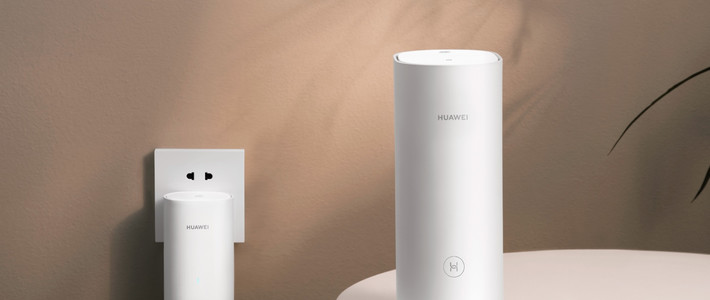
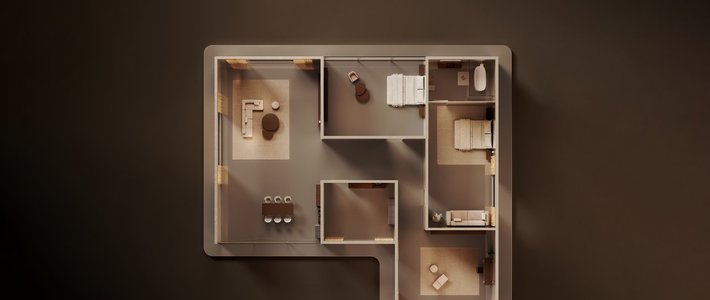
3. 根据户型选信号覆盖:小户型选单路由就够用,大户型或者复式可以考虑带Mesh功能的机型,后续想扩展信号也方便,不用再额外花钱买放大器。

搞定了选购,再来说说大家最头疼的光猫和路由器连接,我给你们整理了零失败步骤:
第一步,先确认设备状态:确保光猫已经正常工作,光信号指示灯不闪红灯,再准备好一根完好的网线。
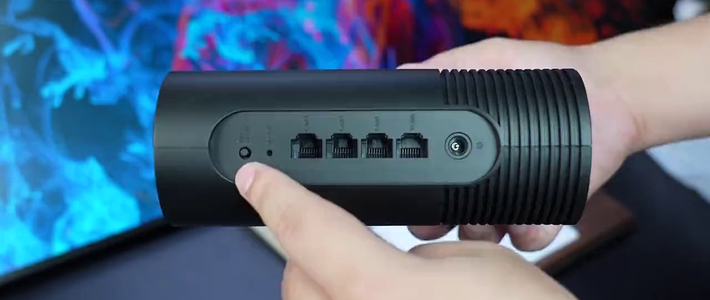
第二步,正确插线!划重点:光猫的LAN口,必须用网线连接到路由器的WAN口,这是很多人最容易插错的地方。插好后,路由器的WAN口指示灯会开始闪烁,代表信号传输正常。
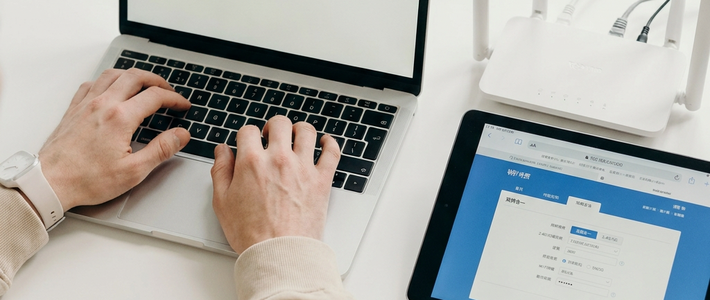
第三步,设置路由器:用手机连接路由器背面的初始WiFi,跳转到管理页面后,设置管理员密码和自己的WiFi名称、密码,保存后重启设备,就能用新WiFi上网啦。


如果连接后上不了网,别慌!先检查网线有没有插紧,再确认路由器的拨号方式是否设置正确,要是房东留下的旧路由器,长按Reset键复位后再按步骤设置就好。
学会这些之后,我再也不用因为网络问题求助别人了,自己动手搞定的不仅是网络,更是那种“我也能解决所有问题”的底气。不用再等别人有空,不用再欠人情,自己动手分分钟搞定,独立又省心,这才是当代女生的浪漫呀。