













































 深耕AI、数码兴趣领域













93
34
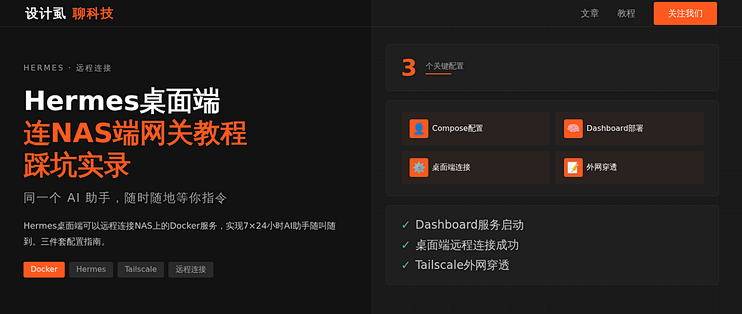
Hermes桌面端远程连接NAS教程|踩坑实录
2026-06-26 00:05:24
5点赞
48收藏
0评论
Hermes桌面端从v0.17.0开始支持远程连接了。电脑上的桌面端可以仅作为前端UI,后面的大脑可以是NAS上的Docker服务。
这意味着什么?NAS 7×24小时运行,桌面端随时随地连接。同一套大脑,多个接入点。
我折腾了一晚上,把完整配置流程和两个踩坑点整理出来,避免大家走弯路。
一、准备工作
1. 升级到v0.17.0
桌面端和Docker端都要升级。远程连接是新功能,老版本不支持。
2. 部署dashboard服务
桌面端连接的远程网关,实际上就是连接到官方的dashboard。不管实际用不用,都需要部署它。
3. 内网穿透(可选)
如果NAS没有公网IP,又需要在外网使用,建议部署Tailscale。有公网IP的大佬可以跳过,反代+域名更稳。
二、Docker端配置
在docker-compose.yml里加一个dashboard服务:
hermes-dashboard:
  image: nousresearch/hermes-agent:latest
  container_name: hermes-dashboard
  restart: unless-stopped
  command: dashboard --host 0.0.0.0 --port 8643 --insecure --no-open --skip-build
  environment:
    - PATH=/opt/hermes/.venv/bin:/usr/local/bin:/usr/bin:/bin
    - TZ=Asia/Shanghai
    - HERMES_DASHBOARD_BASIC_AUTH_USERNAME=用户名
    - HERMES_DASHBOARD_BASIC_AUTH_PASSWORD=16位以上密码
  volumes:
    - ./opt/data:/opt/data
    - ./hermes-dashboard-logs:/opt/data/logs
  ports:
    - "8643:8643"
  depends_on:
    hermes:
      condition: service_healthy
参数说明:

注意: volumes第一行的./opt/data需要改成你实际的Hermes数据目录映射路径。
三、桌面端连接
安装桌面版(比较慢,耐心等)
设置 → 语言 → 改为中文
设置 → 网关 → 远程网关
远程URL填
http://NAS_IP:8643输入用户名密码登录
连接成功后,几乎所有的设置都可以在桌面端可视化进行。改动直接生效在NAS的Docker端。
工作界面:左边会话列表,中间对话窗口,右边目录结构。适合觉得飞书界面信息显示不足的重度用户。
四、踩坑记录
日志目录Permission denied
桌面端连上后报了一串权限错误:

踩坑原因: /opt/data和Hermes的目录太像了,我一开始去Hermes的目录折腾了一圈权限,一直不行。后来才想到:这网关连的是dashboard,应该是dashboard的容器内目录权限问题。
解决办法:
sudo chmod -R 777 /dashboard映射目录/hermes-dashboard-logs/
重启dashboard容器就好了。
五、外网访问方案
没有公网IP的话,用Tailscale组虚拟局域网最省事:
NAS通过Docker跑Tailscale服务
电脑安装Tailscale客户端
两台设备虚拟组网
在外面像在内网一样连接
有公网IP的话,反代+域名更稳。
六、总结
Hermes桌面端+Docker后端+Tailscale三件套:
任何地方、任何设备都能接入同一个AI助手
会话历史共享
记忆共享
技能共享
这不是在多个设备上装多个AI,而是一个AI随时随地等着你。