


















12
8
随时随地,想看就看——ToDesk远程摄像头功能全攻略
2026-04-13 20:19:39
0点赞
0收藏
0评论
在日常工作和生活中,我们常常会遇到这样的场景:明明办公室的电脑上连接着高清摄像头,人却在外地无法调用;或者家里放着一部旧手机,想用它来临时监控宠物或老人,却不知道怎么远程查看画面。
别担心,ToDesk远程控制的“远程摄像头”功能,正是为这些需求而生。无论你身处何地,只要网络通畅,就能轻松调用远程设备的摄像头,实时查看画面!本篇内容,小编就为大家详细介绍一下这个功能适合谁、怎么用,以及有哪些实用小技巧。如果觉得内容有用记得及时点赞+收藏哟~


哪些人最需要远程摄像头?
1. 远程办公与IT运维人员
对于经常出差或居家办公的上班族来说,公司电脑上的摄像头可能连接着重要的视频会议设备或安防系统。通过ToDesk远程摄像头,你可以随时调用办公室的摄像头,确认设备状态或参与现场会议;IT运维人员也能借此快速排查远程工位的摄像头故障。
2. 家庭安防与宠物监护
家里有老人、小孩或宠物?用一部闲置的安卓或苹果手机,开启ToDesk远程摄像头功能,就能把它变成一台灵活的“看家宝”。上班间隙打开手机,看看孩子有没有认真写作业、宠物有没有拆家,甚至确认快递是否上门——一切尽在掌握。
3. 教育工作者与在线学习者
上网课时,老师可能需要展示某个实验或实物,但手边只有一台电脑。此时,可以远程调用另一台带有摄像头的设备(例如教室里的摄像头或手机),实现多角度展示。学生也能通过家长授权,远程查看课堂板书或实验演示。

两大应用场景详解
远程电脑摄像头(Win/Mac)
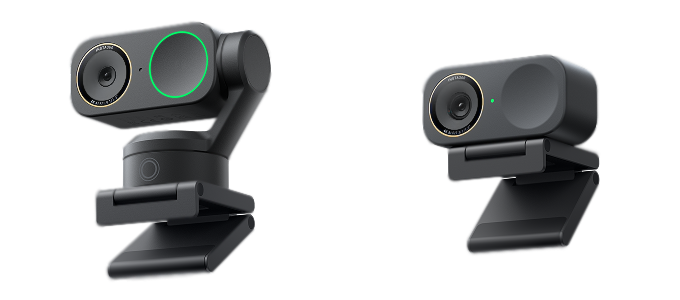
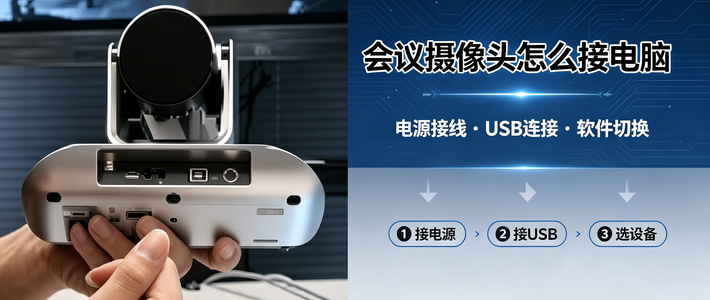
比如你出差在外,突然需要查看办公室工位上的摄像头是否对准了重要文件。只需打开ToDesk主控端,在设备列表中找到那台办公电脑,点击“摄像头”按钮,实时画面立刻呈现。
前提条件:被控电脑的摄像头硬件正常,且没有被其他软件(如微信视频、Zoom)占用。如果画面黑屏,记得先关闭那些“霸占”摄像头的进程。

远程移动设备摄像头(iOS/Android)
想把旧手机变成监控器?操作稍有一两步,但同样简单。以iOS设备为例:
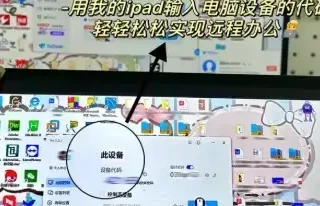
在被控的iPhone或iPad上打开ToDesk,进入主界面,开启“允许远程本设备”选项。
点击“连接本设备”,然后选择“远程摄像头”模式。

最后开启“允许被连接”权限。
完成上述设置后,你就可以用任意设备(Windows、macOS、手机或平板)远程查看这台移动设备的摄像头画面了。安卓设备的操作逻辑类似,同样轻松上手。

小贴士:使用前必看的几个注意事项
硬件与权限:请确保被控端的摄像头硬件无故障,并且ToDesk应用已获得相机权限(在系统设置中检查)。
避免冲突:同一时间只能有一个程序使用摄像头,使用ToDesk前请退出视频会议、直播或相机类APP。
网络要求:远程摄像头对上传带宽有一定要求,建议被控端网络上行速度不低于2Mbps,以保证画面流畅。
隐私保护:使用完毕后,记得在ToDesk设置中关闭摄像头权限,或直接退出被控端应用,防止意外窥视。
ToDesk远程摄像头功能,就像给你装上了一双“千里眼”。无论是工作、看家还是学习,它都能帮你跨越距离的限制,实时掌握另一端的画面。而且,该功能完全集成在ToDesk主程序中,无需额外安装插件,打开即用!