
































11
9
ToDesk PC端这些限免功能,设计师和办公党别错过
2026-09-17 16:13:40
0点赞
0收藏
0评论
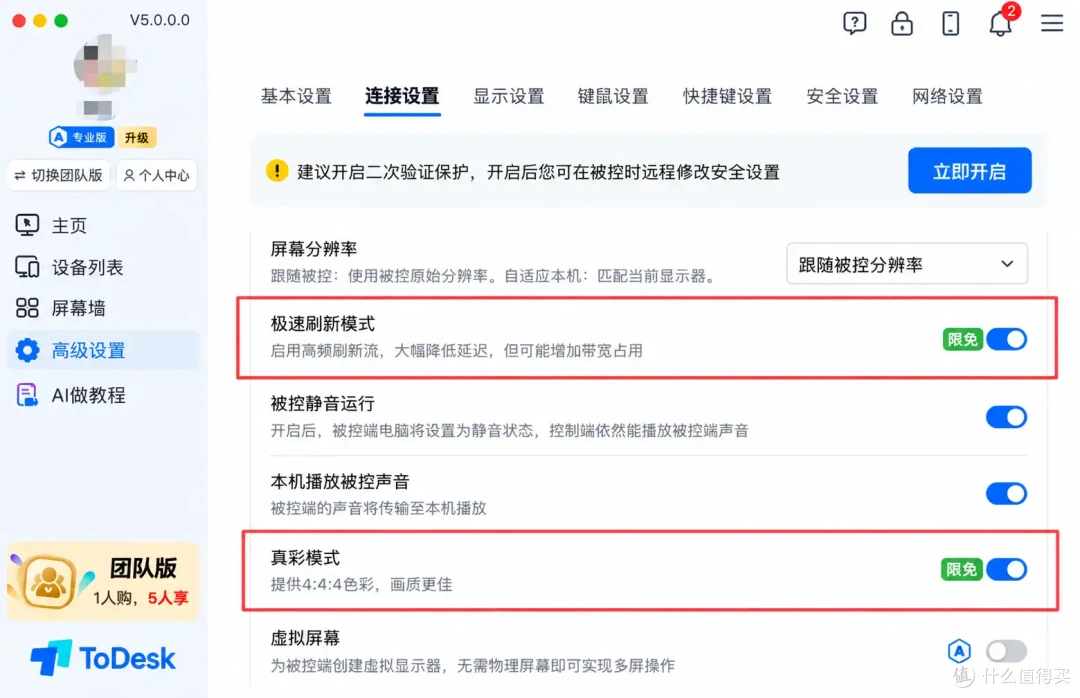
Hello大家,随着远程控制应用的不断发展 ,它早已不只是“能连上、能操作”这么简单。对很多人来说,远程之后的画质、色彩、隐私和延迟,才真正决定着使用的效率和体验。近期,为回馈广大用户支持,ToDesk PC端特将多项实用能力限免开放,包括隐私屏(不含自定义)、真彩模式、智能无损模式和极速刷新模式。
本篇内容,小编就按使用场景来为大家逐一拆解介绍,看看哪一项最适合你!
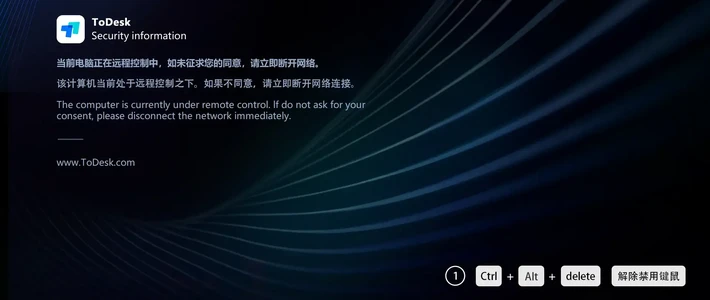
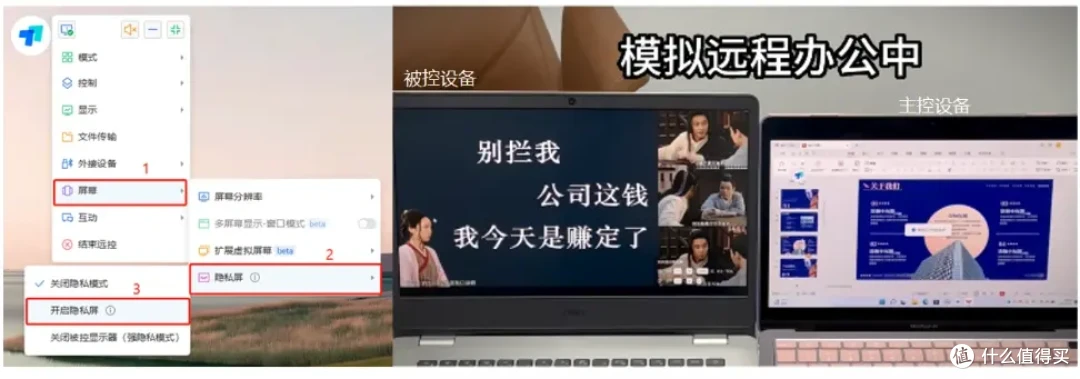
开启隐私屏:远程处理敏感信息,不再担心被围观
被控设备在公共区域的远程办公最怕什么?不是网络卡,而是你在这边认真操作,被控端屏幕却把内容明明白白展示给旁边的人看。比如在开放工位远程调取财务报表、在处理合同、在家里远程公司电脑输入账号密码,甚至运维人员远程登录服务器,只要被控端屏幕亮着,就存在信息暴露风险。
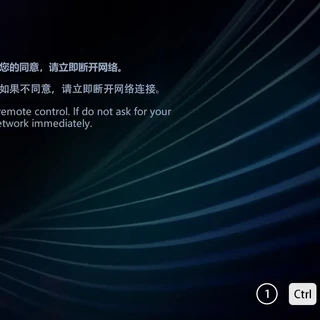
隐私屏的使用场景非常直接:远程处理敏感文件、查看商业数据、输入密码、远程演示前调试、IT运维等。开启后,主控端依旧可以正常操作,被控端屏幕则进入隐私保护状态,避免他人窥屏。
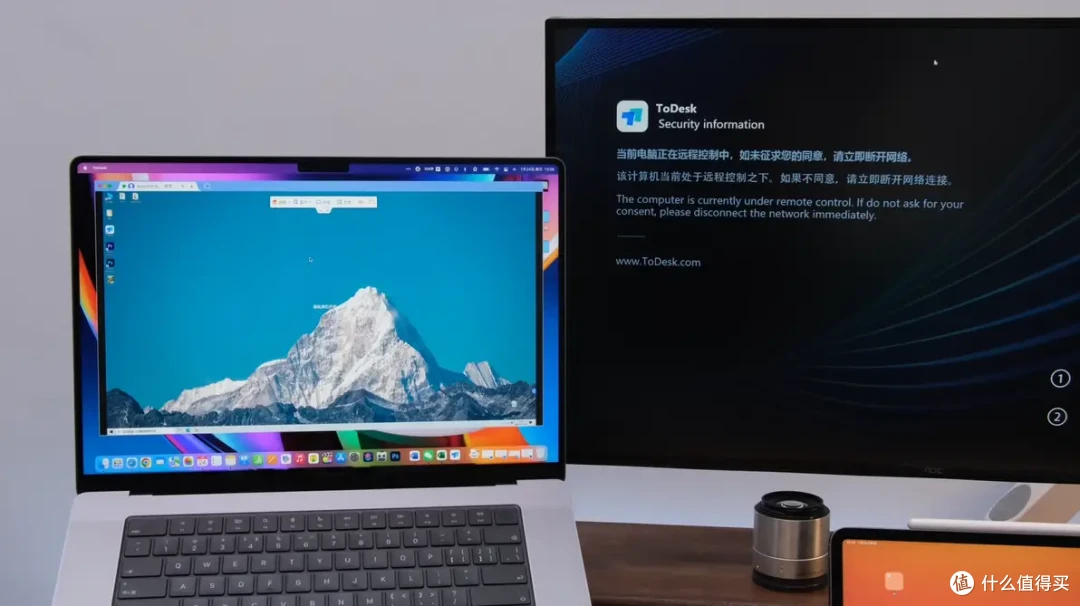
有了远程屏保,就既不用刻意找人看守电脑,也不用担心远程过程中被控的屏幕内容被看到。不过需要说明的是,本次PC端限免的是基础隐私屏能力,虽暂不包含自定义隐私屏,但核心的防窥保护已经能覆盖大多数日常远程场景。
如果实在想要效果升级,可以升级账号,获得权益后去个人中心提交自己选定的图像,待后续再开启时,显示的便是所安排的专属画面了。
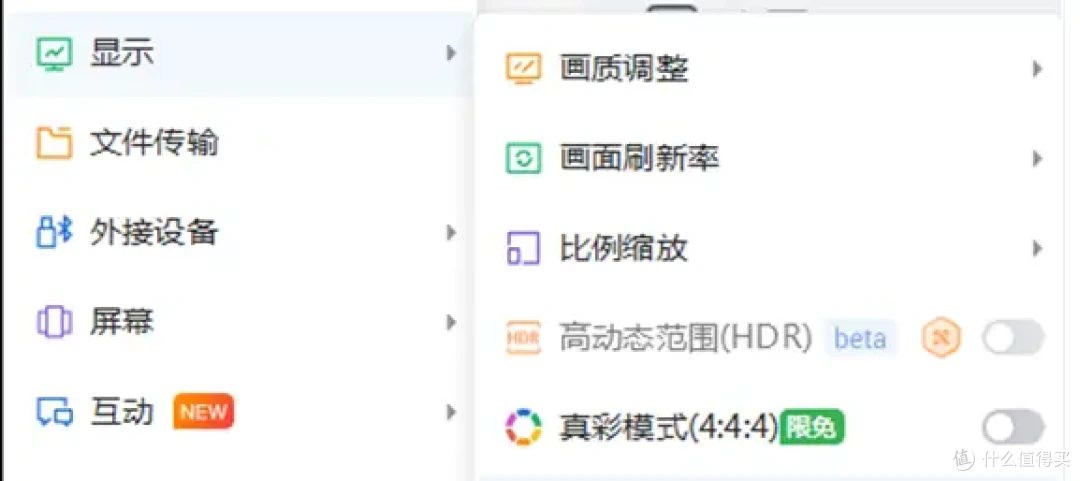
真彩模式(4:4:4):设计师远程改稿,不再“玫红变粉红”
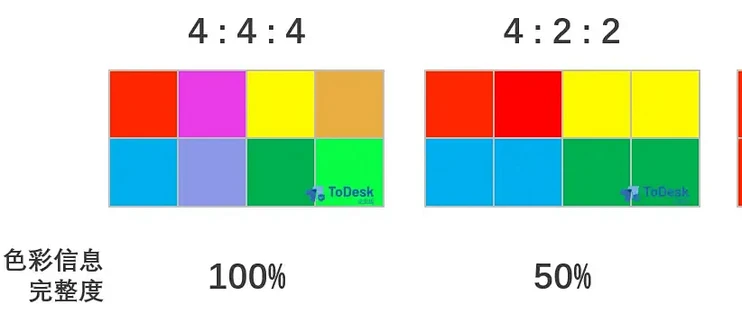
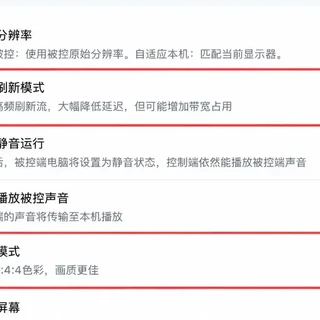
真彩模式可以说是本次限免中最值得设计类用户关注的功能。它基于4:4:4彩色图像处理技术,通过高带宽传输和高质量色彩取样,尽量保留完整色度信息,减少远程过程中因压缩、采样造成的色彩失真和细节损失,让画面更接近原始颜色。
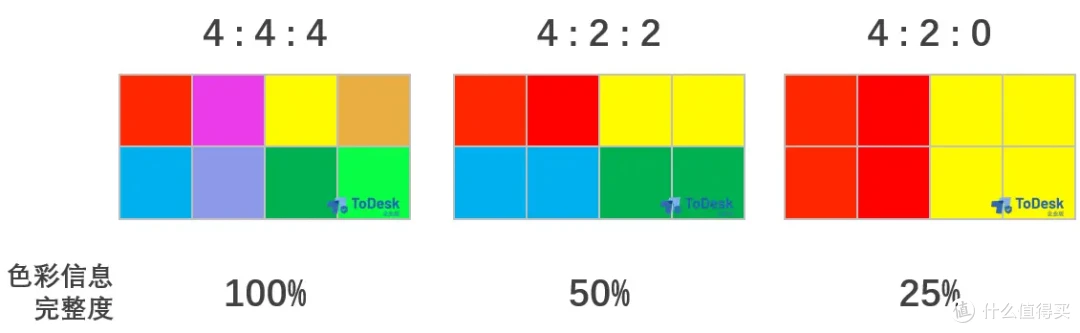
这个痛点相信不少人都深有体会:在商场看同一份片源,不同电视屏幕都能看出色差;远程办公也一样。你在家里用主控A设备调了一个玫红色,自我感觉刚刚好,第二天到公司打开被控B设备,却发现变成了粉红色,质感完全不对,只能费时费力重新再做调改了。
对UI设计师、电商美工、插画师、品牌设计师、视频封面设计、印刷包装从业者等岗位群体来说,这种色差不仅恼人,还可能耽误交付。
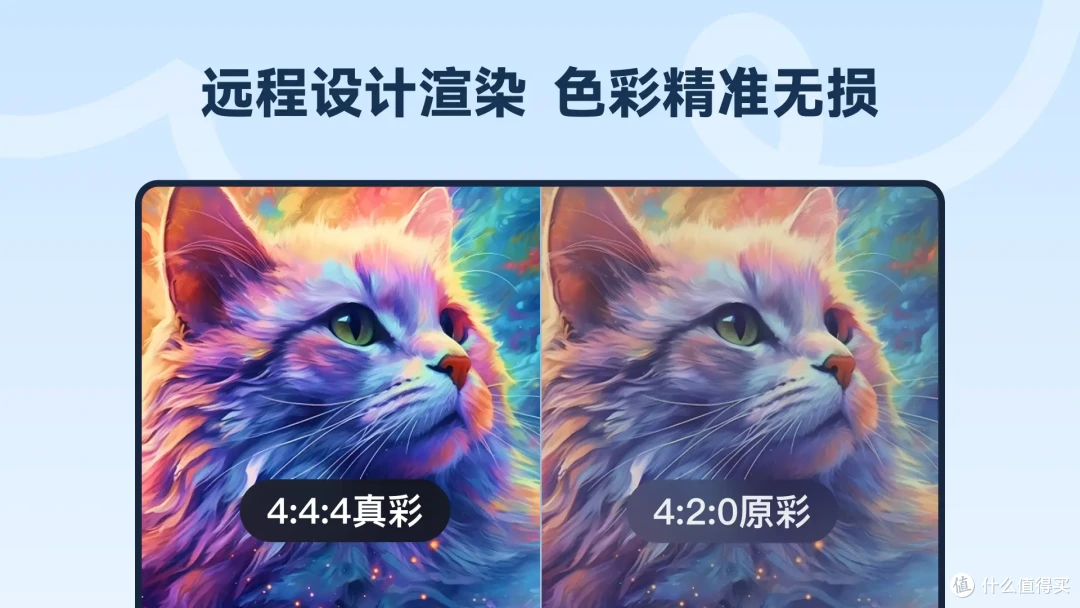
该功能的主要优势是在远程操作中尽可能还原细腻颜色,降低主、被控设备硬件差异带来的色彩偏差,让“所见即所得”更接近真实。
不过也要注意,真彩模式对带宽和画质链路要求更高。如果同时搭配超清画质和高帧率,效果会更完整;如果基础版本没有开启超清画质和高帧率,真彩模式的提升会相对有限。因此,建议在网络条件允许时开启,并配合超清画质来使用。
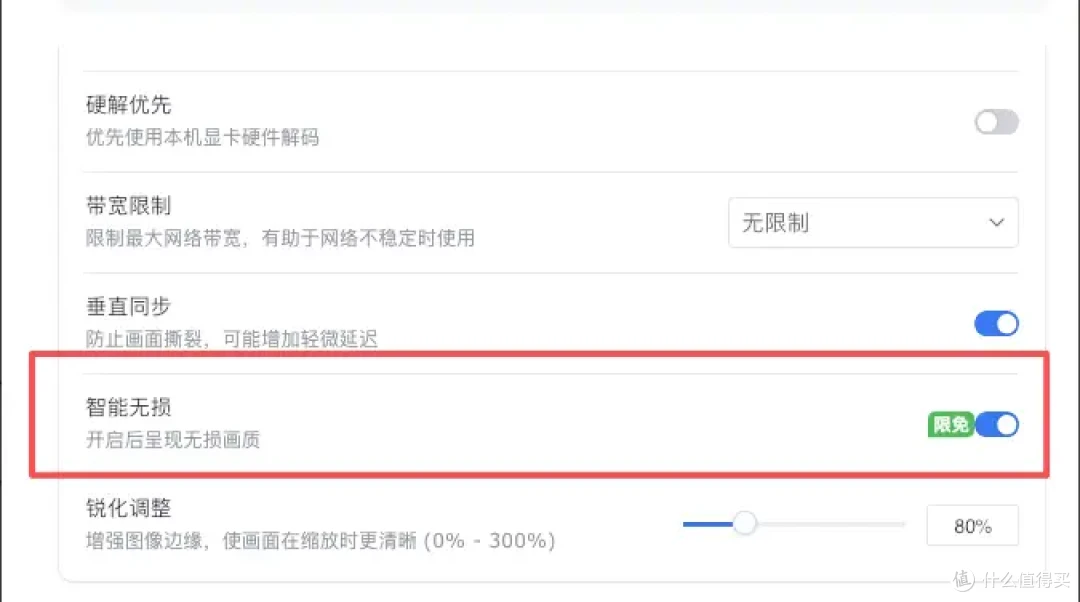
智能无损模式:静止清晰,细节看更清
智能无损模式是什么?开启后,静止状态下将呈现无损画质,它更适合看文档、代码、设计稿、表格、图片细节等场景。主要优势就是静态画面更清晰,文字边缘和图像细节更利落。简单理解:需要盯着看时,它帮你保画质;画面动起来时,则兼顾流畅和带宽。
极速刷新模式:操作更跟手,延迟更低
极速刷新模式能带来什么?它会启用高频刷新流,大幅降低远程延迟,适合实时操作、远程剪辑预览、鼠标精细拖拽、游戏或视频播放等场景。优势就一个字:快。对需要“指哪打哪”的用户来说,开启后操作跟手度无疑会得到明显提升。
如果你经常远程处理敏感信息,那么优先开隐私屏;如果你是设计师、美工、剪辑师,真彩模式能帮你减少色差烦恼;如果你要看文档、代码、设计稿,智能无损模式更合适;如果你追求低延迟和跟手体验,极速刷新模式值得一试。
本次ToDesk PC端限免覆盖了隐私、色彩、画质和延迟四个高频痛点。建议大家更新到最新版PC客户端,根据实际网络和硬件情况开启体验。具体功能范围与限免状态,以客户端实际展示为准。远程办公,不该只是“连得上”,更应该是“看得清、颜色准、隐私稳、操作快”!